


Se hai fatto acquisti su Internet, probabilmente hai familiarità con i sigilli di sicurezza dei siti web come Norton e McAfee. Questi badge mostrano agli utenti che hai preso tutte le precauzioni necessarie per rendere il tuo sito web sicuro. Questa prova sociale aiuta ad aumentare il livello di fiducia degli utenti per iscriversi al tuo sito web e effettuare un acquisto. In questo articolo, ti mostreremo come aggiungere facilmente il sigillo McAfee SECURE sul tuo sito WordPress gratuitamente.
Cos'è McAfee SECURE?
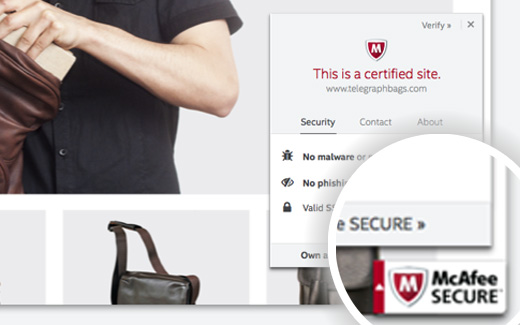
McAfee SECURE è un nuovo programma di certificazione di McAfee che informa i tuoi visitatori che il tuo sito web è sicuro.
Questa è un'ottima soluzione per i proprietari di piccole imprese. Il piano gratuito mostrerà il marchio di fiducia a 500 visitatori al mese. Per $9 al mese puoi passare al piano pro che ti consente di mostrare il marchio di fiducia a utenti illimitati.
Social Proof come i sigilli di sicurezza aumentano l'engagement e le vendite. Il video qui sotto spiega cosa fa questo sigillo di sicurezza in 50 secondi:
Tutorial video
Se non ti piace il video o hai bisogno di ulteriori istruzioni, continua a leggere.
Come installare McAfee SECURE in WordPress
La prima cosa da fare è installare e attivare il plugin McAfee SECURE sul tuo sito web. Dopo l'attivazione, devi visitare Impostazioni » McAfee SECURE per configurare il plugin.
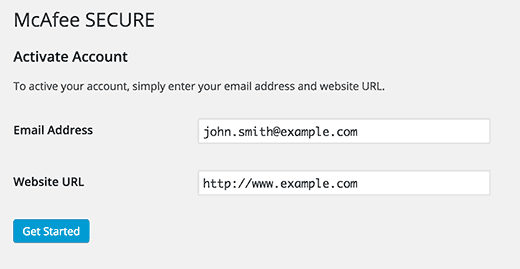
Basta fornire il tuo indirizzo email e il nome di dominio del tuo sito web, quindi fare clic sul pulsante Inizia.
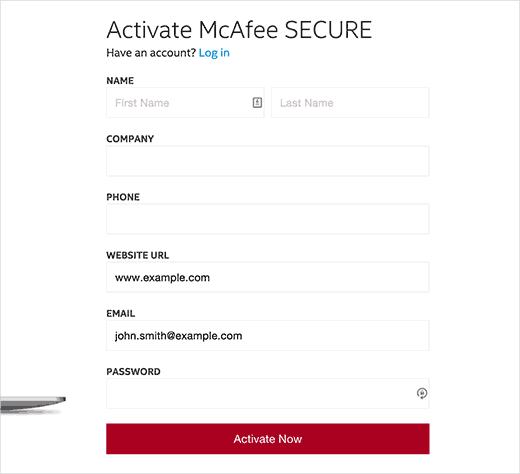
Questo ti porterà al sito web McAfee Secure, dove dovrai fornire le tue informazioni personali e aziendali come nome, nome dell'azienda, numero di telefono, ecc.
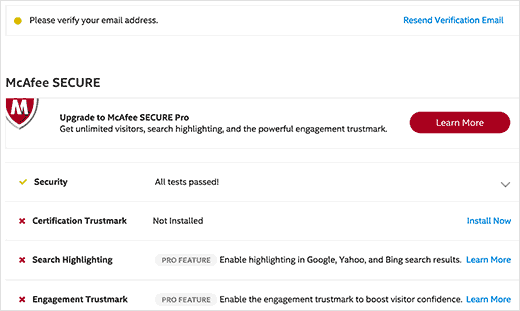
McAfee eseguirà ora alcuni test sul tuo sito e verrai reindirizzato a una pagina di conferma. Questa pagina mostrerà tutti i test superati sotto la voce sicurezza. Ti verrà anche ricordato di confermare il tuo indirizzo email. Controlla semplicemente la tua casella di posta per un'email da McAfee e quindi fai clic sul link di conferma al suo interno.
Poiché hai già installato il plugin sul tuo sito WordPress, il badge di fiducia McAfee SECURE verrà installato automaticamente sul tuo sito. Puoi semplicemente visitare il tuo sito web per vederlo in azione.
Per rafforzare ulteriormente la tua sicurezza, puoi aggiungere un SSL e HTTPS in WordPress. Ti consigliamo inoltre di utilizzare Sucuri, per monitorare regolarmente il tuo sito web alla ricerca di codice e attività dannose.
Speriamo che questo articolo ti abbia aiutato ad aggiungere il badge McAfee Secure al tuo sito WordPress. Potresti anche voler dare un'occhiata al nostro elenco di 40 strumenti utili per gestire e far crescere il tuo blog WordPress.
Se ti è piaciuto questo articolo, iscriviti al nostro Canale YouTube per tutorial video su WordPress. Puoi anche trovarci su Twitter e Facebook.




Ati
questo plugin non è gratuito
Supporto WPBeginner
Il plugin è gratuito, per chiarire, le nostre guide sono per siti WordPress.org e puoi vedere la differenza tra WordPress.com e WordPress.org nella nostra guida qui sotto:
https://www.wpbeginner.com/beginners-guide/self-hosted-wordpress-org-vs-free-wordpress-com-infograph/
Amministratore
Max
Nel 2020 queste informazioni non sono più valide.
Ho installato il plugin e mi ha chiesto di registrare un account. Ho cliccato sul pulsante e mi ha portato a una pagina di acquisto che diceva “Solo $99/mese” il che mi ha fatto sgranare gli occhi. Il prezzo più basso è $29/mese se paghi annualmente.
Ovviamente ho eliminato il plugin.
Supporto WPBeginner
Grazie per averci informato di questo aggiornamento del plugin, ci assicureremo di esaminarlo e aggiornare il nostro tutorial quando possibile.
Amministratore
John Parker
Sì, è un contenuto molto vero e davvero impressionante. Molte grazie per aver condiviso questo tipo di post e per aver dedicato del tempo prezioso alla ricerca di contenuti così unici, continua ad aggiornare così, attendo con curiosità il tuo prossimo post.
Supporto WPBeginner
Thank you, glad our content can be helpful
Amministratore
Khoa
Non riesco a trovarlo nelle impostazioni perché mostra un altro posto sotto e quando premo McAfee Secure non mostra il requisito di registrazione
Sam
ciao è possibile farlo su localhost
joey .s
come aggiungere McAfee SECURE ID Protection al mio sito woocommerce?
Rudolf
The monthly fee for over 500 visitors a month is much higher then stated in this article. I would have to pay $599 a month for one site and $29 for another. Apart from that, Mcafee isn’t exactly brilliant when it comes to finding out malware.
So, no thank you, I rather invest into real security instead.
Wendy
Volevo sapere se un sito web può avere questo logo fraudolentemente solo per far credere alla gente che sia un sito sicuro, come una truffa. Volevo ordinare qualcosa da un sito che ha il segno McAfee, ma nessun'altra sicurezza come HTTPS, recensioni o numero di servizio clienti, solo contatto via email, è sufficiente il segno McAfee? Per favore aiutatemi! Grazie
Supporto WPBeginner
No, il segno da solo non è sufficiente. Se sei preoccupato, dovresti cercare altri segni di sicurezza.
Amministratore
Gaurav Khurana
Grazie per aver condiviso, è una buona idea, che tipo di test condurrà mcafee. Cosa succede se segnala qualche problema, possiamo correggere quei problemi?
Jeffrey Frankel
Ciao
Un ottimo consiglio. Ho aggiunto il plug-in McAfee Secure al mio sito web e ha funzionato perfettamente, e il piccolo sigillo è fantastico, non copre nulla, ma è visibile.
fajar siagian
funziona per altri CMS
Supporto WPBeginner
Sì, lo fa.
Amministratore
Brennan
Sono confuso. Su WP.org dice che è gratuito per 500 visitatori. Non vedo che sia gratuito per un massimo di 500.000. Mi manca qualcosa? Ecco un estratto dalla pagina:
Il trustmark McAfee SECURE consente ai visitatori di vedere che il tuo sito è sicuro, alleviando le preoccupazioni sulla sicurezza e aumentando l'engagement e le conversioni. Aggiungi il plugin al tuo sito e visualizza il trustmark per un massimo di 500 visitatori al mese, gratuitamente.
Frans Kemper
Ho provato a installare lo ZIP, ma ho avuto problemi. Ho ricevuto solo righe su errori in qualche script PHP.
Sto facendo qualcosa di sbagliato? Quanto può essere difficile?
Sunil Suri
Ciao Syed,
Appena ho letto il tuo articolo, ho implementato Mcafee sul mio sito web.
Grazie per le ottime informazioni.
~Sunil Suri
Chris
“Dato che hai già installato il plugin sul tuo sito WordPress, il badge di sicurezza McAfee SECURE verrà installato automaticamente sul tuo sito.” Dove? Possiamo posizionarlo?
“… ti permette di visualizzare il sigillo McAfee SECURE sul tuo sito web per un massimo di 500.000 visitatori al mese, gratuitamente.” La loro pagina del plugin dice 500.
Christoforos
Ciao,
grazie per il suggerimento! Ho appena registrato il mio sito web ma vedo che il limite è solo per 500 visitatori al mese e non per 500.000 visitatori al mese come menzioni nel tuo articolo sopra.
Comunque, grazie per il suggerimento!
Supporto WPBeginner
Nostro errore, ci scusiamo per l'inconveniente. Abbiamo aggiornato l'articolo con le informazioni corrette. Grazie per avercelo fatto sapere.
Amministratore