


Sapevi che il tuo sito WordPress potrebbe impostare cookie sui browser dei tuoi visitatori? Diverse normative, come il GDPR dell'Unione Europea, richiedono ai siti web di ottenere il consenso dell'utente prima di impostare cookie sui computer.
La buona notizia è che in WordPress puoi facilmente impostare il consenso ai cookie utilizzando diversi plugin. Abbiamo testato diversi strumenti e li abbiamo implementati sui nostri siti web, e abbiamo scoperto che le migliori opzioni sono WPConsent e Cookie Notice.
In questo articolo, ti mostreremo come aggiungere un popup per i cookie in WordPress.
Perché sono necessari i popup per i cookie?
I cookie del browser sono piccoli file contenenti dati inviati da un sito web per memorizzarli nel browser di un utente. La maggior parte dei siti web WordPress imposta cookie per vari scopi.
Ad esempio, per impostazione predefinita, WordPress utilizza i cookie per scopi di autenticazione per memorizzare le informazioni di sessione per gli utenti connessi. Imposta anche un cookie quando qualcuno lascia un commento sul tuo sito.
Oltre a questi, i plugin di WordPress possono anche impostare i propri cookie per memorizzare diverse informazioni o riconoscere i visitatori abituali.
Puoi scoprire come il tuo sito utilizza i cookie consultando la nostra guida su come sapere se il tuo sito web WordPress utilizza i cookie.
Sebbene i cookie siano estremamente utili, possono anche essere utilizzati per raccogliere informazioni su un utente e condividerle con piattaforme pubblicitarie di terze parti.
Ecco perché, in Europa e in alcuni altri paesi, i proprietari di siti web sono tenuti a informare gli utenti sull'utilizzo dei cookie. Se il tuo sito web si rivolge a pubblici in quelle regioni, allora devi mostrare un disclaimer di consenso ai cookie.
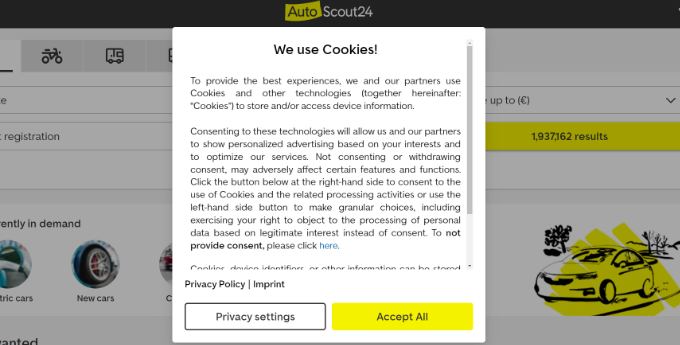
Il modo più semplice per farlo è con un plugin WordPress GDPR. WPConsent e Cookie Notice sono due dei plugin di notifica cookie più popolari e sono compatibili con molti altri plugin WordPress popolari.
Detto questo, diamo un'occhiata a come visualizzare facilmente un popup di consenso ai cookie in WordPress.
Metodo 1: Aggiungi un popup cookie con WPConsent (Consigliato)
Il modo migliore per aggiungere un popup cookie al tuo sito web WordPress è utilizzare WPConsent.
WPConsent ti consente di creare facilmente popup e banner di consenso cookie personalizzati per adattarsi al design del tuo sito web.
Inoltre, a differenza della maggior parte dei plugin di notifica cookie che mostrano solo avvisi, WPConsent protegge effettivamente la privacy degli utenti bloccando automaticamente tutti gli script di tracciamento e i cookie finché i visitatori non danno il consenso. Questo aiuta a garantire che il tuo sito segua correttamente la legislazione GDPR.
Per saperne di più sul plugin, consulta la nostra recensione completa di WPConsent.
Nota: Esiste una versione gratuita di WPConsent che puoi utilizzare. Tuttavia, utilizzeremo la versione Pro per questo tutorial perché offre funzionalità più avanzate.
Per iniziare, dovrai installare e attivare il plugin WPConsent. Se hai bisogno di aiuto, consulta la nostra guida passo passo su come installare un plugin WordPress.
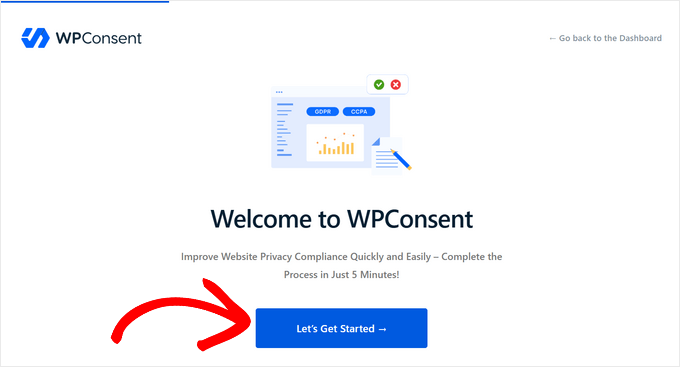
Una volta attivato il plugin, verrà avviata la procedura guidata di configurazione. Fai clic sul pulsante ‘Inizia’ per configurare il plugin in 5 minuti.
Innanzitutto, devi copiare e incollare la tua chiave di licenza nel campo ‘Chiave di licenza’ e fare clic sul pulsante ‘Verifica chiave’. Puoi trovare la tua chiave di licenza nell'area del tuo account sul sito web di WPConsent.
Dopo che la tua chiave di licenza è stata verificata, fai clic sul pulsante ‘Scan Your Website’.
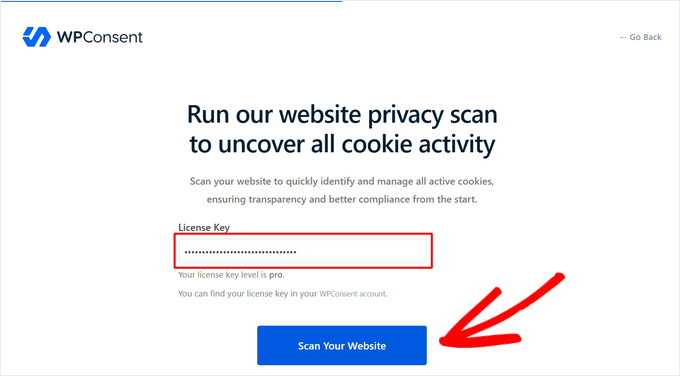
WPConsent eseguirà quindi la scansione dell'intero sito web alla ricerca di script di terze parti noti, funzionalità principali e plugin WordPress che potrebbero utilizzare i cookie.
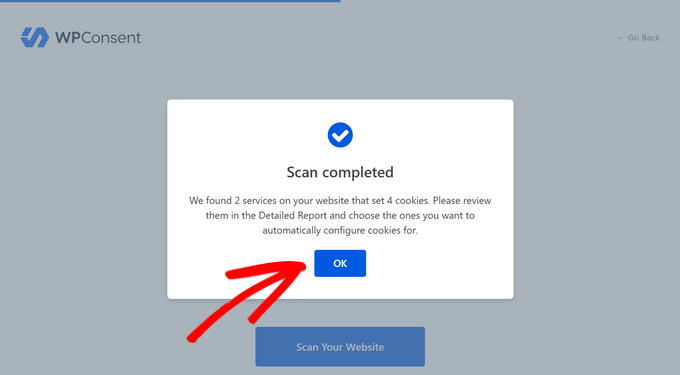
Al termine della scansione, WPConsent ti informerà quanti servizi ha trovato che impostano i cookie. Fai clic sul pulsante ‘OK’ per esaminarli.
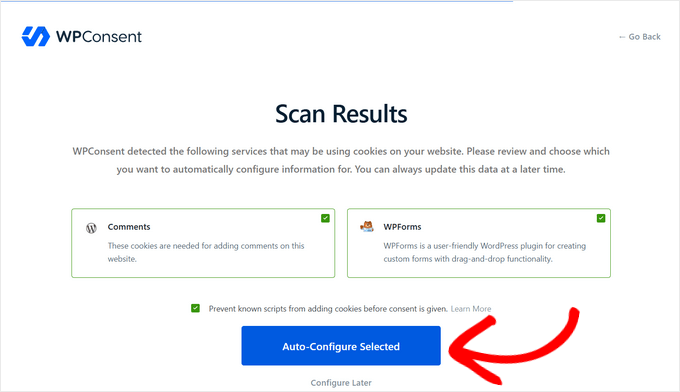
Ora puoi vedere quali servizi utilizzano i cookie sul tuo sito web. Sul nostro sito di prova, mostra che i commenti di WordPress e WPForms utilizzano i cookie.
Fai clic sul pulsante ‘Auto-Configure Selected’ per importare e configurare automaticamente tutte le informazioni sui cookie e sulla privacy per i servizi rilevati, incluse le loro descrizioni, le durate dei cookie e gli URL delle policy sui dati.
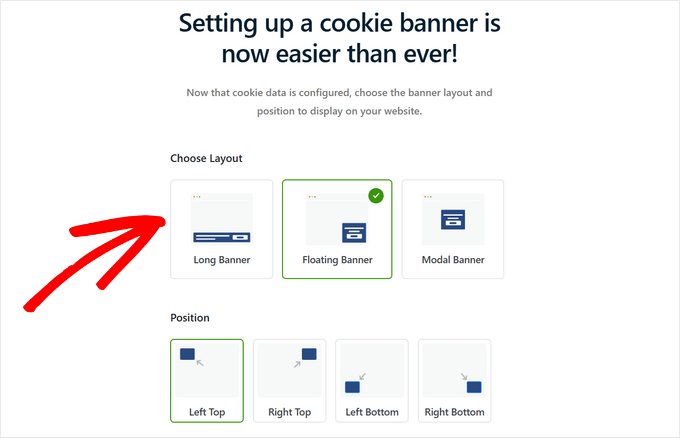
Ora che i dati dei cookie sono configurati, puoi scegliere il layout e la posizione del popup o del banner dei cookie da visualizzare sul tuo sito web.
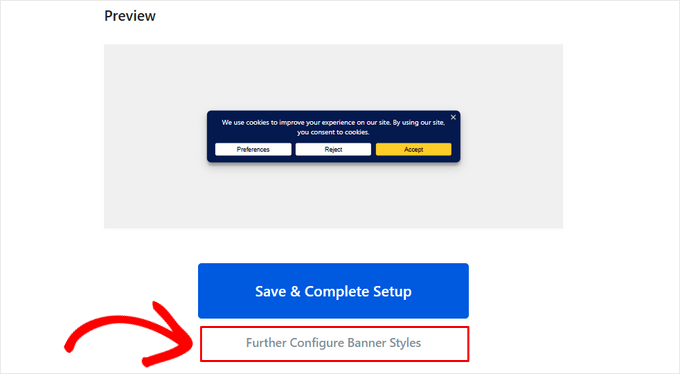
Quando selezioni un layout, puoi scorrere la pagina verso il basso per vedere un'anteprima di come apparirà.
Da qui, puoi fare clic su ‘Save & Complete Setup’ se sei soddisfatto del design del banner dei cookie. In alternativa, puoi selezionare ‘Further Configure Banner Styles’ per personalizzare il tuo popup dei cookie, che è quello che faremo in questo tutorial.
Personalizza l'avviso del tuo popup cookie
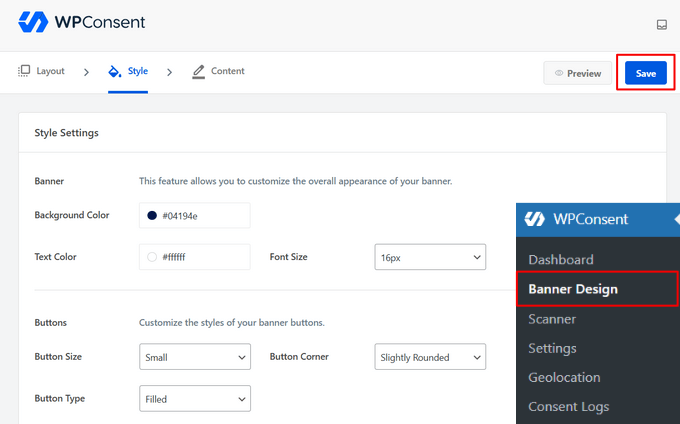
Facendo clic su ‘Further Configure Banner Styles’ verrai reindirizzato alla pagina WPConsent » Banner Design.
Da qui, puoi modificare lo stile del tuo popup cookie, inclusi il colore di sfondo, il colore del testo, la dimensione del carattere, il tipo di pulsante, il colore del pulsante e altro ancora.
Non dimenticare di fare clic sul pulsante 'Salva' per memorizzare le modifiche alle impostazioni di stile.
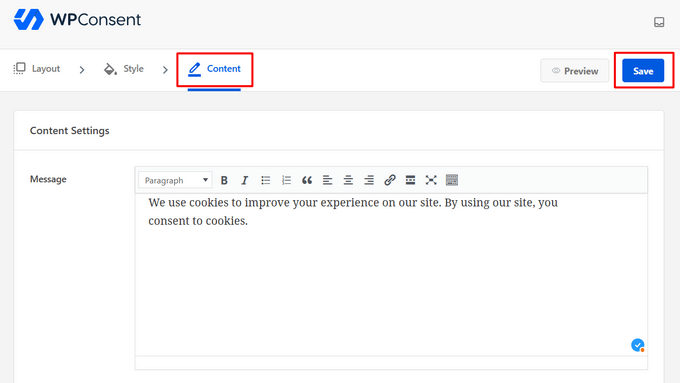
Quindi, puoi fare clic sulla scheda 'Contenuto' per personalizzare il messaggio del popup dei cookie. Puoi anche scorrere la pagina verso il basso per modificare il testo del pulsante, cambiare l'ordine dei pulsanti e caricare un logo o un'icona.
Quando sei soddisfatto del design, fai clic sul pulsante 'Salva'.
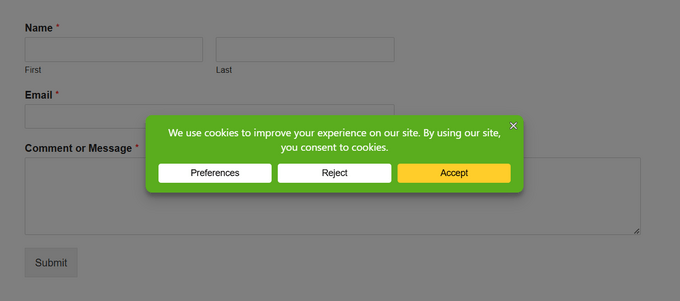
Ora, puoi visitare il tuo sito web WordPress per vedere come appare il tuo popup dei cookie in azione.
Aggiungi una Cookie Policy al tuo sito WordPress
Dovresti anche aggiungere una dichiarazione sui cookie alla privacy policy del tuo sito web. Se non hai ancora creato una pagina di privacy policy, puoi seguire la nostra guida su come creare una pagina di privacy policy in WordPress.
WPConsent rende facile la creazione di una cookie policy. Scansiona automaticamente il tuo sito web per rilevare tutti i cookie attivi, quindi genera una cookie policy dettagliata che documenta lo scopo, la durata e il tipo di ciascun cookie.
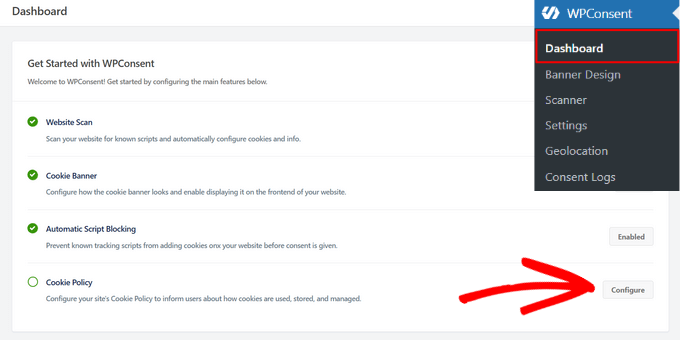
Per configurare la cookie policy, vai su WPConsent » Dashboard dalla tua area di amministrazione di WordPress e fai clic sul pulsante 'Configura' accanto a 'Cookie Policy'.
Questo ti indirizzerà alla pagina 'Impostazioni' di WPConsent. Da qui, scorri la pagina verso il basso fino alla sezione 'Cookie Policy'.
Puoi selezionare quale pagina desideri utilizzare per la tua cookie policy dal menu a discesa. In questo tutorial, aggiungeremo la dichiarazione dei cookie alla nostra pagina della privacy policy.
Devi anche copiare lo shortcode fornito da WPConsent.
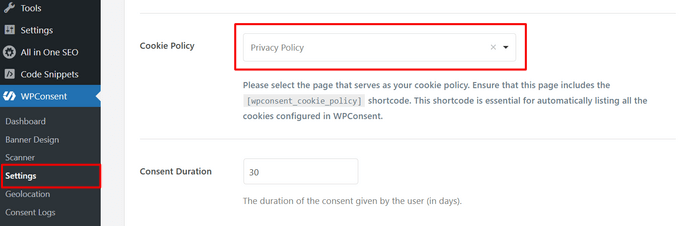
Non dimenticare di fare clic sul pulsante 'Salva modifiche' in fondo alla pagina.
Successivamente, devi solo modificare la tua pagina della privacy e inserire lo shortcode dove desideri visualizzare la dichiarazione dei cookie.
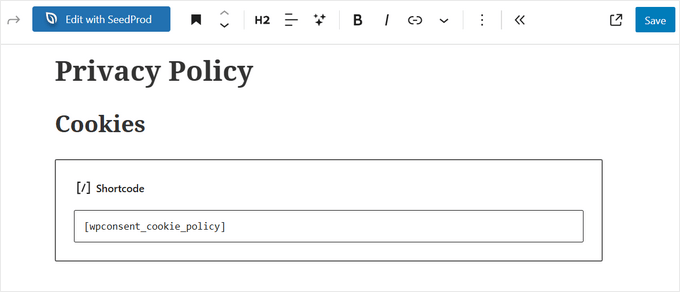
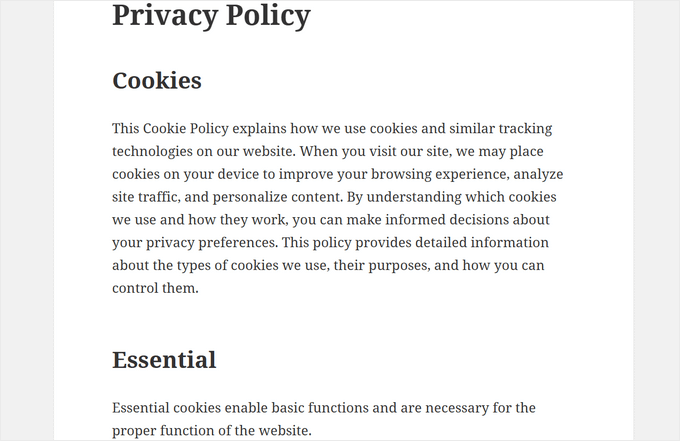
Per vedere la dichiarazione dei cookie, devi salvare e visualizzare in anteprima la pagina. Ecco come appaiono i primi paragrafi sul nostro sito di test:
Metodo 2: Aggiungi un popup cookie con Cookie Notice
Puoi anche aggiungere un popup per i cookie al tuo sito WordPress con Cookie Notice. È un plugin gratuito e facile da usare. Tuttavia, non è ricco di funzionalità come WPConsent.
Per prima cosa, dovrai installare e attivare il plugin Cookie Notice & Compliance for GDPR / CCPA. Per maggiori dettagli, consulta la nostra guida passo passo su come installare un plugin di WordPress.
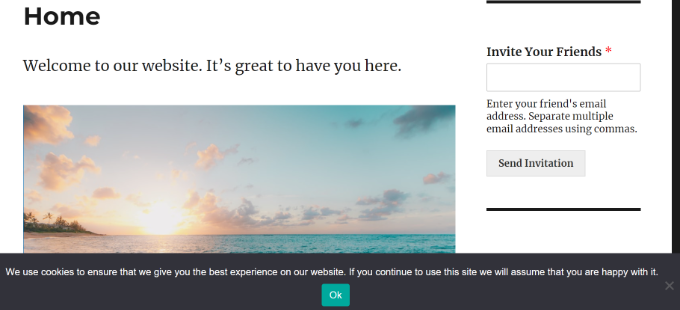
Dopo l'attivazione, il plugin inizierà a mostrare immediatamente un popup di cookie di base ai tuoi visitatori senza alcuna configurazione aggiuntiva. Il messaggio predefinito è adatto alla maggior parte dei siti web.
Se desideri personalizzare la notifica, devi visitare la voce di menu Cookie nella tua bacheca di WordPress.
Da qui, scorri semplicemente verso il basso fino alla sezione Impostazioni notifica.
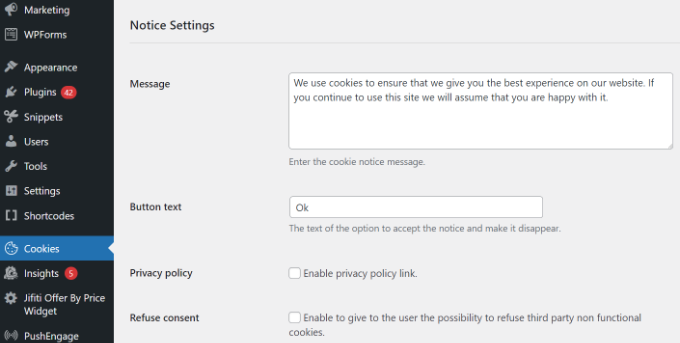
In questa pagina, puoi personalizzare il messaggio del popup e il testo del pulsante.
Puoi anche aggiungere un link alla tua pagina della privacy policy. Se non ne hai ancora creata una, puoi seguire la nostra guida su come creare una pagina della privacy policy in WordPress.
Dopodiché, puoi selezionare quella pagina dal menu a discesa Privacy Policy.
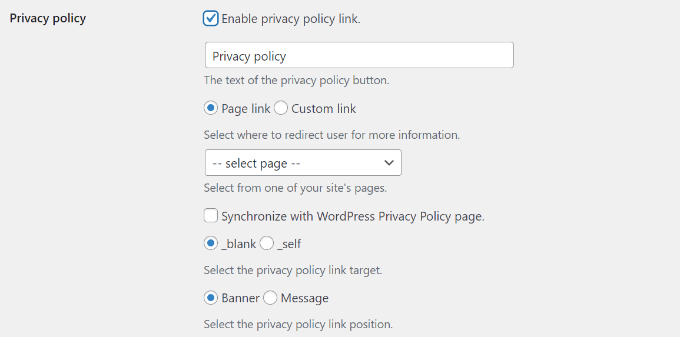
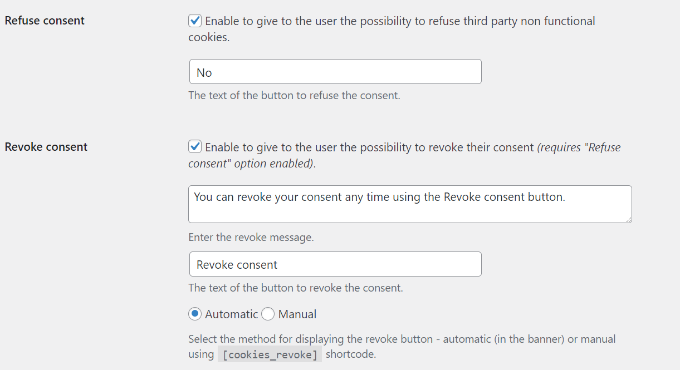
Il plugin per i cookie di WordPress offre anche ai tuoi visitatori l'opzione di rifiutare e revocare il consenso.
Per farlo, fai semplicemente clic sulle caselle di controllo 'Rifiuta consenso' e 'Revoca consenso'. Le impostazioni predefinite funzioneranno per la maggior parte dei siti web.
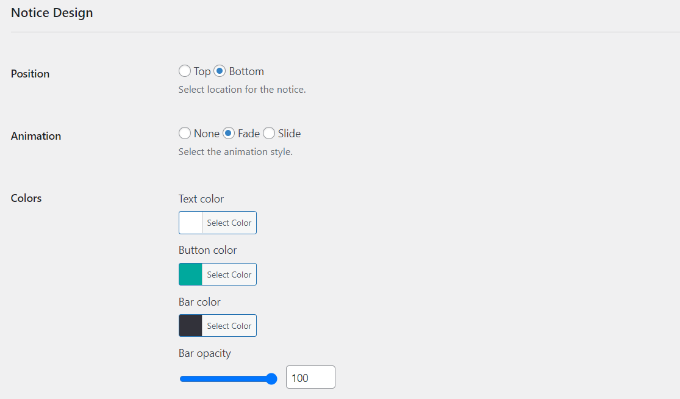
Se scorri verso il basso fino alla sezione Design notifica, puoi scegliere la posizione, l'animazione, lo stile del pulsante e i colori del tuo popup di consenso ai cookie.
Puoi anche impostare una classe di pulsante per aggiungere CSS personalizzato per il tuo popup.
Una volta terminato, fai clic sul pulsante ‘Salva modifiche’ in fondo per memorizzare le tue impostazioni.
Ora puoi visitare il tuo sito web per vedere il tuo popup di consenso ai cookie in azione.
Bonus: Migliora la conformità GDPR con MonsterInsights
MonsterInsights è la migliore soluzione di analisi per il tuo sito WordPress. È anche il modo più semplice per migliorare la conformità con il GDPR e altre normative sulla privacy.
Questo perché MonsterInsights offre un componente aggiuntivo per la conformità UE che funziona subito. Modificherà automaticamente le tue impostazioni di analisi per aiutarti a rimanere in conformità con le leggi sulla privacy.

Il componente aggiuntivo per la conformità UE è incluso nel piano premium. La cosa migliore è che si integra automaticamente sia con Cookie Notice che con Cookiebot.
Puoi leggere la nostra recensione completa di MonsterInsights per maggiori dettagli.
Il primo passo è installare il plugin MonsterInsights e collegarlo al tuo account Google Analytics. Per maggiori informazioni, consulta la nostra guida su come installare Google Analytics utilizzando MonsterInsights.
Una volta installato e configurato MonsterInsights, dovrai installare e attivare il componente aggiuntivo EU Compliance.
Puoi farlo navigando alla pagina Insights » Componenti aggiuntivi nella tua bacheca di WordPress. Successivamente, trova il componente aggiuntivo EU Compliance e fai clic sul pulsante ‘Installa’.
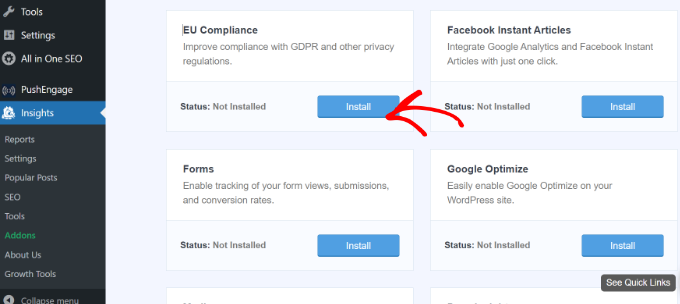
Il componente aggiuntivo verrà attivato automaticamente.
Puoi verificarlo andando alla pagina MonsterInsights » Impostazioni e passando alla scheda ‘Coinvolgimento’.
Quando si guarda la sezione Conformità UE, si vedrà che il componente aggiuntivo è stato attivato.
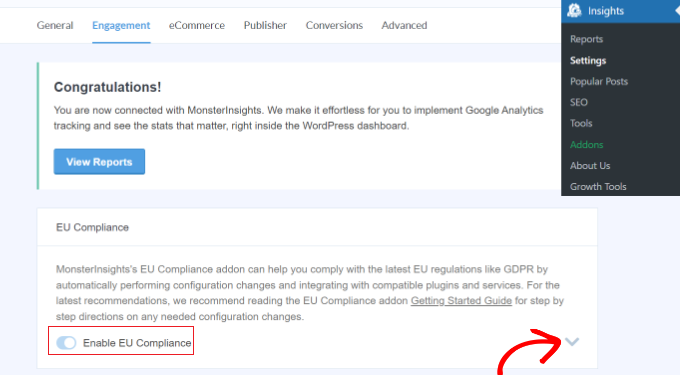
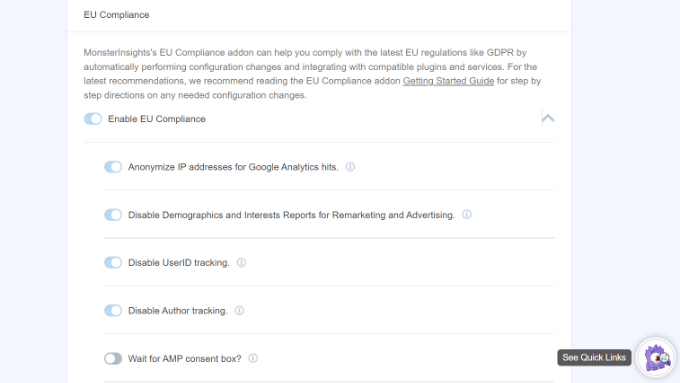
Se si fa clic sulla freccia verso il basso sul lato destro dello schermo, è possibile visualizzare un elenco dettagliato delle modifiche di configurazione che il componente aggiuntivo ha apportato al tuo sito web.
Ad esempio, è possibile vedere che anonimizza automaticamente gli indirizzi IP in Google Analytics, disabilita i dati demografici, i report sugli interessi, disabilita il tracciamento dell'ID utente e molto altro.
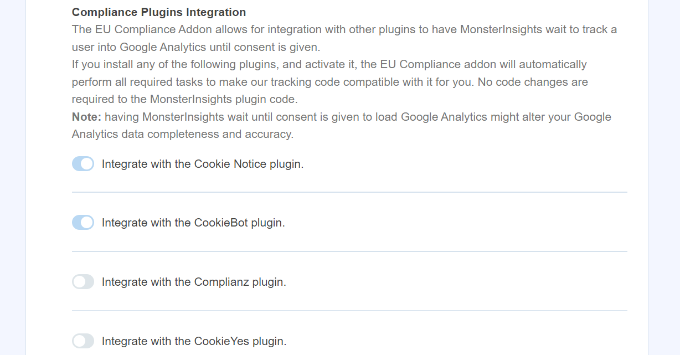
Successivamente, è possibile scorrere verso il basso per vedere la compatibilità di MonsterInsights con diversi plugin per i cookie come Cookie Notice e CookieBot.
MonsterInsights cambierà automaticamente il codice di tracciamento di Google Analytics se uno dei plugin è installato sul tuo sito. In questo modo, attenderà il consenso prima di tracciare gli utenti in Google Analytics.
Speriamo che questo articolo ti abbia aiutato ad aggiungere un popup di consenso ai cookie al tuo sito WordPress. Potresti anche voler consultare la nostra guida passo passo su come creare un opt-in Sì/No per WordPress e i migliori plugin popup per WordPress.
Se ti è piaciuto questo articolo, iscriviti al nostro canale YouTube per tutorial video su WordPress. Puoi anche trovarci su Twitter e Facebook.




Jiří Vaněk
Ho un sito web nella Repubblica Ceca, che rientra nell'Unione Europea. Inizialmente, ero perso con il GDPR e non sapevo come implementare le regole sul sito web. Tuttavia, ora uso Complianz – GDPR/CCPA Cookie Consent plugin su tutti i miei siti web e sono assolutamente soddisfatto. Gestisce non solo il banner dei cookie, ma anche l'intera personalizzazione del sito web per conformarsi alla legge GDPR. È un bene che esistano tali plugin.
kzain
Il confronto tra Cookie Notice e il plugin Cookie Banner è prezioso per gli utenti con esigenze diverse.
Cookie Notice sembra un'ottima opzione per la sua facilità d'uso. Se hai bisogno di un maggiore controllo sull'aspetto del popup o di funzionalità avanzate, il plugin Cookie Banner con Cookiebot potrebbe essere una buona scelta.
Ralph
Meno male che ci sono i plugin per questo. Vorrei che noi, come internet intero, potessimo sbarazzarci di tutti quei cookie, GDPR e altre cose e sostituirli con una sola cosa. È assurdo quando visitiamo un nuovo sito web e prima ancora di vedere il contenuto dobbiamo chiudere così tanti popup.
Supporto WPBeginner
Può essere fastidioso, ma il GDPR è stato istituito con buone intenzioni, si spera che ci saranno implementazioni migliori man mano che il tempo passa.
Amministratore
Chanel Burth
Grazie per l'articolo. Questo plugin offre l'opzione alle persone di accettare o rifiutare?
Supporto WPBeginner
It does not as that would require it to interact with everything that sets a cookie and have the power to disable it which isn’t something a plugin would have easily.
Amministratore
Elliot Jolesch
This article was very helpful but I wonder if it’s a little out of date.
The plugin that you recommended, GDPR Cookie Consent Banner, has not been tested for the latest version of WP and apparently hasn’t been updated in 11 months.
Are you planning an update to this article?
Supporto WPBeginner
For the not tested warning, you would want to first go through our guide below:
https://www.wpbeginner.com/opinion/should-you-install-plugins-not-tested-with-your-wordpress-version/
We will be sure to take a look at this article for a future update.
Amministratore
Stephanie
Thank you this was really helpful. One thing done on the site in under 5 minutes. Amazing!
Supporto WPBeginner
Glad our guide was helpful
Amministratore
Declan Howard
How do I make sure my website does not drop cookies into a visitor’s computer? I do not need to do this.
Supporto WPBeginner
Dipenderebbe dagli strumenti e dai plugin che stai utilizzando sul tuo sito; dovresti contattarli per vedere se aggiungono cookie o meno.
Amministratore
Deb Smith, Piccoli Dettagli
Possiamo SEMPRE contare su WPBeginner per darci ottimi consigli sui plugin. Sono un "principiante" da oltre un decennio haha!
Supporto WPBeginner
Thank you, glad our articles have been helpful
Amministratore
Farukh Hussain
Ciao,
Grazie per aver condiviso questo post utile. Tuttavia, molti plugin rallentano il caricamento del sito. Potresti suggerire del codice per visualizzare questa notifica?
Supporto WPBeginner
Al momento non abbiamo un metodo "user-friendly" per aggiungere questo utilizzando esclusivamente il codice. Per quanto riguarda la tua affermazione sui plugin, anche loro sono righe di codice, quindi finché il plugin è codificato correttamente non dovrebbe avere un impatto notevole sul tuo sito rispetto alla codifica diretta. Ti consigliamo di dare un'occhiata al nostro articolo qui: https://www.wpbeginner.com/opinion/how-many-wordpress-plugins-should-you-install-on-your-site/
Amministratore
Aurora
Puoi raccomandare un modo per aggiungere il consenso ai cookie senza l'uso di un plugin? Il mio sito ha già troppi plugin.
Sarah A
Ciao,
Puoi raccomandare un consenso ai cookie per 'opt-in' che sia adatto alla nuova legge GDPR?
Julia
Ciao,
Sto cercando di configurare un sito web di e-commerce e devo rispettare la legge UE sull'uso dei cookie. Come posso scoprire quali cookie sta utilizzando il mio sito web?
Grazie
Samuel
Ciao,
Sto cercando una finestra pop-up che imiti quella del sito Gucci, poiché è quadrata, ne conosci qualcuna?
kulbir singh kang
ciao io kulbir singh
c'è qualche problema sul mio sito,,,,quando lo apro si reindirizza automaticamente su altri siti multipli,,,,quando lo apro una seconda volta funziona correttamente
e se quando cancello la cache dei cookie del browser (problema in tutti i browser), allora vado su,,, lo stesso problema viene visualizzato sul sistema
per favore visita il mio sito web ,,, e per favore dimmi ,,,, qual è la soluzione di questo problema
questo problema è dovuto ai cookie o no ,,,,
Supporto WPBeginner
Il tuo sito web sembra infetto da malware. Consulta la nostra guida su come scansionare il tuo sito per codice dannoso.
Amministratore
Maninder Pal Singh
Grazie wpbeginner. Stavo cercando qualcosa esattamente come questo. Plugin leggero con una semplice notifica per la policy sui cookie.
Grazie.
Muhammad Ishfaq
Grazie per il post, il plugin funziona perfettamente su tutti i miei siti web, incluso il link alla pagina della policy.
Eva B
Ha un problema. Il link alla pagina della policy porta a una pagina di errore. Ho ricontrollato l'ortografia e ho cercato sul loro forum di supporto. Lì ho visto che altri hanno lasciato la stessa richiesta di una correzione. Nessuna risposta dallo sviluppatore. Questo plugin funziona ancora per me, ma senza il link.
Supporto WPBeginner
@Eva grazie per averci avvisato, abbiamo provato a contattare anche l'autore del plugin. Sembra che l'autore del plugin non intendesse aggiungere questa funzionalità. Attualmente il plugin è utile solo per aggiungere una semplice notifica senza link, il che soddisfa il requisito per la legge sui cookie nella maggior parte dei paesi dell'UE. Tuttavia, dovrebbe esserci un link in modo che gli utenti possano leggere l'informativa sulla privacy.
Amministratore
Keith Davis
Sembra buono ragazzi e lo sviluppatore dice che è leggero.
Penso che dovrei usarlo.