


Probabilmente avrai visto la nostra grafica che confronta WordPress.org Self Hosted vs. WordPress.com Gratuito, in cui la versione Self-Hosted vince di gran lunga in termini di maggiore controllo, plugin aggiuntivi, temi aggiuntivi e molto altro. Spesso, quando gli utenti sono pronti a passare al proprio blog ospitato autonomamente, attraversano un processo di trasferimento molto lungo. Naturalmente, molti utenti utilizzano il nostro pacchetto di consulenza e ci incaricano di farlo. Ma ora WordPress ha reso il trasferimento un po' più semplice aggiungendo l'opzione di reindirizzamento esterno.
Una delle questioni chiave quando si passava da WordPress.com era: "Come reindirizzerò i miei utenti al nuovo blog?" o "Sarò in grado di mantenere tutto il succo SEO dei link come backlink, ecc.?". In precedenza, era possibile reindirizzare il traffico di WordPress.com al nuovo blog, ma era un lungo processo di modifica del DNS e poi di nuova modifica. E si otteneva solo un reindirizzamento 302. Dai tag del post di annuncio ufficiale, sembra che questo nuovo reindirizzamento esterno sarà un reindirizzamento 301, che è migliore per la SEO.
Ora, come si fa? Puoi acquistare l'aggiornamento dalla schermata Aggiornamenti nella tua dashboard. Quindi dovrai inserire il nuovo dominio dove vuoi che venga reindirizzato il traffico di WordPress.com. Digita l'URL nel campo vuoto e fai clic sul pulsante blu che dice Reindirizza a questo URL. Nell'immagine sottostante, l'esempio è example.com come illustrazione.
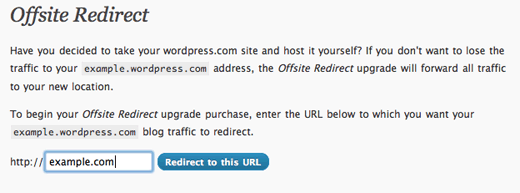
Una volta confermato l'acquisto, verrai reindirizzato alla schermata di gestione dei domini in Aggiornamenti > Domini. Noterai alcune cose, numerate nell'immagine sottostante.
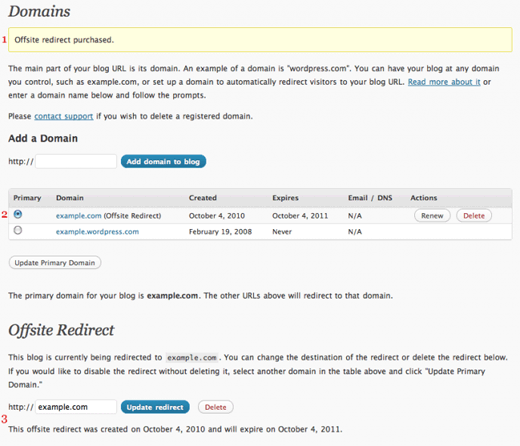
L'immagine sopra mostra che il tuo acquisto è stato confermato, quindi la schermata Aggiornamenti > Domini ora include la gestione del tuo nuovo aggiornamento di reindirizzamento esterno. In secondo luogo, il reindirizzamento è attivo. Il pulsante di opzione mostra il dominio esterno come tuo nuovo dominio primario. Puoi cambiare l'URL di destinazione in qualsiasi momento modificando il campo URL e facendo clic su Aggiorna reindirizzamento, oppure puoi eliminare completamente il reindirizzamento. Se desideri disattivare temporaneamente il reindirizzamento ma non vuoi eliminarlo, tutto ciò che devi fare è fare clic sul pulsante di opzione accanto al tuo dominio originale wordpress.com e fare clic sul pulsante Aggiorna dominio primario, come mostrato nell'immagine sottostante.
Questo è molto facile, e speriamo davvero che il tag sia corretto e che si tratti di un reindirizzamento 301. Un'altra utile funzionalità. Cosa stai aspettando ora? Sei pronto a fare il passaggio?



Tim Maxey
Abbiamo utilizzato più siti WordPress per creare contenuti interessanti, ma non solo, per poterli utilizzare come backlink ecc. per aiutare gli altri a vendere i loro prodotti e servizi. Non sono sicuro che molte persone sappiano che puoi avere un account con WordPress, quindi configurare più blog e divertirti.
A proposito, sarebbe bello avere un modulo javascript senza dover usare il proprio server...