


In WordPress, le 'revisioni' sono una funzionalità che salva più versioni dei tuoi articoli e delle tue pagine. La schermata delle revisioni ti mostra come un articolo si è evoluto nel tempo e ti permette di annullare eventuali modifiche indesiderate che sono state apportate.
Quando scrivi un articolo, potresti pentirti di aver cancellato qualcosa che avevi scritto in precedenza. La schermata delle revisioni ti permette di tornare indietro nel tempo e annullare le modifiche.
La funzionalità delle revisioni consente inoltre agli editor di gestire il lavoro di più autori. Possono vedere chi ha lavorato a un articolo e le modifiche apportate da ciascun autore.
Come visualizzare le revisioni in WordPress
Ogni volta che salvi, aggiorni o pubblichi un articolo o una pagina, WordPress crea una nuova revisione anziché sovrascrivere semplicemente la versione precedente.
Puoi vedere il numero di revisioni effettuate sotto il pannello 'Documento' nella schermata di modifica dell'articolo o della pagina.
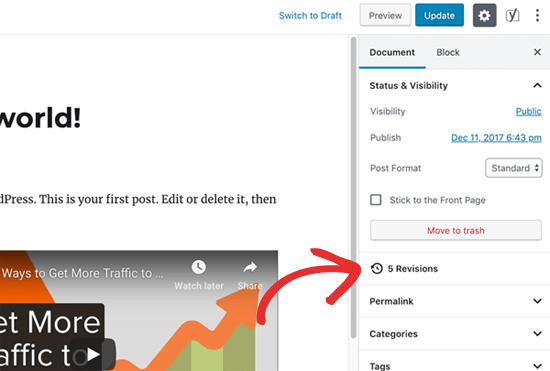
Cliccando su 'Revisioni' verrai portato alla schermata delle revisioni dell'articolo. Tieni presente che non vedrai alcuna revisione finché non avrai almeno due versioni diverse dell'articolo.
Se non hai ancora aggiornato il tuo WordPress a Gutenberg e stai ancora usando il vecchio editor classico, troverai le revisioni nella meta box di pubblicazione sul pannello destro della schermata di modifica del post o della pagina.
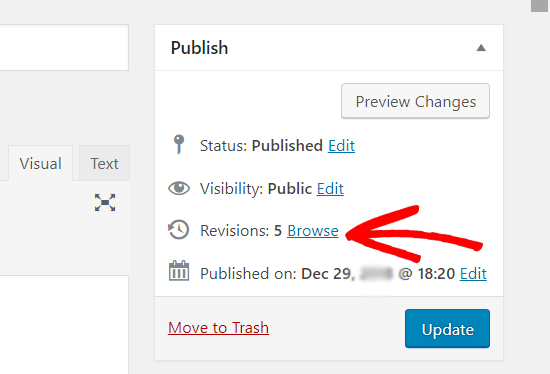
Per visualizzare le revisioni, puoi semplicemente cliccare sul link 'Sfoglia'. Oltre a questo, le revisioni degli articoli funzionano in modo simile sia nell'editor classico che in Gutenberg.
La schermata delle revisioni dell'articolo ti mostrerà l'ultima revisione dell'articolo. Qualsiasi contenuto aggiunto sarà evidenziato in verde sul lato destro dello schermo, e il contenuto cancellato sarà evidenziato in rosso sul lato sinistro dello schermo.
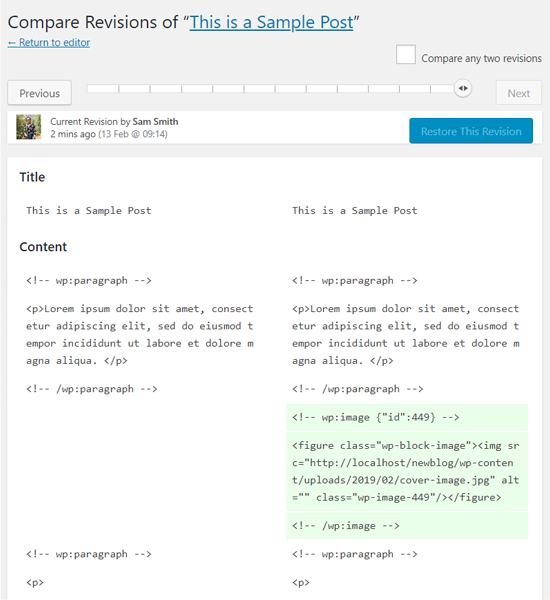
At the top of the screen, you can see the user who made these changes and the time they were made.
Spostando il pulsante sulla barra di scorrimento verrai portato alle revisioni precedenti del post.
You can also compare two different revisions by selecting the ‘Compare any two revisions’ box at the top right of your screen. Then use the slider to select the specific revision you want to compare.
How to Restore a Revision in WordPress
You will see a button labeled ‘Restore This Revision’ at the top of the screen. If you press this button, then the selected revision will become the current version.
You will be redirected back to the WordPress editor where you can see the restored version, and you can then save it as a draft.
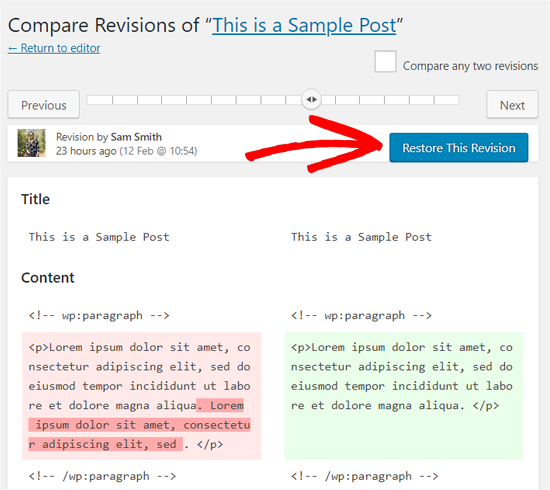
Keep in my mind that restoring an earlier revision will not delete the latest version of your post. Instead, the restored version will become a new revision.
If you decide not to restore the revision, then simply click on the ‘Return to editor’ link near the top of the screen.
Per maggiori informazioni, consulta la nostra guida su come annullare le modifiche in WordPress con le revisioni dei post.
What Is the Difference Between Revisions and Autosave
A new revision is stored whenever you save or update a post or page manually.
In aggiunta a ciò, WordPress salva automaticamente una revisione temporanea ogni 60 secondi. Questa funzione è chiamata salvataggio automatico.
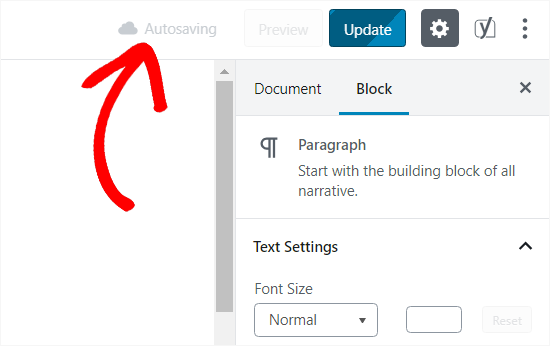
The autosave feature helps you restore your content if something goes wrong before you can save it. For example, if your browser crashed while writing, then you can restore your latest draft from the autosave.
Only one version of autosave is stored, and you can access it on the revision page as well. Autosaves are easily distinguishable from other revisions because they’re labeled ‘Autosave’ and have red text.
Limiting and Deleting Post Revisions in WordPress
Per impostazione predefinita, WordPress memorizza una copia completa di ogni revisione.
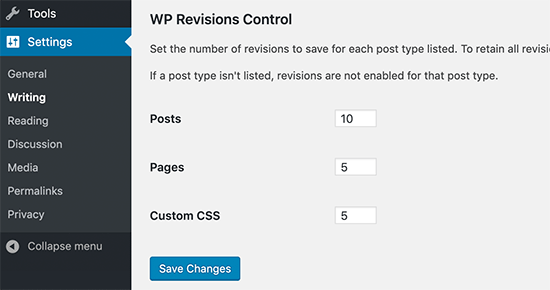
Puoi risparmiare spazio nel tuo database di WordPress limitando il numero di revisioni che WordPress conserva per ogni articolo e pagina, ed eliminando le revisioni vecchie.
Puoi saperne di più nella nostra guida su le revisioni dei post di WordPress rese semplici.
Speriamo che questo articolo ti abbia aiutato a saperne di più sulle revisioni in WordPress. Potresti anche voler consultare il nostro elenco di Letture aggiuntive qui sotto per articoli correlati su utili suggerimenti, trucchi e idee per WordPress.
Se ti è piaciuta questa guida, prendi in considerazione l'iscrizione al nostro Canale YouTube per tutorial video su WordPress. Puoi trovarci anche su Twitter e Facebook.


