


La homepage del tuo sito web è come la vetrina di un negozio: deve mostrare ciò che offri senza sopraffare i visitatori.
È qui che il blocco More di WordPress diventa incredibilmente utile. Crea anteprime pulite e scorrevoli che consentono alle persone di trovare rapidamente i contenuti che più le interessano.
Pensaci: preferiresti scorrere diversi articoli completi per trovare qualcosa di pertinente, o sfogliare brevi anteprime e cliccare su ciò che attira la tua attenzione? La maggior parte dei visitatori preferisce la seconda opzione.
Su WPBeginner, utilizziamo il link 'Continua a leggere' per guidare i visitatori verso i post completi, e questo semplice approccio ha reso il nostro sito molto più piacevole da navigare.
Ti mostreremo come aggiungerlo correttamente in modo che i tuoi visitatori abbiano un'esperienza fluida e coinvolgente ogni volta che visitano il tuo sito.
Quando usare il blocco More in WordPress
Molti siti web utilizzano anteprime dei post per incoraggiare i visitatori a leggere la versione completa.
Come utente WordPress, puoi creare queste anteprime dei post in due modi principali: utilizzando il blocco More integrato o scrivendo un estratto personalizzato.
Per impostazione predefinita, la maggior parte dei temi WordPress moderni mostra automaticamente un'anteprima dei tuoi post sulla homepage e negli archivi del blog invece del post completo.
Ad esempio, la nostra pagina del blog mostra alcune parole del post e un link 'Continua a leggere' al post completo.
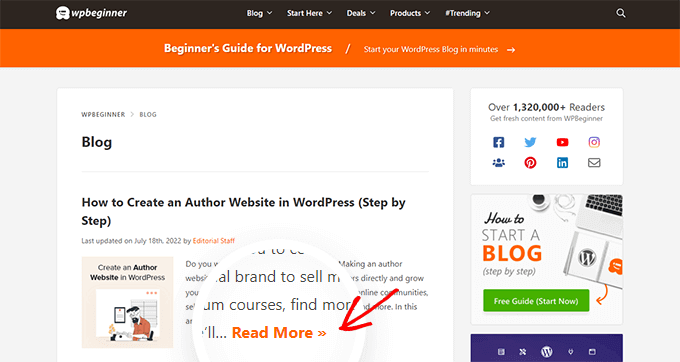
Questo testo di anteprima aiuta i visitatori a vedere più argomenti del tuo blog senza dover scorrere ogni post. Aiuta anche aumentare le visualizzazioni di pagina poiché i visitatori dovranno cliccare per finire di leggere un post.
Puoi controllare esattamente cosa WordPress mostra in queste anteprime utilizzando il blocco Altro o un estratto.
La scelta migliore per il tuo sito varierà a seconda del tuo tema WordPress. Alcuni temi ignoreranno tutti i blocchi Altro che crei, quindi dovrai usare un estratto.
Blocco Altro vs. Estratto: Qual è la Differenza?
Prima di iniziare, diamo una rapida occhiata alla differenza tra il blocco Altro e un estratto. Questo ti aiuterà a scegliere l'opzione migliore per il tuo sito web.
- Il Blocco Altro ti consente di interrompere il contenuto del tuo post in un punto esatto. Tutto ciò che precede il blocco Altro viene mostrato come anteprima nella pagina del tuo blog.
- Un Estratto è un riassunto separato e scritto su misura del tuo post. Questo testo viene utilizzato solo per l'anteprima e non apparirà nel post completo.
Per aiutarti a mostrare un'anteprima accattivante indipendentemente dal tema che stai utilizzando, tratteremo sia i blocchi Altro che gli estratti.
Se preferisci passare direttamente a un metodo particolare, puoi utilizzare i link qui sotto:
- Come usare correttamente il blocco More in WordPress
- Come Modificare il Testo "Continua a leggere" del Blocco Altro
- Alternativa: Come Impostare gli Estratti dei Post in WordPress
- Domande Frequenti sul Blocco Altro
Pronto? Iniziamo.
Passaggio 1: Come Usare Correttamente il Blocco Altro in WordPress
L'editor a blocchi di WordPress ha un blocco Altro integrato che ti consente di specificare il punto esatto di interruzione per il testo di anteprima di qualsiasi post di WordPress.
📝 Nel editor classico, questo blocco era precedentemente noto come tag Altro.
Puoi aggiungere il blocco Altro ovunque nel post, anche a metà frase o nel mezzo di un paragrafo.
Tutto il contenuto sopra il blocco Altro apparirà nelle pagine di archivio del tuo blog e ovunque vengano elencati i tuoi post sul tuo sito WordPress. WordPress aggiungerà anche un link ‘Continua a leggere’ all'anteprima, in modo che i visitatori possano fare clic per leggere la versione completa del post.
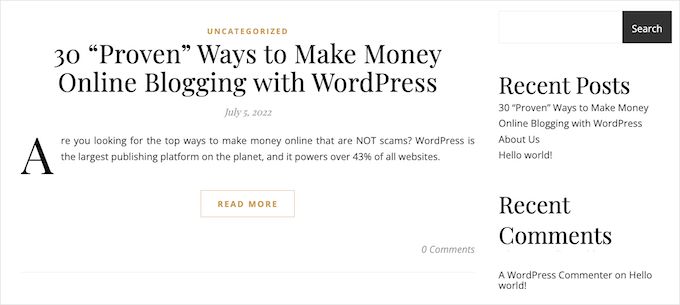
Nota: Ogni tema WordPress è diverso e alcuni potrebbero sovrascrivere l'etichetta predefinita ‘Continua a leggere’. Tenendo presente ciò, potresti vedere un testo diverso sul tuo pulsante ‘Continua a leggere’.
Prima di aggiungere un blocco Altro al tuo post, è importante verificare che il tuo sito sia configurato per mostrare gli ultimi post sulla homepage.
Se stai usando una pagina statica come tua home page personalizzata, il tuo tema potrebbe ignorare i blocchi Altro e utilizzare le proprie impostazioni.
Non sei sicuro se stai usando una pagina iniziale statica come tua home page? Puoi verificarlo semplicemente andando su Impostazioni » Lettura nella dashboard di WordPress.
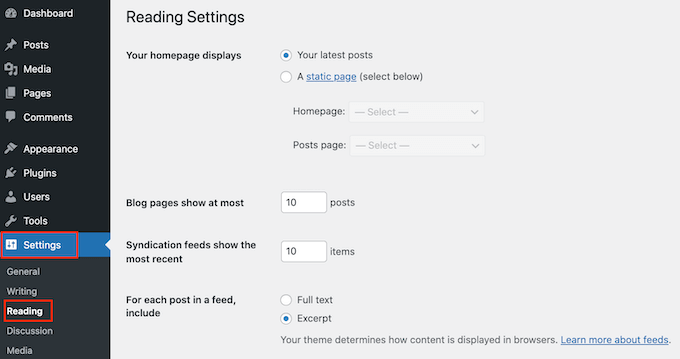
In cima a questa schermata, vedrai una sezione 'La tua home page visualizza'. Se è selezionato 'I tuoi ultimi post', non dovresti avere problemi a usare il blocco Altro.
Per iniziare, apri semplicemente il post in cui desideri aggiungere un blocco Altro. Quindi, trova il punto in cui desideri creare il punto di interruzione per la tua anteprima e fai clic sull'icona '+' per aggiungere un nuovo blocco.
Puoi quindi digitare 'Altro' e selezionare il blocco corretto per aggiungerlo alla tua pagina.
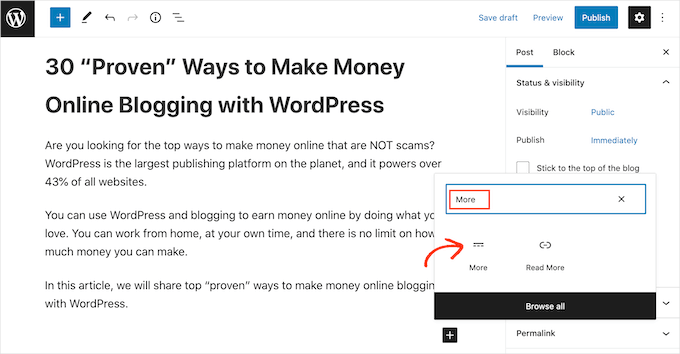
Alcuni temi hanno un limite al numero di parole che mostreranno sulla loro home page e sulle pagine di archivio.
Se includi un gran numero di parole nella tua anteprima, il tuo tema potrebbe sovrascrivere il blocco Altro. Quindi, è una buona idea creare il punto di interruzione all'inizio del post.
Ora puoi continuare a scrivere il tuo post normalmente.
Sarai in grado di vedere il blocco Altro quando modifichi il tuo post nell'editor a blocchi, ma i tuoi visitatori non lo vedranno quando leggeranno il post sul tuo blog WordPress.
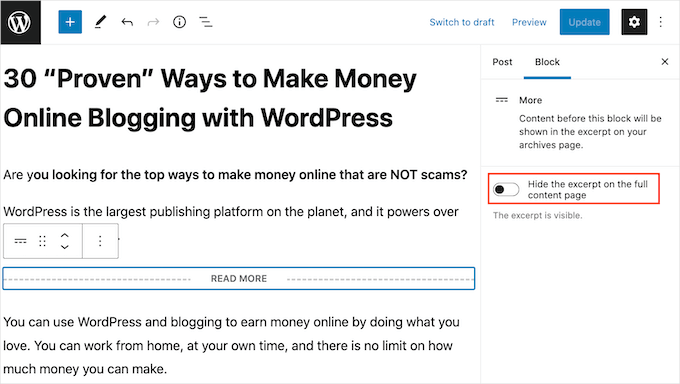
Proprio come qualsiasi altro blocco, WordPress ha alcune impostazioni che puoi utilizzare per configurare il blocco Altro. Per vedere queste impostazioni, fai semplicemente clic per selezionare il tuo blocco Altro.
Nel menu di destra, vedrai un'impostazione chiamata 'Nascondi l'estratto nella pagina del contenuto completo'.
Per impostazione predefinita, il testo che hai inserito sopra il blocco 'Altro' (la tua anteprima) apparirà anche all'inizio del tuo post completo. Questo interruttore ti permette di controllarlo.
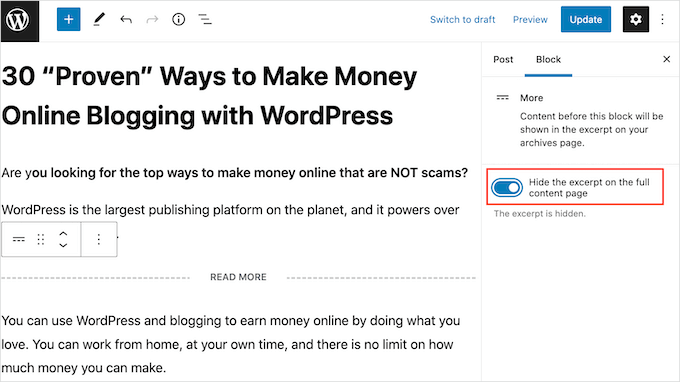
Se desideri nascondere questo testo di anteprima dalla pagina del post completo, fai clic sul cursore per attivarlo (renderlo blu).
Ora, il contenuto sopra il blocco 'Altro' apparirà solo sulla tua homepage e sulle pagine di archivio, e i visitatori vedranno immediatamente il contenuto completo del post quando ci cliccano sopra.
Una volta terminato, puoi procedere e salvare le modifiche facendo clic sul pulsante 'Aggiorna' o 'Pubblica'.
Ora, se visiti la tua homepage o la pagina di archivio del tuo blog, vedrai l'anteprima che hai appena creato per questo post.
🤔 Stai vedendo qualcosa di diverso? Allora il tuo tema WordPress potrebbe ignorare i tuoi blocchi 'Altro'.
Alcuni temi sono progettati per mostrare estratti e sovrascriveranno tutti i tuoi blocchi 'Altro'. Se la tua homepage e gli archivi del blog non mostrano l'anteprima che hai creato utilizzando il blocco 'Altro', potresti dover utilizzare gli estratti invece.
Passaggio 2: Come cambiare il testo 'Continua a leggere' del blocco 'Altro'
Per impostazione predefinita, il blocco 'Altro' mostrerà un link 'Continua a leggere' sui tuoi archivi e sulla homepage.
Ci sono diversi modi per cambiare questo testo, ma a seconda del tuo tema WordPress, potresti ottenere risultati leggermente diversi. Alcuni temi sovrascriveranno le tue modifiche con le proprie impostazioni predefinite.
Per iniziare, vale la pena verificare se puoi cambiare il testo 'Continua a leggere' utilizzando l'editor dei post di WordPress.
Per fare ciò, apri semplicemente un post che contiene un blocco 'Altro'. Puoi quindi fare clic sul testo predefinito 'CONTINUA A LEGGERE' e digitare il testo che desideri utilizzare al suo posto.
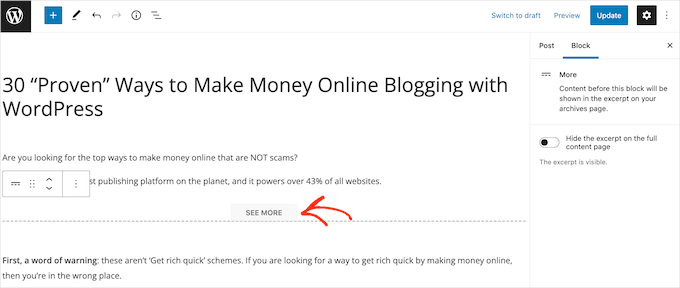
Dopodiché, aggiorna o pubblica la pagina come al solito. Puoi quindi visitare la tua homepage o l'archivio del blog per vedere se il testo Continua a leggere è cambiato.
Se vedi ancora il link originale Continua a leggere, potresti dover sovrascrivere le impostazioni del tuo tema utilizzando il codice.
Puoi creare un plugin specifico per il sito o utilizzare un plugin per snippet di codice come WPCode (consigliato) per aggiungere il seguente codice al tuo sito:
function modify_read_more_link() {
    return '<a class="more-link" href="' . get_permalink() . '">Check out the full post</a>';
}
add_filter( 'the_content_more_link', 'modify_read_more_link', 999 );
Nota: Utilizziamo WPCode su alcuni siti dei nostri brand partner per gestire snippet di codice personalizzati. Dai un'occhiata alla nostra recensione approfondita di WPCode per scoprire perché amiamo questo plugin!
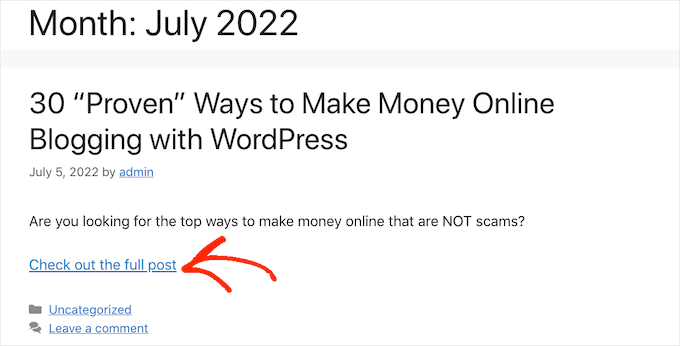
Questo sostituisce il testo predefinito 'Continua a leggere' con 'Dai un'occhiata al post completo', come puoi vedere nell'immagine seguente.
Puoi usare qualsiasi testo desideri sostituendo 'Dai un'occhiata al post completo' nello snippet di codice. La parte get_permalink() del codice aggiunge automaticamente il link corretto al tuo post completo, quindi non devi preoccuparti di cambiarlo.
Alternativa: Come impostare gli estratti dei post in WordPress
WordPress ha due modi diversi per mostrare un'anteprima di un post. Abbiamo già trattato il blocco More, ma puoi anche creare un'anteprima utilizzando gli estratti.
Per i visitatori del tuo blog o sito web WordPress, le anteprime vengono create utilizzando gli estratti e il blocco More appare esattamente uguale. Tuttavia, alcuni temi sono codificati per utilizzare gli estratti, il che significa che ignoreranno i tuoi blocchi More e mostreranno un estratto al loro posto.
Se non aggiungi manualmente un estratto a un post, WordPress ne creerà uno automaticamente in base alla lunghezza dell'estratto definita dal tuo tema. Questo può portare ad anteprime che si interrompono a metà frase.
Tenendo conto di ciò, puoi scegliere di creare un estratto manualmente. Per farlo, apri semplicemente un post e poi fai clic per espandere la sezione 'Estratto' nel menu a destra.
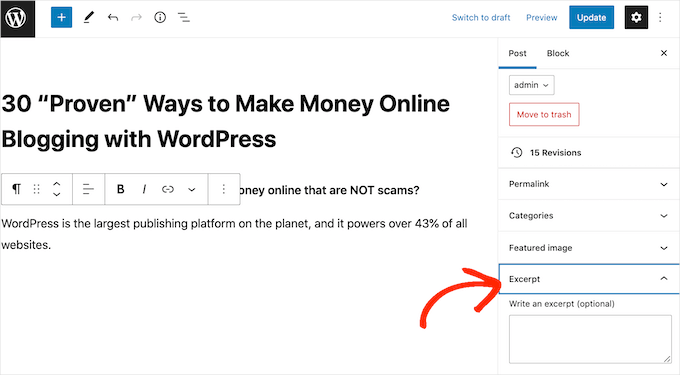
Nella casella 'Scrivi un estratto', puoi quindi digitare o incollare l'estratto che desideri utilizzare per il post.
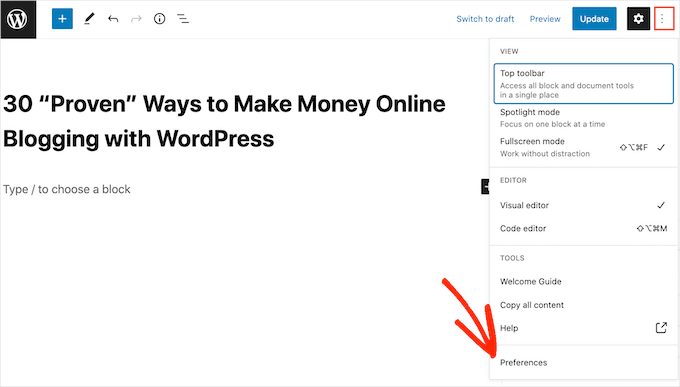
Non vedi una casella 'Estratto' nel menu a destra? Puoi abilitare questa impostazione facendo clic sull'icona con i tre puntini nell'angolo in alto a destra.
Una volta fatto ciò, facciamo clic su 'Preferenze'.
Nel popup che appare, fai semplicemente clic su 'Pannelli'.
You’ll now see all the settings that you can add to the right-hand menu. Simply find ‘Excerpt’ and give it a click to turn it from white (disabled) to blue (enabled).
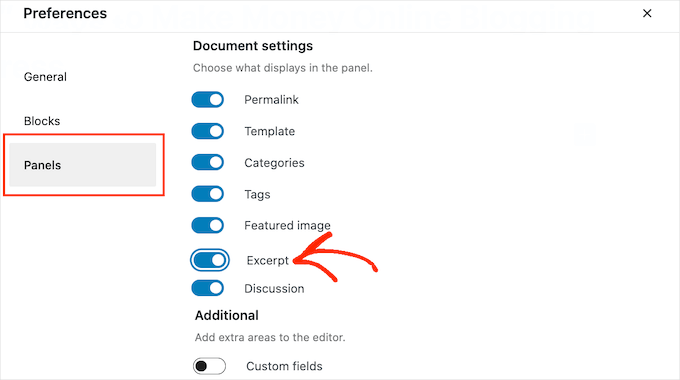
Then, simply close this popup. You should now have access to the ‘Excerpt’ settings in your right-hand menu.
Now, you can create an excerpt following the same process described above.
Once you’ve done that, simply save your changes and visit your site. You will now see your custom excerpt on the homepage and blog archive.
Domande Frequenti sul Blocco Altro
Here are some questions that our readers frequently ask about the More block in WordPress:
What is the difference between the More block and an excerpt?
The More block lets you place a “read more” break anywhere inside your content. Everything above the block is used as the preview on your blog page.
An excerpt is a separate, hand-crafted summary that you write in the post settings. Some themes are designed to use excerpts only and will ignore the More block.
Why isn’t my More block working?
The most common reason is that your WordPress theme is overriding it. Many themes are coded to use excerpts by default and will ignore the More block completely.
This can also happen if you are using a static front page instead of showing your latest posts on the homepage.
Can I change the default ‘Read More’ text?
Yes, you can often edit the text directly inside the More block in the editor. If that doesn’t work, it means your theme has its own default text.
You can override your theme’s settings by adding a small code snippet. We recommend using a plugin like WPCode to do this safely without editing theme files directly.
Speriamo che questo articolo ti abbia aiutato a imparare come usare correttamente il blocco Altro in WordPress. Potresti anche voler consultare la nostra guida su come aggiungere contenuti a più colonne nei post di WordPress o come aggiungere tabelle nei post e nelle pagine di WordPress senza bisogno di HTML.
Se ti è piaciuto questo articolo, iscriviti al nostro canale YouTube per tutorial video su WordPress. Puoi anche trovarci su Twitter e Facebook.





Moinuddin Waheed
Ho visto molti blog e siti web che hanno una home page statica e poi molti post del blog in alcune sezioni della home page stessa con più blog nella seconda riga.
È molto bello avere una pagina statica e anche i post del blog sulla stessa home page e quando si fa clic, si viene indirizzati ai post del blog specifici.
C'è un modo per aggiungere post del blog sulla home page stessa come in una sezione?
Supporto WPBeginner
Dipenderebbe da come il tuo tema ha impostato la homepage, ma se hai una pagina iniziale statica potresti aggiungere i post tramite un blocco alla pagina.
Amministratore
Andy Manshel
Questo tutorial non dice nulla su come fare questo nel sistema di modifica "Blocco".
Supporto WPBeginner
The article was last updated in 2015, we will look into updating it when able. For the block editor, you would use the more block
Amministratore
Karis Seans
Come faccio a farlo sul mio blog ora? Non riesco nemmeno a trovare il tag "altro" di cui stai parlando.
Supporto WPBeginner
This article was created before the block editor was added, to do this now you would add the more block to your post
Amministratore
Famous
Per favore, come faccio a sapere se il mio tema supporta il tag "Altro" o l'estratto?
Supporto WPBeginner
Se il plugin non lo menziona nella documentazione, allora il metodo più semplice sarebbe testarlo per vedere se la lettura continua funziona correttamente
Amministratore
Tracy
Mi chiedo se sono in grado di cambiare la dicitura nel tag "leggi altro". Ad esempio, se volessi che dicesse: Clicca per continuare a leggere?
Thomas Conrad
Qual è il modo equivalente per fare questo sulle pagine invece che sui post?
Grazie
Susie
Non spieghi mai cosa fare dopo aver inserito il tag "leggi altro". Non succede nulla sulla mia pagina wp quando inserisco il tag nel mezzo di una casella di contenuto. Voglio dire, dovrebbe nascondere automaticamente il resto del testo? Ci dici solo di inserire il tag e basta.
Pat
Ciao,
Ho lo stesso problema, non funziona quando si usa il tag "Altro" nei miei post che appaiono nella mia pagina statica.
Ho provato a leggere quei blog e spiegazioni fornite, ma è davvero difficile da capire.
Qualcuno potrebbe aiutare a fornire un tutorial o un esempio dettagliato?
Grazie in anticipo!
Cyprus
C'è un modo per usare il "Tag Altro" non solo per scopi di estratto, ma per nascondere/mostrare effettivamente paragrafi specifici del tuo post a meno che il tag/pulsante non venga cliccato o passato con il mouse dal lettore? In caso contrario, ci sono altre alternative per applicare un effetto simile senza usare shortcode/plugin o CSS (dato che sto usando un semplice account Wordpress.com)? Se NON c'è davvero nessuna, allora potrei essere disposto a esplorare altre opzioni ma sperando di non dover pagare nulla...?
Sarei grato per qualche indicazione. Grazie!
Peter Samuel
Se voglio cambiare la posizione del 'more tag' come faccio a cancellare un'interruzione di 'more tag'? Ho provato un paio di volte a cancellarlo semplicemente e cancella non solo il 'more tag' ma tutto il testo sopra di esso. Se aggiungo un 'more tag' in una nuova posizione, il vecchio 'more tag' rimane.
Esiste un modo pulito per annullare un tag 'more'?
Charlie Parker
Domanda: Quando l'utente fa clic sul link "continua a leggere", viene indirizzato a un punto del blog in cui si trovava il link. Cioè, va a una pagina usando qualcosa di simile a questo:
http://example.com/how-to-have-a-great-day/#more-227
Il parametro "#more" ha "-227" dopo di esso, indicando che la parte superiore visiva della pagina dovrebbe iniziare a "posizione 227".
Ma voglio che la parte superiore visiva della pagina sia la parte superiore effettiva della pagina. Se modifico manualmente l'URL per rimuovere il parametro "#more", viene mostrata la parte superiore effettiva della pagina, che è ciò che voglio.
Come posso fare in modo che ciò accada automaticamente quando aggiungo il tag 'more' nel mio post?
Grazie.
Maria
Ciao! Posso cambiare il testo "leggi di più"? Come posso farlo? Voglio metterlo in spagnolo. Grazie.
abhay
QUALCUNO PUÒ DIRMI COME AGGIUNGERE PIÙ LETTURE NEI POST, NON NELLE PAGINE O NELLA HOMEPAGE, COME LO STESSO CONTENUTO IN UN ALTRO POST
Sam
Ho visto le stesse informazioni ovunque, eppure non succede nulla quando inserisco l'opzione del tag 'more'. Ricevo la linea tratteggiata, ma non nasconde le parti più grandi del mio post, lasciandomi con un post troppo grande sulla mia homepage. Sto cercando forse una versione HTML in modo da poterlo fare manualmente.
Alan Kelly
Se stai usando l'editor di testo, puoi usare il pulsante 'altro' nella barra degli strumenti o inserire manualmente il tag more in questo modo:
Rob
Sam,
Scrivo post sul blog in domain.com/blog/ sottocartelle. Quando uso il tag "more", non appare nel post stesso. Quando sono sulla pagina di destinazione del blog e mostra tutti i blog con un'anteprima troncata con un pulsante "more" cliccabile. Cliccando su questo si apre il post completo.
Spero che questo aiuti.
Rusi
Non sono soddisfatto. Non mi ha aiutato affatto..
MAURINE
nemmeno io...
Baz
Tutto ciò che è successo è che parte del post del blog è scomparsa usando il tag More. Dovrebbe riapparire da qualche parte?
Malcolm
Una di queste è una buona tattica per utilizzare gli estratti SEO per un sito di appartenenza? Ad esempio, se qualcuno volesse leggere di più, incontrerebbe un firewall che richiederebbe l'iscrizione? (Ma il contenuto 'Di più' o 'Estratto' sarebbe aperto alla lettura da parte di chiunque?)
Chris
Ciao,
il tuo screenshot mostra un "conteggio parole" nell'area dell'estratto.
Questo sembra non essere uno standard, io non ho questo nel mio WP.
Come hai fatto questo per favore?
Grazie.
fadhili
Grazie
E come edito quel tag predefinito 'leggi di più' nella mia lingua?
cjt
Puoi usare gli estratti nel tuo tema come introduzione al post aggiungendo il tag the_excerpt(); ovunque nel foglio html.
Puoi usare immagini nell'estratto usando il tag img src. L'unico problema qui è che non diventeranno responsive.
D'altra parte, puoi sempre usare campi personalizzati... e usare excerpt, subtitle, ecc. - tutto prima del testo per un tag più.