


Hai notato che la barra di scorrimento nel tuo editor di WordPress è scomparsa? Recentemente uno dei nostri utenti ha chiesto se fosse possibile disabilitare l'editor di post a tutta altezza in WordPress e ripristinare la barra di scorrimento. In questo articolo, ti mostreremo come disabilitare l'editor di post a tutta altezza senza scorrimento in WordPress.
In WordPress 4.0, è stata introdotta una nuova esperienza di scrittura nell'editor dei post. Mentre scrivi, l'altezza dell'editor dei post si regola automaticamente, eliminando così la necessità della barra di scorrimento.
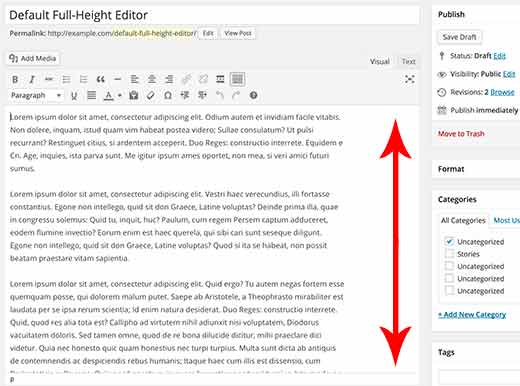
Sebbene ciò sia ottimo, ora significa che devi scorrere tutti i paragrafi solo per raggiungere i tuoi campi personalizzati e altre meta box come SEO, Calendario, ecc.
Alcuni utenti hanno trovato questo un po' confuso e irritante.
Se desideri disabilitare l'editor a tutta altezza e tornare al vecchio editor con la barra di scorrimento, esiste una soluzione molto semplice.
Tutorial video
Se non ti piace il video o hai bisogno di ulteriori istruzioni, continua a leggere.
Disabilitare l'editor a tutta altezza senza scorrimento in WordPress
Accedi semplicemente all'area di amministrazione del tuo sito WordPress e aggiungi un nuovo post. Nella schermata dell'editor dei post, fai clic sul menu Opzioni Schermata nell'angolo in alto a destra dello schermo.
Questo visualizzerà un menu a discesa con diverse opzioni.
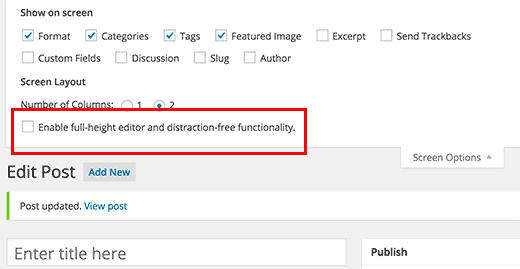
Deseleziona la casella accanto a 'Abilita editor a tutta altezza e funzionalità senza distrazioni'. Deselezionando questa opzione, disabiliterai la funzionalità dell'editor a tutta altezza. Rimuoverà anche la funzionalità senza distrazioni dall'editor.
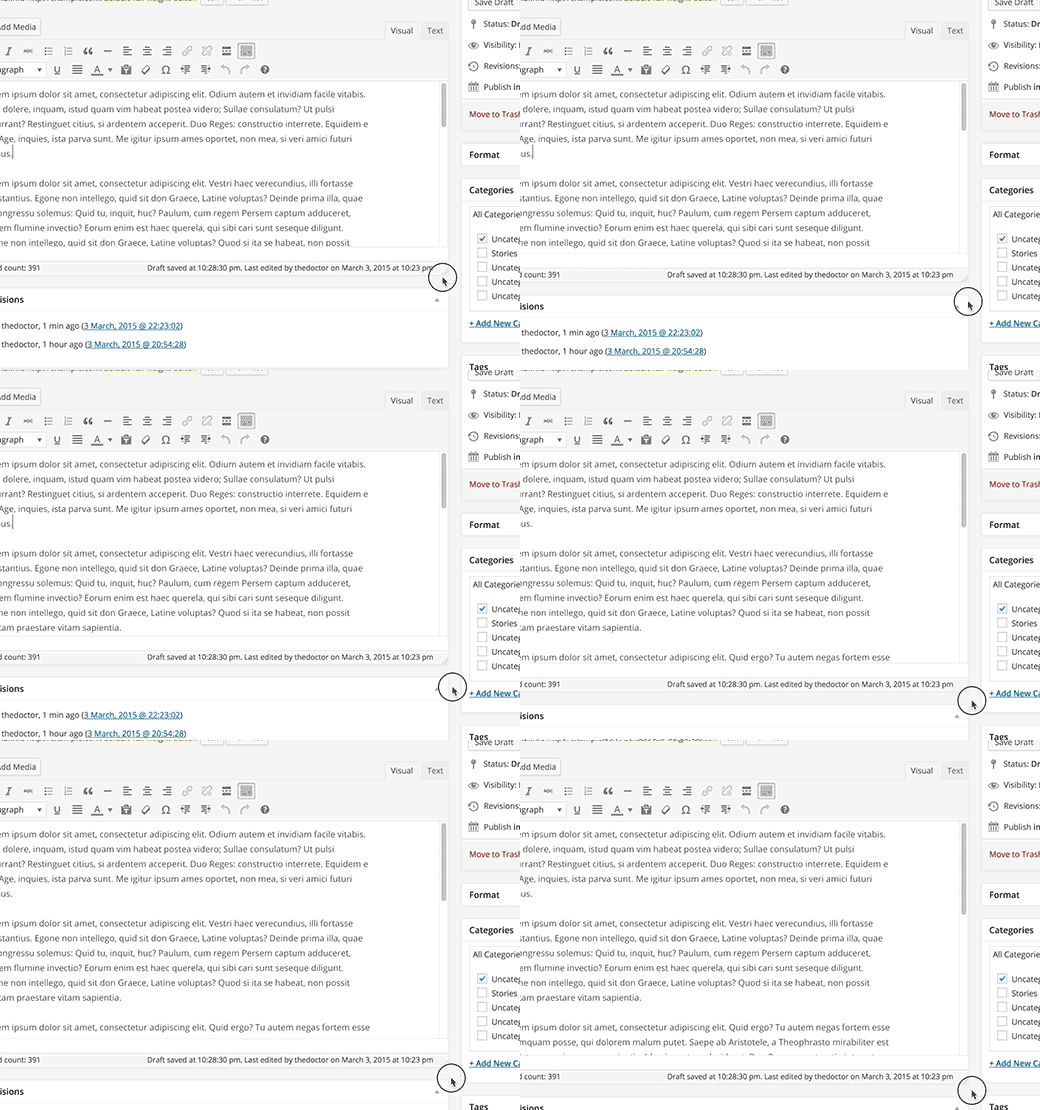
Ecco fatto. Ora puoi inserire i tuoi contenuti nell'editor dei post per vedere che la barra di scorrimento è tornata, proprio come ai vecchi tempi.
Puoi anche fare clic sull'angolo in basso a destra dell'editor per trascinare e regolare le dimensioni dell'editor.
Speriamo che questo articolo ti abbia aiutato a disabilitare l'editor a schermo intero senza scorrimento in WordPress. Potresti anche voler consultare questi 14 suggerimenti per padroneggiare l'editor visivo di WordPress.
Se ti è piaciuto questo articolo, iscriviti al nostro Canale YouTube per tutorial video su WordPress. Puoi anche trovarci su Twitter e Google+.





Chua Tek Ming
Come si abilita lo scorrimento a finestra per le "Categorie" durante la voce del blog?
Ho oltre 1700 categorie ed è un problema che vengano visualizzate tutte sulla pagina. Devo scorrere tra tutte prima di raggiungere il fondo.
Supporto WPBeginner
Dovrebbe avere quell'opzione di default, se possibile ti consigliamo di disabilitare i tuoi plugin e verificare se hai qualche CSS che potrebbe rimuovere la barra di scorrimento aggiunta alla tua sezione CSS personalizzata.
Amministratore
JMunce
Come si apportano altre modifiche all'editor?
Ad esempio, rendere la finestra delle categorie più grande/più lunga? Aggiungere più categorie alle categorie più utilizzate, ecc.?
Ali Sajjad
Ciao, per favore dimmi, come posso valutare i miei post sui libri, il mio sito sui libri e romanzi.
urduinpage.com
voglio anche usarlo per rich snippet in google.