


WordPress offre alcuni formati predefiniti di data e ora tra cui scegliere. Se non sei soddisfatto di queste opzioni, puoi anche creare un formato personalizzato per il tuo sito web.
Che tu gestisca un blog, un sito aziendale o un negozio online, visualizzare date e ore in modo chiaro e coerente è essenziale per la leggibilità e la professionalità.
Su WPBeginner, visualizziamo la data di pubblicazione in cima ai nostri post del blog in modo che lettori e motori di ricerca possano vedere che i nostri contenuti sono freschi e aggiornati. Questo ci aiuta a posizionarci più in alto nei risultati di ricerca e a costruire fiducia con il nostro pubblico, poiché sanno che le informazioni che forniamo sono pertinenti e attuali.
In questo articolo, ti mostreremo come cambiare facilmente il formato di data e ora sul tuo sito WordPress.
Perché cambiare il formato di data e ora in WordPress?
WordPress utilizza il formato data/ora per mostrare le date di pubblicazione e modifica dei post del blog nella dashboard e nell'editor dei contenuti per la pianificazione dei contenuti.
Questo formato visualizza anche la data di pubblicazione o aggiornamento di pagine/post e mostra quando sono stati pubblicati i commenti sul front-end del tuo sito web WordPress.
Diverse regioni del mondo preferiscono e utilizzano diverse strutture di data e ora. Se hai un sito web che si rivolge a un pubblico internazionale, potresti voler cambiare il formato data/ora nei tuoi post del blog per creare un'esperienza più localizzata per i tuoi utenti.
Inoltre, visualizzare la data e l'ora nei tuoi post del blog può aiutare a migliorare la visibilità del tuo sito web evidenziando in modo più efficace la freschezza dei tuoi contenuti.
Questo accade perché i motori di ricerca tenderanno a posizionare il tuo post più in alto se il contenuto è fresco e aggiornato. Per maggiori dettagli, puoi consultare la nostra guida sul decadimento dei contenuti in WordPress.
Detto questo, vediamo come cambiare facilmente il formato di data e ora in WordPress. Ti mostreremo anche come visualizzare facilmente l'ora accanto alle date nei post di WordPress:
Come cambiare il formato di data e ora in WordPress
Puoi cambiare facilmente i formati di data e ora utilizzando le funzionalità integrate nella tua bacheca di WordPress.
Innanzitutto, devi visitare la pagina Impostazioni » Generali dalla barra laterale di amministrazione di WordPress e scorrere fino alla sezione 'Fuso orario'. Una volta lì, puoi scegliere un fuso orario per il tuo sito web dal menu a discesa.
Ad esempio, se vivi in Costa Rica, puoi selezionare quell'opzione dal menu a discesa.
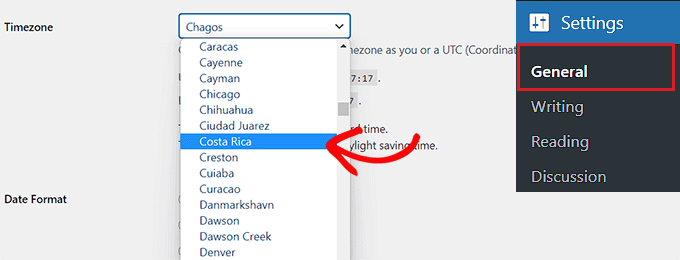
Successivamente, scorri verso il basso fino all'opzione 'Formato data', dove puoi selezionare una disposizione della data.
Queste opzioni di formato si basano su caratteri alfabetici che rappresentano una disposizione temporale.
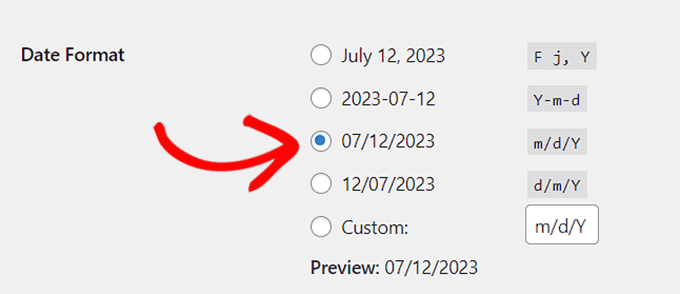
Se non desideri utilizzare nessuno dei formati di data disponibili, puoi crearne uno tuo scegliendo l'opzione 'Personalizzato' e digitando i caratteri nella casella accanto.
Ad esempio, se digiti la lettera maiuscola Y, il tuo formato data visualizzerà l'anno in quattro cifre numeriche, come 2014.
Allo stesso modo, se inserisci una y minuscola, l'anno verrà visualizzato in due cifre numeriche, come 14.
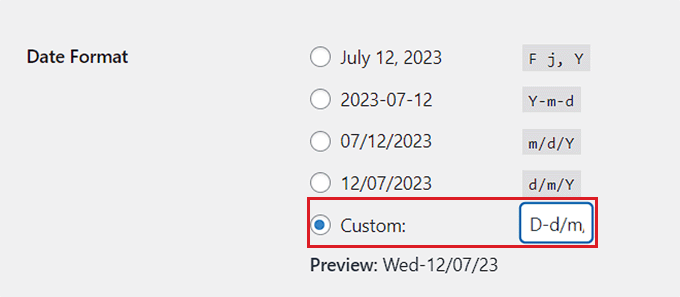
Ecco un elenco di alcuni dei caratteri di formato data e ora più comunemente utilizzati:
M d, Y – 06 nov, 2023d M, Y – 06 nov, 2023F jS, Y – 6 novembre, 2023l, F jS, Y – giovedì, 6 novembre 2023H:i:s – 21:26:12
Per maggiori dettagli, potresti voler consultare l'elenco completo dei caratteri di formato. Puoi usarlo come guida per creare la tua disposizione personalizzata della data.
Una volta creato un formato, WordPress ti mostrerà un'anteprima di come apparirà la tua data.
Successivamente, vai alla sezione 'Formato ora'. Da qui, puoi scegliere uno qualsiasi dei formati ora predefiniti.
Tuttavia, se non trovi nessuna delle formazioni adatta, puoi anche personalizzare la tua scegliendo l'opzione 'Personalizzato'.
Una volta fatto ciò, sarai anche in grado di vedere l'anteprima della tua ora accanto all'opzione 'Anteprima'.
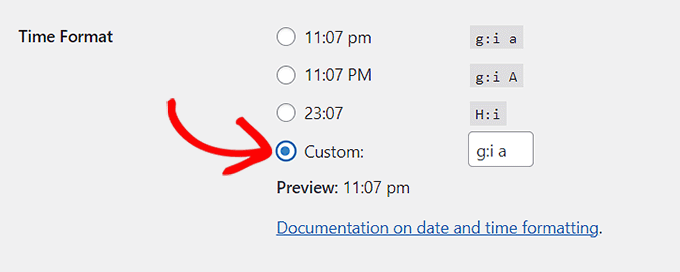
Se non sei sicuro dei caratteri di formattazione, puoi semplicemente fare clic sul collegamento ‘Documentazione sulla formattazione di data e ora’ nella sezione ‘Formato ora’.
Una volta terminato, non dimenticare di fare clic sul pulsante 'Salva modifiche' per memorizzare le tue impostazioni.
Ora puoi visitare il tuo sito web WordPress per visualizzare la modifica del formato della data nei tuoi post.

Come visualizzare l'ora accanto alle date nei tuoi post di WordPress
Per impostazione predefinita, WordPress non visualizza l'ora di pubblicazione accanto alla data nei tuoi post del blog.
Tuttavia, puoi facilmente mostrare l'ora modificando il tuo tema WordPress e aggiungendovi codice personalizzato.
Alcuni tutorial ti diranno di creare un tema figlio per farlo. Tuttavia, tieni presente che il più piccolo errore durante l'aggiunta del codice può compromettere il tuo sito web, rendendolo inaccessibile.
Ecco perché consigliamo di utilizzare sempre WPCode per aggiungere codice al tuo sito web. È il miglior plugin per snippet di codice WordPress sul mercato che rende sicuro e facile aggiungere codice personalizzato.
Innanzitutto, devi installare e attivare il plugin WPCode. Per istruzioni dettagliate, potresti voler consultare la nostra guida per principianti su come installare un plugin WordPress.
Nota: WPCode ha anche una versione gratuita che puoi utilizzare per questo tutorial. Tuttavia, l'aggiornamento al piano pro ti darà accesso a una libreria cloud di snippet di codice, logica condizionale intelligente e altro ancora.
Dopo l'attivazione, vai alla pagina Snippet di codice » + Aggiungi snippet dalla barra laterale di amministrazione di WordPress.
Una volta lì, fai clic sul pulsante ‘Usa Snippet’ sotto l'opzione ‘Aggiungi il tuo codice personalizzato (Nuovo Snippet)’.

Questo ti porterà alla pagina ‘Crea Snippet Personalizzato’, dove puoi iniziare digitando un nome per il tuo snippet di codice. Questo nome non verrà visualizzato sul front-end ed è solo per la tua identificazione.
Successivamente, seleziona l'opzione ‘Snippet PHP’ dal menu a discesa Tipo di Codice nell'angolo destro dello schermo.
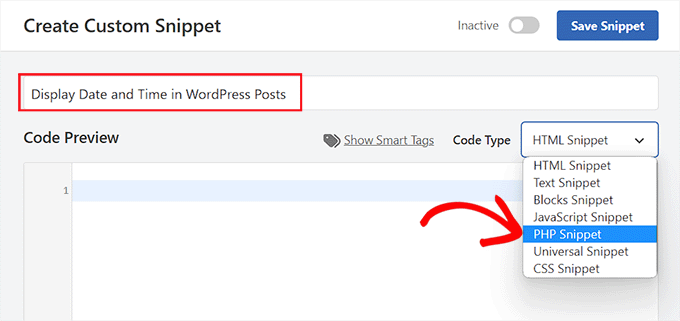
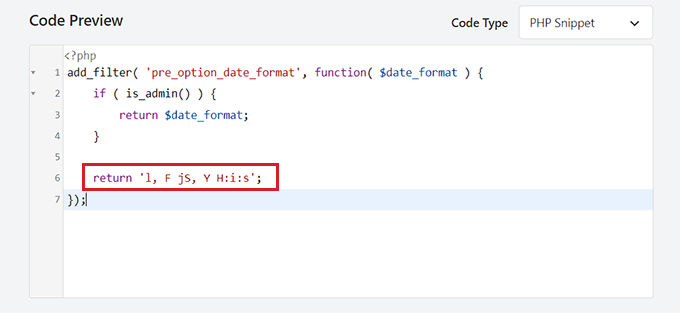
Successivamente, copia e incolla semplicemente il seguente codice nella casella ‘Anteprima codice’:
add_filter( 'pre_option_date_format', function( $date_format ) {
	if ( is_admin() ) {
		return $date_format;
	}

	return 'l, F jS, Y H:i:s';
});
Una volta fatto ciò, puoi lasciare il codice così com'è o personalizzare il layout per data e ora modificando i valori dopo return.
Ricorda che dovrai utilizzare i caratteri di formattazione per creare la tua disposizione personalizzata di data/ora.
Successivamente, scorri verso il basso fino alla sezione ‘Inserimento’ e scegli la modalità ‘Inserimento Automatico’.
Il codice personalizzato verrà eseguito automaticamente sul tuo sito web al momento dell'attivazione.

Infine, scorri di nuovo verso l'alto e imposta l'interruttore ‘Inattivo’ su ‘Attivo’.
Dopo di che, non dimenticare di fare clic sul pulsante ‘Salva Snippet’ per memorizzare le tue modifiche.
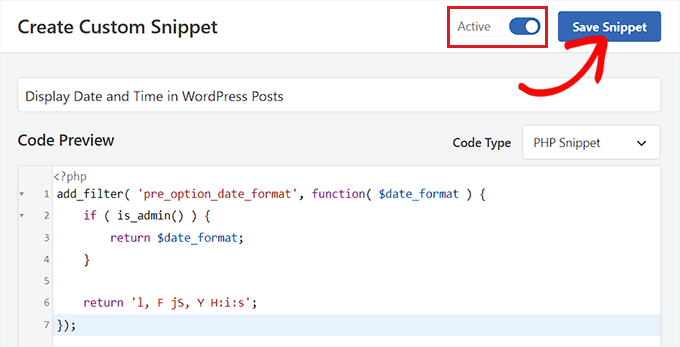
Ora, puoi visitare il tuo blog WordPress per visualizzare l'ora e la data visualizzate nei tuoi post del blog.
Tieni presente che una volta attivato questo snippet di codice, i formati predefiniti di data e ora di WordPress non verranno visualizzati sul tuo sito web.

Bonus: Visualizza la Data di Oggi in WordPress
Oltre a visualizzare la data di pubblicazione, puoi anche mostrare la data e l'ora correnti sulle tue pagine e post.
Questo può aiutare ad aumentare la pertinenza del tuo post, promuovere la trasparenza e migliorare l'esperienza utente generale sul tuo sito web.
Puoi facilmente visualizzare la data corrente sul tuo sito web aggiungendo codice personalizzato utilizzando WPCode.
È il miglior plugin per snippet di codice WordPress sul mercato che ti consente di aggiungere codice personalizzato senza interrompere il tuo sito.
Dovrai utilizzare questo snippet di codice:
function wpb_date_today($atts, $content = null) {
extract( shortcode_atts( array(
        'format' => ''
    ), $atts ) );

if ($atts['format'] == '') {
$date_time .= date(get_option('date_format'));
}  else {
$date_time .= date($atts['format']);
}
return $date_time;
}
add_shortcode('date-today','wpb_date_today');
Questo codice visualizzerà quindi la data corrente nelle tue pagine e nei tuoi post utilizzando il formato di data e ora che hai selezionato nella dashboard di WordPress.
Per istruzioni più dettagliate, puoi consultare il nostro tutorial su come visualizzare la data odierna in WordPress.

Speriamo che questo articolo ti abbia aiutato a imparare come cambiare facilmente il formato di data e ora in WordPress. Potresti anche voler consultare il nostro tutorial su come rimuovere data e ora dai commenti di WordPress e le nostre scelte esperte per i migliori plugin per il registro attività e il monitoraggio di WordPress.
Se ti è piaciuto questo articolo, iscriviti al nostro canale YouTube per tutorial video su WordPress. Puoi anche trovarci su Twitter e Facebook.




Mrteesurez
Grazie per la guida per mostrare ora e data nei post, è molto utile per i siti di notizie che pubblicano aggiornamenti freschi di volta in volta, mostrare il giorno e la data di oggi li mostrerà come notizie fresche agli utenti. Aumenterà sicuramente il tasso di click sui risultati di ricerca poiché i lettori cercano notizie fresche con le date più recenti. Ho un blog di notizie in cui pubblicavo notizie educative locali su ammissioni e aggiornamenti sugli esami. Proverò a implementare la funzione in esso. Grazie per averla condivisa.
Tahir Khan
Ciao, non funziona nella maggior parte dei casi, prova a fornire la soluzione nel caso in cui il tema sovrascriva il formato di data e ora.
Grazie
Supporto WPBeginner
If your theme is overriding the date and time format, we would recommend reaching out to the support for the specific theme that you are using and they should be able to let you know if their theme has a specific styling that can be changed to fix the issue
Amministratore
Krishna
Come tradurre la data in una lingua specifica come l'hindi?
Supporto WPBeginner
Dovresti impostare la lingua del tuo sito sulla lingua desiderata o contattare il supporto del tuo tema se non viene tradotta correttamente.
Amministratore
Alex Abir
Mostra l'ora sbagliata sulla pagina singola del mio tema WordPress.
Come risolvere?
Supporto WPBeginner
Dovresti contattare il supporto del tuo tema per vedere se potrebbe esserci un errore con il tema stesso
Amministratore
Courtney Stevens
Come posso cambiare il formato della data per i post? Il formato della data per il mio tema è ad esempio, October 26th, 2018 ma vorrei che fosse October 26, 2018 senza il "th" dopo la data. Le impostazioni generali hanno il formato della data come lo desidero ma quando guardo una pagina con un post del blog ha ancora l'altra formattazione con il th. Aiuto!
Danold
ciao, ho un problema. ho cambiato il formato della data come hai dimostrato ma quando pubblico un articolo, il formato della data è sempre in un'altra forma, sto usando il tema peflican
Supporto WPBeginner
Ciao,
Prova ad anteprima il tuo sito con un tema predefinito. Vedi se questo risolve il problema. Se lo fa, allora questo significa che il tuo tema sta sovrascrivendo il formato della data di WordPress.
Amministratore
MUMBERE AUSBEL
Siete i migliori.
Irfan
Thank you sooo much it help me alot
Scott
Strano! Non riesco a far mostrare nulla a .
Gabriele
Ciao, se impostassi l'orologio di WP un anno avanti, sarebbe possibile?
Matthew Spence
Come si corregge la data? Non è dopodomani.
Alice
La formattazione attuale di WordPress è diversa da quella mostrata qui. Non riesco nemmeno a trovare il fuso orario nelle impostazioni di WordPress,
Michelle Stokes Decorator
Non voglio vedere le date sugli smartphone, c'è un modo per togliere del tutto le date in modo che il mio sito sia più pulito sui telefoni? Grazie....
Staff di WPBeginner
Ciò influenzerà solo la visualizzazione delle date sulle tue pagine. Non cambierà i tuoi permalink.
Kristine
Cambierà anche tutti i miei vecchi post? O solo i nuovi post in avanti? Voglio cambiare il mio formato da oltre un anno, ma ho così tanti backlink là fuori. Ho paura che rovinerà tutto il mio traffico.