


Tout d'abord, merci de vous être abonné à notre newsletter !
Nous sommes ravis de faire partie de votre parcours WordPress. Nous partagerons nos meilleurs conseils et tutoriels pour vous aider à créer et améliorer votre site WordPress.
Mais avant de faire cela, nous voulons nous assurer que vous pouvez recevoir tous nos e-mails.
Pourquoi est-ce important ?
De nombreux fournisseurs d'e-mails et d'accès à Internet ont mis en place des programmes et des systèmes de filtrage agressifs pour bloquer les e-mails indésirables (également appelés spam).
WPBeginner applaudit leur intention de nous protéger tous du spam, mais tout le monde s'accorde à dire que le système actuel est loin d'être parfait.
Souvent, ces programmes bloquent les e-mails que vous souhaitez réellement recevoir. Voici comment vous pouvez aider le système à prévenir les « faux positifs » et à vous joindre à la lutte contre le spam.
Solution : Autoriser les e-mails de WPBeginner
Une liste d'autorisation est une liste d'adresses e-mail des personnes dont vous souhaitez recevoir des e-mails (et le système ne bloquera jamais ceux-ci).
C'est une façon de dire à votre fournisseur d'e-mail que Syed de WPBeginner est mon ami, et que je veux vraiment apprendre de lui.
Lorsque vous faites cela, les fournisseurs d'e-mail utilisent votre liste pour ajuster leur système de filtrage global, ce qui aide le monde entier !
Voici comment vous pouvez autoriser nos e-mails avant que la livraison ne soit interrompue
Bien sûr, chaque système d'e-mail est différent. Vous trouverez ci-dessous les instructions pour certains des plus populaires. Si le vôtre n'est pas ici, veuillez contacter le service client de votre fournisseur d'accès à Internet pour obtenir leurs instructions.
De plus, si vous nous transmettez leur réponse, nous l'ajouterons sur cette page pour les autres.
Gmail :
1. Dans votre boîte de réception, trouvez un e-mail de support@wpbeginner.com (par exemple, votre e-mail de bienvenue)
2. Faites glisser cet e-mail vers l'onglet « Principal » de votre boîte de réception.
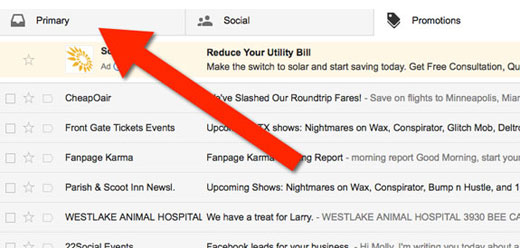
3. Ajoutez-nous à vos contacts, pour que nous puissions être amis.
Survolez simplement votre souris sur le logo WPBeginner, puis cliquez sur l'icône ajouter aux contacts.

4. Vous verrez que tous nos e-mails iront dans votre dossier principal à l'avenir !
Yahoo! Mail
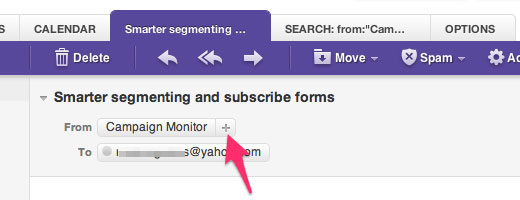
Lors de l'ouverture d'un message électronique, un symbole « + » doit s'afficher à côté de De : et du nom de l'expéditeur. Sélectionnez-le et une fenêtre contextuelle « Ajouter aux contacts » doit apparaître. Cliquez sur Enregistrer, et c'est tout.
Apple Mac Mail
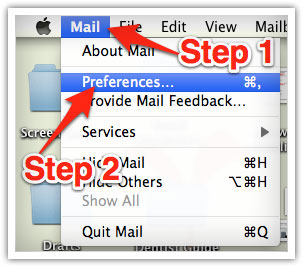
Sélectionnez « Mail » et « Préférences » dans le menu supérieur.
Dans la fenêtre « Préférences », cliquez sur l'icône « Règles ».
Cliquez sur le bouton « Ajouter une règle ».
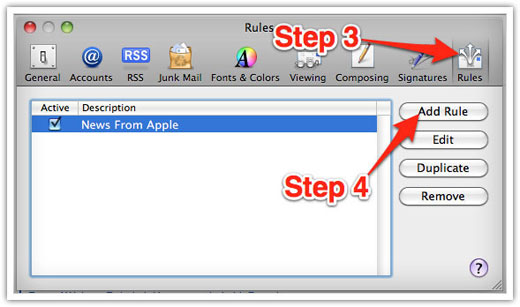
Dans la fenêtre « Règles », tapez un nom pour votre règle dans le champ « Description ».
Utilisez les paramètres suivants : « Si l'une des conditions suivantes est remplie : De Contient. »
Tapez notre adresse e-mail (support@wpbeginner.com) dans le champ de texte à côté de « Contient ».
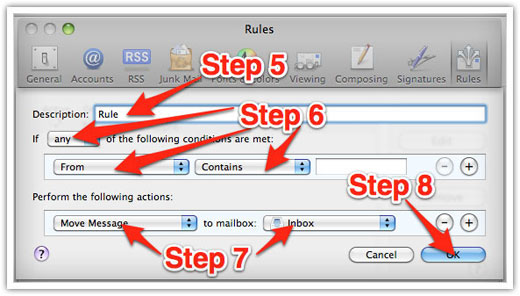
Sélectionnez « Déplacer le message » et « Boîte de réception » dans les menus déroulants. Cliquez sur « OK » pour enregistrer la règle.
Outlook 2003 et versions ultérieures
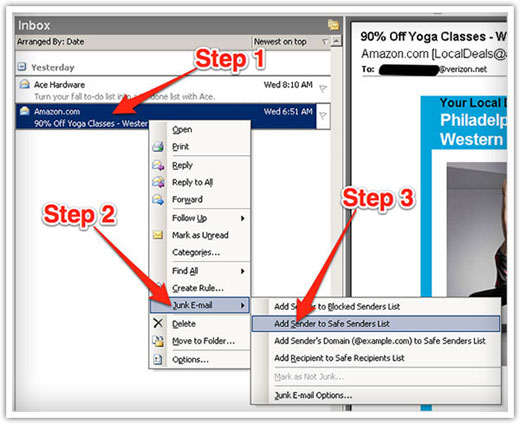
Cliquez avec le bouton droit de la souris sur le message dans votre boîte de réception.
Sélectionnez « Courrier indésirable » dans le menu.
Cliquez sur « Ajouter l'expéditeur à la liste des expéditeurs approuvés ».
Hotmail
1. Cliquez sur « Options » dans le coin supérieur droit.
2. En haut de la page, cliquez sur le lien « Protection contre le courrier indésirable »
3. Ensuite, cliquez sur « Liste approuvée », qui se trouve en bas
4. Copiez et collez support@wpbeginner.com là où il est indiqué « Tapez une adresse ou un domaine »
5. Cliquez sur le bouton « Ajouter »