


La plupart des journaux et des grands médias ajoutent souvent des blocs de citation personnalisés dans leurs articles. Pourquoi ? Eh bien, parce que les citations sont probablement la partie la plus mémorable et la plus partagée de l'article. Les citations ont le potentiel de devenir virales. Récemment, nous vous avons montré 9 exemples de design différents que vous pouvez utiliser pour personnaliser les blockquotes dans WordPress. Dans cet article, nous allons vous montrer comment permettre aux utilisateurs de partager des citations de vos articles WordPress sur Facebook et Twitter.
Notre objectif est de mettre en évidence une citation de l'article et d'ajouter des icônes de partage. Résultat final :
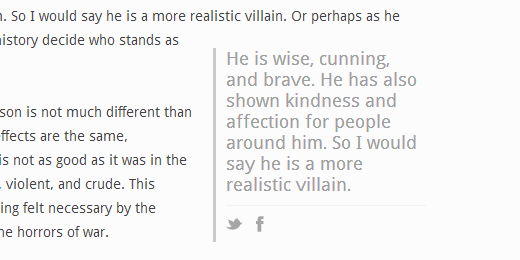
La première chose à faire est d'installer et d'activer le plugin RealTidBits PushQuote. Après avoir activé le plugin, allez dans l'éditeur d'article en cliquant sur Articles » Ajouter un nouvel article. Si vous utilisez l'éditeur visuel, vous verrez un bouton de citation mise en avant parmi les autres icônes dans l'éditeur d'article.
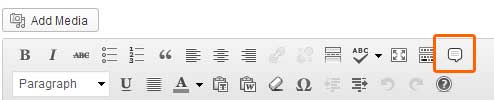
Sélectionnez les lignes du contenu de votre article que vous souhaitez afficher comme citation mise en évidence et appuyez sur le bouton de citation mise en évidence de l'éditeur. Il vous sera demandé si vous souhaitez l'aligner à gauche ou à droite, et vous aurez terminé.
Alternativement, si vous utilisez l'éditeur de texte, vous pouvez également utiliser le shortcode autour du contenu de la citation comme ceci :
[pullquote]Le texte de votre article à utiliser comme citation mise en évidence va ici[/pullquote].
Par défaut, il positionnera les citations à gauche. Si vous souhaitez les positionner à droite, ajoutez le code comme ceci : [pullquote position="right"]
Le plugin RealTidBits PushQuote utilise tidbit.es pour le raccourcissement d'URL. Nous aimerions qu'il y ait une option pour que les utilisateurs puissent la changer. Cependant, vous pouvez toujours changer l'apparence du plugin en éditant la feuille de style située dans le dossier CSS. Vous pouvez utiliser un programme FTP pour éditer le fichier pullquote.css situé dans /wp-content/plugins/pushquote/css/. Vous pouvez également éditer la feuille de style depuis votre panneau d'administration WordPress. Allez dans Plugins » Éditeur et utilisez le menu déroulant pour sélectionner le plugin Pushquote. Sur votre droite, vous verrez une liste de fichiers, cliquez sur le fichier pullquote.css pour l'éditer.
Les blocs de citation sont utilisés pour attirer l'attention de l'utilisateur en mettant en évidence les passages les plus intéressants de l'article. C'est ce qui les rend mémorables et les plus partageables. Nous espérons que cet article vous a aidé à ajouter des boutons de partage à vos blocs de citation dans WordPress. Allez-vous utiliser cela sur votre site ? Faites-le nous savoir en laissant un commentaire ci-dessous.



Tethe
Y a-t-il de nouveaux plugins qui ont la même fonction ?
Support WPBeginner
Si nous trouvons un nouveau plugin, nous ne manquerons pas de mettre à jour notre article.
Admin
L'équipe de WPBeginner
Merci d'avoir signalé ce problème. Nous avons testé le plugin et il semble qu'il ne fonctionne plus. Nous allons essayer de trouver une solution alternative. En attendant, veuillez consulter ce guide sur comment ajouter des boîtes « click to tweet » dans WordPress.
Meagan
Hi there! Any idea why this plugin might not be working with my blog? I’ve tried a couple of different themes and I’ve tried deactivating all other plugins to see if it might be fighting with another one. No luck. Any help would be greatly appreciated!!
I LOVE the way this one looks so streamlined and doesn’t take away from the rest of the post. The only alternative I’ve found is text to share, and the buttons are large and obnoxious.
Day Milovich
maintenant vous pouvez fermer les yeux et le faire facilement avec css3 et un shortcode. ups,, il est trop tard pour moi. j'ai lu cet article en janvier 2015.
Chris Dickman
Cela semble génial, mais le plugin n'a pas été mis à jour depuis plus d'un an. J'hésite à l'utiliser à cause de cela. Connaissez-vous un autre plugin similaire qui est actuel ? Ou pourrait-il être ajouté manuellement sans plugin ?
Merci
Kay
Bonjour,
Je suis très nouveau dans tout ça, je vous remercie pour les informations et je demande aussi s'il existe un plugin que nous pouvons utiliser sur une collection générale de citations, pas seulement des citations mises en évidence...
Par exemple, si j'ai 50 citations d'amour, quel plugin me faut-il pour permettre aux gens de partager la ou les citations qu'ils aiment et/ou de noter chaque citation d'amour ?
TIA!!!!!!
Michael Osborne II
Je dois aussi être d'accord. Vous faites un excellent travail avec les recommandations et les guides de plugins. Je prévois d'essayer plusieurs de vos favoris. Merci.
Fran
Ce site a été une bénédiction pour mon blog ! Merci !
Personnel éditorial
Thank you for the kind words Fran Glad we are able to help.
Admin
Jotpreet Singh
Salut. Je commence à apprécier vos petits guides de plugins. Ils sont faciles à suivre. J'espère que vous continuerez à faire cela à l'avenir.
Jim mcCrudden
Idée merveilleuse.
Tout ce que l'auteur a à faire est de résister à la tentation de placer une citation percutante là où elle/il pense qu'il y a une écriture particulièrement « fine » à répéter.
Personnellement, je laisserais un ami juger de ce qu'est la citation percutante. S'il y en a.
Mais vraiment, merci. Cela rehausse l'aspect professionnel du blog.
Lam Nguyen
Beau post, merci.