


Trouvez-vous le CAPTCHA difficile à utiliser et agaçant ? Et si nous vous disions qu'il existe une nouvelle méthode tout aussi efficace pour prévenir le spam, mais beaucoup moins agaçante. Dans cet article, nous vous montrerons comment ajouter NoCAPTCHA pour bloquer le spam de commentaires dans WordPress.
Tutoriel vidéo
Si la vidéo ne vous plaît pas ou si vous avez besoin d'instructions supplémentaires, continuez à lire.
Qu'est-ce que NoCAPTCHA reCAPTCHA ?
Pour lutter contre la quantité sans cesse croissante de spam automatisé sur le web, une équipe d'experts a développé une technologie appelée CAPTCHA (Completely Automated Public Turing test to tell Computers and Humans Apart). Elle affichait simplement aux utilisateurs une image contenant du texte, et les utilisateurs devaient taper correctement le texte pour prouver qu'ils étaient humains.
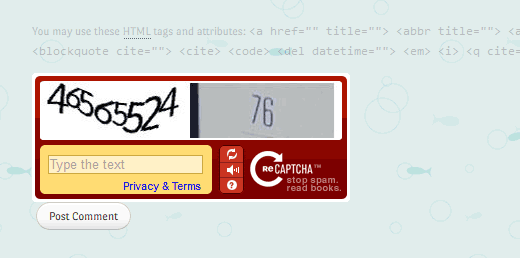
Depuis lors, des développements importants ont été réalisés dans le domaine de la technologie de l'intelligence artificielle. Aujourd'hui, il existe des programmes informatiques capables de résoudre facilement un CAPTCHA avec une précision de 99,8 %. Cela a rendu le CAPTCHA habituel beaucoup moins efficace.
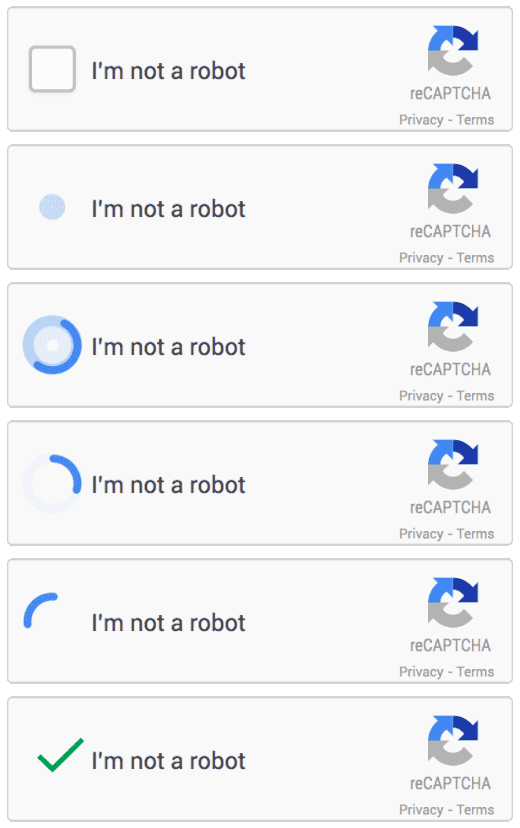
Google a récemment annoncé une nouvelle API pour sa technologie reCAPTCHA. Ils l'appellent NoCAPTCHA reCAPTCHA. Au lieu de montrer du texte aux utilisateurs, cette nouvelle technologie demande simplement aux utilisateurs de cliquer sur une case pour prouver qu'ils sont humains. Si le moteur d'intelligence NoCAPTCHA estime qu'un utilisateur pourrait être un bot de spam, il lui présentera des défis supplémentaires.
Comment utiliser NoCAPTCHA reCAPTCHA dans WordPress ?
La première chose à faire est d'installer et d'activer le plugin No CAPTCHA reCAPTCHA. Après l'activation, le plugin ajoutera un nouvel élément de menu dans votre zone d'administration WordPress.
Cliquez sur le menu d'administration pour NoCAPTCHA reCAPTCHA, et cela vous mènera à la page des paramètres du plugin.
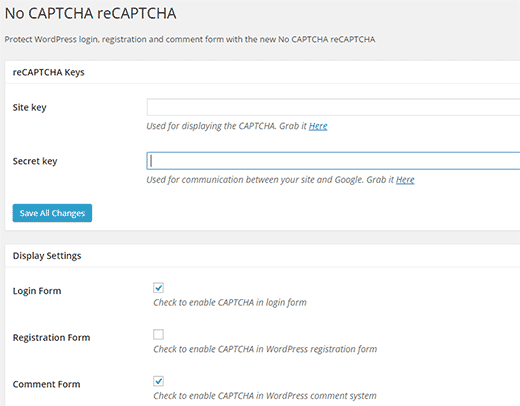
Pour utiliser NoCAPTCHA reCAPTCHA, vous aurez besoin de leurs clés API. Il est facile et gratuit d'obtenir votre API.
Visitez le site Web de l'API reCAPTCHA pour générer une clé API pour votre site Web. Il vous sera demandé de vous connecter en utilisant votre compte Google. Une fois connecté, il vous sera demandé d'entrer les informations suivantes :
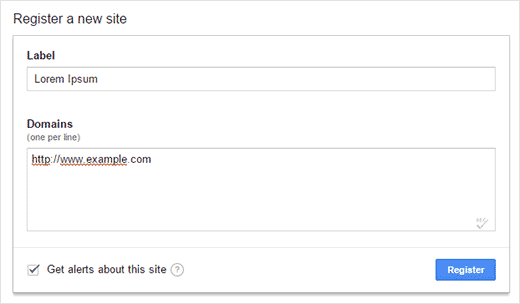
Entrez simplement le nom de votre site dans le champ libellé, et ajoutez le nom de domaine de votre site. Ensuite, cochez la case pour recevoir des alertes pour ce site et cliquez sur le bouton Enregistrer.
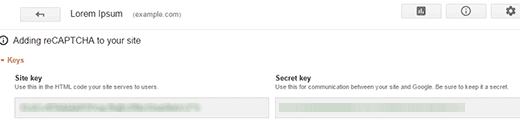
Vous verrez les clés Site et Secret sur l'écran suivant. Il vous suffit de les copier et de les coller dans la page des paramètres de votre plugin.
L'option suivante sur la page des paramètres vous permet de choisir où vous souhaitez afficher le NoCAPTCHA reCAPTCHA sur votre site. Il peut afficher la vérification NoCAPTCHA sur le formulaire de commentaires, les pages de connexion et d'inscription.
Le plugin vous permet également de choisir le schéma de couleurs, la langue et le message d'erreur. Les paramètres par défaut fonctionneraient sur la plupart des sites, mais vous pouvez les modifier si vous le souhaitez.
Une fois que vous avez terminé, enregistrez vos paramètres. C'est tout, vous pouvez maintenant visiter votre site Web pour voir le nouveau NoCAPTCHA reCAPTCHA en action.
Nous espérons que cet article vous a aidé à ajouter NoCAPTCHA pour bloquer le spam de commentaires sur votre site WordPress. Vous voudrez peut-être aussi consulter ces conseils et outils essentiels pour combattre le spam de commentaires dans WordPress.
Si cet article vous a plu, abonnez-vous à notre chaîne YouTube pour des tutoriels vidéo WordPress. Vous pouvez également nous trouver sur Twitter et Google+.




SFowler
“La prochaine option sur la page des paramètres est de choisir où vous souhaitez
afficher le reCAPTCHA NoCAPTCHA sur votre site. Il peut afficher la vérification NoCAPTCHA
sur le formulaire de commentaires, les pages de connexion et d'inscription.”
Cela n'apparaît pas comme une option sur mon écran Wordpress. Des suggestions ?
Kate_H
Je viens de l'implémenter car il est beaucoup plus joli que reCAPCHA et certainement beaucoup moins gênant !
Kishan Bhatt
Certains sites l'utilisent déjà. C'est vraiment moins gênant.
Greg
J'ai remarqué que certains sites utilisaient une case à cocher et je me demandais comment cela fonctionnait. Maintenant je sais. J'utilise le plugin WPmembers, donc je vais voir comment ils fonctionnent ensemble.
Frutke
Trouvez un moyen d'intégrer cela dans le merveilleux plugin 'Contact Form 7' et vous aurez un coup de maître.
Camille
Hi, Frutke Well, have you found a way to integrate it?