


WordPress 3.9 est arrivé hier avec de nombreuses améliorations et nouvelles fonctionnalités. Chez WPBeginner, nous avons suivi le développement de près et avons publié un article sur ce qui arrive dans WordPress 3.9 avec des captures d'écran. Nous sommes heureux de signaler que toutes les fonctionnalités qui nous enthousiasmaient ont été intégrées à la version finale. Dans cet article, nous vous montrerons ce qu'il y a de nouveau dans WordPress 3.9 et quelles nouvelles fonctionnalités intéressantes vous devriez essayer après avoir mis à jour vos sites.
Veuillez noter que WordPress 3.9 est une version majeure, elle ne sera donc pas mise à jour automatiquement. Vous devrez initier la mise à jour.
TinyMCE, alias l'éditeur visuel, est remanié
WordPress est livré avec sa propre version de l'éditeur TinyMCE. Tout comme WordPress, TinyMCE est également un logiciel open source qui a récemment reçu de nouvelles améliorations intéressantes. Dans WordPress 3.9, ces améliorations ont été importées dans WordPress. Certaines de nos améliorations préférées dans l'éditeur de publication sont :
Téléchargements d'images par glisser-déposer
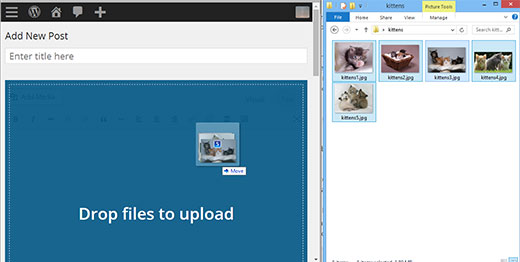
Vous pouvez maintenant simplement glisser-déposer des images dans l'éditeur de publication, et elles seront téléchargées sur votre site. Vous pouvez également glisser-déposer plusieurs fichiers image pour un téléchargement plus rapide.
Aperçus de galerie en direct
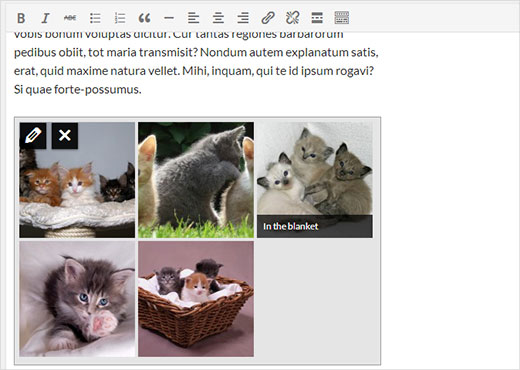
Avant WordPress 3.9, lorsque vous ajoutiez une galerie dans WordPress, un espace réservé indiquait la position de la galerie. Maintenant, lorsque vous ajoutez une galerie, vous pouvez voir un aperçu réel de la galerie directement dans l'éditeur visuel.
Redimensionner et modifier les images dans l'éditeur de publication
Une autre fonctionnalité liée aux images que vous allez adorer est le redimensionnement d'images en direct. Cliquez simplement sur une image et faites glisser les poignées aux coins pour redimensionner votre image.
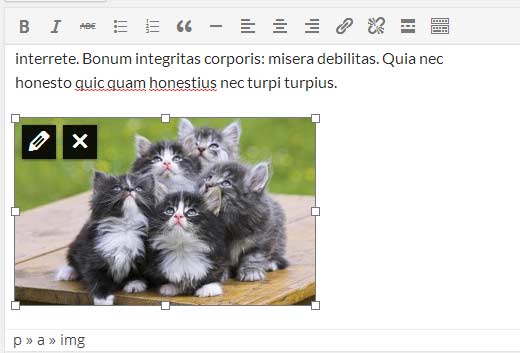
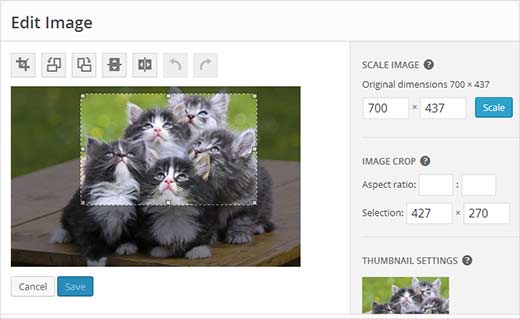
Cliquez sur une image dans l'éditeur de publication, puis cliquez sur l'icône en forme de crayon pour modifier les attributs de l'image. Une toute nouvelle fenêtre contextuelle Détails de l'image apparaîtra. Elle est beaucoup plus esthétique et possède de nouvelles fonctionnalités intéressantes.
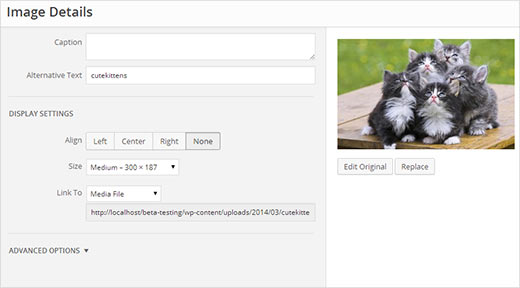
Vous pouvez cliquer sur le bouton Remplacer pour remplacer l'image ou sur le bouton Modifier l'original pour lancer le nouvel éditeur d'images amélioré sans quitter la publication que vous étiez en train de modifier. Dans la vue de modification d'image, vous pouvez recadrer, redimensionner, faire pivoter l'image et enregistrer vos modifications.
Copier-coller directement depuis Microsoft Word
Ne vous inquiétez pas si vous ne voyez pas le bouton Coller depuis MS Word dans votre éditeur de publication. Il a été supprimé dans WordPress 3.9, car il n'est plus nécessaire. Auparavant, les utilisateurs devaient cliquer sur le bouton Coller depuis Word lorsqu'ils avaient besoin de coller leurs publications depuis MS Word dans l'éditeur de publication WordPress. Il n'est plus nécessaire de le faire. L'éditeur de publication nettoiera désormais tout le désordre créé par MS Word. Nous savons que bon nombre de nos utilisateurs débutants rédigent leurs publications dans MS Word. Cette fonctionnalité les aidera à éviter le code épouvantable qui l'accompagnait.
Boutons de l'éditeur de texte brut et plat
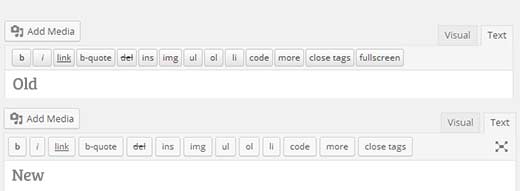
Si vous êtes comme nous et que vous utilisez l'éditeur de texte brut pour écrire vos articles, alors il y a quelques petits changements pour nous dans la barre d'outils de l'éditeur de texte. Le premier changement est que les boutons sont maintenant plats et correspondent au reste des boutons WordPress. Un autre changement est que le bouton plein écran est remplacé par un bouton icône.
Aperçus des widgets en direct dans le personnalisateur de thème
Une autre fonctionnalité très attendue de WordPress 3.9 est les aperçus de widgets en direct. Cette fonctionnalité permettra aux utilisateurs d'ajouter, de supprimer, de modifier et de personnaliser leurs widgets depuis le personnaliseur de thème. C'est beaucoup plus facile à utiliser, et vous pouvez voir vos changements en direct dans le volet d'aperçu.
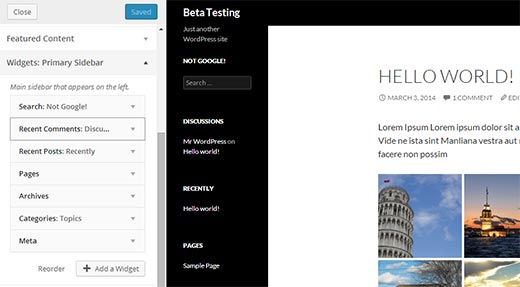
L'ancien écran des widgets sera toujours là sous Apparence, pour les utilisateurs qui préfèrent utiliser l'ancienne interface familière pour gérer leurs widgets.
Écran de nouveau thème amélioré
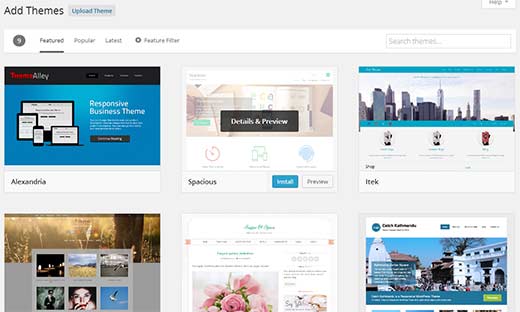
Dans WordPress 3.8, nous avons obtenu une nouvelle interface utilisateur pour la zone d'administration. Cependant, certaines parties de la zone d'administration semblaient déplacées. L'écran d'ajout de nouveau thème était l'une de ces zones. La nouvelle interface pour les thèmes a été développée séparément dans le cadre de THX38. Dans WordPress 3.9, la zone d'ajout de nouveau thème a reçu une nouvelle interface plus jolie et plus conviviale. La recherche de thèmes hébergés dans le répertoire des thèmes WordPress est beaucoup plus facile maintenant.
Listes de lecture audio/vidéo
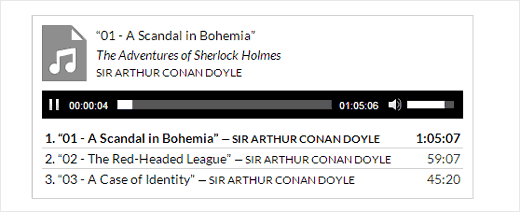
Avec WordPress 3.9, vous pouvez créer des listes de lecture audio et vidéo de la même manière que vous créez des galeries. Nous ne recommandons pas à nos utilisateurs de télécharger leurs vidéos sur WordPress, mais voici comment essayer cette fonctionnalité. Cliquez simplement sur le bouton Ajouter un média et téléchargez vos fichiers audio/vidéo. Sur votre gauche, vous verrez un lien pour créer une liste de lecture vidéo.
Veuillez noter : dans certains cas, vous pourriez ne pas voir de lien pour créer une liste de lecture audio ou vidéo à moins d'avoir un fichier audio/vidéo dans votre médiathèque, ou d'en téléverser un.
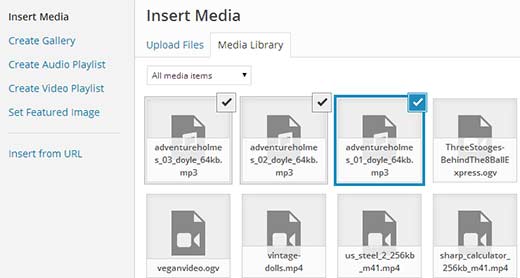
En cliquant dessus, vos fichiers audio/vidéo téléversés apparaîtront déjà sélectionnés. Tout ce que vous avez à faire maintenant est de cliquer sur le bouton Créer une nouvelle liste de lecture audio/vidéo. Sur l'écran suivant, vous pouvez ajouter des titres et des légendes à votre liste de lecture, tout comme pour les galeries d'images. Une fois que vous êtes satisfait, cliquez sur le bouton Insérer la liste de lecture.
Il y a de nombreuses autres améliorations internes, telles que de nouvelles versions de bibliothèques, une sauvegarde automatique améliorée et des corrections de bugs.
Nous espérons que cet article vous a donné un aperçu de WordPress 3.9.
Pour plus de mises à jour sur WordPress, vous pouvez nous suivre sur Twitter, ou nous rejoindre sur Google+.





Keva
Quelqu'un sait comment modifier un slider sur la page d'accueil de Wordpress 4.1 ? Je n'arrive pas à trouver !
Rebecca
Comment créer un slider de galerie dans le portfolio ? La fonctionnalité de slider de galerie semble manquer sous Configurations du projet.
Michael McCants
J'utilise WordPress 3.9 et j'insère des images dans la zone de description de la campagne en utilisant Ajouter un média en tant qu'utilisateur administrateur. La boîte de description a deux onglets : Visuel et Texte. Comment puis-je avoir cette option pour mes clients lorsqu'ils créent une campagne en tant qu'utilisateur régulier rejoignant le site, cela ne leur donne que l'option texte. De plus, la majeure partie du site est au format Texte. Comment puis-je le changer en format Visuel où c'est plus convivial et où ils peuvent voir ce qu'ils insèrent et aussi que le texte du site n'est pas anguleux.
Rebecca Haden
Le bouton Révisions a-t-il vraiment disparu ? Ou a-t-il simplement été déplacé de la zone de publication ?
L'équipe de WPBeginner
Les révisions sont au même endroit dans la boîte méta de publication sous l'option de visibilité. Le bouton pour changer la couleur du texte est toujours dans l'éditeur. Vous devez cliquer sur le bouton évier de cuisine pour afficher la deuxième rangée de boutons dans l'éditeur, puis cliquer sur le bouton A souligné.
Si cela ne résout pas votre problème, essayez de désactiver vos plugins et voyez si cela résout le problème.
Dede Wilson
Wow, vous êtes rapide ! Merci. Nous avons la 2ème rangée et la boîte Couleur du texte avec quelques couleurs standard. La zone en dessous pour ajouter des couleurs personnalisées est ce qui a disparu et j'ai maintenant lu que cela faisait partie de la mise à jour mais qu'un plugin a été développé. Un autre ami m'a dit que l'une des mises à niveau avait peut-être modifié un paramètre dans wp-config.php qui empêchait l'apparition des révisions, mais nous avons maintenant résolu ce problème. Le problème de la boîte de couleur est toujours une horrible « mise à niveau » !
Dede Wilson
Salut ! Deux questions d'un vrai débutant ici. 1. Nous avons une couleur personnalisée que j'avais l'habitude d'ajouter assez facilement en mode Visuel via la boîte de texte déroulante affichant les couleurs. La zone pour ajouter une couleur personnalisée a disparu. Je ne la trouve pas ou l'ont-ils supprimée ? Quelle est la manière la plus simple d'ajouter mes couleurs personnalisées au texte ? 2. La deuxième question est que nous semblons avoir « perdu » les Révisions ??. Nous faisons des modifications et avons besoin de voir les brouillons précédents. Les Révisions ont tout simplement disparu. Toute aide est appréciée. MERCI
Emily
Enfin, en voici une que je comprends beaucoup.
Merci.
Mursaleen
:/
depuis que j'ai mis à jour mon site web vers wp 3.9... je suis incapable d'écrire un article lorsque j'ai changé le thème pour 2014 puis j'ai mis à jour les articles :/
Support WPBeginner
Veuillez vérifier le site web de votre thème pour les mises à jour ou informez-les que leur thème cause des problèmes avec WP 3.9
Admin
SI
J'ai des graphiques qui, au survol, changent pour un autre et sont des liens, mais après la mise à jour vers la version 3.9, dès que je modifie quoi que ce soit dans l'éditeur de page (par exemple, une marge), cela supprime tout le code de survol de la page
Tanay Talesra
Je ne suis pas en mesure d'ajouter des liens dans WordPress 3.9. Je sélectionne le texte d'ancrage, puis je clique sur le bouton Ajouter un lien, mais rien ne se passe. Veuillez me faire savoir si vous rencontrez le même problème.
Amy
Je rencontre également ce problème. Il semble que si j'en place plus de trois, les nouveaux suppriment les anciens. Avez-vous trouvé une solution ?
Jeremy Myers
J'ai un problème similaire à celui d'Anu. Je peux utiliser l'éditeur de texte, mais il n'y a aucun bouton de menu.
Houssem
Merci pour la mise à jour. Est-il possible de créer des listes de lecture audio à partir de fichiers qui ne sont pas sur WordPress (Amazon S3 par exemple). Merci !
Support WPBeginner
Non, ce n'est pas possible.
Admin
anu
Bonjour,
Après la mise à jour avec WordPress 3.9... lorsque je crée un nouveau message/une nouvelle page en mode visuel, je ne peux pas voir l'outil/le menu de l'éditeur de texte et je ne peux pas ajouter de fichier multimédia. On dirait que j'ai totalement perdu le contrôle du site...
pourriez-vous m'aider ??
Janet Hall (OverHall)
Il pourrait s'agir d'un conflit de plugin. Essayez de désactiver tous vos plugins et de les activer un par un pour voir si vous pouvez afficher l'éditeur de texte et ajouter un fichier multimédia. J'espère que cela vous aidera !
Brinard
Vous avez probablement installé Ultimate TinyMCE. Vous devriez désactiver ce plugin ou en utiliser un alternatif. J'ai eu le même problème.
bouncedancer
Cela m'est arrivé aussi, et tout mon contenu a disparu sauf qu'il était dans les révisions précédentes dans l'éditeur de texte, sur lequel je ne pouvais rien faire. Pour moi, c'était un plugin qui m'a bloqué.