


SFTP signifie Secure FTP, ce qui est un moyen sûr de télécharger des fichiers de votre ordinateur vers votre site Web ou de transférer des fichiers d'un site Web à un autre.
FTP signifie « File Transfer Protocol » (Protocole de transfert de fichiers), et il vous permet de gérer les fichiers de votre site Web. SFTP chiffre les informations avant de les envoyer à votre serveur Web pour les protéger des pirates informatiques.
Vous utilisez une application logicielle appelée client FTP sur votre ordinateur pour établir la connexion avec le serveur FTP de votre site Web et transférer des fichiers. Tous les bons clients FTP prennent en charge SFTP, et nous vous recommandons de l'utiliser pour garder vos données en sécurité.
Quelle est la différence entre SFTP et FTP ?
FTP vous permet de gérer les fichiers de votre site Web, tels que copier, déplacer, renommer, supprimer, télécharger et modifier les fichiers et dossiers de votre site WordPress.
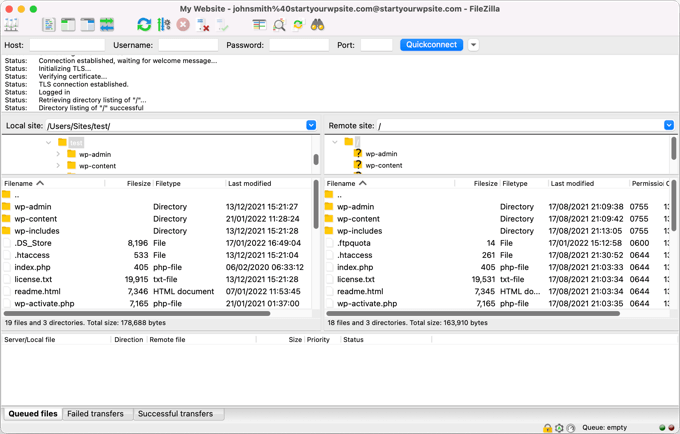
Cela se fait en connectant un logiciel client FTP sur votre ordinateur au serveur FTP de votre site Web. Il existe de nombreux bons clients FTP pour Mac et Windows, tels que FileZilla, que l'on voit dans cette capture d'écran.
Pour plus d'informations, consultez notre guide pour débutants sur comment utiliser FTP pour télécharger des fichiers vers WordPress.
Cependant, le FTP standard n'est pas aussi sécurisé qu'il pourrait l'être. La communication entre le client FTP et le serveur n'est pas chiffrée, et lorsque vous vous connectez, même votre nom d'utilisateur et votre mot de passe sont envoyés sur Internet sans chiffrement.
Cela permet aux pirates d'intercepter les informations que vous envoyez et de voler votre mot de passe FTP.
SFTP a été conçu pour résoudre ces problèmes et rendre la gestion des fichiers en ligne plus sûre. Il utilise une technologie appelée SSH pour créer un tunnel sécurisé entre le client FTP et le serveur. Cela vous permet de vous connecter en toute sécurité et chiffre toutes les données envoyées.
Nous vous recommandons fortement d'utiliser SFTP au lieu de FTP normal, car cela peut aider à empêcher votre site WordPress d'être piraté.
Quelle est la différence entre SFTP et FTPS ?
FTPS signifie FTP Secure et est une autre façon sûre d'utiliser FTP pour gérer les fichiers de votre site Web. Cependant, dans certains cas, il n'est pas aussi sécurisé que SFTP.
Au lieu d'utiliser SSH pour chiffrer vos informations, il utilise SSL (techniquement TLS) pour créer une connexion sécurisée.
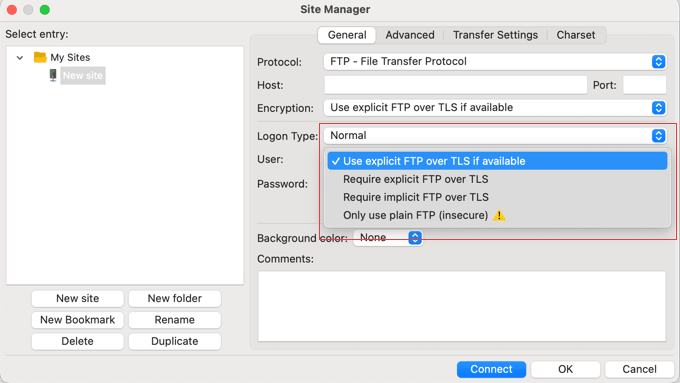
C'est une grande amélioration par rapport au FTP standard et plus facile à configurer que SFTP. Cependant, selon la façon dont FTPS est configuré, SFTP peut offrir une plus grande protection contre les pirates.
Nous recommandons d'utiliser SFTP chaque fois que possible. Mais FTPS est une alternative raisonnable si votre plan d'hébergement ne prend pas en charge SFTP ou si vous ne souhaitez pas configurer SSH sur votre site.
Comment configurer l'accès SFTP pour votre site Web WordPress
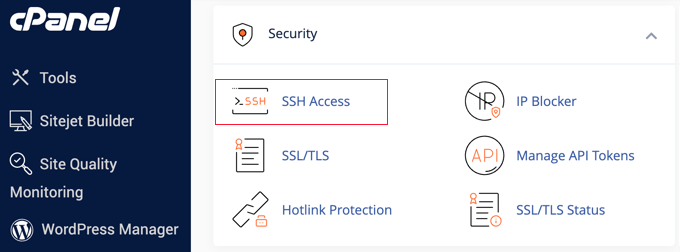
Pour activer l'accès SFTP pour votre site Web WordPress, vous devez d'abord vous assurer que SSH est configuré dans votre compte d'hébergement.
Vous pouvez le faire en contactant votre fournisseur d'hébergement ou en vérifiant le cPanel ou les paramètres de votre hébergeur.
Vous pouvez maintenant créer une connexion sécurisée avec votre site Web dans votre client FTP.
Lors de la création de la connexion, assurez-vous de sélectionner le protocole SFTP. Dans FileZilla, par exemple, vous le trouverez dans le menu déroulant « Protocole ».
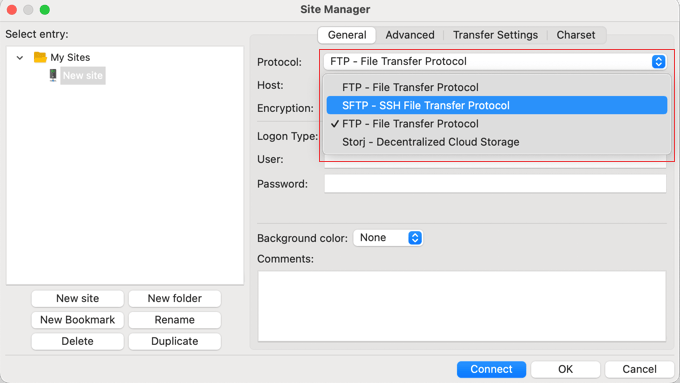
Vous pouvez ensuite remplir le reste des informations.
Sous « Hôte », vous devez taper le nom de votre domaine, et le « Port » doit être 22.
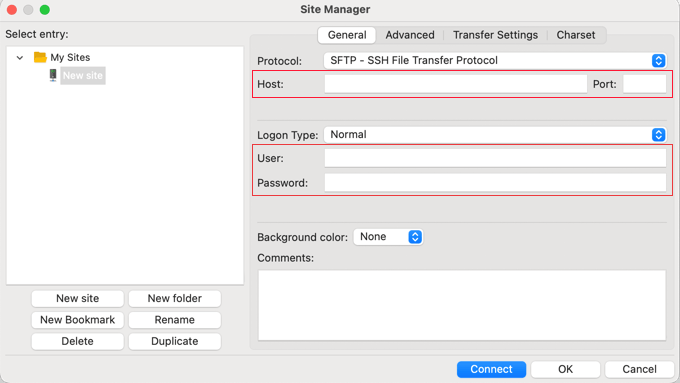
Vous devez également saisir votre nom d'utilisateur et votre mot de passe FTP. Vous les avez probablement reçus dans un e-mail lors de votre inscription à votre compte d'hébergement WordPress, mais vous pouvez également trouver les informations de votre compte FTP dans votre tableau de bord cPanel.
Nous espérons que cet article vous a aidé à en apprendre davantage sur le SFTP dans WordPress. Vous voudrez peut-être également consulter notre liste de lecture supplémentaire ci-dessous pour des articles connexes sur des conseils, astuces et idées utiles pour WordPress.
Si vous avez aimé cet article, abonnez-vous à notre Chaîne YouTube pour des tutoriels vidéo WordPress. Vous pouvez également nous trouver sur Twitter et Facebook.




