


WordPress blogunuzda tüm yazarların bir listesini mi görüntülemek istiyorsunuz? Bu, çok yazarlı bloglara sahip okuyucularımızın bize sorduğu bir özelliktir.
Bir yazar listesi, blogunuz için kimin yazdığını bir bakışta gösterecek ve ziyaretçilerinizin favori yazarlarının yazdığı daha fazla içeriği kolayca bulmalarını sağlayacaktır. Etkileşimi artırmanın yanı sıra, yazarlarınıza hak ettikleri takdiri vermeye yardımcı olur.
Bu makalede, WordPress'teki blogunuzdaki tüm yazarları nasıl listeleyeceğinizi göstereceğiz.
Eğer çok yazarlı bir blog çalıştırıyorsanız, tüm yazarlarınızı bir gönderide veya kenar çubuğu widget'ında listelemek isteyebilirsiniz. Bu, WordPress blogunuzun insani yönünü okuyucularınıza gösterecek ve favori yazarlarının yazdığı daha fazla içeriği hızlıca bulmalarını sağlayacaktır.
Listeniz her yazarın tam adını veya görünen adını, bir fotoğrafını veya avatarını ve biyografilerini içerebilir. İsimlerini ve avatarlarını yazdıkları gönderilere de bağlayabilirsiniz.
WordPress'te ekibinizi öne çıkarmanın bir başka yolu da, çalışan profilleriyle bir personel dizini oluşturmaktır. Web sitenizde bir kullanıcı profiline sahip olmayan personel üyelerini dahil etmek istiyorsanız bu daha iyi bir yöntemdir.
Bunu söyledikten sonra, WordPress blogunuzdaki tüm yazarları nasıl listeleyeceğimize bir göz atalım. İki yöntem ele alacağız ve gönderide hızlıca gezinmek için aşağıdaki listeyi kullanabilirsiniz.
Yöntem 1: Bir Eklenti Kullanarak WordPress Yazarlarını Listeleme
Yapılacak ilk şey, Author Avatars List/Block eklentisini yüklemek ve etkinleştirmektir. Daha fazla ayrıntı için, bir WordPress eklentisinin nasıl kurulacağına dair adım adım kılavuzumuza bakın.
Her yazar için bir avatar veya fotoğraf göstermek istiyorsanız bu en basit yöntemdir.
WordPress Yazarlarını Bir Gönderide Listeleme
Bir blog yazısına yazar listesi eklemek istiyorsanız, gönderiyi oluşturmanız veya düzenlemeniz gerekir. Oradayken, yeni bir blok eklemek için ekranın sol üst köşesindeki mavi '+' simgesine tıklamalısınız.
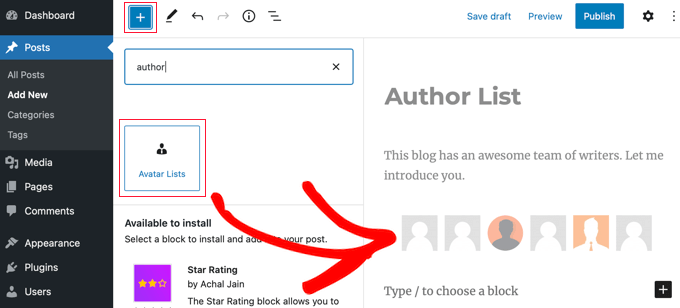
'Avatar Listeleri' bloğunu bulmanız ve gönderiye sürüklemeniz gerekecektir. Ardından, soldaki blok ayarları bölmesini kullanarak listeyi yapılandırabilirsiniz.
İlk olarak, kutuları 'Hangi rolleri göster' bölümünde işaretleyerek hangi rolleri göstereceğinizi seçmeniz gerekir. Hepsini işaretsiz bırakırsanız, yayınlanan gönderide bir hata mesajı görüntüleneceğini unutmayın.
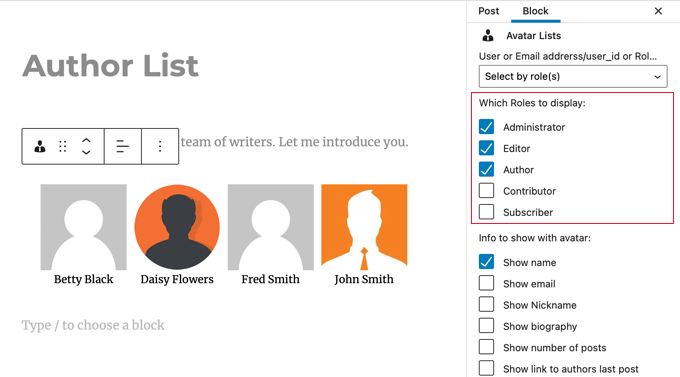
Avatar ile hangi bilgileri görüntülemek istediğinizi de seçmeniz gerekir. Her kullanıcının adını veya görünen adını, e-posta adresini ve biyografisini, yazdıkları gönderi sayısını ve en son gönderilerine bir bağlantıyı görüntüleyebilirsiniz.
Bu eğitimde, yalnızca adlarını göstereceğiz.
Ardından, 'Avatarları şuraya bağla' seçeneğine aşağı kaydırın ve 'Yazar Sayfası'nı seçin. Şimdi yazarın avatarına veya adına tıkladığınızda, yazdığı gönderileri görüntüleyebileceğiniz yazar sayfasına yönlendirileceksiniz.

Listeyi nasıl sıralayacağınızı, avatarların boyutunu ve yuvarlak olup olmayacağını da seçebilirsiniz.
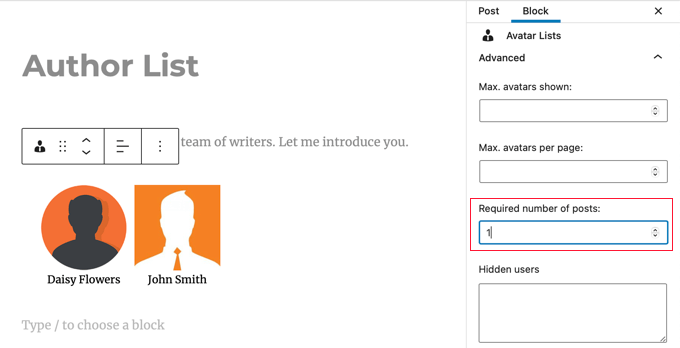
Son olarak, aşağı kaydırmanız ve ayarlarını görüntülemek için 'Gelişmiş' bölümüne tıklamanız gerekir. Burada, 'Gerekli gönderi sayısı' alanına '1' yazmalısınız. Bu, yalnızca web sitenizde gönderi yazmış olan kullanıcıların görüntüleneceğini garanti edecektir.
Bitirdiğinizde gönderiyi yayınlamayı veya güncelleştirmeyi unutmayın.
Author Avatars List/Block eklentisi ayrıca, kısa kod kullanarak web sitenize yazar listeleri eklemenize olanak tanır. Klasik WordPress düzenleyicisini kullanıyorsanız bu kullanışlıdır. Daha fazla ayrıntı için eklentinin belgelerine bakın.
WordPress Yazar Listesini Kenar Çubuğuna Ekleme
Yazar listenizi bir gönderi yerine kenar çubuğuna yerleştirmek isteyebilirsiniz. Eğer öyleyse, Görünüm » Widget'lar yolunu izlemeniz gerekir. Oradayken, yeni bir widget eklemek için ekranın sol üst köşesindeki mavi '+' simgesine tıklamalısınız.
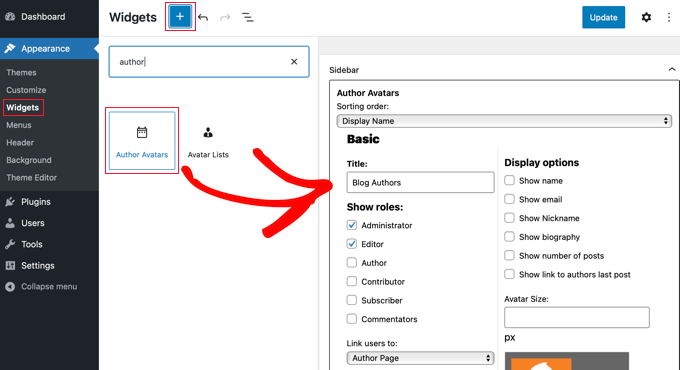
Ardından, 'Yazar Avatarları' widget'ını bulmanız ve kenar çubuğuna sürüklemeniz gerekir. Widget'ı yukarıda ele aldığımız aynı ayarları kullanarak yapılandırabilirsiniz.
İşiniz bittiğinde, yeni widget'ı depolamak için ekranın üst kısmındaki 'Güncelle' düğmesine tıklamayı unutmayın.
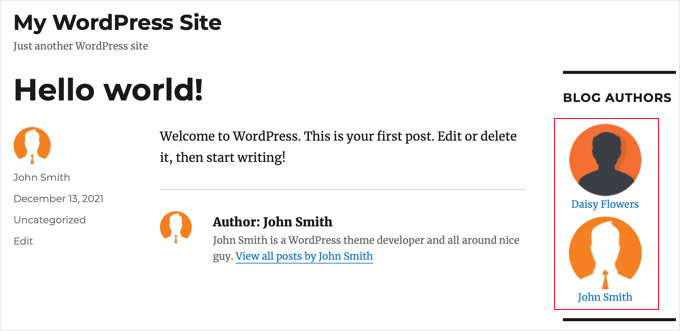
Demo web sitemizde görünümü bu şekildedir.
Gravatar Yerine Fotoğraf Görüntüleme
Varsayılan olarak, bu eklenti yazarın e-posta adresine bağlı Gravatar'ı görüntüler. Bazı durumlarda, yazarlarınız blogunuza özel bir fotoğraf göstermeyi tercih edebilir.
Yazarların kullanıcı profillerine bir fotoğraf yüklemelerine izin veren bir eklenti yükleyerek bunu başarabilirsiniz. Bunu nasıl yapacağınızı WordPress'te yazar fotoğrafı nasıl eklenir hakkındaki rehberimizde öğrenebilirsiniz.
Yöntem 2: Kod Kullanarak WordPress Yazarlarını Listeleme
Web sitenizde kod kullanarak yazarların bir listesini görüntülemek için tema dosyalarınızı düzenlemeniz gerekecektir. Sitenize kod ekleme konusunda yardıma ihtiyacınız varsa, web'den kod parçacıklarını WordPress'e yapıştırma konusundaki başlangıç kılavuzumuza bakın: web'den kod parçacıklarını WordPress'e yapıştırma.
Aşağıdaki kod parçasını döngüden önce temanızın index.php şablonuna eklemeniz yeterlidir.
<ul>
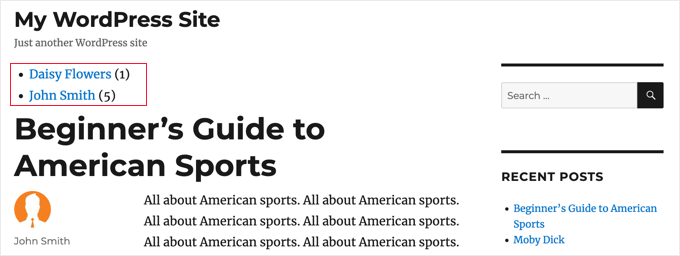
<?php wp_list_authors('exclude_admin=0&optioncount=1&show_fullname=1&hide_empty=1'); ?>
</ul>

Demo web sitemizde görünümü şu şekildedir.
Bu kodu bir kenar çubuğu widget'ında kullanmak isterseniz, özel bir WordPress widget'ı oluşturmanız gerekecektir.
Umarım bu eğitim, WordPress'teki blogunuzdaki tüm yazarları nasıl listeleyeceğinizi öğrenmenize yardımcı olmuştur. Ayrıca özel bir WordPress giriş sayfası oluşturmayı veya WordPress için en iyi tema oluşturucular listemize göz atmak isteyebilirsiniz.
Bu makaleyi beğendiyseniz, lütfen WordPress video eğitimleri için YouTube Kanalımıza abone olun. Bizi ayrıca Twitter ve Facebook'ta da bulabilirsiniz.





mohadese esmaeeli
Merhaba! Ne kadar ilginç ve pratik! Biz bir içerik üretim ekibiyiz ve bazı blog yazılarını işbirliği içinde hazırlıyoruz. Ancak yayınlama sırasında, gönderinin altında yalnızca bir yazarın adı listelenebiliyordu. Bahsettiğiniz çözüm harika ve pratik, şu anda web sitemizde uyguluyorum.
WPBeginner Desteği
Glad our guide helped you solve that issue
Yönetici
takaitra
Daha fazla özelliğe sahip başka bir iyi yazar listesi widget'ı: http://wordpress.org/extend/plugins/list-authors/
Avatar gösterme seçeneği eklemeyi inceleyeceğim.
Gagan
Çok teşekkürler..
Gagan
Bir sorum var, en iyi 10 katkıda bulunan nasıl gösterilir?
Yayın Kadrosu
Bu eklentiyle, var olan bir yol olup olmadığını bilmiyorum, ancak var olan başka yollar da var. Bununla ilgili bir yazı yazacağız.
Yönetici
Fonda
Merhaba!
Gravatar ve açıklamaları nasıl ekleyebilirsiniz?
Teşekkürler!!!
Yayın Kadrosu
Açıklamalarla ne demek istiyorsunuz? Gravatar eklemek için, gravatar koduna yazar e-postasının kodunu eklemeniz yeterli olacaktır.
Yönetici
James Duffell
Açıklama, kullanıcı profilindeki "Biyografik Bilgiler" olarak adlandırılır
Anton Trollbäck
Hi! Thanks for this great little plugin. But I would also like it to show gravatars. I don’t really understand “add the code for author email in the gravatar code.”
Do you mind explaining?
Teşekkürler,
Anton
Yayın Kadrosu
Evet, lütfen (avatar ile yazar listesi nasıl görüntülenir) hakkında daha önce yazdığımız makaleyi inceleyin.