


WordPress web siteme podcast bölümleri eklemeye çalıştığımda, Apple Podcasts'ten gömmenin umduğum kadar basit olmadığını çabucak fark ettim. Birçoğunuz gibi, kodlama bilgisi gerektirmeyen basit bir çözüm istedim.
Deneme yanılma yoluyla (ve bolca kahveyle), Apple Podcasts'i WordPress'e yerleştirmenin birkaç farklı yöntemini keşfettim. Ve hepsini test ederek, podcast yayıncıları ve diğer WordPress kullanıcıları için en iyi çözümleri buldum.
Bu rehberde, ses içeriğinizin harika görünmesini ve herhangi bir cihazda mükemmel çalışmasını sağlayarak Apple Podcasts'i WordPress'e yerleştirmek için gereken tam adımları size anlatacağım.
Kendi şovunuzu paylaşıyor olun veya başkalarının bölümlerini öne çıkarıyor olun, bu yöntemler çekici, işlevsel bir podcast oynatıcı görüntülemeyi kolaylaştırır.
Neden Apple Podcasts'i WordPress'e Yerleştirmelisiniz?
Apple Podcasts, iPhone, iPad ve diğer Apple cihazlarında podcast keşfetmek ve dinlemek için en iyi platformlardan biridir.
Apple Podcasts'te bir sesli şovunuz varsa, bölümleri WordPress sitenizde yayınlamak, yapımınızı tanıtmak ve kitlenizi büyütmek için harika bir yoldur.
Harici bağlantı vermek veya genel bir oynatıcı kullanmak yerine, bölümlerinizi doğrudan podcast web sitenizde gösterebilirsiniz, böylece dinleyiciler anında oynat düğmesine basabilir.
Gösterinizi yerleştirdiğinizde:
- 🎧 Ziyaretçiler sitenizden ayrılmadan dinleyebilir.
- 📈 Sitede geçirilen süreyi artırırsınız ve etkileşimi güçlendirirsiniz.
- 🌟 Podcast'iniz diğer içeriklerinizin yanında yer alarak marka kimliğinizi korur.
- ☑ Podcast web siteniz, şovunuzu tanıtmak, ek içerikler paylaşmak ve kendi şartlarınıza göre kitlenizi büyütmek için merkezi bir merkez haline gelir.
Belki de en önemlisi, markanızı veya işletmenizi keşfeden ilk kez web sitesi ziyaretçileri podcast'inizi hemen bilecektir. Bu, çok sayıda yeni dinleyici kazanmanıza yardımcı olabilir.
Kendi şovunuzu yerleştirmiyor olsanız bile, web sitenizde Apple Podcast'leri öne çıkarmak, favori podcast bölümlerinizi paylaşmak veya öneriler derlemek için harika bir yoldur.
Örneğin, bir blog yazarıysanız, makalelerinizi zenginleştirmek veya ana noktaları desteklemek için ilgili bölümleri ekleyebilirsiniz. Bu arada, işletmeler ve yazarlar podcast görünümlerini sosyal kanıt olarak öne çıkarabilirler.
Ek olarak, online kurs oluşturucuları, öğrenciler için ek materyal olarak yer alan röportajları veya tartışmaları kullanabilir.
İlgili Gönderiler: Uzmanlarımızın seçtiği en iyi podcast eklentilerine ve WordPress için en iyi podcast temalarına göz atın.
Apple Podcast'leri WordPress'e Gömme
Artık Apple Podcasts'i WordPress'e yerleştirmenin neden akıllıca bir hamle olduğunu bildiğinize göre, teknik beceri gerektirmeyen 2 kolay yolla bunu nasıl yapacağınızı anlatacağım.
Farklı yöntemlere atlamak için aşağıdaki hızlı bağlantıyı kullanabilirsiniz:
Hazır mısınız? Başlayalım.
Not: Apple Podcasts arayüzü, web, masaüstü veya mobil uygulamayı kullanıp kullanmadığınıza bağlı olarak biraz farklı görünebilir. Bu kılavuzda, adımlar web sürümüne dayanmaktadır.
Yöntem 1: Özel HTML Bloğu Kullanarak Apple Podcasts'i WordPress'e Yerleştirme
Bu yöntem, WordPress blok düzenleyicisini kullanıyorsanız ve bir Apple Podcasts bölümünü hızlı ve ücretsiz bir şekilde yerleştirmek istiyorsanız iyi çalışır.
Herhangi bir eklenti yüklemenize gerek yok – sadece Apple Podcasts'ten yerleştirme kodunu kopyalayın ve 'Özel HTML' bloğuna yapıştırın.
Bununla birlikte, bazı temaların yerleştirilmiş podcast oynatıcısını farklı şekilde biçimlendirebileceğini lütfen unutmayın. Bu nedenle mobil ve masaüstünde nasıl göründüğünü önizlediğinizden emin olun.
Adım 1: Apple Podcast Gömme Kodunu Kopyalama
İlk olarak, Apple Podcasts sitesine gidelim. Bunu herhangi bir tarayıcıda yapabilirsiniz — iTunes veya Apple Podcasts uygulamasını kullanmanıza gerek yok.
Ardından, öne çıkarmak istediğiniz podcast'i aramak için sol paneldeki 'Arama' çubuğunu kullanın. Podcast başlığına, bölüm adına ve sunucu adına göre arama yapabilirsiniz.
Örneğin, ‘The Climate Question’ adlı bir şov aradım.
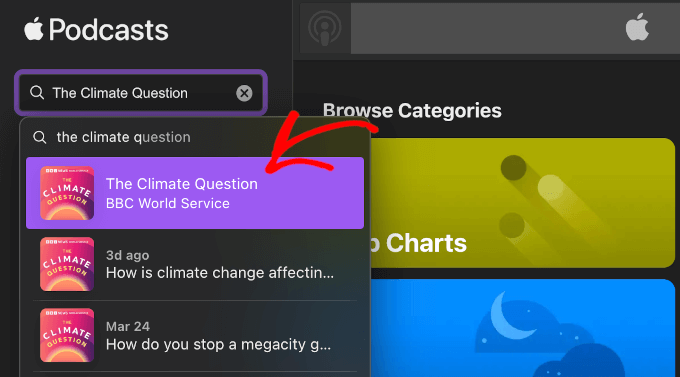
Aradığınızı bulduğunuzda, şovu veya bölümü açmak için ilgili arama sonucuna tıklayın.
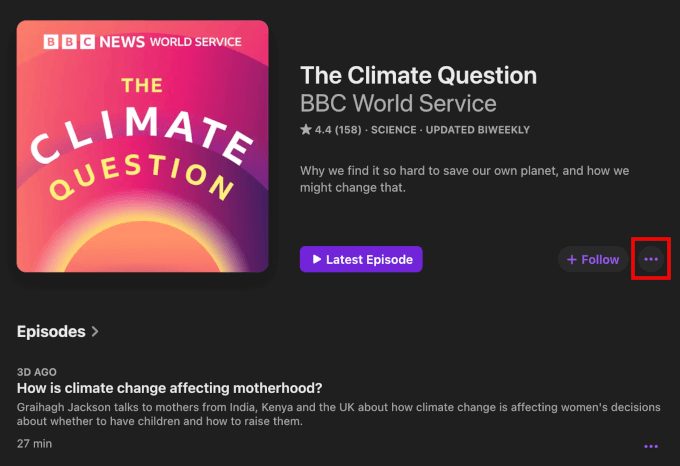
Podcast sayfasında, ‘Takip Et’ düğmesinin yanındaki üç noktalı menüye tıklayın.
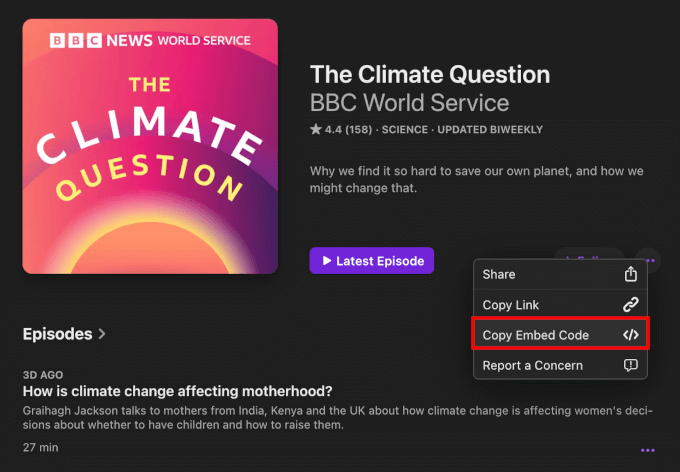
Açılan menüden, ‘Yerleştirme Kodunu Kopyala’yı seçin.
Apple Podcast'ler, şovun yerleştirme kodunu otomatik olarak panonuza kopyalayacaktır.
Belirli bir bölümü yerleştirmek istiyorsanız, şov sayfasının altında 'Bölümler' listesine kaydırabilirsiniz.
Bölüm bölümündeki üç nokta menüsüne tıklayın. Ardından, ‘Gömme Kodunu Kopyala’ düğmesine basın.
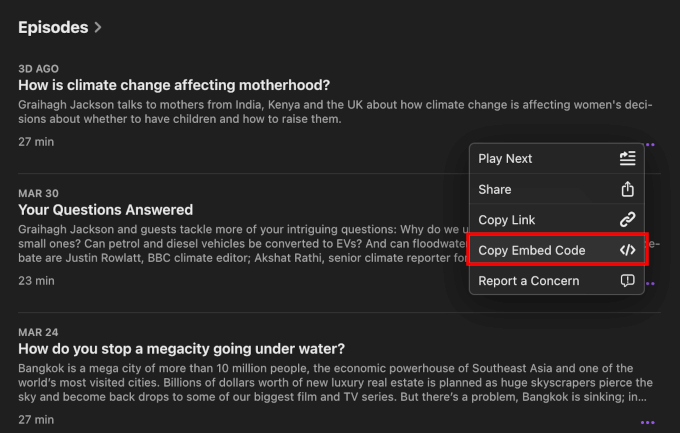
Alternatif olarak, belirli bir bölüm başlığına tıklayabilirsiniz.
Bu sizi bölümün ne hakkında olduğunu kısaca açıklayan bölüm sayfasına götürecektir. Ayrıca sosyal medya sayfalarına bağlantılar, sorgular için bir e-posta adresi, bölümün içerik derecelendirmesi (Temiz veya Açık gibi) ve sunucu hakkındaki ayrıntıları bulacaksınız.

Oraya ulaştığınızda, 'Oynat' düğmesinin yanındaki üç noktalı menüye tıklayın ve açılır menüden 'Göm Kopyala'yı seçin.
Bu işlemden sonra, bölümün gömme kodu panonuza kopyalanmış olur.

Adım 2: Apple Podcast Yerleştirme Kodunu WordPress'e Ekleme
Artık Apple Podcasts yerleştirme koduna sahip olduğunuza göre, onu WordPress web sitenize ekleme zamanı.
Oynatıcıyı herhangi bir gönderiye veya sayfaya yerleştirebilirsiniz. Bu eğitimde, blok düzenleyiciyi kullanarak bunu bir blog gönderisine nasıl yerleştireceğimi göstereceğim.
WordPress yönetici alanınızdan Gönderiler » Yeni Ekle'ye gidin veya podcast'i eklemek istediğiniz mevcut bir gönderiyi açın.

Blok düzenleyicide, bir blok eklemek için '+' düğmesine tıklayın.
Ardından, arama çubuğuna 'Özel HTML' yazın ve 'Özel HTML' bloğunu seçin.

Daha önce kopyaladığınız Apple Podcasts yerleştirme kodunu bloğa yapıştırın.
Şuna benzemelidir:
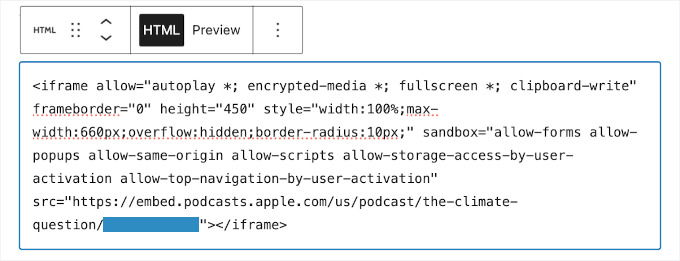
Apple Podcasts oynatıcısının ön uçta nasıl görüneceğini görmek istiyorsanız, HTML bloğunu seçin ve araç çubuğundaki 'Önizleme' sekmesine tıklayın.
Bu, oynatıcının önizlemesini içerik düzenleyicisinde yükleyecektir.
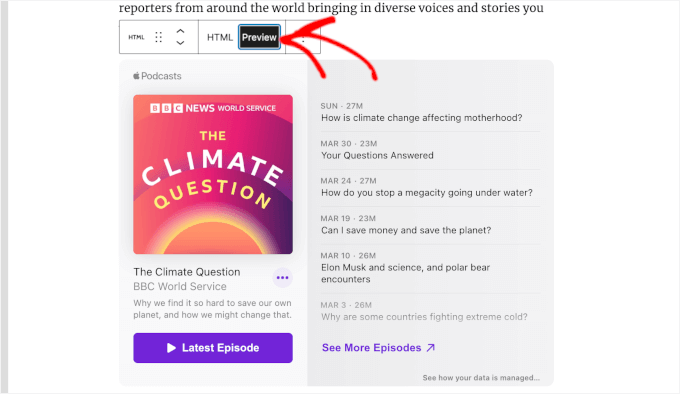
Gömülü oynatıcı iyi görünüyorsa, ‘Yayınla’ya (veya mevcut bir gönderiyi düzenliyorsanız ‘Güncelle’ye) tıklayın.
Artık ziyaretçileriniz sitenizden doğrudan Apple Podcast'leri dinleyebilir.
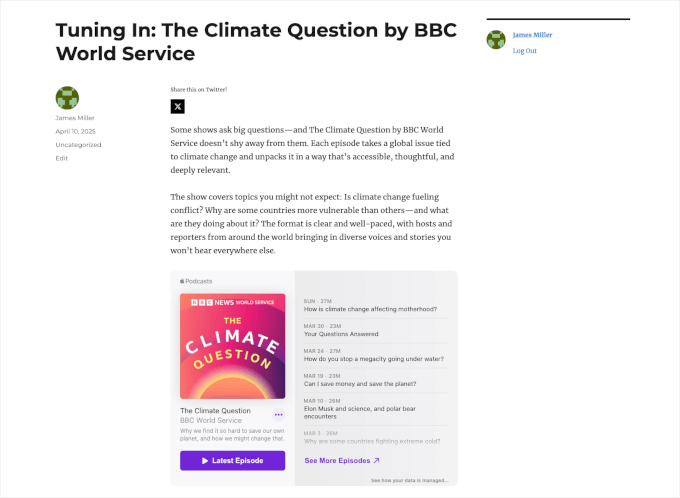
Bu kadar basit!
Yöntem 2: EmbedPress Kullanarak Apple Podcasts'i WordPress'e Gömme
Özel HTML bloğu harika ücretsiz bir seçenektir, ancak özellikle kodla çalışmaya alışkın değilseniz biraz hantal hissedilebilir.
Diğer yandan, EmbedPress daha akıcı bir yerleştirme deneyimi sunar. EmbedPress ile, Apple Podcasts URL'sini EmbedPress bloğuna yapıştırmanız yeterlidir ve içeriğinizde anında mobil uyumlu bir oynatıcı gösterir.
Adım 1: EmbedPress Pro Eklentisini Alın
EmbedPress kullanarak Apple Podcasts'i yerleştirmek için eklentinin Pro sürümüne ihtiyacınız olacak.
WPDeveloper web sitesini ziyaret edebilir ve bir Pro hesabı için kaydolabilirsiniz. Ardından, kaç sitede kullanmak istediğinize bağlı olarak bir plan seçin.
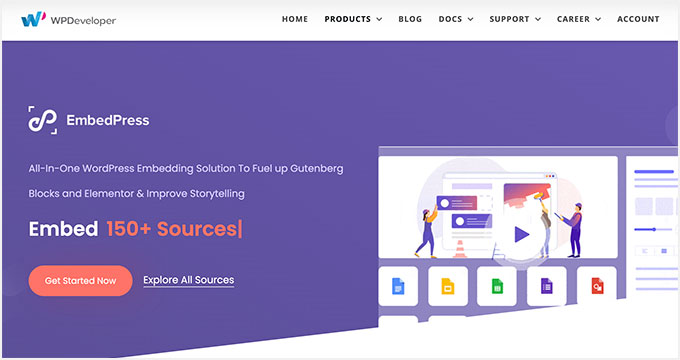
Kaydolduktan sonra, şunları bulacağınız EmbedPress kontrol panelinize yönlendirileceksiniz:
- EmbedPress Pro .zip dosyası için bir indirme bağlantısı.
- Eklentiyi etkinleştirmek için lisans anahtarınız.
Lisans anahtarına bir sonraki adımda ihtiyacınız olacağından, .zip dosyasını indirebilir ve sekmeyi açık tutabilirsiniz.
📝 Not: Apple Podcasts'i yerleştirmek için ücretsiz sürümü değil, EmbedPress Pro'ya ihtiyacınız olacak.
Premium sürüme yükseltmek, içeriğinizi özel hale getirmenize, video veya resim reklamları görüntülemenize, oynatıcının tasarımını değiştirmenize ve kendi markanızı eklemenize olanak tanır. Site hızını iyileştirmek için tembel yüklemeyi etkinleştirmenize bile izin verir.
Adım 2: EmbedPress Pro'yu Yükleyin ve Lisans Anahtarını Etkinleştirin
EmbedPress Pro .zip dosyasını hesap kontrol panelinizden indirdikten sonra, onu WordPress sitenize yükleme zamanı gelmiş demektir.
WordPress yönetici alanınızda Eklentiler » Yeni Ekle'ye gidin.
Ardından, üstteki ‘Eklenti Yükle’ düğmesine tıklayabilirsiniz.

EmbedPress'ten indirdiğiniz .zip dosyasını seçin.
Ardından, ‘Şimdi Yükle’ düğmesine ve ardından ‘Etkinleştir’e tıklayın. Daha ayrıntılı talimatlar için, bir WordPress eklentisinin nasıl kurulacağına dair kılavuzumuza gidebilirsiniz.
Sonraki adım, premium eklentiyi lisans anahtarınızı kullanarak etkinleştirmektir. Bunu yapmak için, WordPress kontrol panelinizdeki EmbedPress » Lisans'a gidin.
Buraya lisans anahtarınızı (WPDeveloper kontrol panelinizde bulabilirsiniz) yapıştırmanız ve 'Lisansı Etkinleştir'e tıklamanız gerekecektir.
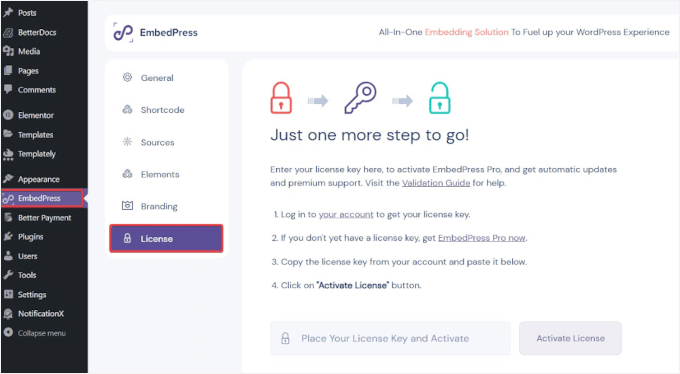
Bu noktada, EmbedPress Pro'yu satın almak için kullandığınız e-posta adresine bir doğrulama kodu gönderilecektir.
E-postayı açın, doğrulama kodunu kopyalayın ve ardından lisans anahtarı kutusunun altında görünen yeni kutuya girmek için bu sayfaya geri dönün. Ardından 'Doğrula'ya basın.
Eklentiyi etkinleştirdiğinizde, Apple Podcast'ler dahil olmak üzere premium platformlar için desteğin kilidini açacak ve ek özelleştirme özelliklerine erişim kazanacaksınız.
Adım 3: Apple Podcast URL'sini Kopyalayın
Apple Podcasts'i EmbedPress kullanarak WordPress'e yerleştirmek için, tüm şov veya belirli bir bölüm için doğru URL'ye ihtiyacınız olacak.
Bir şov bağlantısını kopyalamak istediğinizi varsayalım.
Bunu yapmak için Apple Podcasts'e gidin ve öne çıkarmak istediğiniz şovu veya bölümü bulmak için arama çubuğunu kullanın.
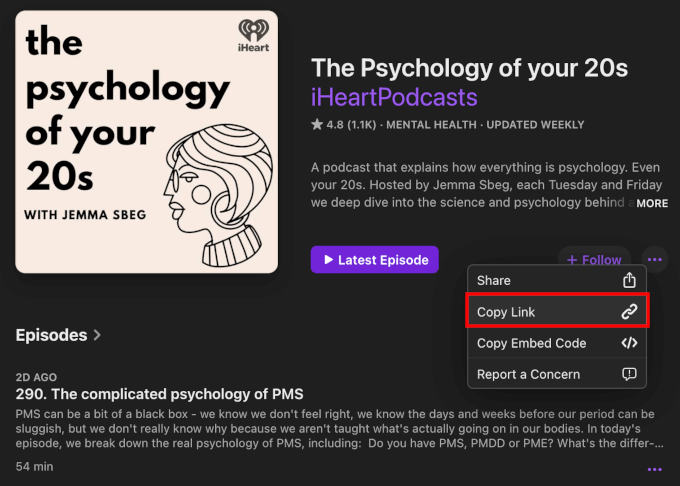
Örneğin, ‘The Psychology of Your 20s’ diye arattım.
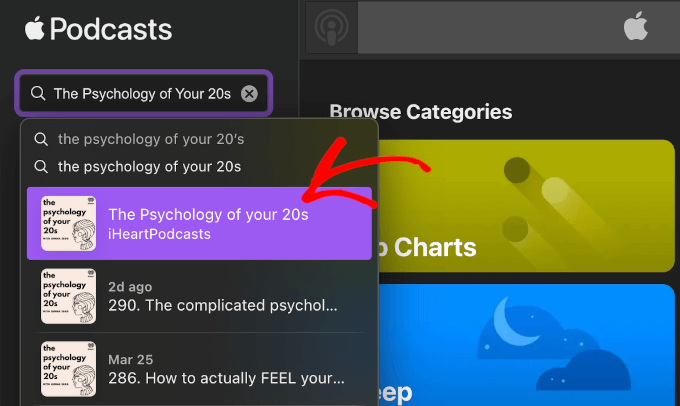
Arama sonuçlarında, şovun ana sayfasını açmak için podcast adına tıklayın.
Ardından, menüyü genişletmek için ‘+ Takip Et’ düğmesinin yanındaki üç noktalı düğmeye tıklayın.
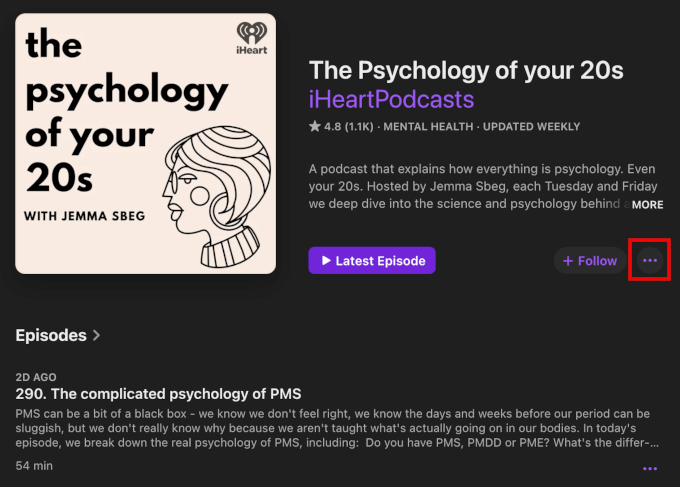
Şimdi, şovun bağlantısını almak için 'Bağlantıyı Kopyala' düğmesine tıklayın.
Apple Podcasts daha sonra bağlantıyı otomatik olarak panonuza kopyalayacaktır.
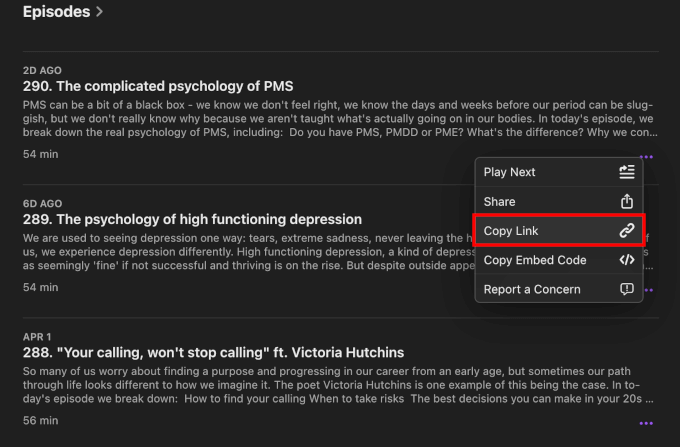
Şimdi, tek bir bölüm bağlantısını kopyalamak için Apple Podcasts şovundaki mevcut bölümler listesinde gezinin.
Aradığınızı bulduğunuzda, bölümün üç noktalı düğmesine tıklayın ve 'Bağlantıyı Kopyala' düğmesine tıklayın.
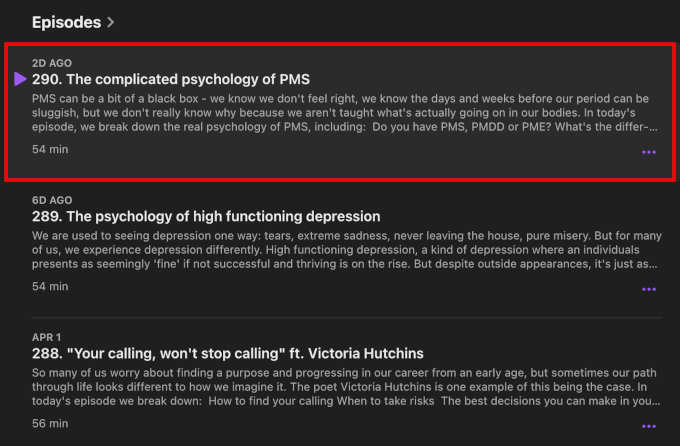
Bölüm hakkında daha fazla ayrıntı görmek ister misiniz?
Sayfasını açmak için bölüme tıklamanız yeterlidir. Orada, bölümün kısa bir açıklamasını, sosyal medya sayfalarına bağlantıları, sorgular için bir e-posta adresi, içerik derecelendirmesini (Temiz veya Açık gibi) ve sunucu hakkındaki bilgileri bulacaksınız.
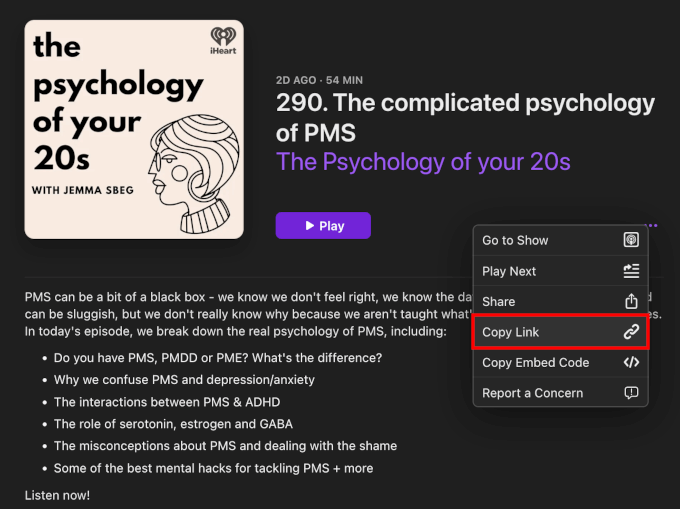
Bölümün bireysel sayfasından, 'Oynat'ın yanındaki üç noktalı düğmeye tıklayın.
Ardından, bölümün bağlantısını almak için 'Bağlantıyı Kopyala'yı seçin.
Alternatif olarak, şovun veya bölümün URL'sini doğrudan tarayıcınızın adres çubuğundan kopyalayabilirsiniz.
Bu, üç noktalı menüyü bulup 'Bağlantıyı Kopyala' düğmesine tıklama zahmetinden sizi kurtarır.
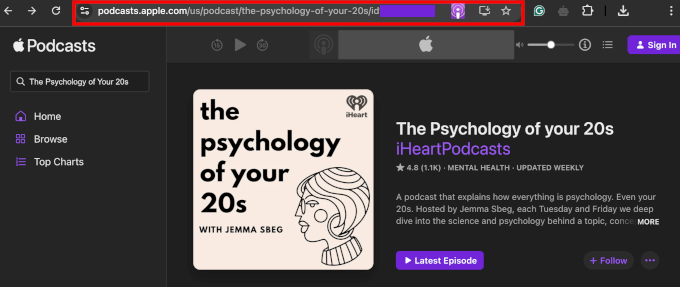
Sadece doğru yerde olduğunuzdan emin olun: bir şov veya belirli bir bölüm.
Adım 4: EmbedPress Bloğunu Kullanarak Apple Podcast URL'sini WordPress'e Ekleme
Sonra, EmbedPress eklentisini kullanarak podcast'inizi yerleştirme zamanı.
Bunu herhangi bir sayfaya veya gönderiye ekleyebilirsiniz, ancak bu örnekte, bunu bir WordPress blog gönderisinde nasıl yapacağınızı göstereceğim.
WordPress kontrol panelinizden Gönderiler » Yeni Ekle'ye gidin veya mevcut bir gönderiyi açın.
Blok düzenleyicide, '+' düğmesine tıklayabilirsiniz.
Ardından, EmbedPress bloğunu arayın.
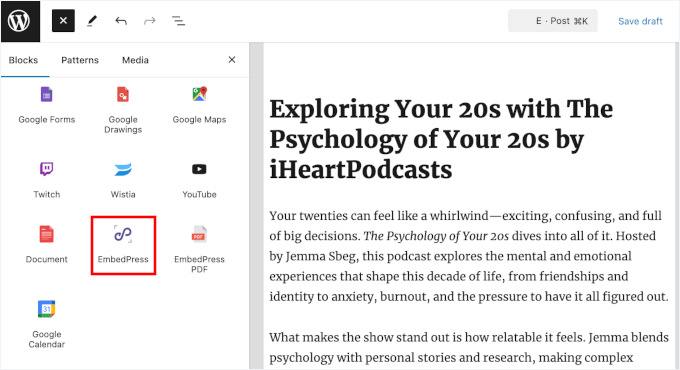
Göründüğünde bloğu seçmeniz yeterlidir ve WordPress bunu içerik düzenleyicinize ekleyecektir.
Ardından, daha önce kopyaladığınız URL'yi EmbedPress bloğuna yapıştırmanız yeterlidir.
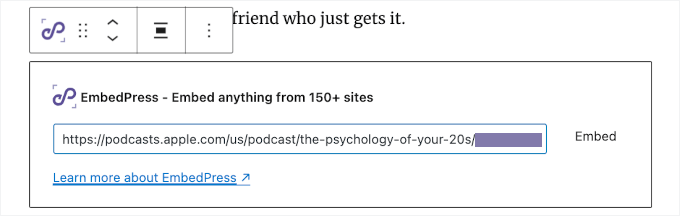
‘Yerleştir’ düğmesine tıklamayı veya ‘Enter’ tuşuna basmayı unutmayın.
EmbedPress, Apple Podcasts oynatıcısını anında alıp düzenleyicinizin içine yerleştirecektir.
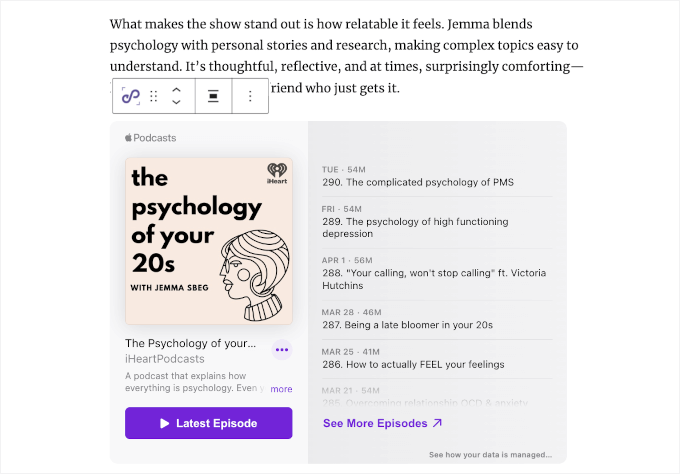
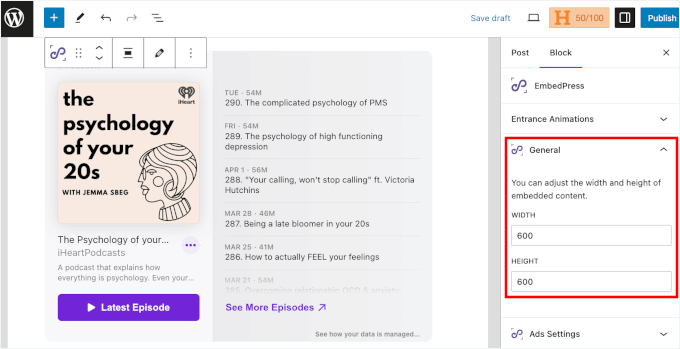
Oynatıcının görünümünü 'Blok' sekmesinde ayarlayabilirsiniz.
'Genel' bölümünde, yerleştirilen oynatıcının boyutunu kontrol etmek için genişliği ve yüksekliği ayarlayın.
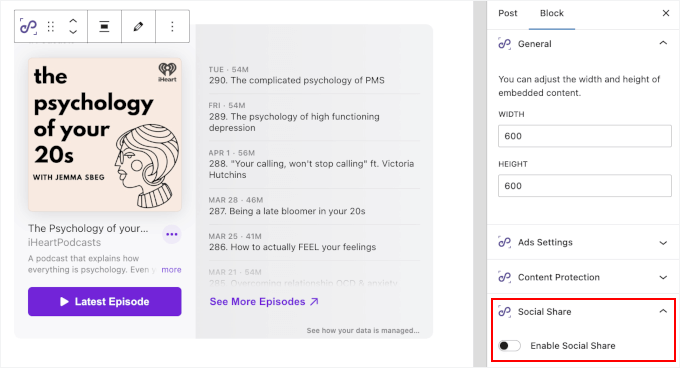
Ayrıca, Apple Podcasts yerleştirmenize Facebook, X (Twitter) ve daha fazlası için sosyal paylaşım düğmeleri eklemek üzere 'Sosyal Paylaşım'ı açabilirsiniz.
Bu, ziyaretçilerin bölümü sosyal medya hesaplarında kolayca paylaşmalarını sağlar.
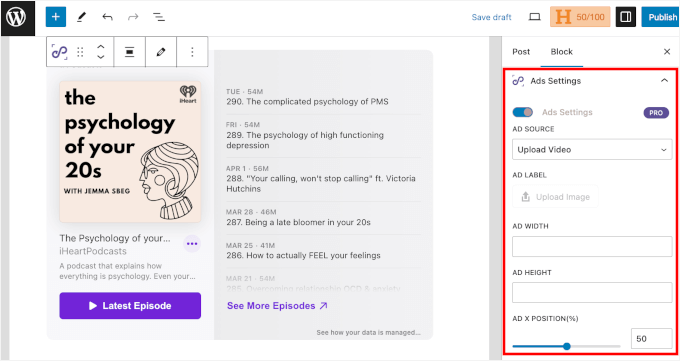
Ek olarak, EmbedPress Pro, para kazanma ve içerik koruma araçları içerir. Bunları 'Blok' sekmesindeki 'Reklam Ayarları' ve 'İçerik Koruma' bölümlerinde bulabilirsiniz:
- Reklam Ayarları: Yerleştirmelerinize video veya resim reklamları eklemenize olanak tanır, boyut, zamanlama ve atlama seçenekleri üzerinde kontrol sağlar.
- İçerik Koruması: Gömülü içeriğinizi güvende tutmak için erişimi kullanıcı rolüne veya şifreye göre kısıtlamanıza olanak tanır.
Bu ayarları gerektiği gibi yapılandırabilirsiniz.
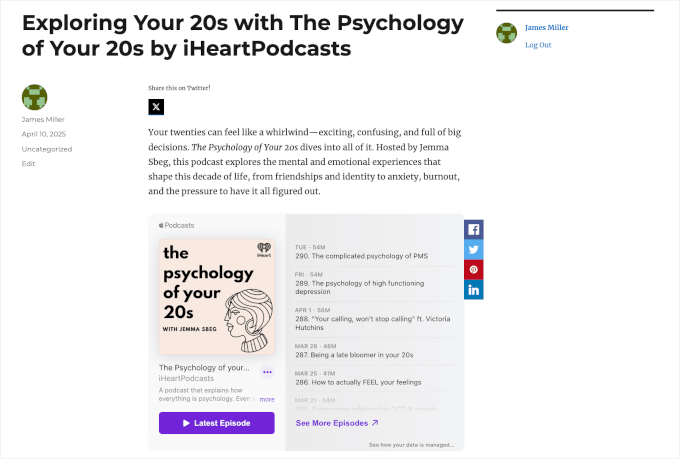
Apple Podcasts yerleştirme işleminin görünümünden memnun kaldığınızda, yayına almak için 'Yayınla' veya 'Güncelle' düğmesine tıklamanız yeterlidir.
Ziyaretçileriniz artık şovu doğrudan sitenizden dinleyebilir ve hatta tek bir tıklamayla sosyal medyada paylaşabilir.
Podcast'inizi Büyütmek İçin Bonus İpuçları ve Fikirler
Apple Podcast'lerinizi WordPress'e yerleştirmek sadece başlangıç.
Podcast kitlenizi büyütmek ve dinleyicilerin geri gelmesini sağlamak için bazı kolay yollar şunlardır:
- Çekiliş düzenleyin. Daha fazla abone veya podcast incelemesi mi istiyorsunuz? RafflePress ile abonelik, inceleme bırakma veya bir bölümü sosyal medyada paylaşma gibi eylemler için insanları ödüllendiren çekilişler oluşturabilirsiniz. Daha fazla ayrıntı için nasıl çekiliş düzenleneceği hakkındaki kılavuzumuza bakın.
- Konuk konuşmacılar davet edin. Podcast'inizin nişindeki yaratıcıları veya uzmanları öne çıkarmak, yeni bilgiler getirebilir ve yeni dinleyicilere ulaşmanıza yardımcı olabilir.
- Şov notları ve transkriptler ekleyin. Bunlar SEO'yu iyileştirmeye, bölümlerinizin taranmasını kolaylaştırmaya ve okumayı tercih eden kullanıcılar için erişilebilirliği artırmaya yardımcı olabilir. Daha fazla ayrıntı için en iyi transkripsiyon hizmetleri seçkimize bakın.
- E-posta listenizi büyütün. Bu, dinleyicilere yeni bölümler, promosyonlar ve diğer bilgiler hakkında bilgi vermek için onlarla iletişim kurmanıza olanak tanır. Podcast oynatıcınızın altında veya podcast web sitenizdeki açılır pencerelerde bir bülten kayıt formu görüntüleyebilirsiniz. Ayrıntılar için e-posta listenizi nasıl büyüteceğiniz hakkındaki kılavuzumuza bakın.
- Podcast'iniz etrafında bir üyelik sitesi oluşturun. Bonus bölümler, kamera arkası klipler veya indirilebilir kaynaklar gibi özel içerikler sunmak için MemberPress'i kullanabilirsiniz. Ayrıntılar için üyelik web sitesi nasıl oluşturulur hakkındaki kılavuzumuza bakın.
Bu küçük dokunuşlar, sadık bir podcast topluluğu oluşturmada uzun bir yol kat edebilir. 🌐
WordPress'e Apple Podcast Ekleme Hakkında SSS
Hala sorularınız mı var? Okuyucuların Apple Podcasts'i WordPress sitelerinde yayınlamak isteyenlerden aldığım bazı yaygın sorular şunlardır:
Bir podcast'i WordPress web sitesine yerleştirebilir misiniz?
Evet, yapabilirsiniz! WordPress, birçok podcast platformu için hem HTML yerleştirme kodlarını hem de doğrudan URL'leri destekler. Bu, yerleşik blokları veya eklentileri kullanarak kodlama gerektirmeden podcast bölümlerini kolayca görüntüleyebileceğiniz anlamına gelir.
Apple Podcasts'i bir web sitesine nasıl yerleştiririm?
En kolay yol, yerleştirme kodunu doğrudan Apple Podcasts'ten kopyalayıp WordPress'teki Özel HTML bloğuna yapıştırmaktır.
Alternatif olarak, bölüm URL'sini yapıştırarak Apple Podcasts'i yerleştirmenize olanak tanıyan EmbedPress gibi bir eklenti kullanabilirsiniz.
Podcast'im için bir web sitesine ihtiyacım var mı?
Gerekli olmasa da, kendi web sitenizin olması içeriğiniz, markanız ve kitleniz üzerinde daha fazla kontrol sahibi olmanızı sağlar. Bölümleri tanıtabilir, e-postaları toplayabilir, şov notları ekleyebilir ve daha fazla dinleyiciye ulaşmak için SEO'yu iyileştirebilirsiniz. Ayrıntılar için podcast nasıl oluşturulur hakkındaki kılavuzumuza bakın.
Podcast web sitesi için WordPress iyi bir seçenek midir?
Evet, WordPress, çok çeşitli podcast eklentilerini ve temalarını destekleyen, oldukça uyarlanabilir, yeni başlayan dostu bir platformdur. WordPress, ister yeni başlıyor olun ister şovunuzu büyütüyor olun, podcast'inizi tek bir yerde yönetmeyi ve tanıtmayı kolaylaştırır.
Umarım bu kılavuz, Apple Podcast'leri WordPress'e nasıl yerleştireceğinizi öğrenmenize yardımcı olmuştur. Sırada, bir podcast'e nasıl başlanır veya en iyi podcast barındırma hakkındaki uzman seçimlerimizi inceleyebilirsiniz.
Bu makaleyi beğendiyseniz, lütfen WordPress video eğitimleri için YouTube Kanalımıza abone olun. Bizi ayrıca Twitter ve Facebook'ta da bulabilirsiniz.


Bir sorunuz veya öneriniz mi var? Tartışmayı başlatmak için lütfen bir yorum bırakın.