


Restoran web siteleri, standart WordPress sitelerinde kutudan çıktığı gibi bulunmayan menüler, çevrimiçi sipariş ve rezervasyon sistemleri gibi özel özelliklere ihtiyaç duyar. Bu nedenle, teknik deneyiminiz yoksa, kendi restoran sitenizi oluşturmak göz korkutucu görünebilir.
Ama endişelenmeyin - düzinelerce restoran sahibinin daha fazla müşteri çeken ve satışları artıran başarılı WordPress web siteleri oluşturmasına yardımcı olduk.
Restoranlar için en iyi çalışan tema, eklenti ve tasarım öğelerini - ve daha da önemlisi, hangilerinden kaçınılması gerektiğini tam olarak öğrendik.
Bu nedenle, yeni başlıyor olsanız bile WordPress ile bir restoran web sitesi oluşturmanıza yardımcı olmak için bu eksiksiz adım adım kılavuzu hazırladık. Hangi araçları ve şablonları kullanacağınızı tam olarak göstereceğiz. Ayrıca, maliyetli hatalardan kaçınmanıza yardımcı olacak bazı içeriden ipuçları paylaşacağız.
Neden Bir Restoran Web Sitesi Oluşturmalısınız?
Bir web sitesi, restoranınızı yeni müşterilere pazarlamanın ve mevcut müşterilerinizin deneyimini iyileştirmenin en iyi yollarından biridir.
Restoranınız için çevrimiçi bir varlık oluşturarak, işletmenizi sizin gibilere benzer mekanlar ve yiyecekler arayan kişilere tanıtabilirsiniz.
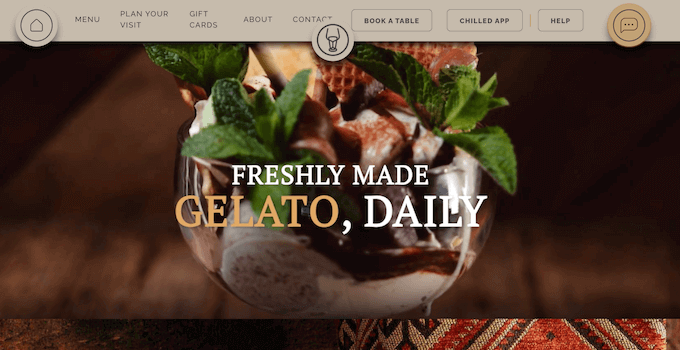
Potansiyel bir müşteri işletmenizi keşfettikten sonra, profesyonelce tasarlanmış ve bilgilendirici bir web sitesi onlara restoranınız hakkında bilmeleri gereken her şeyi anlatacak ve sizin için doğru olup olmadığına karar vermelerine yardımcı olacaktır.
Çok fazla müşteri sadakati ve yerel alanda olumlu bir itibarınız olsa bile, bir restoran web sitesi müşteri deneyimini iyileştirmenize yardımcı olabilir.
Örneğin, müşterilerin çevrimiçi masa ayırtmalarına, kullanışlı bir iletişim formu kullanarak sorular sormalarına, en son menüyü kontrol etmelerine ve çok daha fazlasına olanak tanır.
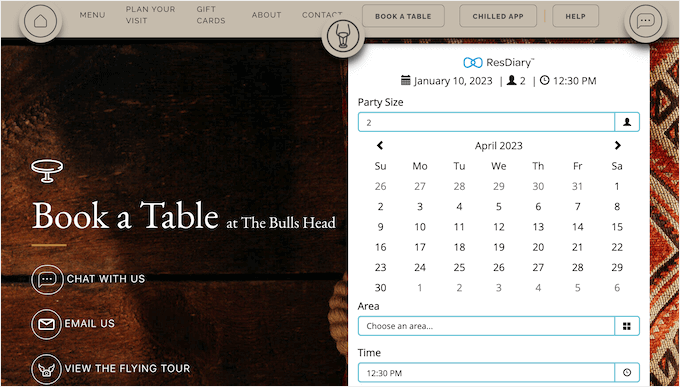
Bu şekilde bir restoran web sitesi müşterilerinizi mutlu edebilir, böylece önümüzdeki aylarda hatta yıllarda sizi ziyaret etmeye devam ederler.
Bunu akılda tutarak, WordPress ile kolayca bir restoran web sitesi oluşturmayı göstereceğiz. Bu makalede ele alacağımız tüm adımlara hızlı bir genel bakış:
- Restoranınız İçin En İyi Web Sitesi Oluşturucu Hangisidir?
- Adım 1: Restoran Web Sitenizi Kurma
- Adım 2: Yeni Bir WordPress Web Sitesi Oluşturun
- Adım 3: Bir Restoran Teması Seçin
- Adım 4: Özel Ana Sayfa Oluşturma
- Adım 5: Çevrimiçi Restoran Menüsü Oluşturun
- Adım 6: Çevrimiçi Yemek Siparişi Kurulumu
- Adım 7: Restoran Rezervasyon Formu Ekleme
- Adım 8: Bize Ulaşın Formu Ekleme
- Adım 9: Gezinme Menüsü Ekleme
- Adım 10: Restoran Web Sitenize Sosyal Kanıt Ekleyin
- Adım 11: Müşteri Yorumlarını Göster
- Restoran Web Sitenizi Büyütmek İçin Bonus İpuçları
Hazır mısınız? Hemen başlayalım.
Restoranınız İçin En İyi Web Sitesi Oluşturucu Hangisidir?
Orada birçok web sitesi oluşturucu olmasına rağmen, WordPress restoranınız gibi işletmeler için gerçekten öne çıkıyor, işletmenizi çevrimiçi hale getirmenin kullanıcı dostu, güvenilir ve uygun maliyetli bir yolunu sunuyor.
WordPress ayrıca açık kaynaklı ve ücretsizdir, bu da onu kullanmanın hiçbir maliyeti olmadığı ve topluluk katkıları aracılığıyla kapsamlı özelleştirmeye izin verdiği anlamına gelir. Bu gibi gereksiz masrafları ortadan kaldırarak, web sitesi maliyetlerinin yanı sıra lezzetli yemeklerinize ve harika hizmetinize daha fazla para harcayabilirsiniz. Bu konu hakkında daha fazla bilgi için, WordPress'in neden ücretsiz olduğuna dair makalemize bakın.
Ancak WordPress'in ücretsiz olması, temel olduğu anlamına gelmez. Restoranınızın çevrimiçi olarak ihtiyaç duyacağı tüm araçlara sahiptir.
WordPress ayrıca eklenti adı verilen eklentiler yüklemenize de olanak tanır. Bunları WordPress'e ek özellikler ekleyen yazılım parçaları olarak düşünün ve yalnızca WordPress.org kütüphanesinde 59.000'den fazla bulunmaktadır.
Bu, çevrimiçi rezervasyon alma, menüleri görüntüleme ve hatta çevrimiçi siparişleri işleme gibi restoranlara özel birçok eklenti içerir.
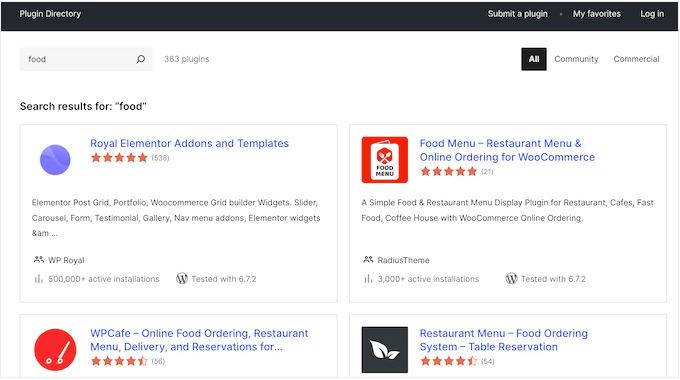
Hatta daha da iyisi, tüm WordPress.org eklentilerini ücretsiz olarak indirip kullanabilirsiniz.
Ayrıca restoran web siteleri için özel olarak tasarlanmış sayısız WordPress teması da bulunmaktadır. Yine, bunların çoğu ücretsizdir.
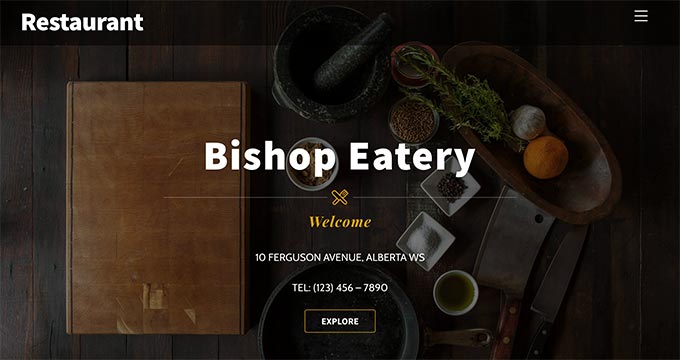
Ancak bu sadece para tasarrufuyla ilgili değil. blog araştırma istatistiklerimize göre, WordPress dünyanın en popüler web sitesi platformudur. İnternetteki tüm web sitelerinin neredeyse %43'ünü oluşturuyor, yani restoran web siteniz için en iyisini alıyorsunuz.
Bununla birlikte, iki tür WordPress yazılımı vardır, bu nedenle doğru olanı seçmek önemlidir.
İlk sırada, barındırılan bir web sitesi oluşturucu olan WordPress.com yer alıyor. WordPress.com ile kendi barındırma planınızı bulmanız ve yazılımı kendiniz kurmanız gerekmez. Bunun yerine, ücretsiz bir plan seçebilir veya mevcut ücretli planlardan birini satın alabilirsiniz ve Automattic web sitenizi sizin için barındıracaktır.
Ardından, kendi kendine barındırılan WordPress olarak da bilinen WordPress.org var. Restoran web siteniz için WordPress.org'u kullanmanızı öneririz çünkü WordPress.com'un aksine, sitenizin tam mülkiyetini size verir. Ayrıca, özellikle restoran sahipleri için tasarlanmış birçok eklenti de dahil olmak üzere üçüncü taraf eklentileri (premium bir plan için ödeme yapmadan) yükleyebilirsiniz.
WordPress'i neden sürekli olarak önerdiğimiz hakkında daha derinlemesine bilgi edinmek için lütfen tam WordPress incelememize veya WordPress.com ve WordPress.org karşılaştırmamıza bakın.
✋ Zaten WordPress.com'da bir restoran web sitesi oluşturdunuz mu? Panik yapmayın! WordPress.com'dan WordPress.org'a web sitenizi nasıl taşıyacağınıza dair adım adım bir kılavuzumuz var.
Adım 1: Restoran Web Sitenizi Kurma
Bir WordPress web sitesi oluşturmak için bir alan adına ve web barındırmaya ihtiyacınız olacak.
Alan adı, web sitenizin internetteki adresidir. Müşterilerin web sitenize ulaşmak için tarayıcılarına yazacakları şey budur, örneğin justeat.com veya tacobell.com.
Web hosting, web sitenizin çevrimiçi olarak yaşadığı yerdir. Size yardımcı olmak için, bir restoran web sitesi için satın alabileceğiniz en iyi WordPress barındırma seçeneklerinden bazılarını özenle seçtik.
WordPress yazılımı ücretsiz olsa da, barındırma ve alan adları maliyetlerin gerçekten artabileceği yerlerdir.
Bir alan adı genellikle yıllık 14,99 ABD doları, barındırma ise aylık 7,99 ABD dolarından başlar. Bu, zaten faturaları ve ödemeleri olan restoranlar için çok fazladır.
Neyse ki, Bluehost ücretsiz bir alan adı sunuyor ve okuyucularımız web barındırma hizmetinde büyük bir indirim alabilir. Bluehost, dünyanın en büyük barındırma şirketlerinden biridir ve resmi bir WordPress önerilen barındırma ortağıdır.
Ayrıca okuyucularımıza ücretsiz bir SSL sertifikası sunuyorlar. Çevrimiçi ödeme kabul etmek istiyorsanız, müşterilerinizin kredi ve banka kartı bilgilerini güvende tutmak için bir SSL sertifikası şarttır.
Ayda sadece 2,99 ABD dolarından başlayan fiyatlarla başlamak için aşağıdaki düğmeye tıklayabilirsiniz.
Bluehost web sitesine ulaştığınızda, sarı ‘Şimdi Başla’ düğmesine tıklayın.

Bu sizi, web siteniz için bir barındırma planı seçebileceğiniz fiyatlandırma sayfasına getirecektir.
'Starter' veya 'Business' planını seçmenizi öneririz, çünkü başarılı bir işletme web sitesi oluşturmak için ihtiyacınız olan her şeye sahiptirler.

Planınızı seçmek için 'Plan Seç' düğmesine tıklamanız yeterlidir.
Bir sonraki ekranda bir alan adı seçmeniz gerekecektir.

İdeal olarak, alan adı telaffuz edilmesi ve yazılması kolay, hatırlanması kolay ve işletmenizle ilgili olmalıdır. Restoranınızın adı başlamak için harika bir yerdir, ancak bazen o alan adı başka bir işletme tarafından zaten alınmış olabilir.
Bu durumda, alan adını restoranınızın konumunu, kendi adınızı veya sunduğunuz yiyecek türünü ekleyerek uzatmayı deneyebilirsiniz.
Restoran web siteniz için alan adı seçimi konusunda yardıma mı ihtiyacınız var? en iyi alan adını nasıl seçeceğiniz konusundaki bu ipuçlarına ve araçlara göz atmaktan çekinmeyin.
Bir alan adı seçtikten sonra, Alışveriş Sepeti sayfasını göreceksiniz. Buradan Bluehost planınızın süresini onaylayabilirsiniz.
En büyük tasarrufu sağladığı için ‘3 Yıl’ seçeneğini seçmenizi öneririz.

Ardından, ‘Ödemele Devam Et’ düğmesine tıklayın.
Bir sonraki ekranda, adınız ve e-posta adresiniz gibi hesap bilgilerinizi sağlamanız gerekecektir.

Bundan sonra, satın alma işlemini tamamlamak için ödeme bilgilerinizi girmeniz yeterlidir.
Bunu yaptıktan sonra, web barındırma kontrol panelinize nasıl giriş yapacağınıza dair talimatları içeren bir e-posta alacaksınız. Burası, e-posta bildirimleri ayarlama ve WordPress desteği isteme dahil olmak üzere restoran web sitenizi yönetebileceğiniz barındırma hesabı kontrol panelinizdir.
WordPress yazılımını kuracağınız yer de burasıdır.
Adım 2: Yeni Bir WordPress Web Sitesi Oluşturun
Bluehost ile bağlantımızı kullanarak kaydolduğunuzda, Bluehost alan adınıza otomatik olarak WordPress yükler.
Farklı bir WordPress web sitesi oluşturmak istiyorsanız, Bluehost kontrol panelindeki ‘Web Siteleri’ sekmesine tıklamanız yeterlidir.
Ardından, 'Site Ekle' düğmesine tıklamanız yeterlidir.
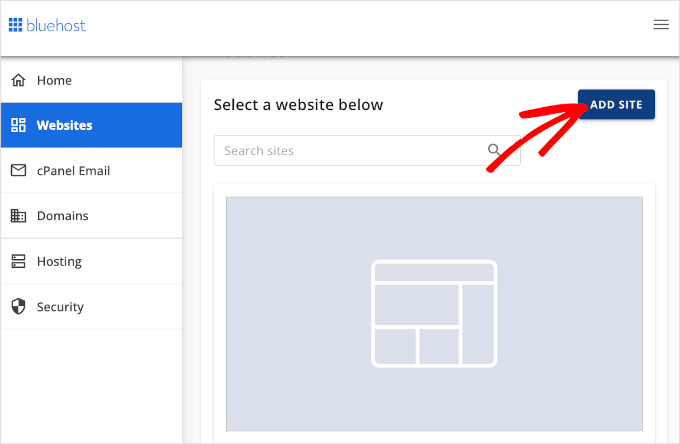
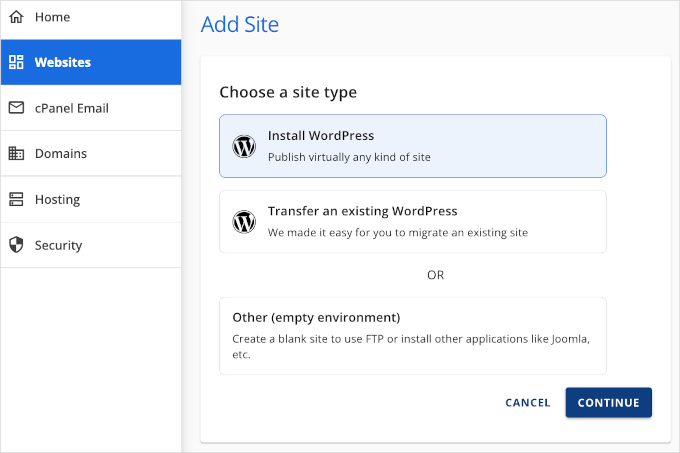
Bluehost sihirbazı şimdi sizi kurulum sürecinde yönlendirecektir.
İlk olarak, ‘WordPress Kur’ seçeneğini seçmeniz ve ‘Devam et’e basmanız gerekecektir.
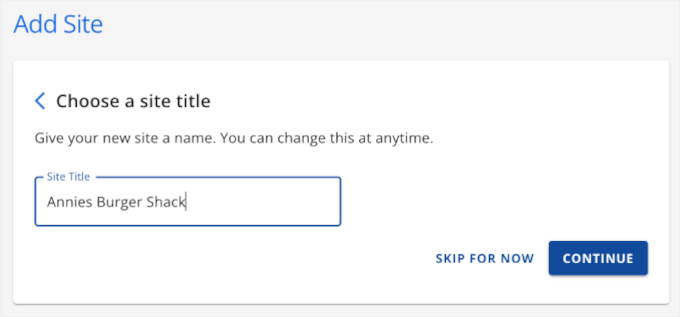
Ardından, web sitenize bir başlık verin. Telaffuzu kolay bir isim olduğundan emin olun.
Site başlığına karar verdikten sonra, ‘Devam et’e tıklayabilirsiniz.
Bluehost daha sonra restoran web siteniz için bir alan adı ve yol seçmenizi isteyecektir.
Henüz bir alan adı düşünemiyorsanız, ‘Geçici bir alan adı kullan’ seçeneğini seçebilirsiniz ve Bluehost size rastgele bir tane atayacaktır. Örneğin, wordpress-website-a1b234cd.startyourwpsite.com.
Uzman ipucu: Geçici bir alan adıyla başlayıp özel bir alan adına geçmek istiyorsanız, Bluehost kontrol panelindeki 'Alan Adları' sayfasından her zaman satın alabilirsiniz.
Ardından, ilerlemek için ‘Devam et’e basmak isteyeceksiniz.
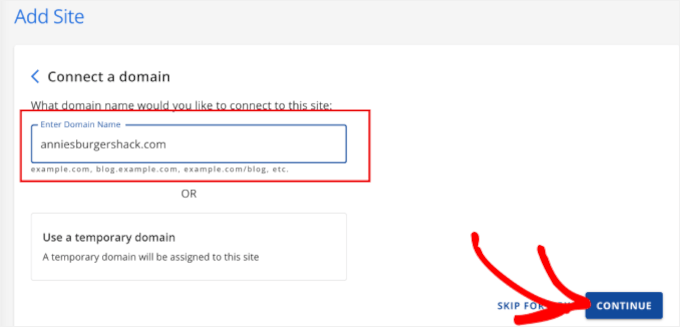
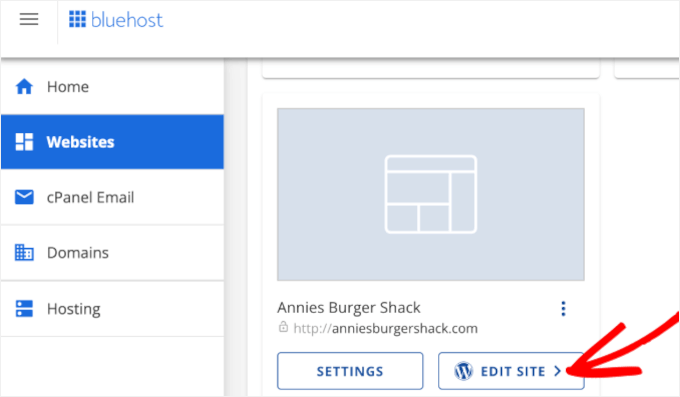
Bir alan adı seçtikten sonra, Bluehost sizin için WordPress'i kuracaktır.
Yüklenmesi için birkaç dakika verin ve ardından sizi WordPress sitenizi kurmaya götürecek olan 'Siteyi düzenle' düğmesine tıklayın.
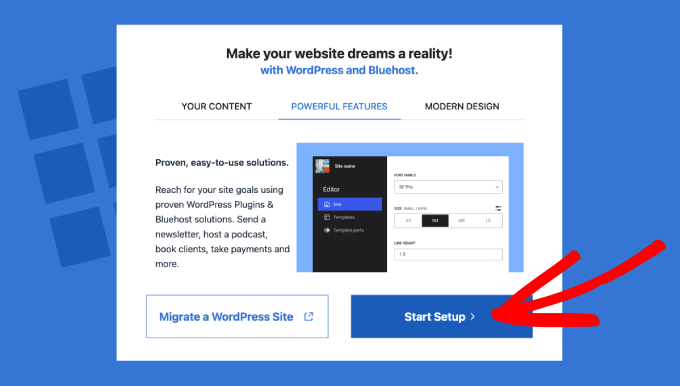
WordPress sitesini mi taşımak yoksa yeni bir kurulum mu başlatmak istediğinizi soran yeni bir pencere görünecektir.
'Kurulumu Başlat' düğmesine tıklayın.
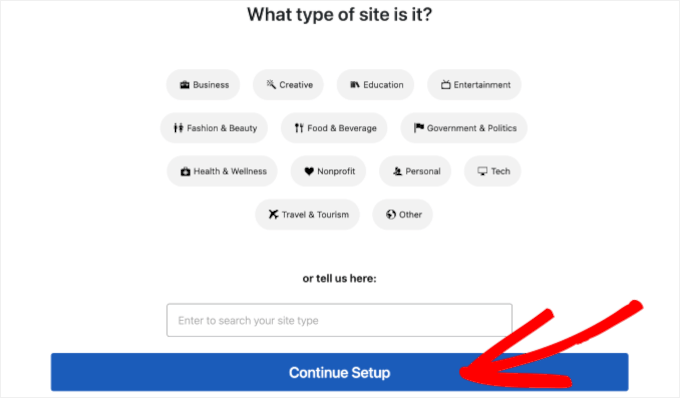
Kurulum sihirbazı daha sonra, ne tür bir site oluşturmayı planladığınız gibi temel bilgileri soracaktır.
En uygun kategoriyi seçin ve 'Kurulumu Devam Ettir'e tıklayın.
Bluehost WordPress kurulum sihirbazının tamamını tamamladıktan sonra, 'Kurulumu Tamamla' düğmesine basmanız yeterlidir.
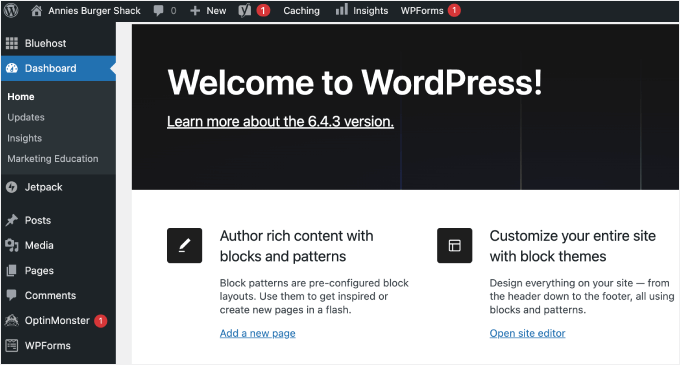
Buradan site yönetici alanına yönlendirileceksiniz.
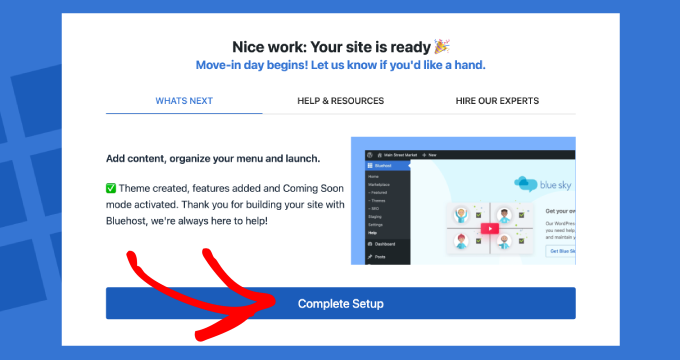
Ayrıca tarayıcınızdan doğrudan siteniz.com/wp-admin/ adresine giderek WordPress kontrol paneline giriş yapabilirsiniz.
Not: İşletme web siteleri için önerdiğimiz olmazsa olmaz WordPress eklentilerinden bazılarını da yüklemek isteyebilirsiniz. Örnekler arasında OptinMonster ve WPForms bulunmaktadır.
Farklı bir WordPress web sitesi barındırıcısı kullanıyorsanız, örneğin SiteGround, Hostinger, HostGator veya WP Engine gibi, tüm önde gelen barındırma sağlayıcıları için WordPress'i nasıl kuracağınız konusunda eksiksiz kılavuzumuza bakabilirsiniz.
WordPress kurulduktan sonra, beş yıldızlı bir restoran web sitesi oluşturmaya başlayabilirsiniz.
Adım 3: Bir Restoran Teması Seçin
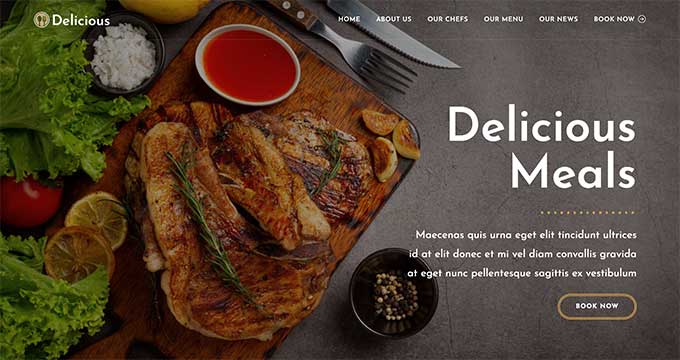
WordPress temaları, restoran sitenizin görünümünü ve işleyişini değiştiren profesyonelce tasarlanmış şablonlardır.
Varsayılan olarak, her WordPress sitesi temel bir tema ile birlikte gelir. Web sitenizi ziyaret ederseniz, şöyle görünecektir:

Bu çoğu müşteri için pek çekici değildir, bu nedenle varsayılan WordPress temasını değiştirmek isteyeceksiniz.
Seçebileceğiniz çok sayıda farklı premium ve ücretsiz WordPress iş teması bulunmaktadır. Bunları genellikle çok amaçlı WordPress temaları veya niş sektör temaları olarak kategorize edebilirsiniz.
Tipik bir restoran web sitesi, menü gösterme, ürün fotoğraf galerisi, konum bilgileri, çalışma saatleri ve daha fazlası gibi özel özelliklere ihtiyaç duyar.
Bunu akılda tutarak, yiyecek veya konaklama sektörü için tasarlanmış bir tema aramak mantıklıdır. Size yardımcı olmak için en iyi WordPress restoran temalarını topladık.
Ayrıca SeedProd gibi bir web sitesi ve açılış sayfası oluşturucu eklentisini de kullanabilirsiniz.

SeedProd, iş ortağımızın web sitelerinin çoğunu tasarlamak için kullandığımız en iyi sürükle ve bırak WordPress sayfa oluşturucusudur. Daha fazla bilgi için detaylı SeedProd incelememize göz atın.
Profesyonelce tasarlanmış bir restoran web sitesi oluşturmak için kullanabileceğiniz yerleşik şablonlarla birlikte gelir. Bu şablonlar menü, yemek fotoğrafları, fiyatlandırma, tarifler ve daha fazlasını içerir.
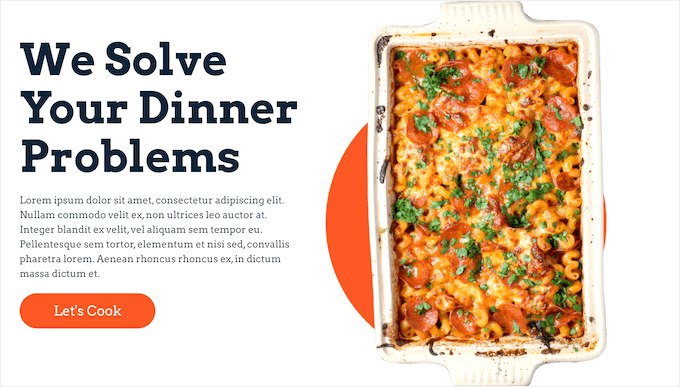
Alternatif olarak, SeedProd, yalnızca birkaç saniye içinde özel bir restoran web sitesi oluşturabilen bir yapay zeka oluşturucuya sahiptir. Bunu nasıl kullanacağınızla ilgili ayrıntılar için, yapay zeka kullanarak bir WordPress web sitesi oluşturma kılavuzumuza bakın.
Bir restoran teması seçtikten sonra, lütfen WordPress teması nasıl kurulur hakkındaki adım adım kılavuzumuza bakın.
Temanızı yükledikten sonra, WordPress kontrol panelinde Görünüm » Özelleştir bölümüne giderek onu özelleştirmek isteyebilirsiniz.
Bu, tema özelleştiricisini başlatacaktır; burada tema ayarlarını ince ayar yapabilir ve değişikliklerinizi canlı önizlemede görebilirsiniz.
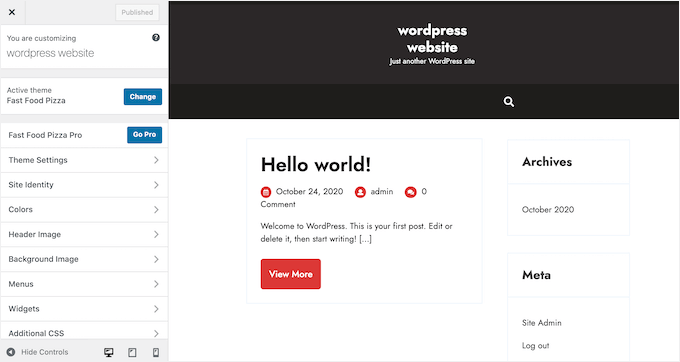
Daha yeni tam site düzenleme temalarından birini kullanıyorsanız, bunun yerine Görünüm » Düzenleyici'ye gitmeniz gerekecektir.
Bu, WordPress temanızdaki blokları, sayfaları ve gönderileri düzenlediğiniz gibi ekleyebileceğiniz, kaldırabileceğiniz ve düzenleyebileceğiniz tam site düzenleyicisini başlatır. WordPress içerik düzenleyicisinde olduğu gibi.
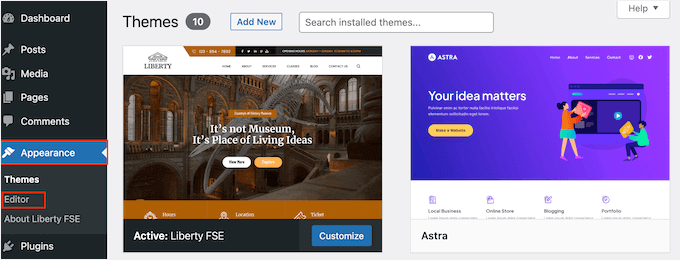
Bu ekrana her zaman dönebileceğinizi ve temanızı özelleştirmeye devam edebileceğinizi unutmayın. Sitenizin orijinal tasarımına kilitlenmediğiniz için WordPress temanızı istediğiniz zaman tamamen değiştirebilirsiniz.
Adım 4: Özel Ana Sayfa Oluşturma
WordPress'in yazılar ve sayfalar adında iki varsayılan içerik türü vardır.
Genellikle makale ve blog oluşturmak için gönderileri kullanırsınız. Varsayılan olarak, ana sayfa bu gönderileri ters kronolojik sırada gösterir, yani WordPress'te gönderilerinizi yeniden sıralamadığınız sürece en yeni içerik listenin en üstünde görünür.
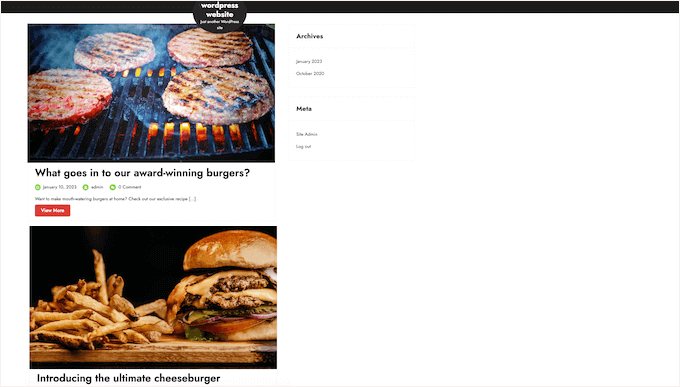
Bir blogu müşterilerle daha güçlü bir ilişki kurmak, WordPress SEO'nuzu iyileştirmek ve restoran web sitenize daha fazla trafik çekmek için kullanabilirsiniz.
Örneğin, tarifler hakkında yazabilir, yemek pişirme ipuçları paylaşabilir veya en son restoran sektörü haberleri hakkında blog yazabilirsiniz.
Ancak, bir blog oluşturmayı planlıyor olsanız bile, bunları genellikle ana sayfada göstermezsiniz. Bunun yerine, işletmenizi yeni ziyaretçilere tanıtan özel bir ana sayfa oluşturmanızı öneririz.
Dikkat çekici bir restoran ana sayfası oluşturmak için adım adım talimatlar için lütfen WordPress'te özel bir ana sayfa nasıl oluşturulur konusundaki rehberimize bakın.
Sayfanın tasarımıyla mutlu olduğunuzda, onu ana sayfanız olarak ayarlama zamanı gelmiş demektir. Bunu yapmak için WordPress kontrol panelinde Ayarlar » Okuma bölümüne gidin.
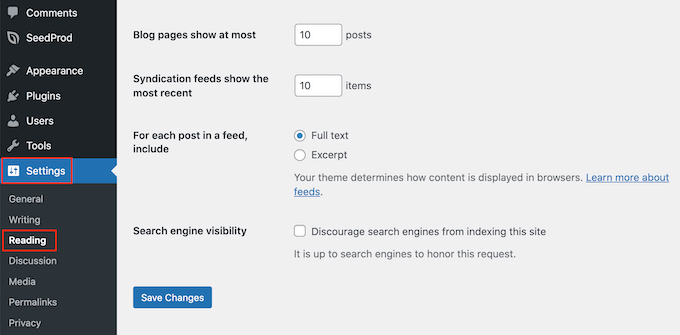
Burada, 'Ana sayfa ayarlarınız' bölümüne gidin ve 'Statik bir sayfa' seçeneğini belirleyin.
Ardından, ‘Ana Sayfa’ açılır menüsünü açın ve önceki adımda oluşturduğunuz sayfayı seçin.
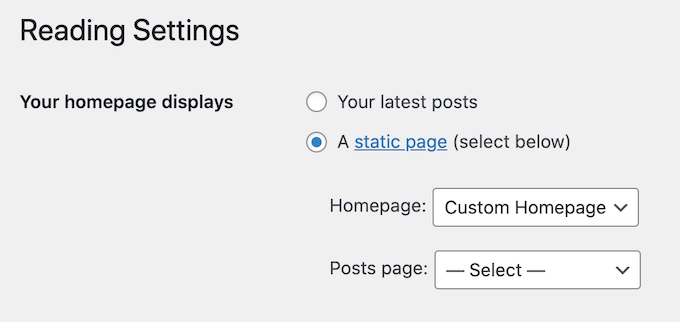
Ardından, ekranın altına doğru kaydırın ve ‘Değişiklikleri Kaydet’e tıklayın. Şimdi, web sitenizi ziyaret ederseniz, yeni ana sayfanın çalıştığını göreceksiniz.
Blog yazacaksanız, yazılarınızı göstermek için ayrı bir blog sayfası oluşturduğunuzdan emin olun. Aksi takdirde, müşteriler en son WordPress bloglarınızı bulmakta zorlanacaktır.
Adım 5: Çevrimiçi Restoran Menüsü Oluşturun
Uzun süreli, sadık müşteriler bile zaman zaman menünüze bakmak isteyebilir. Menünüzü çevrimiçi olarak yayınlayıp düzenli olarak güncelleyerek, müşteriler günün veya gecenin herhangi bir saatinde ona erişebilir.
Bir menü yayınlamak, yeni müşterileri restoranınızı ziyaret etmeye ikna etmeye de yardımcı olabilir.
WordPress web sitenize PDF dosyaları yüklemek mümkündür. Ancak, bir PDF menü indirmek, müşterinin veri planına ve internet bağlantısına bağlı olarak zor olabilir.
PDF'ler ayrıca duyarlı değildir, bu nedenle akıllı telefonlarda ve tabletlerde okunması zor olabilir. Ayrıca, yeni yemekler eklediğinizde veya fiyatlarınızı değiştirdiğinizde her seferinde tamamen yeni bir PDF yüklemeniz gerekecektir.
Bu nedenle, WordPress web sitenize çevrimiçi bir menü eklemek için SeedProd'u kullanmanızı öneririz. SeedProd ayrıca her cihazda harika görünen duyarlı bir menü oluşturmanıza olanak tanır.
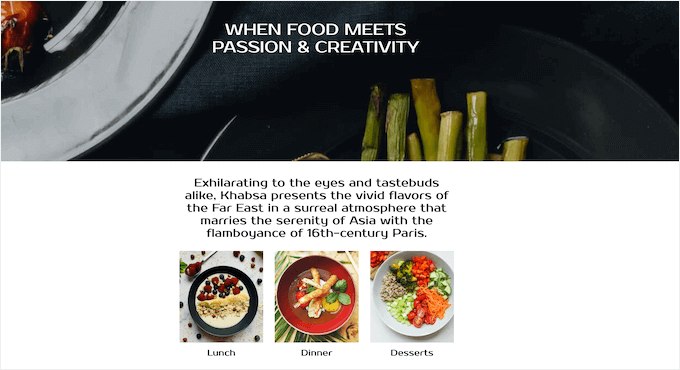
SeedProd, menüyü yeni yemekler ve fiyatlarla güncellemeyi, artık servis etmediğiniz öğeleri kaldırmayı ve daha fazlasını kolaylaştırır.
SeedProd, menü oluşturmak için mükemmel olan bir 'Menü Satış Sayfası' şablonuyla bile birlikte gelir.
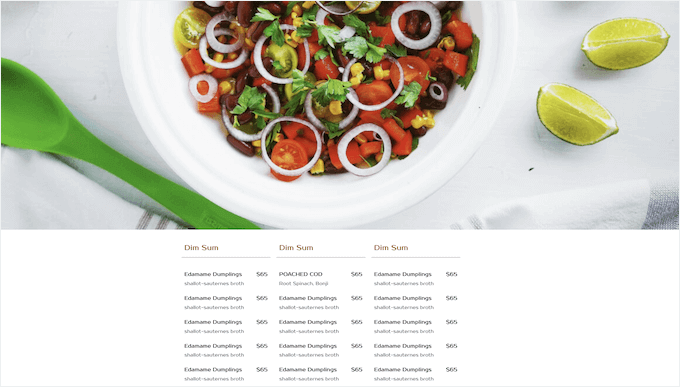
Ayrıntılı talimatlar için lütfen çevrimiçi bir restoran menüsü oluşturma kılavuzumuza bakın.
Adım 6: Çevrimiçi Yemek Siparişi Kurulumu
Birçok restoran, müşterilerin çevrimiçi yemek siparişi vermesine izin verir. Örneğin, müşterilere yemeklerini önceden sipariş etme veya teslimat için sipariş verme seçeneği sunabilirsiniz.
Teknik görünebilir, ancak WPForms eklentisini kullanarak web sitenize kolayca çevrimiçi yemek siparişi ekleyebilirsiniz.

WPForms, her türlü ürün ve hizmet için çevrimiçi sipariş formları oluşturmanıza olanak tanıyan en iyi WordPress form oluşturucusudur.
Restoran web sitenize uyacak şekilde özelleştirebileceğiniz hazır bir 'Paket Sipariş Formu' bile içerir.
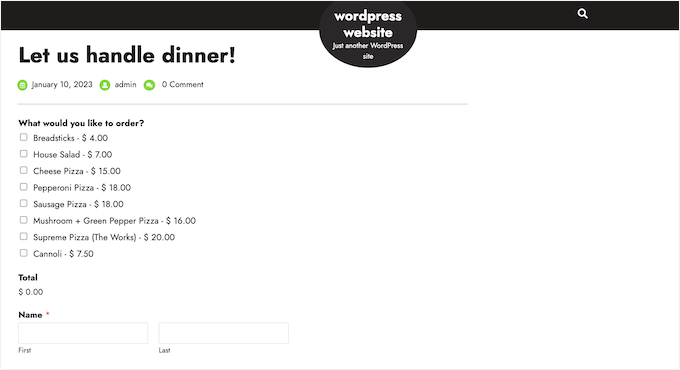
Formu her tamamladığında, WPForms size otomatik olarak bildirim gönderir, böylece sipariş üzerinde hemen çalışmaya başlayabilirsiniz.
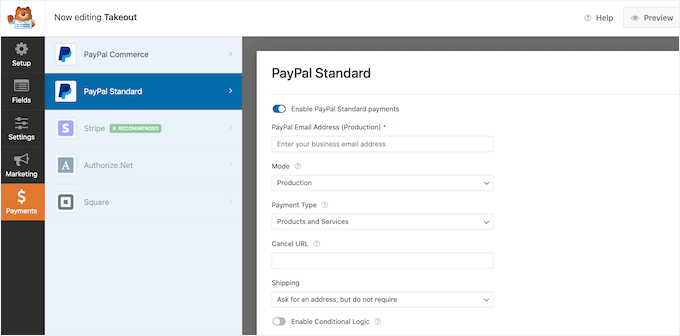
Kapıda ödeme kabul etmek istemiyorsanız, WPForms PayPal ve Stripe dahil olmak üzere tüm en iyi ödeme ağ geçitlerini destekler. Bu, müşterileriniz için hızlı ve kullanışlı olan çevrimiçi olarak güvenli bir şekilde ödeme kabul etmenizi sağlar.
WPBeginner'deki iletişim formumuz, web sitesi taşıma formumuz ve yıllık okuyucu anketimiz dahil olmak üzere tüm formlarımız için WPForms kullanıyoruz. Güçlü, esnek ve kullanımı kolay bir eklenti olduğunu gördük, bu nedenle restoran web siteniz için de harika bir uyum sağlayacağından eminiz.
Daha fazlasını öğrenmek ister misiniz? Ayrıntılı bir WPForms incelemesi hazırladık, bu popüler eklentiyle ilgili deneyimlerimizi paylaşıyoruz.
Başlamaya hazır olduğunuzda, adım adım talimatlar için WordPress'te restoranlar için yemek siparişi nasıl kuracağınıza dair rehberimize bakabilirsiniz.
Adım 7: Restoran Rezervasyon Formu Ekleme
Günümüzde çoğu insan otomatik bir sistem aracılığıyla randevu alabilmeyi beklemektedir.
Restoran web sitenize bir rezervasyon formu ekleyerek, günün veya gecenin herhangi bir saatinde rezervasyon kabul edebilirsiniz. Telefonu yanıtlamak için etrafta olmadığınız için artık hiçbir müşteriyi kaybetmeyeceksiniz.
Rezervasyon formları ayrıca rezervasyon sürecinin çoğunu otomatikleştirebilir. Bu, ödeme toplama ve müşterileri e-posta yoluyla yaklaşan rezervasyonlar hakkında hatırlatma gibi işlemleri içerir.
WPForms kullanarak web sitenize kolayca bir restoran rezervasyon formu ekleyebilirsiniz. Bu eklentide restoranınız için özelleştirebileceğiniz hazır bir akşam yemeği rezervasyon formu şablonu bulunur.
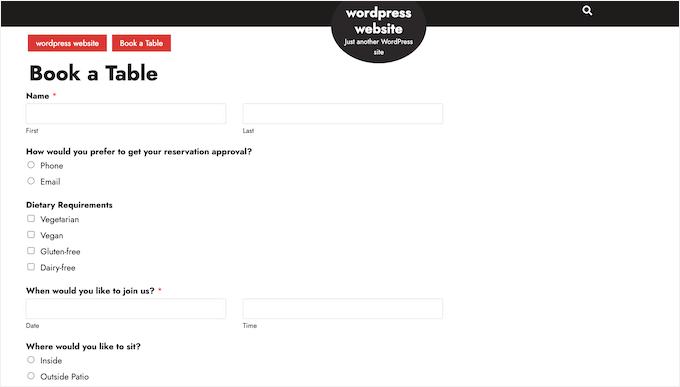
WPForms ayrıca tüm en iyi e-posta pazarlama sağlayıcılarıyla entegre olur. Bu, müşterilerinize rezervasyon onay e-postaları göndermeyi kolaylaştırır.
Rezervasyonları yaklaştıkça, müşteriye bir hatırlatma e-postası gönderebilir, özel diyet gereksinimlerini paylaşmalarını isteyebilir, ön sipariş formu gönderebilir ve daha fazlasını yapabilirsiniz.
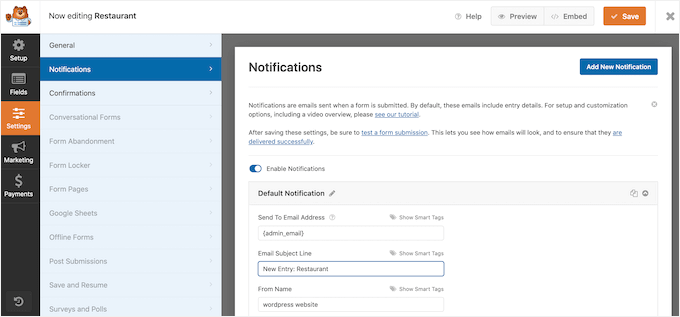
WordPress web sitenize bir rezervasyon formu ekleme hakkında daha fazla bilgi edinmek için lütfen WordPress'te rezervasyon formu oluşturma rehberimize bakın.
Adım 8: Bize Ulaşın Formu Ekleme
Bir WordPress randevu ve rezervasyon eklentisi kullansanız bile, bazı müşterilerin sizinle doğrudan konuşması gerekebilir.
Ziyaretçiler telefon numaranızı arayabilir veya iş e-posta adresinize mesaj gönderebilirken, biz her zaman web sitenize bir iletişim formu eklemenizi öneririz.
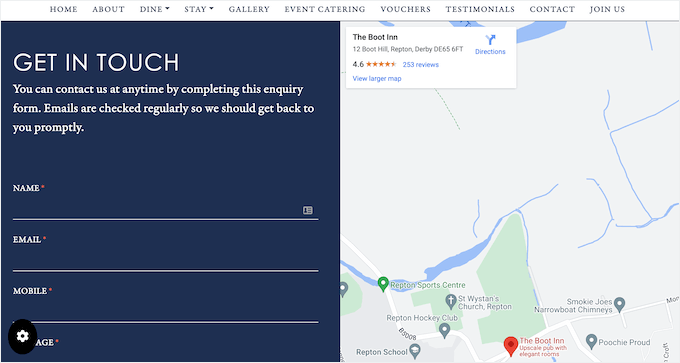
En iyi iletişim formu eklentilerinin çoğu yerleşik spam korumasıyla birlikte gelir, bu nedenle herhangi bir iletişim formu spam'i almazsınız. Bir form ayrıca ziyaretçilerden tutarlı bilgiler toplar, böylece yardımcı bir yanıt yazmak için ihtiyacınız olan tüm verilere sahip olursunuz.
WordPress web sitenize bir iletişim formu eklemenin en kolay yolu, ücretsiz WPForms eklentisini kullanmaktır.
Bu eklenti, WPForms'un sürükle ve bırak düzenleyicisini kullanarak hızlı bir şekilde özelleştirebileceğiniz yerleşik bir 'Basit İletişim Formu' şablonuyla birlikte gelir.
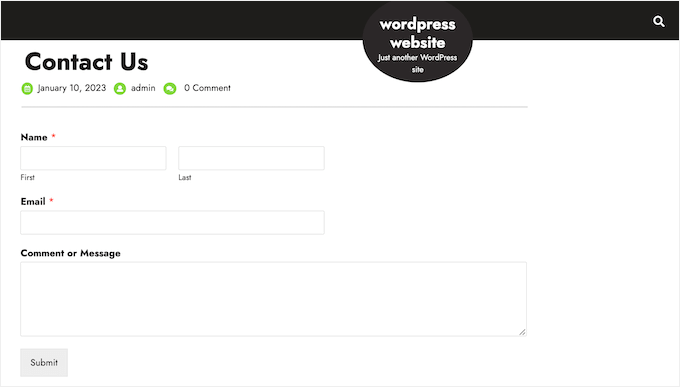
Ardından, formu hazır WPForms bloğunu kullanarak herhangi bir sayfaya, gönderiye veya widget'a hazır alana ekleyebilirsiniz.
Ayrıntılı talimatlar için WordPress'te iletişim formu oluşturma kılavuzumuza göz atmaktan çekinmeyin.
Adım 9: Gezinme Menüsü Ekleme
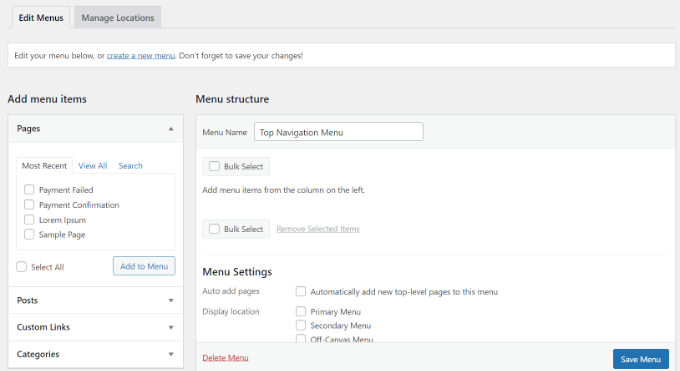
Restoran web sitenize biraz içerik ekledikten sonra, bir gezinme menüsü ekleyerek ziyaretçilerin bu sayfalar ve gönderiler arasında yolunu bulmasına yardımcı olmak isteyeceksiniz.
Hangi temayı kullanıyor olursanız olun, WordPress restoran web sitenize menü ve alt menüler eklemeyi çok kolaylaştırır.
Kapsamlı bir rehber için, navigasyon menüsü ekleme konulu yazımıza bakabilirsiniz.
Adım 10: Restoran Web Sitenize Sosyal Kanıt Ekleyin
Sosyal kanıt, müşteri güveni kazanmanın ve yeni insanları restoranınızı ziyaret etmeye ikna etmenin en iyi yollarından biridir. Sonuçta, başkalarının satın aldığını, kullandığını veya tavsiye ettiğini gördüğümüz şeyleri denemeye daha yatkınız.
İnsanlar Instagram ve Facebook gibi sitelerde yemek fotoğrafları paylaşmayı severler. Bunu akılda tutarak, sosyal medya akışlarınızı WordPress web sitenize eklemenizi öneririz.
Smash Balloon Instagram Feed, WordPress için en iyi Instagram eklentilerinden biridir ve başkalarının fotoğraflarını sitenizde kolayca göstermenizi sağlar.
Bu eklentiyi kullanarak bir hashtag akışı oluşturabilir ve müşterilerin sizi etiketlediği fotoğrafları gösterebilirsiniz. Bu, yiyeceklerinizin, mekanınızın fotoğraflarını ve restoranınızda eğlenen müşterileri gösteren çekimleri içerir.
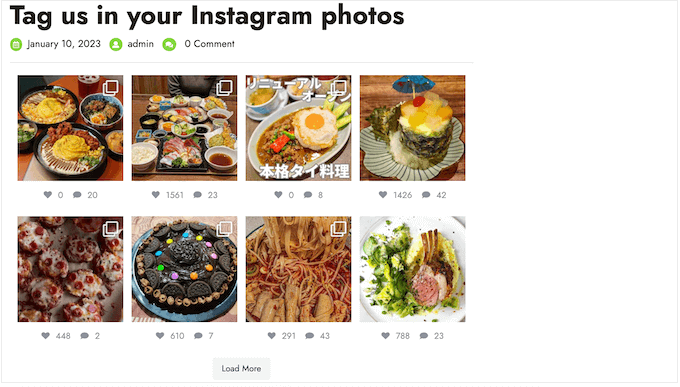
Başlamak için kullanabileceğiniz ücretsiz bir Instagram Feed eklentisi bile mevcuttur.
Bu eklentinin restoran web siteniz için doğru olup olmadığını mı merak ediyorsunuz? O zaman Smash Balloon incelememize göz atmanızı öneririz, burada Instagram Akışını ayrıntılı olarak ele alıyoruz.
Bu eklentiyi kullanmaya karar verirseniz, WordPress'te özel bir Instagram akışı oluşturma konulu rehberimiz kurulum sürecinde size yol gösterecektir.
Müşterileriniz restoranınız hakkında düzenli olarak tweet atıyorsa, Smash Balloon’un ‘Twitter Feed’ özelliği bundan yararlanmak için harika bir araç olabilir. Hashtag ve mention akışları oluşturmanıza olanak tanır.
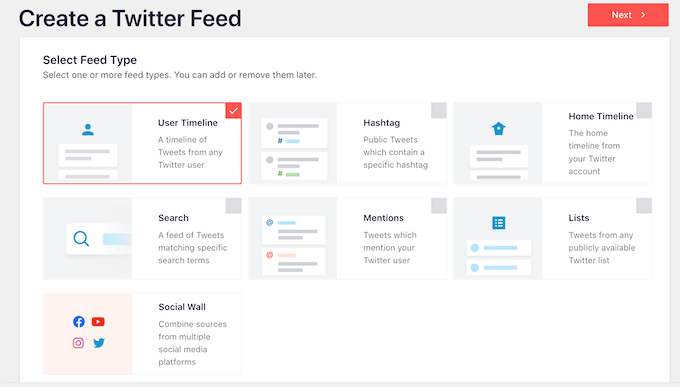
WordPress'e bir Twitter akışı ekleme hakkında daha fazla talimat için, WordPress blog yazılarına tweet yerleştirme kılavuzumuzu okuyabilirsiniz.
Adım 11: Müşteri Yorumlarını Göster
Müşteri yorumları ve referansları, ziyaretçilere ek bilgiler sağlayabilir ve hatta restoranınızı ziyaret etme konusundaki sorularını veya endişelerini giderebilir.
Facebook, Yelp, Google ve TripAdvisor gibi platformlarda zaten incelemeleriniz varsa, Smash Balloon Reviews Feed Pro kullanarak bunları WordPress sitenizde görüntülemek kolaydır.
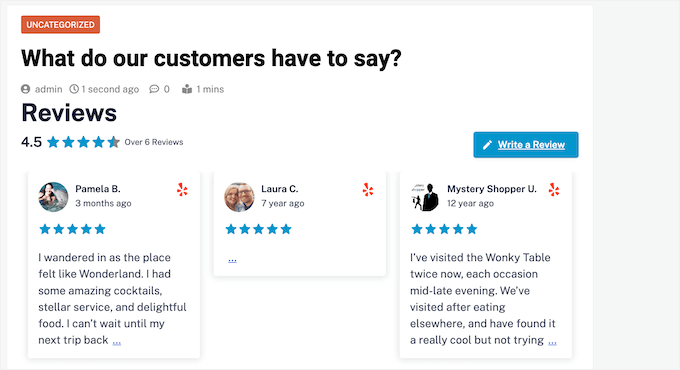
Reviews Feed Pro, kullanabileceğiniz en iyi WordPress müşteri yorumları eklentilerinden biridir. Aracı demo sitemizde kapsamlı bir şekilde test ettik ve harika bir deneyim yaşadık. Daha fazla bilgi için tam Smash Ballon incelememize bakın.
Reviews Feed Pro, yorumları otomatik olarak toplayacak ve ardından restoran web sitenizde güzel bir düzende düzenleyecektir. Ayrıca, inceleme akışını web sitenizin geri kalanına mükemmel uyum sağlayacak şekilde kolayca özelleştirebilirsiniz.
Daha fazla ayrıntı için, Google, Facebook ve Yelp yorumlarını WordPress'te gösterme konusundaki eğitimimize bakın.
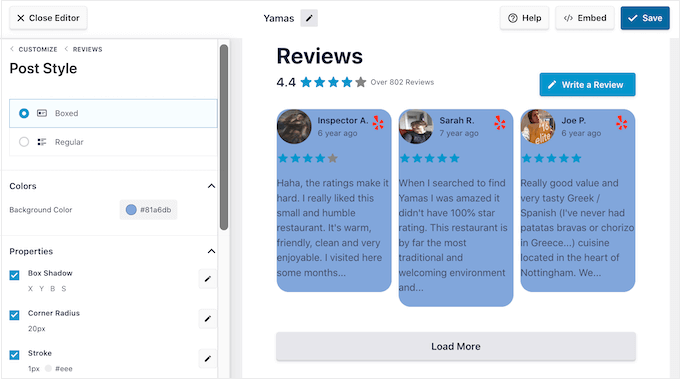
Not: Google ve Yelp'ten incelemeleri görüntülemek için kullanabileceğiniz Reviews Feed'in ücretsiz bir sürümü de bulunmaktadır.
Web sitenizde öne çıkarabileceğiniz hiç yorumunuz yok mu? O zaman onlara sormaya başlama zamanı.
WPForms, müşteri yorumlarını hemen toplamaya başlamak için web sitenize ekleyebileceğiniz hazır bir Restoran İnceleme Formu şablonuna sahiptir.
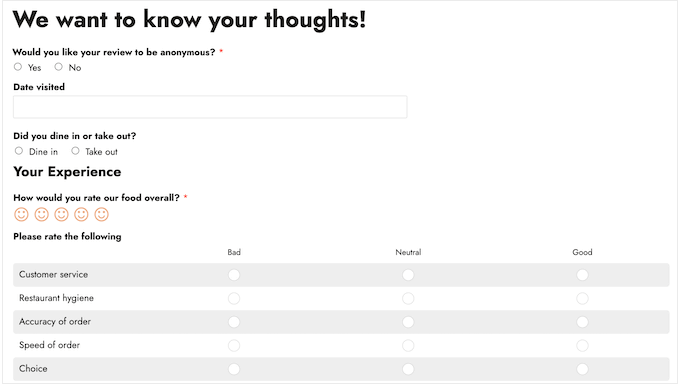
Birkaç incelemeniz olduğunda, WordPress'te bir müşteri incelemeleri sayfası oluşturabilirsiniz.
Restoran Web Sitenizi Büyütmek İçin Bonus İpuçları
Eğer takip ettiyseniz, artık işletmenizi büyütmenize yardımcı olabilecek profesyonel görünümlü bir restoran web siteniz var demektir.
Sitenizi bir sonraki seviyeye taşımanıza yardımcı olmak için, daha fazla müşteri çekmek ve mevcut müşterilere daha iyi bir deneyim sunmak için bazı ek ipuçları:
- Web sitenizin SEO sıralamasını iyileştirmek ve daha fazla kişinin işletmenizi bulmasına yardımcı olmak için AIOSEO eklentisini kurun. Bütçeniz ne olursa olsun arama motoru sıralamalarınızı iyileştirebilecek bir AIOSEO'nun ücretsiz sürümü bile var.
- Rakiplerinizin hepsini geride bırakmak için daha fazla ipucu ve püf noktası için nihai WordPress SEO kılavuzumuzu takip edin.
- Potansiyel müşteriler, yüklenmesi çok uzun sürerse restoran web sitenizi terk edecektir. Bunu akılda tutarak, WordPress hızını ve performansını artırma konusundaki nihai kılavuzumuza göz atabilirsiniz.
- Bir iş telefonu numarası ve profesyonel bir e-posta adresi oluşturarak işletmenizin daha profesyonel görünmesini sağlayın.
Umarım bu eğitim, WordPress ile bir restoran web sitesi oluşturmayı öğrenmenize yardımcı olmuştur. Ardından, uluslararası yemek yiyenlere hitap etmek için çok dilli bir WordPress sitesini kolayca nasıl oluşturacağınız ve restoran web sitenizi büyütmek için en iyi iş araçları hakkındaki rehberlerimize de göz atmak isteyebilirsiniz.
Bu makaleyi beğendiyseniz, lütfen WordPress video eğitimleri için YouTube Kanalımıza abone olun. Bizi ayrıca Twitter ve Facebook'ta da bulabilirsiniz.




Dennis Muthomi
Bu, restoran sahiplerinin çevrimiçi olmaları için süper faydalı.
Gerçekten faydalı bulduğum şeylerden biri, sadece görünümlerin ötesinde işlevselliğe odaklanılmasıydı.
Çevrimiçi sipariş ve rezervasyonlar için WPForms kullanma önerisi dahice.
Müşteriler için benzer sistemler kullandım ve işleri ne kadar basitleştirebileceği ve müşteri deneyimini ne kadar iyileştirebileceği inanılmaz.
Jiří Vaněk
Süreç diğer alanlar için de oldukça benzer görünüyor, ancak bir arkadaşımın küçük bir pub'ı ve bir konukevi var ve yeni web siteleri istiyor. Ona bu rehberi göndermekten mutluluk duyarım ve eğer beğenirse (ki beğeneceğine inanıyorum), ona bu konuda yardımcı olacağım ve rehberinizi tam olarak takip etmeye çalışacağız. Bu web sitesini bir süredir okuduktan sonra, yanlış bir şey yapabileceğimizi düşünmüyorum. Çok teşekkürler.
WPBeginner Desteği
Rica ederim!
Yönetici