


Bir işletme/ajans işletiyorsanız veya serbest çalışansanız, müşterilerinize fatura göndermenin kolay bir yoluna ihtiyacınız olacaktır.
Bu faturaları doğrudan WordPress içinde oluşturmak, zamandan ve paradan tasarruf etmenize ve daha hızlı ödeme almanıza yardımcı olabilir.
Kişisel olarak WordPress içinde fatura oluşturmasak da, FreshBooks ve Sliced Invoices'ın küçük işletmeler için harika seçenekler olduğunu keşfettik.
Bu makalede, WordPress'te müşteriler için adım adım nasıl fatura oluşturacağınızı göstereceğiz.
💡Hızlı Cevap: Müşteri Faturaları Oluşturmanın En İyi Yolları
Acele ediyorsanız, özel ihtiyaçlarınıza göre fatura oluşturmanın en iyi iki yöntemi şunlardır:
- FreshBooks (Büyüme İçin En İyisi): Vergileri, gider takibini ve kredi kartı ödemelerini otomatik olarak yöneten güçlü bir muhasebe aracı istiyorsanız ideal seçimdir.
- Sliced Invoices (Entegrasyon İçin En İyisi): Temel faturalar oluşturmak ve tüm müşteri verilerini doğrudan WordPress kontrol panelinizde tutmak istiyorsanız doğru seçimdir.
WordPress'te Müşteriler İçin Neden Fatura Oluşturulur?
Serbest çalışan veya küçük işletme sahibi olduğunuzda, doğru WordPress faturalama sistemini kullanmak, ödeme almanızı kolaylaştırırken hayatınızı çok daha basit hale getirebilir.
Doğru faturalama araçlarını kullandığınızda, elektronik tablolar ve eski yöntemlere güvenmek veya karmaşık muhasebe yazılımları için yüksek abonelik ücretleri ödemek zorunda kalmazsınız.
Doğru araçlar müşteri faturalandırmasını, takibini ve ödemesini basitleştirmeye yardımcı olabilir. Dahili ödeme seçenekleriyle müşterilere harika görünen faturalar gönderebilir ve hemen ödeme alabilirsiniz.
Not: Bu öğretici, bireysel müşteriler için benzersiz faturalar oluşturmayı kapsar. Eğer sipariş toplamanın ve ödeme almanın basit bir yolu olarak çevrimiçi sipariş formları oluşturmanın bir yolunu arıyorsanız, o zaman WordPress'te çevrimiçi sipariş formu nasıl oluşturulur hakkındaki kılavuzumuza bakın.
Bununla birlikte, WordPress'te müşterileriniz için nasıl fatura oluşturacağınızı gösterelim. Kullanmak istediğiniz yönteme doğrudan atlamak için aşağıdaki hızlı bağlantıları kullanabilirsiniz:
Yöntem 1: FreshBooks Kullanarak Müşteriler İçin Faturalar Oluşturma
Serbest çalışanlar ve küçük işletme sahipleri için en kolay ve en profesyonel faturalama aracı FreshBooks'tur.
Muhasebeci olmayanlar için tasarlanmış eksiksiz bir muhasebe platformudur. Aynı zamanda önerdiğimiz en iyi WordPress için fatura araçlarından biridir.
WordPress kontrol panelinizde bulunan bir eklenti olmasa da kolayca entegre olur. Üçüncü taraf bir araç kullanmak, fatura kesmeyi, finansmanı yönetmeyi ve ödemeleri tek bir yerden almayı daha güvenli hale getirir.
30 günlük ücretsiz deneme sürümü var, böylece aracı test edebilir ve ihtiyaçlarınıza uygun olup olmadığını görebilirsiniz. Pro planları şu anda ayda sadece 6 dolardan başlıyor.
Bir hesaba kaydolmak çok kolaydır. İlk olarak, FreshBooks web sitesine gidin ve 'Ücretsiz Deneyin' düğmesine tıklayın.
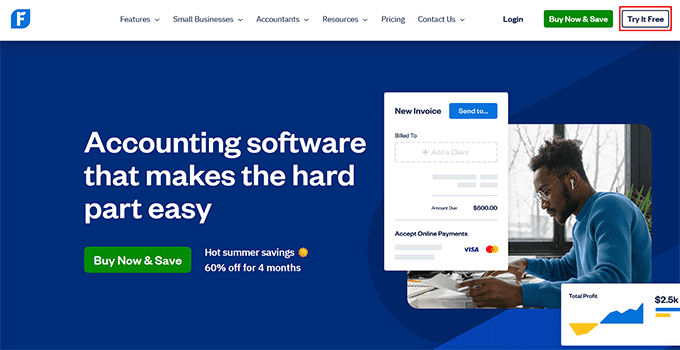
Bu sizi hesap kayıt sayfasına götürür.
Adınızı ve e-postanızı girmeniz ve 'Ücretsiz Deneyin' düğmesine tıklamanız gerekir.
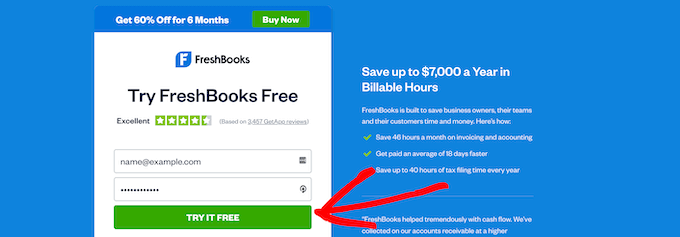
Bundan sonra, e-posta adresinizi doğrulamanız gerekecek, bu da sizi hesabınızı ayarlayacağınız bir sayfaya götürecektir.
Adınızı, konumunuzu ve telefon numaranızı girmeniz ve ardından 'İleri' düğmesine tıklamanız gerekir.
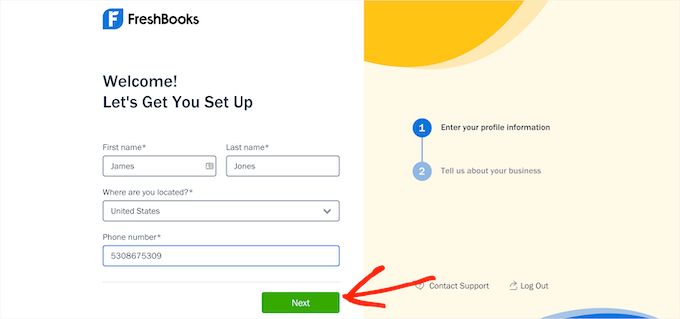
Ardından, işletmeniz hakkında daha fazla bilgi girmeniz istenecektir. Bu, bloglama nişinizi, yıllık gelirinizi ve daha fazlasını içerir.
İşiniz bittiğinde, 'Kaydet ve Bitir' düğmesine tıklamanız yeterlidir.
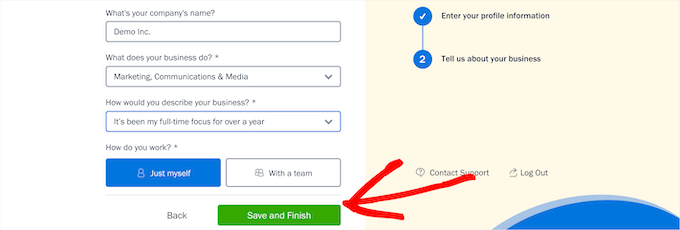
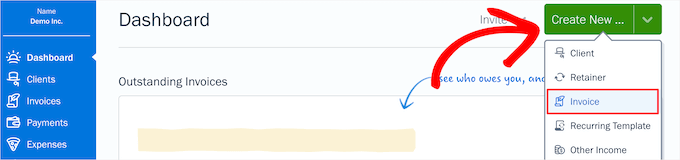
Bu sizi ilk faturanızı oluşturabileceğiniz hesap kontrol paneli ekranınıza getirecektir.
'Yeni Oluştur' düğmesine tıklayın ve açılır listeden 'Fatura'yı seçin.
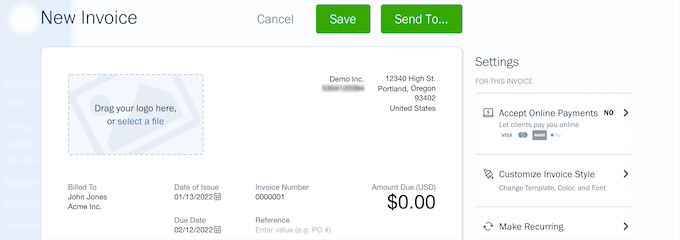
Bu, özelleştirilebilir fatura oluşturucuyu getirir.
Logonuzu yükleyebilir, son ödeme tarihini değiştirebilir ve işletmeniz hakkında daha fazla bilgi ekleyebilirsiniz. Düzenleme yapmak için fatura alanlarından herhangi birine tıklamanız yeterlidir.
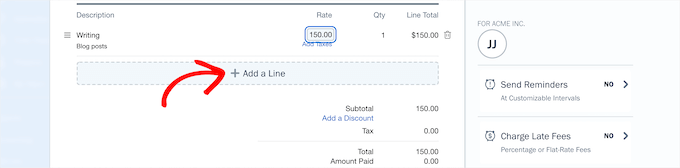
Ardından, kalem kalem satır öğelerinizi ekleyebilirsiniz. Her öğe için bir ad ve açıklama ekleyebilir, oranı ayarlayabilir ve miktarı seçebilirsiniz.
Faturanıza birden fazla satır öğesi eklemek için 'Satır Ekle' düğmesine tıklayın. Fiyatlandırma toplamları otomatik olarak güncellenecektir.
Faturanızı özelleştirmeyi bitirdikten sonra çevrimiçi ödeme seçeneğini arayın. Bu genellikle fatura oluşturucunun ayarlar panelinde bulunur.
FreshBooks, çeşitli ödeme ağ geçitlerini bağlamanıza olanak tanır. Kredi kartı kabul etmek için FreshBooks Payments'ı kullanabilir veya Stripe gibi üçüncü taraf bir hizmeti bağlayabilirsiniz.
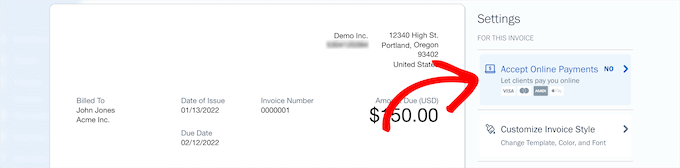
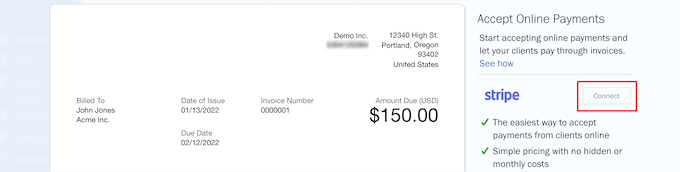
Stripe'ı seçtiyseniz, 'Bağlan' düğmesine tıklamanız yeterlidir.
Bu, bir Stripe hesabı oluşturmak için yeni bir pencere açacaktır.
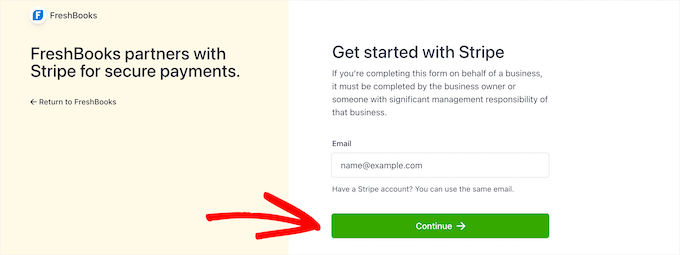
Buraya e-postanızı girmeniz ve 'Devam' düğmesine tıklamanız gerekir.
Zaten bir Stripe hesabınız varsa, aynı e-postayı kullanabilirsiniz ve bu, hesabınızı FreshBooks'a bağlayacaktır.
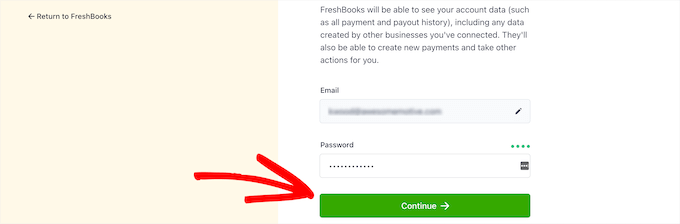
Ardından, hesabınız için bir şifre girmeniz gerekecek.
Ardından, ‘Devam Et’ düğmesine tıklayın.
Telefon numaranızı girip onaylamanız istenecektir, ardından bir kez daha 'İleri' düğmesine tıklayın.
Sonraki ekranlarda, kimliğinizi doğrulamak için işletmeniz, banka hesabınız ve kişisel bilgileriniz hakkında bilgi girmeniz gerekecektir.
Bitirdiğinizde, Stripe'a başarıyla bağlandığınıza dair bir bildirim alacaksınız. Faturanıza dönmek için 'Bu Pencereyi Kapat' düğmesine tıklamanız yeterlidir.

Şimdi, faturanızın üst kısmındaki 'Gönder' düğmesine tıklayın.
Bu, faturanızı müşterinize otomatik olarak e-postayla gönderebileceğiniz bir açılır menü getirir.
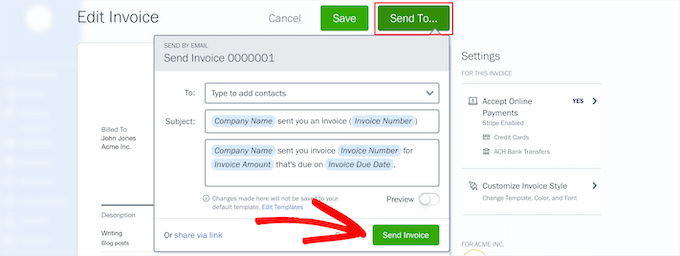
Faturanızla birlikte gönderilecek iletişim e-postasını, konuyu ve mesajı değiştirebilirsiniz. Ardından, ‘Fatura Gönder’ düğmesine tıklayın.
Müşterileriniz faturanızı otomatik olarak alacak ve bunu kredi kartıyla çevrimiçi olarak ödeyebileceklerdir.
Alternatif olarak, faturanızı müşteriyle bir bağlantı aracılığıyla paylaşabilir veya bir PDF fatura olarak indirip doğrudan onlara gönderebilirsiniz.
FreshBooks'ta Müşteri Faturalarını Yönetme
Tüm müşteri faturalarınızı görüntülemek istiyorsanız, hesap kontrol panelinizdeki 'Faturalar' menü seçeneğine tıklamanız yeterlidir.
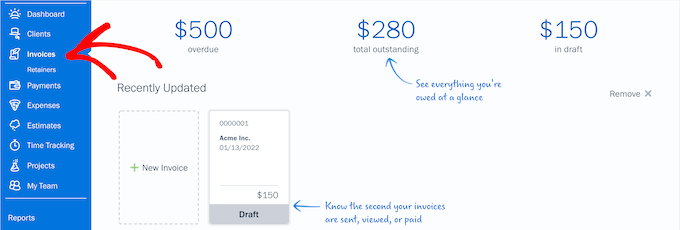
Bu ekran size toplam gecikmiş, ödenmemiş ve taslak faturaların dökümünü verecektir.
Gönderdiğiniz tüm faturaları da bu ekrandan görüntüleyebilirsiniz.
FreshBooks ile Zaman Takibi ve Giderler
FreshBooks'un bir diğer harika özelliği de zaman takibi yapabilmesidir. Serbest çalışan biriyseniz, müşterileriniz için faturalandırılabilir saatleri takip etmeniz gerekebilir.
Sadece 'Zaman Takibi' menü seçeneğine ve ardından 'Yeni Giriş' düğmesine tıklayın.
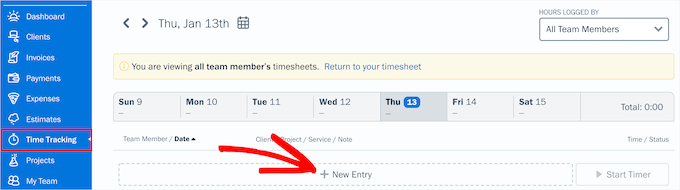
Bu, proje ayrıntılarınızı ve saatlerinizi girebileceğiniz bir açılır menü getirir.
Ardından, yeşil 'Onay İşareti' düğmesine tıklayın.
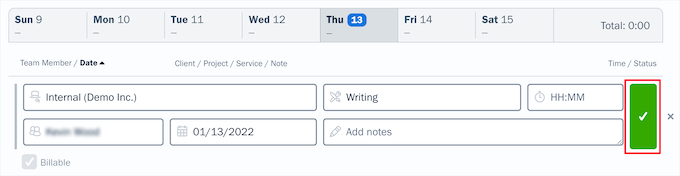
Saatleri kaydettikten sonra, bunları faturalarınıza satır öğesi olarak kolayca ekleyebilirsiniz. Faturalarınızı doldururken, yazmaya başlamanız yeterlidir; faturalandırılabilir saatler satır öğesi kutusunda görünecektir.
İşletme finansmanınızı daha iyi anlamak için giderlerinizi de takip edebilirsiniz. Bunu yapmak için hesap kontrol panelinizdeki 'Giderler' sekmesine tıklamanız yeterlidir.
Bu size tüm işletme giderlerinizi görüntüleyebileceğiniz, satıcı ödemelerini görebileceğiniz ve daha fazlasını yapabileceğiniz bir ekran sunar.
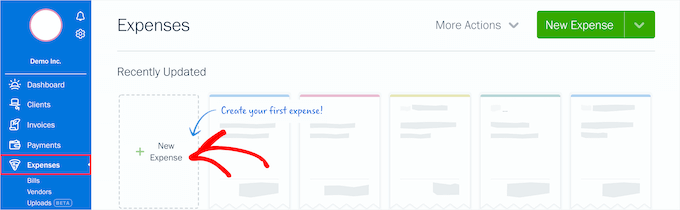
Yeni bir işletme gideri eklemek için ‘Yeni Gider’ seçeneğine tıklamanız yeterlidir.
Bu sizi satıcı bilgilerinizi ekleyeceğiniz bir ekrana getirecektir. Giderleri bir projeye atayabilir, yinelenen hale getirebilir ve daha fazlasını yapabilirsiniz. İşiniz bittiğinde 'Kaydet' düğmesine tıklayın.
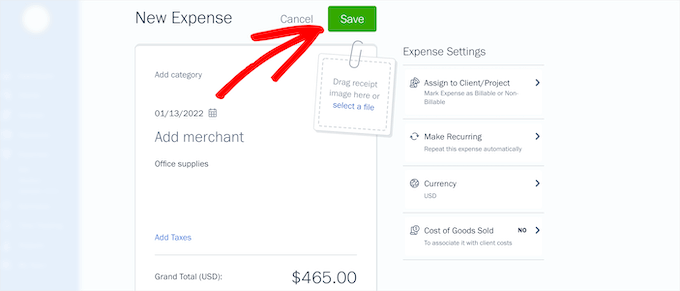
FreshBooks gider özellikleri, işletme giderlerinizi banka hesabınızdan ve kredi kartlarınızdan içe aktarmanıza da olanak tanır. Hatta doğrudan telefonunuzdan bir anlık görüntü alarak işletme makbuzlarını kaydedebilirsiniz.
Müşteri faturalandırmasını, ödemelerini ve işletme giderlerini tek bir yerde düzenlemek, işletmeniz hakkında sağlam finansal kararlar almanızı kolaylaştırır.
Yöntem 2: Sliced Invoices Kullanarak WordPress'te Müşteriler İçin Faturalar Oluşturma
Faturaları yönetmenin bir başka yolu da Sliced Invoices eklentisini kullanmaktır. Bu eklenti, WordPress kontrol panelinizden kolayca müşteri faturaları göndermenizi ve yönetmenizi sağlar.
Ayrıca işletme adınız, özel logonuz ve daha fazlasıyla özelleştirilebilen fatura şablonları içerir.
Yapmanız gereken ilk şey, Sliced Invoices eklentisini kurmak ve etkinleştirmektir. Daha fazla ayrıntı için, WordPress eklentisi nasıl kurulur hakkındaki kılavuzumuza bakın.
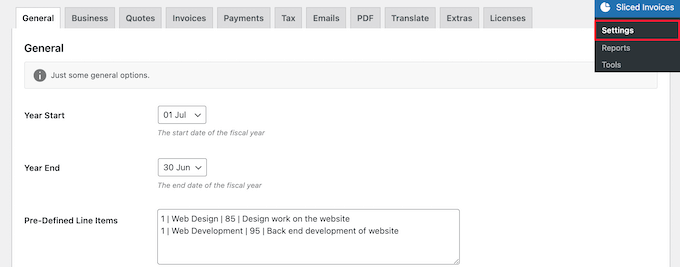
Etkinleştirdikten sonra, eklentiyi kurmak için Sliced Invoices » Ayarlar bölümüne gidin.
İlk olarak, mali yılınız için 'Yıl Başlangıcı' ve 'Yıl Sonu' tarihlerini ayarlamanız ve isteğe bağlı olarak tüm müşterilere düzenli olarak faturalandırdığınız kalemleri girmeniz gerekir. Ardından, 'Kaydet' düğmesine tıklayın.
Ardından, işletmeniz hakkında daha fazla bilgi girmek için ‘İşletme’ sekmesine tıklayın.
Bir logo yükleyebilir ve işletme adınızı, adresinizi ve daha fazlasını ekleyebilirsiniz.
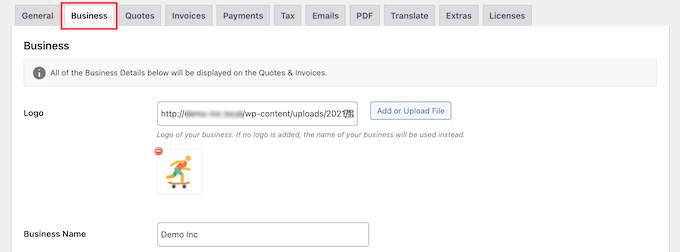
Ardından, ekranın altındaki ‘Kaydet’ düğmesine tıklayın.
Ardından, 'Ödemeler' sekmesine tıklayın.
İlk olarak, faturalarınızda para birimi simgesini ve ödeme konumunu ayarlayabilirsiniz.
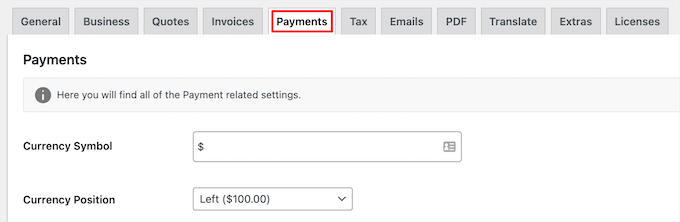
Ardından, ‘Ödeme Yöntemleri’ bölümüne aşağı kaydırın.
Burada, müşteri ödemelerini kabul etmek için ödeme ağ geçitlerinizi kurmanız gerekir.
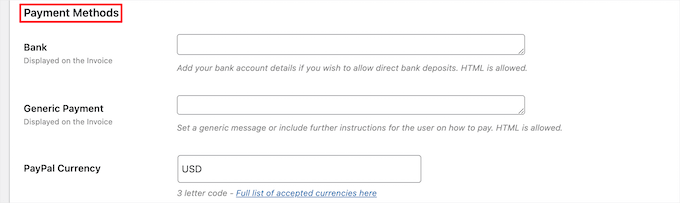
Varsayılan ücretsiz ödeme seçenekleri PayPal ve banka hesabıdır. Ancak eklenti, ücretli uzantılar aracılığıyla Stripe ve 2Checkout gibi diğer alternatifleri de desteklemektedir.
Her ödeme ağ geçidinin, o ağ geçidindeki hesabınıza giriş yaparak ve API anahtarlarınızı alarak yapılandırabileceğiniz farklı ayarları vardır.
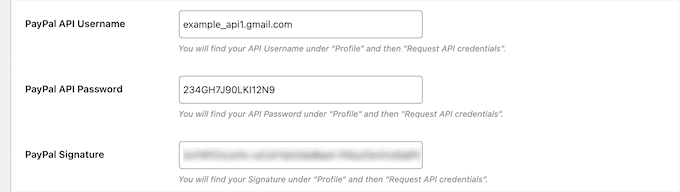
Ödeme ağ geçitlerinizi yapılandırdıktan sonra, ekranın altındaki 'Kaydet' düğmesine tıklayın.
WordPress Kullanarak Fatura Oluşturma
Eklentiyi ve ödeme ayarlarını yapılandırdıktan sonra, ilk faturanızı gönderebilirsiniz. Eklenti, sitenizde özel gönderi türleri olarak faturalar oluşturur.
Bir fatura oluşturmak için Faturalar » Yeni Fatura Ekle bölümüne gidin ve faturanın amacını hatırlamanıza yardımcı olacak bir ad ve açıklama verin.
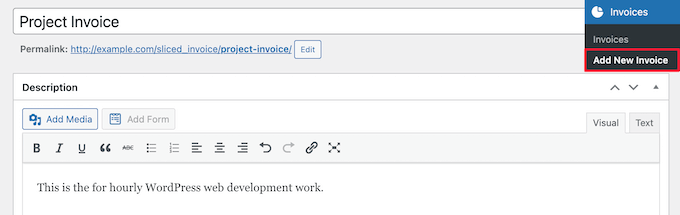
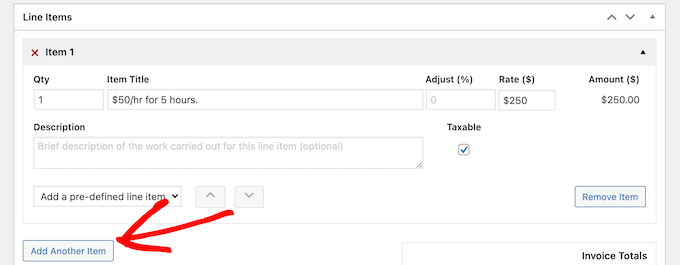
Ardından, faturaya satır öğeleri ekleyebilirsiniz.
Birden çok satır öğesi eklemek için 'Başka Bir Öğe Ekle' düğmesine tıklamanız yeterlidir.
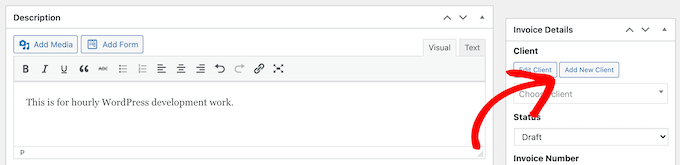
İşiniz bittiğinde, sağ köşedeki 'Fatura Detayları' bölümündeki 'Yeni Müşteri Ekle' düğmesine tıklayın.
Sliced Invoices, yerleşik WordPress kullanıcı yönetimi sistemini kullanır. Bu, müşterinize atanacak yeni bir WordPress kullanıcısı oluşturacağınız anlamına gelir.
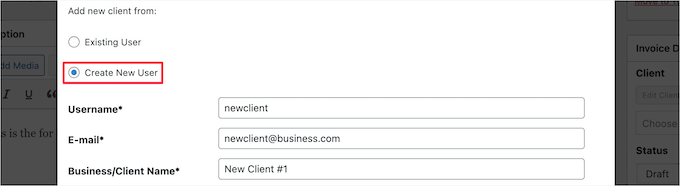
Bundan sonra, ‘Yeni Kullanıcı Oluştur’ radyo düğmesine tıklayın ve istemci ayrıntılarını girin.
Ardından, ekranın altındaki ‘Yeni Müşteri Ekle’ düğmesine tıklayın.
Yeni oluşturduğunuz müşteriyi otomatik olarak faturaya atayacaktır.
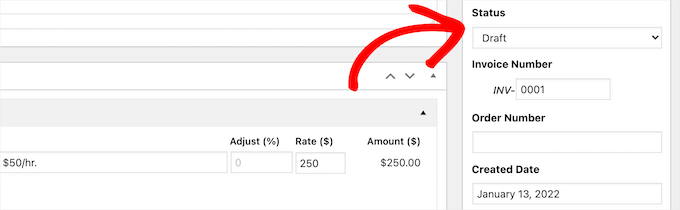
Ardından, 'Durum' bölümü, fatura numarasını, sipariş numarasını, son ödeme tarihini ve daha fazlasını değiştirme olanağı da dahil olmak üzere birkaç ek isteğe bağlı işlev ayarı sunar.
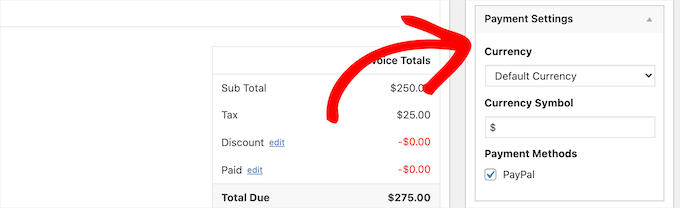
Ardından, ‘Ödeme Ayarları’ bölümünden para biriminizi ve ödeme yönteminizi değiştirebilirsiniz.
Tercih ettiğiniz ödeme yönteminin işaretli olduğundan emin olmak istersiniz.
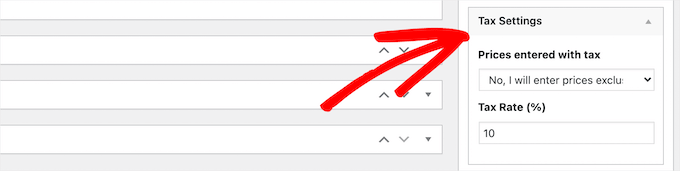
Fatura vergi ayarlarınızı otomatik olarak ayarlama seçeneği de vardır.
Otomatik olarak bir vergi oranı ekleyebilir ve vergi oranı yüzdesini ayarlayabilirsiniz.
Faturanızı özelleştirmeyi bitirdikten sonra, canlı hale getirmek için 'Yayınla' düğmesine tıklayın.
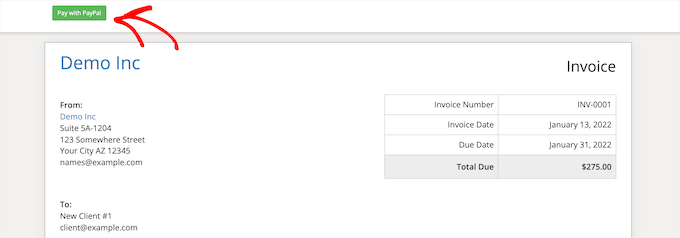
Faturayı yayınladıktan sonra, müşterileriniz WordPress blogunuzdaki fatura sayfasına bir bağlantı içeren bir e-posta bildirimi alacaktır.
Buna tıkladıklarında, faturayı görüntüleyebilecekleri, yazdırabilecekleri ve ödeme yapabilecekleri fatura sayfasına yönlendirileceklerdir.
Müşterileriniz e-posta bildirimleri almıyorsa, muhtemelen WordPress e-posta ayarlarınızda bir sorun vardır.
Bunu düzeltmek için WP Mail SMTP eklentisini kurmanızı öneririz. E-postalarınızın güvenli bir şekilde gönderilmesini ve spam klasörüne düşmemesini sağlar.
Daha fazla ayrıntı için, WordPress'in e-posta göndermeme sorununu düzeltme kılavuzumuza bakın.
WordPress'te Fatura Panonuzu Görüntüleme
Oluşturduğunuz ve gönderdiğiniz tüm faturaları, WordPress yönetici panelinizde Faturalar » Faturalar bölümüne giderek görüntüleyebilirsiniz.
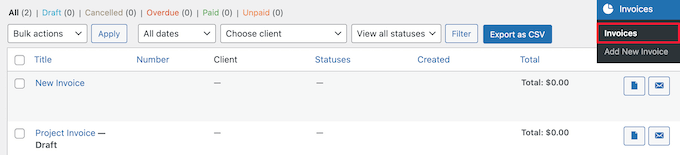
Burada, faturanın ne zaman oluşturulduğunu, fiyatını, iptal edilmiş veya vadesi geçmiş faturalar olup olmadığını ve daha fazlasını gösterecektir.
Faturaları bu ekrandan yeniden gönderebilir ve fatura PDF'lerini indirebilirsiniz.
Sıkça Sorulan Sorular: WordPress'te Fatura Oluşturma
WordPress'te fatura oluşturma hakkında okuyucularımızın sıkça sorduğu bazı sorular şunlardır:
1. Faturanın görünümünü markama uyacak şekilde özelleştirebilir miyim?
Evet, çoğu fatura eklentisi tasarımı özelleştirmenize olanak tanır. Genellikle işletme logonuzu yükleyebilir, renk şemasını ayarlayabilir ve yazı tiplerini değiştirebilirsiniz. Bu, faturalarınızın profesyonel görünmesini ve web sitenizin markasıyla uyumlu olmasını sağlar.
2. Müşteriler otomatik olarak fatura e-postaları alacak mı?
Evet, bildirim ayarlarınız aktif olduğu sürece müşteriler otomatik olarak fatura e-postaları alacaktır.
Ancak, bu e-postaların spam klasörüne düşmediğinden emin olmak için, teslim edilebilirliği artırmak üzere WP Mail SMTP gibi bir SMTP eklentisi kullanmanızı şiddetle tavsiye ederiz.
3. Bir eklenti kullanmak ile harici bir faturalandırma hizmeti bağlamak arasındaki fark nedir?
Ana fark özellik derinliği ve veri depolamasıdır. Bir WordPress eklentisi, basit faturalama için uygun olan tüm verileri sitenizin kontrol panelinde tutar.
Harici bir hizmet (FreshBooks gibi) gider takibi ve vergi raporları gibi gelişmiş muhasebe özellikleri sunarken, hassas finansal verileri güvenli bir şekilde site dışında tutar.
Umarız bu makale, WordPress kullanarak müşteriler için fatura oluşturmayı öğrenmenize yardımcı olmuştur. Ayrıca iş bulmak için en iyi serbest çalışma web siteleri veya yapay zeka kullanarak nasıl para kazanılır kılavuzumuza da bakmak isteyebilirsiniz.
Bu makaleyi beğendiyseniz, lütfen WordPress video eğitimleri için YouTube Kanalımıza abone olun. Bizi ayrıca Twitter ve Facebook'ta da bulabilirsiniz.




Halil
Güzel!! Bu makaleyi çok beğendim. Teşekkür ederim.
Helene Childs
Merhaba, quickbooks seçeneği var mı?
Teşekkürler!
Helene
FreshLindsay
FreshBooks bahsi için teşekkürler!
Scott DeLuzio
Bilgi için teşekkürler. Bir süredir PayPal faturalarından daha iyi bir şey arıyordum. PayPal faturaları birçok seçenek sunarken, görmek istediğim bazı özelliklerden yoksundurlar. Bu yazı bazı iyi alternatifler sunuyor. Teşekkürler!
Kristof Loyens
Şu anda deneme sürümünde olan Freshbooks'u seviyorum. Ama şimdilik oldukça etkilendim.