


Son zamanlarda okuyucularımızdan biri, WordPress'te bir abonelik kutusu hizmeti oluşturmanın mümkün olup olmadığını sordu. Cevap evet ve düşündüğünüzden daha kolay. Hatta bir işletme olan Hello Subscription, tüm abonelik kutusu dizinini WordPress ve WooCommerce ile oluşturdu.
Deneme yanılma yoluyla, WordPress ve birkaç temel eklenti kullanarak kendi abonelik kutusu hizmetinizi başlatmanın bir yolunu bulduk. Bunu hızlı ve uygun fiyatlı bir şekilde kurabilirsiniz.
İster küçük bir işletme sahibi olun, ister yeni bir fikri olan bir girişimci olun, bu eğitim kutu aboneliği hizmetinizi başlatmanıza yardımcı olacaktır. Hadi dalalım ve işinizi faaliyete geçirelim.
Abonelik Kutusu Hizmeti Nedir?
Abonelik kutusu hizmeti, fiziksel ürünlerin tekrarlanan teslimatlarıyla çevrimiçi mağazanızdan düzenli gelir elde etmenin akıllı bir yoludur.
Abonelik kutuları sadece bir teslimat hizmetinden daha fazlasıdır. Müşterilerinize çeşitlilik, rahatlık ve para tasarrufu gibi gerçek değer getiren seçilmiş ürünlerin kişiselleştirilmiş bir deneyimini sunarlar. Niş pazarlarda ve butik ürünler için iyi çalışırlar.
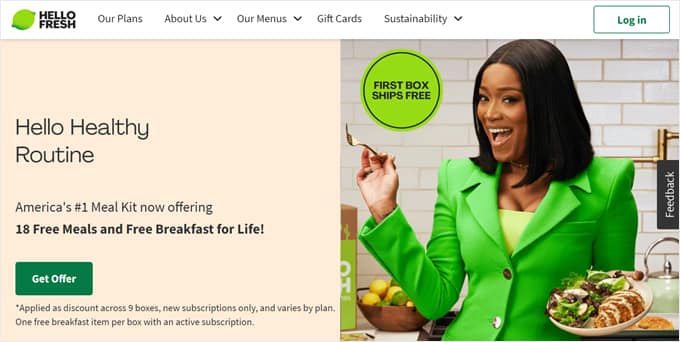
Örneğin, HelloFresh, her hafta kapınıza teslim edilecek yemek malzemeleri için kaydolabileceğiniz bir abonelik kutusu web sitesidir. Diğer örnekler ise abonelik modellerinde bakım ve kahve ürünleri sunan Dollar Shave Club ve Bean Box'tur.
Abonelik kutuları, düzenli gelir elde etmek için etkili bir yoldur, çünkü insanlar tek seferlik bir ürün almak yerine düzenli olarak tekrar tekrar satın alma yapacaktır. Ayrıca genellikle daha yüksek bir kar marjına sahiptirler ve Amerika Birleşik Devletleri'ndeki tüketicilerin üçte ikisinden fazlası bunları denemiştir.
Bununla birlikte, WordPress kullanarak bir abonelik kutusu hizmeti oluşturmaya bakalım.
Abonelik Kutusu İşletmesi Başlatmak İçin Neye İhtiyacınız Var?
Bir abonelik kutusu şirketi kurmak düşündüğünüzden daha kolaydır. Aşağıdaki şeylere ihtiyacınız olacak:
- Abonelik kutunuz için bir tema ve hedef kitle
- Bir alan adı (wpbeginner.com gibi)
- Dosyalarınızı ve web sitesi verilerinizi depolamak için bir WordPress barındırma planı
- Ürünlerinizi ve abonelik planlarınızı oluşturmak ve yönetmek için e-ticaret ve abonelik kutusu eklentileri
- Kurulumu 1-2 saat sürer
İşte bu kadar!
Bu kılavuzda size sürecin her adımında yol göstereceğiz. Takılırsanız veya herhangi bir sorunuz olursa, aşağıya bir yorum bırakın veya WordPress desteği nasıl alınır konusundaki kılavuzumuza bakın.
Adımlar arasında gezinmek için aşağıdaki hızlı bağlantıları kullanmaktan çekinmeyin:
Adım 1: WordPress Sitenizi Kurun
Abonelik kutusu işinizi kurmak ve yönetmek için en iyi web sitesi oluşturucu platformu WordPress'tir, çünkü ücretsizdir ve siteniz üzerinde maksimum kontrol sağlar. İnternetteki tüm web sitelerinin %43'ünden fazlasının WordPress kullanmasının nedeni budur.
Genellikle yeni başlayanlar yanlış türde WordPress seçme hatasına düşerler. Aslında kafa karıştırıcı olabilen iki farklı türü vardır.
Pahalı olabilen ve erişebileceğiniz özellikleri sınırlayan bir barındırma hizmeti olan WordPress.com'u istemezsiniz.
Önerdiğimiz, kendi barındırdığınız WordPress olarak da adlandırılan WordPress.org'dur. Kendi barındırma ve alan adınıza yüklediğiniz tamamen ücretsiz bir yazılımdır. Merak etmeyin, bu kulağa geldiğinden daha kolay.
Başlamak için web barındırma hizmeti almanız gerekecek.
Normalde, web barındırma aylık abonelik için 7,99 ABD doları, bir alan adı yılda 14,99 ABD dolarından başlar ve bir SSL sertifikası yılda yaklaşık 69,99 ABD dolarıdır.
Bu, yeni başladığınızda büyük bir yatırım olabilir.
Neyse ki, Bluehost okuyucularımıza web barındırma, ücretsiz alan adı ve SSL sertifikası üzerinde büyük bir indirim sunmayı kabul etti.

Temel olarak, ayda sadece 2,99 $ gibi düşük bir fiyattan başlayabilirsiniz.
Aşağıdaki Bluehost düğmesine tıklamanız yeterlidir; indirim otomatik olarak uygulanacaktır.
Barındırma hesabınızı aldıktan sonra, adım adım talimatlar için WordPress web sitesi nasıl oluşturulur konusundaki kılavuzumuza bakın.
Adım 2: WordPress'te Abonelik Kutusu Hizmeti Oluşturun
WordPress siteniz kurulduktan sonra, abonelik kutusu hizmeti oluşturmak için yüklemeniz gereken birkaç eklenti olacaktır:
- Dünyanın en popüler WordPress e-ticaret platformu WooCommerce
- Woo Subscriptions, her türlü ücretli abonelik için bir WooCommerce uzantısı
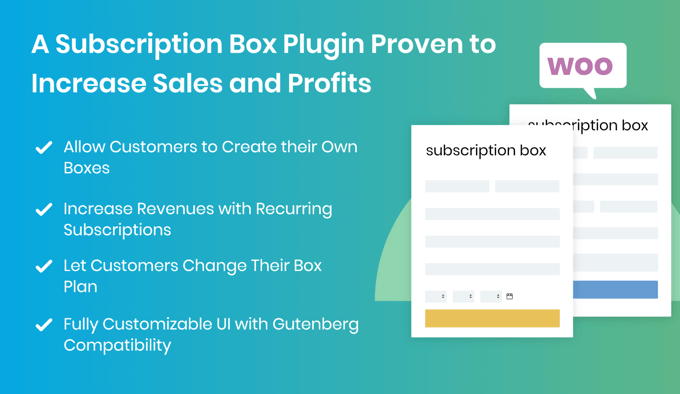
- WooCommerce için Abonelik Kutusu, müşterilerinizin kendi kutularını oluşturmalarına olanak tanıyan Abonelikler uzantısı için bir eklentidir.
Henüz bir e-ticaret mağazanız yoksa, çevrimiçi mağazanızı nasıl başlatırsınız konusunda adım adım bir kılavuzumuz var. Bu, ilk bölüm olan WooCommerce'i yükleme konusunda size yol gösterecektir.
Ardından, Woo Subscriptions uzantısını yüklemeniz ve etkinleştirmeniz gerekir. Daha fazla ayrıntı için, WordPress eklentisi nasıl kurulur konusundaki adım adım kılavuzumuza bakın.

WooCommerce Subscriptions eklentisini yükledikten sonra, Subscription Box for WooCommerce uzantısını yüklemeniz ve etkinleştirmeniz gerekir.
Bu eklenti, müşterilerinizin kendi kutularını oluşturmalarına ve kutu planlarını değiştirmelerine olanak tanıyarak bir abonelik kutusu hizmeti oluşturmayı kolaylaştıran bir işlevsellik ekler.
Bu eklentileri kurduktan sonra, bir web sitesi şablonu (tema olarak da bilinir) seçtiğinizden emin olmanız da gerekecektir. Seçebileceğiniz düzinelerce hazır WooCommerce teması var.
Alternatif olarak, mağazanız için özel bir web sitesi tasarımı yapmak istiyorsanız, SeedProd gibi bir sürükle ve bırak oluşturucu kullanmanız gerekir. Bu, kodlama yapmadan tamamen özel WordPress temaları oluşturmanıza olanak tanır.
Ayrıca, müşterilerinizden yinelenen ödemeler almak için Stripe veya PayPal gibi bazı ödeme ağ geçitleri kurmanız gerekecektir. Bu konu hakkında WordPress'te yinelenen ödemelerin nasıl kabul edileceğine dair rehberimizde daha fazla bilgi edinebilirsiniz.
Adım 3: Abonelik Kutusu Ürünleri Ekleme
Web siteniz kurulduktan sonra yapmanız gereken ilk şey, çevrimiçi mağazanızda satmak üzere bir abonelik ürünü eklemektir.
Yönetici menünüzden Ürünler » Yeni Ekle'yi seçmeniz ve abonelik kutusu için bir ad yazmanız gerekecektir.
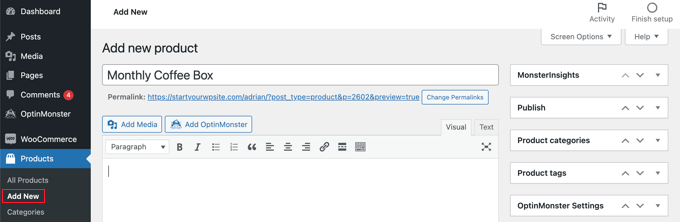
Ayrıca, açıklama, resim, fiyat ve nakliye bilgileri gibi normal WooCommerce ürün ayarlarını da doldurmalısınız.
Ardından, abonelik kutunuzun ayarlarını yapılandırmanız gerekir. Aşağı kaydırıp 'Ürün verileri' bölümünü seçmeli ve açılır menüden 'Kutu Ürünü'nü seçmelisiniz.
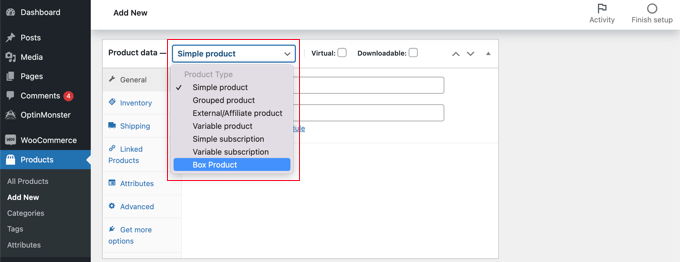
Bu, bir kutu oluşturabileceğiniz yan menüye yeni bir sekme ekleyecektir.
Abonelik kutunuzun ayarlarını ve içeriğini yapılandırabilmeniz için yeni 'Kutu Oluştur' sekmesine tıklamanız gerekir.
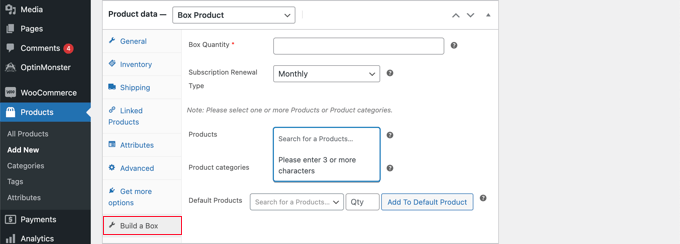
Öncelikle, ‘Kutu Adedi’ alanına bir sayı girmeniz gerekir. Bu, müşterilerinizin kutuya koyabileceği ürün sayısıdır. Ardından, ürünlerin ne sıklıkla teslim edileceğini seçmeniz gerekir, örneğin günlük, haftalık, aylık veya yıllık.
Ardından, müşterilerinizin WordPress sitenizde özel bir kutu oluştururken seçebilecekleri ürünlerin bir listesini seçmeniz gerekir.
Bu ürünleri 'Ürünler' alanında tek tek seçebilir veya 'Ürün kategorileri' alanında 'Kahve' veya 'Meyve' gibi tüm bir ürün kategorisini ekleyebilirsiniz.
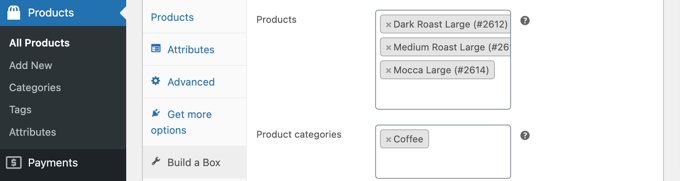
Benzer fiyat ve ağırlığa sahip ürünler seçmek isteyebilirsiniz. Bu, kutunun toplam maliyetini ve ağırlığını tutarlı tutacaktır, bu da abonelik kutusu ve nakliye için ne kadar ücret alınacağına karar verirken yardımcı olacaktır.
Herkes ürünleri tek tek seçmek için zaman ayırmak istemeyecektir. 'Varsayılan Ürünler' alanında ürünleri seçerek standart bir kutu da oluşturabilirsiniz.

Standart kutuya ürün eklemek için, eklemek istediğiniz ürünü aramanız, bir miktar girmeniz ve ardından ‘Varsayılan Ürüne Ekle’ düğmesine tıklamanız gerekir. Abonelik kutunuz tamamlanana kadar bu adımları tekrarlayın.
İşiniz bittiğinde, abonelik kutusunu WooCommerce mağazanıza eklemek için ekranın sağındaki 'Yayınla' düğmesine tıklamayı unutmayın.
Birden fazla abonelik kutusu eklemek isterseniz, bu adımları tekrarlamanız yeterlidir.
Adım 4: Online Mağazanızda Abonelik Kutularını Görüntüleyin
Ardından, abonelik kutularınızı WooCommerce mağazanızda görüntülemeniz gerekir.
Yeni bir sayfa oluşturmak için kontrol panelinizde Sayfalar » Yeni Ekle bölümüne gidin. Sayfaya ‘Abonelik Kutusu Oluştur’ veya ‘Kendi Paketini Oluştur’ gibi etkileyici bir başlık verin.
Ardından, abonelik kutularınızı görüntülemek için yeterli sütun eklemek üzere Sütunlar bloğunu kullanın.
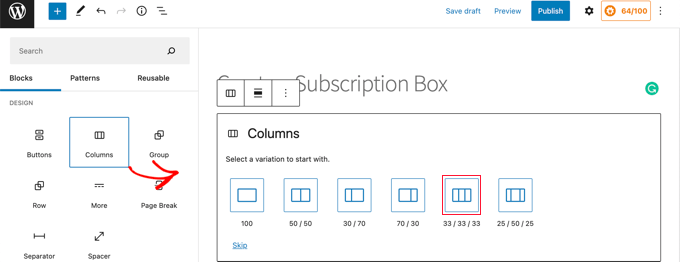
Her sütun için, ‘+’ düğmesine tıklamanız ve ‘Kutu Oluştur’ bloğu eklemeniz gerekecektir.
Soldaki Blok bölmesini kullanarak, 'Seçilen Kutu' açılır menüsünden görüntülemek istediğiniz abonelik kutusunu seçebilirsiniz.
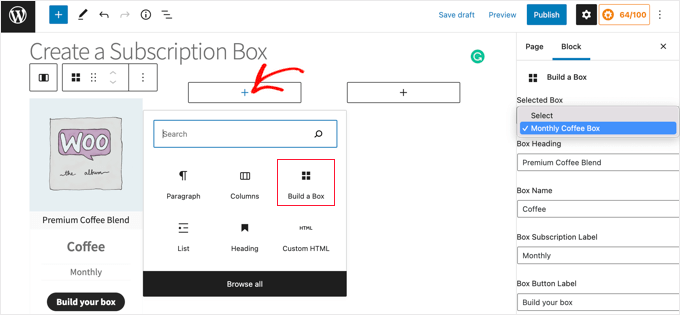
Kutu başlığı ve adı, abonelik etiketi ve düğme etiketi dahil olmak üzere görüntülenecek diğer metinleri de yazabilirsiniz.
Tüm abonelik kutularınızı ekledikten sonra, bunları web sitenizde görüntülemek için sayfanın üst kısmındaki ‘Yayınla’ düğmesine tıklamanız gerekecektir.
Bir müşteri bir abonelik kutusuna tıkladığında, o kutunun mağaza sayfasına yönlendirilecektir. Burada, bu abonelik kutusu için kullanıma sunduğunuz ürünlerin listesini göreceklerdir.
Ürünün altındaki ‘Kutuya Ekle’ düğmesine tıklayarak kutuya tek tek ürünler ekleyebilirler. Ayrıca bu ürünlerden kaç tane ekleneceğini de seçebilirler.
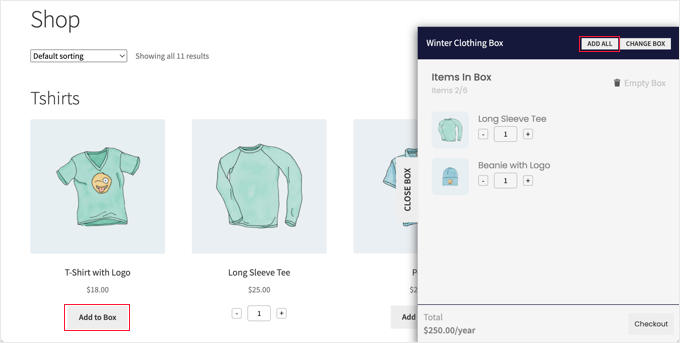
Alternatif olarak, standart bir kutu oluşturmak için ‘Tümünü Ekle’ düğmesine tıklayabilirler. Bunu yaptıklarında, varsayılan tüm ürünler kutuya eklenecektir.
Müşteri kutu içeriklerinden memnun kaldığında, ödeme işlemine devam edebilir ve istediği ödeme seçeneklerini kullanarak satın alma işlemini tamamlayabilir.
Umarız bu öğretici, WordPress'te bir abonelik kutusu hizmetinin nasıl oluşturulacağını öğrenmenize yardımcı olmuştur. Ayrıca en iyi düşük maliyetli çevrimiçi işletme fikirlerini ve çok para harcamadan işletmenizi çevrimiçi olarak nasıl büyüteceğinize dair rehberimizi de keşfetmek isteyebilirsiniz.
Bu makaleyi beğendiyseniz, lütfen WordPress video eğitimleri için YouTube Kanalımıza abone olun. Bizi ayrıca Twitter ve Facebook'ta da bulabilirsiniz.


Mrteesurez
Bu abonelik kutusu nasıl olacak??
Bunu ücretli bir haber bülteni için mi yoksa yalnızca indirilebilir ürünler için mi kullanabilirim.
Abonelik kutusu hizmeti olarak 'HelloFresh'ten bahsettiniz ancak fiziksel bir üründen bahsettiğiniz anlaşılıyor. Burada kafam karıştı.
WPBeginner Desteği
Kılavuzumuzdaki adımlar, abonelik kutunuzu satmak için altyapıyı kurmanıza yardımcı olacaktır; fiziksel ürününüzü nasıl alacağınız, sattığınız şeye bağlı olacaktır.
Yalnızca ücretli bir bülten istiyorsanız, aşağıdaki listemizdeki üyelik eklentilerine göz atmanızı öneririz.
https://www.wpbeginner.com/plugins/5-best-wordpress-membership-plugins-compared/
Yönetici