


Başarılı WordPress web siteleri yönetmek bana önemli bir ders öğretti: dil, kitlenize ulaşmada bir engel olmamalıdır.
WPBeginner rehberlerimizi Portekizce, Almanca, İtalyanca ve Japonca'ya çevirmeye başladığımızda ve okuyucu kitlemizin önemli ölçüde büyüdüğünü gördüğümüzde bunu ilk elden öğrendim.
İyi haber şu ki, otomatik çeviri teknolojisi çok ilerledi. Artık pahalı çevirmenler tutmanıza veya içeriğinizi manuel olarak çevirmek için haftalar harcamanıza gerek yok. Artık bunu iyi kaliteyi koruyarak otomatik olarak yapabilen güçlü araçlar var.
Bu kılavuzda, WordPress sitenizi otomatik olarak çevirmek için keşfettiğim en iyi yöntemleri adım adım anlatacağım. Kişisel olarak test ettiğim ve doğruladığım bu çözümler, küresel bir kitleye ulaşmak isteyen herkes için mükemmeldir.
WordPress Sitenizi Neden Çevirmelisiniz?
WordPress sitenizi çevirmek, daha fazla kişiye ulaşmanın akıllı bir yoludur. Ziyaretçiler, siteniz kendi anlayacakları dilde olduğunda kendilerini daha hoş karşılanmış ve anlaşılmış hissedeceklerdir.
Tam olarak ekibim ve ben WPBeginner'ı altıdan fazla dile çevirdiğimizde olan şey buydu. Dünyanın her yerinden daha fazla trafik almaya başladık.
İçeriğiniz birden fazla dilde mevcut olduğunda, daha kişisel ve ilgi çekici bir deneyim sunarsınız. Ziyaretçiler ihtiyaç duydukları şeyi hızlı bir şekilde bulabilirler ve daha uzun süre kalma ve tekrar gelme olasılıkları yüksektir.
Ayrıca, çok dilli bir web sitesine sahip olmanın bazı SEO faydaları da olabilir. İçeriğiniz, kullanıcılar farklı dillerde arama yaptıklarında daha üst sıralarda yer alabilir, örneğin Fransızca arama yapan kullanıcılar için çevrilmiş bir Fransızca blog yazısı gibi.
Kısacası, sitenizi çevirmek daha fazla kişiye ulaşmanıza, daha iyi bir deneyim sunmanıza ve tüm ziyaretçilerinize değer verdiğinizi göstermenize yardımcı olur.
WordPress Sitenizi Ne Zaman Otomatik Olarak Çevirmelisiniz
Otomatik çevirinin, büyük içerik bloklarını hızlı bir şekilde çevirmem gerektiğinde ve profesyonel çevirmen tutmak mümkün olmadığında hayat kurtarıcı olduğunu gördüm. Sık değişen içerikler, blog yazıları veya ürün listeleri için harikalar yaratır.
Deneyimlerime göre, otomatik çeviriden en çok fayda sağlayan web sitesi türleri şunlardır:
- Bloglar ve haber siteleri. Bu web siteleri içeriklerini sürekli günceller. Otomatik çeviri, okuyucuları gecikme olmaksızın tercih ettikleri dilde bilgilendirmek için mükemmeldir.
- E-ticaret web siteleri. Ürünler sık sık değişir ve açıklamaların güncellenmesi gerekir. Otomatik çeviri, küresel bir kitleye hızlı bir şekilde ulaşmaya yardımcı olur, böylece müşteriler ürün ayrıntılarını hemen anlayabilir.
- Topluluk ve forum siteleri: Farklı geçmişlere sahip kullanıcılarla etkileşim kurmak kolaylaşır. Tartışmalar ve kaynaklar birden fazla dilde mevcut olduğunda, daha fazla katılımı teşvik eder.
📝 Otomatik çeviri süper kolay olsa da, her şey için en iyi çözüm değildir.
Hukuki sayfalar, teknik talimatlar veya markanızın benzersiz sesini yansıtan herhangi bir içerik gibi durumlar için profesyonel çeviri genellikle en iyi seçenektir. Otomatik araçların kaçırabileceği doğruluk ve netliği sağlar.
Şimdi, en iyi WordPress çeviri eklentilerini kullanarak WordPress içeriğinizi nasıl sorunsuz bir şekilde çevirebileceğinizi inceleyelim.
Bu makalede, sitenizi çevirmenin iki yolunu ele alacağım ve kullanmak istediğiniz yönteme gitmek için atlama bağlantılarını kullanabilirsiniz:
Yöntem 1: WordPress Sitenizi Weglot Kullanarak Otomatik Çevirme (En Kolay)
Deneyimlediğim tüm WordPress çok dilli eklentileri arasında, Weglot otomatik çeviri özelliğiyle gerçekten öne çıkıyor.
Dakikalar içinde tamamen çevrilmiş ve görüntülenen bir web sitesi sunmak için Microsoft, DeepL ve Google Translate gibi önde gelen sağlayıcılardan güçlü makine çevirisi kullanır.
Weglot ile web sitenize eklediğiniz yeni içeriği manuel olarak çevirme konusunda endişelenmenize gerek kalmaz. Eklenti, yeni sayfalar veya gönderiler yayınlandığında otomatik olarak algılar ve bunları seçtiğiniz hedef dillere anında çevirir.
Weglot, bir dile kadar 2.000 kelimeyi çeviren ücretsiz bir planla başlayan esnek fiyatlandırma seçenekleri sunar. Ayrıca %15 indirim için Weglot kupon kodumuzu kullanabilirsiniz.
Şimdi, Weglot ile WordPress web sitenizi nasıl otomatik olarak çevireceğinizi göstereyim.
Adım 1. Weglot Hesabınızı Oluşturun ve Kurun
Başlamak için Weglot web sitesini ziyaret etmeniz ve yeni bir hesap oluşturmanız gerekir.
E-posta adresinizi ve şifrenizi girmeniz, ardından kaydı tamamlamak için 'Kaydol'a tıklamanız yeterlidir.

Bir hesaba kaydolduktan sonra kurulum sürecinden geçeceksiniz. Rolünüzü ekleyerek başlayın – bu sadece Weglot'un deneyimi kişiselleştirmesine yardımcı olur.
Sonra, çevirmek istediğiniz web sitesini seçin. Şirketinizin mi, bir müşterinin mi yoksa kişisel siteniz mi?
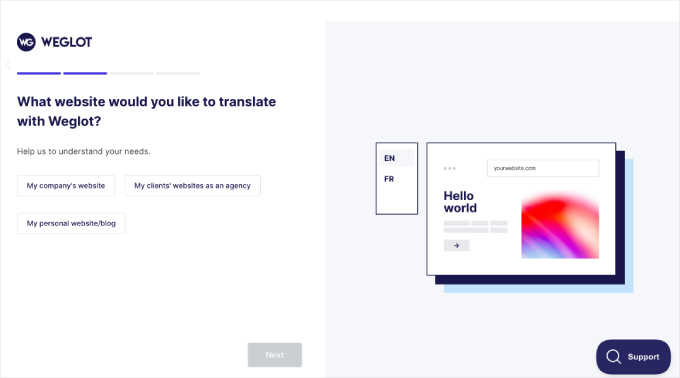
Kurulum sürecinin geri kalanına devam etmeniz yeterlidir. Bu tamamlandıktan sonra, bir sonraki adımda eklentiyi yapılandırmaya başlayalım.
Adım 2: Weglot Eklentisini Kurun ve Yapılandırın
Şimdi, ‘Projeler’ sayfasına yönlendirileceksiniz.
İlk olarak, yeni çeviri projeniz için bir ad girmeniz gerekir. Ad, web sitenizin başlığı gibi istediğiniz herhangi bir şey olabilir.
Ayrıca web sitesi oluşturucunuzu seçmeniz gerekecektir. 'Web Sitesi Teknolojisi' alanında, açılır menüden 'WordPress'i seçin.
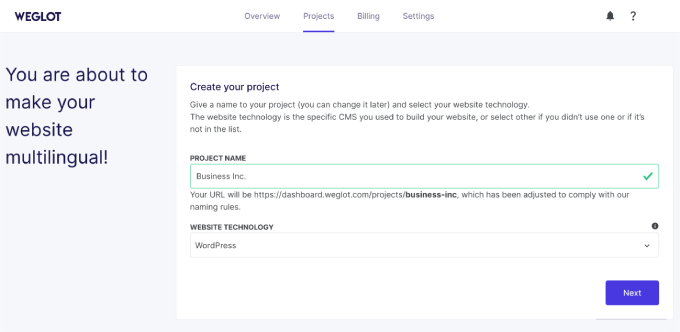
Şimdi devam etmek için ‘İleri’ye tıklayın.
Sonraki sayfa, Weglot eklentisini WordPress sitenize yükleme ve etkinleştirme için adım adım talimatlar verir.
Eklentiyi yükleme konusunda yardıma ihtiyacınız olursa, WordPress eklentisi nasıl yüklenir hakkındaki kullanışlı kılavuzumuza göz atın.
Ekranda görüntülenen API anahtarını kopyalamayı unutmayın.
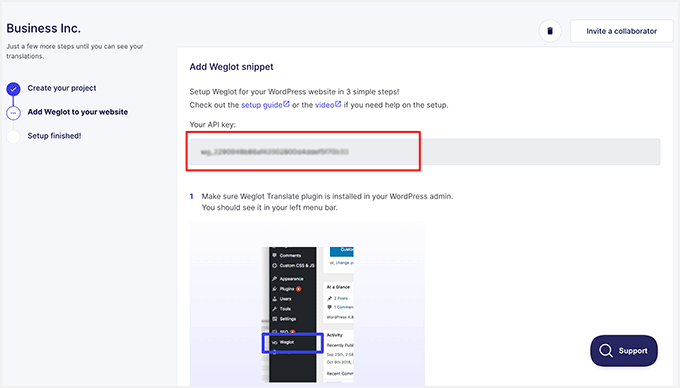
Eklentiyi kurup etkinleştirdikten sonra, WordPress kontrol panelinizdeki Weglot menü öğesine tıklayın. Bu sizi eklentinin ana yapılandırma alanına götürecektir.
Buraya, API anahtarınızı ‘API Anahtarı’ alanına yapıştırmanız gerekecektir.
API anahtarınız doğrulandıktan sonra, sitenizi çevirmek istediğiniz dilleri seçebilirsiniz.
'Hedef diller' altındaki açılır menüye tıklayın ve listeden dilleri seçin.
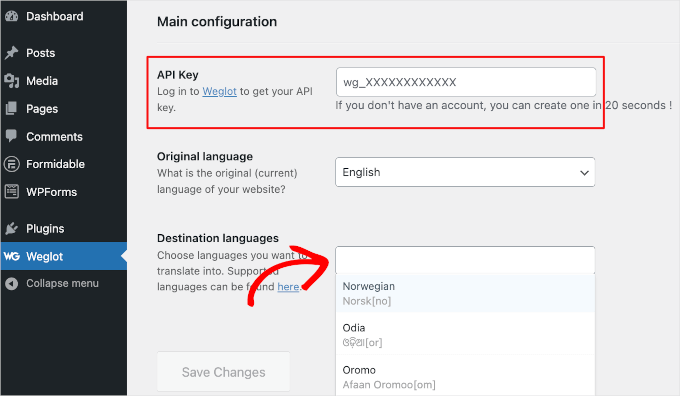
Weglot 110'dan fazla dili destekler, bu nedenle planınızın izin verdiği kadar çok dil seçmekten çekinmeyin.
Hedef dilinizi seçtikten sonra 'Değişiklikleri Kaydet'e tıklamayı unutmayın.
Weglot şimdi sihrini yapacak ve web sitenizi çevirecek. Sadece bir an sonra şu başarı mesajını görmelisiniz: "Aferin! Web siteniz artık çok dilli."

Çevirinizi çalışırken görmek ister misiniz? Yeni çevrilmiş sitenizi kontrol etmek için ‘Ana Sayfamda Devam Et’ düğmesine tıklayın.
Ardından, ekranınızın sağ alt köşesindeki açılır menüye doğru aşağı kaydırın.
Weglot artık web sitenize bir dil değiştirme düğmesi ekledi. Ziyaretçileriniz, bu düğmeyi kullanarak içeriğinizin tamamını orijinal dilinden ayarladığınız herhangi bir yeni dile anında çevirebilir.

Ve işte bu kadar, WordPress siteniz otomatik olarak çevrildi!
Çevirilerinizi Weglot kontrol panelinden doğrudan manuel olarak da düzenleyebilirsiniz.
Bunu yapmak için Weglot hesabınıza gidin, ardından Çeviriler » Diller bölümüne gidin. Ardından kalem simgesine tıklayın.
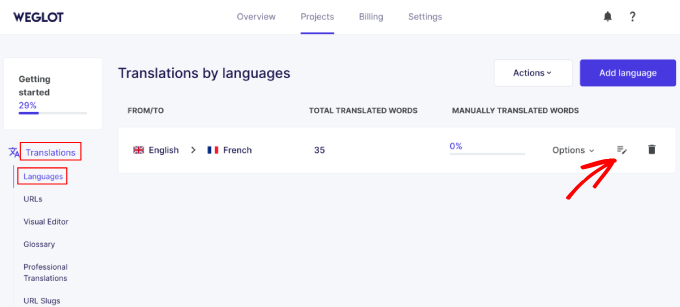
Bu, çevirilerinizi düzenlemeye başlayabileceğiniz Dil Özeti sayfasını açacaktır.
Eski çeviriyi doğru alana yazarak yenisiyle değiştirmeniz yeterlidir. Benim örneğimde bu Fransızca alanıdır.
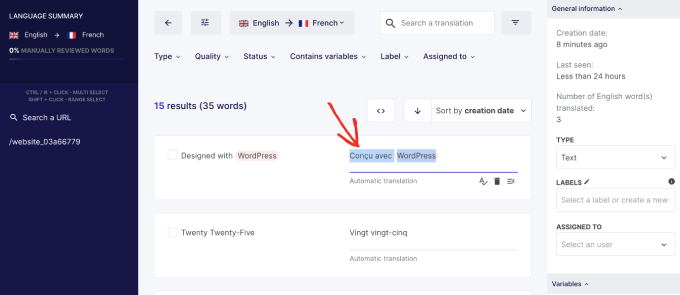
Çeviriyi düzenledikten sonra Weglot otomatik olarak yeni sürümü güncelleyecek ve kaydedecektir.
Ardından, sayfanızın sağ üst köşesinde, düzenlenmiş çevirinin başarılı olduğunu belirten bir mesaj göreceksiniz.
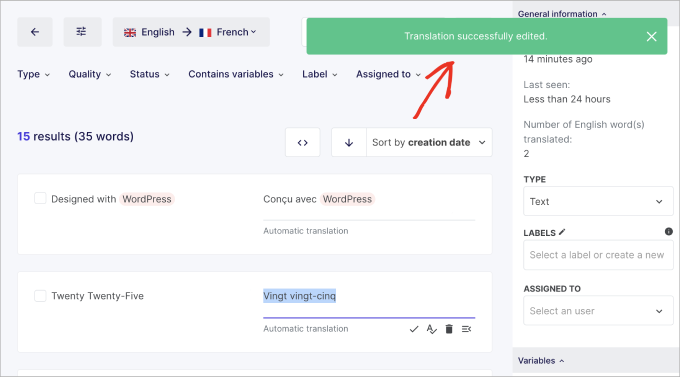
Gerekirse, istediğiniz herhangi bir çeviriyi düzenlemek için adımları tekrarlamanız yeterlidir.
Yöntem 2: WordPress Sitenizi WPML ile Otomatik Olarak Çevirin
WPML, otomatik çeviriye sahip başka bir güçlü çok dilli eklentidir. Birden çok otomatik çeviri motoruna sahiptir, kullanımı kolaydır ve içeriğinizi hızla çevirebilir. Weglot ile karşılaştırıldığında, web sitesi çevirileriniz üzerinde daha fazla kontrol sunar.
Dikkat edilmesi gereken bir şey, bu eklentinin ücretli olması ve otomatik çeviri özelliğinin yalnızca daha üst düzey planlarda kullanılabilir olmasıdır.
Bunun dışında, otomatik çeviri motorlarından herhangi birini kullanmak için önceden ödenmiş veya kullandıkça ödediğiniz kredilere ihtiyacınız olacaktır.
Bununla birlikte, otomatik çeviri motorları Microsoft Azure, Google Translate, DeepL Translate ve WPML'nin kendi yapay zekasını içerir; bunların hepsi doğrulukları ve güvenilirlikleri ile bilinir. Daha fazla bilgi için WPML incelememize göz atın.
Şahsen ben WPML'nin her kuruşuna değdiğini düşünüyorum, özellikle çok fazla içerik yönetiyorsanız veya sürekli güncellenen çok dilli bir site çalıştırıyorsanız.
Dalmaya hazır mısınız? Kurulumu yapalım!
Adım 1: WPML Eklentilerini Kurun ve Ayarlayın
Öncelikle WPML web sitesine gidin ve 'Satın Al ve İndir'e tıklayın.
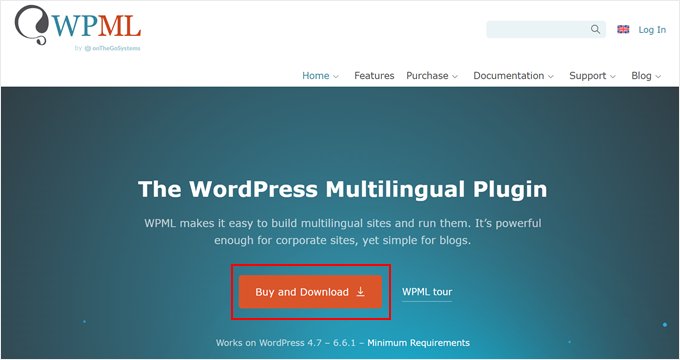
Şu anda fiyatlandırma sayfalarındasınız.
Burada, otomatik çeviri özelliğinin mevcut olduğu yer olduğu için, Çok Dilli CMS veya Çok Dilli Ajans'tan birini seçtiğinizden emin olun.
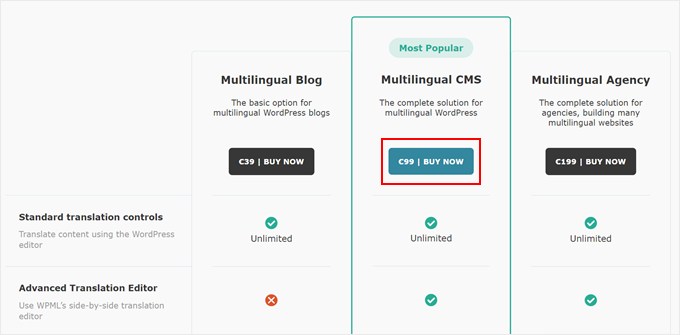
Bundan sonra, ödemenizi tamamlayıp bir hesap oluşturmanız yeterlidir.
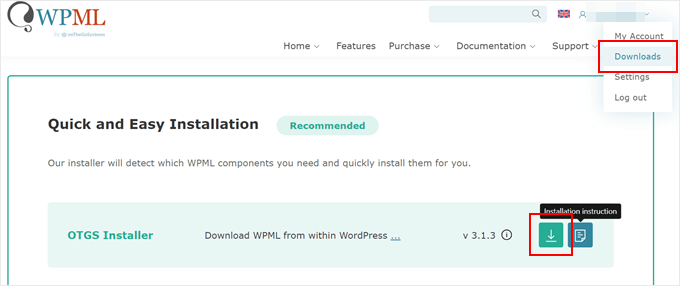
Ardından, yeni WPML hesabınıza giriş yapmanız ve 'İndirilenler' sayfasını açmanız gerekir. Bunu, sağ üst köşedeki kullanıcı adınıza tıklayıp 'İndirilenler' seçeneğini seçerek yapabilirsiniz.
'Hızlı ve Kolay Kurulum' yazan bir bölüm görmelisiniz. OTGS Yükleyici eklentisini indirmek için 'İndir' düğmesine tıklayın.
İndirdikten sonra WordPress kontrol panelinize giriş yapın.
Buradan, Eklentiler » Yeni Eklenti Ekle'ye gidin. Ardından, ‘Eklentiyi Yükle’ye tıklayın ve az önce indirdiğiniz zip dosyasını seçin.
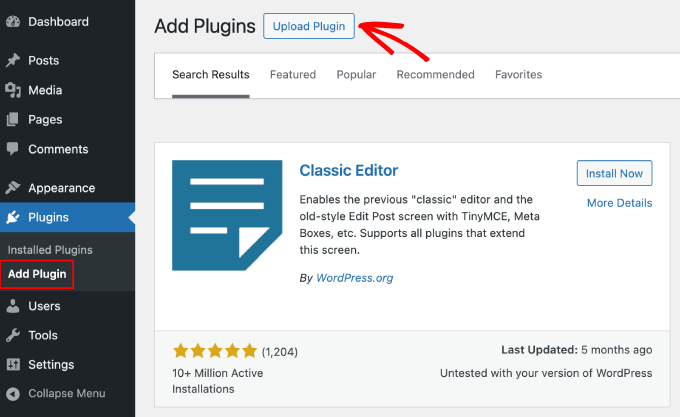
Bundan sonra, devam etmek için eklentiyi etkinleştirmeniz yeterlidir.
Yardıma ihtiyacınız olursa, WordPress eklentisi nasıl yüklenir hakkındaki kılavuzumuza göz atın.
Adım 2. Yeni Bir Site Anahtarı Ekleme
WPML eklentisi, her web sitesine özel bir site anahtarına sahiptir. Bu site anahtarı, WPML'den otomatik güncellemeler almanızı sağlar.
Eklentiyi etkinleştirdikten sonra, OTGS Installer » Commercial'a gidin. Ardından, ‘WPML'yi Kaydet’ düğmesine tıklayın.
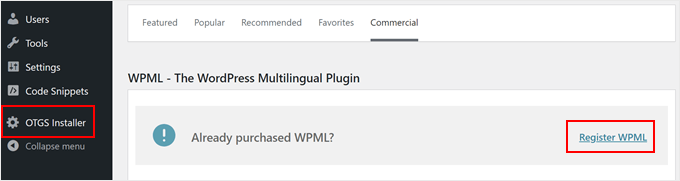
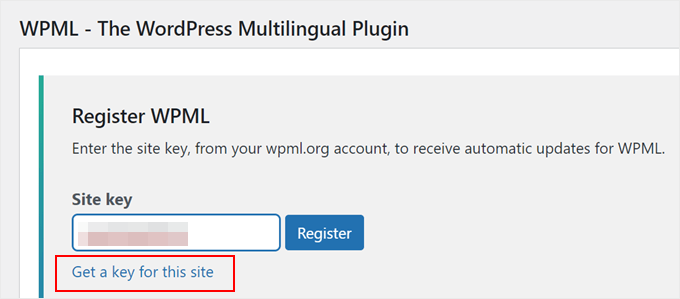
Bu noktada site anahtarınızı girmeniz gerekir.
Bunu, ‘Bu site için bir anahtar al’ bağlantısına tıklayarak yapabilirsiniz.
Şimdi WPML web sitesindeki hesap sayfanıza yönlendirileceksiniz.
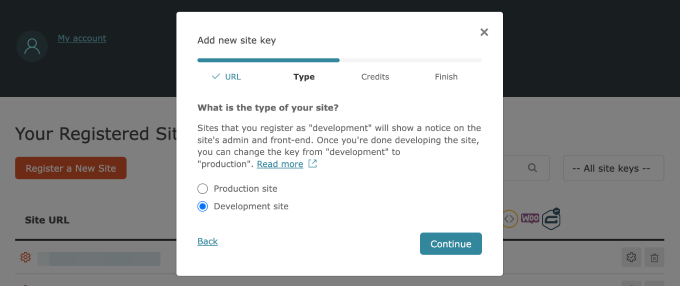
İlk olarak, bir üretim sitesi (canlı bir web sitesi) mi yoksa bir geliştirme sitesi mi oluşturduğunuza karar verin. Seçiminizi yaptıktan sonra ‘Devam Et’e tıklayın.
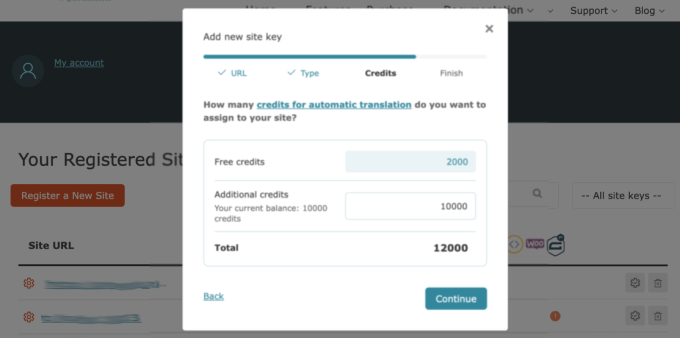
Ardından, WPML eklentinize bazı otomatik çeviri kredileri atayın. Hiç krediniz yoksa, buradan kredi satın alabilirsiniz.
Kredileri atadıktan sonra, 'Devam' düğmesine tıklamanız yeterlidir.
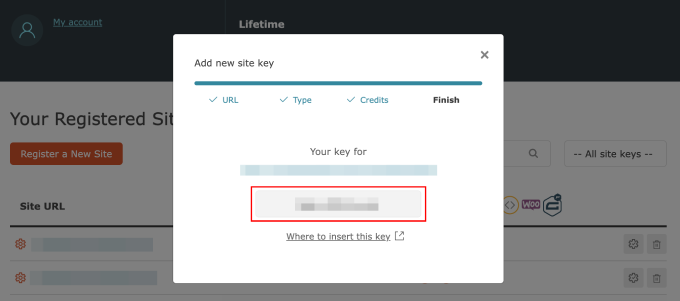
Yeni oluşturulan site anahtarınızı şimdi görmelisiniz.
Bu anahtarı kopyalayın ve WordPress yönetici panonuza geri dönün.
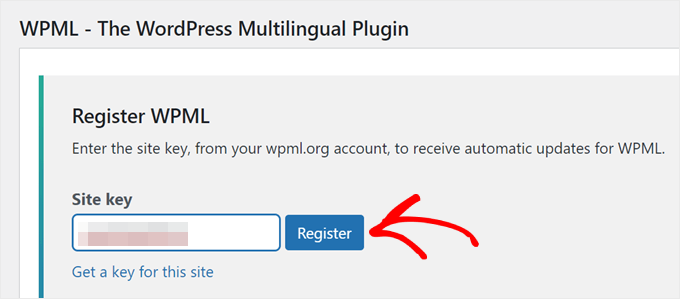
Site anahtarınızı 'Site anahtarı' alanına yapıştırmanız gerekir.
Ardından devam etmek için 'Kaydol' düğmesine tıklayın.
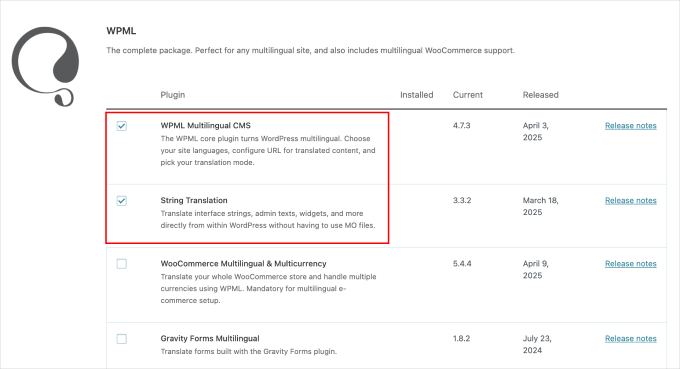
Başarıyla kaydolduktan sonra, kurabileceğiniz WPML eklentilerinin bir listesini görmelisiniz. Bu eğitim için ‘WPML Multilingual CMS’ ve ‘String Translation’ eklentilerini seçeceğim.
Aşağıda, yüklemek istediğiniz eklentinin yanındaki ‘İndirme sonrası etkinleştir’ onay kutusunu işaretleyin ve ‘İndir’ düğmesine tıklayın.
WPML çeviri eklentileriniz şimdi aktif olmalıdır. Otomatik çeviriyi ayarlamak için bir sonraki adıma devam edin.
Adım 3. WPML Eklentinizi Yapılandırın
WPML eklentileri web sitenizde aktif olduğundan, WPML kurulum sihirbazına yönlendirileceksiniz.
İlk olarak, sitenizin varsayılan ve çeviri dillerini seçmeniz gerekir.
Bu eğitim için varsayılan dilim olarak 'İngilizce'yi ve çeviri dilim olarak 'Malayca'yı seçtim. Gerekirse birden fazla çeviri dili seçebilirsiniz.

Bu bittikten sonra ‘Devam Et’e tıklayın.
Ardından, içeriğinizin çevrilmiş sürümlerinin URL biçimini seçelim. Aşağıdakiler arasında seçim yapabilirsiniz:
- Her dil için bir dizin. Yani Malayca için bir örnek example.com/ms olurdu.
- Her dil için farklı bir alan adı. Bir örnek Malayca için example.ms olabilir.
- Dil adı bir parametre olarak eklenir, örneğin example.com/?lang=ms.
İlk seçeneği tercih ettim, çünkü oldukça basit ve farklı alan adı uzantısına sahip yeni bir alan adı satın almamız gerekmiyor.
Buradaki format da WPBeginner'da kullandığımız formattır (örneğin, Almanca içeriğimiz için wpbeginner.com/de/ kullanıyoruz).

Tamamlandıktan sonra ‘Devam Et’e tıklayın.
Ardından, site anahtarınızı tekrar eklemeniz gerekir. Daha önce oluşturduğunuz anahtarı kopyalayın ve buraya girin.
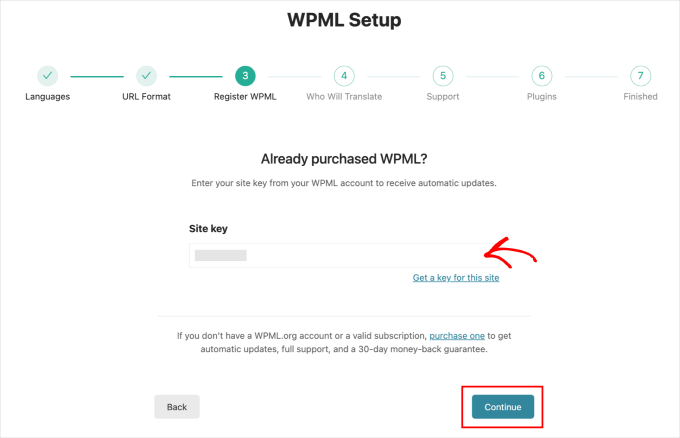
Devam etmek için 'Devam Et'e tıklayın.
Bir sonraki adım, içeriği kimin çevireceğini seçmektir.
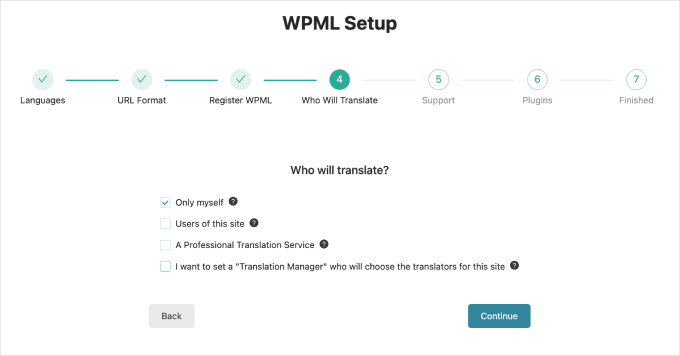
Gördüğünüz gibi, buradaki seçenekler şunlardır:
- Yalnızca ben. Bu, web sitesinin tek çevirmeni olduğunuz anlamına gelir.
- Bu sitenin kullanıcıları. İçeriği çevirmesi için diğer kullanıcılara atayabilirsiniz. Bu, editörler veya çevirmenlerle bir içerik ekibi yönetiyorsanız mükemmeldir.
- Profesyonel Bir Çeviri Hizmeti. Bu seçenek, web sitenizi WPML'nin üçüncü taraf çeviri hizmetleri listesiyle entegre etmenizi gerektirir.
- Çeviri Yöneticisi Belirleyin. Bu seçenek, Çeviri Yöneticisi olarak bir site kullanıcısı seçmenize olanak tanır, bu da bir müşterinin web sitesini çevirirken mükemmeldir.
Gösterim amaçlı olarak ilk seçeneği seçtim. Bana en fazla kontrolü sağlamasının yanı sıra, bu seçenek 5. Adımda ele alacağım inceleme süreciyle de iyi çalışır.
Seçimlerinizi yaptıktan sonra ‘Devam Et’e tıklayın.

Bir sonraki adım destek seçeneğini seçmektir.
WPML'ye eklenti ve tema bilgilerinizi göndermeyi seçebilirsiniz, böylece ortaya çıkabilecek potansiyel uyumluluk sorunları için verilere erişebilirler.
Bu adımı atlayıp sadece 'Devam Et' düğmesine basabilirsiniz.
Ardından, eklentilerinizi seçin. Bu eklentiler, web sitenizin temalarına ve mevcut eklentilerine göre otomatik olarak önerilir.
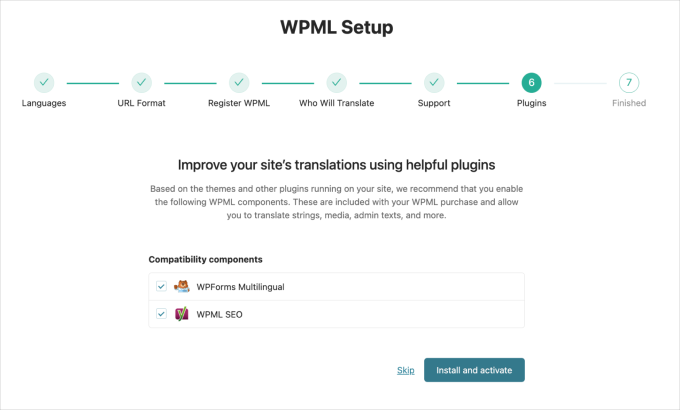
Eklentileri yüklemekte veya bu adımı atlamakta çekinmeyin.
Son ‘Bitti’ sayfasına geldiğinizde, ‘Çeviri Panosuna Git’e tıklayın.
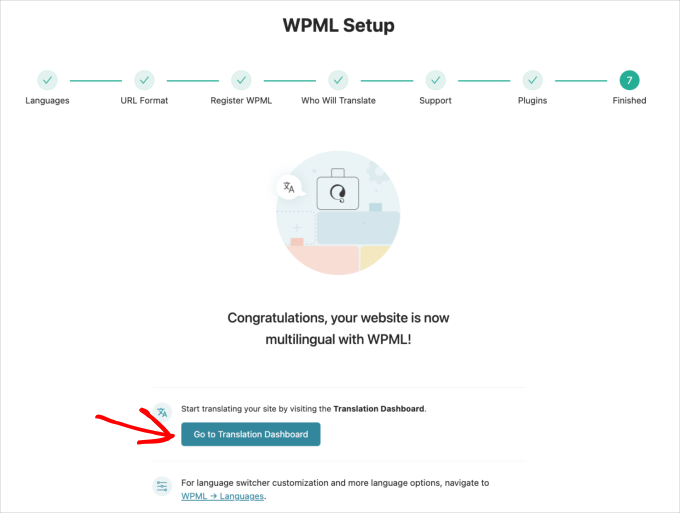
Bu sizi içeriğinizi çevirmeye bir adım daha yaklaştırır.
Adım 4. Otomatik Çeviri Motorunuzu Yapılandırın
İçeriğinizi çevirmeden önce otomatik çeviri motorunu yapılandırmanızı öneririm. Bu, daha doğru bir çeviri elde etmenize yardımcı olacaktır.
WordPress kontrol panelinizde WPML » Çeviri Yönetimi'ne gidin. Ardından, Çeviri Araçları sekmesini seçin.

Ardından, 'Otomatik çeviri motorları' sekmesine aşağı kaydırın.
Çeviri motoru seçeneklerini açmak için tıklayın.
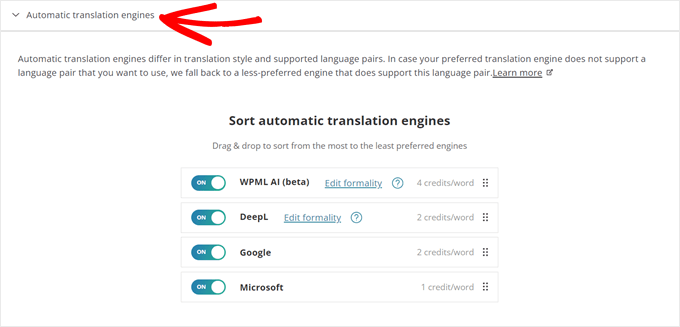
Artık WPML tarafından kullanılan tüm otomatik çeviri motorlarını görmelisiniz: WPML AI, DeepL, Google Translate ve Microsoft Azure.
Hepsini tek tek açıklayayım:
- WPML AI, eklentinin çeviri motorudur. Çok daha iyi bir çeviri için DeepL ve Google çeviri teknolojilerini entegre eder. Kelime başına 4 kredi tutarındadır.
- DeepL, bir çeviri motoru için çok doğru ve doğal sesli olarak kabul edilir. Bunu Google ve Microsoft'a tercih ederim ve kelime başına 2 kredi tutar.
- Microsoft ve Google, içeriği doğru bir şekilde çevirir ancak bağlam veya nüans ile mücadele eder. Google kelime başına 2 kredi, Microsoft ise kelime başına 1 kredi tutar.
Bu sekmede, çeviri motorlarını en öncelikliden en az öncelikliye doğru sıralayabilirsiniz. Gerekirse daha fazla kredi tasarrufu yapmak için belirli motorları etkinleştirebilir veya devre dışı bırakabilirsiniz.
Adım 5. İçeriğinizi Çevirin
Tercih ettiğiniz otomatik çeviri motorunu kurduktan sonra, artık içeriğinizi çevirmeye hazırsınız.
WPML » Çeviri Panosu'na gidin ve 'Her Şeyi Otomatik Çevir' olarak işaretlenmiş otomatik çeviriyi etkinleştirme seçeneğini göreceksiniz.
Açmadan önce, çevrilecek bazı içerikler eklemeniz gerekir. Sadece aşağı kaydırın ve çevirmek istediğiniz gönderilerden birinin yanındaki kutuyu işaretleyin.
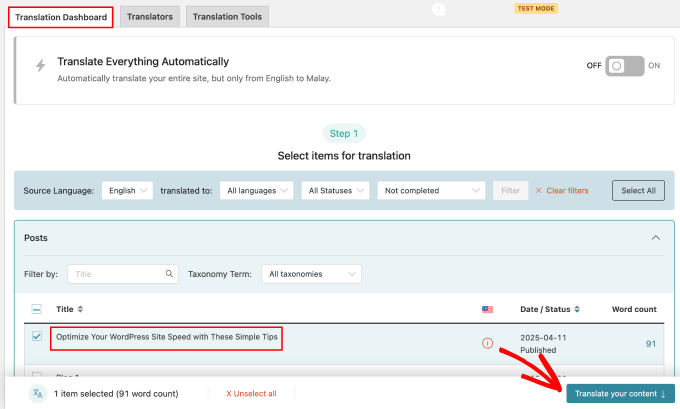
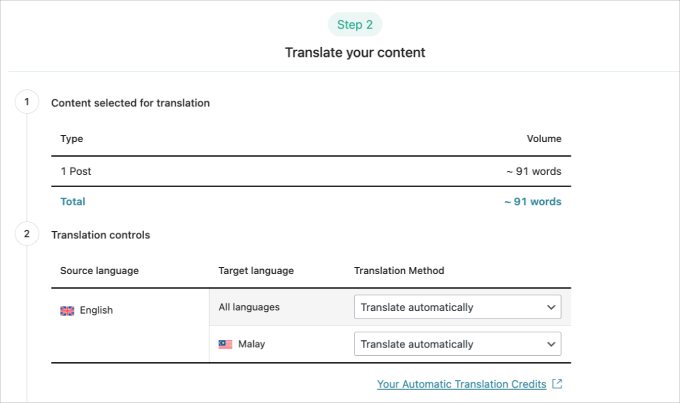
Seçiminizi yaptıktan sonra ‘İçeriğinizi Çevir’ düğmesine tıklayın. Bu makale için kısa bir makale çeviriyorum.
Bu sizi, çeviri yöntemlerini ayarlayabileceğiniz bir sonraki adıma götürecektir. İçeriği kendiniz veya otomatik olarak çevirmeyi seçebilirsiniz.
Aşağı kaydırdığınızda, içeriğinizi çevirdikten sonra WPML'nin ne yapmasını istediğinize dair seçeneği göreceksiniz. Üç seçenek vardır:
- Gözden geçirme için bekleyin. Bu, yayınlamadan önce çevirileri gözden geçirmenize olanak tanır. Çevrilmiş içeriği hatalar açısından kontrol etmek için bu seçeneği öneririm.
- Yayınla ve inceleme için işaretle. Bu seçenek, WPML'nin içeriği yayınlamasına ve daha sonra gözden geçirmeniz için işaretlemesine olanak tanır.
- İncelemesiz yayınla. Bu seçenek, yakın zamanda çevrilmiş içeriği bir inceleme süreci olmadan yayınlar.
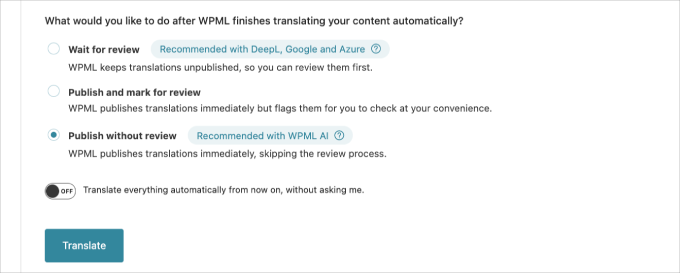
Bu çeviri eklentisinin inceleme özelliğini size göstermek istediğim için 'İnceleme için bekle' seçeneğini seçeceğim.
Ardından, otomatik çeviri özelliğini açın.
Artık sormadan her şeyi otomatik olarak çevir seçeneğini etkinleştirin.
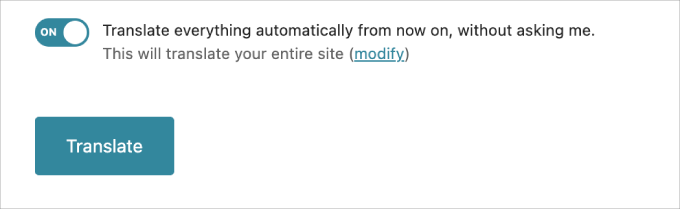
Açtıktan sonra 'Çevir' düğmesine tıklayın.
Bu, aşağıdaki seçeneği açacaktır. İki seçenek vardır: tüm sitenizi çevirin veya yalnızca gelecekteki içeriği çevirin.
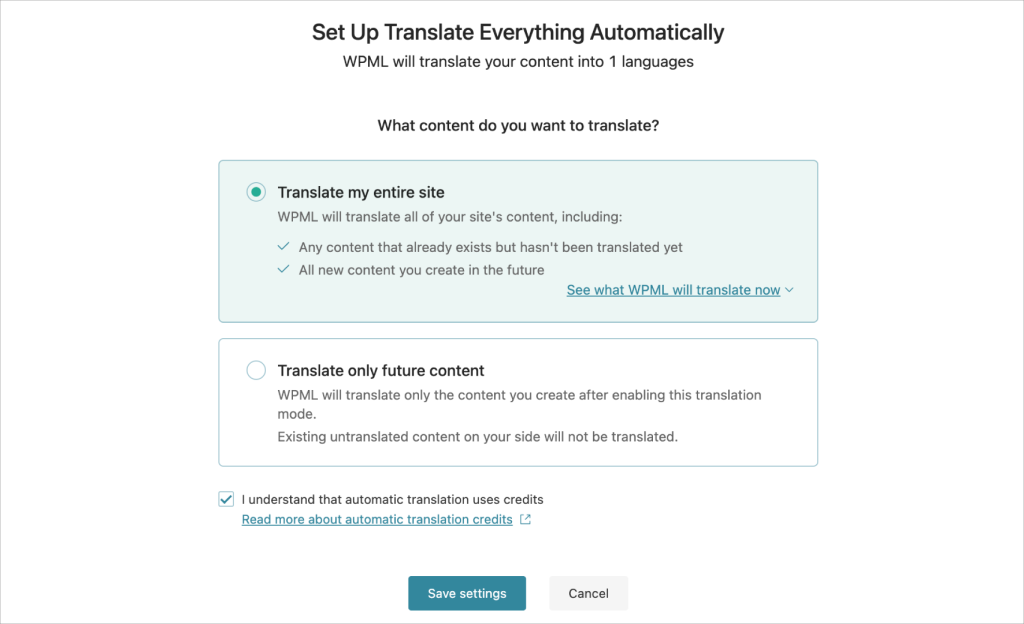
WPML hem mevcut hem de gelecekteki içeriğinizi çevireceği için “Tüm sitemi çevir” seçeneğini tercih etmenizi öneririm.
'Ayarları kaydet'e tıklayın, ardından eklenti çeviri işlemine başlayacaktır.
Tamamlandığında, 'Çeviri için gönderildi' bildirimini göreceksiniz. Devam etmek için WPML » Çeviriler bölümüne gidin.
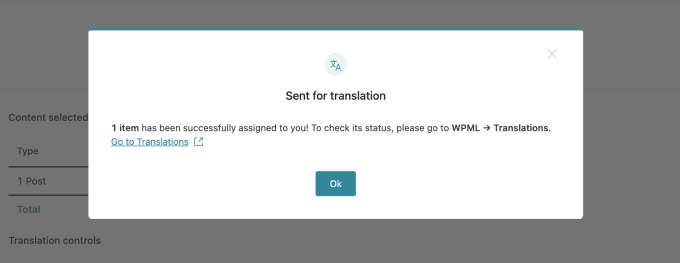
Bir sonraki adımda, çevrilmiş içeriğinizin inceleme sürecini göstereceğim.
Adım 6. Çevrilmiş İçeriğinizi Gözden Geçirin ve Yayınlayın
Önceki adımdan devam ederek, 'Çeviriler kuyruğu' sayfasına yönlendirileceksiniz. İçeriği gözden geçirmek için 'Çevir' düğmesine tıklamanız yeterlidir.
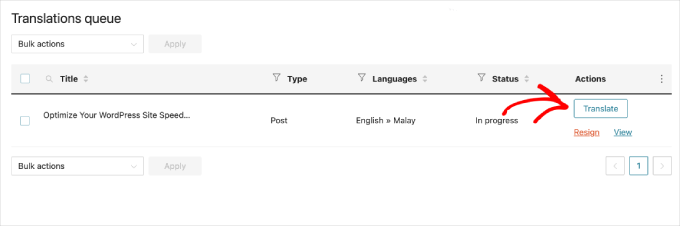
Birkaç saniye sonra içerik düzenleme sayfasına yönlendirileceksiniz.
Burada, çevrilmiş içeriği gözden geçirebilir ve buna göre ayarlayabilirsiniz. Sol taraf, varsayılan dildeki orijinal içeriğinizi gösterirken, sağ taraf çevrilmiş içeriğinizi görüntüler.
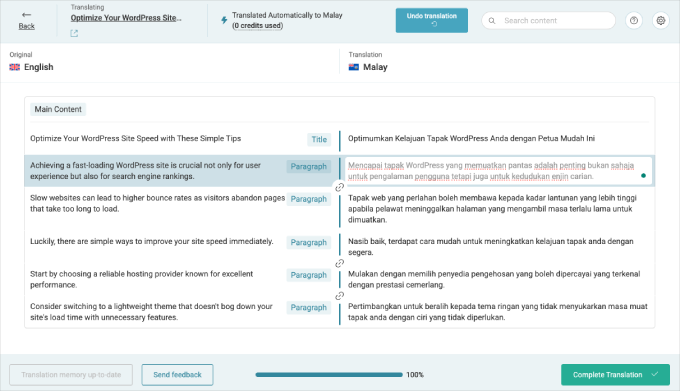
Düzenlemeye başlamak için sayfanın sağ tarafındaki metin parçacıklarından herhangi birine tıklayın.
Metin parçacıklarına tıkladığınızda, sağ tarafta bir araç çubuğu göreceksiniz. Aşağıdaki ekran görüntüsünde gösterildiği gibi 'Bu metni otomatik olarak çevir' seçeneğini seçin.
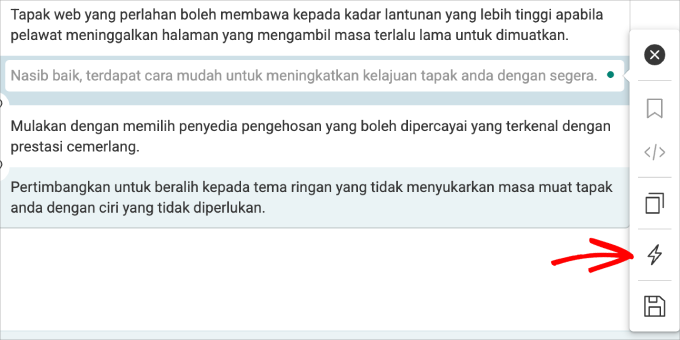
Gerekirse, eklentinin metni otomatik olarak yeniden çevirmesini de sağlayabilirsiniz.
Çeviriden memnun kaldığınızda, ‘Çeviriyi Tamamla’ düğmesine tıklayın.
Her şeyin iyi göründüğünden emin olmak için çevrilmiş içeriğinizi tekrar okumanızı şiddetle tavsiye ederim. Bu dilin ana dili konuşan biri değilseniz, konuşan birinden ikinci veya üçüncü bir görüş almanızı öneririm.
Çevrilmiş içeriği görüntülemek için daha önce seçtiğiniz gönderilerden birine gidin, ardından başlığın üzerine gelin.
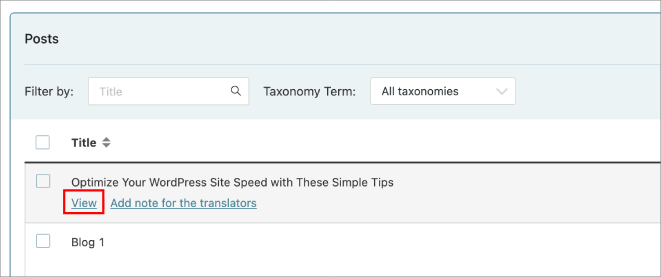
Gönderiyi açmak için 'Görünüm' düğmesine tıklayın.
İlk başta orijinal dili göreceksiniz.

Çevrilmiş sürümü görmek için, WPML'nin dil değiştiricisini altbilgi bölümünde bulana kadar aşağı kaydırın.
Ardından, çeviri diline tıklayın.
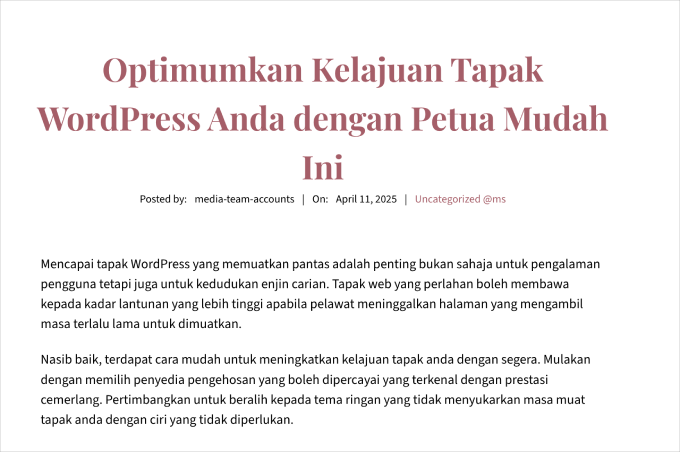
Ardından, tüm çevrilmiş içeriğinizle sitenizin birebir aynı bir sürümünü görmelisiniz.
Dizin URL biçimini kullanırsanız, sitenin bir dil alt dizini kullandığını fark edeceksiniz.
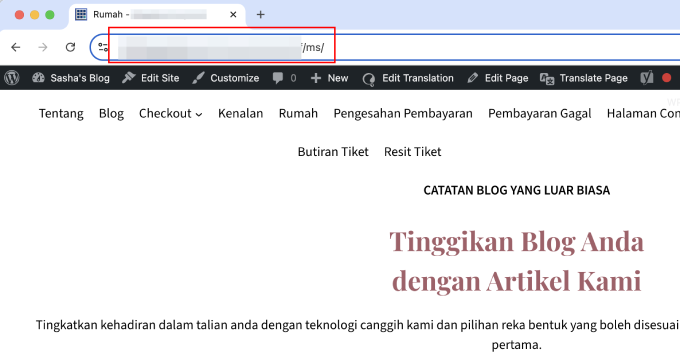
Ve bu kadar! Daha fazla bilgi istiyorsanız, WPML ile kolayca çok dilli bir WordPress sitesi oluşturma hakkındaki kılavuzumuza göz atabilirsiniz.
Alternatif Araçlar: Sayfalarınızı Çevirmek İçin SeedProd'un Yapay Zeka İçerik Oluşturucusunu Kullanın
WordPress sitenizdeki belirli sayfaları çevirmenin başka bir yolunu arıyorsanız, SeedProd'u kullanmanızı öneririm.
WordPress için popüler sayfa oluşturucularından biri olan SeedProd, içeriği 50'den fazla dile çevirebilen bir yapay zeka asistanı özelliği içerir. Daha fazla bilgi edinmek için tam SeedProd incelememi kontrol edin.
Yapay zeka asistanı, WooCommerce ürün açıklamalarını, açılış sayfalarını veya WordPress web sitenizin veya çevrimiçi mağazanızın belirli bölümlerini çevirmek için kullanışlıdır.
Kullanmak için SeedProd'u yükleyip etkinleştirmeniz ve yeni bir açılış sayfası oluşturmanız gerekir. Daha fazla bilgi edinmek için bir açılış sayfası oluşturma hakkındaki kılavuzumuza göz atın.
Sayfa düzenleyicisindeyken, SeedProd düzenleyicisindeki herhangi bir metne tıklayabilirsiniz. Ardından, sol kenar çubuğunda 'Yapay Zeka ile Düzenle'ye tıklayın.
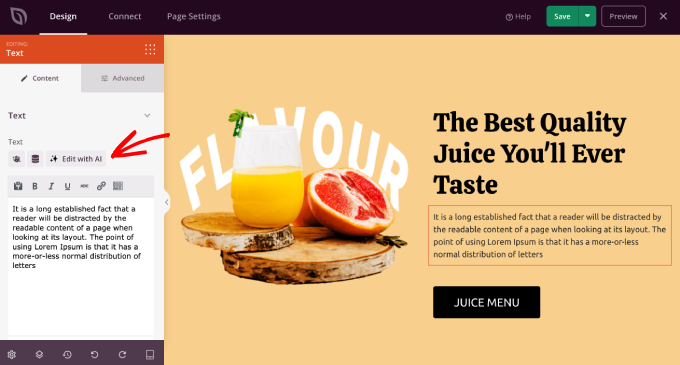
Yapay Zeka Asistanı şimdi görünecektir.
Bundan sonra, metni çevirmek istediğiniz dillerden birini seçebilirsiniz.

Dillerden birini seçtikten sonra, metni daha basit, daha uzun veya daha kısa hale getirerek ve hatta tonunu değiştirerek optimize etmeye devam edebilirsiniz.
Görünümünden memnun kaldığınızda, çevrilmiş sürümü eklemek için 'Ekle'ye tıklamanız yeterlidir.
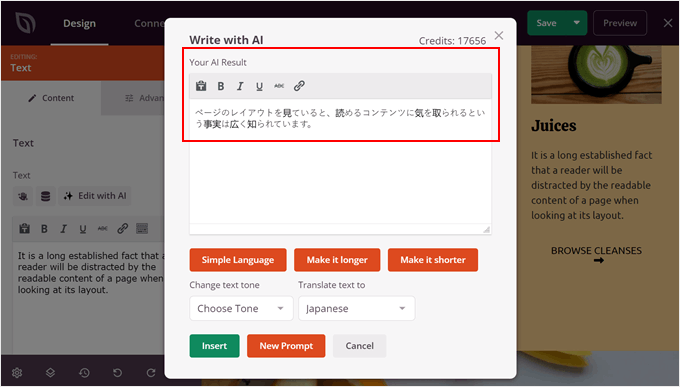
Bu şekilde yapay zeka kullanma hakkında daha fazla bilgi için, pazarlamanızı geliştirmek için yapay zekayı nasıl kullanacağınız hakkındaki kılavuzumuza bakmak isteyebilirsiniz.
Otomatik WordPress Çevirisi Hakkında SSS
Daha fazla bilgi edinmek mi istiyorsunuz? Otomatik WordPress çevirisiyle ilgili sık sorulan bazı sorular şunlardır.
Bir web sitesini otomatik olarak nasıl çevirebilirim?
Siteniz WordPress ile oluşturulmuşsa, onu farklı dillere çevirmeyi kolaylaştırmak için eklentileri veya hizmetleri kullanabilirsiniz.
Weglot ve WPML gibi araçlar, içeriğinizi hızlı ve kolay bir şekilde çevirmenize yardımcı olabilir. Daha fazla seçenek için, en iyi WordPress çeviri eklentileri seçimimize bakın.
WordPress için ücretsiz otomatik çeviri nedir?
WordPress için ücretsiz otomatik çeviri, ücretsiz planlar sunan eklentiler veya hizmetler aracılığıyla veya Google Translate gibi ücretsiz çeviri hizmetleri kullanılarak sağlanır. Bunlar, ön maliyet olmadan çeviriye izin verir, ancak her ay dil veya çeviri sayısını sınırlayabilirler.
Weglot gibi eklentiler, temel çeviri özelliklerine sahip ücretsiz bir sürüm sunar, bu da onları daha küçük web sitelerini yönetmek için pratik bir seçim haline getirir.
Bir eklenti olmadan WordPress sitesini çevirebilir misiniz?
Evet, yapabilirsiniz ancak çok zaman alacaktır. Sitenizin her dil için ayrı sürümlerini oluşturmanız, her sayfayı çevirmeniz ve kendiniz yayınlamanız gerekir. Bu zor bir iştir ve çoğu çok dilli web sitesi sahibi için zor olabilecek daha fazla teknik beceri gerektirir.
Çok Dilli WordPress İpuçları ve Püf Noktaları Hakkında Daha Fazla Bilgi Edinin
İsterseniz, çok dilli bir WordPress sitesi başlatmak için bu ipuçlarına ve püf noktalarına göz atın:
- Çok Dilli Bir WordPress Sitesini Kolayca Nasıl Oluşturabilirsiniz
- WordPress'e Çok Dilli Arama Nasıl Eklenir
- Web Sitenizi Yapay Zeka ile Çevirme (2 Kolay Yöntem)
- Çeviriye Hazır Bir WordPress Teması Nasıl Bulunur ve Çevrilir
- En İyi RTL WordPress Temaları (Sağdan Sola Dil Desteği)
- WordPress'te Kolayca Çok Dilli Bir Site Haritası Nasıl Oluşturulur
Umarım bu makale, WordPress'i otomatik olarak nasıl çevireceğinizi öğrenmenize yardımcı olmuştur. Ayrıca bir WordPress eklentisini kendi dilinize nasıl çevireceğiniz hakkındaki kılavuzumuza ve en iyi çoklu para birimi WordPress eklentileri hakkındaki uzman seçimlerimize de göz atmak isteyebilirsiniz.
Bu makaleyi beğendiyseniz, lütfen WordPress video eğitimleri için YouTube Kanalımıza abone olun. Bizi ayrıca Twitter ve Facebook'ta da bulabilirsiniz.



Vegard O.
Bu yöntemle, çeviri işlemini her zaman manuel olarak başlatmanız gerekiyormuş gibi görünüyor. Bunu otomatik hale getirmenin bir yolu yok mu?
WPBeginner Desteği
Eklenti çevirileri iki kez kontrol etmenizi beklediği için şu anda önerilen bir yöntemimiz yok.
Yönetici
Amir
Ben WPML ekibinden Amir. WPML'nin bir sonraki sürümü (sürüm 4.5), sayfaları manuel olarak çeviri için göndermek zorunda kalmadan sitenin tüm içeriğini otomatik olarak çevirmenize olanak tanıyacak. İyi kaliteyi sağlamak için, varsayılan olarak yayınlamadan önce çevirileri gözden geçirmeniz gerekecektir.
Yakında bir beta sürümü hazırlıyoruz ve üretim sürümü yaz için planlanıyor.
WPBeginner Desteği
We hope our article helps simplify the process for you
Yönetici
Romel Bezerra
Çok iyi görünüyor. En kısa sürede test etmeye çalışacağım.