


WordPress ile yeni başlayanlar için, birçok site sahibi iş iletişimleri için kişisel bir Gmail hesabı kullanma hatasına düşer. İşe yarasa da, e-posta adresinizin sonunda “@gmail.com” olması profesyonel imajınıza pek fayda sağlamaz.
İşte Google Workspace (eski adıyla G Suite) burada devreye giriyor.
WPBeginner olarak, binlerce web sitesi sahibinin Google Workspace ile profesyonel e-posta barındırmalarını kurmalarına yardımcı olduk. Bu bulut tabanlı üretkenlik paketinin küçük işletmelerin işleyiş biçimini nasıl dönüştürebileceğini ilk elden gördük – sorunsuz işbirliğinden geliştirilmiş müşteri iletişimine kadar.
Bu Google Workspace incelemesinde, bu popüler üretkenlik paketi hakkında öğrendiğimiz her şeyi paylaşacağım, böylece işletmeniz için doğru olup olmadığına karar vermenize yardımcı olacağım.
Google Workspace İncelemesi: Dürüst Fikrim (& İlk El Deneyimim)
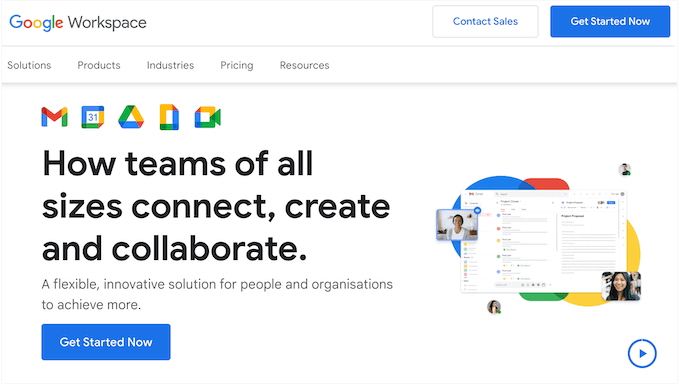
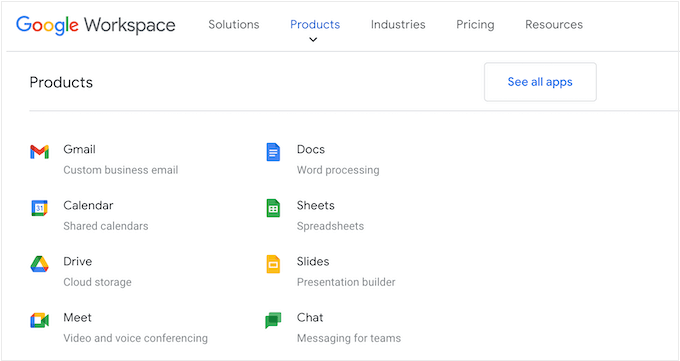
Daha önce G Suite olarak bilinen Google Workspace popüler bir üretkenlik paketidir. Drive, Dokümanlar, E-Tablolar ve Takvim gibi en popüler Google uygulamalarının tümünü kendi alan adınızla kullanmanıza olanak tanır.
Özellikle markalı bir e-posta adresi alırsınız. Bu, işletmenizin hemen daha güvenilir ve profesyonel görünmesini sağlar, bu da ziyaretçileri ve potansiyel müşterileri müşterilere dönüştürmeye yardımcı olur. Bana göre, bu serbest çalışanlar, küçük işletme sahipleri ve hatta blog yazarları dahil olmak üzere hemen herkesin yararlanabileceği bir şeydir!
Ayrıca Google'ın gerçek zamanlı işbirliği araçlarını kullanarak belgeler oluşturabilir ve bunları bulutta saklayabilirsiniz. Bu, onlara herhangi bir yerden, herhangi bir zamanda erişebileceğiniz anlamına gelir. Hatta bu belgeler üzerinde iş arkadaşlarınızla, ortaklarınızla ve diğer kişilerle işbirliği yapabilir ve metin, sesli veya görüntülü sohbet kullanarak iletişim kurabilirsiniz.
Ayrıca, Google Workspace artık Gemini AI çalışma alanı özelliklerini (ücretli bir eklenti olarak mevcuttur) entegre ediyor; bu özellikler e-posta taslağı oluşturmanıza, belgeleri özetlemenize ve tanıdık Google uygulamalarınızda doğrudan içerik oluşturmanıza yardımcı olabilir.
Google Workspace İncelemesi: Sizin İçin Doğru Verimlilik Paketi mi?
Doğru bulut tabanlı üretkenlik paketi, içeriğe herhangi bir konumdan, herhangi bir zamanda erişmenizi ve dünya çapındaki insanlarla işbirliği yapmanızı sağlar. Uzak bir ekibin parçası olarak çalışan biri olarak, bunun size ne kadar zaman ve çaba kazandırabileceğini ilk elden biliyorum.
Bununla birlikte, bu Google Workspace incelemesinde, bunun sizin WordPress web siteniz için doğru hepsi bir arada üretkenlik paketi olup olmadığına karar vermenize yardımcı olacağım.
1. Gmail
Google Workspace, alan adınıza MX kayıtları eklemenize olanak tanır, böylece işletmenizin, web sitenizin veya WordPress blogunuzun adıyla profesyonel bir e-posta adresi oluşturabilirsiniz.
Düşünün: dakikalar içinde adiniz@websiteniz.com gibi bir e-posta adresi oluşturabilirsiniz. Bu, ister serbest çalışan, ister küçük bir işletme sahibi olun, ister popüler bir blog çalıştırıyor olun, güvenilirliği artırmak için hepimizin önemli olduğunu kabul edebileceği bir şeydir.
E-postalar kendi alan adınızdan geliyormuş gibi göründüğü için daha profesyonel görünecek ve aynı zamanda profesyonel veya kişisel markanızı güçlendireceksiniz.
Her kullanıcı için en fazla 30 e-posta takma adı oluşturabilirsiniz; bu, tüm iletilerinizi tek bir yerden yönetmek istiyorsanız kullanışlıdır. Örneğin, bir danışman farklı müşteriler için farklı takma adlar kullanabilir ve hepsini tek bir hesaptan yönetebilir.
Birden fazla müşteri projesini yönetirken bu özelliği inanılmaz derecede değerli buldum. Ayrı e-posta hesapları arasında gidip gelmek yerine, her şeyi support@, sales@ veya info@ gibi farklı takma adlarla tek bir gelen kutusu üzerinden yönlendirebiliyorum. Bu, herhangi bir profesyonel e-posta barındırma hizmetindeki en az takdir edilen özelliklerden biridir.
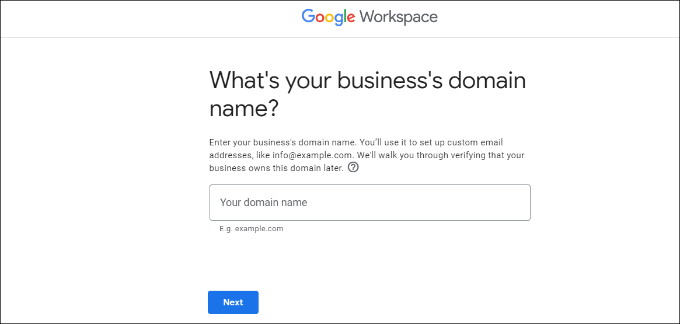
Başlamak için alan adınızı ve kullanıcı adınızı girmeniz yeterlidir; bu, ilk profesyonel e-posta adresiniz olacaktır.
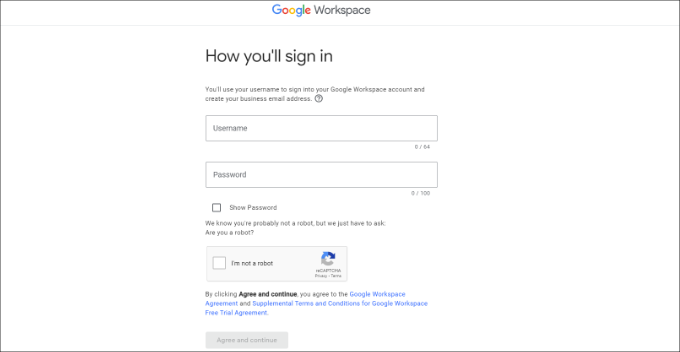
Bundan sonra, alan adınızı doğrulamanız yeterlidir ve yeni işletme e-posta adresiniz kullanıma hazır olacaktır. Bu özellik, yeni başlayanlar için bile kullanımı çok basittir.
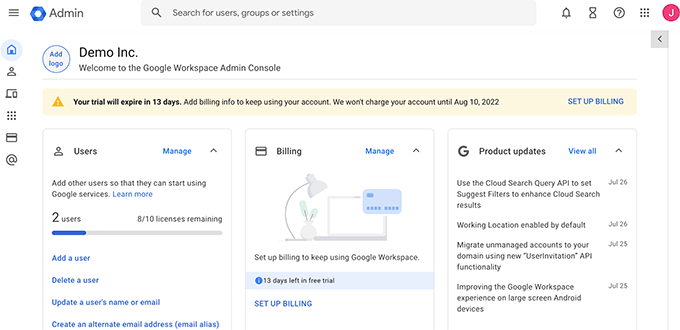
Kurulumu tamamlayıp çalışmaya başladığınızda, Gmail hesabınızı Workspace Yönetici konsolunda kolayca yönetebilirsiniz. Örneğin, yeni kullanıcılar ekleyebilir, posta hesabınızdaki depolama alanını artırabilir, ödeme yapabilir ve hesap ayarlarınızı tek bir yerden düzenleyebilirsiniz.
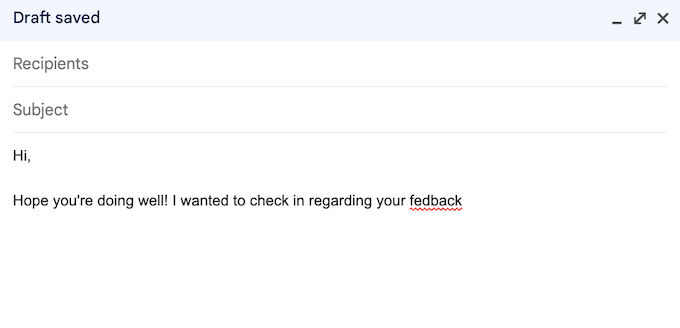
Ayrıca profesyonel bir e-posta imzası ekleyebilirsiniz. Hepimiz iyi bir ilk izlenim bırakmanın önemli olduğunu anlıyoruz ve iyi hazırlanmış bir e-posta imzası da tam olarak bunu yapmanıza yardımcı olur.
Gmail, Akıllı Yanıt ve Akıllı Yazma gibi zaman kazandıran özelliklerle doludur. Bu öneriler iş akışlarınızı gerçekten hızlandırabilir. Ayrıca, utanç verici yazım hatalarından kaçınmanıza yardımcı olmak için yerleşik bir dilbilgisi denetleyicisi ve yazım denetleyicisi ile birlikte gelir.
Google Workspace paketinin bir parçası olarak, Google'ın gelişmiş güvenlik, kimlik avı ve spam filtrelerine erişim elde edeceksiniz. Aslında, Google'ın web sitesine göre, makine öğrenimi modelleri spam, kimlik avı ve kötü amaçlı yazılımların %99,9'undan fazlasının Gmail kullanıcılarına ulaşmasını engelliyor.
Gmail ayrıca ek güvenlik için iki faktörlü kimlik doğrulama ve otomatik yedeklemeler sunar.
Bunun ötesinde, Google Workspace son derece güvenilir bir e-posta sağlayıcısı olarak, çok az kesinti süresi ve gecikme olmamasıyla ünlüdür. Google'ın web sitesine göre, kullanıcılar %99,9 garantili çalışma süresi ve %0 planlı kesinti süresi bekleyebilirler.
Google'ın yüksek teslim edilebilirlik oranları da büyük bir artıdır. E-postalarınızın spam klasörüne değil, gelen kutusuna ulaşacağından emin olabilirsiniz. Bu, iletişim için e-postaya güvenen işletmeler ve bireyler için çok önemlidir.
Gmail hesabınıza akıllı telefonlar ve tabletler dahil olmak üzere herhangi bir cihazdan erişebilirsiniz. Hatta hareket halindeyken e-postalarınızı yönetebilmeniz için bir Gmail mobil uygulaması bile var. Mobil uygulamayı test ettim ve mükemmel çalışıyor.
Gmail, Microsoft Outlook, Apple Mail ve Mozilla Thunderbird dahil olmak üzere birçok popüler masaüstü istemcisiyle çalışır. Aslında, Outlook kullanıcıları e-postalarını, etkinliklerini ve kişilerini Google Workspace ile senkronize edebilir. Bu düzeyde uyumluluk, masaüstü istemcilerini tercih eden kullanıcılar için gerçek bir avantajdır.
Başka bir platformdan Google Workspace'e geçiş yapmayı planlıyorsanız, Google Workspace'in Outlook, Exchange ve Lotus için geçiş araçları vardır. Microsoft 365'ten Google Workspace'e birkaç müşteriyi başarıyla taşıdım ve Google'ın yerleşik veri geçiş hizmetini kullandığınızda süreç şaşırtıcı derecede basittir.
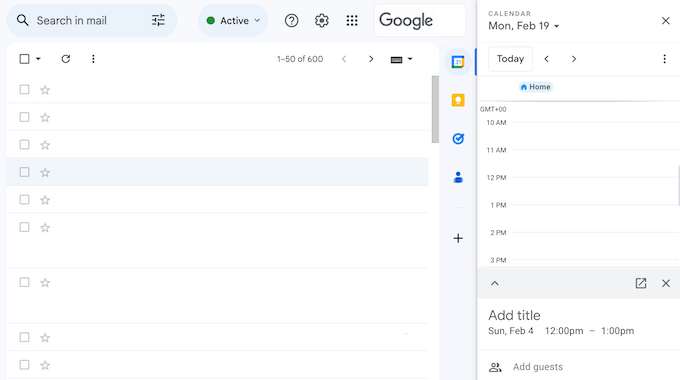
Son olarak, Gmail diğer tüm Google Workspace uygulamalarıyla sorunsuz bir şekilde bütünleşir. Bu, Google Meet daveti gönderme, Google Takvim'de bir etkinlik oluşturma ve yapılacaklar listenize görevler ekleme dahil olmak üzere çok sayıda görevi doğrudan Gmail kontrol panelinde gerçekleştirebileceğiniz anlamına gelir.
Google Workspace Eklentileri'ni kullanarak Gmail'i favori üçüncü taraf uygulamalarınıza bağlayabilirsiniz. Uygulama Mağazası, Google'ın yerel olarak sağladıklarının ötesinde işlevsellik sunan yüzlerce çalışma alanı eklentisi içerir.
Örneğin, RingCentral, Slack ve Zoho için eklentiler yükleyebilirsiniz.
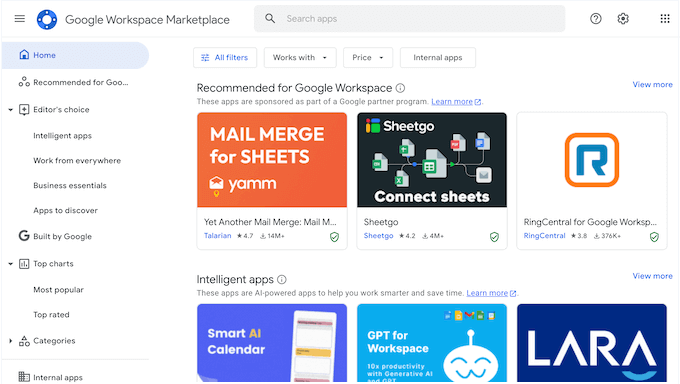
İpucu: Birçok e-posta pazarlama hizmetini test ettim ve profesyonel e-posta adresinizin yanı sıra bir tane kullanmanızı şiddetle tavsiye ederim. Doğru hizmetle, işletmenizi büyütmenize yardımcı olabilecek otomatik yanıtlayıcılar, pazarlama otomasyonları ve bir CRM dahil olmak üzere gelişmiş özelliklere erişebileceksiniz.
Dürüst İncelemem: Google Workspace ile profesyonel bir e-posta almak inanılmaz derecede basittir. Bundan sonra, Gmail'inizi Workspace Yönetici konsolu aracılığıyla kolayca yönetebilirsiniz. Ekip üyeleri ekleyebilir, depolama alanını yükseltebilir, faturalandırmayı halledebilirsiniz – hepsi tek bir yerde. Çok kullanışlı.
Bunun ötesinde, Gmail Akıllı Yanıt ve Akıllı Yazma gibi üretkenliği artıran özelliklerle dolu. Ayrıca, utanç verici yazım hatalarından kaçınmanıza yardımcı olacak yerleşik bir yazım denetleyicisi de var. Peki güvenlik? İki faktörlü kimlik doğrulama ve otomatik yedeklemeler gibi özellikler sayesinde üst düzeyde. Temel olarak, Gmail çok yönlü harika bir çözüm.
2. Google Drive
Google Drive, tüm Google Dokümanlar, E-Tablolar, Slaytlar ve daha fazlasını depolamak için kullanabileceğiniz bir bulut depolama aracıdır. Ekiplerin dosyalara her yerden erişmesini kolaylaştıran Google'ın işbirlikçi bulut depolama yaklaşımının temelini oluşturur.
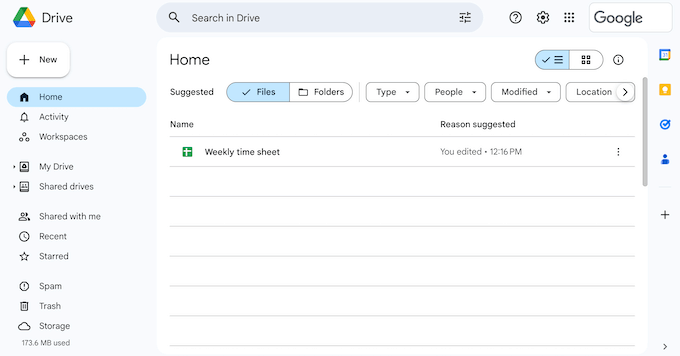
Microsoft dosyaları, Excel, PowerPoint ve Word belgeleri dahil olmak üzere 40'tan fazla farklı dosya türünü Google Drive'da açabilirsiniz. Bu, onu her türlü proje için süper çok yönlü hale getirir. Çeşitli dosya türleriyle test ettim ve her şeyi mükemmel bir şekilde halletti. Aslında, kendi WordPress yedeklemelerim için Google Drive'ı kullanmaya başladım.
Google Drive bulut tabanlı bir araç olduğundan, internet bağlantısı olan herhangi bir konumdan herhangi bir cihazı kullanarak dosyalarınıza erişebilirsiniz. Bunun bugünlerde ne kadar önemli olduğunu hepimiz anlıyoruz!
Drive masaüstü uygulaması aracılığıyla Google Drive dosyalarınıza doğrudan masaüstünüzden de erişebilirsiniz. Bu şekilde, dosyaların senkronize olmasını beklemeden ve yerel bilgisayarınızda yer kaplamadan belgelere erişebilirsiniz.
Ekipler için Google Workspace, kişisel Drive'ımdan farklı olan Paylaşılan Drive'ları (eski adıyla Ekip Drive'ları) sunar. Paylaşılan Drive'lar bireysel kullanıcılara değil kuruluşa aittir, bu nedenle biri şirketten ayrılırsa tüm dosyaları ekibin erişimine açık kalır. Uzun vadeli projelerde sürekliliği sağlamak için bunun çok önemli olduğunu gördüm.
Google Drive ile dosya paylaşımı çok kolaydır. Başkalarına belirli dosyaları indirme, düzenleme, yorum yapma veya sadece görüntüleme izni verebilirsiniz. Bunu, diğer WPBeginner yazarlarıyla makaleler üzerinde işbirliği yaparken inanılmaz derecede faydalı buluyorum.
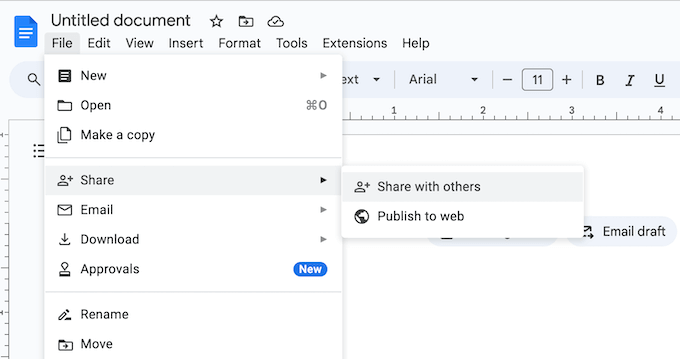
Başka bir harika özellik, paylaşılan dosyalar için son kullanma tarihleri belirleme yeteneğidir. Bu, geçici erişim sağlamak için mükemmeldir. Örneğin, bir WordPress geliştirme ajansı işletiyorsanız, dosyaları yalnızca sözleşmeleri süresince bir istemciyle paylaşabilirsiniz. Bu özelliği test ettim ve kusursuz çalıştı.
Google Drive, hepimizin takdir edebileceği bir şey olan güvenliğe önem verir. Dosyalarınızı korumak için Vault'u (İşletme Plus ve Kurumsal planlarda mevcuttur), merkezi yönetimi ve veri kaybı önlemeyi kullanırlar.
Vault, uyumluluk amacıyla verileri saklaması ve arşivlemesi gereken işletmeler için özellikle değerlidir. Saklama politikaları belirlemenize ve belirli içerikler üzerinde yasal bekletme yapmanıza olanak tanır. Bu, önemli veri uyumluluk gereksinimlerini karşılarken hassas bilgileri güvenle saklayıp paylaşabileceğiniz anlamına gelir.
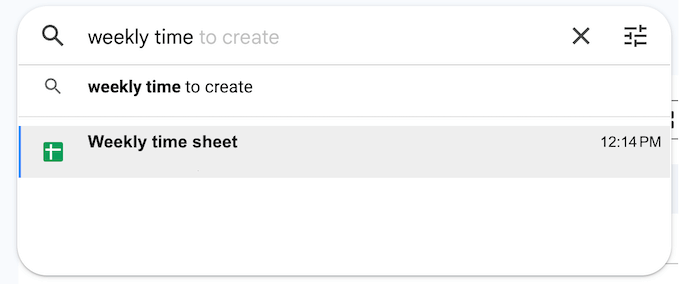
Google Drive'ın yapay zeka araması sayesinde doğru dosyayı hızlı bir şekilde bulmak kolaydır. Bunu test ettim ve şaşırtıcı derecede doğru.
Aradığınızı tahmin eder ve yazdıkça sonuçlar önerir, bu da size değerli zaman kazandırır. Okuyucularımızın, özellikle çok sayıda dosya ile uğraşırken bu özelliği inanılmaz derecede faydalı bulacağını hayal edebiliyorum.
Son olarak, eklentiler kullanarak Google Drive'ınızı genişletebilirsiniz. Örneğin, DocuSign eklentisini kullanarak elektronik imzalar toplayabilir veya yapay zeka kullanarak taslaklar oluşturmak için ChatGPT kullanabilirsiniz. Birkaç eklentiyi test ettim ve sorunsuz bir şekilde entegre oldular. Bu, iş akışlarınızı kolaylaştırmak için bir olasılıklar dünyası açar.
Dürüst İncelemem: Google Drive, süper çok yönlü ve gerçekten güçlü bir bulut depolama alanıdır.
Muhtemelen zaten kullandığınız diğer tüm Google araçlarıyla nasıl çalıştığı? Bu büyük bir artı. Ayrıca, güvenlik sağlam ve yapay zeka destekli arama? Gerçekten akıllı – dosyalarınızı bulmayı çok kolaylaştırıyor.
Mevcut başka bulut depolama seçenekleri olsa da, Google Drive'ın kapsamlı özellikleri ve kullanım kolaylığı onu en iyi adaylardan biri yapıyor ve henüz denemediyseniz denemenizi şiddetle tavsiye ederim!
3. Google Dokümanlar
Google Dokümanlar, belgeleri doğrudan tarayıcınızda oluşturmanıza ve düzenlemenize olanak tanıyan popüler bir çevrimiçi kelime işlemcidir. Ayrı bir yazılım yüklemenize gerek yok!
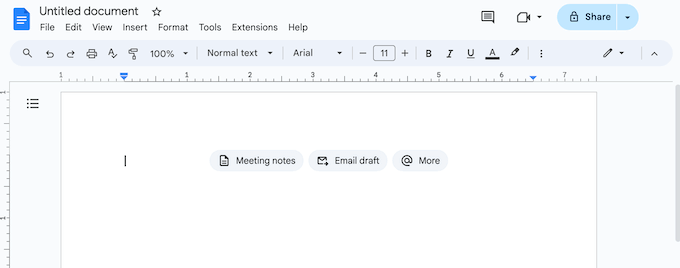
Bir WPBeginner yazarı olarak, Google Dokümanlar'ı her zaman kullanıyorum ve yetenekleri beni her zaman etkiliyor. Okuyucularımızın her zaman verimli yazma araçları aradığını biliyorum ve bu kesinlikle kontrol etmeye değer.
Microsoft Word ve PDF dosyaları dahil olmak üzere belgeleri Google Dokümanlar'a aktarabilirsiniz. Bunu birkaç farklı dosya biçimiyle test ettim ve sorunsuz çalıştı.
Google Dokümanlar ile internet bağlantısı olan herhangi bir cihazı kullanarak, çalışmanıza herhangi bir konumdan erişebilirsiniz. Ve Chrome kullanıyorsanız, çevrimdışı bile çalışabilirsiniz. Seyahat ederken bu özelliği inanılmaz derecede kullanışlı buldum.
Google Dokümanlar, aynı Google belgesi üzerinde başkalarıyla işbirliği yapabilmeniz için kolay paylaşım özelliklerine sahiptir.
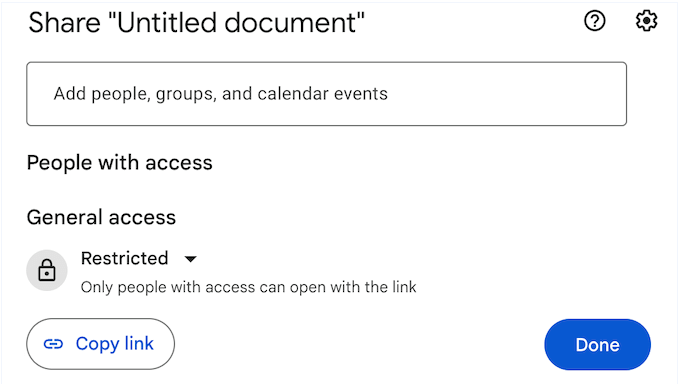
Kullanıcı değişiklikleri yaparken görürsünüz ve yorum bırakarak veya yerleşik canlı sohbet özelliğine yazarak doğrudan iletişim kurabilirsiniz. Birden fazla yazarla aynı anda bir blog yazısı üzerinde çalıştığınızı hayal edin - Google Dokümanlar bunu zahmetsiz hale getirir.
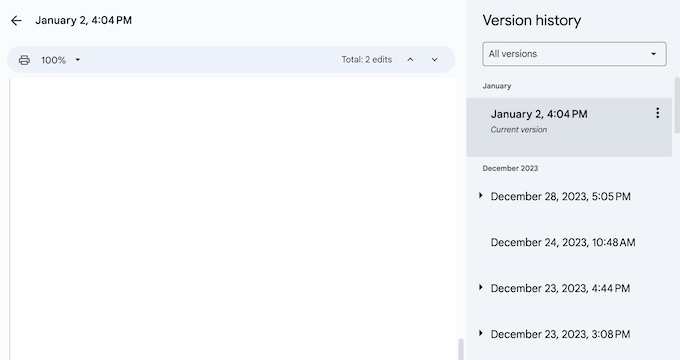
Google Dokümanlar ayrıca her değişikliği izler, böylece bir hata yaptığınızı fark ederseniz herhangi bir noktada bir düzenlemeyi geri alabilirsiniz. Google, ayrıntılı bir sürüm geçmişi bile oluşturur, böylece belgenin önceki bir sürümüne geri dönebilirsiniz. Eski taslakları yeniden ziyaret ederken bunun inanılmaz derecede yardımcı olduğunu gördüm.
İşiniz bittiğinde, belgenizi .docx, .pdf, .odt, .rtf, .txt ve .html dahil olmak üzere çeşitli biçimlerde dışa aktarabilirsiniz. Bu esneklik, belgeleri e-posta ekleri olarak paylaşmak veya CRM uygulamanız gibi diğer uygulamalara yüklemek için mükemmeldir. Tüm dışa aktarma seçeneklerini test ettim ve mükemmel çalıştılar.
Dürüst İncelemem: Google Dokümanlar, geleneksel masaüstü yazılımlarına güçlü bir alternatif sunan harika bir çevrimiçi kelime işlemcidir. Erişilebilirliği, gerçek zamanlı işbirliği özellikleri ve sorunsuz sürüm geçmişi, onu bireyler ve ekipler için güçlü bir araç haline getirir.
Her yerden kolayca erişebilmeniz ve aynı anda başkalarıyla çalışabilmeniz büyük bir artı. Ayrıca, değişiklikleri takip etmek için süper yardımcı olan çalışmanızın her sürümünü otomatik olarak kaydeder.
Tam teşekküllü bir masaüstü kelime işlemcinin her gelişmiş özelliğine sahip olmasa da, Google Dokümanlar kullanımı kolaydır, başkalarıyla çalışmak için mükemmeldir ve herhangi bir cihazdan erişilebilir. Çoğu yazma görevi için en iyi tavsiyemdir.
4. Google E-Tablolar
Google E-Tablolar, doğrudan tarayıcıda erişebileceğiniz popüler bir elektronik tablo yazılımıdır.
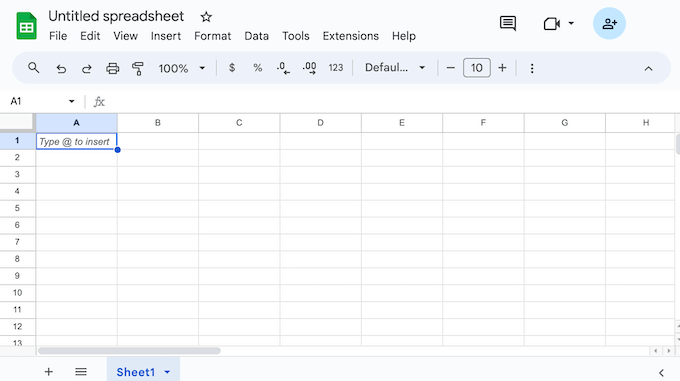
Ayrıca, Chrome veya Microsoft Edge kullanıyorsanız, e-tablolarınız üzerinde çevrimdışı bile çalışabilirsiniz. Hareket halindeyken bu özelliği paha biçilmez buldum.
Tıpkı Google Dokümanlar gibi, E-Tablolar da işbirliğini kolaylaştırır. Ekibimle çalışırken bu özelliği her zaman kullanıyorum. E-tabloları paylaşabilir, başkaları yaparken değişiklikleri gerçek zamanlı olarak görebilir ve doğrudan belge içinde iletişim kurabilirsiniz. Bu akıcı iş akışı, ekip çalışmasını verimli ve keyifli hale getirir.
Pazarlama kampanyası sonuçlarını ekibinizle birlikte izlediğinizi, hepsinin aynı elektronik tabloyu aynı anda güncellediğini hayal edin. Google E-Tablolar, siz uzaktayken meydana gelen değişiklikler hakkında sizi bilgilendirebilir.
Bu, e-tablolarınızdaki en son güncellemelerden her zaman haberdar olmanızı sağlar. Örneğin, Google E-Tablolar, bir ekip üyesi satış e-tablosuna her yeni veri eklediğinde sizi bilgilendirebilir.
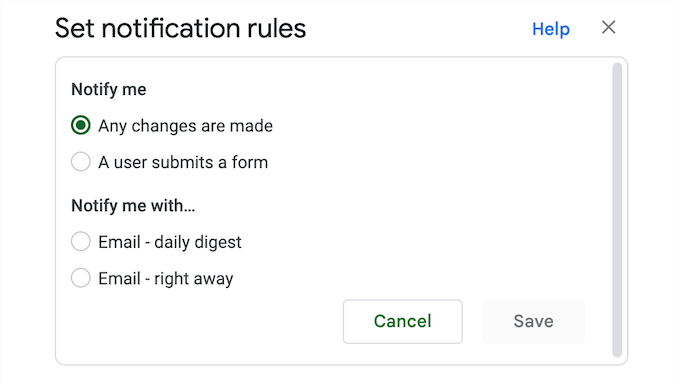
Verilerinizi güvende tutmak için bireylere, gruplara veya hatta alan düzeyinde erişim ayarlayarak erişim izni verebilirsiniz.
Belirli işbirlikçiler için indirme, kopyalama veya yazdırma seçeneklerini devre dışı bırakabilir ve bir son kullanma tarihi ekleyebilirsiniz. Bu, hassas veya gizli bilgileri korumak için gereklidir. Finansal projeksiyonları paydaşlarla paylaşırken, verileri indirmelerini veya dağıtmalarını önlediğinizi hayal edin.
Başka bir seçenek de Google e-tablolarını satmaktır indirilebilir dosyalar olarak. Okuyucularımızın bu özelliği şablon, veri kümesi veya diğer dijital ürünleri satmak için inanılmaz derecede yararlı bulabileceğini hayal edebiliyorum. Bu, içeriğinizden para kazanmak için yeni olanaklar sunuyor.
Google E-Tablolar, Excel, CSV ve düz metin belgeleriyle, ayrıca Microsoft Office gibi harici sistemlerle uyumludur. Bu, birden çok platformda kolayca çalışmanıza olanak tanır. Farklı formatlardaki dosyaları içe ve dışa aktarmayı test ettim ve sorunsuz çalıştı.
E-Tablolar ayrıca Google Formlar ile sorunsuz bir şekilde entegre olur, böylece form gönderimlerini otomatik olarak bir e-tabloya kaydedebilirsiniz. Bu şekilde, size bir ton zaman kazandıran basit bir otomasyon iş akışı oluşturabilirsiniz.
Ayrıca, BigQuery veri bağlayıcısı olan Connected Sheets'i kullanarak Google Sheets'te BigQuery verilerini analiz edebilirsiniz. Bu, büyük veri kümeleriyle çalışan herkes için güçlü bir özelliktir.
E-tablolara veri eklerken, hesaplamalar yapmanız gerekebilir. İyi haber şu ki, Google E-Tablolar 400'den fazla formülle değerleri toplayabilir, çıkarabilir, çarpabilir ve bölebilir, bu nedenle ayrı bir hesap makinesi eklentisi veya uygulaması kullanmanıza gerek kalmaz.
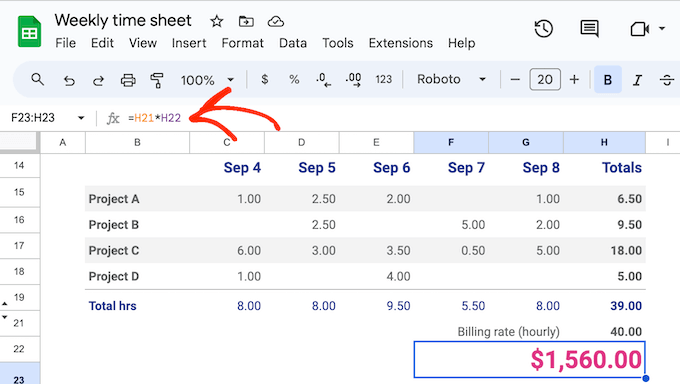
Google E-Tablolar, yazdıkça ilgili formülleri önererek formüllerle çalışmayı daha da kolaylaştırır. Bu, özellikle mevcut tüm formüllere aşina değilseniz, büyük bir zaman tasarrufu sağlar. Okuyucularımızın bu akıllı yardımdan gerçekten faydalanabileceğini hayal edebiliyorum.
Bazen verilerinizi bir grafikte veya çizelgede görsel olarak sunmak isteyebilirsiniz. Bu, verilerinizdeki eğilimleri ve kalıpları, örneğin çevrimiçi mağazanız için en çok geliri getiren kampanyalar gibi, görmeyi kolaylaştırır.
Ayrıca, çok sayıda karmaşık veriyi anlaşılması daha kolay bir şekilde görüntüleyebilir veya başkalarına sunabilir.
Google E-Tablolar ile sadece birkaç tıklamayla grafikler ve çizelgeler oluşturabilirsiniz. Kullanmak istediğiniz verileri ve oluşturmak istediğiniz grafik türünü (çizgi, karma, alan, dağılım veya ağaç haritası gibi) seçmeniz yeterlidir.
Google E-Tablolar daha sonra verilerinize dayalı güzel bir görsel oluşturacaktır.
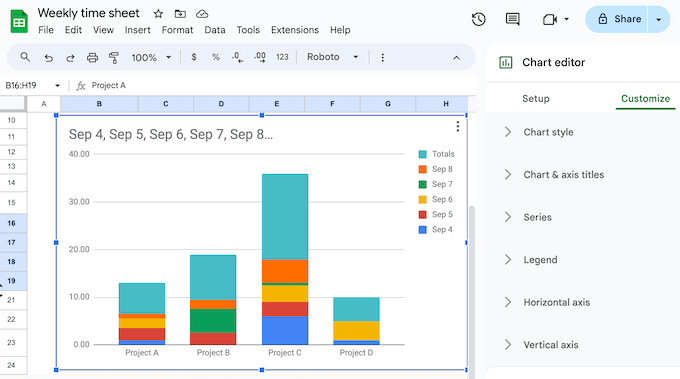
Tüm bu grafikler tamamen özelleştirilebilir. Bu, onları tam olarak ihtiyacın olan bilgiyi, anlaşılır ve kolay bir şekilde gösterecek şekilde ince ayar yapmana olanak tanır. Okuyucularımızın bu kontrol seviyesini takdir edeceğine eminim. Görsel olarak çekici ve bilgilendirici grafikler oluşturmak için renkleri, etiketleri, yazı tiplerini ve daha fazlasını ayarlayabilirsin.
Gelişmiş kullanıcılar için Google E-Tablolar güçlü genişletilebilirlik seçenekleri sunar. Apps Script ile denemeler yaptım ve bu, bir olasılıklar dünyası açıyor. Apps Script kullanarak özel işlevler, menü öğeleri ve makrolar ekleyebilirsiniz. Bu, görevleri otomatikleştirmenize ve Google E-Tablolar'ı özel ihtiyaçlarınıza göre uyarlamanıza olanak tanır.
Ayrıca AppSheet kullanarak E-Tablolar üzerine özel mobil ve masaüstü uygulamalar oluşturabilirsiniz. Bir satır her güncellendiğinde web anlık bildirimleri gönderen bir uygulama oluşturduğunuzu hayal edin. Bu, gerçek zamanlı veri izleme için bir oyun değiştiricidir.
Ayrıca, E-Tabloları WordPress ile entegre etmenin her türlü yenilikçi yolu vardır. Örneğin, WordPress formlarını Google E-Tablolarına bağlayabilir veya E-Tabloları WooCommerce'e bağlayabilirsiniz.
Dürüst İncelemem: Genel olarak, Google E-Tablolar'dan inanılmaz derecede etkilendim. Erişilebilirliği, işbirliği özellikleri ve güçlü veri görselleştirme araçları onu olmazsa olmaz kılıyor. Geniş yerleşik formül yelpazesi, özelleştirilebilir grafikler ve entegrasyon seçenekleri, onu her büyüklükteki işletme için harika bir ek haline getiriyor.
Son olarak, Google E-Tablolar'ı Apps Script ve AppSheet ile genişletme yeteneği, özel araçlar oluşturmanıza ve görevleri otomatikleştirmenize olanak tanır. Bu, Google E-Tablolar'ı yalnızca temel bir elektronik tablo programından çok daha fazlası haline getirir - tam olarak ihtiyacınız olanı oluşturabileceğiniz bir platform haline gelir.
İster yeni başlıyor olun ister bir hesap tablosu uzmanı olun, Google E-Tablolar verilerinizi yönetmek ve analiz etmek için gerçekten güçlü ve esnek bir araç setine sahiptir. Kesinlikle göz atmaya değer.
5. Google Slaytlar
Sunumlar hakkında düşündüğünüzde, birçok insan iş sunumlarını veya sınıf projelerini hayal eder. Ancak, ziyaretçileri meşgul etmek ve bilgileri göz alıcı bir şekilde görüntülemek için web sitenize sunumlar da ekleyebilirsiniz.
Okuyucularımızın her zaman ziyaretçilerini etkilemenin yollarını aradığını biliyorum ve bu kesinlikle dikkate alınmaya değer bir şey. Örneğin, bir çevrimiçi mağazanız varsa, en son ürününüzün özelliklerini, özelliklerini ve olumlu müşteri geri bildirimlerini gösteren bir slayt gösterisi oluşturabilirsiniz. Bunu bir demo e-ticaret sitesinde test ettim ve harika görünüyordu.
Google Slaytlar ile tarayıcıda doğrudan her türlü sunuyu oluşturabilir ve ardından bunları diğer kişilerle paylaşabilir veya sunuyu WordPress web sitenize ekleyebilirsiniz. WordPress ile bu sorunsuz entegrasyon, okuyucularımız için büyük bir artı.
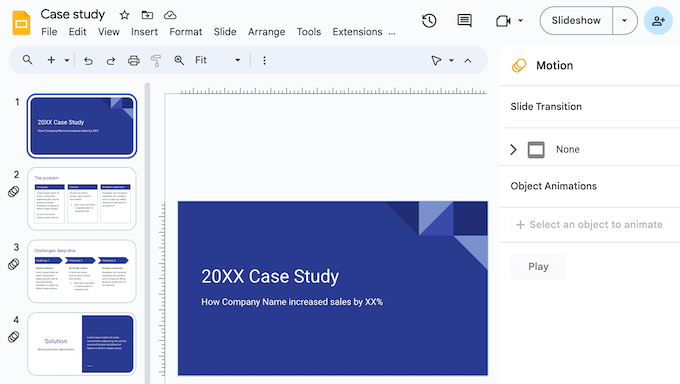
Diğer Google Workspace uygulamaları gibi, Google Slaytlar da sorunsuz işbirliğine olanak tanır.
Google Slaytlar kullanarak çok sayıda sunum üzerinde işbirliği yaptım ve bu inanılmaz derecede verimli. Sunumlar üzerinde başkalarıyla çalışabilir ve her kullanıcı için belirli izinler ayarlayabilirsiniz. Örneğin, bir kullanıcıya bir belgeyi düzenleme, görüntüleme veya yalnızca yorum ekleme izni verebilirsiniz. Bu, sunumlar üzerinde ekip çalışmasını kolay ve verimli hale getirir.
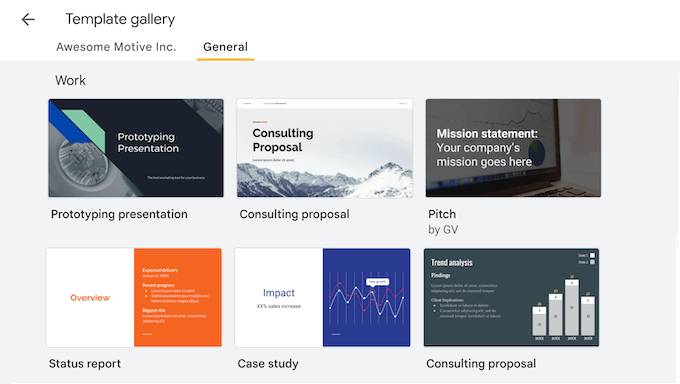
Google Slaytlar, güzel sunular, slayt gösterileri, WooCommerce ürün turları ve daha fazlasını kolayca oluşturabilmeniz için yerleşik bir şablon kitaplığıyla birlikte gelir. Bu şablonları kendim kullandım ve harika bir başlangıç noktası sağlıyorlar.
Sunumlarınıza video, resim, grafik, GIF, çıkartma ve diyagramlar dahil her türlü içeriği ekleyebilirsiniz. Bu çok yönlülük, ilgi çekici ve bilgilendirici sunumlar oluşturmanıza olanak tanır.
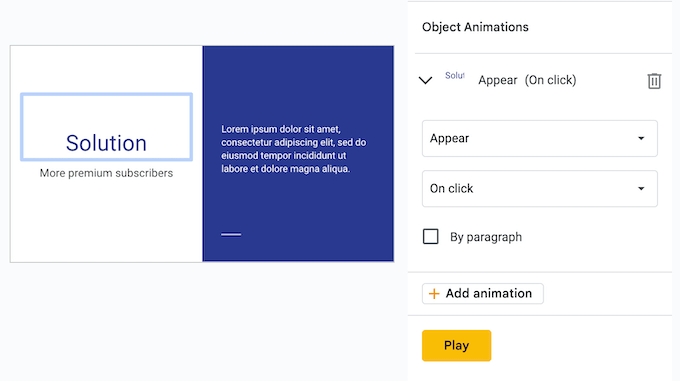
Ek olarak, ziyaretçileri ve potansiyel müşterileri içeriğinizle etkileşimde tutmak için animasyonlar ve geçişler ekleyebilirsiniz. Bu özellikleri sunularıma dinamik bir öğe eklemek için kullandım ve gerçekten iyi çalışıyorlar.
Ve her zaman olduğu gibi Google Workspace uygulamalarında, çalışmalarınız otomatik olarak kaydedilir. Ayrıca, değişiklikleri geri almak veya önceki sürümleri geri yüklemek için eksiksiz bir revizyon geçmişi vardır.
Dürüst İncelemem: Google Slaytlar, sunum oluşturmak için ciddi anlamda çok yönlü ve kullanıcı dostu bir araçtır.
Hazır şablonlar, görsel ilgi katmak için animasyonlar ve slaytlar arasındaki geçişler tasarım sürecini gerçekten basitleştiriyor. Ayrıca, sunumlar üzerinde ekip üyeleriyle eş zamanlı çalışma yeteneği ve yerleşik bir sürüm geçmişine sahip olmak süper yardımcı oluyor ve gönül rahatlığı sağlıyor.
Ve WordPress kullanıcıları için harika bir özellik daha var: Google Slaytlar sunumlarınızı doğrudan web sitenize yerleştirebilirsiniz. Bu, bilgileri paylaşmak ve ziyaretçilerinizin dikkatini çekmek için harika yollar açar. Ürün demolarını, adım adım eğitimleri veya etkinlik özetlerini doğrudan blog yazılarınızda veya sayfalarınızda kolayca görüntülediğinizi hayal edin.
Kullanıcı etkileşimini artırmanın ve karmaşık kodlama gerektirmeden değerli içerik sağlamanın basit ama güçlü bir yoludur.
6. Google Takvim
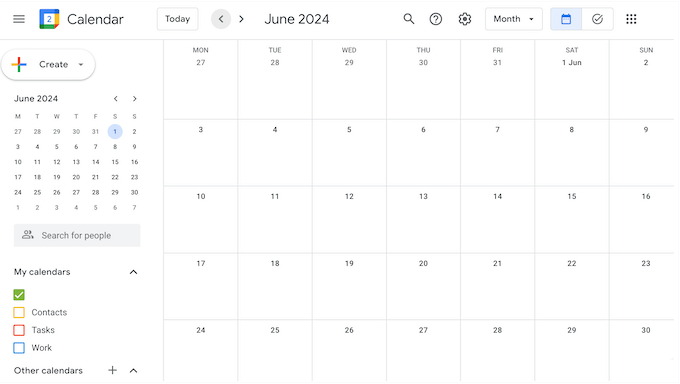
Google Takvim, günlük iş akışımın önemli bir parçası haline gelen bilinen bir takvim uygulamasıdır. Bir Google Workspace aboneliği ile kendi alan adınızla kullanabilir, profesyonel bir dokunuş katabilirsiniz. Bu, hepimizin hoş bir avantaj olduğunu kabul edebileceği bir şey.
Google Takvim, yüz yüze ve sanal etkinlikleri paylaşmayı, toplantılar planlamayı, hatırlatıcılar ayarlamayı, takip etmeyi ve çok daha fazlasını kolaylaştırır. Bu özellikleri organize kalmak ve zamanımı etkili bir şekilde yönetmek için inanılmaz derecede yararlı buldum.
Google Takvim ayrıca, önemli bir etkinliği asla kaçırmamanız için bir bildirim ve hatırlatma sistemine sahiptir. Bu sistem hayat kurtarıcıdır – önemli toplantıları veya son teslim tarihlerini kaçırmaktan beni kaç kez kurtardığını size söyleyemem. Yaklaşan etkinlikler için zamanında hatırlatmalar almanızı sağlayarak bildirimleri tercihlerinize göre özelleştirebilirsiniz.
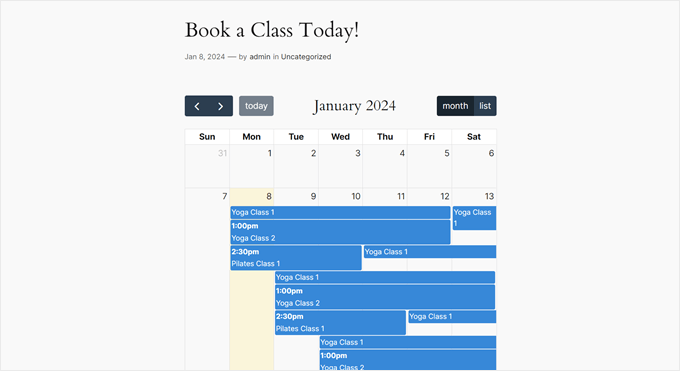
Hatta bir Google Takvimi WordPress web sitenizde görüntüleyebilirsiniz, böylece ziyaretçiler ve müşteriler programınızı bir bakışta görebilir.
Bu özelliği topluluk web sitelerinde etkinlik programlarını paylaşmak için kullandım ve harika çalışıyor. Yerel bir kütüphanenin, herkese açık bir Google Takvimi kullanarak web sitelerinde yaklaşan etkinlikleri ve atölye çalışmalarını sergilediğini hayal edin. Topluluğunuzu bilgilendirmek için kullanışlı bir yol.
Etkinliklerinize toplantı odaları ve projeler gibi kaynaklar ekleyebilir veya bir konum belirtebilirsiniz. Projelerimin tüm hareketli parçalarını takip etmek için bunun inanılmaz derecede yardımcı olduğunu gördüm.
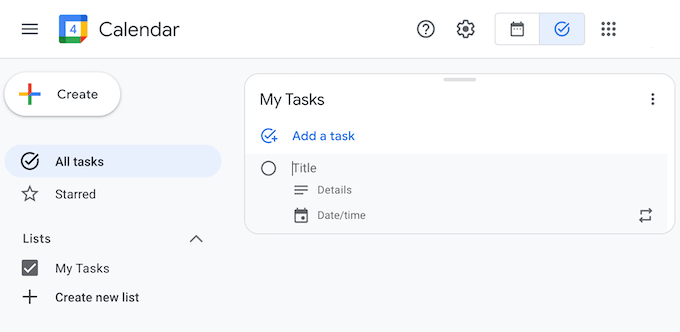
Programınızı planlarken Google Takviminize görevler ekleyebilirsiniz. Bir son tarih belirleyebilir ve görev bittiğinde tamamlandı olarak işaretleyebilirsiniz. Bir serbest çalışanın müşteri projelerini ve son teslim tarihlerini tamamen Google Takvimi içinde yönettiğini hayal edin – bu, proje yönetimini basitleştirir ve her şeyi tek bir yerde tutar.
Grup etkinlikleri planlamak zahmetli olabilir, ancak Google Takvim bu süreci basitleştirir. Bu özelliği ekip toplantılarını koordine etmek için kullandım ve hayat kurtarıcı oldu. Birden fazla takvimi tek bir görünümde üst üste bindirebilir, bu da çok sayıda katılımcı olsa bile herkes için uygun bir zaman bulmayı kolaylaştırır.
Daha da iyisi, büyük ekipleri ve departmanları, örneğin yardım masanızı organize etmek için mükemmel olan paylaşılan takvimler oluşturabilirsiniz. Editorial takvimleri ve proje zaman çizelgelerini yönetmek için paylaşılan takvimler kullandım ve bu inanılmaz derecede etkili. Hatta ekip tatilleri ve genel kurul toplantıları gibi etkinlikler için kuruluşunuzdaki herkesin erişebileceği bir takvim oluşturabilirsiniz.
Çalışma saatlerinizi ve konumunuzu takviminize ekleyebilirsiniz, böylece iş arkadaşlarınız size ne zaman ve nerede ulaşabileceklerini tam olarak bilirler.
Başka bir seçenek de uygunluğunuzu bir rezervasyon sayfası aracılığıyla paylaşmaktır, böylece müşteriler, ortaklar ve diğer dış kişiler sizinle zaman planlayabilir. Bu özelliği test ettim ve kurulumu inanılmaz derecede kolay. Hatta bu özelliği oteliniz, restoranınız veya benzeri bir işletme için rezervasyon kabul etmek üzere kullanabilirsiniz.
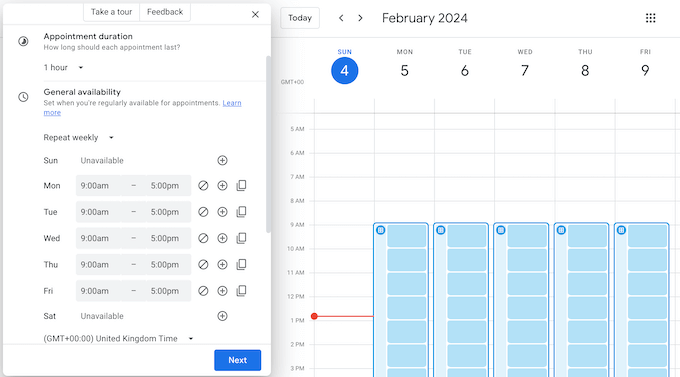
Randevu oluşturulduktan sonra Google Takvim, katılımcılara hatırlatmalar göndererek rezervasyonlarını kaçırmamalarını sağlar.
Bu, İşletme Standardı ve daha üst düzey Google Workspace fiyatlandırma katmanlarında bulunan öne çıkan özelliklerden biridir.
Ücretli rezervasyonlar sunuyorsanız, Google Takvim kişinin e-posta adresini doğrulayabilir ve ek bir güvenlik katmanı ekleyerek Stripe aracılığıyla ödeme toplayabilir. Ücretli çevrimiçi danışmanlıklar sunan ve rezervasyonları ve ödemeleri sorunsuz bir şekilde yönetmek için Google Takvimi kullanan bir koç hayal edin.
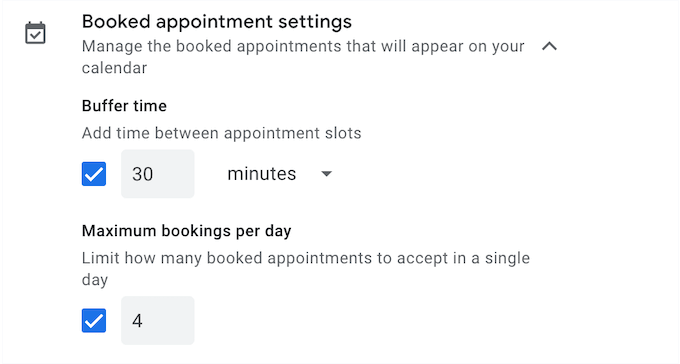
Günlük maksimum randevu sayısı belirleyebilir, randevular arasına bir tampon süre ekleyebilir ve kişilerin sizinle ne kadar erken veya son dakika randevu alabileceğini kontrol edebilirsiniz. Bu ayarları denedim ve yüksek derecede kontrol sağladıklarını gördüm.
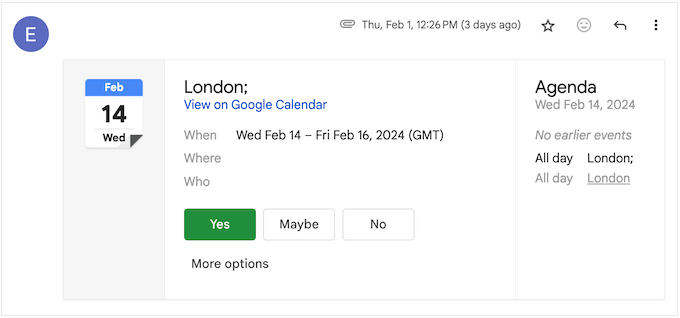
Birçok şirket yaklaşan etkinlikler veya randevular hakkında e-posta onayı gönderir. Bir uçuş, toplantı, restoran rezervasyonu veya benzeri bir etkinlik hakkında bilgi içeren bir e-posta aldığınızda, Google Takvim bunu otomatik olarak programınıza ekleyecektir. Bu, etkinlik ayrıntılarını manuel olarak girme ihtiyacını ortadan kaldırarak zamandan ve emekten tasarruf etmenizi sağlar.
Bir Google Takvim davetine yanıt verirken, konuma özel bir katılım yanıtı verebilirsiniz, böylece katılımcılar sanal olarak mı yoksa şahsen mi katıldığınızı bilirler. Bu özelliği test ettim ve harika bir ekleme olmuş.
Google Takvim, zamanınızı nasıl harcadığınızı anlamanıza bile yardımcı olabilir.
Kendi çalışma düzenlerimi analiz etmek için Zaman Analizi'ni kullandım ve inanılmaz derecede aydınlatıcı. Zaman Analizi özelliği, toplantılarda ne kadar zaman harcadığınızı, katıldığınız etkinlik türlerini, bu toplantıların tipik süresini ve daha fazlasını gösterir. Okuyucularımızın her zaman zaman yönetimi iyileştirme yolları aradığını biliyorum ve bu özellik değerli veriler sağlıyor.
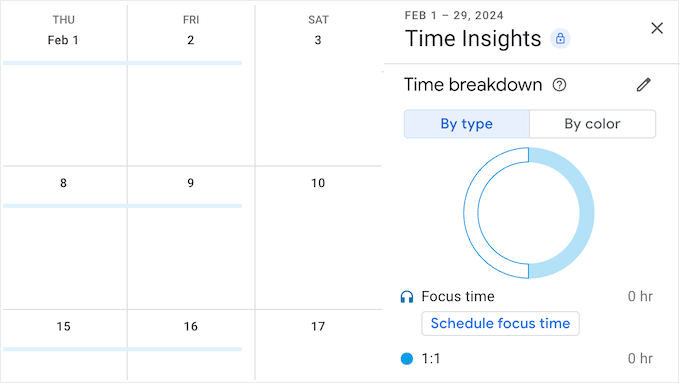
Bu araç ayrıca programınızı analiz eder ve bir 'odaklanma zamanı' önerir. Bu süre zarfında Google Takvim, bildirimlerinizi otomatik olarak kapatacak ve toplantıları reddedecektir, böylece dikkatiniz dağılmadan çalışabilirsiniz. Kesintisiz odaklanma zamanının derin çalışma ve üretkenlik için gerekli olduğu konusunda hepimiz hemfikir olabiliriz ve Google Takvim bunu kolayca planlamanızı sağlar.
Şu anda farklı bir takvim uygulaması kullanıyorsanız, Google Takvimi Microsoft Outlook dahil olmak üzere birçok popüler hizmet için geçiş seçenekleri sunar. Bu, mevcut program verilerinizi kaybetmeden Google Takvimine geçişi kolaylaştırır.
Dürüst İncelemem: Genel olarak Google Takvim, temel zamanlamanın ötesine geçen güçlü ve çok yönlü bir takvim uygulamasıdır. Diğer Google Workspace uygulamalarıyla kusursuz entegrasyonu, Zaman Analizi ve odaklanma süresi gibi akıllı özellikleri ve esnek paylaşım ve rezervasyon seçenekleri, onu hem bireyler hem de işletmeler için değerli bir araç haline getirir.
Takviminizdeki görevleri yönetme, web siteniz için herkese açık takvimler oluşturma ve bildirimleri ile hatırlatıcıları özelleştirme yeteneği daha da fazla değer katıyor.
Özellikle zamanınızı ve programınızı etkili bir şekilde yönetmek için sağlam ve entegre bir çözüm arıyorsanız, Google Takvim'i denemenizi şiddetle tavsiye ederim.
7. Google Meet
Uzaktan çalışma eğiliminin artmasıyla birlikte, birçok ekip artık aynı binada çalışmıyor. Büyük bir şirketseniz, birden fazla ülkede personeliniz bile olabilir.
İşte video sohbetinin devreye girdiği yer burasıdır.
Yalnız çalışsanız bile, konferans görüşmesi hizmetleri ortaklarla, tedarikçilerle, müşterilerle ve daha fazlasıyla iletişim kurmanın kolay ve esnek bir yoludur.
Bir Google Workspace aboneliği satın aldığınızda, Google Meet'e de erişim sağlarsınız.
Bu çözüm, Google'ın güçlü ve güvenilir altyapısı üzerine kurulu 4k'ya kadar görüntülü konferans sunar. Daha profesyonel bir görünüm için gürültü engelleme, canlı altyazılar ve hatta stüdyo aydınlatması da sağlar. Bu özellikleri test ettim ve görüntülü konferans deneyimini önemli ölçüde geliştiriyorlar.
Workspace planınıza bağlı olarak, çok sayıda katılımcıyla (1.000'e kadar!) uzun grup görüşmeleri (24 saate kadar!) yapabilirsiniz. Katılımcılar Google Hesaplarını kullanarak katılabilir veya toplantı düzenleyicisi onları tek tek onaylayabilir. Bu esneklik, farklı türdeki toplantıları yönetmek için harikadır.
Google'ın diğer web tabanlı araçları gibi, Google Meet de tamamen web tarayıcısında çalışır, bu nedenle herhangi bir özel yazılım yüklemeniz gerekmez. Google Chrome, Mozilla Firefox, Microsoft Edge ve Apple Safari'yi destekler, bu nedenle uyumluluk bir sorun olmamalıdır. Google Meet'i farklı tarayıcılarda kullandım ve sürekli olarak güvenilir.
Toplantılara erişmenin birkaç farklı yolu vardır. Başlangıç olarak, desteklenen herhangi bir web tarayıcısında Google Meet web sitesini ziyaret edebilir ve yalnızca birkaç tıklamayla bir toplantı başlatabilirsiniz. Bunu test ettim ve inanılmaz derecede basit.
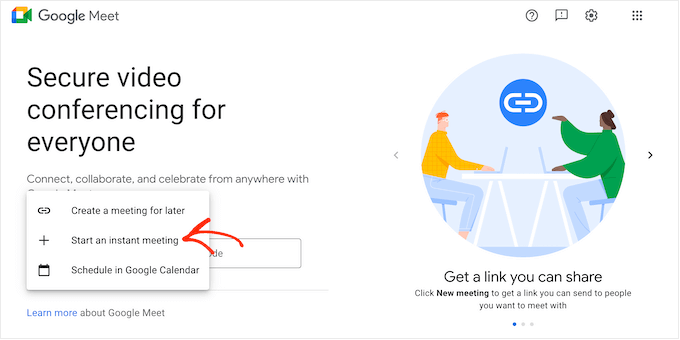
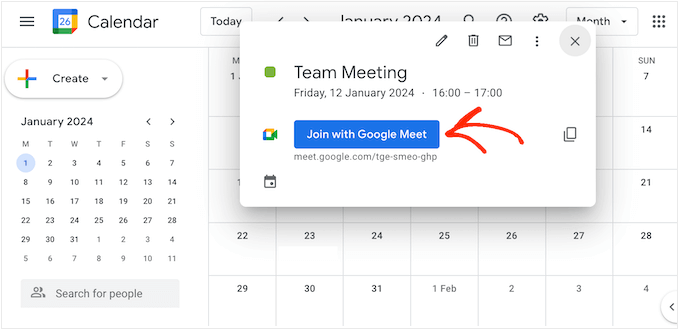
Zaten bir toplantı davetini kabul ettiyseniz, katılmak daha da kolaydır.
Google Takvim'inizdeki etkinliğe tıklamanız yeterlidir. Bu, 'Google Meet ile Katıl' düğmesiyle bir açılır pencere açacaktır. Bu yöntemi her zaman kullanıyorum ve inanılmaz derecede akıcı.
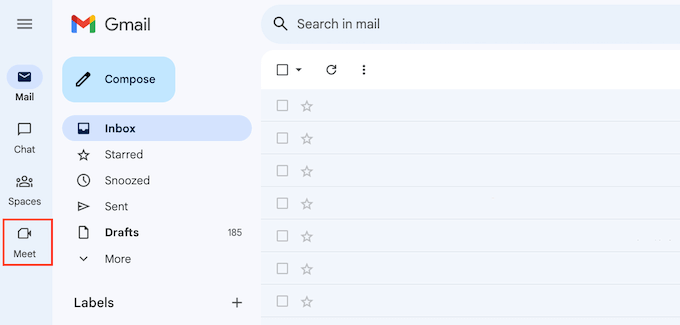
Başka bir seçenek de Gmail hesabınızın içindeki 'Meet' düğmesine tıklamaktır.
Gördüğünüz gibi, bir toplantı oluşturmak veya katılmak çok kolay.
Google Meet, web tarayıcısı olmadan bile herkesin katılabileceğinden emin olur. Tarayıcı üzerinden giriş yapamayanlar için Meet, her toplantı için otomatik olarak bir telefon numarası ve PIN oluşturur. Bu, kimsenin dışarıda kalmamasını sağlayan alternatif bir erişim yöntemi sunar.
Görüşmeye katılmadan önce Google size toplantı öncesi bir 'bekleme odası' gösterir. Bu zamanı kamera ve mikrofon ayarlarımı tekrar kontrol etmek için kullanıyorum ve bu inanılmaz derecede yardımcı oluyor. Ayrıca ses ve video kalitesini kontrol edebilir ve toplantıya katılmadan önce ayarları değiştirebilirsiniz.
Toplantı devam ederken, insanları meşgul etmek ve gerçek zamanlı olarak geri bildirimlerini almak için etkileşimli anketler, ara odalar ve Soru-Cevap oturumları kullanabilirsiniz. Bir ekip beyin fırtınası oturumu sırasında görüş toplamak için anketleri veya bir eğitim atölyesi sırasında daha küçük grup tartışmaları için ara odaları kullandığınızı hayal edin.
Ekranda ayrıca bazı temel ayarlara erişebileceğiniz, emojiler gönderebileceğiniz, soru sormak için elinizi kaldırabileceğiniz ve birkaç başka görevi yerine getirebileceğiniz bir düğme satırı bulunur.
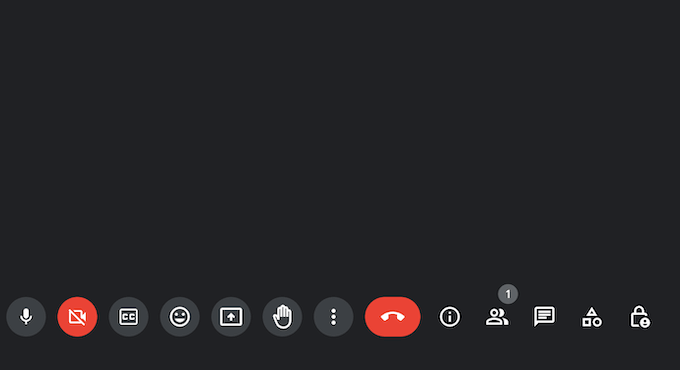
Hatta Meet canlı paylaşım aracılığıyla diğer katılımcılarla YouTube videolarını izlemek için Google Meet'i kullanabilirsiniz. Bu özelliği test ettim ve videoları işbirliği içinde paylaşmanın ve tartışmanın eğlenceli bir yolu. Bu özelliğin bir YouTube Premium üyeliği gerektirdiğini unutmayın.
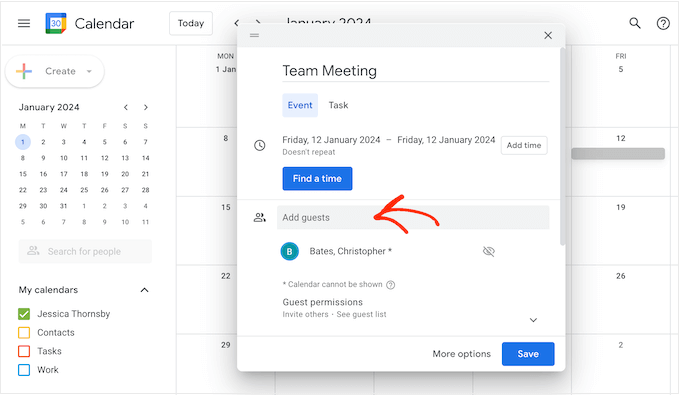
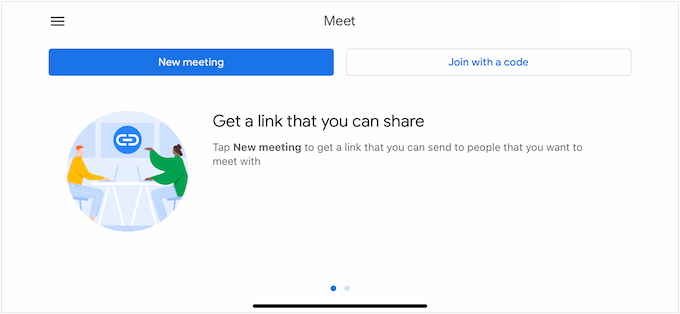
Bir Google Meet toplantısına başkalarını davet etmek inanılmaz derecede kolaydır. Birkaç farklı yöntem kullandım ve hepsi de basit. Otomatik olarak oluşturulan bağlantıyı veya arama numarasını paylaşmanız yeterlidir.
Google Takvim'de yeni bir etkinlik oluşturarak da bir toplantı planlayabilirsiniz.
Google Meet, diğer Google Workspace uygulamalarıyla sorunsuz bir şekilde entegre olur. Bu özelliği sık sık kullanıyorum ve bu büyük bir zaman tasarrufu sağlıyor. Chrome veya Edge kullanarak Google Dokümanlar, E-Tablolar veya Slaytlar'dan doğrudan bir toplantı başlatabilir veya katılabilirsiniz.
Bu, bir belgeyi sunmak ve anında geri bildirim almak veya bir dosyada bağlam içinde işbirliği yapmak için mükemmeldir. Bir ekibin Google Dokümanlar'da bir teklif üzerinde çalıştığını ve revizyonları görüşmek üzere bir Google Meet aramasına sorunsuz bir şekilde geçtiğini hayal edin.
Akıllı telefonunuzdan veya tabletinizden düzenli olarak görüntülü görüşmeler yapıyorsanız, iOS veya Android için Google Meet uygulamasını indirebilirsiniz. Mobil uygulamayı kullandım ve masaüstü sürümü kadar kullanıcı dostu. Hatta benzer bir kullanıcı arayüzüne sahip, böylece kolayca toplantılara katılabilir ve toplantılar oluşturabilirsiniz.
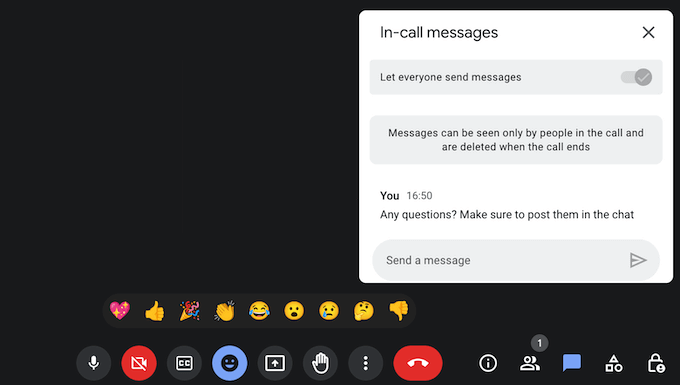
Bir Google Meet görüşmesi sırasında, ana video akışının yanında görünen mesajlar yazabilirsiniz. Bu özelliği toplantılar sırasında bağlantıları ve hızlı mesajları paylaşmak için kullandım ve çok kullanışlı. Bu, konuşmacıyı kesmeden sessiz iletişime ve hızlı bilgi paylaşımına olanak tanır.
Google Meet ayrıca aramalarınızı kaydedebilir ve transkriptler oluşturabilir. Bu dosyalar, toplantıyı gerçek zamanlı olarak takip edemeyen paydaşlarla paylaşmanız için hazır bir şekilde toplantı düzenleyicisinin Google Drive'ına kaydedilir. Okuyucularımızın toplantıları belgelemek ve katılamayan paydaşlarla bilgi paylaşmak için bu özelliği takdir edeceğini biliyorum.
Google, güvenliği ve gizliliği ciddiye alır. Okuyucularımızın bu konularda endişeli olduğunu biliyorum ve Google Meet bu sorunları etkili bir şekilde ele alıyor. Tüm video ve sesli toplantılar otomatik olarak şifrelenir ve kötüye kullanımı önleme önlemleri katılımcıları korur. Ek güvenlik için iki faktörlü kimlik doğrulamayı veya Tek Oturum Açmayı (SSO) etkinleştirebilirsiniz.
Son olarak, Google Meet'i WordPress web sitenize bağlayabilir ve Zapier kullanarak otomatik iş akışları oluşturabilirsiniz. Örneğin, WordPress'te yeni bir gönderi eklediğinizde her seferinde otomatik olarak bir toplantı planlamak için bu popüler aracı kullanabilirsiniz. Benzer bir otomasyonu test ettim ve sorunsuz çalıştı.
Dürüst İncelemem: Özellikle uzaktan çalışmaya doğru kaymayla birlikte Google Meet hızla tercih ettiğim video konferans aracı haline geldi. Hem video hem de sesin yüksek kalitesi etkileyici, mükemmel netlik sunuyor. Gürültü engelleme (inanılmaz derecede yardımcı!) ve canlı altyazılar gibi özellikler her şeyin sorunsuz ilerlemesini sağlıyor.
Özellikle herkesin, ister bilgisayarlarından katılıyor olsunlar ister sadece arama yapıyor olsunlar, katılmasının ne kadar kolay olduğunu takdir ediyorum. Ayrıca, Gmail ve Google Takvim gibi zaten kullandığım diğer Google Workspace uygulamalarıyla sorunsuz entegrasyonu, Google Meet'i inanılmaz derecede kullanışlı hale getiriyor.
Mevcut başka video konferans platformları olsa da, Google Meet'in olağanüstü kullanıcı dostu olduğunu, gerekli tüm özelliklere sahip olduğunu ve güvenlik ve gizlilik önlemlerine güvendiğimi düşünüyorum. Ekibinizle, müşterilerinizle veya ortaklarınızla bağlantı kurmak için güvenilir ve iyi entegre edilmiş bir çözüm arıyorsanız, Google Meet'i denemenizi şiddetle tavsiye ederim.
8. Google Chat
Google Chat, gerçek zamanlı mesaj alışverişi yapmanızı sağlayan bir işbirliği ve iletişim aracıdır.
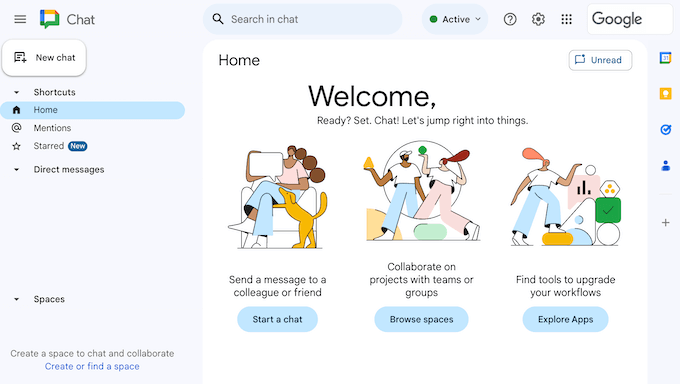
Sohbet ile Gmail e-posta adresine veya Google Hesabına sahip olan herkese mesaj gönderebilirsiniz. Bireysel bir kullanıcıyla doğrudan mesaj alışverişinde bulunabilir veya bir grup sohbeti kurabilirsiniz.
Google Chat ayrıca farklı konular veya projeler için özel alanlar oluşturmanıza olanak tanır. Belirli projeleri yönetmek için alanlar kullandım ve konuşmaları düzenli tutmak için harika bir yol.
Her bir alana 500.000 üyeye kadar ekleyebilir ve dosyaları paylaşabilir, görevler atayabilir ve mesaj geçmişini inceleyebilirsiniz.
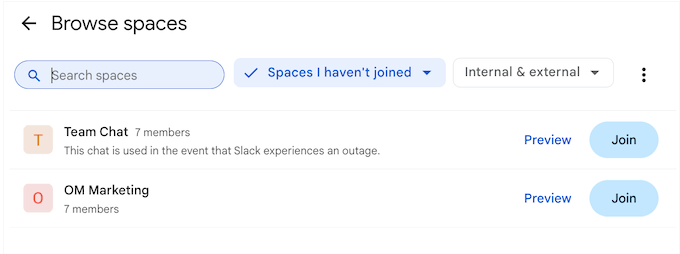
Bu alanları yalnızca duyuru yapmaya açık hale bile getirebilirsiniz, bu da tüm iş arkadaşlarınızla önemli şirket haberlerini paylaşmak için mükemmeldir. Bir pazarlama ekibinin, yeni bir kampanya lansmanını koordine etmek, dosyaları paylaşmak, görevler atamak ve aynı alan içinde ilerleme güncellemelerini tartışmak için özel bir alan kullandığını hayal edebiliyorum.
Gmail'e benzer şekilde, Google Chat de akıllı yazma ve akıllı yanıtlama özellikleriyle birlikte gelir. Mesajlara yanıt verirken zamandan tasarruf etmek için bu özellikleri inanılmaz derecede yardımcı buldum. Hatta üyesi olduğunuz alanlardaki okunmamış konuşmaların özetlerini oluşturarak sizi önemli tartışmalardan haberdar edebilir. Bu özelliği test ettim ve şaşırtıcı derecede doğru.
Google Chat, gelişmiş spam, kimlik avı ve kötü amaçlı yazılımlara karşı koruma teknolojisiyle korunmaktadır. Bununla birlikte, özel konuşmalarınızın gizli kalacağından emin olabilirsiniz.
Metinden sese geçmeniz mi gerekiyor? Google Chat bunu kolaylaştırır. Hızlı bir aramanın yazmaktan daha verimli olduğu durumlarda bu özelliği sık sık kullandım. Sohbet arayüzünden doğrudan bir video veya sesli arama başlatabilirsiniz. Daha kolay olamazdı!
Dürüst İncelemem: Google Chat, konuşmak ve birlikte çalışmak için gerçekten kullanışlı bir araç ve bence ekip çalışmanızı ciddi şekilde artırabilir ve iletişimi daha sorunsuz hale getirebilir. İnsanlara gerçek zamanlı olarak mesaj gönderebilmeniz ve farklı projeler veya ekipler için organize edilmiş alanlara sahip olmanız, konuşmaları takip etmeyi çok kolaylaştırır.
Ayrıca, sohbet penceresinden kolayca bir görüntülü veya sesli görüşmeye geçebilmeniz, iş arkadaşlarınızla, müşterilerinizle ve hatta ortaklarınızla bağlantı kurmak için oyunun kurallarını değiştiren bir özellik.
Google Workspace İncelemesi: Topluluk ve Profesyonel Destek
Dünyanın en popüler üretkenlik paketlerinden biri olarak, birçok kişi Google araçlarına zaten aşinadır. Ancak, bu araçları daha önce kullanmış olsanız bile, Google Workspace'in daha gelişmiş özelliklerini kullanmak için yardıma ihtiyacınız olabilir.
İyi haber şu ki Google'ın 7/24 erişebileceğin pek çok çevrimiçi kaynağı var.
Başlangıç olarak, canlı izleyebileceğiniz veya isteğe bağlı olarak erişebileceğiniz düzenli web seminerleri düzenlerler. Ayrıca, derinlemesine teknik belgeler bulacağınız çevrimiçi bir öğrenme merkezine de sahiptirler. Bu Google Workspace incelemesini yazarken çevrimiçi öğrenme merkezine çok başvurdum.
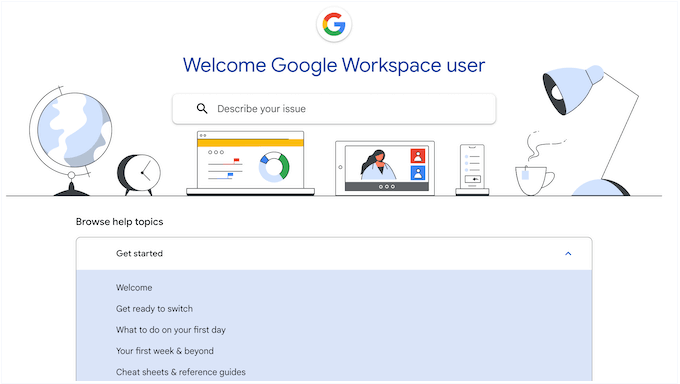
Ayrıca ipuçları kütüphanesi, çevrimiçi ürün demosu ve Google Workspace blogu da mevcut. Blogun yeni özellikler ve en iyi uygulamalar hakkında güncel kalmak için özellikle yardımcı olduğunu gördüm.
Burada, belirli Google Workspace ürünlerinin nasıl kullanılacağına dair gönderilerin yanı sıra üretkenliğinizi nasıl artıracağınız, web sitesi güvenliğinizi nasıl iyileştireceğiniz ve harika blog gönderileri nasıl yazacağınız gibi konular hakkında genel tavsiyeler bulacaksınız. Bana göre, bu çeşitli içerik, geniş bir ilgi ve ihtiyaç yelpazesine hitap etme konusunda harika bir iş çıkarıyor.
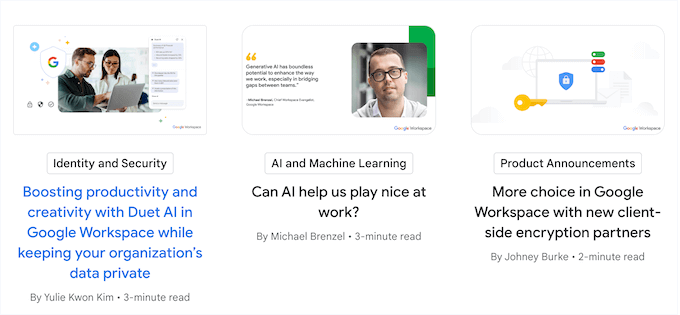
Bire bir destek ihtiyacınız olursa, tüm Google Workspace planları profesyonel destekle birlikte gelir. Google Workspace yönetici konsolunuza giriş yapmanız ve bir bilet oluşturmanız yeterlidir; müşteri desteği size geri dönecektir.
Sonuç? Hedeflenmiş içeriğin ve profesyonel desteğin birleşimi, Google Workspace kullanıcılarının başarılı olmak için ihtiyaç duydukları kaynaklara sahip olmalarını sağlar.
Google Workspace İncelemesi: Planlar ve Fiyatlandırma
İşletmenizi çevrimiçi büyütmek için kullanabileceğiniz çok sayıda ücretsiz Google aracı vardır. Ancak, markalı bir işletme e-posta adresi oluşturmak ve diğer gelişmiş özelliklere erişmek istiyorsanız, premium bir plan satın almanız gerekecektir.
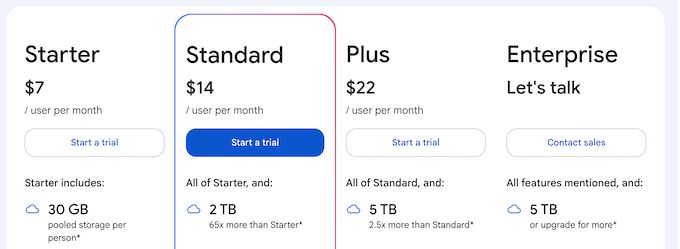
Doğru planı seçmek için Google Workspace fiyatlandırma katmanlarını anlamak çok önemlidir. Seçebileceğiniz 4 ücretli plan vardır ve hepsinde özel bir e-posta adresi bulunur. Ancak planlar arasında bazı önemli farklılıklar vardır:
- İş Başlangıç. Kullanıcı başına ayda 7 ABD doları karşılığında, bir video toplantısına 100 katılımcı ekleyebilir ve kullanıcı başına 30 GB paylaşımlı depolama alanına erişebilirsiniz. Bu, temel işbirliği ve depolama ihtiyaçları olan işletmeler için sağlam bir başlangıç noktasıdır.
- İşletme Standart. Kullanıcı başına ayda 14 ABD Doları fiyatla, bu plan toplantınıza 150 katılımcı eklemenize olanak tanır. Ayrıca toplantılarınızı kaydedebilir ve bu dosyaları Google Drive'a kaydedebilirsiniz. Kullanıcı başına 2 TB paylaşımlı depolama alanına erişebilir ve randevu rezervasyon formları oluşturabilirsiniz. Bununla birlikte, düzenli toplantılar yapıyorsanız ve bu içeriği canlı etkinliğe katılamayan kişilerle paylaşmak istiyorsanız İşletme Standart'ı öneririm.
- İş Plus. Kullanıcı başına ayda 22 ABD doları karşılığında, 500 kişiye kadar toplantılar oluşturabilir, bu toplantıları kaydedebilir ve katılımı takip edebilirsiniz. Bununla birlikte, İş Plus planı daha büyük işletmeler için mükemmeldir. Ayrıca Vault dahil olmak üzere daha gelişmiş güvenlik ve yönetim denetimlerine erişim elde edersiniz. Özetlemek gerekirse, İş Plus planı daha büyük işletmeler veya daha yüksek güvenlik ve kontrol gereksinimleri olanlar için ilk tercihimdir.
- Kurumsal. Toplantılarınıza 500'den fazla kişi eklemeniz gerekiyorsa, Kurumsal bu sınırı 1.000 katılımcıya çıkarır. Büyük şirketlerin bu planı etkili bir şekilde kullandığını gördüm. Ayrıca kullanıcı başına 5 TB'tan fazla havuzlanmış depolama talep edebilir ve gelişmiş destek ve güvenliğe erişebilirsiniz. Bu, Kurumsal'ı büyük işletmeler için güçlü bir hepsi bir arada üretkenlik paketi haline getirir.
⚠️ Kullanıcı Limitleri Hakkında Önemli Not: Business Starter, Business Standard ve Business Plus planları 300 kullanıcıya kadar destekler.
Kuruluşunuzun 300'den fazla kullanıcıyı desteklemesi gerekiyorsa, Enterprise planına yükseltmeniz gerekecektir.
Google Workspace İncelemesi: Dürüst Fikrim (& İlk El Deneyimim)
Çok sayıda üretkenlik paketini test ettim ve inceledim ve Google Workspace'in her büyüklükteki işletme için mevcut en iyi seçeneklerden biri olduğunu güvenle söyleyebilirim.
Kendi işlerim için kullandım ve iş akışlarını nasıl kolaylaştırabileceğini ve işbirliğini nasıl geliştirebileceğini ilk elden gördüm. Küçük startup'lardan büyük şirketlere kadar Google Workspace, çeşitli iş ihtiyaçlarını karşılamak için kapsamlı bir araç seti sunar.
Google Workspace'in temel avantajlarından biri, tanıdık Google uygulamalarını kendi işletme adınızla kullanabilme yeteneğidir. Okuyucularımızın profesyonel markalaşmanın önemini anladığını biliyorum ve bu önemli bir özelliktir.
Her Workspace planı, özel markalı bir e-posta alan adı içerir. Bu, işletmenizin ziyaretçilere anında daha profesyonel görünmesini sağlayacaktır, bu da potansiyel müşteri oluşturmanıza, dönüşümlerinizi artırmanıza veya çevrimiçi pazar yerinizde daha fazla satış yapmanıza yardımcı olabilir.
Ancak, her plan arasında, özellikle toplantılar söz konusu olduğunda bazı önemli farklar vardır. Eğer küçük işletme web sitesi işletiyorsanız veya daha az çalışana sahipseniz, Business Starter planı 100 katılımcıya kadar toplantılar oluşturmanıza olanak tanır. Bu planı birçok küçük işletmeye önerdim ve harika bir başlangıç noktasıdır.
100'den fazla kişiyi davet etmeniz gerekiyorsa, Business Standard bu sınırı 150 katılımcıya çıkarır ve ayrıca gürültü engelleme ve kayıt özellikleri ekler. Bu, canlı katılamasalar bile herkesin paylaşılan bilgilere erişebilmesini sağlamak için inanılmaz derecede yardımcı olur.
Bu arada, Business Plus toplantılarınıza 500 katılımcı davet etmenize ve toplantı katılımını izlemenize olanak tanır. Ayrıca daha gelişmiş güvenlik ve yönetim denetimleri ile birlikte gelir, bu nedenle hassas veya gizli bilgileri işliyorsanız iyi bir seçenektir.
Son olarak, Enterprise 1.000'e kadar katılımcıyla devasa toplantılar oluşturmanıza olanak tanır. Büyük kuruluşların bu planı şirket çapında toplantılar ve konferanslar için kullandığını gördüm. Bu plan, kapsamlı iletişim ve işbirliği ihtiyaçları olan kuruluşlar için idealdir.
Google Workspace: Sorularınız Yanıtlanıyor
İş araçlarınızı yükseltmek mi istiyorsunuz? Özellikle ücretsiz kişisel hesaplardan Google Workspace gibi daha profesyonel bir araç setine geçmeyi düşündüğünüzde sorularınızın olması doğaldır.
Bununla birlikte, Google Workspace'in işletmeniz için doğru olup olmadığına karar vermenize yardımcı olacak yaygın sorular ve cevaplar aşağıdadır.
Google Workspace nedir ve ücretsiz Google uygulamalarından nasıl farklıdır?
Google Workspace (önceden G Suite), zaten aşina olduğunuz ücretsiz Google uygulamalarının ücretli bir yükseltmesidir. Özel alan adı e-posta adresleri, daha fazla depolama alanı ve ek güvenlik seçenekleri gibi işletmeler için uygun profesyonel özellikler sunar.
Küçük işletmeler Google Workspace'i kullanarak nasıl fayda sağlayabilir?
Küçük işletmeler, Google Workspace'in işbirliği araçlarından birçok fayda sağlayabilir. Örneğin, paylaşılan sürücüleri kullanabilir ve gerçek zamanlı işbirliği araçlarını kullanarak belgeleri ve elektronik tabloları gerçek zamanlı olarak birlikte düzenleyebilirler.
Google Workspace'i WordPress ile entegre edebilir miyim?
Kesinlikle! Google Workspace, WordPress sitenizle birçok şekilde entegre olabilir. Örneğin, sitenize bir Google Takvimi ekleyebilir veya MonsterInsights gibi bir eklenti kullanarak Google Analytics verilerini doğrudan WordPress kontrol panelinizde görebilirsiniz.
Google Workspace hangi güvenlik özelliklerini sunuyor?
Google Workspace, güvenli ve güvenilir bir platform olarak harika bir üne sahiptir. Ve nedenini görmek kolay! Kimlik avı ve kötü amaçlı yazılımlara karşı gelişmiş koruma, iki faktörlü kimlik doğrulama ve veri şifreleme dahil olmak üzere bir ton güvenlik özelliği içerir. Bu özellikler, Google Workspace'i veri gizliliğine ve güvenliğine öncelik veren işletmeler için harika bir seçim haline getirir.
Başka bir platformdan Google Workspace'e geçiş yapmak kolay mı?
Evet, Google Outlook, Exchange ve Lotus'tan geçiş yapmanıza yardımcı olacak geçiş araçları sağlar. Birkaç Google Workspace geçişini başarıyla tamamladım ve Google'ın adım adım kılavuzlarını takip ettiğinizde süreç basittir.
Google Workspace bir CRM içeriyor mu?
Hayır, Google Workspace yerel bir CRM aracı içermez. Bu, onu hepsi bir arada platformlardan ayıran alanlardan biridir. Ancak, App Marketplace'te bulunan Workspace eklentileri aracılığıyla HubSpot, Salesforce veya Zoho gibi üçüncü taraf CRM'leri kolayca entegre edebilirsiniz.
Ek Kaynaklar: Google Workspace
Google Workspace'in gücünü keşfederken, birkaç ek kaynağın olması fark yaratabilir. Üretkenliği artırmaktan ilgi çekici e-posta bültenleri oluşturmaya kadar, güvenilir rehberlere ve araçlara erişmek yolculuğunda sana gerçekten yardımcı olabilir.
Aşağıda, bu Google Workspace incelemesinde ele aldığım özelliklerle uyumlu en iyi makalelerimizden bazılarını bulacaksınız:
- E-posta Bülteni Nasıl Oluşturulur – Etkileyici bültenler yazarak kitlenizle nasıl bağlantı kuracağınızı öğrenin.
- Web Siteleri İçin Olmazsa Olmaz WordPress Eklentileri – Herhangi bir blog, web sitesi veya çevrimiçi mağaza için en iyi WordPress eklentileri arasından en iyi seçimimiz.
- WordPress'e Google Analytics Nasıl Eklenir – Detaylı analizlerle ziyaretçilerinizi daha iyi anlayın.
- Küçük İşletmeler İçin En İyi E-posta Pazarlama Hizmetleri – E-posta listenizi büyütmenize yardımcı olacak doğru e-posta platformunu seçin ve bu aboneleri uzun vadede etkileşimde tutun.
Umarım bu Google Workspace incelemesi, sizin için doğru üretkenlik paketi olup olmadığına karar vermenize yardımcı olmuştur. Ardından, nihai WordPress SEO kılavuzumuzu veya site aramanızı iyileştirecek en iyi eklentiler hakkındaki uzman seçimimizi görmek isteyebilirsiniz.
Bu makaleyi beğendiyseniz, lütfen WordPress video eğitimleri için YouTube Kanalımıza abone olun. Bizi ayrıca Twitter ve Facebook'ta da bulabilirsiniz.

Mzee
Şimdiye kadarki en iyi Gmail hizmeti en kötüye döndü. Berbat destek, daha da kötü hizmet kalitesi ve tam bir zaman kaybı. Posta kutunuz 2 GB altındaysa, onlarla kalın, küçük posta kutuları için en iyisi onlar. Posta kutum 30 GB, yıllardır Google ile birlikte, kuruluşlarından beri büyüdü. Ve IMAP hizmetinizi dışarı atmadan veya yavaşlatmadan önce 2,5 GB'lık indirmeye izin verdiklerini söyledikleri gün bana olan güvenlerini tamamen kaybettiler. O da hemen gelmedi. E-posta istemcimde şikayette bulundular. Ben de bir teknoloji meraklısı olduğumu keşfettikleri anda, gizli gerçeği ortaya çıkardılar. Yavaşlatma ve bağlantıyı kesme gerçeği. Kaydolurken bu sınırlamadan hiç bahsedilmemişti. Geri alamayacağım verileri depolamak için yüklü miktarda para ödedim. Ne kadar berbat bir hizmet.
Traci Markle
Yaklaşık 15 telefon görüşmesi ve e-postadan sonra herhangi bir destek alamıyorum. Aboneliğimi iptal edemiyorum. Kullanamadığım bir hizmet için ödeme yapıyorum. Bu ürünle SIFIR yardım alacaksınız. Uğraşmayın.