


Bir otel işletiyorsanız, rezervasyonları yönetmenin, çifte rezervasyonları önlemenin ve misafirleri mutlu tutmanın ne kadar stresli olabileceğini bilirsiniz. Özellikle Booking.com veya Airbnb gibi üçüncü taraf platformlara güveniyorsanız bu durum daha da geçerlidir.
Bu platformlar, gelirinizin büyük bir kısmını komisyon ücretleri olarak alır. Daha da kötüsü, misafir deneyimi üzerinde pek fazla kontrolünüz olmaz, fiyatlandırmayı özelleştirme yeteneğiniz sınırlıdır ve müşteri verilerine doğrudan erişiminiz olmaz.
Bu nedenle, daha fazla otel sahibi WordPress ve özel rezervasyon eklentilerine yöneliyor. Bu kurulum, kendi web siteniz üzerinden doğrudan rezervasyon yapmanıza, rezervasyon onaylarını otomatikleştirmenize, kullanılabilirliğinizi platformlar arasında senkronize etmenize ve güvenli bir şekilde ödeme toplamanıza olanak tanır. Tüm bunlar, başkasına komisyon ödemeden.
Bu rehberde, MotoPress eklentisini kullanarak WordPress'te eksiksiz bir otel odası rezervasyon sistemi kurmayı göstereceğim. İster şirin bir pansiyonu ister çok mülkli bir oteli yönetiyor olun, rezervasyonlarınız üzerinde daha fazla kontrol sahibi olmanıza yardımcı olacağım.
💡Hızlı Cevap: WordPress'e Nasıl Rezervasyon Sistemi Eklenir
WordPress'e bir otel rezervasyon sistemi eklemenin en iyi yolu MotoPress Hotel Booking eklentisini kullanmaktır. Bu, size şu imkanları sunan eksiksiz bir tesis yönetim sistemidir:
- Doğrudan Rezervasyon Kabul Edin: Misafirler doğrudan sitenizden rezervasyon yapar.
- Para Tasarrufu Yapın: Üçüncü taraf platformlara %0 komisyon ödersiniz.
- Takvimleri Senkronize Edin: Çift rezervasyonları önlemek için iCal aracılığıyla Booking.com, Airbnb ve Expedia ile kullanılabilirliği otomatik olarak senkronize eder.
Neden Web Sitenize Bir Otel Rezervasyon Sistemi Eklemeyi Öneriyorum
Otel sahiplerinin üçüncü taraf rezervasyon platformlarına güvenmekten vazgeçmesi büyük fark yaratır. Sadece komisyon ücretleri yeterince sinir bozucu, ancak birçok insanı gerçekten rahatsız eden şey kontrol eksikliğidir.
Kendi WordPress rezervasyon sisteminizle, artık başkasının kurallarına uymak zorunda kalmazsınız. Her şeyi kendiniz yönetebilir, misafirlerinizle doğrudan bir bağlantı kurabilir ve kazandığınız her doları elinizde tutabilirsiniz.
Doğrudan rezervasyonlara geçişle ilgili en çok beğendiğim şey şu:
- Artık komisyon ücreti yok – Rezervasyon platformlarına bir parça vermek yerine tüm geliri siz alırsınız.
- Gerçek zamanlı kullanılabilirlik – Çift rezervasyonlardan ve son dakika sorunlarından kaçınmak çok daha kolaydır.
- Misafir bilgilerine erişim – Misafirlerle iletişime geçebilir, avantajlar sunabilir ve tek seferlik konaklamaları sadık müşterilere dönüştürebilirsiniz.
- Dahili ödemeler – Misafirler başka bir yere yönlendirilmeden doğrudan web sitenizde ödeme yapabilir.
- Otomatik onaylar – Siz hiçbir şey yapmadan e-postalar ve hatırlatıcılar gönderilir.
Otelinizin başkalarının şartlarına göre çalıştığını hissettiyseniz, bu tür bir kurulum kontrolü geri almanıza yardımcı olur. Çoğu insanın beklediğinden daha basittir ve çalışmaya başladığında geri dönmek hayal bile edilemez.
Kontrolü ele almaya hazır mısınız? Dalalım ve WordPress sitenize bir otel odası rezervasyon sistemi ekleyelim:
- 🛠️ Adım 0: WordPress Web Sitenizi Kurun
- ✅ Adım 1: MotoPress Hotel Booking Eklentisini Yükleyin
- 🏗️ Adım 2: Otel Ayarlarınızı Yapılandırın
- 🛏️ Adım 3: Konaklama Türlerini Ekleyin (Odalarınız)
- 💰 Step 4: Set Room Rates and Seasons
- 📅 Adım 5: Müsaitlik Takvimlerini Yönetin
- 💳 Adım 6: Çevrimiçi Ödemeleri Etkinleştirin
- 🏁 Adım 7: Blokları Kullanarak Rezervasyon Sayfaları Oluşturun
- 🎁 Otel Rezervasyon Web Sitenizi İyileştirmek İçin Bonus Eklentiler
- 💬 Otel Rezervasyon Sitesi Oluşturma Hakkında Sıkça Sorulan Sorular
🛠️ Adım 0: WordPress Web Sitenizi Kurun
Bir otel odası rezervasyon sistemi oluşturabilmeniz için öncelikle çalışan bir web sitenizin olması gerekir.
Bunun için WordPress kullanmanızı öneririm çünkü web siteniz üzerinde tam kontrol sağlar, çevrimiçi rezervasyonlarınızı yönetmek için eklentiler yüklemenize olanak tanır ve her şeyi özelleştirmenize izin verir.
Not: WordPress derken, barındırılan WordPress.com platformunu değil, kendi kendine barındırılan WordPress.com'u kastediyorum. Daha fazla ayrıntı için WordPress.org vs. WordPress.com karşılaştırmamıza bakabilirsiniz.
Kendi kendine barındırılan bir WordPress.org web sitesi oluşturmak için iki şeye ihtiyacınız olacak:
- Bir alan adı (örneğin, ‘oteladınız.com’)
- Bir web barındırma hesabı (web sitenizin çevrimiçi olarak bulunduğu yer burasıdır)
Bluehost'u kullanmanızı tavsiye ederim çünkü WordPress.org tarafından resmi olarak önerilmektedir ve yeni başlayanlar için harika bir barındırma seçeneğidir.
Ücretsiz bir alan adı, ücretsiz bir SSL sertifikası ve tek tıklamayla WordPress kurulumu elde edeceksiniz.

Ayrıca, eğer bir WPBeginner okuyucusuysanız, aşağıdaki düğmeye tıklayarak indirim alabilirsiniz.
Ancak, oteliniz zaten çok sayıda rezervasyon alıyorsa, o zaman bunun yerine SiteGround'u seçmenizi öneririm çünkü uygun fiyatlarla yüksek performanslı barındırma sunarlar. Daha fazla öneri için en iyi WordPress barındırma sağlayıcıları derlememize bakın.
Barındırma ve alan adınız ayarlandıktan sonra WordPress'i yükleyebilir ve rezervasyon sisteminizi oluşturmaya geçebilirsiniz.
Başlamak için nasıl WordPress web sitesi oluşturulur hakkındaki adım adım kılavuzumuzu izlemeniz yeterlidir.
✅ Adım 1: MotoPress Hotel Booking Eklentisini Yükleyin
WordPress'te bir otel odası rezervasyon sistemi oluşturmanın en iyi yolu MotoPress Hotel Booking eklentisini kullanmaktır. Kiralık mülkler, oteller, tatil evleri ve benzeri işletmeler için özel olarak tasarlanmıştır.
Birkaç odayı veya tam bir oteli yönetiyor olun, bu eklenti rezervasyonları, ödemeleri ve müsaitliği WordPress kontrol panelinizden yönetmenize yardımcı olur.
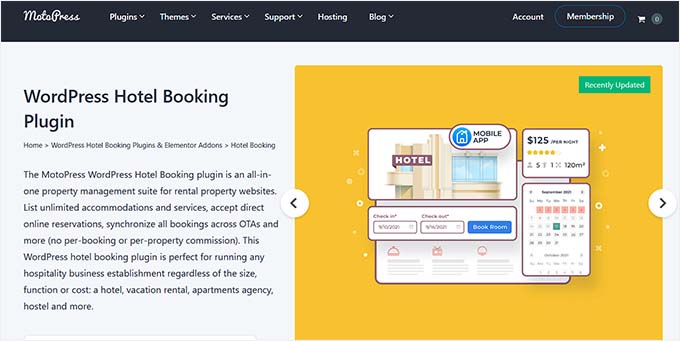
MotoPress'i demo web sitemde kapsamlı bir şekilde test ettim ve bana göre, bir geliştirici kiralamadan işlevsel bir rezervasyon sistemi elde etmenin en kolay yolunu sunuyor.
Öncelikle MotoPress eklentisini yüklemeniz ve etkinleştirmeniz gerekir. Ayrıntılı talimatlar için WordPress eklentisi nasıl kurulur hakkındaki eğitimimize bakın.
💡 Not: MotoPress, temel rezervasyonlar için harika çalışan ücretsiz bir sürüm sunar. Ancak, ödeme ağ geçitleri ve daha gelişmiş e-posta bildirimleri gibi bazı özellikler premium sürümün arkasına kilitlenmiştir.
Etkinleştirildiğinde, kontrol panelinizde yeni bir 'Konaklama' menüsü göreceksiniz. Odalarınızı, fiyatlandırmanızı ve rezervasyon takviminizi buradan ayarlayacaksınız.
🏗️ Adım 2: Otel Ayarlarınızı Yapılandırın
Ayarları yapılandırmadan önce, rezervasyon sürecini yönetmek için birkaç sayfa oluşturmanız gerekir.
Eklentinin arama sonuçlarını görüntülemesi ve ödeme işlemlerini yönetmesi için belirli sayfalara ihtiyacı var. Henüz oluşturmadıysanız, Sayfalar » Yeni Ekle bölümüne gidin ve aşağıdaki boş sayfaları oluşturun:
- Arama Sonuçları Sayfası: Misafirlerin müsait odaları gördüğü yer.
- Ödeme Sayfası: Misafirlerin ödeme bilgilerini girdiği yer.
- Şartlar ve Koşullar: Rezervasyon politikalarınız için.
- Rezervasyon Onayı: Başarılı bir işlem sonrası “Teşekkürler” sayfası.
Şu anda bu sayfalara içerik eklemeniz gerekmiyor. Sadece boş sayfaları yayınlayın, böylece sisteminizde var olurlar.
Şimdi, WordPress kontrol panelinden Konaklama » Ayarlar » Genel sayfasına gidin. Burada, rezervasyon sisteminin nasıl çalıştığına dair temel ayarları ince ayar yapabilirsiniz.
‘Sayfalar’ bölümünde, rezervasyon sürecinizin farklı bölümlerini yönetecek anahtar sayfaları atamanız gerekecektir.
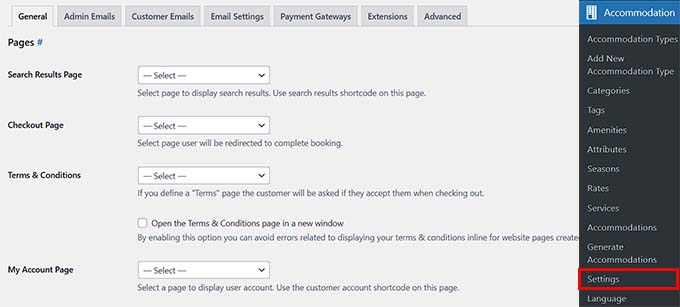
Bu, eklentiye rezervasyon süreci boyunca misafirlerinizi tam olarak nereye göndereceğini söyler.
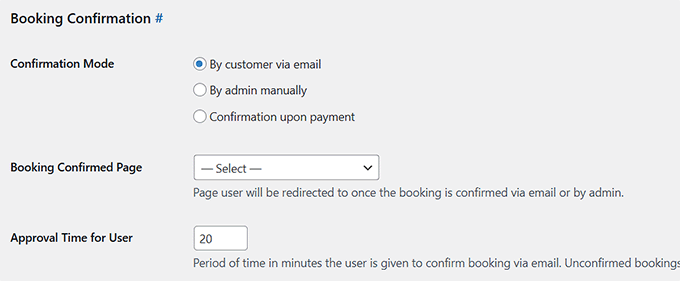
Ardından, ‘Rezervasyon Onayı’ bölümüne kaydırın. Rezervasyonları şu şekilde onaylamayı seçebilirsiniz:
- Otomatik olarak ödeme yapıldığında,
- Yönetici tarafından manuel olarak veya,
- Müşteriden e-posta onayı ile.
Yeni bir site başlatırken, her rezervasyonu şahsen inceleyebilmeniz için manuel onaylamayı öneririm. Ancak işleri otomatikleştirmeye rahatsanız, diğer seçenekler de iyi çalışır.
Ayrıca, bir misafirin e-posta yoluyla rezervasyonunu onaylaması için ne kadar süresi olduğunu kontrol etmek üzere ‘Genel’ sayfasında bir ayar bulunur; aksi takdirde terk edilmiş olarak işaretlenir. Varsayılan süre 20 dakikadır, ancak gerekirse uzatabilirsiniz.
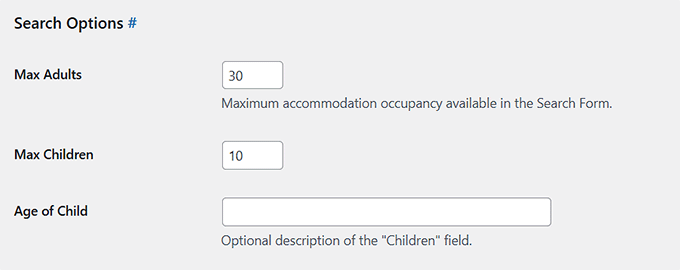
Bu yapıldıktan sonra, ‘Arama Seçenekleri’ bölümüne aşağı kaydırın.
Rezervasyon formunda seçilebilecek maksimum yetişkin ve çocuk sayısını tanımlayabilir, çocuklar için etiketi özelleştirebilir ve arama sonuçları sayfasının dahil edilip edilmeyeceğini seçebilirsiniz.
İsterseniz yetişkin ve çocuk alanlarını da gösterebilir veya gizleyebilirsiniz. Örneğin, tüm evleri veya kabinleri kiralıyorsanız, yetişkin ve çocukları ayrı ayrı sormak yerine genel bir 'Misafirler' etiketi kullanmak daha mantıklı olabilir.
Bu ayarlar size çok fazla esneklik sağlar ve bunları yapılandırdığınızda, otel rezervasyon sisteminiz başlangıçtan itibaren iş kurallarınızla uyumlu olacaktır.
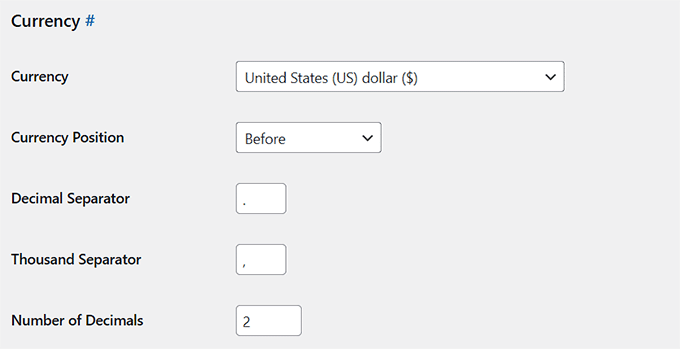
Ardından, 'Para Birimi' bölümüne aşağı kaydırın.
Görüntülemek istediğiniz para birimini (USD veya EUR gibi) seçin ve sembolün fiyatın önüne mi yoksa arkasına mı geleceğine karar verin.
Ondalık ve binlik ayırıcılarını da ayarlayabilirsiniz. Örneğin, Avrupa'da yaşıyorsanız, noktalı virgül yerine virgül kullanmayı tercih edebilirsiniz.
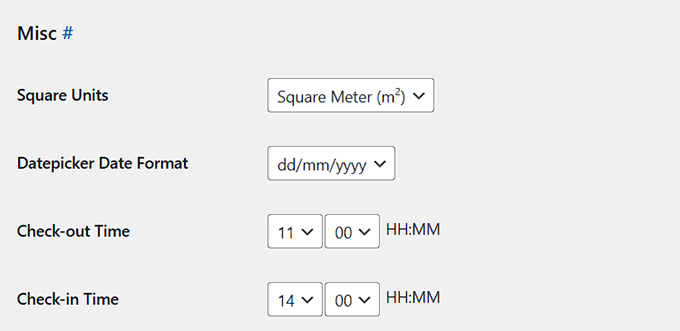
Bundan sonra, ‘Çeşitli’ bölümündeki ‘Tarih Seçici Tarih Formatı’ alanına aşağı kaydırın.
Burada, tarihlerinizin rezervasyon formlarınızda nasıl görüneceğini özelleştirebilirsiniz; örneğin gg/aa/yyyy veya aa/gg/yyyy gibi.
Ardından, misafirlerin ne zaman gelip ayrılmalarının beklendiğini kontrol eden giriş ve çıkış saatlerinizi ayarlayın.
14:00 giriş saati ve 11:00 çıkış saati standarttır, ancak politikanıza göre bunları ayarlayabilirsiniz.
Ayrıca, müşteri e-posta şablonları, yönetici bildirim e-postaları, rezervasyon davranışı, takvim gösterimi ve daha fazlası gibi şeyleri de bu sayfadan yapılandırabilirsiniz.
Her bölümü gözden geçirmek ve iş ihtiyaçlarınıza göre ayarlamalar yapmak için birkaç dakikanızı ayırmanızı öneririm.
İşiniz bittiğinde, alt kısma kaydırın ve ayarlarınızı uygulamak için 'Değişiklikleri Kaydet'e tıklayın.
🛏️ Adım 3: Konaklama Türlerini Ekleyin (Odalarınız)
Temel ayarlarınız hazır olduğuna göre, bir sonraki adım odalarınızı eklemektir.
MotoPress Hotel Booking'de odalar 'Konaklama Türleri' olarak eklenir. Her tür, sunduğunuz bir odayı, daireyi, süiti veya kiralık birimi temsil eder.
Aynı türden birden fazla odanız varsa, örneğin 5 Standart Oda, yalnızca bir konaklama türü oluşturmanız ve miktarı 5 olarak ayarlamanız yeterli olacaktır.
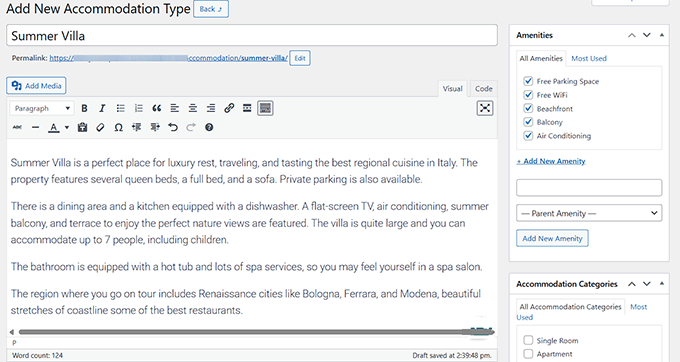
Başlamak için Konaklama » Konaklama Türleri'ne gidin, ardından ‘Yeni Konaklama Türü Ekle’ye tıklayın.
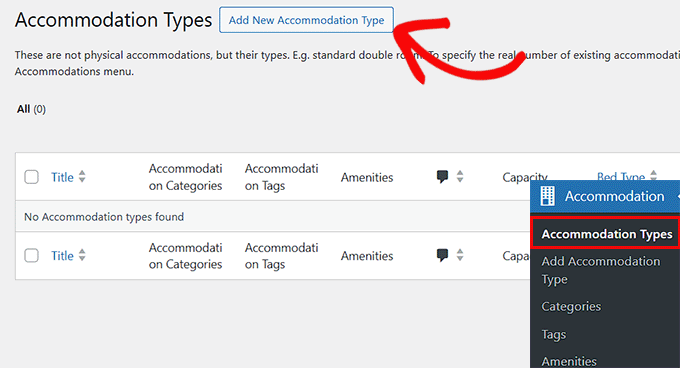
Buraya, ‘Deluxe King Oda’ gibi oda adını girin. Misafirlerin ne bekleyeceğini bilmeleri için ayrıntılı bir açıklama ekleyin.
Ayrıca, öne çıkan görsel ve galeri seçeneklerini kullanarak birkaç yüksek kaliteli fotoğraf yüklemenizi de öneririm. Misafirler hangi odayı rezerve edeceklerine karar verirken iyi görseller büyük fark yaratabilir.
Önemli: Yüksek çözünürlüklü fotoğraflar web sitenizi yavaşlatabilir. Görüntülerinizi yüklemeden önce TinyPNG gibi bir araç kullanarak sıkıştırmanızı öneririm. Bu, mobil kullanıcılar için sitenizi hızlı tutar.
Konaklama kategorinizi ve etiketlerinizi sağdaki panellerde de ayarlayabilirsiniz.
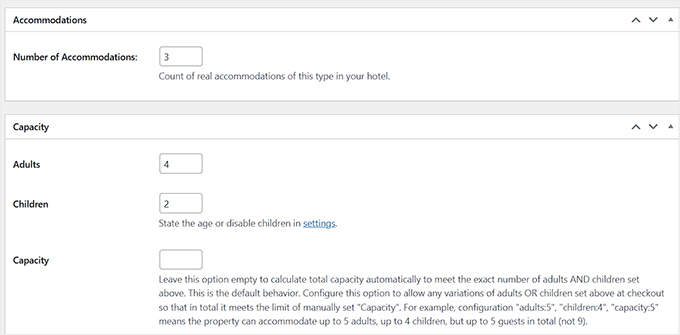
Ardından, 'Konaklama Sayısı' bölümüne aşağı kaydırın. Burada, sistemin bu türden kaç adet özdeş odanın rezervasyon için mevcut olduğunu belirtmeniz gerekir.
Örneğin, üç adet aynı Yazlık Villanız varsa, miktarı 3 olarak ayarlayın. Eklenti kullanılabilirliği otomatik olarak yönetecektir.
Ardından, odanın kaç yetişkin ve çocuğu barındırabileceğini ayarlayarak oda kapasitesini yapılandırın.
Ayrıca mevcut yatak türlerini atayabilir, özel olanaklar ekleyebilir veya bunları ayarladıysanız kahvaltı veya havaalanı transferi gibi belirli hizmetleri bile bağlayabilirsiniz.
Detayları doldurmayı bitirdikten sonra, ilk odanızı kaydetmek için 'Yayınla' düğmesine tıklayın.
Sunmak istediğiniz her oda türü için bu işlemi tekrarlayın.
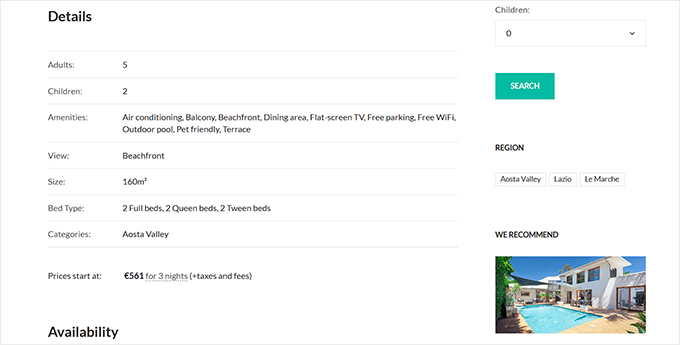
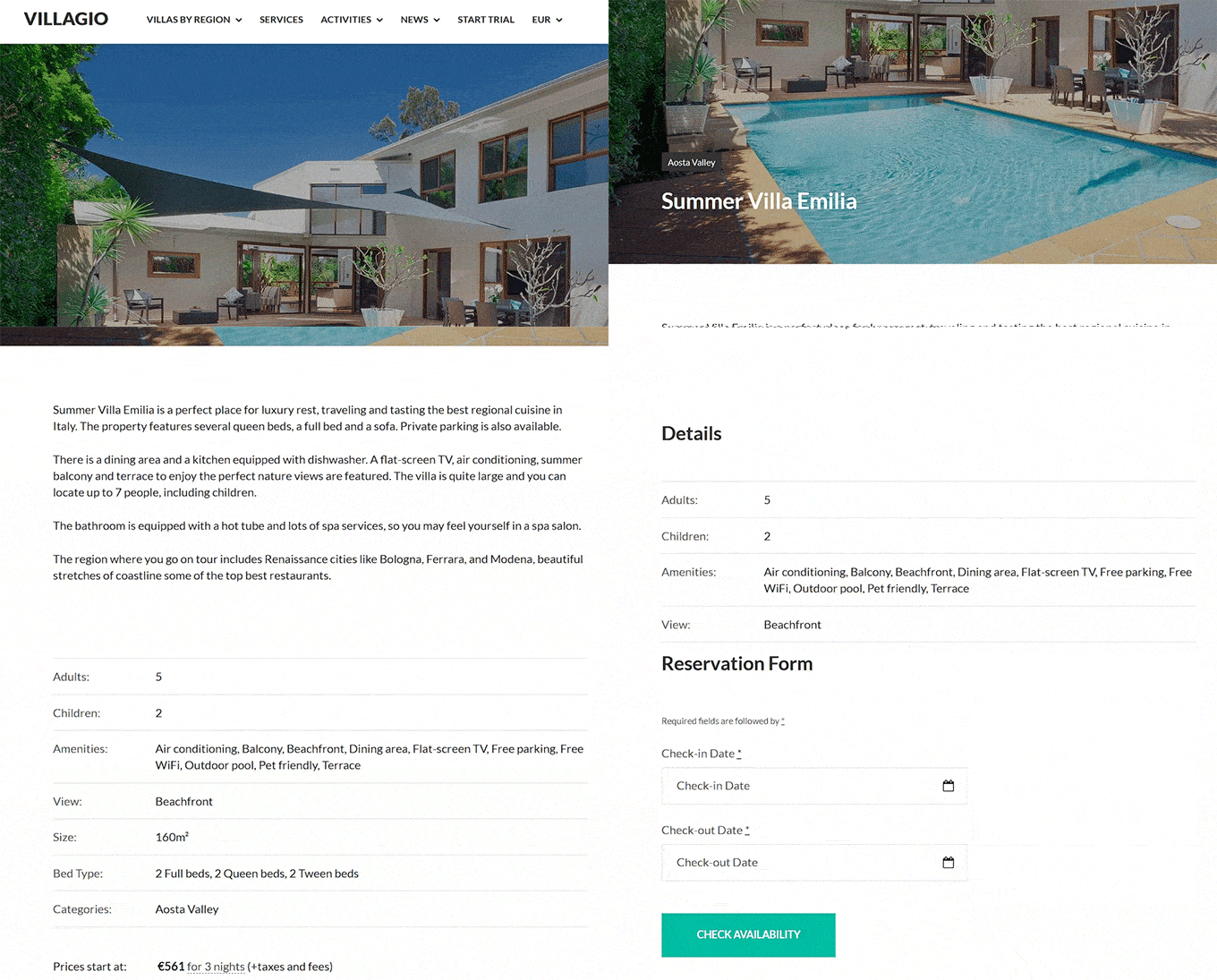
Yayınlandıktan sonra, konaklama türünüz web sitenizde oda başlığı, resimleri, açıklaması, kapasitesi, fiyatlandırması ve rezervasyon düğmesi ile birlikte bu şekilde görünecektir.
💰 Adım 4: Oda Fiyatlarını ve Sezonları Belirleyin
Odalarınızı eklediğinize göre, fiyatlandırmanızı ayarlamanın zamanı geldi. MotoPress, size maksimum esneklik sağlamak için bu süreci iki ayrı bölüme ayırır:
- Fiyatlar ( “Ne Kadar” ): Bu tarihlere eklenen gerçek fiyat etiketi.
- Sezonlar ( “Ne Zaman” ): Bir fiyatın geçerli olduğu belirli tarihler (örneğin, Yaz, Tatiller, Hafta Sonları).
Bir fiyata (Fiyatlar) eklemeden önce zaman çizelgesini (Sezonlar) tanımlamanız gerekir. Şimdi bunu yapalım.
Mevsimlerinizi Tanımlama
Öncelikle sisteme hangi tarihlerim özel olduğunu bildirin. Konaklama » Sezonlar sayfasına gidin ve ‘Yeni Sezon Ekle’ düğmesine tıklayın.
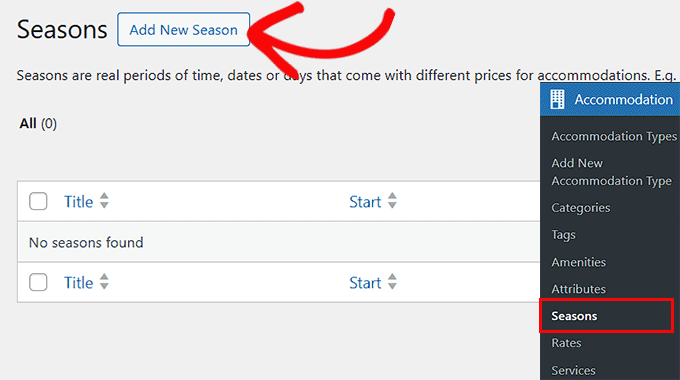
Bir sezon, fiyatlarınızın değiştiği herhangi bir tarih aralığıdır, örneğin yaz, kış tatilleri veya hafta sonları. Burada, sezonunuza net bir ad vermeniz ve başlangıç ve bitiş tarihlerini ayarlamanız gerekecektir.
Örneğin, 1 Haziran'dan 31 Ağustos'a kadar süren bir 'Yaz Yoğun' sezonu ve 20 Aralık'tan 5 Ocak'a kadar süren bir 'Tatil Sezonu' oluşturabilirsiniz.
Bir sezonun her yıl tekrarlanıp tekrarlanmayacağına veya yalnızca bir kez uygulanacağına da karar verebilirsiniz.
Bu, yaz veya Noel gibi tekrarlayan yoğun sezonlarınız veya yalnızca belirli bir yıl için oranların ayarlanması gereken özel tek seferlik etkinlikleriniz varsa yardımcı olur.
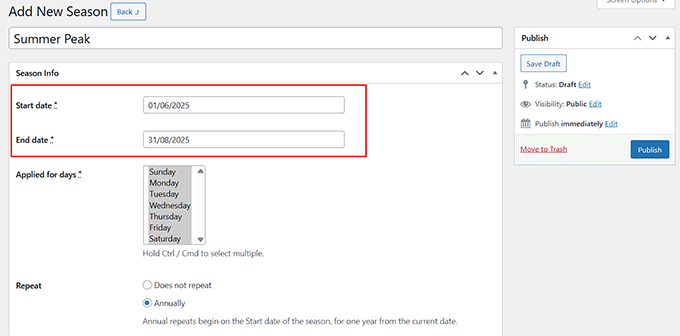
Bunu yaptıktan sonra, ayarlarınızı kaydetmek için 'Yayınla' düğmesine tıklayın.
Fiyatlarınızı Belirleme
Artık sistem tarihleri bildiğine göre, fiyatları belirleyebilirsiniz. Konaklama » Fiyatlar sayfasına gidin ve ‘Yeni Fiyat Ekle’ düğmesine tıklayın.
Fiyatlandırmak istediğiniz konaklama türünü seçin (örneğin, Deluxe King Oda) ve ‘Fiyat Oluştur’ düğmesine tıklayın.
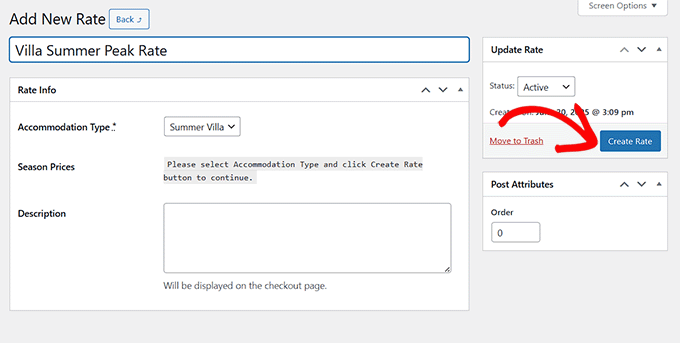
Fiyat ayarları içinde, ‘Yeni Sezon Fiyatı Ekle’ düğmesine tıklayın. Bu, fiyatınızı az önce oluşturduğunuz sezona bağlar.
Ardından, gerekirse her ek yetişkin veya çocuk için bir fiyatla birlikte temel bir ‘Gecelik Fiyat’ girin.
Örneğin, sezon dışı dönemlerde gecelik 100 ABD doları, yaz aylarında ise 150 ABD doları ücret alabilirsiniz.
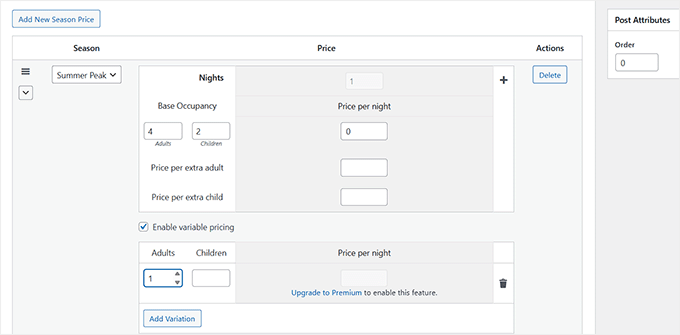
Ayrıca, misafir sayısına göre farklı fiyatlar belirlemenize olanak tanıyan değişken fiyatlandırmayı da etkinleştirebilirsiniz. Örneğin, 2 yetişkin için daha az ve 4 yetişkin için daha fazla ücretlendirme.
Ancak bu özellik premium sürümün bir parçasıdır, bu nedenle onu etkinleştirmek için MotoPress'i yükseltmeniz gerekecektir.
Farklı mevsimlere göre her oda tipi için fiyat oluşturmak üzere bu işlemi tekrarlayın. Tüm fiyatları ekledikten sonra, değişikliklerinizi kaydetmek için 'Fiyat Güncelle' düğmesine tıklamayı unutmayın.
📅 Adım 5: Müsaitlik Takvimlerini Yönetin
Odalarınız ve fiyatlarınız ayarlandıktan sonraki adım kullanılabilirliği yönetmektir. MotoPress Takvimi, tüm rezervasyonlarınızın görsel bir özetini sunar.
Erişmek için Rezervasyonlar » Takvim'e gidin. Bu, hangi odaların ne zaman rezerve edildiğini görmenizi sağlar. Ancak, bu takvimde bir tarihi engellemek için tıklayamazsınız.
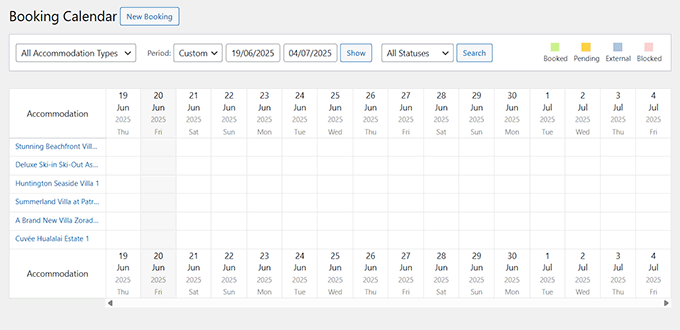
MotoPress Hotel Booking eklentisinin pro sürümünü kullanıyorsanız, WordPress kontrol panelinden manuel olarak rezervasyon oluşturma olanağının da kilidini açacaksınız.
Ekranın üst kısmındaki 'Yeni Rezervasyon' düğmesine tıklamanız yeterlidir. Bu sizi, misafirin giriş ve çıkış tarihlerini girebileceğiniz, konaklama türünü seçebileceğiniz ve yetişkin ve çocuk sayısını girebileceğiniz bir rezervasyon formuna götürür.
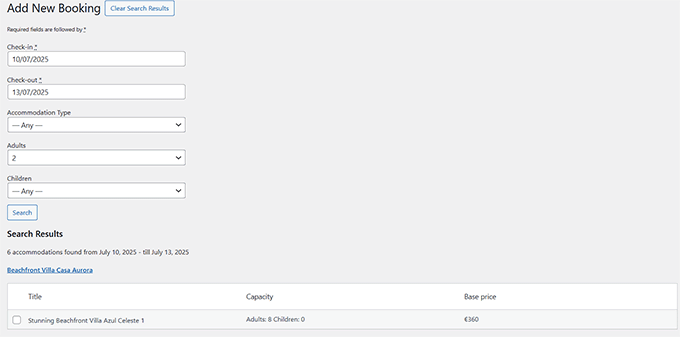
Eklenti daha sonra müsaitliği kontrol edecek ve o tarihler için hangi odaların açık olduğunu size bildirecektir.
Bu özellik, özellikle telefonla rezervasyonları, anlık gelenleri veya web sitenizin dışında gerçekleşen herhangi bir rezervasyonu yönetmek için kullanışlıdır.
Aklınızda bulundurmanız gereken bir diğer şey de takvimin rezervasyonları görüntülemek için olduğu, tarihleri engellemek için olmadığıdır. Bir tarihi müsait olmaması için takvimde tıklayamazsınız.
Bakım için tarihleri engellemek veya minimum konaklama gibi kurallar belirlemek için 'Rezervasyon Kuralları' bölümünü kullanmanız gerekecektir. Bu, kullanılabilirliğiniz üzerinde hassas kontrol sağlayan önemli bir özelliktir.
Bunları ayarlamak için Rezervasyonlar » Rezervasyon Kuralları sayfasına gidin.
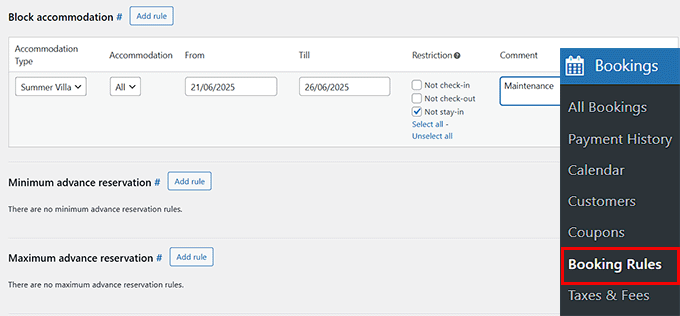
Bu bölüm, her odanın nasıl ve ne zaman rezerve edilebileceğini tanımlamanıza olanak tanır. Şunları yapabilirsiniz:
- Yalnızca Cuma günleri varışlara izin vermek gibi giriş ve çıkış günü kısıtlamaları belirleyin.
- Belirli odaları seçilen tarihlerde bloke edin — örneğin, temizlik, bakım veya kişisel kullanım için.
- Minimum 2 gece gibi minimum ve maksimum konaklama süreleri belirleyin.
- Misafirlerin ne kadar önceden rezervasyon yapabileceğine karar verin.
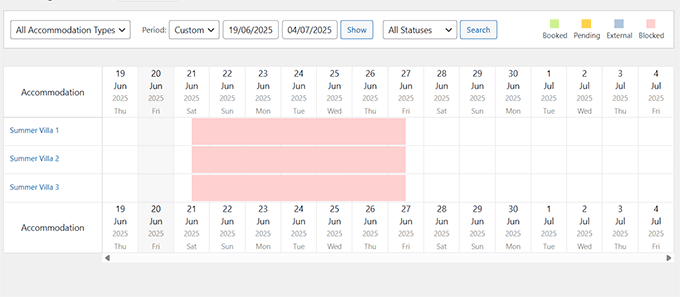
Burada oluşturduğunuz tüm kurallar, müsaitlik takviminizi otomatik olarak güncelleyecek ve misafirlerin belirlediğiniz politikaların dışına rezervasyon yapmasını engelleyecektir.
Bu kuralları erken ayarlamak, takviminiz üzerinde daha fazla kontrol sahibi olmanızı sağlar ve rezervasyon sisteminizin beklediğiniz gibi davranmasını garanti eder.
Belirli tarihlerde engellenmiş bir takvim örneği.
💳 Adım 6: Çevrimiçi Ödemeleri Etkinleştirin
Rezervasyon sürecini misafirleriniz için kolaylaştırmak amacıyla çevrimiçi ödemeleri etkinleştirmek isteyeceksiniz.
Bu, ziyaretçilerin rezervasyon yaparken ödeme yapmalarını sağlar, bu da yalnızca güven oluşturmakla kalmaz, aynı zamanda gelmeme ve son dakika iptallerini önlemenize de yardımcı olur.
MotoPress Hotel Booking, birkaç popüler ödeme ağ geçidini destekler. Örneğin, ücretsiz plan, doğrudan banka havaleleri, varışta ödeme ve PayPal gibi yerleşik ödeme seçeneklerine olanak tanır. Bu, ödeme almaya hemen başlamanızı sağlar.
Ancak Stripe, 2Checkout veya Bambora ödemelerini kabul etmek için premium sürüme ihtiyacınız olacaktır.
Ödemeleri ayarlamak için Konaklama » Ayarlar » Ödeme Ağ Geçitleri bölümüne gidin. Varsayılan olarak, mevcut tüm ödeme seçenekleri için genel ayarlar sayfasına yönlendirilirsiniz. En üstte, desteklenen her bir ödeme ağ geçidi için bağlantıların bir listesini göreceksiniz.
Yapılandırmak istediğiniz ödeme yöntemine tıklamanız yeterlidir. Örneğin, PayPal'ı seçerseniz, aşağıdaki ayarları göreceksiniz.
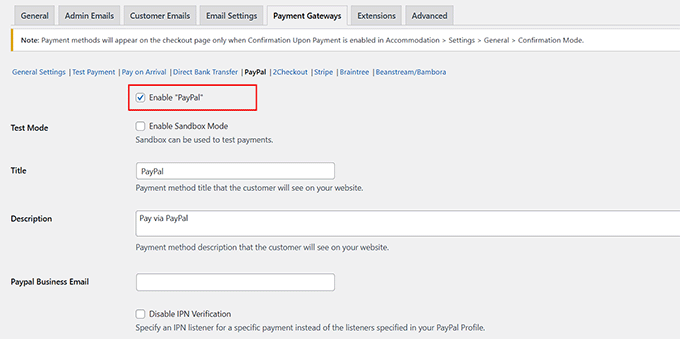
Tercih ettiğiniz ödeme yöntemini etkinleştirmek için onay kutusuna tıkladığınızdan emin olun.
PayPal kullanıyorsanız, eklentinin sizin adınıza güvenli bir şekilde ödeme yapabilmesi için işletme e-posta adresinizi girmeniz de istenecektir.
Ayrıca, 'Ödeme Ağ Geçitleri' sayfasının üst kısmındaki 'Genel' sekmesine geri dönerek ödemelerin nasıl ve ne zaman tahsil edileceğini de ayarlayabilirsiniz.
Örneğin, peşin tam ödeme isteyebilir, depozito alabilir veya misafirlerin varışta ödeme yapmasına izin verebilirsiniz.
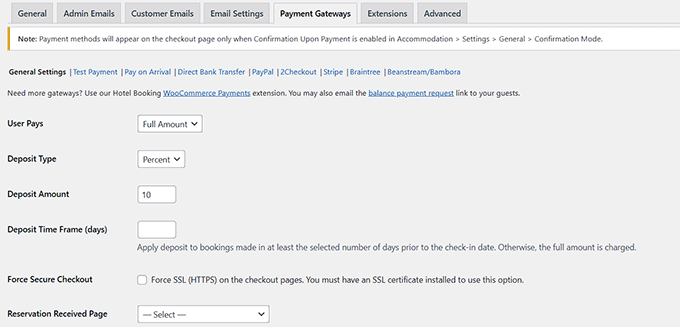
Ödeme yöntemleriniz aktif olduğunda, sitenizdeki ödeme işlemi sırasında otomatik olarak görüneceklerdir.
Her şeyin doğru çalıştığını doğrulamak için bir test rezervasyonu yapmanız yeterlidir.
🏁 Adım 7: Blokları Kullanarak Rezervasyon Sayfaları Oluşturun
Her şey arka planda ayarlandıktan sonra, rezervasyon sisteminizi web sitesi ziyaretçilerinize görünür hale getirmenin zamanı geldi. Bunu, yerleşik MotoPress bloklarını kullanarak WordPress blok düzenleyicisinde özel sayfalar oluşturarak yapabilirsiniz.
Eklenti, kodlama gerektirmeden konaklama ayrıntılarını, uygunluk takvimlerini, rezervasyon formlarını ve daha fazlasını kolayca görüntülemenizi sağlayan birkaç özel blok ekler.
Konaklama yerlerinizin her biri için ayrı bir sayfa oluşturarak başlamanızı öneririm.
WordPress blok düzenleyicisini açın ve 'Tek Konaklama Türü' bloğunu ekleyin. Ardından, bir konaklama seçmek için soldaki açılır menüyü kullanın.
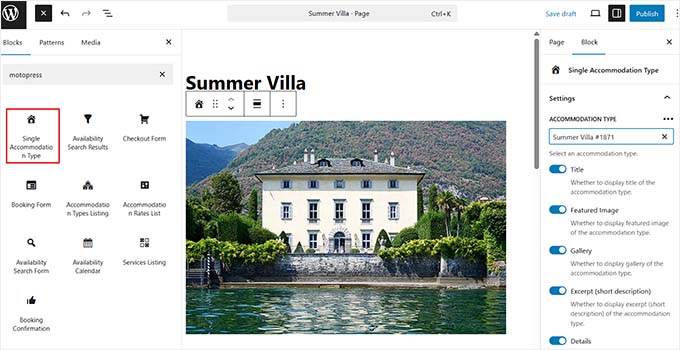
Bu blok, oda başlığı, resimleri, açıklaması, olanakları, müsaitlik takvimi ve rezervasyon formu dahil olmak üzere odaya ait tüm önemli ayrıntıları otomatik olarak görüntüler.
Bu, ziyaretçilerin müsaitlik durumunu kontrol edebilecekleri ve doğrudan bu sayfadan rezervasyon sürecini başlatabilecekleri anlamına gelir. Konaklama türleriniz için de bu işlemi tekrarlayabilirsiniz.
Sayfalarınızı daha bilgilendirici ve kullanıcı dostu hale getirmek için başlıklar, metin veya diğer içerikleri eklemek isteyebilirsiniz.
Bununla ilgili yardım için nasıl özel bir WordPress sayfası oluşturulur hakkındaki eğitimimize tekrar bakabilirsiniz.
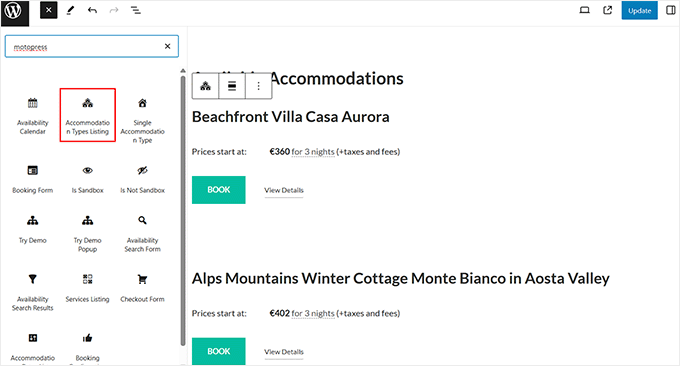
Ardından, tüm konaklamalarınızın görüntülendiği ana bir liste sayfası oluşturun. Bunu yapmak için 'Konaklama Türleri Listesi' bloğunu eklemeniz yeterlidir.
Yayınladığınız her konaklama türünü çekecek ve bunları düzenli bir düzende gösterecektir, bu da misafirlerin göz atmasını ve kendilerine en uygun olanı seçmesini kolaylaştıracaktır.
Şimdi, 2. adımda, ödeme sayfası ve arama sonuçları sayfasını oluşturmaktan ve bunları eklenti ayarlarındaki uygun alanlara atamaktan bahsetmiştik.
Her şeyin doğru çalışabilmesi için, bu sayfaların her birini blok düzenleyicide açmanız ve doğru blokları eklemeniz gerekecektir.
Arama sonuçları sayfasına 'Müsaitlik Arama Sonuçları' bloğunu ekleyin. Ödeme sayfasında 'Ödeme Formu' bloğunu ekleyin.
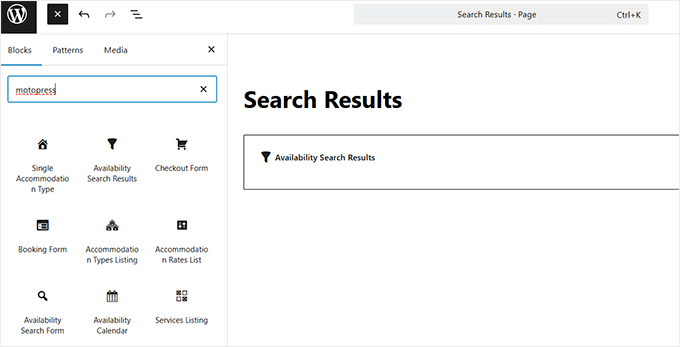
Bunu yaptıktan sonra, web sitenizin rezervasyon süreci şu şekilde çalışacaktır:
- Bir ziyaretçi bir oda sayfasında tarihlerini seçer ve müsaitliği kontrol eder.
- Seçimlerini doğrulamak için 'Arama Sonuçları' sayfasına yönlendirilirler.
- Son olarak, bilgilerini girmek ve rezervasyonu tamamlamak için ‘Ödeme’ sayfasına gönderilirler.
Bu noktada akışı test etmeniz gerekir. Bir yönetici olarak oturum açıkken test yapmayın.
Web sitenizi Gizli pencerede (veya farklı bir tarayıcıda) açın. Bu, yeni bir misafirin gördüğüyle tam olarak aynı şeyi gördüğünüzden emin olmanızı sağlar. Her şeyin mükemmel çalıştığından emin olmak için bir oda aramayı ve rezervasyon yapmayı deneyin.
🎁 Otel Rezervasyon Web Sitenizi İyileştirmek İçin Bonus Eklentiler
Otel rezervasyon sisteminiz yayına alındıktan sonra, birkaç ek eklenti ekleyerek işleri bir adım daha ileri götürebilirsiniz.
Bu araçlar, trafiğinizi artırmanıza, rezervasyon deneyimini iyileştirmenize ve arka planda sitenizi yönetmeyi kolaylaştırmanıza yardımcı olur:
- AIOSEO: Bu, Yerel SEO için kritik öneme sahiptir. Otelinizin Google Haritalar'da ve "yakınımdaki oteller" aramalarında görünmesine yardımcı olur, böylece gezginler konumunuzu bulabilir.
- WPForms: 'Özel İstek' veya 'Etkinlik Sorgulama' formu oluşturmak için bunu kullanın. Misafirlerin düğünler, havaalanı karşılama veya diyet gereksinimleri hakkında kolayca soru sormasını sağlar.
- WP Mail SMTP: Bu, rezervasyon onay e-postalarınızın gerçekten misafirin gelen kutusuna ulaşmasını sağlar. Rezervasyon ayrıntılarının spam klasörüne düşmesini önler.
- MonsterInsights: Misafirlerinizin tam olarak nereden geldiğini görün. En çok rezervasyon getiren pazarlama kanallarını izleyerek bütçenizi akıllıca harcamanızı sağlar.
- OptinMonster: Kayıp rezervasyonları kurtarmak için bunu kullanın. Kullanıcı ödeme yapmadan ödeme sayfasını terk etmeye çalıştığında %5 indirim kodu içeren bir açılır pencere gösterebilirsiniz.
- Duplicator: Rezervasyon veritabanınız sizin işinizdir. Bu eklenti, sitenizde teknik bir sorun olması durumunda asla rezervasyon kaybetmemeniz için otomatik yedeklemeler oluşturur.
Bu eklentiler MotoPress Hotel Booking ile birlikte harika çalışır ve daha güvenli, optimize edilmiş ve misafir dostu bir otel web sitesi çalıştırmanıza yardımcı olur. Hepsini aynı anda yüklemeniz gerekmez, ancak hedeflerinize göre doğru araçları eklemek gerçek bir fark yaratabilir.
👉 Daha fazla seçenek mi istiyorsunuz? Tam olmazsa olmaz WordPress eklentileri listemize göz atın. Performans ve güvenlikten SEO ve pazarlamaya kadar her şeyi kapsar.
💬 Otel Rezervasyon Sitesi Oluşturma Hakkında Sıkça Sorulan Sorular
WordPress'te bir otel odası rezervasyon sistemi ekleme hakkında okuyucularımızın sıkça sorduğu bazı sorular şunlardır:
MotoPress ile belirli bir WordPress teması kullanmam gerekiyor mu?
Hayır, MotoPress Hotel Booking herhangi bir iyi kodlanmış WordPress temasıyla çalışır. Muhtemelen mevcut tasarımınızı sorunsuz bir şekilde kullanabilirsiniz, ancak MotoPress sıfırdan başlıyorsanız özel temalar da sunmaktadır.
Tasarım ilhamı arıyorsanız veya rezervasyon işleviyle harika çalışan bir tema istiyorsanız, en iyi otel WordPress temaları listemize göz atmayı unutmayın.
Mevsimsel fiyatlandırma veya indirim oranları eklemek mümkün mü?
Evet, yoğun sezonlar, tatiller veya hafta sonları için kolayca farklı fiyatlar belirleyebilirsiniz. Eklenti ayrıca konaklama süresine veya misafir sayısına göre indirim kuponlarını ve değişken fiyatlandırmayı da destekler.
Çift rezervasyonları önlemenin bir yolu var mı?
Evet, bir oda rezerve edildiği anda sistem otomatik olarak tarihleri bloke eder. Ayrıca, kullanılabilirliğin her yerde gerçek zamanlı olarak güncellendiğinden emin olmak için takviminizi iCal aracılığıyla Airbnb ve Booking.com gibi platformlarla senkronize edebilirsiniz.
Bir otel rezervasyon web sitesi için en iyi SEO uygulamaları nelerdir?
En önemli uygulama, misafirlerin belirli konumunuzu bulabilmesi için Yerel SEO'yu optimize etmektir. Ayrıca her oda tipi için benzersiz açıklamalar yazmalı, görsellere alt metin eklemeli ve Google aramalarında yıldız derecelendirmelerini göstermek için şema işaretlemesi kullanmalısınız.
Otel web siteleri için önerdiğim bazı önemli SEO ipuçları şunlardır:
- Başlıkları, meta etiketleri ve şemaları yönetmek için AIOSEO gibi bir SEO eklentisi kullanın.
- Konumunuzu ve benzersiz tekliflerinizi yansıtan uzun kuyruklu anahtar kelimeleri hedefleyin.
- Güven oluşturmak ve içeriği taze tutmak için incelemeler veya referanslar ekleyin.
- Google aramada yıldız derecelendirmelerini ve fiyatlandırmayı göstermek için şema işaretlerini kullanın.
- Web sitenizin hızını, özellikle mobil kullanıcılar için optimize edin.
Daha fazla rehberlik için nihai WordPress SEO kılavuzumuza bakın.
Umarım bu makale, WordPress'te bir otel odası rezervasyon sistemi eklemeyi öğrenmenize yardımcı olmuştur. Ayrıca, WordPress'te bir müşteri yorumları sayfası ekleme konusundaki başlangıç kılavuzumuzu ve sitenizi iyileştirmek için alışveriş sepeti terk istatistikleri listemizi de görmek isteyebilirsiniz.
Bu makaleyi beğendiyseniz, lütfen WordPress video eğitimleri için YouTube Kanalımıza abone olun. Bizi ayrıca Twitter ve Facebook'ta da bulabilirsiniz.


sreekanth
Merhaba, kullanıcıların istedikleri otel ve uçuşları arayabilecekleri otel web sitesini nasıl oluşturabilirim ve buradaki soru, uçuş ve otel verilerini veritabanıma nasıl alabilirim?
Ray Gulick
Stripe entegrasyonu yok mu?
ken
yalnızca bir oda türüne izin veriliyor ki bence hiçbir otel bu sistemi kullanamaz...
Ramesh
ilginç makale… Booking engine wordpress takvim eklentileri nasıl kurulur hakkında çok bilgilendirici ve düşünceli mesaj.
見嘉 洪
Görsel gönderi düzenleyicisinde "takvim ekle" açılır menüsünü göremiyorum.
Şimdi ne yapmalıyım?
En son sürüm güncellendikten sonra bu sorun çözüldü. Teşekkürler~
Stephan Paul
Kötü görünüyor ama farklı fiyatlarla birden fazla odam mevcut. Bu sadece tek bir oda için tek bir gece için tek bir fiyat gibi görünüyor ve daha fazla oda veya farklı fiyat eklemenin yolunu bulamıyorum.
jaimin
tüm oda gönderi listesini tek bir sayfada nasıl görüntüleyebilirim ????
Bongo
Çok Güzel. Basit görünüyor. Aferin çocuklar
John
Bu eklenti davetkar görünüyor.
Ancak, PayPal kullanmadan bir şey rezerve etmek istiyorsanız Pro sürümü için 49 ABD Doları ödemeniz gerekir.
Pro sürümü için ödeme yapmaktan çekinmezdim, ancak PayPal kullanmak istemediğim için çalışıp çalışmayacağını bilmenin bir yolu yok.
Mark
Merhaba, harika bir yazı ve tam da aradığım şey. Sorunum, piyasada çok fazla seçenek olmasıydı. Bu makaleyi yazmadan önce başka ücretli/ücretsiz eklentileri incelediniz mi? Rezervasyon sistemleri için bunu neden 'tercih ettiğiniz eklenti' olarak seçtiğinizi merak ediyorum.
Teşekkürler,
Mark
WPBeginner Desteği
Benzer işlevselliğe sahip başka eklentiler de var. Ücretsiz eklentiler arasında bunu bulduk. Daha iyisini bulursanız bize bildirin.
Yönetici