


WordPress kontrol panelinizin ne kadar kalabalıklaşabildiğini hiç fark ettiniz mi? Her WordPress sitesinin farklı olduğunu fark ettik ve bazen site sahiplerinin not almak veya en görünür oldukları yerde hızlı güncellemeler paylaşmak için basit bir yola ihtiyaçları vardır.
WordPress kontrol panelinize bir not defteri eklemek, ister çok yazarlı bir blog yönetiyor olun, ister müşterilerle koordinasyon kuruyor olun, ister sadece kendi görevlerinizi takip ediyor olun, inanılmaz derecede faydalı olabilir.
Bu makalede, WordPress yönetici alanınıza kullanışlı bir not defteri özelliği eklemeyi göstereceğiz.
WordPress Kontrol Panelinizde Neden Bir Not Defteri Eklerebilirsiniz?
Eğer çok yazarlı bir WordPress blogunu yönetiyorsanız, editöryal iş akışını iyileştirmenin pek çok yolu vardır, ancak diğer yazarlarınızla açık iletişim çok önemlidir.
Bilgi paylaşmak, hedeflerinizi listelemek, içerik planlamak, blog yazısı fikirleri üretmek, talimatlar yayınlamak ve daha fazlası için bir yere ihtiyacınız var.
Ekibinizle yapışkan notları paylaşmak için kullanabileceğiniz pek çok çevrimiçi araç vardır. Slack, OneNote, Evernote, Google Drive gibi ücretsiz Google araçlarını veya hatta e-postayı kullanabilirsiniz.
Ancak, bu hizmetlerden gelen notlar, ekibinizdeki herkesin işini yapmak için gittiği tek yer olan WordPress yönetici alanında görünmeyecektir.
Kontrol paneli, WordPress hesabınıza giriş yaptıklarında herkesin gördüğü ilk şeydir, bu nedenle önemli bilgileri yerleştirmek için en iyi yer burasıdır. Bunu göz önünde bulundurarak, WordPress kontrol panelinize bir not defteri eklemenin yollarını görelim.
WordPress Kontrol Panelinize Not Defteri Nasıl Eklenir
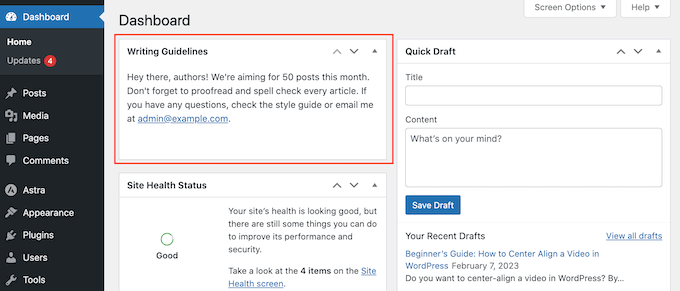
WordPress panosuna not eklemenin en kolay yolu WP Dashboard Notes kullanmaktır. Bu ücretsiz eklenti, istediğiniz kadar herkese açık ve özel not oluşturmanıza ve en önemli bilgileri vurgulamak için farklı renkler kullanmanıza olanak tanır.
Yazarlar ve Katkıda Bulunanlar dahil olmak üzere WordPress web sitenize giriş yapmış herkes not defteri eklentisini kullanabilir, bu nedenle kullanıcıların WordPress sitenizde gönderi göndermesine izin veriyorsanız da harika bir seçenektir.
Not: Eklentinin en son WordPress sürümleriyle test edilmemiş olabileceğini fark edebilirsiniz. Ancak biz kendimiz tekrar test ettik ve bu amaçla iyi çalışıyor. Daha fazla bilgi için, WordPress sürümünüzle test edilmemiş eklentileri yükleyip yüklememeniz gerektiği hakkındaki yazımıza göz atabilirsiniz.
Yapmanız gereken ilk şey WP Dashboard Notes'u yüklemek ve etkinleştirmektir. Daha fazla ayrıntı için, bir WordPress eklentisinin nasıl kurulacağına dair adım adım kılavuzumuza bakın.
Eklenti kutudan çıktığı gibi çalışır ve yapılandırmanız gereken herhangi bir ayar yoktur.
Sitenizin kontrol paneline gitmek için sol menüdeki Kontrol Paneli 'ne tıklayın ve araç çubuğunda yeni bir 'Not ekle' öğesi göreceksiniz.
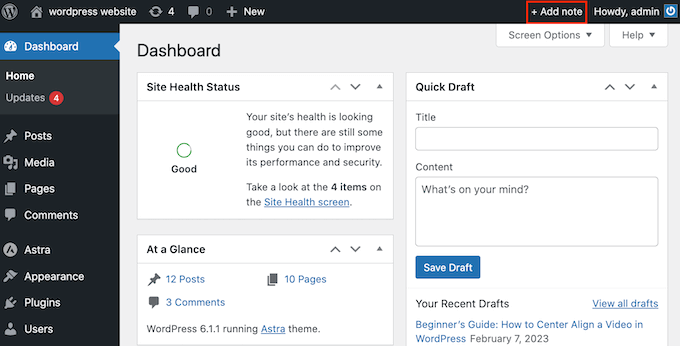
Başlamak için ‘Not ekle’ye tıklayın.
Ardından, kontrol panelinin altına kaydırın ve özelleştirmeniz için hazır bir 'Yeni not' göreceksiniz. Bir başlık eklemek için, 'Yeni Not' metninin üzerine fareyle gelin ve göründüğünde kurşun kalem simgesine tıklayın.
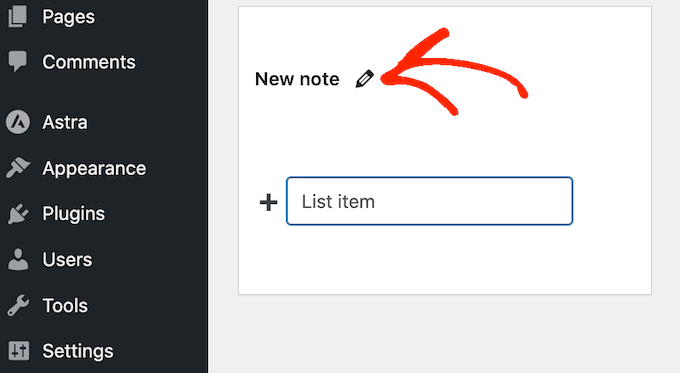
Artık yeni başlığı yazabilirsiniz.
Ayrıca notun alt kısmında bazı simgeler olduğunu fark edeceksiniz. Birincisi notu kimin görebileceğini kontrol eder ve varsayılan olarak 'tüm kullanıcılar' olarak ayarlanmıştır.
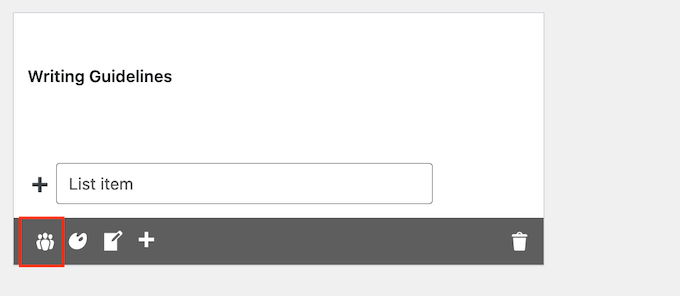
Notu gizli tutmak istiyorsanız, yalnızca tek bir figür gösterecek şekilde simgeye tıklayın.
Özel notlar, bir blog yazısı kontrol listesi oluşturmak, başvurularınızı kaydetmek veya başkasının panosunu karıştırmadan fikirleri not almak için idealdir.
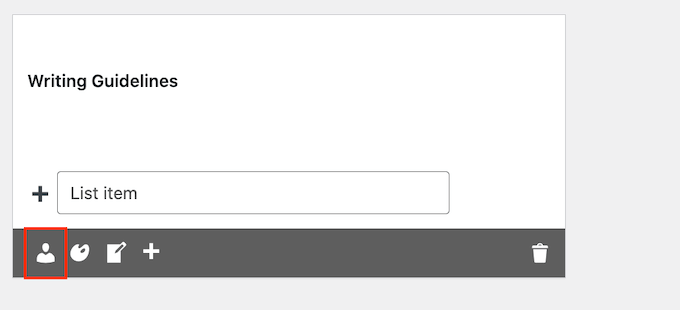
İkinci simge, notun arka plan rengini değiştiren renk paletidir.
Parlak renkler, en önemli notlarınızın öne çıkmasını sağlayarak ekip üyelerinin dikkatini çekebilir. Daha az acil notlar için, yerleşik pano widget'ları gibi düz beyaz bir arka plan kullanabilirsiniz.
Bu konu hakkında daha fazla bilgi için lütfen mükemmel renk şemasını nasıl seçeceğinize dair kılavuzumuza bakın.
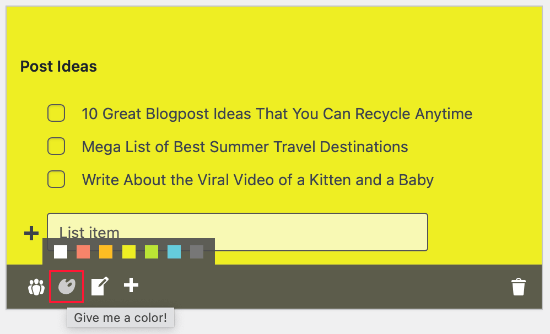
Varsayılan olarak, notunuz bir liste olarak görüntülenecektir, bu da görevleri ve hızlı hatırlatıcıları not almak için mükemmeldir.
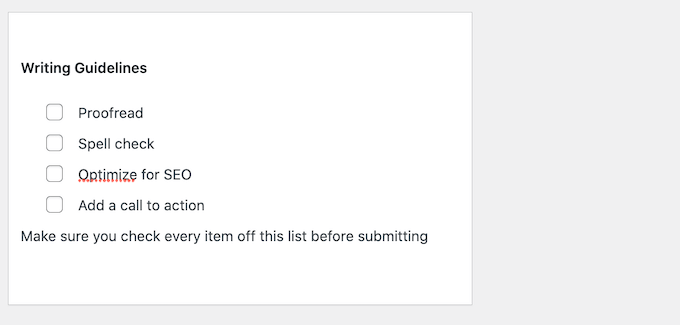
İsterseniz, ‘Dönüştür…’ simgesine tıklayarak düz bir not stiline geçebilirsiniz.
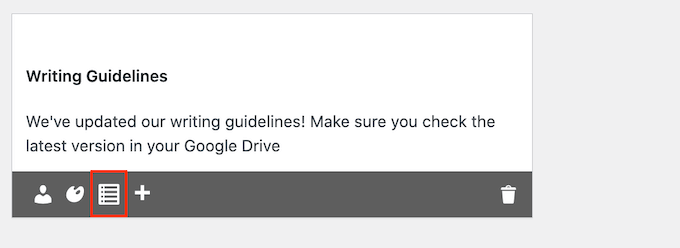
Eğer zaten madde işaretli bir liste eklediyseniz, bunlar liste formatında kalacaktır.
'Not' simgesine tıkladıktan sonra yazdığınız herhangi bir metin, aşağıdaki resimde görebileceğiniz gibi düz metin olarak eklenecektir.
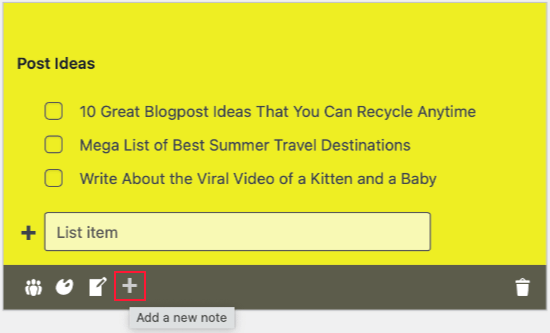
Bir sonraki simge, WordPress blogunuzda yeni bir not oluşturan '+' simgesidir.
Bu şekilde, araç çubuğundaki 'Yeni not' düğmesine tıklamak zorunda kalmadan kontrol paneline birden fazla not ekleyebilirsiniz.
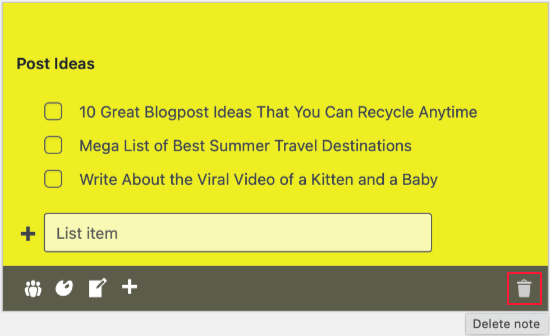
Son simge, onay istemeden notu sileceğiniz çöp kutusudur.
Notu geri alamazsınız, bu nedenle bu simgeye tıklamadan önce dikkatlice düşünün.
Tüm yeni notların yönetici alanının altında oluşturulduğunu muhtemelen fark etmişsinizdir. WordPress yönetici panosunu nasıl özelleştirdiğinize bağlı olarak, kullanıcıların bu notları görmek için kaydırması gerekebilir.
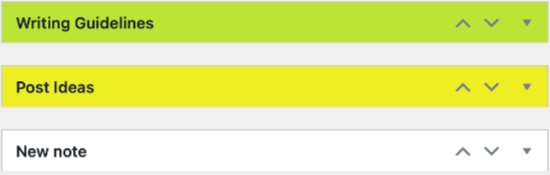
Bu ideal değildir, çünkü diğer yazarlar, konuk yazarlar ve ekip üyeleri önemli notları kaçırabilir. Bu nedenle, notları sürükle ve bırak ile pano etrafında taşımak isteyebilirsiniz. Başka bir seçenek de her notun başlığının yanındaki 'yukarı' ve 'aşağı' oklarını kullanmaktır.
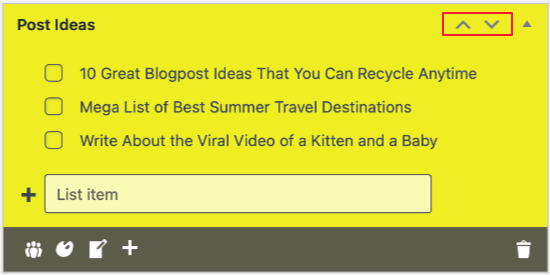
Bu okları görmüyorsanız, sayfayı yenilemeyi deneyin.
En önemli notları genellikle kontrol panelinin en üstüne, daha az önemli olanları ise diğer widget'ları görmenizi engellemeyecek şekilde alt kısımlara yerleştirmek istersiniz.
Bir notu yalnızca başlığını göstermek için üçgen simgesine tıklayarak da daraltabilirsiniz.
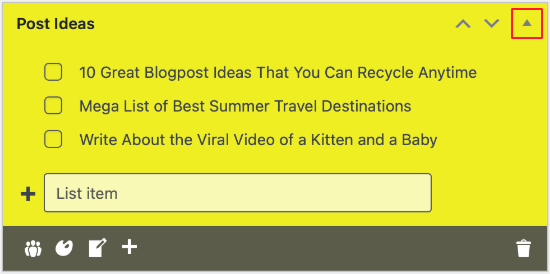
Not artık çok daha az yer kaplıyor, böylece kullanıcılar birden fazla notu hızlıca tarayabilir ve hangilerine bakmak istediklerine karar verebilirler.
Bir notu genişletmek için aynı üçgen simgesine tıklamanız yeterlidir.
Notlarınızda Kaydet veya Yayınla düğmesi olmadığını fark edeceksiniz. Bunun nedeni, otomatik olarak kaydedilmeleridir, ancak klavyenizdeki 'Enter' tuşuna basarak manuel olarak da kaydedebilirsiniz.
WordPress Yönetici Alanınızı Özelleştirmenin Daha Fazla Yolunu Öğrenin
Not defterleri eklemenin yanı sıra, WordPress yönetici alanınızı özelleştirebileceğiniz diğer yollar şunlardır:
- WordPress'e Özel Yönetici Bildirimleri Nasıl Eklenir
- WordPress Yönetici Çubuğunu Yöneticiler Hariç Tüm Kullanıcılar İçin Devre Dışı Bırakma
- WordPress'te Yönetici Renk Şemasını Değiştirme (Hızlı ve Kolay)
- WordPress Yönetici Panelinizi Beyaz Etiketleme (White Label) Nasıl Yapılır
- WordPress Yönetici Panelinize Karanlık Mod Nasıl Eklenir
- WordPress Yönetici Paneline Nasıl Yardım / Kaynak Bölümü Eklenir
Umarız bu makale WordPress panonuza bir not defteri eklemenize yardımcı olmuştur. Ayrıca en iyi WordPress etkinlik günlüğü ve izleme eklentileri hakkındaki uzman seçimlerimize ve WordPress yönetici alanınızı korumak için ipuçları listemize de göz atmak isteyebilirsiniz.
Bu makaleyi beğendiyseniz, lütfen WordPress video eğitimleri için YouTube Kanalımıza abone olun. Bizi ayrıca Twitter ve Facebook'ta da bulabilirsiniz.




kzain
Ancak hızlı bir sorum var: Başka editörlerin veya katkıda bulunanların başkası tarafından oluşturulan notları silememesi için izinleri kısıtlamanın bir yolu var mı? İdeal olarak, yalnızca yöneticilerin notları düzenleme ve silme yeteneği olmalıdır. Bu, herkesin aynı sayfada kalmasını ve kazara silmeleri önlemek için mükemmel olacaktır.
WPBeginner Desteği
Şu anda değil.
Yönetici
Jiří Vaněk
Bir süredir WordPress yönetici panelinde Yapılacaklar listeleri oluşturmak için bir şeyler arıyordum. Çok kullanıcılı bir web sitesi için Google Dokümanlar gibi araçlar veya OneNote gibi not alma uygulamaları pek pratik değil. Çevrimiçi ve paylaşımlı olmaları harika, ancak maalesef birden fazla kullanıcı için uygun değiller. Bu eklentiyi hemen bir demo sitesinde test ettim ve şu ana kadar beklentilerimi tam olarak karşılıyor. Sadece not alma blogu olarak değil, tamamlanan görevlerin işaretlenebileceği bir Yapılacaklar listesi olarak da. Harika görünüyor. İpucu için teşekkürler çünkü bu, görev notları oluşturma ve yönetme sorunlarını nihayet çözecek gibi görünüyor.
Ben
Bu güzel, ancak diğer editörlerin veya katkıda bulunanların başkalarının notlarını silemeyeceğinden emin olmanın bir yolu var mı? Diğer editörlerin başkalarının notlarını düzenleyebildiğini ve hatta silebildiğini fark ettim. Bu seçenekler yalnızca Yönetici'ye sunulmalıdır.
WPBeginner Desteği
That is not an option with the plugin at the moment but if you let the plugin’s developer know they should be able to set that up in the future
Yönetici
Göz Alıcı
Hey, görünen o ki editör kadrosu, bu eklentinin bir yılı aşkın süredir güncellenmediğini ve 20 Şubat 2023 itibarıyla WordPress sürümüyle test edilmediğini kontrol etmemiş.
Okuyucularınız size güvendiği için, eski blog gönderisi bilgilerini yeniden kullanmadan önce bilgilerinizi güncel olduğundan emin olun.
Teşekkür ederim.
WPBeginner Desteği
Thank you for your feedback, however the plugin is currently supported and not all plugins need continual updates. We would recommend taking a look at our article below for more on this
https://www.wpbeginner.com/opinion/should-you-install-plugins-not-tested-with-your-wordpress-version/
Yönetici
Benny V Peterson
Merhaba Wpbeginner, bu eklentiyi siz mi geliştirdiniz ⁉️