


Web siteniz büyüdükçe, farklı görevleri yönetmeye yardımcı olmak için ekip üyelerini veya yüklenicileri getirmeniz gerekebilir. Gönderi yazmak, ayarları değiştirmek veya müşteri siparişlerini işlemek olsun, herkesin aynı erişim düzeyine ihtiyacı yoktur.
Her yeni kullanıcının tam yönetici haklarına sahip olması gerektiğini varsaymak kolaydır, ancak bu riskli olabilir. Birçok site sahibi, çok fazla erişimin kazara değişikliklere veya daha kötüsü güvenlik sorunlarına yol açabileceğini zor yoldan öğrendi.
Bu, birinin yalnızca ön bahçeye erişime ihtiyaç duyduğunda tüm evinizin anahtarlarını teslim etmek gibidir.
Neyse ki, WordPress her kişinin sitenizde ne yapabileceğini kontrol etmenizi sağlayan yerleşik kullanıcı rollerine sahiptir. Blog gönderileri yazmaktan eklentileri yönetmeye kadar kimin neye erişebileceğine karar verebilirsiniz.
Bu kılavuzda, WordPress kullanıcı rollerini ve izinlerini ayrıntılı olarak açıklayacağız, böylece her kullanıcıya doğru rolü güvenle atayabilirsiniz.
WordPress Kullanıcı Rolleri ve İzinleri Nelerdir?
WordPress sitenizi bir ev gibi düşünün. Herkesin her odaya giden anahtarlara ihtiyacı yoktur. Bazı kişiler yalnızca ön kapıyı açabilmeli, bazıları ise mutfağa veya ofise erişebilmelidir.
WordPress kullanıcı rolleri ve izinleri, sitenizde kimin ne yapabileceğine karar vermenize yardımcı olur. Web siteniz üzerinde kontrol sahibi olmanızı sağlar ve kazara yapılan değişikliklerden veya güvenlik risklerinden korur. Onları akıllıca kullanmak, net sınırlar belirlemek gibidir; herkes gereksiz riskler olmadan doğru erişime sahip olur.
Sitenize birden fazla kullanıcı ekleyebilir veya açık kayıt yoluyla yeni ziyaretçilerin kaydolmasına izin verebilirsiniz. Ancak erişim devretmeden önce doğru rolü atamak önemlidir.
Her kullanıcı rolü, bir kişinin hangi eylemleri gerçekleştirebileceğini tanımlayan bir dizi izinle birlikte gelir. Bazı roller kullanıcıların gönderi yayınlamasına izin verirken, diğerleri yalnızca içerik okuyabilir veya ayarları yönetebilir.
WordPress beş varsayılan kullanıcı rolü içerir:
Hızlı bir karşılaştırma mı yapmak istiyorsunuz? Aşağıdaki infografiği inceleyin:
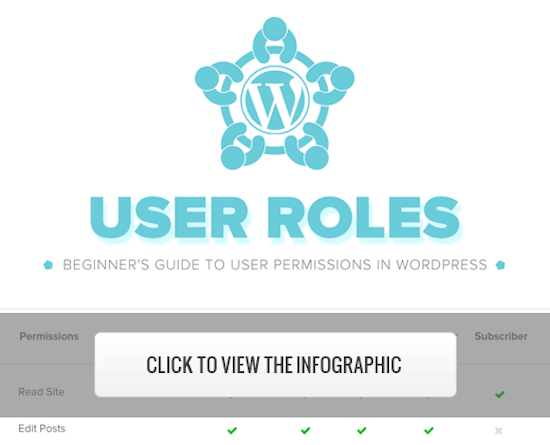
Veya isterseniz, her kullanıcı rolünün bir dökümünü ve neler yapabileceklerini görmek için okumaya devam edin.
1. Yönetici Rolü
Normal bir WordPress web sitesinde, yönetici rolü en güçlü kullanıcı rolüdür. Yönetici rolüne sahip kullanıcılar yeni gönderiler ekleyebilir, diğer kullanıcıların gönderilerini düzenleyebilir ve bu gönderileri silebilir.
Ayrıca, eklentileri ve temaları yükleyebilir, düzenleyebilir ve silebilirler.
En önemlisi, yönetici kullanıcılar kullanıcı ekleyip silebilir ve mevcut kullanıcılar hakkındaki bilgileri, şifreleri dahil olmak üzere değiştirebilir.
Bu rol site sahipleri için ayrılmıştır ve WordPress web siteniz üzerinde tam kontrol sahibi olmanızı sağlar.
Çok kullanıcılı bir WordPress sitesi çalıştırıyorsanız, yönetici kullanıcı rolünü kime atadığınıza çok dikkat etmeniz gerekir.
Bir Geliştiriciyle Yönetici Erişimi Paylaşabilir miyim?
Deneyimlerimize göre, aynı barındırma hesabı altında bir hazırlık web sitesi oluşturmak biraz daha güvenlidir. Bu, geliştiricilerin kodlarını test etmek için aynı web barındırma ortamına sahip olmalarını sağlar, ancak canlı web sitenizde herhangi bir şeyi yayınlama hakkına sahip olmazlar.
Alternatif olarak, geliştiricilerin üzerinde çalışması için aynı barındırma hesabında boş bir web sitesini paylaşabilirsiniz. Bu şekilde, web sitenizde depolanan verilere erişemezler.
Daha fazla bilgi için, eklenti geliştiricileriyle yönetici erişimini paylaşma hakkındaki makalemize bakın.
2. Editör Rolü
WordPress'te editör rolüne sahip kullanıcılar, web sitenizin içerik bölümleri üzerinde tam kontrole sahiptir.
Sitedeki başkaları tarafından yazılmış olanlar da dahil olmak üzere herhangi bir gönderiyi ekleyebilir, düzenleyebilir, yayınlayabilir ve silebilirler. Bir editör ayrıca yorumları yönetebilir, düzenleyebilir ve silebilir.
Editörler sitenizin ayarlarını değiştiremez, eklenti ve tema yükleyemez veya yeni kullanıcı ekleyemez.
3. Yazar Rolü
Yazar rolüne sahip kullanıcılar kendi gönderilerini yazabilir, düzenleyebilir ve yayınlayabilir. Kendi gönderilerini, yayınlanmış olsalar bile silebilirler.
Yazarlar gönderi yazarken yeni kategori oluşturamazlar, ancak mevcut kategorilerden seçim yapabilir ve gönderilerine etiket ekleyebilirler.
Yazarlar, incelemede bekleyenler de dahil olmak üzere yorumları görüntüleyebilir, ancak hiçbir yorumu yönetemez, onaylayamaz veya silemezler.
Site ayarlarına, eklentilere veya temalara erişimleri yoktur, bu nedenle nispeten düşük riskli bir kullanıcı rolüdür. Tek istisna, kendi yayınlanmış gönderilerini silme yeteneğidir.
4. Katkıda Bulunan Rolü
Katkıda bulunan rolüne sahip kullanıcılar yeni gönderiler ekleyebilir ve kendi gönderilerini düzenleyebilir, ancak hiçbir gönderiyi yayınlayamazlar.
Gönderi yazarken, mevcut kategorilerden seçim yapabilir ve etiketlerini oluşturabilirler.
Katkıda bulunan rolünün en önemli dezavantajı, dosya yükleyememeleridir, bu nedenle yazılarına resim ekleyemezler.
Katkıda Bulunanlar ayrıca tüm web sitesi yorumlarını görüntüleyebilir, ancak yorumları onaylayamaz veya silemezler.
Son olarak, web sitesi ayarlarına, eklentilere veya temalara erişimleri yoktur, bu nedenle sitenizdeki hiçbir ayarı değiştiremezler.
5. Abone Rolü
Abone rolüne sahip kullanıcılar WordPress sitenize giriş yapabilir, kullanıcı profillerini güncelleyebilir ve şifrelerini değiştirebilir.
Gönderi yazamazlar, yorumları görüntüleyemezler veya WordPress yönetici alanınızda başka hiçbir şey yapamazlar.
Bu kullanıcı rolü, özellikle bir üyelik sitesine, çevrimiçi mağazaya veya kullanıcıların kaydolup giriş yapabileceği başka bir siteye sahipseniz kullanışlıdır.
Ziyaretçileriniz için özel bir giriş deneyimi oluşturmak istiyorsanız, WordPress'te ön yüz giriş sayfası ve widget'ları nasıl eklenir hakkındaki kılavuzumuza bakın.
Bonus: Süper Yönetici Rolü
Bu kullanıcı rolü yalnızca bir WordPress çoklu site ağında kullanılabilir.
Süper yönetici kullanıcı rolüne sahip kullanıcılar, çoklu site ağında siteler ekleyebilir ve silebilir. Ayrıca eklentileri ve temaları yükleyebilir, kullanıcı ekleyebilir ve bir WordPress çoklu site kurulumunda ağ genelinde eylemler gerçekleştirebilir.
Bir ağdaki her siteye yönetici erişimine sahip olmak gibi düşünün.
WordPress'te Mevcut Kullanıcı Rollerini ve İzinlerini Özelleştirme
Varsayılan WordPress kullanıcı rolleri, çoğu WordPress web sitesi ve blogu için çalışacak yeteneklere sahiptir.
Örneğin, bir dergi web sitesi çalıştırıyorsanız, 'Editör' rolü üst düzey personele, 'Yazar' kullanıcı rolü genç yazarlara ve 'Katkıda Bulunan' rolü misafir yazarlara atanabilir.
Ancak bazen, web sitenizin özel ihtiyaçlarını karşılamak için role atanan izinleri ve yetenekleri özelleştirmek isteyebilirsiniz.
Kullanıcıların gönderilerini yayınlamasına izin veren ve ayrıca yayınladıkları gönderileri silme yeteneği veren varsayılan yazar rolü gibi, bu durumda yazarların gönderilerini silmelerine izin veren yeteneği kaldırmak isteyebilirsiniz.
Web sitenize özel roller ekleyen bazı eklentiler vardır, örneğin bir yorum moderatörü kullanıcı rolü eklentisi.
Ancak, WordPress kullanıcı rollerinizi özelleştirmenin en kolay yolu Members eklentisini kullanmaktır. Bu, web sitenizde kullanıcı rollerini oluşturmanıza, yönetmenize ve değiştirmenize olanak tanır.
Yapmanız gereken ilk şey eklentiyi etkinleştirmek ve kurmaktır. Daha fazla ayrıntı için, bir WordPress eklentisinin nasıl kurulacağına dair adım adım kılavuzumuza bakın.
Etkinleştirildiğinde, WordPress yönetim panelinizde ‘Üyeler’ adlı yeni bir menü öğeniz olacaktır.
Düzenlemek istediğiniz kullanıcı rolüne tıklamak için Üyeler » Roller bölümüne gitmeniz gerekir.
Bu örnekte, ‘Yazar’ rolünü düzenleyeceğiz, ancak ihtiyacınıza en uygun rolü seçebilirsiniz.
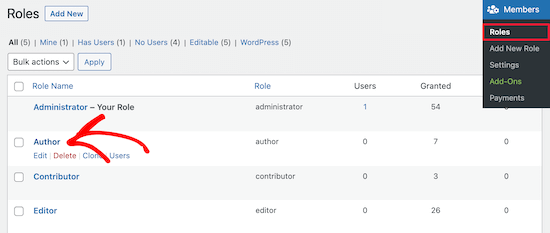
Bu sizi o rol için yetenekleri tam olarak özelleştirebileceğiniz bir ekrana getirir.
Rol için bir yeteneği kaldırmak üzere ‘Reddet’ kutusunu işaretleyin. Yeni bir yetenek eklemek istiyorsanız, ‘İzin Ver’ kutusunu işaretleyin.
Burada, Yazı Silme kullanıcı yeteneği için ‘Reddet’ kutusunu işaretleyeceğiz.
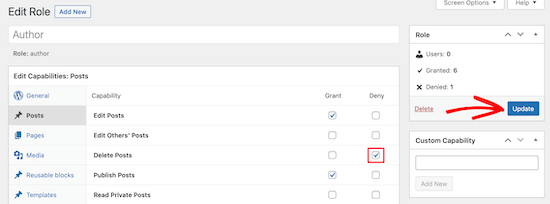
Mevcut bir rol için bir kutuyu işaretlemezseniz, o kullanıcı o yeteneğe sahip olmaz.
Rolünüzü özelleştirmeyi bitirdikten sonra ‘Güncelle’ düğmesine tıklayın.
Yaptığınız değişiklikler, o role sahip tüm mevcut kullanıcılara ve role atanan tüm yeni kullanıcılara otomatik olarak uygulanacaktır.
WordPress'te Özel Kullanıcı Rolleri Nasıl Oluşturulur
Yapabileceğiniz bir diğer şey de, benzersiz yetenek setlerine sahip tamamen özel kullanıcı rolleri oluşturmaktır.
Bunu yapmak için yukarıdaki eklentiyle aynı eklentiyi kullanacaksınız.
Yalnızca Üyeler » Yeni Rol Ekle bölümüne gidin ve yeni rolünüze bir ad verin.
Örneğin, belirli izinlere sahip bir WordPress geliştiricisine verebileceğiniz bir geliştirici rolü oluşturabilirsiniz.
Sol sütunda mevcut yeteneklerin listelerini içeren farklı bölümler bulunur. ‘Görünüm’ sekmesini seçeceğiz ve ardından temaları düzenlemek, yüklemek ve güncellemek için yetenekler ekleyeceğiz.
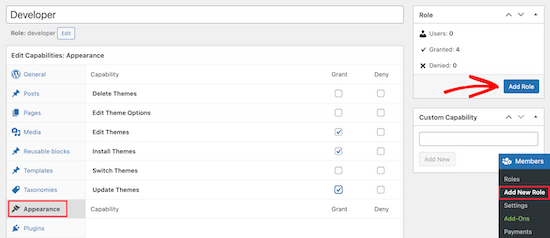
Ardından, kullanıcı rolünü kaydetmek için ‘Rol Ekle’ düğmesine tıklayın.
Ardından, yeni bir kullanıcı oluşturabilir ve onlara yeni kullanıcı rolünü atayabilirsiniz.
Bunu yapmak için Kullanıcılar » Yeni Ekle bölümüne gidin ve yeni kullanıcı bilgilerinizle doldurun.
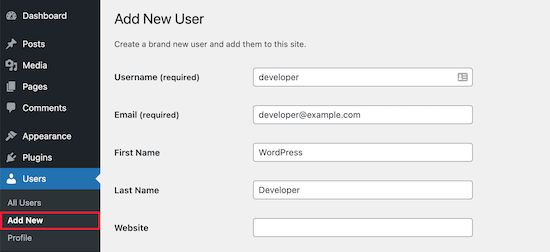
Ekranın altında, 'Kullanıcı Rolleri' bölümünü göreceksiniz.
Artık yeni kullanıcıya atamak istediğiniz kullanıcı rollerinin kutularını işaretleyebilir ve ardından ‘Yeni Kullanıcı Ekle’ düğmesine tıklayabilirsiniz.
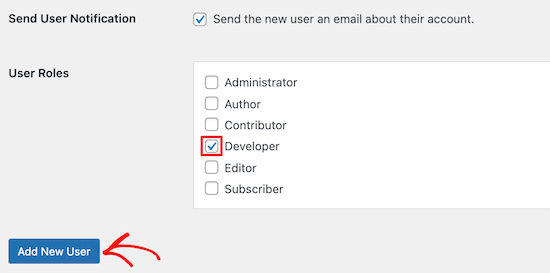
Artık yeni bir özel WordPress kullanıcı rolü oluşturdunuz ve bunu yeni bir kullanıcıya atadınız.
Daha fazla ayrıntı için, WordPress'e yeni kullanıcı ve yazar ekleme kılavuzumuza bakın.
Yalnızca yorumları yönetmek için bir WordPress kullanıcı rolü oluşturmak istiyorsanız, WordPress'te blog kullanıcılarının yorumları yönetmesine izin verme kılavuzumuza bakın.
WordPress Kullanıcı Rolü Yönetimi İpuçları ve Eğitimleri
WordPress web sitenizde kullanıcı rolü yönetimini daha etkili bir şekilde nasıl uygulayabileceğinizi merak ediyorsanız, bu ek kaynaklar yardımcı olabilir.
- WordPress için Kullanıcı Yönetimi Eklentileri (Ücretsiz + Ücretli)
- Editörlerin Yalnızca Belirli Sayfaları Düzenlemesine Nasıl İzin Verilir
- WordPress'e SEO Editörü Rolü Nasıl Eklenir
- WordPress'te Başarılı Giriş Sonrası Kullanıcıları Yeniden Yönlendirme
- Yazarları Belirli Bir Kategoriye WordPress'te Kısıtlama Nasıl Yapılır
Bu makalenin kullanıcı rolleri ve izinleri konusunu anlamanıza yardımcı olduğunu umuyoruz. Ayrıca yazarların yazı silmesini önleme kılavuzumuza bakmak veya yazarları yalnızca kendi yazılarına sınırlama konusundaki eğitimimize göz atmak isteyebilirsiniz.
Bu makaleyi beğendiyseniz, lütfen WordPress video eğitimleri için YouTube Kanalımıza abone olun. Bizi ayrıca Twitter ve Facebook'ta da bulabilirsiniz.



Oyatogun Oluwaseun Samuel
Bu harika bir makale. çok basit ve anlaşılması kolay. Kayıt sırasında şu anda mevcut olandan daha fazla özelliğe sahip bir kullanıcı eklemenin bir yolu yok mu diye sormak istiyorum. Diyelim ki yaş veya doğum tarihi gibi bilgileri bilmeniz gereken kullanıcılar eklemek istiyorsunuz, bunu yapmanın bir yolu yok mu?
WPBeginner Yorumları
Bu durumda, kullanıcı kaydını özelleştirmek isteyeceksiniz. Kullanıcı kayıt formuna alan ekleme hakkında bu kılavuza göz atın: https://www.wpbeginner.com/plugins/how-to-add-additional-user-profile-fields-in-wordpress-registration/
Mrteesurez
Bu, kullanıcı rollerinin neleri içerdiğini tüm ayrıntılarıyla açıklayan ve her birini belirli kullanıcılara atamak için en iyi uygulamaları sunan ayrıntılı bir makaledir.
Soruma gelince:
Varsayılan olarak, bir katkıda bulunan rolü yönetici çubuğunu görebilir mi?
Bir yazar rolünü biliyorum.
WPBeginner Desteği
Kullanıcı rolü için devre dışı bırakmadığınız sürece, oturum açıldığında tüm kullanıcı rolleri yönetici çubuğunu görür.
Yönetici
Jiří Vaněk
Web sitesinde yalnızca ne yapabileceği ve neye erişimi olmaması gerektiği konusunda belirli haklara sahip olacak bir kullanıcı eklemem gerekiyor. WordPress'te tam olarak böyle bir kullanıcı oluşturma talimatları için teşekkür ederim. Bunu nasıl başaracağıma dair talimatları ararken bana çok zaman kazandırdı.
Muhammed Afzal Kureşi
Çok güzel, ayrıntılı açıklama, okuduktan sonra harika bir deneyim yaşadım.
WPBeginner Desteği
Makalemizi faydalı bulduğunuz için memnun olduk!
Yönetici
Vakar
Blogunuz gerçekten harika, özellikle WordPress hakkında derinlemesine bir şeyler öğrenmem gerektiğinde.
WPBeginner Desteği
İçeriğimizi faydalı bulduğunuz için memnunum!
Yönetici
Jen
Merhaba WPB, bir web sitesinin kaç tane "admin" rolü olabilir? Sitemde, orijinal admin tam haklara sahip. Ancak yeni admin kullanıcı adları değil. Bu normal mi?
WPBeginner Desteği
Bir WordPress sitesinde istediğiniz kadar yönetici kullanıcınız olabilir, varsayılan yönetici ayrıcalıklarına sahip değilseniz, en yaygın neden olarak bir eklenti ayrıcalıkları değiştirmiş olabilir.
Yönetici
Sam
Merhaba – Aboneler için varsayılan olarak gösterge paneline erişim izni vermeyeceğimi ayarlayabilir miyim diye merak ediyorum. Ücretsiz bir çevrimiçi kurs aracılığıyla abonelerim var. Gösterge paneli erişimini otomatik olarak kaldırmak istiyorum, böylece ‘Siteyi Görüntülerken Araç Çubuğunu Göster’ kutusunu manuel olarak işaretlemem gerekmez. Bunu yapmanın bir yolu var mı?
WPBeginner Desteği
Yalnızca yönetici çubuğunu gizlemek istiyorsanız, gizleme konusunda aşağıda bir kılavuzumuz var:
wpbeginner.com/wp-tutorials/how-to-disable-wordpress-admin-bar-for-all-users-except-administrators
Aradığınızı elde etmenize yardımcı olabilecek, kullanıcıların sitenize giriş yaptıktan sonra yönlendirilmesiyle ilgili bir kılavuzumuz da aşağıdadır:
https://www.wpbeginner.com/plugins/how-to-redirect-users-after-successful-login-in-wordpress/
Yönetici