


Harika içerikler oluşturup, görsellerinizin sitenizi yavaşlatmasına ve arama motorları tarafından tamamen fark edilmemesine neden olması sinir bozucu bir duygudur. Birçok işletme sahibi, optimize edilmemiş görsellerin sıralamalarını olumsuz etkileyebileceğini ve sayfa yüklenmeden ziyaretçileri uzaklaştırabileceğini fark etmez.
Biz de bu durumu yaşadık. Ancak WPBeginner'da yıllarca kendi görsellerimizi optimize ettikten sonra, onları trafik çekmek için güçlü bir varlık haline getirmeyi öğrendik.
Bu rehberde, görsel SEO'nun basit, adım adım sürecinde size yol göstereceğiz. Görsellerimizin sıralanmasını sağlamak, daha fazla ziyaretçi çekmek ve web sitemizi hızlandırmak için kullandığımız tam teknikleri öğreneceksiniz.
Bu makalede öğreneceklerinizin kısa bir özetini aşağıda bulabilirsiniz:
- Görüntülerinizi SEO ve Hız İçin Optimize Etme
- Alt Metin Nedir?
- Alt Metin ve Başlık Arasındaki Fark Nedir?
- Alt Metin ve Başlık Arasındaki Fark Nedir?
- WordPress'te Görsellere Alt Metin, Başlık ve Açıklama Nasıl Eklenir
- WordPress'te Resimler İçin Açıklamalar Ne Zaman Kullanılır
- Görüntü SEO'nuzu Otomatik Olarak Yönetmek İçin Tüm SEO'yu Kullanma (Önerilir)
- WordPress'te Ek Sayfaları Devre Dışı Bırakma
- Resim SEO'sunu İyileştirmek İçin Ek İpuçları
- Video Eğitim
- Görsel SEO Hakkında Sıkça Sorulan Sorular
- WordPress Görsellerini Optimize Etme Üzerine Ek Kaynaklar
Görüntülerinizi SEO ve Hız İçin Optimize Etme
Sayfa yükleme hızı, SEO ve kullanıcı deneyimi açısından önemli bir rol oynar. Arama motorları sürekli olarak hızlı web sitelerini daha üst sıralarda listeler. Bu, görsel arama için de geçerlidir.
Resimler genel sayfa yükleme sürenizi artırır. Metinden daha uzun sürede indirilirler, bu da indirilecek birkaç büyük resim dosyası varsa sayfanızın daha yavaş yüklendiği anlamına gelir.
Bu nedenle, WordPress web sitenizdeki resimlerin web için optimize edildiğinden emin olmanız gerekir. Bu, birçok yeni başlayan grafik ve resim düzenleme konusunda uzman olmadığı için alışması biraz zor olabilir.
Resimleri optimize etmenin en iyi yolu, Adobe Photoshop gibi fotoğraf düzenleme yazılımlarını kullanarak bilgisayarınızda düzenlemektir. Bu, küçük bir dosya boyutu oluşturmak için doğru dosya biçimini seçmenize olanak tanır.
Ayrıca WordPress için bir resim sıkıştırma eklentisi de kullanabilirsiniz. Resim optimizasyon eklentileri, bir resmi WordPress'e yüklerken dosya boyutunu otomatik olarak küçültmenize olanak tanır.
Herhangi bir resmi web sitenize yüklemeden önce resimleri düzgün bir şekilde nasıl optimize edeceğiniz konusundaki kullanışlı kılavuzumuzda daha fazla bilgi edinebilirsiniz.
Alt Metin Nedir?
Alt metin veya alternatif metin, bir web sayfasında görselleri görüntülemek için kullanılan ve img etiketine eklenen bir HTML özniteliğidir. Düz HTML kodunda şöyle görünür:
<img src="/fruitbasket.jpeg" alt="A fruit basket" />
Web sitesi sahiplerinin resmi düz metinle tanımlamasına olanak tanır. Alternatif metnin ana amacı, ekran okuyucuların görme engelli kullanıcılar için alt metni okumasını sağlayarak erişilebilirliği iyileştirmektir.
Alt metin, resim SEO'su için de çok önemlidir. Arama motorlarının resmin bağlamını anlamasına yardımcı olur.
Modern arama motorları, yapay zeka kullanarak bir resmi ve içeriğini tanıyabilir. Ancak, yine de web sitesi sahiplerinin resmi kendi kelimeleriyle tanımlamasına güvenirler.
Alt metin, Google resim aramalarında da resimlere eşlik eder, bu da kullanıcıların resmi anlamasına yardımcı olur ve WordPress blogunuza daha fazla ziyaretçi çekme şansınızı artırır.
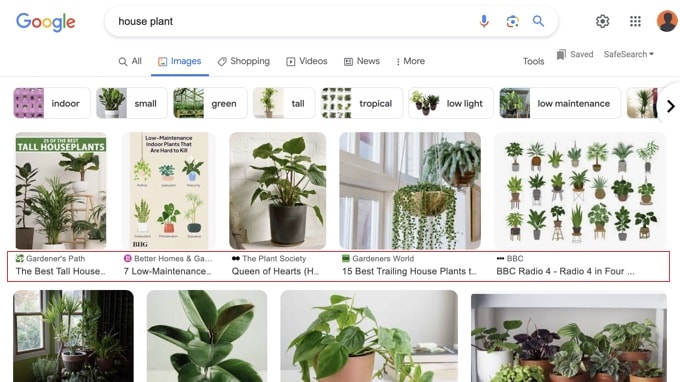
Genellikle, alt metin web sitenizde görünmez.
Ancak, bir resim bozuksa veya bulunamıyorsa, kullanıcılarınız bozuk bir resim simgesinin yanında alternatif metni görebilecektir.

Alt Metin ve Başlık Arasındaki Fark Nedir?
Alt metin, arama motorlarının ve ekran okuyucuların bir görseli anlamasına yardımcı olur. Görsel başlığı ise iki farklı amaca hizmet eder.
İlk olarak, WordPress Medya Kütüphanesi içinde başlık, görsellerinizi düzenlemenize ve bulmanıza yardımcı olur. İkinci olarak, bir gönderiye veya sayfaya eklediğinizde, ziyaretçi fare imlecini görselin üzerine getirdiğinde görünen bir metin ipucu oluşturabilir.
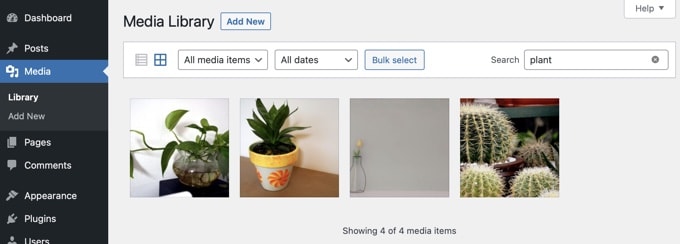
Geçmişte WordPress, bu ipucunu oluşturmak için otomatik olarak Medya Kütüphanesi başlığını kullanırdı. Ancak, ekran okuyucuları kullanan ve genellikle hem alt metni hem de başlığı duyan kişiler için tekrarlayıcı olabileceğinden, bu özellik varsayılan olarak kaldırıldı.
Başlık ipucu bazen faydalı olabilse de, hem SEO hem de erişilebilirlik açısından alt metin çok daha önemlidir.
Alt Metin ve Başlık Arasındaki Fark Nedir?
Alt metin, görseli arama motorları ve ekran okuyucular için tanımlamak üzere kullanılır. Öte yandan, başlık, görseli tüm kullanıcılar için tanımlamak üzere kullanılır.
Alt metin web sitenizde görünmezken, başlıklar resimlerinizin altında görünür.
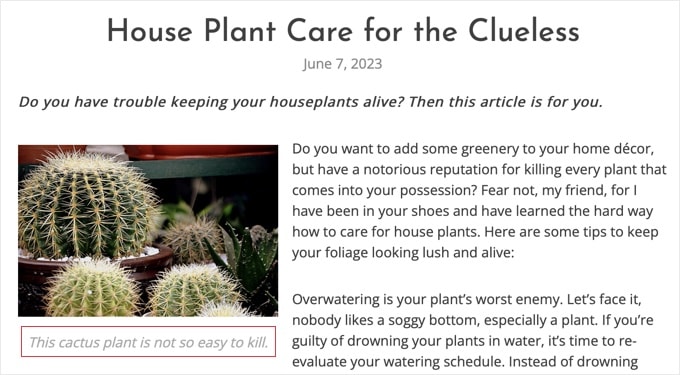
Alt metin, web sitenizde daha iyi görüntü SEO'su için çok önemlidir. Başlık isteğe bağlıdır ve web sitesi ziyaretçilerine görüntü hakkında ek bilgi sağlamanız gerektiğinde kullanılabilir.
WordPress'te Görsellere Alt Metin, Başlık ve Açıklama Nasıl Eklenir
Alt metni, başlığı ve açıklaması, WordPress'e resim yüklerken ekleyebileceğiniz resim meta verilerini oluşturur.
Varsayılan Resim bloğunu kullanarak bir resim eklediğinizde, WordPress bunun için bir başlık ve alt metin eklemenize olanak tanır.
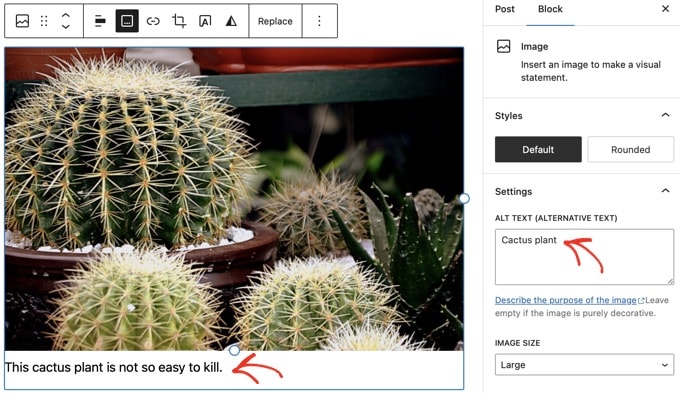
Varsayılan olarak WordPress, Medya Kütüphanesi başlığını oluşturmak için görselinizin dosya adını kullanır.
Resmin 'Gelişmiş' blok ayarlarını genişleterek başlığı değiştirebilirsiniz. Burada resim için özel bir başlık ekleyebileceğiniz bir 'Başlık Özniteliği' alanı bulacaksınız.
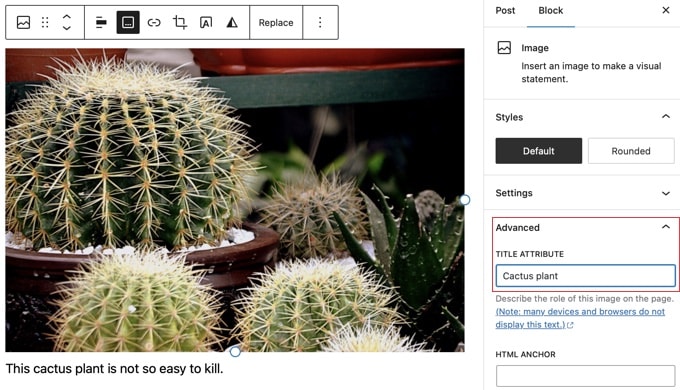
WordPress'e zaten yüklediğiniz görüntüler için alt etiket ve başlığı da düzenleyebilirsiniz.
Bunu yapmak için Ortam » Kütüphane sayfasına gitmeniz ve düzenlemek istediğiniz görüntüyü bulmanız gerekir.
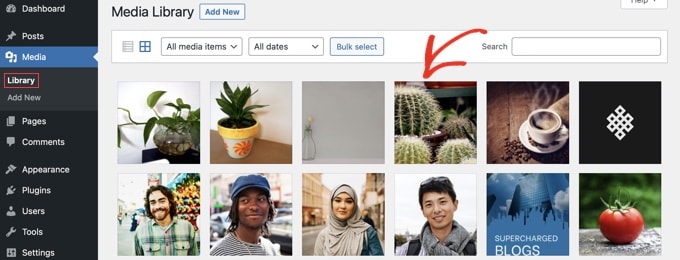
Bir görüntüye tıklamak, ek ayrıntıları açılır penceresini getirecektir.
Buraya, ek sayfasında görüntülenen alt metin, başlık, başlık ve isteğe bağlı bir açıklama girebilirsiniz.
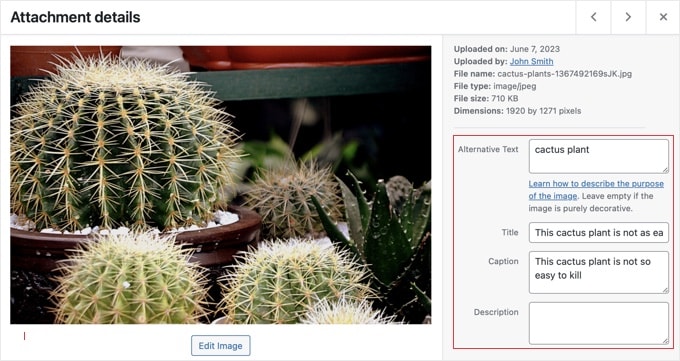
Not: Bir resmin alt etiketini veya açıklamasını Medya Kütüphanesi aracılığıyla değiştirmek, resmin zaten kullanıldığı gönderilerdeki ve sayfalardaki değişiklikleri etkilemez.
WordPress'te Resimler İçin Açıklamalar Ne Zaman Kullanılır
Altyazılar, resim için tüm kullanıcılarınıza ek ayrıntılar sağlamanıza olanak tanır. Bunlar, arama motorları ve ekran okuyucular dahil olmak üzere tüm kullanıcılar için ekranda görünür.
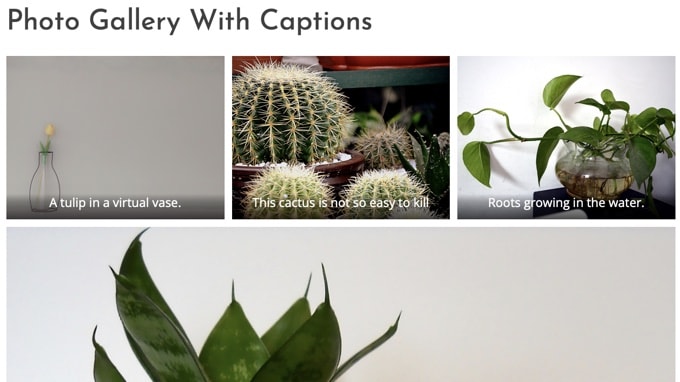
Fark edebileceğiniz gibi, çoğu web sitesi blog yazılarına veya sayfalarına resimlerle birlikte altyazı kullanmaz. Bunun nedeni, altyazıların genellikle bir resmi açıklamak için gerekli olmamasıdır.
Açıklamalar aşağıdaki senaryolarda daha uygundur:
- Aile veya etkinlik fotoğrafları
- Arka plan hikayesini açıklayan ek açıklamaya ihtiyaç duyan fotoğraflar
- Ürün resim galerileri
Çoğu durumda, makale içeriğinin kendisinde resmi açıklayabileceksiniz.
Görüntü SEO'nuzu Otomatik Olarak Yönetmek İçin Tüm SEO'yu Kullanma (Önerilir)
All in One SEO (AIOSEO), piyasadaki en iyi WordPress SEO eklentisidir ve Resim SEO eklentisi, alt metninizi, resim başlıklarınızı, başlıklarınızı ve daha fazlasını otomatik olarak ayarlayacaktır. Ayrıca SEO sıralamanızı iyileştirmek için uygun bir resim site haritası ve diğer SEO özellikleri ekleyecektir.
Yapmanız gereken ilk şey, All in One SEO eklentisini yüklemek ve etkinleştirmektir. Daha fazla ayrıntı için, bir WordPress eklentisinin nasıl kurulacağına dair adım adım kılavuzumuza bakın. Resim SEO özelliğini kullanmak için Plus planına veya üstüne ihtiyacınız olacaktır.
Etkinleştirdikten sonra, eklenti kurulum sihirbazını otomatik olarak başlatacaktır. Eklentiyi All in One SEO'yu doğru şekilde nasıl kuracağınıza dair kılavuzumuzda nasıl yapılandıracağınızı öğrenebilirsiniz.
Şimdi Tüm SEO » Arama Görünümü'ne gitmeniz ve ardından 'Resim SEO' sekmesine tıklamanız gerekiyor. Ardından, premium resim SEO özelliklerini etkinleştirmek için 'Resim SEO'yu Etkinleştir' düğmesine tıklayın.
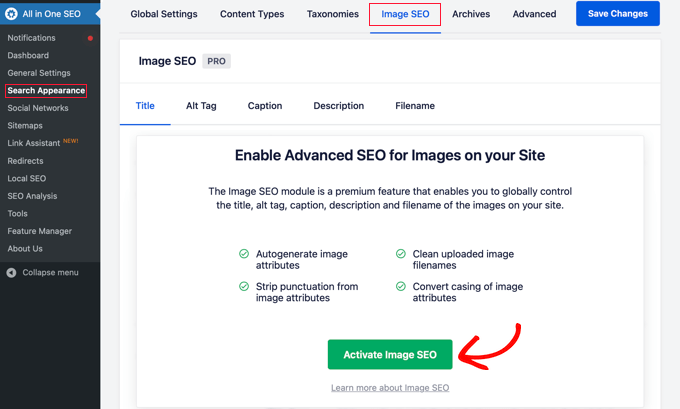
Tüm SEO'yu Kullanarak Otomatik Resim Başlıkları Ayarlama
Resim SEO sayfasındaki 'Başlık' sekmesine gittiğinizde, resimleriniz için başlık öznitelikleri oluşturmak üzere otomatik olarak kullanılacak akıllı etiketler kullanarak bir başlık biçimi seçebilirsiniz.
Örneğin, '+ Resim Başlığı' etiketini eklemek, WordPress medya kütüphanesinde kullanılan resim başlığını otomatik olarak kullanacaktır.
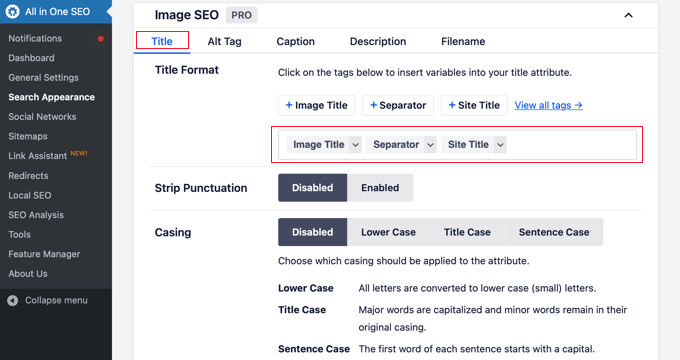
Ayrıca web sitenizin başlığı gibi diğer etiketleri de ekleyebilir, başlıktaki noktalama işaretlerini kaldırabilir ve büyük/küçük harf kullanımını değiştirebilirsiniz.
Tümünde Bir SEO Kullanarak Otomatik Alt Metin Ayarlama
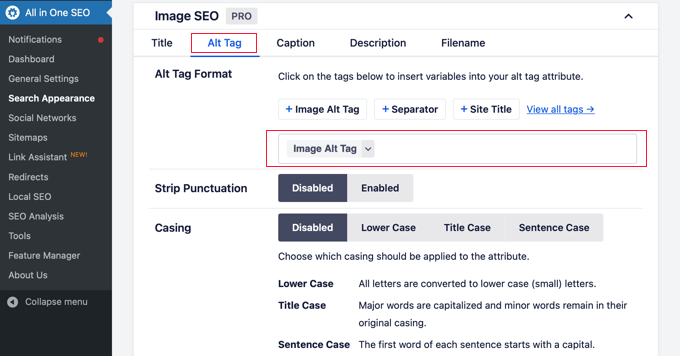
Ardından, resimlerinizin alt metnini otomatik olarak biçimlendirmek için 'Alt Etiketi' sekmesine tıklayabilirsiniz.
Varsayılan olarak AIOSEO, medya kütüphanesindeki alt metni kullanacaktır. İsterseniz, web sitenizin başlığını ve diğer bilgileri web sitenizdeki her görüntünün alt metnine ekleyebilirsiniz.
All in One SEO'nun Görsel SEO eklentisi ayrıca, aşağıda ele alacağımız gibi, görsel başlıklarını otomatik olarak oluşturabilir, ek sayfasını devre dışı bırakabilir ve çok daha fazlasını yapabilir.
İlgili: WordPress'te AI kullanarak resim alt metnini otomatik olarak nasıl oluşturacağınız konusundaki kılavuzumuza bakın.
WordPress'te Ek Sayfaları Devre Dışı Bırakma
WordPress, gönderilerinize ve sayfalarınıza yüklediğiniz her resim için bir sayfa oluşturur. Buna ek sayfa denir. Bu sayfa yalnızca gerçek resmin daha büyük bir sürümünü gösterir ve başka hiçbir şey göstermez.
Bu, arama sıralamalarınız üzerinde olumsuz bir SEO etkisi yaratabilir. Arama motorları, metni az veya hiç olmayan sayfaları düşük kaliteli veya yetersiz içerik olarak kabul eder.
Bu nedenle, web sitenizde ek sayfalarını devre dışı bırakmanızı öneririz.
Tüm SEO'da Ek Sayfalarını Devre Dışı Bırakma
Bunu yapmanın en kolay yolu, All in One SEO eklentisini yüklemek ve etkinleştirmektir. Daha fazla ayrıntı için, bir WordPress eklentisinin nasıl kurulacağına dair adım adım kılavuzumuza bakın.
Etkinleştirildiğinde, ek URL'lerini otomatik olarak kapatır. WordPress'te Tüm SEO Ayarları » Arama Görünümü sayfasına gidip 'Görüntü SEO' sekmesine tıklayarak ek sayfalarını manuel olarak da kapatabilirsiniz.
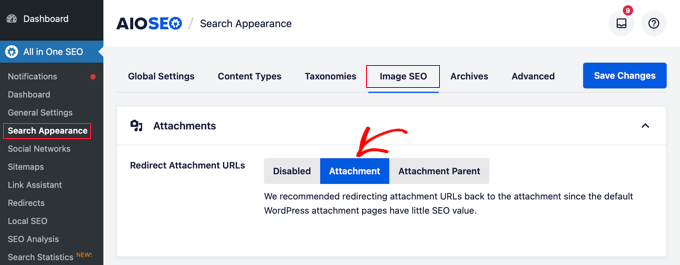
Buradan ‘Yönlendirme Ek Dosya URL’leri’ seçeneğini bulun. Bunu ‘Ek Dosya’ olarak ayarlamanızı öneririz. Bu, biri ek dosya sayfasını ziyaret etmeye çalışırsa, doğrudan resim dosyasına yönlendirileceği anlamına gelir ki bu çoğu web sitesi için en iyi seçenektir.
Ek Sayfaları artık doğrudan resimlere yönlendirilecektir. Bu, bir arama motoru veya ziyaretçi bir ek sayfasının URL'sine gittiğinde, ek sayfasını değil resmi göreceği anlamına gelir.
Ek Sayfalarını Kod Kullanarak Devre Dışı Bırakma
Ayrıca, temanızın functions.php dosyasına kod ekleyerek ek sayfalarını devre dışı bırakabilirsiniz. Bunu yapmanın en güvenli yolu, WordPress'e kod parçacıkları eklemeyi kolaylaştıran en popüler kod parçacığı eklentisi olan WPCode ile yapılır.
En iyi yanı, WPCode'un yerleşik bir kod parçacığı kitaplığına sahip olmasıdır; burada ek sayfalarını devre dışı bırakmak da dahil olmak üzere en popüler WordPress kod parçacıklarının tümünü bulabilirsiniz.
İlk olarak, ücretsiz WPCode eklentisini yüklemeniz ve etkinleştirmeniz gerekir. Daha fazla ayrıntı için lütfen bir WordPress eklentisinin nasıl kurulacağına dair kılavuzumuza bakın.
Etkinleştirdikten sonra, Kod Parçacıkları » + Parçacık Ekle bölümüne gidin. Ek Parçacık Sayfalarını Devre Dışı Bırakma parçacığını bulmak için parçacık kütüphanesini aramanız gerekir.
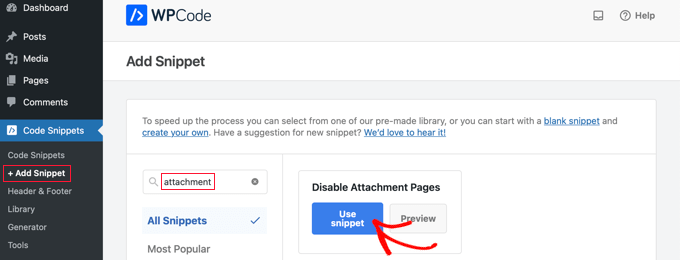
İşaretçiyi kod parçacığının üzerine getirdiğinizde bazı düğmeler göreceksiniz.
'Snippet kullan' düğmesine tıklamanız yeterlidir ve sizin için yeni bir snippet oluşturulacaktır.
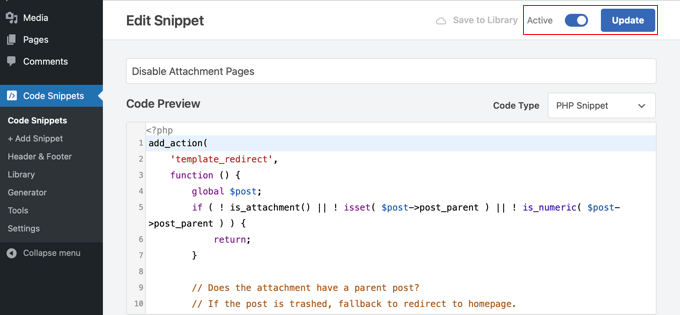
Şimdi yapmanız gereken tek şey 'Aktif' düğmesini Açık konuma getirmek ve ardından 'Güncelle' düğmesine tıklamaktır. Ek sayfalarını başarıyla devre dışı bıraktınız.
Koda aşinaysanız, aşağıdaki kodu doğrudan temanızın functions.php dosyasına ekleyerek de manuel olarak yapabilirsiniz.
function wpb_redirect_attachment_to_post () {
if ( is_attachment() ) {
global $post;
if( empty( $post ) ) $post = get_queried_object();
if ($post->post_parent)	{
	$link = get_permalink( $post->post_parent );
	wp_redirect( $link, '301' );
	exit();
	}
else	{
	// What to do if parent post is not available
	wp_redirect( home_url(), '301' );
	exit();
	}
}
}
add_action( 'template_redirect', 'wpb_redirect_attachment_to_post' );
Resim SEO'sunu İyileştirmek İçin Ek İpuçları
Alt etiket eklemek, görsel SEO'yu iyileştirmek için yapabileceğiniz tek şey değildir. Blog yazılarınıza görsel eklerken aklınızda bulundurmanız gereken birkaç ek ipucu aşağıdadır.
1. Açıklayıcı Alt Metin Yazın
Birçok yeni başlayan, resim için yalnızca bir veya iki kelimeyi alt metin olarak kullanır. Bu, resmi çok genel hale getirir ve sıralamayı zorlaştırır.
Örneğin, sadece 'yavrular' yerine 'Sarı bir ördek yavrusuyla oynayan yavrular' kullanabilirsiniz.
2. Görüntüleriniz İçin Açıklayıcı Dosya Adları Kullanın
Görüntülerinizi DSC00434.jpeg olarak kaydetmek yerine, onları düzgün bir şekilde adlandırmanız gerekir. Kullanıcıların belirli bir görüntüyü bulmak için aramada yazacağı anahtar kelimeleri düşünün.
Resim dosyası adlarınızda daha spesifik ve açıklayıcı olun. Örneğin, red-wooden-house.jpeg, yalnızca house.jpeg'den daha iyidir.
3. Görüntülerinize Bağlam Sağlayın
Arama motorları her geçen gün daha akıllı hale geliyor. Görüntüleri oldukça iyi tanıyabilir ve kategorize edebilirler. Ancak, görüntüye bağlam sağlamanızı isterler.
Görüntüleriniz, gönderinin veya sayfanın genel konusuyla ilgili olmalıdır. Görüntüyü makalenizdeki en ilgili metnin yakınına yerleştirmek de faydalıdır.
4. SEO En İyi Uygulamalarını Takip Edin
Ayrıca web siteniz için genel SEO yönergelerini de izlemeniz gerekir. Bu, resim araması dahil olmak üzere genel arama sıralamalarınızı iyileştirir.
5. Orijinal Fotoğraflar ve Görseller Kullanın
Blog yazılarınız için ücretsiz resimler bulabileceğiniz birçok ücretsiz stok fotoğraf web sitesi vardır. Ancak, stok fotoğraflarla ilgili sorun, binlerce web sitesi tarafından kullanılıyor olmalarıdır.
Orijinal fotoğraflar kullanmaya veya blogunuza özgü kaliteli resimler oluşturmaya çalışın.
Video Eğitim
Görsel SEO Hakkında Sıkça Sorulan Sorular
Arama motorları için resimleri optimize etme hakkında en sık aldığımız sorulardan bazılarına burada yanıtlar bulunmaktadır. Bu hızlı ipuçları, herhangi bir kafa karışıklığını gidermenize ve resim SEO'nuzu iyileştirmenize yardımcı olacaktır.
1. Resim SEO'sunun en önemli parçası nedir?
İki faktör eşit derecede önemlidir: alt metin ve dosya boyutu. Alt metin, arama motorlarının bir resmin ne hakkında olduğunu anlamasına yardımcı olur, bu da resim aramasında sıralama için kritiktir. Küçük bir dosya boyutu, resminizin hızlı yüklenmesini sağlar, bu da hem kullanıcı deneyimi hem de genel sayfa SEO'su için önemli bir faktördür.
2. Resim dosya adı SEO için önemli midir?
Evet, önemlidir. ‘beyaz-kedi-iplikle-oynuyor.jpg’ gibi açıklayıcı bir dosya adı, arama motorlarına resim hakkında anında bağlam sağlar. ‘IMG_1234.jpg’ gibi genel bir adından çok daha iyidir.
3. SEO için en iyi resim formatı nedir?
WebP genellikle en iyi formattır çünkü JPEG veya PNG'den çok daha küçük bir dosya boyutuyla mükemmel kalite sunar. Ancak, JPEG fotoğraflar için harikadır ve PNG, şeffaf bir arka plan gerektiren grafikler için en iyisidir.
4. Tüm resimlerimde başlık kullanmalı mıyım?
Hayır, başlıklar her zaman gerekli değildir. Yalnızca ana metinde zaten bulunmayan ek bağlam sağlamanız gerektiğinde kullanmalısınız, örneğin bir fotoğrafçıya kredi vermek, karmaşık bir grafiği açıklamak veya bir galerideki resimleri tanımlamak gibi.
5. All in One SEO resim SEO'suna nasıl yardımcı olur?
All in One SEO, birçok resim SEO görevini otomatikleştirir. Alternatif metin ve başlıkları otomatik olarak oluşturabilir, Google için özel bir resim site haritası oluşturabilir ve WordPress ek sayfa sayfalarını devre dışı bırakabilir, bu da arama motorlarının sitenizdeki ince içerikleri bulmasını önlemeye yardımcı olur.
WordPress Görsellerini Optimize Etme Üzerine Ek Kaynaklar
Resim SEO, WordPress'te resimleri optimize etmenin yalnızca bir yönüdür. WordPress web sitenizdeki resimleri iyileştirmeyle ilgili diğer bazı rehberleri görmek isteyebilirsiniz.
- Resim Kalitesini Kaybetmeden Web Performansı İçin Resimleri Optimize Etme
- WordPress'e Görselleri Doğru Şekilde Ekleme (Adım Adım)
- WordPress'te Öne Çıkan Görseller veya Gönderi Küçük Resimleri Nasıl Eklenir
- Blog Yazılarınız İçin Daha İyi Resimler Oluşturma Araçları
- Görsel Yönetimi İçin Harika WordPress Eklentileri (Güncellendi)
- WordPress'te Resim Galerisi Oluşturma (Adım Adım)
- WordPress'te Görselleri Kolayca Yavaş Yükleme
- WordPress'te Yaygın Resim Sorunları Nasıl Giderilir (Kolay Rehber)
- WebP vs. PNG vs. JPEG: WordPress için En İyi Görüntü Formatı
- WordPress Görüntüleri Sitenizde Nereye Kaydeder?
Çoğu blog yazarının fotoğrafçı veya grafik tasarımcı olmadığını biliyoruz. Neyse ki, web siteleriniz için grafikler oluşturmak üzere kullanabileceğiniz harika çevrimiçi araçlar var.
Umarız bu makale web siteniz için Resim SEO hakkında bilgi edinmenize yardımcı olmuştur. Ayrıca WordPress'te yaygın resim sorunlarını nasıl düzelteceğiniz hakkındaki rehberimizi veya en iyi WordPress SEO eklentileri ve araçları hakkındaki uzman seçimlerimizi de görmek isteyebilirsiniz.
Bu makaleyi beğendiyseniz, lütfen WordPress video eğitimleri için YouTube Kanalımıza abone olun. Bizi ayrıca Twitter ve Facebook'ta da bulabilirsiniz.


bonmot
"Koda aşinaysanız, bunu temanızın functions.php dosyasına doğrudan aşağıdaki kodu ekleyerek manuel olarak da yapabilirsiniz." ifadesinden sonraki kod eksik görünüyor. Şöyle olmalı değil mi:
function wpb_redirect_attachment_to_post () {
önce
if ( is_attachment() ) {
?
WPBeginner Desteği
Thank you for catching that, it should be fixed in the article now
Yönetici
Jiří Vaněk
Resim formatının SEO üzerinde bir etkisi var mı? JPEG, webp veya PNG mi? Boyutu nedeniyle webp kullanıyorum, google'ın bu tür bir resmi boyutundan dolayı tercih etmesi için daha iyi bir şans var mı?
WPBeginner Desteği
Aksi yönde bir haber almadığımız sürece, resim formatının SEO avantajı yoktur, resmin kullanımına en uygun olan resim formatını kullanmak en iyisi olacaktır.
Yönetici
Jiří Vaněk
Yanıt için teşekkürler, Google'ın özel bir görüntü biçimini tercih edeceğini ve ayrıca boyutu da tercih edeceğini umuyordum. Zarar. Neyse, yanıt için teşekkürler. Web'de webp kullanıyorum ve kullanmaya devam edeceğim.
Patricia
“Not: Medya Kütüphanesi aracılığıyla bir resmin alt etiketini veya açıklamasını değiştirmek, resmin zaten kullanıldığı gönderilerdeki ve sayfalardaki değişiklikleri yansıtmayacaktır.”
Eğer durum buysa, halihazırda kullanımda olan resimlerin alt etiketlerini nasıl ayarlayabilirim?
Joe Staiano
Web sitesi ve bireysel sayfalar zaten yayınlanmış ve yayındaysa, bu fotoğrafların tümünü WP Kontrol Paneli Medya Kütüphanemde düzenlemem uygun mu? Her fotoğrafı silip doğru Alt Etiketleri, Başlık, Açıklama içeren fotoğrafın kopyalanmış bir sürümünü yeniden yüklemem gerekir mi?
WPBeginner Desteği
Medya kütüphanesinde görsel etiketlerinde değişiklik yaptıysanız, değişiklik yaptığınız bilgilerin sitedeki mevcut görseller için geçerli olması amacıyla görselleri yeniden eklemeniz gerekir.
Yönetici
Nelda Schulte
Harika bir açıklamaydı. Günlerdir bu tür bilgileri arıyordum, sizin açıklamanız bulduğum en iyisiydi. Teşekkürler!
WPBeginner Desteği
You’re welcome
Yönetici
Philbeaux
Ekli bir görselin açıklaması sayfanın SEO'sunu etkiler mi?
WPBeginner Desteği
Şu anda büyük bir SEO etkisi yok.
Yönetici
Favian
Re: resim boyutu – 1200x1200 piksel @yaklaşık <1mb boyutunda resimler yükledim. Dosya boyutunu doğrudan WP'de küçültmek mantıklı mı (örneğin, resimleri 'tam boyut' yerine 'büyük', 'orta' vb. olarak eklemek)? Yoksa resimleri doğrudan sabit diskimden yüklerken resim boyutuna dikkat etmeli miyim? Teşekkürler
WPBeginner Desteği
Bu noktada, daha çok kişisel bir tercih meselesi haline geliyor ancak kastettiğiniz buysa, bir WordPress sitesine yüklemeden önce görselleri optimize edip yeniden boyutlandırmayı tercih ediyoruz.
Yönetici
Ahmed
Bu iyi yazı için teşekkürler.
WPBeginner Desteği
You’re welcome, glad you liked our post
Yönetici
sanjay sajeev
Merhaba,
Görüntü optimizasyonu ipuçlarını paylaştığınız için teşekkürler. Benim endişem farklı bir şey. Örneğin, bir blog yazısı yayınladım ve içine bir resim ekledim. Daha sonra, o resmi yazıdan kaldırmak ve yenisini eklemek istiyorum. Eğer resmi kaldırıp yenisini eklersem, sitemin SEO'sunu etkiler mi?
WPBeginner Desteği
Resmi değiştirirseniz sitenizin SEO'su için büyük bir sıralama değişikliği olmamalıdır.
Yönetici
Jad
Açıklama Alanı Hakkında?!
WPBeginner Desteği
Bu alan, temanızın tasarımına bağlı olarak, şu anda SEO için önemli bir şeyden ziyade, resim ek açıklaması sayfasında veya resmin altında metin görüntülemek içindir.
Yönetici
Denisse
Merhaba! Bu bilgiler için çok teşekkür ederim. Bir süredir böyle bir yazı arıyordum.
Blogumdaki "Hakkımda" bölümümün altına koyduğum kendi fotoğraflarım için de meta veriye ihtiyaç var mı?
WPBeginner Desteği
Bu görsellere de meta veri eklemenizi öneririz
Yönetici
denisse
Hızlı yanıtınız için teşekkür ederim.
Avinash
Merhaba,
Harika makale için teşekkürler.
Blog kapak görseline alt metin eklemek için özel bir kılavuz var mı?
WPBeginner Desteği
Medya yükleyici ile etiketleri düzenleme seçeneğine sahip olmanız gerektiğinden, görseli seçerken diğer görseller için olduğu gibi takip edersiniz
Yönetici
Tom
Merhaba:
Harika makale!!!
Bir sorum var, şöyle demiştiniz: “Bir resmin alt etiketini veya başlığını Medya Kütüphanesi aracılığıyla değiştirmek, resmin zaten kullanıldığı gönderilerde ve sayfalarda onu değiştirmeyecektir.”
Bu, Medya Kütüphanesi'ne alt etiketi ekledikten sonra resmi tekrar eklemem gerektiği anlamına mı geliyor?
Teşekkürler
WPBeginner Desteği
Medya kütüphanesinde ayarladıktan sonra, bir gönderiye eklemeye çalıştığınızda, medya kütüphanesinde ayarladığınız etiketleri getirmelidir.
Yönetici
ivykaye
Teşekkürler
WPBeginner Desteği
You’re welcome
Yönetici
Franci Hoffman
Bu çok yardımcı oldu Syed, özellikle "WordPress'te Resimlere Alt Metin, Başlık ve Açıklama Nasıl Eklenir" hakkındaki açıklamanız.
Teşekkür ederim.
WPBeginner Desteği
Glad our article was helpful
Yönetici
Rob
Google var olmadan önce SEO yapıyordum. Bunu sadece eğlence için ve WP beginner'a güvendiğim için okumaya geldim.
Gerçekten bir şeyler öğrendim.
Alt etiketinin Google resim aramasında resmi tanımlamak için kullanıldığını bilmiyordum.
WPBeginner Desteği
Glad our article could help teach something new
Yönetici
Linda
Zaman kısıtlamaları ve yönettiğim 5'ten fazla web sitesinde yayınlamam istenen çok sayıda fotoğraf nedeniyle, meta verileri genellikle ihmal ediyorum ve daha sonra pişman oluyorum. Bu çok önemli bir makale ve hepimiz için medya kütüphanelerimizi en başından organize etmemiz ve eklenen her resim için bu bilgiyi sağlamak konusunda kendimizi disipline etmemiz için harika bir teşvik. (Gönderilerimiz ve sayfalarımızdan bahsetmiyorum bile!)
Teşekkür ederim.
WPBeginner Desteği
Thanks for the feedback on our article and the importance of metadata
Yönetici
John Monyjok Maluth
Vay canına! Yine harika bir makale. Görsellerimi iyileştirmek için buna ihtiyacım var. Evet, Yoast SEO kullanıyorum ama özellikle "ek sayfa" seçeneğini kapatarak sitemdeki görselleri iyileştirmek için kullanmayı hiç düşünmemiştim.
İhtiyacım olduğunda en iyi WordPress ipuçlarını bulmama yardım ettiğiniz için teşekkürler. Bana çok şey öğrettiniz.
John Shalom
WPBeginner Desteği
Glad our article could help
Yönetici
Nur Salam
Stok fotoğraflardan orijinal dosyaları kullanmalı mıyım? Çünkü resimler yüksek çözünürlüklü ve büyük boyutlu. Ve gtmetrics optimize edilmiş fotoğraflar kullanmamı önerdi…
WPBeginner Desteği
Stok fotoğrafı nereden aldığınıza bağlı olarak, bunun izin verilip verilmediğinden emin olmak için lisans sözleşmelerini kontrol etmek isteyebilirsiniz.
Yönetici
Chris
Sitenizle ilgili masaüstümde düzenli olarak bir mesaj alıyorum. Bunu nasıl durdurabilirim?
WPBeginner Desteği
Tarayıcınız bir nedenle bildirimlerimizi otomatik olarak kabul ettiyse, bildirimleri durdurmak için sağ tıklayabilmelisiniz.
Yönetici