


WordPress sitenizi oluşturmak için sayısız saat harcadınız: tasarımı mükemmelleştirdiniz, kaliteli içerikler oluşturdunuz ve her şeyin tam istediğiniz gibi görünmesini sağladınız. Ancak tüm bu çabalara rağmen ziyaretçiler eyleme geçmeden ayrılıyor ve nedenini anlayamıyorsunuz.
Sinir bozucu, değil mi?
On yılı aşkın süredir WordPress siteleri çalıştırdıktan sonra öğrendiğimiz şey şu: en güzel web siteleri bile, kullanıcılar onlarda kolayca gezinebilirse veya basit görevleri tamamlayamazsa başarısız olur.
WPBeginner'da, önde olmak ve kullanıcılarımızla daha iyi bağlantı kurmak için sitelerimizi düzenli olarak denetliyoruz. Bu süreçte, dönüşüm sorunlarının çoğunun, neye bakacağınızı bildiğinizde tamamen düzeltilebilen küçük kullanılabilirlik sorunlarından kaynaklandığını keşfettik.
Bu kılavuzda, dönüşümleri sessizce baltalayan küçük şeyleri tespit etmek ve düzeltmek için 9 adımlı bir WordPress UX denetimini paylaşacağız. Birlikte gözden geçirelim ve sitenizi gerçekten sonuç veren bir siteye dönüştürelim. 📈

UX Nedir ve Neden Önemlidir?
Kullanıcı deneyimi veya UX, WordPress web sitenizi kullanırken kullanıcıların duygu ve görüşlerini açıklar.
Hoş bir kullanıcı deneyimi, kullanıcıların web sitenizi kullanmayı kolay ve faydalı bulmaları anlamına gelir. Buna karşılık, kötü bir kullanıcı deneyimi, kullanıcıların web sitenizi kullanmayı zor bulmaları ve istediklerini yapamamaları anlamına gelir.
İşte büyük avantajı: Harika bir kullanıcı deneyimi oluşturmak, kullanıcıların web sitenizden en iyi şekilde yararlanmalarına yardımcı olur. Bu da sonuçta daha fazla dönüşüm, satış ve iş büyümesi sağlar.
Öte yandan, olumsuz bir kullanıcı deneyimi, ziyaretçilerin çevrimiçi mağazanızda hiçbir şeye kaydolmadan veya satın almadan web sitenizden ayrılmasına neden olabilir. Bu durum potansiyel satış ve müşteri kaybetmenize yol açabilir.
Web Sitenizin Kullanıcı Deneyimi (UX) Denetimi Nasıl Yapılır
İster bir WordPress blogu, ister bir e-ticaret mağazası, ister bir üyelik sitesi olsun, bir web siteniz varsa, iyi bir kullanıcı deneyimi sağlamak için onu düzenli olarak kontrol etmelisiniz.
Bu uygulamaya UX denetimi denir.
Araçların bir kombinasyonunu kullanarak kendi başınıza bir UX denetimi yapabilirsiniz (bunlardan bazılarını zaten kullanıyor olabilirsiniz).
Bu süreçte, kullanıcı deneyimini olumsuz etkileyebilecek herhangi bir web sitesi sorunu arayacaksınız. Bir sorun bulduğunuzda, onu belgeleyebilir ve ardından düzeltmeye başlayabilirsiniz.
Sonraki bölümlerde, web sitenizin kullanıcı deneyimi denetimini gerçekleştirmek için 9 adımı paylaşacağız. İşte bu makalede ele alacağımız her şeyin hızlı bir özeti:
- Adım 1: Kullanıcı Hedeflerini ve Amaçlarını Tanımlayın
- Step 2: Test Your Website for Usability Issues
- Step 3: Find the Pages Performing Poorly
- Adım 4: Kullanıcı Geri Bildirimi İsteyin
- Step 5: Optimize Your Website Speed & Performance
- Adım 6: Web Sitesi Navigasyonunu Değerlendirin
- Step 7: Test Conversion Elements
- Adım 8: Darboğazları Bulmak İçin Kullanıcı Akışlarını Test Edin
- Adım 9: Web Sitesi İçerik Kalitesini Değerlendirin
- Bonus: Kırık Bağlantıları Bulma ve Düzeltme (404 Hataları)
- UX Denetimleri Hakkında Sıkça Sorulan Sorular
- Web Sitenizi İyileştirmek İçin Ek Kaynaklar
Hazır mısınız? Başlayalım.
Adım 1: Kullanıcı Hedeflerini ve Amaçlarını Tanımlayın
İlk olarak, web sitenize ulaştıklarında kullanıcıların ne aradığını anlamak için kendinizi kullanıcıların yerine koymanız gerekir.
Örneğin, web siteniz evcil hayvan oyuncakları satan çevrimiçi bir mağaza ise, hedef kitlenizin amacı muhtemelen evcil hayvan oyuncaklarına bakmak, bu ürünler için müşteri yorumlarını okumak ve bir satın alma işlemi yapmaktır.
Benzer şekilde, nasıl yapılır blogu çalıştırıyorsanız, hedef kitlenizin amacı bir öğretici okumak ve bir şeyin nasıl yapılacağını öğrenmek olacaktır.
Kullanıcılarınızın neyi başarmak istediğini anlamak, onlara daha iyi yardımcı olmanızı sağlayacaktır.
Bunu yapmanın en kolay yolu, hedef kitleniz için kullanıcı personaları oluşturmaktır.
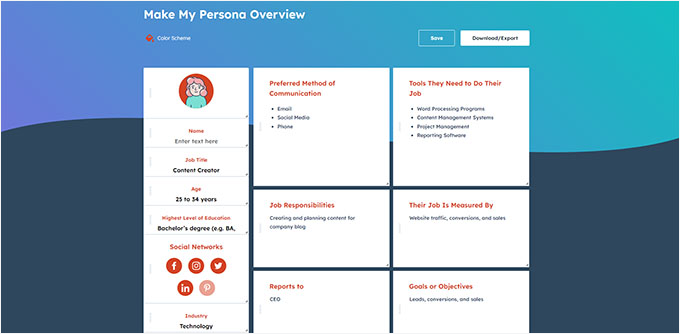
Bu egzersiz, kullanıcıları ve web sitenizden beklentilerini daha iyi anlamanızı sağlar. En önemlisi, hedef kitlenizin amaç ve hedeflerini belirlemenize yardımcı olur.
Ardından, bu kişileri kullanarak web sitenizi, içeriğinizin, ürünlerinizin ve hizmetlerinizin bu kullanıcılara ne kadar hızlı yardımcı olabileceğini görmek için analiz edebilirsiniz.
Adım 2: Kullanılabilirlik Sorunları İçin Web Sitenizi Test Edin
Web sitenizi kullanılabilirlik açısından test etmek, kullanıcı deneyimini mahvedebilecek sorunları hızlı bir şekilde bulmanıza yardımcı olur.
Ancak, birçok sorun kullanıcı tarafından bildirilene kadar fark edilmeyebilir. Kullanıcılar ayrıca sitenizdeki sorunları size bildirmek yerine rakip bir web sitesine geçme olasılığı daha yüksektir.
Neyse ki, web sitenizdeki potansiyel olarak zararlı kullanılabilirlik sorunlarını hızlı bir şekilde tespit etmek için kullanabileceğiniz birçok mükemmel araç bulunmaktadır.
PageSpeed Insights (Ücretsiz)
Google'ın PageSpeed Insights aracı, bir URL'yi performans ve kullanılabilirlik sorunları açısından hızlı bir şekilde incelemenizi sağlar.
Bu nedenle, sitenizin URL'sini girdikten sonra web sitenizde testler çalıştıracaktır. Tamamlandığında, araç hem mobil hem de masaüstü cihazlar için sonuçları sunacak ve her birine bir puan atayacaktır.
Bu puan 4 kategoride verilir:
- Performans
- Erişilebilirlik
- En İyi Uygulamalar
- SEO
Raporun içinde, Temel Web Göstergelerinize özel bir önem verin. Bunlar, sitenizin ne kadar hızlı yüklendiğini, ne kadar hızlı etkileşimli hale geldiğini ve yüklenirken düzenin ne kadar kararlı olduğunu ölçen belirli metriklerdir.
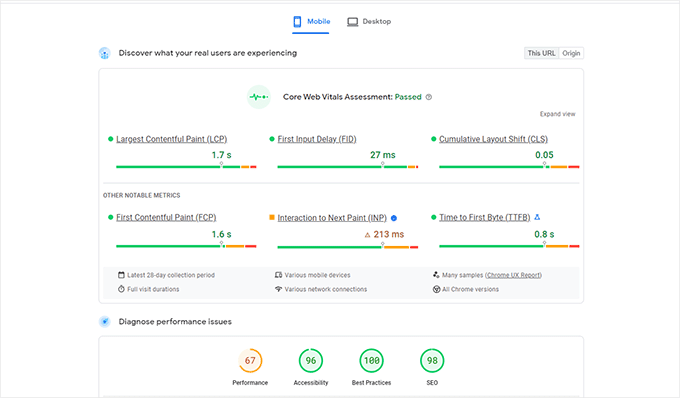
Testi çalıştırdığınızda, dil başlangıçta çok teknik gelebilir.
Ancak, bu kavramları her sorunu çözme ipuçlarıyla başlangıç düzeyinde açıklayan kaynaklara bağlantılar da bulacaksınız. Ayrıca web sitenizi Google'ın Temel Web Göstergeleri için nasıl optimize edeceğiniz hakkındaki rehberimizi de okuyabilirsiniz.
Google Arama Konsolu
PageSpeed Insights, URL'leri hızlı bir şekilde kontrol etmek için kullanışlı bir araçtır.
Ancak, testleri manuel olarak çalıştırmanız gerekecek ve belirli olarak test etmediğiniz sürece web sitenizdeki hangi sayfaların sorun yaşadığını bulamazsınız.
Peki ya bu süreci otomatikleştirebilseydiniz, kullanılabilirlik sorunları olan sayfaları hızla bulabilseydiniz ve yeni bir sorun algılandığında uyarı alabilseniz? 🤔
İşte Google Search Console'un devreye girdiği yer burasıdır. Web sitesi yöneticilerinin web sitelerinin arama sonuçlarında nasıl performans gösterdiğini görmelerine yardımcı olan ücretsiz bir Google aracıdır.
Bunu yapmak için Google Search Console sitesini ziyaret etmeli ve web sitenizi bir özellik olarak eklemelisiniz. Ayrıntılı talimatlar için, web sitenizi Google Search Console'a nasıl ekleyeceğiniz konusundaki eğitimimizi takip edebilirsiniz.
Web sitenizi ekledikten sonra, Google'ın bazı verileri toplaması ve rapor göstermeye başlaması biraz zaman alabilir.
Ardından ‘Deneyim’ bölümlerini kontrol etmelisiniz. Bu raporlar, mobil cihazlarda kullanılabilirlik sorunları olan sayfaları, örneğin ekrandan daha geniş içerik veya birbirine çok yakın tıklanabilir öğeler gibi sorunları vurgular.
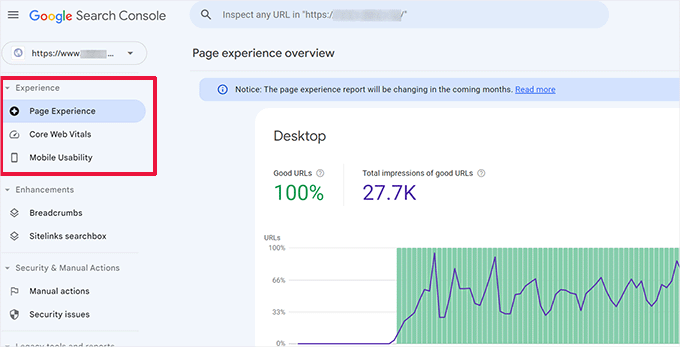
Google Search Console ayrıca yeni bir tarama veya kullanılabilirlik sorunu algılandığında size e-posta ile bildirimde bulunacaktır.
Kullanılabilirlik ve tarama sorunlarının yanı sıra, Google Search Console değerli verilerle dolu bir hazinedir. Daha fazla bilgi edinmek için, daha fazla trafik almak için Google Search Console'u kullanma konusundaki uzman ipuçlarımızı görebilirsiniz.
Adım 3: Kötü Performans Gösteren Sayfaları Bulun
Otomatik araçlar birçok sorunu yakalamanıza yardımcı olabilir. Ancak, mükemmel değillerdir ve birçok yaygın UX sorununu tanımlayamayabilirler.
Küçük bir web siteniz varsa, her sayfayı manuel olarak inceleyebilirsiniz. Ancak bu yöntem, orta ve büyük ölçekli web siteleri için çok zaman alıcı olabilir.
Peki, kötü kullanıcı deneyimine sahip sayfaları nasıl bulursunuz?
Bu sayfaları bulmanın kolay bir yolu, piyasadaki en iyi Google Analytics eklentisi olan MonsterInsights kullanmaktır. Kullanıcılarınızın nereden geldiğini ve web sitenizle nasıl etkileşim kurduğunu görmenizi sağlar.
Aslında, dönüşüm takibi, genel web sitesi istatistikleri toplama ve daha fazlası için kendi web sitemizde kullanıyoruz. Tam özellik dökümü için ayrıntılı MonsterInsights incelememize göz atın.

Öncelikle, MonsterInsights eklentisini yükleyip etkinleştirmeniz gerekir. Daha fazla ayrıntı için, bir WordPress eklentisinin nasıl kurulacağına dair eğitimimize bakın.
💡 Not: Ayrıca MonsterInsights'ın ücretsiz sürümünü de deneyebilirsiniz. Ancak, eklentinin tam potansiyelini açığa çıkarmak için ücretli sürüme yükseltmenizi öneririz.
Etkinleştirildiğinde, eklenti kurulum sihirbazını çalıştıracak ve WordPress'i Google Analytics hesabınızla bağlamanıza yardımcı olacaktır.
Daha fazla ayrıntı için, Google Analytics'i WordPress'e nasıl kuracağınıza dair eğitimimize bakabilirsiniz.
Bağlandıktan sonra, MonsterInsights web sitenizi ziyaret edenleri izlemeye başlayacaktır. Bir sonraki adım, dönüşümleri izlemek için eklentiyi ayarlamaktır.
E-Ticaret Dönüşüm Takibini Etkinleştirin
WordPress web sitenizde bir e-ticaret platformu kullanıyorsanız, MonsterInsights dönüşümleri kolayca izlemenize yardımcı olabilir.
Google Analytics, geliştirilmiş e-ticaret takibi ile birlikte gelir ve bu, MemberPress ve daha fazlası dahil olmak üzere çoğu e-ticaret web sitesi için çalışır, WooCommerce ve Easy Digital Downloads.
Ancak, web siteniz için bunu manuel olarak etkinleştirmeniz gerekecektir.
WordPress yönetici alanınızdaki İçgörüler » Eklentiler sayfasını ziyaret ederek e-ticaret eklentisini kurup etkinleştirebilirsiniz.
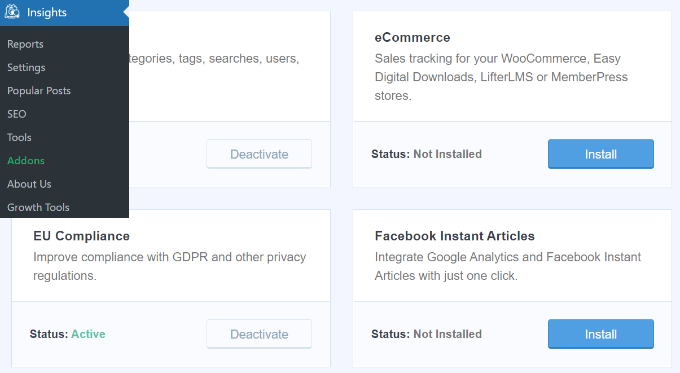
En iyi yanı, e-ticaret eklentisini etkinleştirdiğinizde MonsterInsights'ın Google Analytics 4 (GA4) için tüm karmaşık veri takibini otomatik olarak işlemesidir.
Karmaşık kodlarla veya eski ayarlar ile uğraşmanıza gerek yok. MonsterInsights, GA4'ün satış verilerinizi okuyabilmesi için gerekli veri katmanını otomatik olarak ekler.
Ancak, özelliğin WordPress yönetici panelinizde etkin olduğunu iki kez kontrol etmelisiniz.
Yalnızca İçgörüler » Ayarlar » E-ticaret bölümüne gidin. Burada, ‘Gelişmiş E-ticareti Kullan’ seçeneğinin açık olduğundan emin olun.
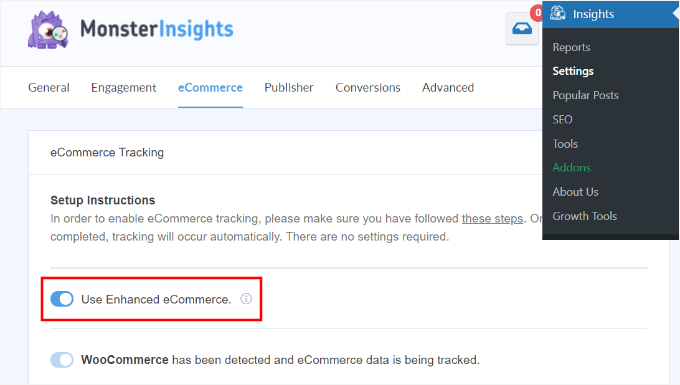
Bu açıldıktan sonra MonsterInsights mağazanızı otomatik olarak algılayacak ve Google Analytics'e veri göndermeye başlayacaktır. Google Analytics hesabınızdaki herhangi bir ayarı değiştirmenize gerek yoktur.
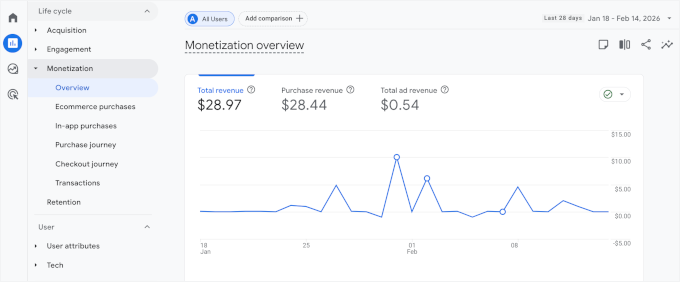
Bu raporları daha sonra GA4'te görüntülemek isterseniz, Raporlar » Para Kazanma » Genel Bakış altında bulabilirsiniz.
UX Sorunları İçin Düşük Dönüşüm Sayfalarını Kontrol Edin
Kötü kullanıcı deneyimi, düşük dönüşümlerin, terk edilmiş sepetlerin ve yüksek hemen çıkma oranlarının ana nedenlerinden biridir.
Düşük dönüşümlere ve daha yüksek hemen çıkma oranlarına sahip sayfaları bulmak için MonsterInsights'ta dönüşüm izleme raporlarınızı görüntüleyebilirsiniz.
WordPress yönetim alanından İçgörüler » Raporlar'a gidin ve 'eTicaret' sekmesine geçin.
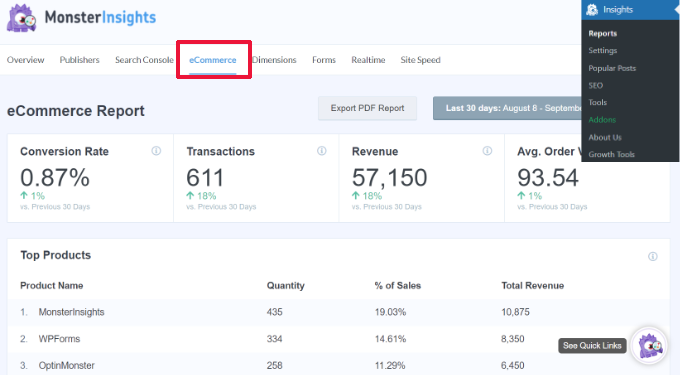
Artık en iyi performans gösteren ürünlerinizin ve dönüşüm kaynaklarınızın bir özetini görebilirsiniz.
Gelişmiş raporlar için Google Analytics hesabınıza geçmeniz ve Etkileşim » Sayfalar ve Ekranlar bölümüne gitmeniz gerekir.
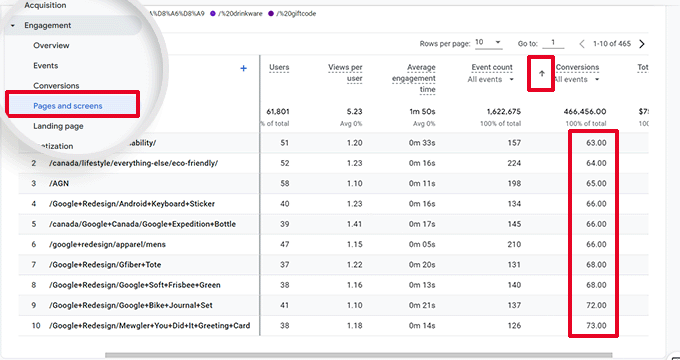
Buradan sayfaları Önemli olaylar'a göre sıralayabilirsiniz. Yeni Google Analytics'te (GA4), “Önemli olaylar” “Dönüşümler”in yeni adıdır, bu nedenle bu sütun tam olarak hangi sayfaların satış veya kayıt oluşturduğunu gösterir.
Google Analytics kullanarak, en yüksek hemen çıkma oranlarına sahip sayfaları, üzerlerinde geçirilen en az süreyi ve daha fazlasını da izleyebilirsiniz.
Daha fazla dönüşüm izleme seçeneği için, WordPress dönüşüm izleme hakkındaki eksiksiz kılavuzumuza bakabilirsiniz. Ayrıca form dönüşümlerini, bağlı kuruluş bağlantısı dönüşümlerini ve daha fazlasını nasıl izleyeceğinizi de gösterecektir.
Adım 4: Kullanıcı Geri Bildirimi İsteyin
Gördüğünüz gibi, birçok UX denetim faaliyeti otomatik araçlar, analiz raporları ve manuel testler içerir.
Kullanıcı deneyimi denetimi egzersizinin tüm amacı kullanıcı deneyimini iyileştirmektir. Öyleyse, neden sadece kullanıcılarınıza ne düşündüklerini sormayasınız?
Kullanıcı geri bildirimi istemek, web siteniz hakkında gerçek ziyaretçilerden doğru girdiler almanızı sağlayabilir. Belirli sorunları bulmanıza ve bunları daha kolay düzeltmenize yardımcı olabilir.
İşte UserFeedback, mevcut en iyi WordPress kullanıcı geri bildirim eklentisi devreye giriyor. Anketler kurmanıza ve web sitenizde hızlı bir şekilde kullanıcı geri bildirimi toplamanıza olanak tanır.
WPBeginner olarak, etkileşimli web tasarımı anketleri oluşturmak için UserFeedback'i kullanmaktan büyük keyif aldık. Daha fazlasını bilmek ister misiniz? O zaman özelliklerindeki tüm ayrıntılar için tam UserFeedback incelememize göz atın.

💡 Not: Ayrıca ücretsiz olarak UserFeedback Lite'ı deneyebilirsiniz. Ancak, eklentinin tam potansiyelini ortaya çıkarmak için Pro sürümüne yükseltmenizi öneririz.
UserFeedback, anketleri doğru kullanıcılara doğru zamanda göstermenizi sağlar.
Örneğin, daha az dönüşüm alan sayfalarda kullanıcılara anketler gösterebilir veya mobil cihazlarda bir geri bildirim formu görüntüleyebilirsiniz.
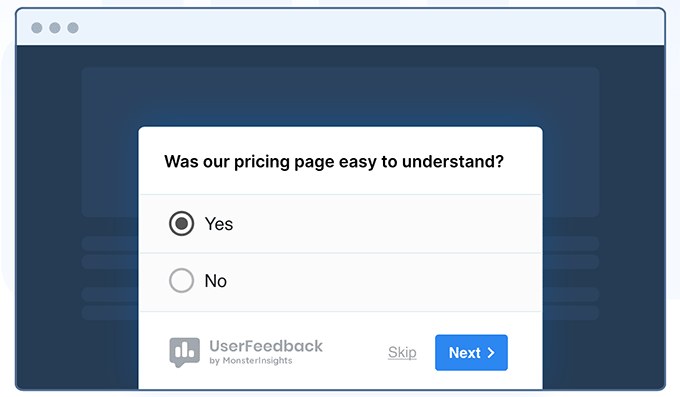
Ayrıca UserFeedback, güçlü ısı haritası takibi içerir. Anketler kullanıcılara ne söylediklerini söylerken, ısı haritaları aslında ne yaptıklarını gösterir.
WordPress kontrol panelinizden kullanıcıların nereye tıkladığını, ne kadar aşağı kaydırdığını ve hangi içerik alanlarının en çok ilgi gördüğünü görebilirsiniz.

Geri bildirim anketleriyle birleştirildiğinde, kullanıcılarınızın davranışları ve tercihleri hakkında eksiksiz bir resim elde edersiniz.
Örneğin, kullanıcıların sayfanızda belirli bir noktanın ötesine kaydırmadığını fark ederseniz, nedenini anlamak için o ziyaretçileri belirli geri bildirim sorularıyla hedefleyebilirsiniz.
Başlamak için, web sitesi ziyaretçilerine sorulacak kullanıcı deneyimi geri bildirim soruları hakkındaki uzman listemizi görebilirsiniz.
Ardından, ayrıntılı adım adım talimatlar için web sitesi tasarım geri bildirimi nasıl alınır konusunda bir kılavuzumuz da var.
Adım 5: Web Sitesi Hızınızı ve Performansınızı Optimize Edin
Web sitesi hızı, kullanıcı deneyimine önemli bir katkıda bulunur. Yavaş siteler kötü UX'e neden olur ve kullanıcıların ilerlemesini ve içeriğinize erişmesini engeller.
Daha önce bahsettiğimiz PageSpeed Insights ve Core Web Vitals gibi araçlar, web sitenizin performansını değerlendirmenize yardımcı olabilir.
Bununla birlikte, MonsterInsights kullanıyorsanız, WordPress yönetici alanınızda da bir web sitesi hızı testi çalıştırabilirsiniz.
Sadece İçgörüler » Raporlar sayfasına gidin ve ardından 'Site Hızı' sekmesini açın.
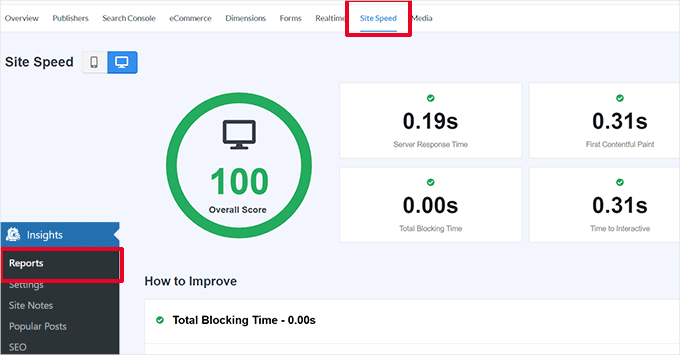
Rapor, PageSpeed Insights ile aynı testleri çalıştıracak ve size bir rapor gösterecektir. Ayrıca web sitesi performansını iyileştirmek için pratik ipuçları da sunacaktır.
Performans ve Hız Sorunlarını Giderme
Çoğu performans sorununu gidermenin en kolay yolu bir WordPress önbellekleme eklentisi yüklemektir. Genellikle, sayfalarınızın statik bir kopyasını kaydederek çalışır, böylece her yeni ziyaretçi için daha hızlı yüklenirler.
WP Rocket'ı kullanmanızı öneririz. En iyi WordPress önbellekleme eklentisidir ve teknik şeyleri öğrenmeden WordPress web sitenizi kolayca optimize etmenizi sağlar.
Öncelikle, WP Rocket eklentisini kuralım ve etkinleştirelim. Ayrıntılar için, WordPress eklentisi nasıl kurulur konusundaki eğitimimize bakın.
Etkinleştirildikten sonra WP Rocket web sitenizin içeriğini önbelleğe almaya başlayacaktır. Bir kullanıcının web sitenizi ziyaret ettiğinde önbellek oluşturan diğer önbellekleme eklentilerinin aksine, WP Rocket Ön yükleme adlı bir özellik kullanarak arka planda otomatik olarak bir önbellek oluşturur.
Bu, web sitenizdeki her yeni kullanıcının çok daha hızlı yüklenen ve kullanıcı deneyimini iyileştiren önbelleğe alınmış bir sürüm göreceği anlamına gelir.
Daha ayrıntılı talimatlar içeren WP Rocket kurulumu konusundaki eğitimimizi okuyarak daha fazla bilgi edinebilirsiniz.
Önbellekleme web sitenizin hızını hemen iyileştirmezse, eksiksiz WordPress hız ve performans kılavuzumuzu izlemenizi öneririz. Web sitenizin hızını optimize etme konusunda adım adım talimatlar içerir.
Adım 6: Web Sitesi Navigasyonunu Değerlendirin
Kullanıcılar, sitenizin, istedikleri bilgileri bulmak için ihtiyaç duydukları bağlantılara sahip bir gezinme menüsüne sahip olmasını bekler.
Öte yandan, birçok web sitesinde kullanıcıların istedikleri sayfaları bulmalarına yardımcı olan bir gezinme menüsü olmadığını fark ettik. Bu, kötü bir kullanıcı deneyimine yol açabilir ve ziyaretçiler ayrılıp başka bir web sitesini denemeye karar verebilir.
Bu doğrultuda, web sitenizin kullanıcıları sitenizin önemli alanlarına götüren anlaşılır bir navigasyon menüsüne sahip olduğundan emin olmanız gerekir.
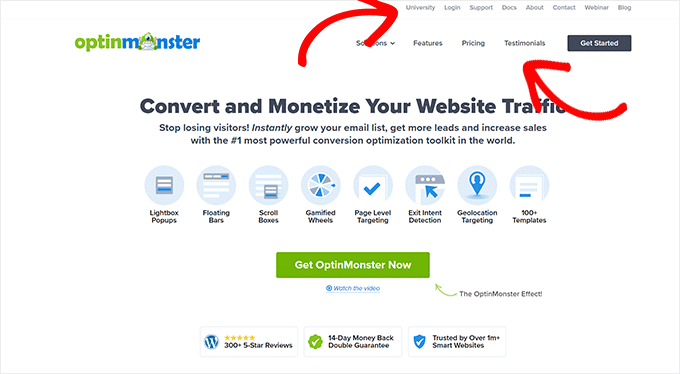
Web sitenizin başlığına veya gezinme menüsüne bir arama çubuğu eklemek de kullanıcı deneyimini iyileştirebilir. Kullanıcılar bir bağlantıyı hızlıca bulamazlarsa, web sitenizde arama yapmayı deneyebilirler.
Ancak işin aslı şu ki, varsayılan WordPress araması pek iyi değil.
Bunun yerine, web sitenizdeki arama deneyimini hızla iyileştirmek için SearchWP, yani en iyi WordPress arama eklentisini kullanmanızı öneririz.
SearchWP, özel alanlar, e-ticaret öznitelikleri, tablolar, kategoriler, etiketler ve daha fazlası dahil olmak üzere web sitenizdeki her şeyi aranabilir hale getirmenize olanak tanır.
Daha fazla ayrıntı için tam SearchWP incelememizi okuyabilirsiniz!

Bunu yapmak için SearchWP eklentisini yükleyip etkinleştirmeniz gerekecektir. Yardıma ihtiyacınız olursa, bir WordPress eklentisinin nasıl kurulacağına dair eğitimimize bakmaktan çekinmeyin.
Etkinleştirdikten sonra, SearchWP » Algorithm bölümüne gitmek ve 'Engines' sekmesine geçmek isteyeceksiniz.
Buradan, 'Gönderiler', 'Sayfalar' ve 'Medya' bölümlerine kaydırarak farklı içerik türleri için arama motoru ayarlarını yapabilirsiniz.
Ayrıca web sitenizde hangi özniteliklerin aranabilir olacağını ve bunların alaka düzeyini de seçebilirsiniz.
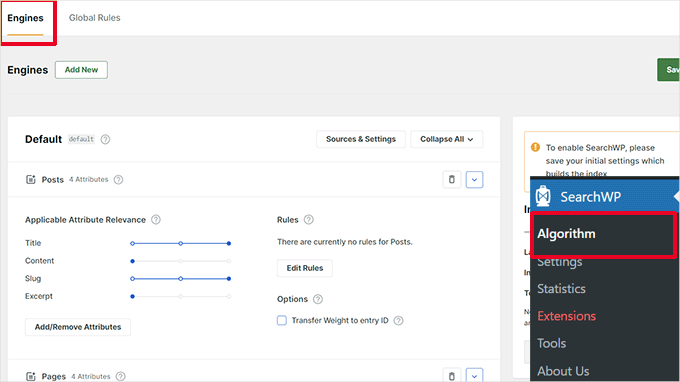
Ayarlarınızı kaydetmek için ‘Kaydet’ düğmesine tıklamayı unutmayın. SearchWP, mevcut arama formlarınızla otomatik olarak entegre olacak ve varsayılan WordPress aramasını güçlü motoruyla değiştirecektir – kodlama gerekmez.
Daha fazla ayrıntı için, SearchWP ile WordPress aramayı iyileştirme konusundaki eğitimimize bakabilirsiniz.
Adım 7: Dönüşüm Öğelerini Test Edin
Çoğu zaman, kötü kullanıcı deneyimi bir dönüşüm yolunun sonunda meydana gelir.
Örneğin, kullanıcılarınızın potansiyel müşteri yakalama formunuzu göndermeye çalıştığı ancak bir şey tarafından engellendiği durumlar olabilir.
Bu durumda, bölme testleri çalıştırabilir ve sorunları belirlemek ve düzeltmek için web sitenizdeki öğeleri manuel olarak test edebilirsiniz.
UX Sorunlarını Ortaya Çıkarmak İçin A/B Bölme Testleri Çalıştırın
Dönüşüm öğelerinizi test etmenin kolay bir yolu, A/B bölme testleri çalıştırmaktır.
A/B bölünmüş test, bir sayfanın 2 veya daha fazla sürümünü küçük farklılıklarla oluşturmanıza olanak tanır. Ardından kullanıcılara rastgele farklı bir sürüm gösterir. Sonuçları karşılaştırarak, sayfanın hangi varyasyonunun kullanıcılarınız arasında en iyi performansı gösterdiğini bulabilirsiniz.
Bu testleri WordPress web sitenizde çalıştırmanın en kolay yolu Thrive Optimize kullanmaktır. WordPress web sitenizde hızlı bir şekilde A/B testleri oluşturmanıza ve çalıştırmanıza olanak tanır.
Eklenti hakkında daha fazla bilgi için kapsamlı Thrive Themes incelememize göz atabilirsiniz.
İlk olarak, Thrive Optimize eklentisini yükleyip etkinleştirmeniz gerekecektir. Eklentiyi Thrive Architect ile satın alabilir veya Thrive Suite paketiyle edinebilirsiniz.
Bir sonraki adım, Thrive Ürün Yöneticisi eklentisini web sitenize kurmak ve etkinleştirmektir. Bunu Thrive Themes web sitesindeki Hesap Kontrol Panelinizden indirebilirsiniz.
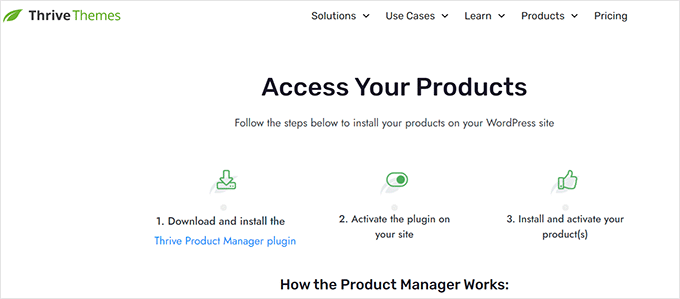
Eklentiyi etkinleştirdikten sonra, WordPress yönetici alanındaki 'Ürün Yöneticisi' sayfasına gidelim.
Ardından, Thrive Optimize ve Thrive Architect ürünleri altındaki 'Ürün Yükle' kutusunu işaretlemeniz gerekecektir.
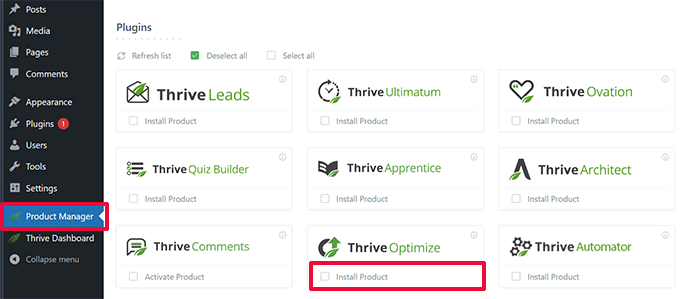
Devam etmek için 'Seçili Ürünleri Yükle' düğmesine tıklayabilirsiniz.
Eklentileri yükledikten sonra, bir gönderi/sayfa oluşturmanız veya düzenlemeniz ve ardından üstteki 'Thrive Architect'i Başlat' düğmesine tıklamanız gerekir.
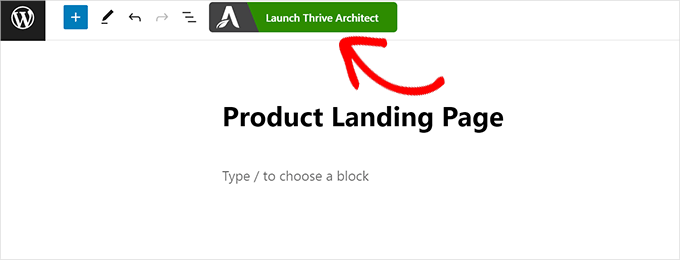
Sayfayı nasıl düzenleyeceğinizi seçebileceğiniz bir açılır pencere gösterecektir.
2 seçeneğiniz var:
- sayfayı tema şablonunuzu kullanarak normal bir sayfa olarak düzenlemek
- sayfayı özel bir şablonla açılış sayfası olarak düzenlemek için
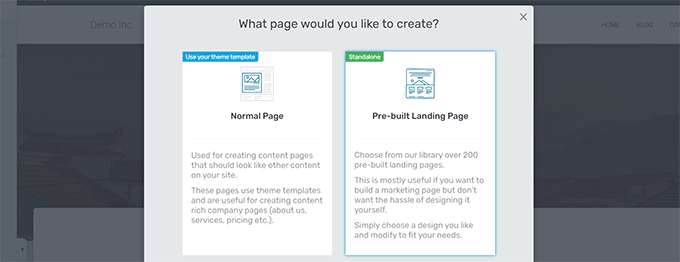
Hazır bir açılış sayfası seçerseniz, bir şablon seçmeniz istenecektir.
Thrive Architect, çeşitli nişler için onlarca güzel şablonla birlikte gelir.
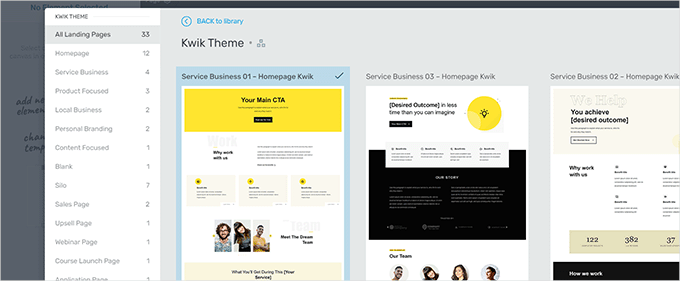
Bir şablon seçtikten sonra, sayfanızı Thrive Architect'in sayfa oluşturucusunda düzenleyebileceksiniz.
Thrive Architect, herhangi bir öğeye tıklayıp düzenleyebileceğiniz veya yeni öğeler eklemek için '+' düğmesine tıklayabileceğiniz sezgisel bir tasarım aracına sahiptir.
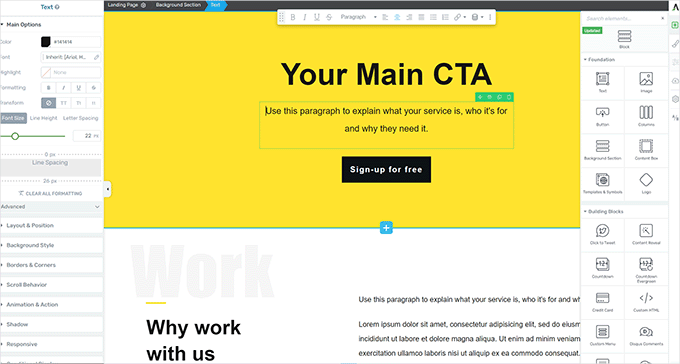
Sayfanızı düzenlemeyi bitirdikten sonra, değişikliklerinizi saklamak için 'İşi Kaydet' düğmesine tıklamayı unutmayın.
Sonrasında, yeni bir A/B testi oluşturmak için sağ sütundaki ‘A/B’ düğmesine tıklayın.
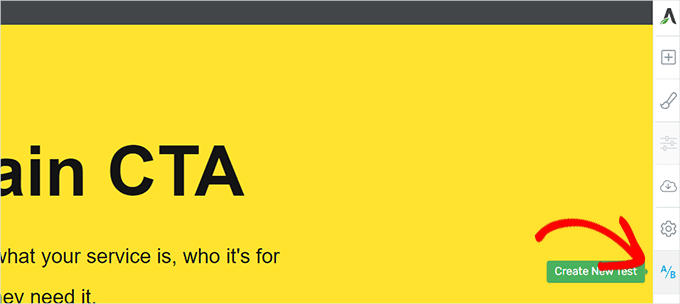
A/B testinizi çalıştırmak için bir sayfanın en az 2 sürümüne sahip olmanız gerekir.
Bir sonraki ekranda, açılış sayfanızın yeni bir sürümünü oluşturmak için 'Yeni Varyasyon Ekle' düğmesine tıklamak isteyeceksiniz.
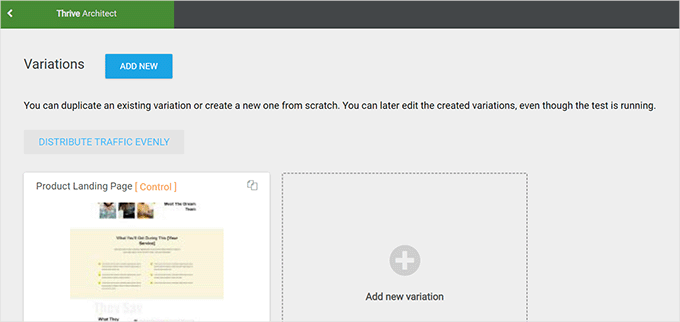
Şimdi yeni bir varyasyon oluşturacak ve bunu Thrive Architect oluşturucu ile düzenlemeye başlayabilirsiniz.
Şimdi, önceki sürüme göre daha iyi çalışacağını düşündüğünüz sayfada değişiklikler yapmak isteyeceğinizi unutmayın.
Tamamlandıktan sonra, değişikliklerinizi kaydetmek için 'İşi Kaydet' düğmesine tıklamanız yeterlidir. Ardından, tekrar 'A/B' düğmesine tıklayın.
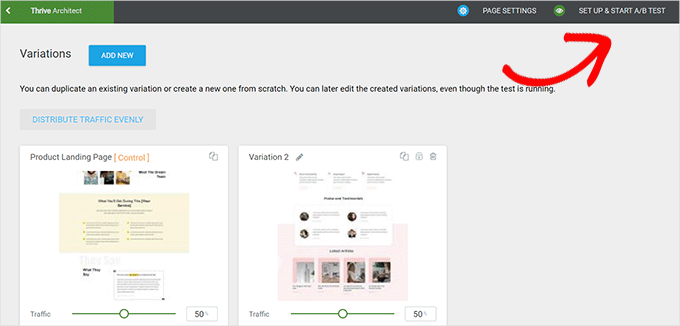
Her sayfa varyasyonuna ne kadar trafik göndermek istediğinizi seçebilir ve ardından üstteki 'A/B Testini Kur & Başlat' düğmesine tıklayabilirsiniz.
Bu, A/B testi ayarlarını yapılandırabileceğiniz bir açılır pencere getirecektir.
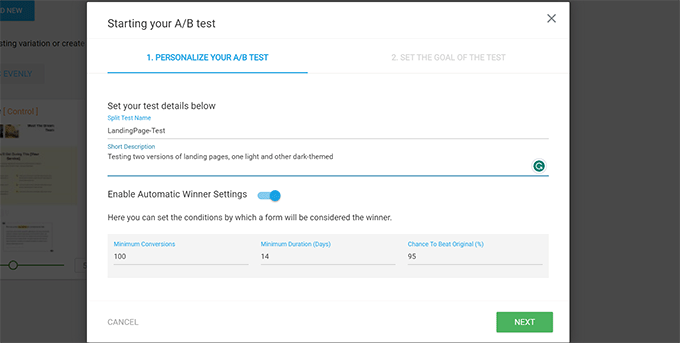
Buradan testinize bir başlık ve açıklama vermeniz gerekecek. Ardından, 'Otomatik Kazanan' ayarlarını açabilir ve bir varyasyonun kazanması için minimum gereksinimleri belirleyebilirsiniz.
Devam etmek için 'İleri' düğmesine tıklayın.
Ardından test için bir hedef seçmeniz istenecektir. Örneğin, eğer bir ürün sayfası ise, o zaman 'Gelir' seçeneğini seçmek isteyebilirsiniz.
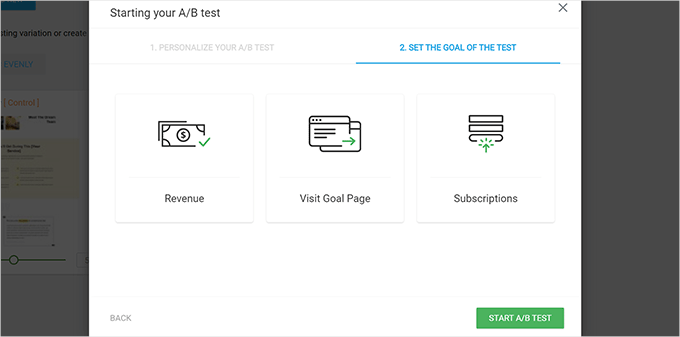
Son olarak, kurulumu tamamlamak için 'A/B Testini Başlat' düğmesine tıklayabilirsiniz.
Thrive Optimize şimdi sayfanın 2 farklı sürümünü kullanıcılarınıza göstermeye başlayacak ve sayfadaki etkileşimlerini takip edecektir.
Test sonuçlarını Thrive Dashboard » Thrive Optimize sayfasını ziyaret ederek istediğiniz zaman görüntüleyebilirsiniz.
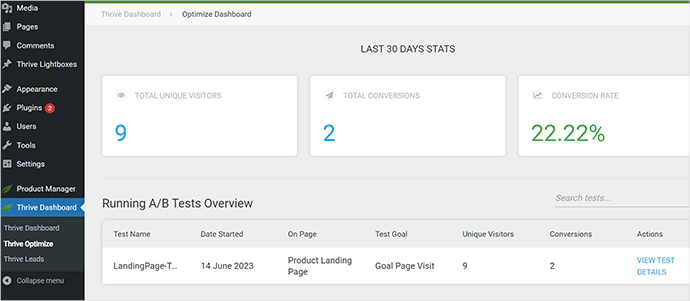
Test süresi dolduğunda, hangi sayfanın dönüşümler veya test sırasında belirlediğiniz hedefler açısından daha iyi performans gösterdiğini görebilirsiniz. Ardından, web sitenizdeki kullanıcı deneyimini iyileştirmek için değişiklikler yapabileceksiniz.
Daha fazla ayrıntı için, WordPress web sitenizde A/B testlerinin nasıl çalıştırılacağına dair kılavuzumuza bakabilirsiniz.
Dönüşüm Öğelerini Manuel Olarak Test Edin
Şu anda, tüm sayfalarınız için uzun süre A/B bölünmüş testler çalıştıramayabilirsiniz. Neyse ki, sayfalarınızdaki dönüşüm öğelerinin çalışıp çalışmadığını test etmenin başka yolları da var.
Web sitesi sahipleri genellikle web sitelerinin statik temsiline bakarlar ve gerçek bir kullanıcı gibi etkileşimde bulunmazlar. Bu nedenle birçok etkileşimli hata uzun süre fark edilmez.
İşte o zaman bazı manuel çalışmalar yapmanız gerekecek.
Bir dönüşümü tamamlamak için, mümkün olduğunca bir kullanıcı yolculuğunu taklit etmeyi deneyebilirsiniz.
Örneğin, bir e-ticaret mağazası işletiyorsanız, kullanıcılarınızın genellikle indiği sayfadan başlayabilirsiniz. Ardından, ürün sayfalarına bakmak, sepete ürün eklemeyi denemek ve ödeme işlemini tamamlamak isteyeceksiniz.
Başka bir deyişle, tüm formlarınızı, sepet işlevselliğinizi ve ödeme deneyiminizi bu öğelerle bir müşteri gibi etkileşim kurarak test etmelisiniz.
Ayrıca, bu öğeleri mobil cihazlarda test etmeyi unutmayın.
Özellikle, telefonunuzu tutarken baş parmağınızla kolayca ulaşabileceğiniz ekran alanı olan “başparmak bölgesi”ni kontrol etmek isteyeceksiniz. ‘Sepete Ekle’ düğmesine ulaşmak için baş parmağınızı çok fazla uzatmanız gerekiyorsa, muhtemelen kullanıcılarınız da öyle yapıyor.
Adım 8: Darboğazları Bulmak İçin Kullanıcı Akışlarını Test Edin
Kullanıcı akışı, ziyaretçinin veya müşterinin web sitenizdeki yolculuğunu temsil eder. Kullanıcılar genellikle bir şey satın alana veya bir form gönderene kadar web sitenizin farklı alanlarına doğru tahmin edilebilir bir yolu izlerler.
Kullanıcı akışlarını izlemenin en iyi yolu MonsterInsights kullanmaktır. Müşterinin sitenizdeki her adımını, baktıkları sayfaları ve ürünleri ve orada ne kadar zaman geçirdiklerini görmenizi sağlayan bir 'Kullanıcı Yolculuğu' eklentisiyle birlikte gelir.
Basitçe MonsterInsights eklentisini yükleyin ve etkinleştirin. Yardıma ihtiyacınız olursa, bir WordPress eklentisinin nasıl kurulacağına dair kılavuzumuza başvurabilirsiniz.
MonsterInsights'ı kurduktan sonra, İçgörüler » Eklentiler bölümüne gitmek isteyeceksiniz. Buradan 'Kullanıcı Yolculuğu' eklentisini bulup kurabilir ve etkinleştirebilirsiniz.
💡 Not: 'Kullanıcı Yolculuğu' eklentisini kullanmak için en azından eklentinin Pro planına ihtiyacınız olacaktır.
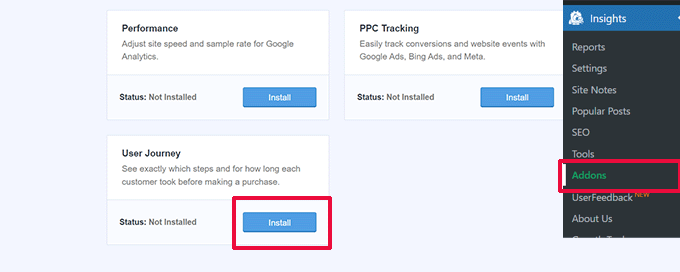
Ardından, E-ticaret eklentisini de yüklemeniz ve etkinleştirmeniz gerekecektir.
Bu, WooCommerce, Easy Digital Downloads, MemberPress gibi popüler WordPress e-ticaret platformlarında müşteri yolculuklarını izlemenize yardımcı olacaktır.
Şimdi, MonsterInsights bireysel siparişlerdeki kullanıcı yolculuğunu gösterecektir. Örneğin, WooCommerce » Siparişler'e gidip bireysel bir siparişe tıklayabilirsiniz.
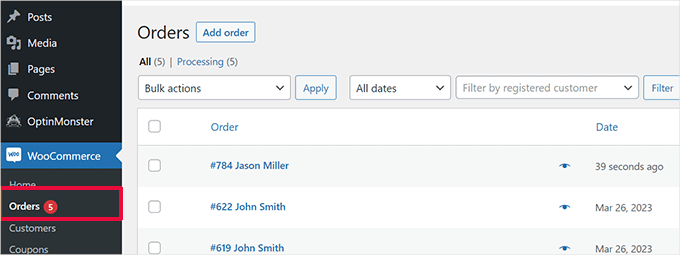
Sipariş detayları sayfasında, aşağı kaydırarak ‘MonsterInsights ile Kullanıcı Yolculuğu’ bölümüne gidin.
Bu, sitenizdeki tüm kullanıcı etkileşimlerini, ayrıca zamanları ve süreleri gösterecektir.
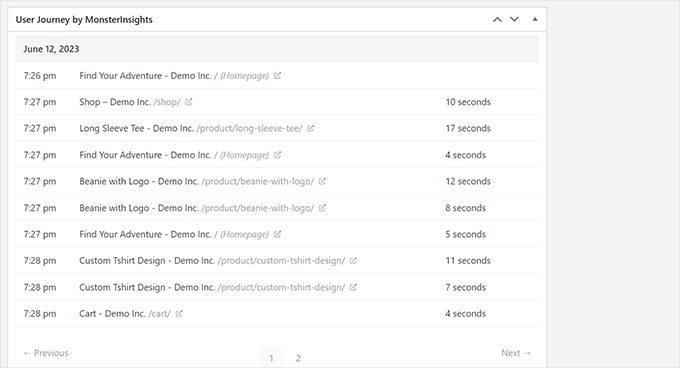
Daha fazla ayrıntı için, WooCommerce'de müşteri takibinin nasıl etkinleştirileceğine dair kılavuzumuza bakabilirsiniz.
Peki ya çevrimiçi bir mağaza işletmiyorsanız? WordPress formlarınız için kullanıcı yolculuğunu izlemek yine de iyi bir fikirdir.
Ve potansiyel müşterileri yakalamak için WPForms kullanıyorsanız, kullanıcının formu göndermek için hangi yolu izlediğini izlemenize yardımcı olan kullanıcı yolculuğu takibi ile birlikte gelir.
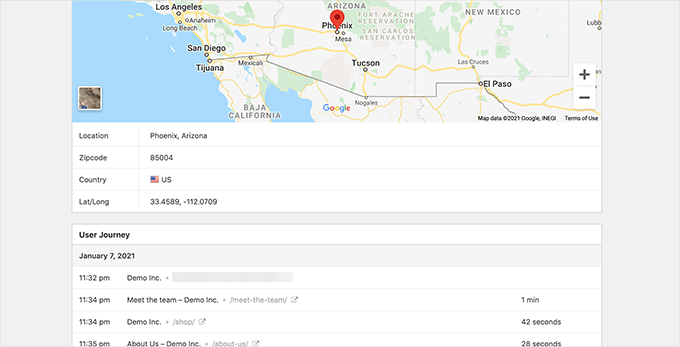
Dönüşüm öğeleri gibi, web sitenizin diğer alanları kullanıcı akışını bozabilir ve onları müşteri olmaya götüren yolu engelleyebilir.
Bu yolculukları görselleştirmek ve kullanıcıların tam olarak nereden ayrıldığını görmek için Google Analytics'teki ‘Yol keşfi’ raporunu da kullanabilirsiniz.
Adım 9: Web Sitesi İçerik Kalitesini Değerlendirin
Görsel öğeler, iyi veya kötü bir kullanıcı deneyimi yaratan tek şeyler değildir.
Web sitenizin içeriği, kullanıcıları sitenizde kalmaya ve göz atmaya ikna etmede önemli bir rol oynar. Ayrıca arama motorlarının içeriğinizi daha kolay bulmasına ve sitenize daha fazla ziyaretçi göndermesine yardımcı olur.
Web sitenizin tam bir SEO denetimini gerçekleştirmenizi ve içeriğinizi SEO için optimize etmenizi öneririz.
Bunu yapmak için, piyasadaki en iyi WordPress SEO eklentisi olan WordPress için All in One SEO'ya ihtiyacınız olacak. Bu eklenti, içeriğinizi arama sıralamaları ve kullanıcı deneyimi için kolayca iyileştirmenize olanak tanır.
Web sitemizdeki birçok SEO görevi için AIOSEO'yu kullanıyoruz ve içeriğimizi kolayca optimize etmemize nasıl yardımcı olduğunu seviyoruz. Ayrıntılı AIOSEO incelememizde bunun hakkında daha fazla bilgi edinin.
All in One SEO ile yerleşik SEO analizinden, bir başlık analiz aracından ve site genelinde SEO denetim araçlarından yararlanabilirsiniz.
İçeriğinizin kalitesini de değerlendirmek istersiniz. Örneğin, bir sayfa iyi sıralama almıyorsa veya iyi dönüşüm sağlamıyorsa, daha yardımcı içerik ekleyerek onu daha kapsamlı hale getirmeyi düşünün.
Daha fazla ayrıntı için, WordPress'te içerik çürümesini düzeltme kılavuzumuza bakabilirsiniz.
Ayrıca, içeriğinizdeki yazım ve dilbilgisi hatalarını kontrol etmeyi unutmayın. Bunlar web sitenizin profesyonel görünmemesine neden olabilir ve kötü bir kullanıcı deneyimi yaratabilir.
Yazım ve dilbilgisi hatalarını otomatik olarak düzeltmenize yardımcı olabilecek en iyi yapay zeka destekli yazma araçlarından biri olan Grammarly'yi kullanmanızı öneririz.
Grammarly ayrıca yazım ve dilbilgisi denetimleri içeren ücretsiz bir sonsuz planına sahiptir. Ancak, daha güçlü özellikleri açmak için ücretli bir plan satın almanızı öneririz.
Bonus: Kırık Bağlantıları Bulma ve Düzeltme (404 Hataları)
Bir ziyaretçi için en sinir bozucu deneyimlerden biri, bir bağlantıya tıklayıp “404 Sayfa Bulunamadı” hatasıyla karşılaşmaktır. Bu, kullanıcı yolculuklarında ani bir çıkmaza neden olur ve onları sitenizden kalıcı olarak ayrılmaya kolayca ikna edebilir.
Kullanıcı deneyimini iyileştirmenin basit ama güçlü bir yolu, bu bozuk bağlantıları düzenli olarak bulmak ve düzeltmektir. Yönlendirmeler ayarlayarak, ziyaretçileri eski veya yanlış yazılmış bir URL'den doğru, canlı sayfaya sorunsuz bir şekilde yönlendirebilirsiniz.
Bunu ele almanın en kolay yolu, AIOSEO'nun Bozuk Bağlantı Denetleyicisi eklentisidir. Sunucunuzda çalışan geleneksel bozuk bağlantı eklentilerinin aksine, bu, sitenizi dışarıdan tarayan bulut tabanlı bir araçtır.
Bu, çalışırken web sitenizin performansını yavaşlatmayacağı, kullanıcı deneyimini sorunsuz tutacağı anlamına gelir.
Onun hakkında daha fazla bilgi için, tam Bozuk Bağlantı Denetleyicisi incelememize bakabilirsiniz.
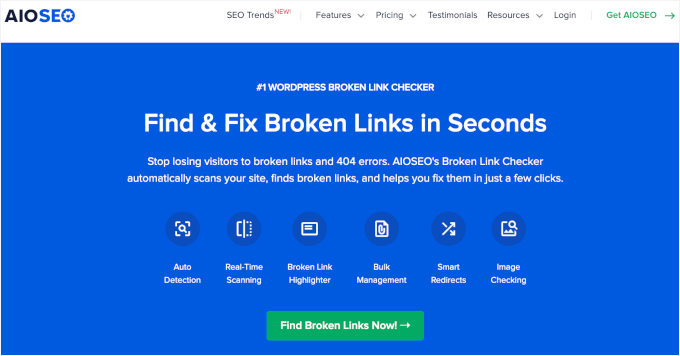
Eklenti aktif hale gelip AIOSEO hesabınıza bağlandıktan sonra, sitenizdeki bozuk dahili ve harici bağlantıları taramaya başlayacaktır.
404 hatası listesini görüntülemek için, Kırık Bağlantılar » Kırık bölümüne gidin. Bu size ziyaretçilerin erişmeye çalıştığı ancak bulamadığı tüm URL'leri gösterir. Oradan, bir yönlendirme ekleyerek sorunu kolayca düzeltebilirsiniz.
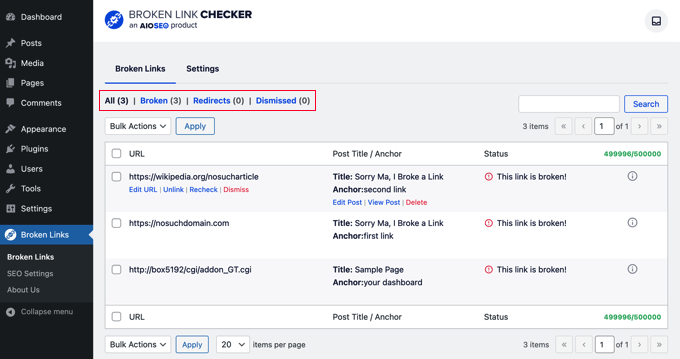
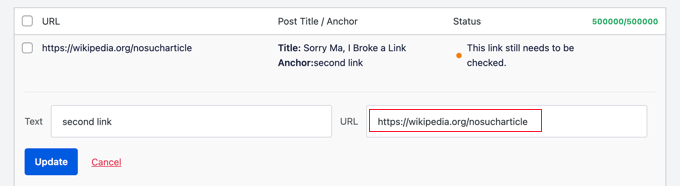
'URL'yi Düzenle'ye tıklayın, doğru hedef URL'yi girin ve değişikliklerinizi kaydedin.
Bu, kayıp trafiği kurtarmanıza, kullanıcı deneyimini iyileştirmenize ve arama motorlarının sitenizi etkili bir şekilde tarayabilmesini sağlamanıza yardımcı olur.
Ayrıntılı bir anlatım için, WordPress'te bozuk bağlantıları izleme ve düzeltme hakkındaki tam kılavuzumuza bakın.
UX Denetimleri Hakkında Sıkça Sorulan Sorular
UX denetimleri hakkında hala sorularınız mı var? Başlamanıza yardımcı olacak ve herhangi bir kafa karışıklığını giderecek bazı hızlı yanıtlar aşağıdadır.
Bir UX denetiminin ana hedefi nedir?
Bir UX denetimi, web sitenizde kafa karıştırıcı, sinir bozucu veya insanları yavaşlatan her şeyi tespit etmenize yardımcı olur. Temel olarak, size tıklama, kayıt olma veya satış kaybettirebilecek şeyleri bulmak ve düzeltmektir.
Kullanıcı deneyimini iyileştirdiğinizde, sitenizin kullanımı kolaylaşır. Ve bu genellikle küçük işletmeniz için daha iyi sonuçlar anlamına gelir.
Ne sıklıkla bir UX denetimi yapmalıyım?
Yılda bir kez tam bir UX denetimi yapmak sağlam bir kuraldır. Zamanla ortaya çıkabilecek sorunların önüne geçmenizi sağlar.
Bununla birlikte, yeniden tasarım veya büyük yeni bir özellik ekleme gibi büyük bir değişiklik yaptığınızda da hızlı bir kontrol yapmak isteyeceksiniz.
Kendim UX denetimi yapabilir miyim?
Kesinlikle. Doğru adımlar ve araçlarla (bu rehberdekiler gibi), teknik geçmiş gerektirmeden kendi kullanıcı deneyimi denetiminizi yapabilirsiniz.
UX ve UI arasındaki fark nedir?
UX (Kullanıcı Deneyimi), insanların sitenizi kullanırken nasıl hissettikleriyle ilgilidir; sorunsuz, yardımcı ve gezinmesi kolay mı?
Öte yandan, UI (Kullanıcı Arayüzü), harekete geçirici mesaj düğmeleri, menüler ve formlar gibi görünüm ve düzenle ilgilidir.
İyi bir kullanıcı arayüzü harika bir kullanıcı deneyimi oluşturmaya yardımcı olur, ancak kullanıcı deneyimi yükleme hızından içerik akışına kadar her şeyi içeren daha büyük bir resimdir.
Web Sitenizi İyileştirmek İçin Ek Kaynaklar
Umarım bu kılavuz, WordPress sitenizde bir UX denetimi yapmayı öğrenmenize yardımcı olmuştur. İyileştirme alanlarını belirledikten sonra, sonraki adımları atarken bu diğer öğreticileri faydalı bulacaksınız:
- Etkileşimi Artırmak İçin WordPress Beğeni Düğmeleri Nasıl Eklenir
- WordPress'te Kullanıcı Sohbet Odaları Nasıl Oluşturulur
- WordPress'e Kolayca Bir Müşteri Geri Bildirim Formu Nasıl Eklenir
- WordPress'te Web Sitesi Tasarımı Geri Bildirimi Nasıl Alınır
- Mobil Uyumlu Bir WordPress Sitesi Oluşturmanın Yolları (Uzman İpuçları)
Bu makaleyi beğendiyseniz, lütfen WordPress video eğitimleri için YouTube Kanalımıza abone olun. Bizi ayrıca Twitter ve Facebook'ta da bulabilirsiniz.




Samuel
Bu rehberdeki adımların çoğunu izleyerek müşteriler için kapsamlı UX denetimleri yaptıktan sonra dönüşüm oranlarında ve kullanıcı tutmada önemli gelişmeler gördüm. Örneğin, gezinmeyi basitleştirmek ve sayfa yükleme sürelerini iyileştirmek genellikle hemen çıkma oranlarında fark edilir bir düşüşe yol açar.
Bu makaleleri topluluğa armağan ettiğiniz için teşekkürler
Moinuddin Waheed
Web sitesinin kullanıcı deneyimi/arayüz denetimleri için kapsamlı kontrol listesi için teşekkürler.
Daha önce kullanıcı deneyimi denetimleri yaptım ama düzgün bir kontrol listesi olmadan rastgele denemeler yapıyordum.
Bu, yalnızca kapsamlı denetimi değil, aynı zamanda kullanıcı deneyiminde anlamlı bir iyileşmeyi de sağlıyor.
Absalom Singagwari
Bu kesinlikle geliştiriciler olarak hepimizin sitelerimizde yapması gereken en kritik ancak göz ardı edilen denetimlerden biridir. Bunu dikkatimize sunduğunuz için wpbeginner.com'a teşekkür ederiz.
Mrteesurez
Kesinlikle katılıyorum! Site performansı için düzenli denetimlerin ne kadar kritik olduğunu acı tecrübelerle öğrendim. Bunları göz ardı etmek, ileride daha büyük sorunlara yol açabilir. Rehber, gerçekten de iyi bir hatırlatma ve göz açıcı oldu benim için, çünkü kötü performans gösteren sayfaları bulmak ve en çok dönüşüm sağlayan öğeleri kontrol etmek, bilinçli kararlar almak ve daha iyi dönüşüm için site optimizasyonumu ayarlamak için faydalı bilgiler sağlayacaktır.
Mrteesurez
Kullanıcı deneyiminin, ilk izlenime dayalı olarak kullanıcıların web sitesini tekrar ziyaret etmesine katkıda bulunduğu şüphesizdir, bu nedenle kullanılabilirliğin test edilmesi gerçekten önemlidir.
Ek olarak, içeriklerin farklı ekran boyutlarında nasıl görüntülendiği kontrol edilmeli, erişilebilirlik araçlarından yararlanılmalı ve metin ile diğer öğeler için uygun renkler kullanılmalıdır. Rehber için teşekkürler, tüm bloggerların bu ipuçlarını okuması ve uygulaması gerekmektedir.
Jiří Vaněk
Doğru, ilk acemi hatam web sitesini birden fazla cihazda test etmemekti. Ancak, Google Analytics'te birçok kullanıcının sitemi mobil cihazlar aracılığıyla ziyaret ettiğini fark ettim ve bir noktada metriklerim önemli ölçüde düşüyordu ve nedenini anlayamıyordum. Bir güncellemeden sonra web sitemin mobil cihazlarda kötü göründüğünü ve insanların ayrıldığını fark ettim. Web sitesi metrikleri, bir şeylerin yanlış olduğunu gerçekten vurgular ve o zamandan beri, özellikle mobil cihazlarda daha fazla test yapmayı alışkanlık haline getirdim, tarayıcı konsolu bu amaçla inanılmaz derecede yardımcı oluyor.
Ralph
Yeni başlayan blog yazarları için bir tavsiyem daha var: az çoktur.
Başlangıçta, hepsi havalı göründüğü için sahip olduğumuz her işlevi ve aracı kullanmak isteriz.
Saat, takvim, etiket bulutu ve daha fazlası. Ama bir ziyaretçi gibi düşünün! Başkasının sitesinde en son ne zaman bu tür şeyler kullandınız? Muhtemelen hiç.
Sadece dikkat dağıtan ve hedefiniz olan bir sonraki makaleyi okuma, bir açılış sayfasına gitme veya bir ürün satın alma şansını düşüren bir şey için yer israf etmeyin.
Dennis Muthomi
mükemmel bir noktaya değindiniz!!
evvet… web sitesi sahipleri olarak, ziyaretçilerimiz için odaklanmış, dikkat dağıtıcı olmayan bir deneyim sunmak gerçekten önemliyken, bazen tüm zil ve ıslıklara kapılıp gidiyoruz.
gereksiz öğeleri kaldırmak, insanların aradıklarını kolayca bulmalarını sağlar ve onları istediğimiz sonuca bir adım daha yaklaştırır; bu, daha fazla içerik okumak, kaydolmak veya satın alma işlemi yapmak olabilir.
Jiří Vaněk
Bir web sitesi oluşturmaya hevesle başlayan ve daha sonra neden yavaşladığını veya neden kimsenin ziyaret etmediğini merak etmeye başlayan herkes benzer bir sonuca ulaşacaktır. Bunu bizzat deneyimledim. Kişisel sorunum, web sitesinin bazı alanlarının az kullanıldığını hissettiğimde kendimi kötü hissetmemdi. Özellikle sağ menü. Makale uzundu ve belirli bir noktadan sonra menü boşalıyordu. Bu yüzden her türlü şeyle doldurdum, bu da web sitesini yavaşlattı. Zamanla, yapışkan widget'lar gibi çeşitli teknikler öğrenirsiniz. Yani evet, şu anda tam tersi yönde ilerliyorum ve yakın zamanda WordPress kullanarak yeni bir portföy oluşturduğumda net bir hedefim vardı: dikkat dağıtıcı unsurlardan uzak, temiz bir tasarım ve kullanıcıyı bunaltmadan net bilgiler sunan içerik. Sonuç gerçekten fark ediliyor.
Mrteesurez
Pekala, mantıklı konuşuyorsun. Bir acemi olarak, özellikle biraz teknik bilginiz varsa, coşkuyla hem gerekli hem de gereksiz tüm özellikleri dahil etmek cazip gelecektir, WordPress ile ilk 2 yıllık deneyimimde başıma gelen de buydu, gördüğüm veya herhangi bir eklentide bulduğum tüm özellikleri ve işlevleri test ettim ve kullanmaya çalıştım, daha sonra ziyaretçiler için işleri basit ve anlaşılır hale getirmeyi öğrendim.
Gerçek şu ki, kullanıcı deneyimi çok önemlidir ve blogunuzu bir iş olarak ele almaya hazır olduğunuzda, kullanıcıların gezinmesini daha kolay ve hızlı hale getirmeyi öğrenmeniz gerekir.
Gözleminiz ve tavsiyeniz için teşekkürler.
Jiří Vaněk
Zaman zaman GTmetrix'i PageSpeed Insight ile birlikte de kullanıyorum. Bana göre GTmetrix biraz daha ayrıntılı bir analiz sunuyor. Ayrıca, zaman zaman kullanıcıların neyi iyileştirmek istediklerini öğrenmek için makalelerin sonuna anketler ekliyorum. Bir süre hotjar.com'u da kullandım, burada kullanıcılarınızın sorunlarla nerede karşılaştığını, neleri sık görüntülediklerini veya nerede takıldıklarını ve onları neyin rahatsız ettiğini belirleyebilirsiniz.
Mrteesurez
Hotjar öneriniz ve ne işe yaradığına dair verdiğiniz bilgiler için teşekkürler. Hotjar'ı bir kez kullanmıştım ama bu yaklaşık 3 ila 4 yıl önceydi, sadece internette bulduğum için ne işe yaradığını tam olarak bilmiyordum ama düzgün çalıştıramadım. Şimdi onun hakkında daha fazla bilgi edindiğim için tekrar deneyeceğim.
Jiří Vaněk
Merhaba MrteeSurez,
bu benim eski bir yorumum olduğu için artık Hotjar kullanmıyorum çünkü web sitemi yavaşlattığını fark ettim. Microsoft Clarity adında harika bir alternatif önerebilirim. Hotjar'ın yaptığının aynısını yapıyor, hatta daha fazlasını ve daha iyisini yapıyor. MS Clarity'ye bağlanmak, AIO SEO aracılığıyla veya bir eklenti aracılığıyla çok basittir. Microsoft Clarity, Google Analytics'e oldukça benzer ancak Hotjar gibi ısı haritaları ve kullanıcı oturum kayıtları da sunar. Bu yüzden eğer tavsiye edebilirsem, bunun yerine MS Clarity'yi kullanmayı deneyin.
Mrteesurez
Endişeniz için teşekkürler, yanıtınızı ve Microsoft Clarity hakkındaki önerinizi gerçekten takdir ediyorum, deneyimlemek için kesinlikle kontrol edeceğim.