


Första gången jag försökte bygga en onlinebutik, stirrade jag i timmar på WooCommerce-inställningarna och kände mig helt överväldigad. Varje alternativ verkade viktigt, och jag oroade mig för att jag gjorde ett misstag som skulle kosta mig försäljning i framtiden.
Precis som du ville jag bara få ut mina produkter online utan en teknisk examen. Genom år av att bygga butiker för mig själv och hjälpa tusentals andra, har jag lärt mig vilka inställningar som verkligen spelar roll från dag ett och vilka du kan ignorera.
I den här guiden kommer jag att guida dig genom att sätta upp din WooCommerce-butik på rätt sätt. Jag kommer att använda de enkla, beprövade stegen som jag önskar att jag hade när jag först började, och hoppa över all förvirring.
Jag kommer att täcka allt från att få din butik online till att välja det perfekta temat och plugins som hjälper dig att växa. Låt oss få din butik lanserad.
TL;DR: Vill du ha den snabba versionen? För att starta en WooCommerce-butik behöver du ett domännamn och webbhotell. Jag rekommenderar att använda SiteGround WooCommerce Hosting eftersom det kommer med WordPress och WooCommerce-pluginet förinstallerat, plus ett gratis SSL-certifikat.
Därifrån behöver du bara lägga till dina produkter, ställa in betalningar (som Stripe eller PayPal) och välja ett WooCommerce-tema. Den här guiden kommer att leda dig genom varje steg.
Vad är WooCommerce?
WooCommerce är gratis e-handelsmjukvara som gör det enkelt att sälja produkter och tjänster online. Under åren har det blivit den mest populära e-handelsplattformen i världen, som används av miljontals små och stora företag (onlinebutiker).
WooCommerce utvecklas som en utökning av WordPress, som är den mest populära webbplatsbyggaren på marknaden. Detta gör det möjligt för användare att bygga en e-handelswebbplats från grunden eller lägga till kundvagnsfunktionalitet till en befintlig WordPress-webbplats.
Som öppen källkod är WooCommerce gratis att ladda ner och använda. Men även om WooCommerce-mjukvaran är gratis, behöver du fortfarande en domännamn och webbhotellstjänst för att sätta upp en webbplats, vilket kostar pengar.
Jag kommer att prata mer om WooCommerce-prissättning senare i den här artikeln.
WooCommerce Fördelar och nackdelar
WooCommerce driver miljontals onlinebutiker eftersom det kombinerar användarvänlighet med flexibiliteten hos WordPress. Som en öppen källkods-plattform ger det dig full kontroll över din webbplats, utan licensavgifter eller plattformsbegränsningar.
Här är de främsta för- och nackdelarna med att använda WooCommerce:
| Fördelar med WooCommerce | Nackdelar med WooCommerce |
|---|---|
| ✅ Gratis och öppen källkod — inga licensavgifter och fullständig kontroll över din butik. | ❌ Kräver hosting och underhåll — du ansvarar för uppdateringar, säkerhet och säkerhetskopiering. |
| ✅ Mycket flexibel — tusentals WooCommerce- och WordPress-plugins låter dig lägga till nästan vilken funktion som helst. | ❌ Kan bli komplext när din butik växer och behöver fler tillägg. |
| ✅ Integreras sömlöst med stora betalningsgateways som PayPal och Stripe, plus regionala alternativ. | ❌ Vissa betalningsgateways och avancerade funktioner kan kräva betalda tillägg. |
| ✅ Obegränsat antal produkter, försäljningar och anpassningsalternativ med full äganderätt till dina data. | ❌ Prestanda beror på din hosting. Hosting av låg kvalitet kan sakta ner stora butiker. |
| ✅ Stor community och brett urval av teman och handledningar för support. | ❌ Initial setup kan ta längre tid jämfört med hostade plattformar som Shopify. |
Sammantaget är WooCommerce det bästa valet om du vill ha flexibilitet, kontroll och skalbarhet. Det kommer dock med en viss inlärningskurva, särskilt om du är ny på att hantera din egen WordPress-webbplats.
WooCommerce-alternativ
Vill du se hur WooCommerce jämförs med andra populära e-handelsplattformar? Se följande jämförelser för att se hur det står sig mot konkurrenterna:
De bästa gratis e-handelsplattformarna jag skulle använda för att lansera en butik
WooCommerce butiksexempel
WooCommerce är mycket populärt och används av många av världens främsta varumärken. Chansen är stor att du redan har besökt WooCommerce-drivna webbplatser utan att ens märka det.
Här är några av våra favoritexempel på WooCommerce-butiker i praktiken.
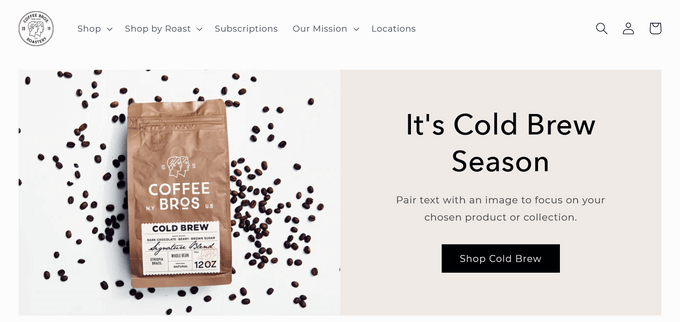
Ett rent och enkelt exempel på en e-handelswebbplats, driven av WooCommerce, som säljer klassiska och premium kaffeblandningar.
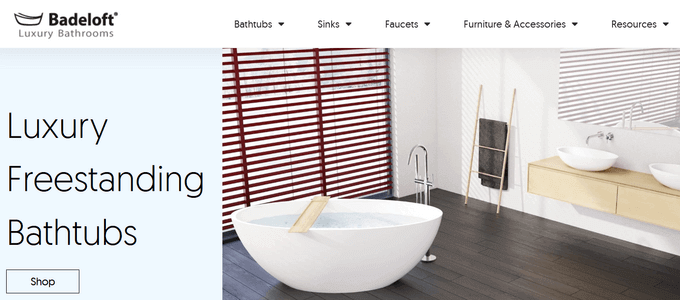
Badeloft, en lyxig återförsäljare av badrumsinredning, använder WooCommerce för sin onlinebutik.
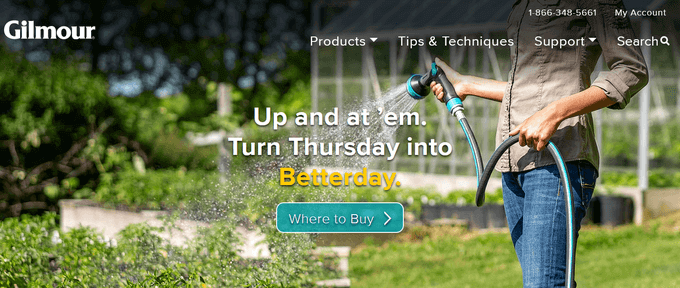
Det populära varumärket för trädgårdsutrustning Gilmour använder WooCommerce för att sälja produkter online. Deras webbplats är en balanserad kombination av funktionalitet och enkel design.

Flwr är en liten blomsterdesignstudio baserad i Nya Zeeland. Deras webbplats har en enkel och elegant design med en vacker bakgrund och en mycket anpassad butikssida.
Vad behöver du för att skapa en WooCommerce-butik?
Innan vi dyker ner i installationen, låt oss snabbt gå igenom de tre nödvändiga sakerna som varje onlinebutik behöver. Jag lärde mig tidigt att få dessa tre delar rätt från början sparar en hel del huvudvärk senare:
- WooCommerce Hosting: Det är här alla dina webbplatsfiler, produkter och kunddata lagras. Du behöver ett webbhotell som är snabbt och säkert specifikt för onlinebutiker.
- Ett domännamn: Detta är din butiks adress på internet, som
wpbeginner.com. Det är så dina kunder kommer att hitta dig. - Ett SSL-certifikat: Detta skapar en säker anslutning för att bearbeta betalningar och skydda kundinformation. Det är det som ger 'https' och den lilla hänglåsikonen i din webbplats adressfält, och det är absolut inte förhandlingsbart för någon onlinebutik.
Även om WooCommerce-programvaran i sig är gratis, är dessa tre komponenter en nödvändig investering för alla typer av webbplatser. Den goda nyheten är att du inte behöver köpa dem alla separat.
Jag rekommenderar att välja en hostingleverantör som specialiserar sig på WooCommerce eftersom de vanligtvis buntar allt detta tillsammans till ett bra pris, vilket gör installationsprocessen mycket smidigare. Låt oss titta på den jag rekommenderar för nya butiksägare.
Här är en översikt över alla ämnen jag kommer att täcka i den här ultimata WooCommerce-guiden. Du kan använda snabblänkarna nedan för att snabbt navigera genom artikeln:
Steg 1: Kom igång med WooCommerce
Det första steget är det viktigaste eftersom det innebär att bygga grunden för din butik. Här väljer vi rätt hostingplattform och installerar WordPress och WooCommerce.
Att få detta rätt kommer att sätta dig upp för framgång och göra allt som följer mycket enklare.
Välja en hostingleverantör
När det gäller att hosta en WooCommerce-butik är prestanda och support avgörande. En långsam webbplats kommer att kosta dig försäljning. Och om något går fel behöver du ett expertteam som förstår e-handel.
Det är därför jag rekommenderar SiteGround WooCommerce för alla som startar en ny onlinebutik. Deras hanterade WooCommerce-webbhotell är specifikt optimerat för prestanda, kommer med WooCommerce förinstallerat och inkluderar ett gratis SSL-certifikat.
Vi använder SiteGround för att hosta flera av våra webbplatser. Och för WPBeginner-läsare erbjuder de en särskild rabatt, ett gratis domännamn och ett gratis SSL, vilket ger dig allt du behöver för att komma igång.
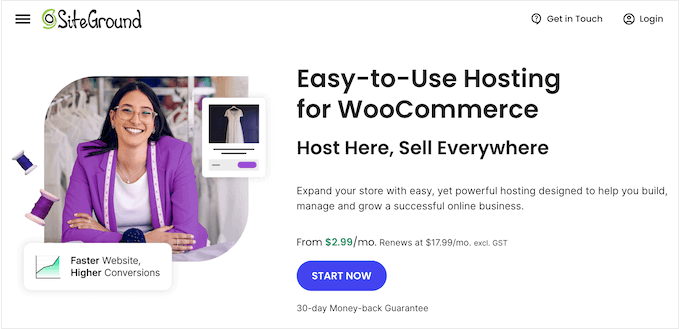
⭐ Vi hostar WPBeginner och flera av våra partnerwebbplatser på SiteGround. För att lära dig mer om våra erfarenheter med denna populära hostingplattform, se vår SiteGround-recension.
Först måste du besöka SiteGrounds webbplats och klicka på knappen ‘Starta nu’.
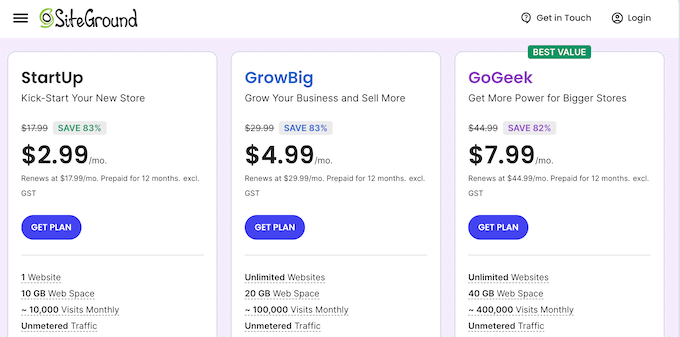
På nästa sida ser du några olika planer. För en ny butik har 'StartUp'-planen allt du behöver.
Jag säger alltid till folk att du enkelt kan uppgradera senare när din butik växer, så det finns ingen anledning att överbetala i början. Klicka på knappen 'Skaffa plan' för att fortsätta.
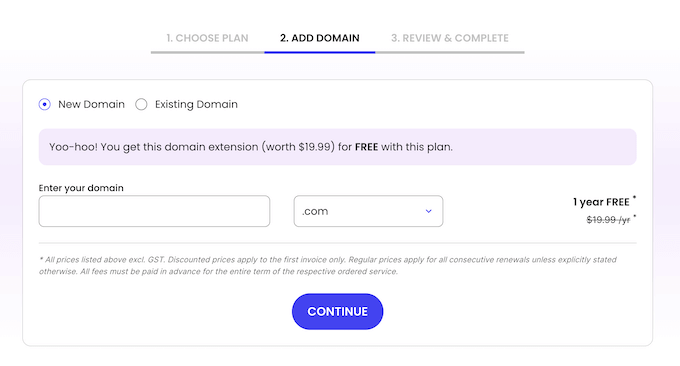
Därefter kommer du att uppmanas att registrera ett nytt domännamn. Detta ingår gratis i din plan.
Jag har några snabba tips för att välja det perfekta domännamnet:
- Gör det lätt att komma ihåg och stava.
- Försök att inkludera ett nyckelord relaterat till dina produkter om det låter naturligt.
- Håll dig alltid till .com om du kan.
- Undvik att använda bindestreck eller siffror.
För fler tips, se vår guide om hur du väljer det perfekta domännamnet för ditt företag. Du kan till och med använda en domännamnsgenerator för att hjälpa till.
Nu kan du ange ditt valda domännamn och klicka på knappen 'Fortsätt'.
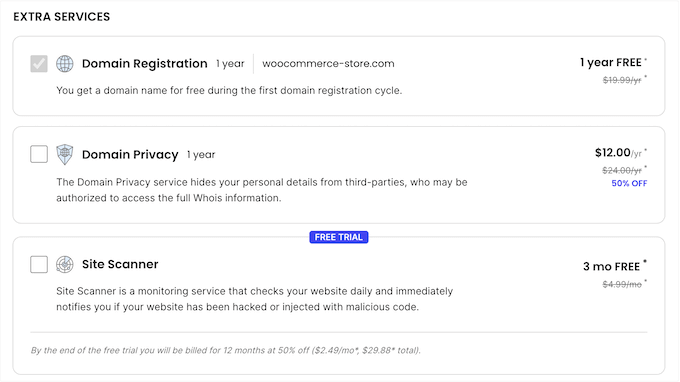
Slutligen behöver du fylla i din kontoinformation och betalningsinformation för att slutföra köpet.
SiteGround kommer att fråga om du vill lägga till några extrafunktioner, som Site Scanner. Jag brukar avmarkera dessa eftersom du alltid kan lägga till dem senare om du upptäcker att du behöver dem.
När du har slutfört köpet får du ett e-postmeddelande med detaljer om hur du loggar in på ditt hostingkontos instrumentpanel. Nu är vi redo att sätta upp själva butiken.
Installera WordPress och WooCommerce på din webbhotell
En av anledningarna till att jag rekommenderar SiteGround är att de gör nästa steg otroligt enkelt.
Logga helt enkelt in på Site Tools instrumentpanelen med användarnamnet och lösenordet du skapade när du registrerade dig för SiteGround. Här väljer du ‘WordPress’ och sedan ‘Installera och hantera’ från menyn.
Du kommer att tillfrågas om du vill starta en ny webbplats. Välj det alternativet och välj 'WordPress + WooCommerce' från applikationslistan.
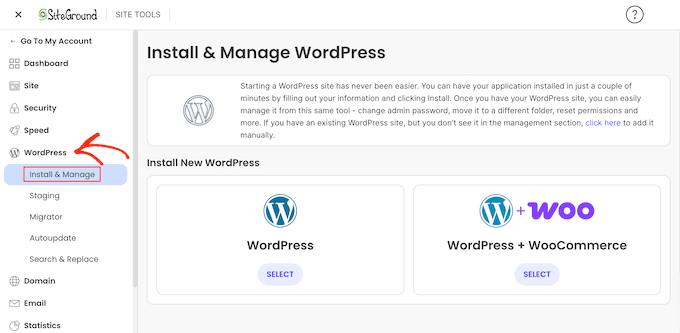
Tips: De flesta webbhotell erbjuder också 1-klicksinstallation av WordPress. Om du använder ett webbhotell som inte gör det, se vår steg-för-steg-guide om hur du installerar WordPress.
Därefter skapar du dina inloggningsuppgifter för din nya WordPress-instrumentpanel. Se till att använda ett starkt lösenord och spara det någonstans säkert.
När du har gjort detta klickar du på knappen 'Installera' och SiteGround sköter hela installationsprocessen åt dig i bakgrunden.

Efter en minut eller två är installationen klar och du ser ett framgångsmeddelande.
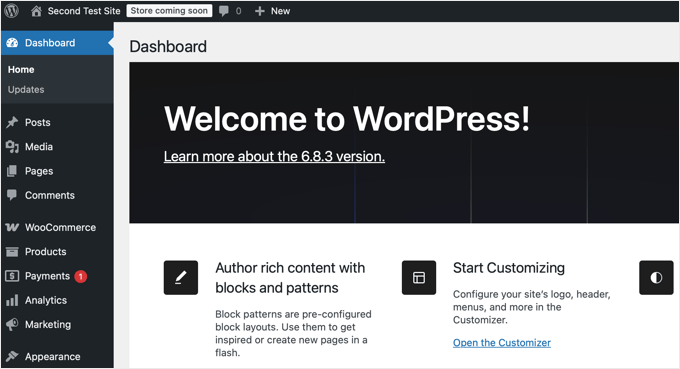
Du kan nu logga in på WordPress-instrumentpanelen genom att gå till yoursite.com/wp-admin/ direkt i din webbläsare.
Välkommen till din WordPress-instrumentpanel.
Bekräfta dina kärninställningar för webbplatsen
Innan vi börjar lägga till produkter finns det ett par snabba inställningar som jag alltid kontrollerar.
Gå först till Inställningar » Allmänt från menyn till vänster. Se här till att din webbplatstitel och slogan är korrekta.
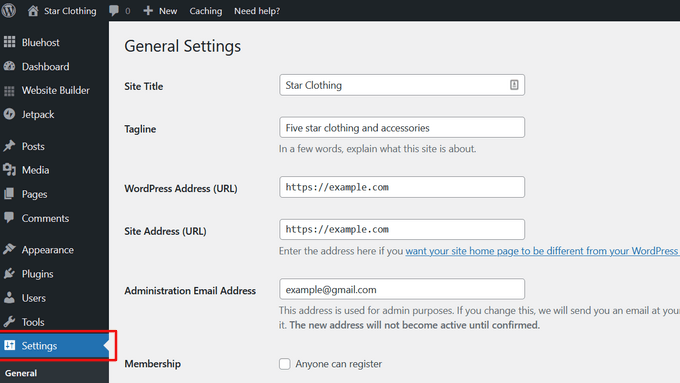
SiteGround installerar automatiskt ett gratis SSL-certifikat för din domän, vilket är viktigt för att säkert kunna ta emot betalningar. Du kan bekräfta att detta är aktivt genom att gå till Inställningar » Allmänt. Se här till att din WordPress-adress (URL) och Webbplatsadress (URL) båda börjar med https.
Om du har använt en annan hostingleverantör och den visar http, måste du se vår handledning om hur du aktiverar gratis SSL i WordPress.
Därefter behöver du granska webbplatsens administratörs e-postadress. Denna e-postadress är dit du kommer att få WooCommerce-aviseringar och begäran om återställning av lösenord, så se till att den är korrekt.
Därefter, scrolla ner lite och välj tidszonsinställningarna för din webbplats.
Nu kan du klicka på knappen 'Spara ändringar' för att spara dina inställningar.
Starta WooCommerce-installationen
Med din webbplats grundläggande identitet och säkerhet bekräftade är det dags att konfigurera din butik.
WooCommerce gör detta mycket enkelt med en guidad installationschecklista. För att komma igång, navigera till WooCommerce » Hem från menyn till vänster.

På den här sidan ser du en lista över viktiga uppgifter att slutföra. Detta är den nya, moderna versionen av den gamla installationsguiden, och det är den perfekta platsen att börja.
När du konfigurerar din WooCommerce-butik kan du alltid återgå till den här sidan för att se dina framsteg och ta nästa steg.
Om din hosting-leverantör dock inte har installerat WooCommerce automatiskt, kan du installera pluginet manuellt med instruktionerna nedan.
Hur du manuellt installerar WooCommerce
WooCommerce är ett WordPress-plugin, så installationsprocessen liknar alla andra WordPress-plugins.
Du kan följa vår steg-för-steg-guide om hur du installerar ett WordPress-plugin.
Besök helt enkelt sidan Plugins » Lägg till nytt i din WordPress-admin och sök efter WooCommerce. WordPress kommer nu att visa sökresultat för plugin.
Du behöver klicka på knappen 'Installera nu' bredvid WooCommerce.
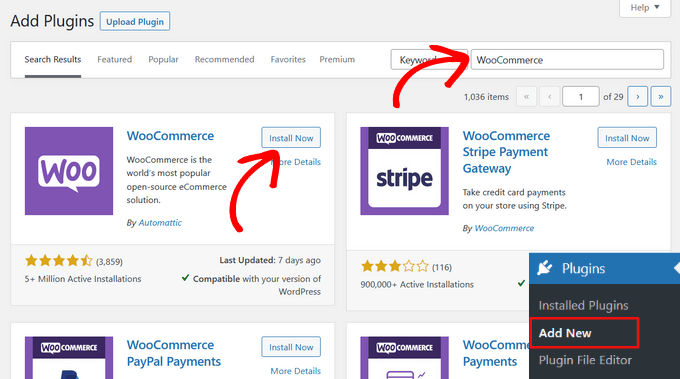
WordPress kommer nu att hämta plugin-filerna och installera WooCommerce åt dig.
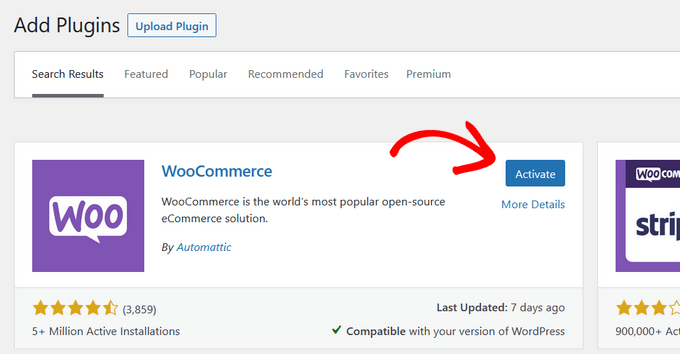
När du är klar måste du klicka på knappen 'Aktivera' för att börja använda den.
Efter aktivering kommer WooCommerce att starta en grundläggande installationsguide. På den första sidan klickar du helt enkelt på knappen 'Konfigurera min butik'.
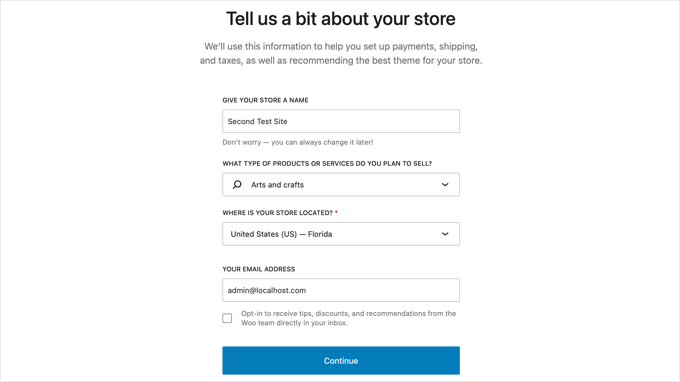
På nästa sida väljer du det alternativ som bäst beskriver din onlinebutik. Klicka sedan på knappen 'Fortsätt'.

Nu kan du ange så mycket information som möjligt om din butik.
Du kommer att tillfrågas om ditt butiksnamn och typ, dess plats och din e-postadress.
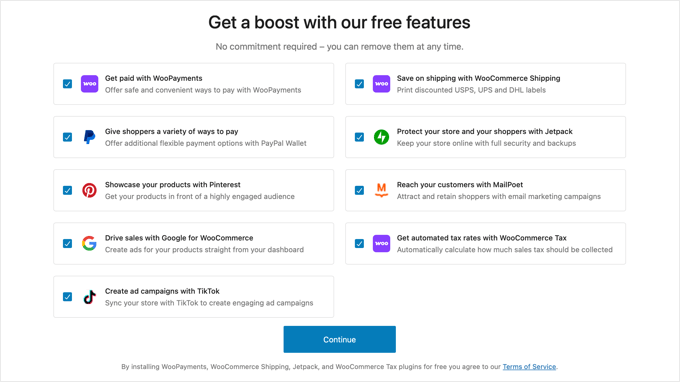
Guiden kommer också att fråga dig om du vill lägga till rekommenderade företagsfunktioner till din butik.
Dessa funktioner är gratis, så du kan välja att installera dem och klicka på knappen 'Fortsätt'.
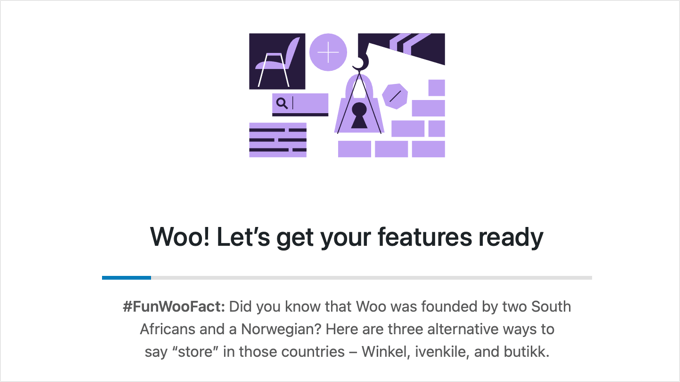
Därefter kommer installationsguiden att förbereda de funktioner du valt.
Detta kommer att ta några ögonblick, och en förloppsindikator kommer att visas.
Sedan kommer du att omdirigeras till WooCommerce » Hem där du kan slutföra installationen av din butik med hjälp av WooCommerce installationschecklista och mina instruktioner nedan.
Lägga till produkter i WooCommerce
Nu är vi redo för den viktigaste delen av din butik: att lägga till dina produkter. Det är här du kommer att ge liv åt dina varor med fantastiska foton och beskrivningar.
Låt oss gå igenom processen tillsammans.
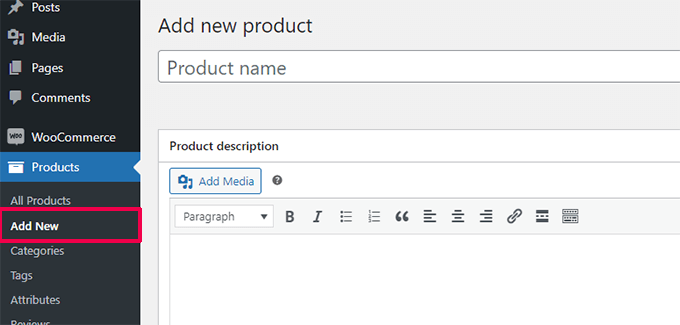
Navigera i din WordPress-instrumentpanel till Produkter » Lägg till ny. Detta öppnar produktredigeringsskärmen, som ser mycket ut som standard WordPress-redigeraren, men med några kraftfulla nya sektioner för e-handel.
Lägga till en produkttitel och lång beskrivning
Det första jag alltid gör är att ge min produkt en tydlig och beskrivande titel. Detta är ofta det första en kund ser på din butikssida, så det är viktigt att göra den lockande.
Rakt under titeln finns huvudbeskrivningsrutan. Det är här du verkligen kan sälja produkten.
Jag gillar att skriva några stycken här som täcker alla nyckelfunktioner, fördelar och detaljer som en kund skulle vilja veta. Tänk på vilka frågor en shoppare kan ha och svara på dem här. Du kan lägga till bilder, skapa listor och till och med bädda in videor i den här sektionen.
Konfigurera produktdata
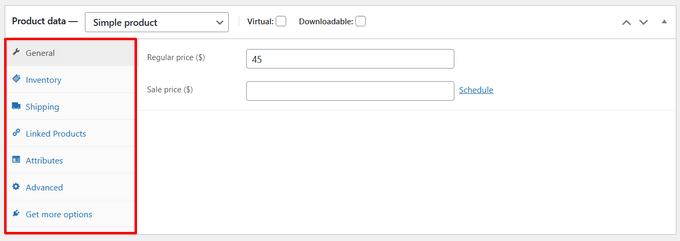
Nedanför huvudbeskrivningsredigeraren hittar du rutan ‘Produktdata’. Detta kan se knepigt ut först, men jag kommer att fokusera på de viktigaste inställningarna för din produktsida.
Som standard är 'Produkttyp' inställd på 'Enkel produkt', vilket är perfekt för de flesta fysiska varor som säljs utan alternativ som olika storlekar eller färger.
Men oroa dig inte, WooCommerce är superflexibelt.
Om du säljer produkter med alternativ som olika storlekar eller färger, väljer du 'Variabel produkt'. Om du säljer saker som e-böcker eller mjukvara kan du bara kryssa i rutan 'Digital' eller 'Nedladdningsbar'. Processen är mycket liknande.
Ange pris, lager och frakt
Låt oss börja med fliken 'Allmänt'.
- Ordinarie pris ($): Detta är det normala priset på din produkt.
- Rea-pris ($): Om varan är på rea kan du ange reapriset här. Det kommer automatiskt att visa det ordinarie priset genomstruket, vilket är ett bra sätt att lyfta fram ett erbjudande.
Klicka sedan på fliken 'Lager'.
SKU (Stock Keeping Unit) är en unik spårningskod för varje produkt. Även om det är valfritt, rekommenderar jag starkt att använda en. Det kan vara vilket system du vill (t.ex. TSHIRT-RED-LG), men det är otroligt hjälpsamt för att hantera lager när din butik växer.
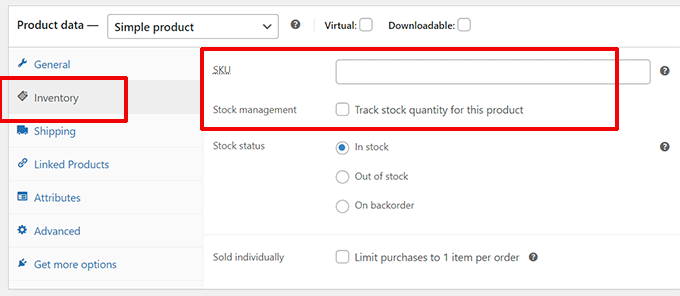
Om du vill att WooCommerce automatiskt ska spåra dina lagernivåer, markera rutan ‘Aktivera lagerhantering på produktnivå’. Du kan sedan ange lagermängden, och WooCommerce kommer att markera produkten som ‘slut i lager’ när den är slut.
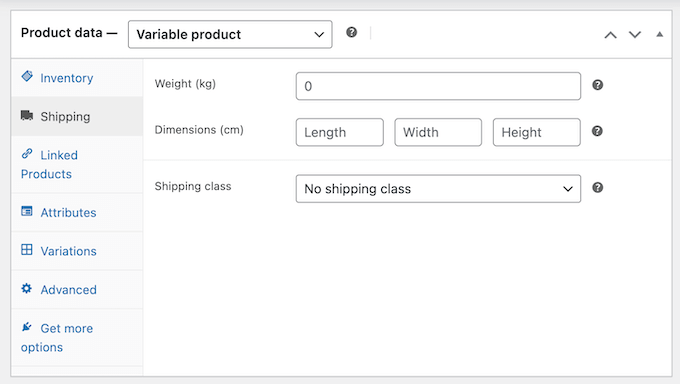
Klicka nu på fliken ‘Frakt’.
Här kan du ange produktens vikt och dimensioner. Detta är viktigt om du planerar att erbjuda fraktpriser som beräknas baserat på storlek och vikt. Om du använder en enkel fast fraktmetod kanske du kan hoppa över detta, men det är god praxis att fylla i det.
Att skriva en övertygande kort produktbeskrivning
Om du skrollar ner förbi rutan ‘Produktdata’, hittar du sektionen ‘Produktens korta beskrivning‘.
Detta är ett verkligt viktigt innehåll. Det är den korta hisspresentationen för din produkt som vanligtvis visas bredvid produktbilden, precis ovanför knappen ‘Lägg i varukorg’.
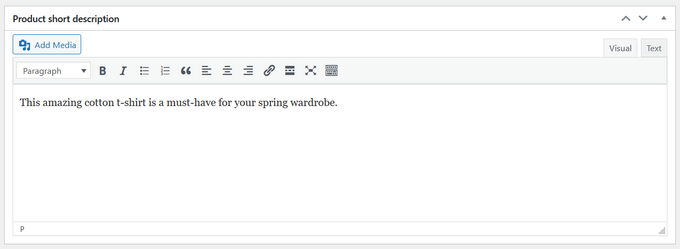
Jag ser alltid till att detta är kort, slagkraftigt och lyfter fram den enskilt största fördelen med produkten för att omedelbart fånga kundens uppmärksamhet.
Organisera din produkt med kategorier och taggar
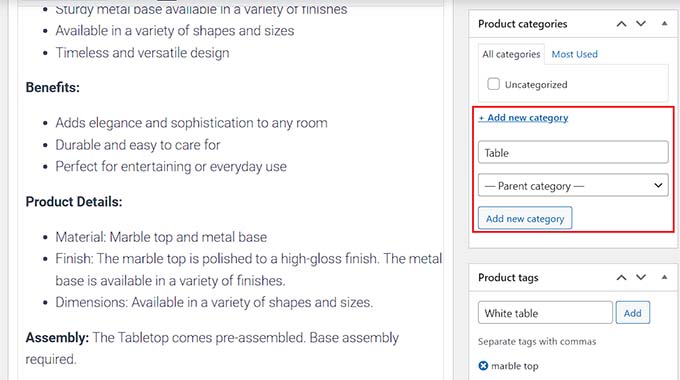
På skärmens högra sida ser du flera rutor för att organisera din produkt.
Produktkategorier används för att gruppera liknande produkter. Om du till exempel säljer kläder kan dina kategorier vara 'T-shirts', 'Hoodies' och 'Mössor'. Detta hjälper kunderna att bläddra i din butik och hitta det de letar efter.
Produkttaggar är mer specifika nyckelord. För samma t-shirt kan du använda taggar som 'bomull', 'sommar' och 'tryck med logotyp'. Tänk på dem som mer detaljerade etiketter.
Lägg till dina produktbilder
Detta är ditt absolut viktigaste säljverktyg. Folk vill se vad de köper, så jag kan inte nog betona detta: använd högkvalitativa, tydliga foton.
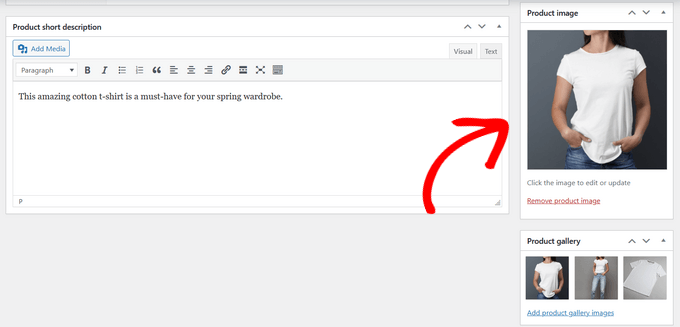
Längst ner till höger ser du två sektioner för bilder.
- Produktbild: Detta är huvudbilden, den utvalda bilden för din produkt. Det är den som kommer att visas på butikens huvudsida.
- Produktgalleri: Det här är där du kan ladda upp ytterligare foton. Jag lägger alltid till bilder från olika vinklar, en livsstilsbild som visar produkten i användning och närbilder på viktiga detaljer.
Publicera din produkt
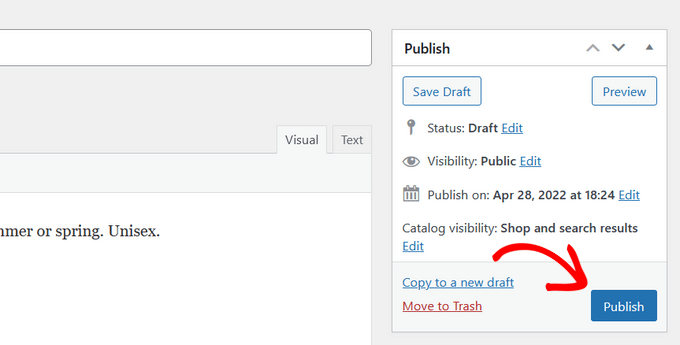
När du har fyllt i alla detaljer och lagt till dina bilder, ta en stund att granska allt. Du kan klicka på knappen 'Förhandsgranska' högst upp för att se hur din produktsida kommer att se ut för kunderna.
Om allt ser bra ut, klicka på den blå knappen 'Publicera'.
Grattis, du har precis lagt till din första produkt i din WooCommerce-butik. Du kan nu upprepa denna process för att lägga till alla andra produkter du vill sälja.
Konfigurera betalningar i WooCommerce
Efter att ha lagt till dina produkter är nästa steg att ta reda på hur du ska få betalt. Enligt min mening är detta den viktigaste delen av WooCommerce-konfigurationen. En förvirrande eller otillförlitlig betalningsprocess är det snabbaste sättet att förlora en försäljning.
Lyckligtvis gör WooCommerce detta otroligt enkelt och integreras med alla de mest populära betalningsgateways.
Ett bra alternativ för de flesta nya butiker i stödda länder är WooCommerce Payments. Det är den officiella, kostnadsfria lösningen från WooCommerce själva.
Det låter dig hantera betalningar, spåra kassaflöde och hantera tvister direkt från din butiks instrumentpanel utan att behöva logga in på en separat tjänst. Det låter dig säkert acceptera kredit- och betalkort, samt alternativ som Apple Pay och Google Pay.
Det är bra att komma ihåg att alla betalningsgatewayer, inklusive WooCommerce Payments, Stripe och PayPal, tar ut en liten transaktionsavgift för varje försäljning. Detta är standard i branschen och är vanligtvis en liten procentandel plus några cent per transaktion.
Om WooCommerce Payments inte är tillgängligt i din region, eller om du föredrar att använda andra gateways, är de två industristandarderna Stripe och PayPal. Jag har använt båda i flera år, och de är pålitliga val. WooCommerce har inbyggt stöd för båda.
För att ställa in dem, välj helt enkelt 'Ställ in betalningar' från checklistan på sidan WooCommerce » Hem .
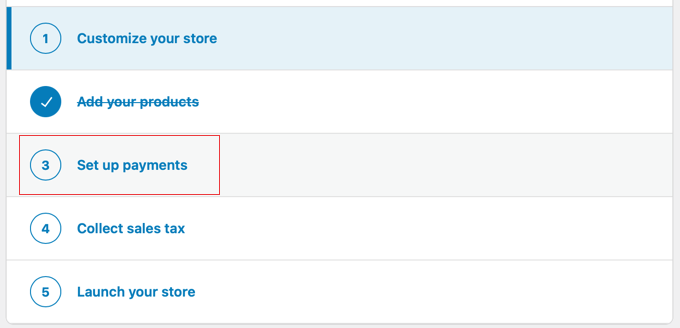
Du kan välja önskad betalningsmetod och klicka på knappen ‘Kom igång’ för att installera nödvändiga plugin och ansluta ditt konto.
Mitt råd är att börja enkelt. Välj en primär metod som WooCommerce Payments eller Stripe för kreditkort, och överväg att lägga till PayPal som ett sekundärt alternativ, eftersom många kunder föredrar det.
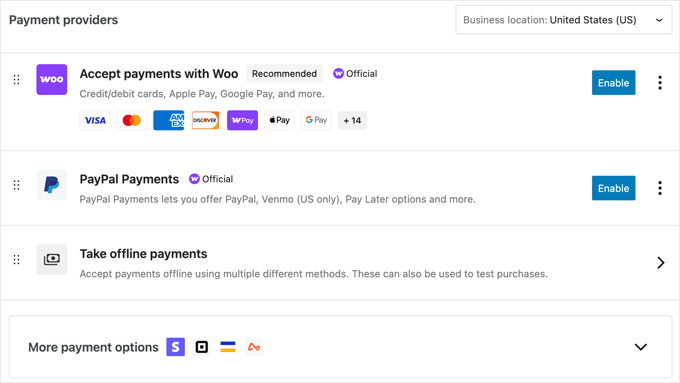
Notera: Även om du kan använda WooCommerce:s standard Stripe-tillägg, rekommenderar vi att du använder gratispluginet Stripe Payment Gateway for WooCommerce istället. Det kommer med extra funktioner som en enkel installationsguide, expressbetalningar med ett klick via Apple och Google Pay, och mer.
Därefter visar jag dig hur du konfigurerar dina skattesatser.
Ställa in skatt i WooCommerce
Att ställa in moms kan kännas skrämmande, men jag visar dig en genväg som hanterar nästan allt det tunga arbetet åt dig.
Ansvarsfriskrivning: Jag är inte skatteexpert och informationen nedan bör inte tas som juridisk rådgivning. Skattelagar är komplicerade och specifika för din plats. Jag visar dig bara hur du aktiverar och konfigurerar skattefunktionerna inom WooCommerce.
När du först installerar WooCommerce skapar det en hjälpsam installationschecklista för att guida dig genom de nödvändiga stegen. Du hittar detta genom att gå till WooCommerce » Hem i din instrumentpanel.
Ett av objekten på den listan kommer att vara ‘Samla in moms’.
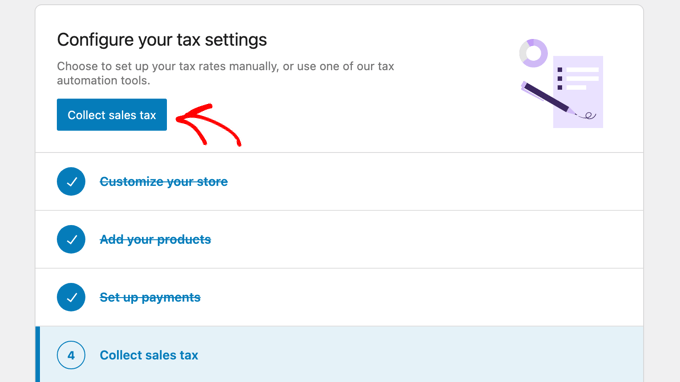
Du behöver klicka på knappen eller sektionen märkt ‘Samla in moms’.
Detta tar dig till en ny sida där du kan välja hur du vill hantera skatter. Du kommer att se ett par rekommenderade alternativ.
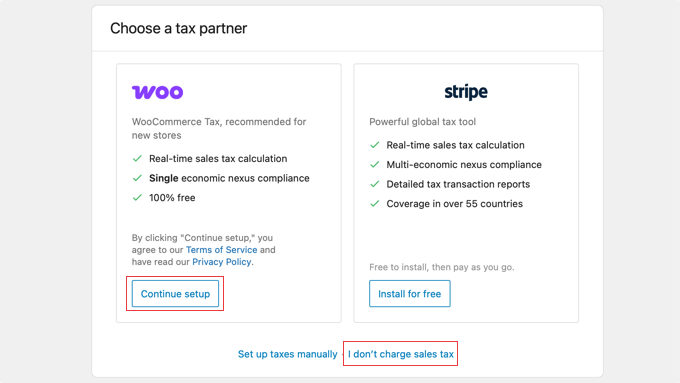
Här är en sammanfattning av valen:
- Woo (WooCommerce Tax): Detta är det alternativ jag rekommenderar för de flesta nya butiker. Det använder ett gratis, officiellt plugin för att automatiskt beräkna din skatt i realtid. Det är det enklaste och mest pålitliga sättet att komma igång.
- Stripe: Detta använder Stripes egen skatteplattform. Det är ett bra alternativ om du redan är djupt investerad i Stripe-ekosystemet.
- Jag tar inte ut moms: Om du säljer produkter eller tjänster som inte är skattepliktiga, eller om du inte uppfyller kraven för att samla in moms, kan du klicka på den här länken längst ner.
- Ställ in skatter manuellt: Jag rekommenderar inte detta alternativ. Den manuella metoden kräver att du undersöker och anger varje enskild skattesats för varje stad och stat, och håller dem uppdaterade själv. Det är en enorm mängd arbete och mycket lätt att göra kostsamma misstag.
Om du behöver samla in moms, klicka på knappen ‘Välj’ för alternativet Woo för att fortsätta med den automatiska installationen.
Detta startar en slutlig, 3-stegs installationssida.
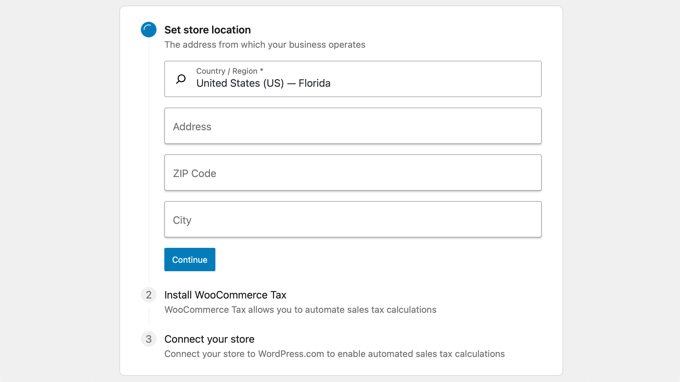
- Ställ in butikens plats: Fyll först noggrant i din butiks adress och postnummer. Detta är avgörande för att systemet ska veta vilka skattesatser som gäller för dig. Klicka på ‘Fortsätt’.
- Installera WooCommerce Tax: I nästa steg kommer guiden automatiskt att installera och aktivera det kostnadsfria WooCommerce Tax-pluginet åt dig.
- Anslut din butik: Slutligen kommer den att ansluta din butik till den säkra, automatiserade tjänsten för skatteberäkning.
När processen är klar är din butik helt inställd för att automatiskt beräkna och samla in moms vid utcheckningen. Du kan lämna alla inställningar som de är och gå vidare till nästa steg.
Konfigurera frakt i WooCommerce
Frakt kan kännas som en av de mest komplicerade delarna av att driva en onlinebutik. Jag minns att jag var överväldigad av alla olika priser, zoner och klasser när jag först började.
Nyckeln är att bryta ner det och börja med grunderna.
Först måste du gå till sidan WooCommerce » Inställningar och klicka på fliken 'Frakt'.
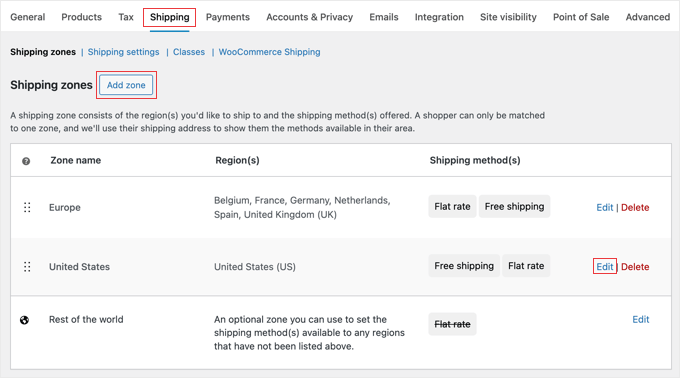
Så här gör jag:
1. Skapa eller redigera en fraktzon
En 'Fraktzon' är helt enkelt ett geografiskt område som du skickar till. Det kan vara ditt hemland, en specifik stat eller provins, eller en grupp länder som 'Europa'.
Jag börjar alltid med att skapa en zon för min primära marknad först. Klicka på 'Lägg till fraktzon' för att komma igång. Eller om zonen redan finns, klicka helt enkelt på länken 'Redigera' istället.
Ge den ett namn (t.ex. 'Sverige' eller 'Japan') och välj sedan de regioner den gäller för.
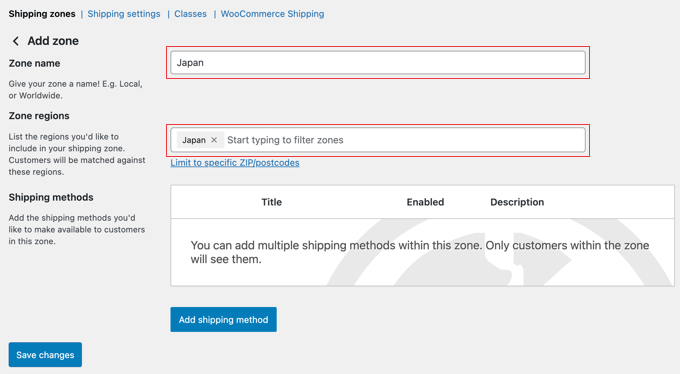
2. Lägg till en fraktmetod
När du har en zon måste du tala om för WooCommerce hur du ska ta betalt för frakt inom den zonen. Klicka på 'Lägg till fraktmetod'. Du kommer att se tre enkla alternativ:
- Fast pris: Detta är vad jag rekommenderar att börja med. Du tar ut en enda, fast avgift för frakt, som 50 kr per beställning. Det är enkelt för dig och tydligt för kunden.
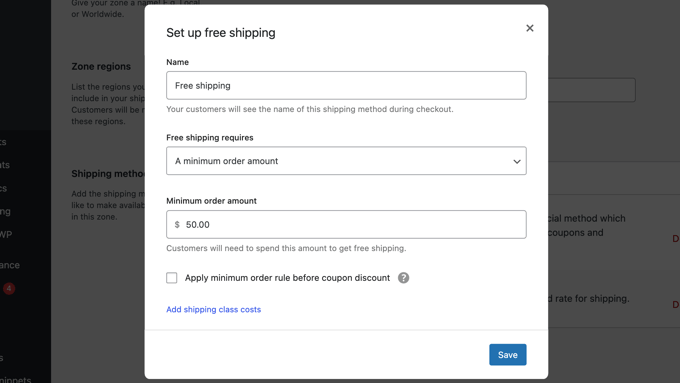
- Fri frakt: Du kan erbjuda detta för alla beställningar, eller ställa in ett villkor, som 'Fri frakt på beställningar över 500 kr'. Detta är ett utmärkt marknadsföringsverktyg.
- Lokal upphämtning: Detta är för kunder som kan komma till din fysiska plats för att hämta sin beställning.

Du kan lägga till flera metoder i en enda zon. Du kan till exempel erbjuda en fast avgift och fri frakt för beställningar över 50 $. WooCommerce kommer automatiskt att visa rätt alternativ för kunden vid kassan.
Relaterat: Se hur du döljer WooCommerce-fraktmetoder.
När du har ställt in din första zon kan du upprepa processen för alla andra regioner du vill skicka till.
Nu när du är klar med att konfigurera WooCommerce, låt oss titta på hur du kan anpassa din butik ytterligare.
Steg 2: Anpassa din WooCommerce-butik
Med grundinstallationen klar är det dags för det roliga: att få din webbutik att se bra ut och lägga till kraftfulla funktioner. En professionellt utformad och användarvänlig butik bygger förtroende och hjälper till att omvandla besökare till kunder.
I det här steget kommer jag att gå igenom hur du väljer rätt tema, utökar din butiks funktionalitet med plugins och mer.
Välja ett WooCommerce-tema
Att välja rätt tema är en av de mest spännande delarna av att bygga din butik. Det styr hela utseendet, känslan och layouten på din webbplats, och det är så du kommer att göra ett bra första intryck på dina kunder.
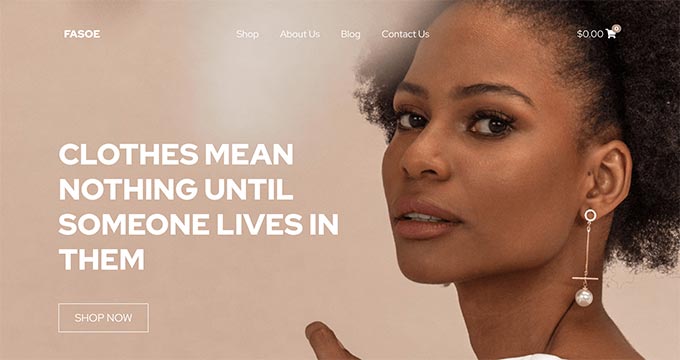
När jag först började kändes det överväldigande med det stora antalet teman.
För att spara dig den huvudvärken har jag lärt mig att fokusera på några viktiga saker: ett tema bör vara snabbt, pålitligt och byggt för att fungera perfekt med WooCommerce. Ett långsamt eller dåligt kodat tema kan skada din försäljning och dina SEO-rankningar.
Under åren har jag testat dussintals teman i mina egna projekt. Här är några av mina topprekommendationer som är perfekta för alla nya WooCommerce-butiker:
- Botiga: Ett rent, modernt WooCommerce-tema utformat för att hjälpa nybörjare att snabbt lansera en webbutik. Det är lätt att anpassa med inbyggda stilalternativ, responsiva layouter och import av demoinnehåll med ett klick, så att du kan skapa en professionellt utformad butik utan att röra någon kod.
- SeedProd: Om du vill ha fullständig kontroll över din butiks design utan att skriva kod, då är SeedProd det bästa valet. Det är en kraftfull dra-och-släpp-webbplatsbyggare som kommer med färdiga WooCommerce-block. Detta gör att du kan skapa helt anpassade produktsidor, kassasidor och mer.
- Storefront: Detta är det officiella temat utvecklat av samma team som bygger WooCommerce. Du kan se det som det säkraste valet. Även om det är lite grundläggande i sin design direkt ur lådan, är det stenhårt, snabbt, och du är garanterad att aldrig ha kompatibilitetsproblem. Det är en utmärkt, enkel utgångspunkt.
- Divi: Divi är ett annat utmärkt alternativ som kommer med en kraftfull, integrerad visuell byggare. Den är fullpackad med designmoduler och layouter specifikt för e-handel, vilket gör det till ett utmärkt val för dem som vill ha ett mycket anpassningsbart tema med en stark gemenskap bakom sig.
Bara så att du vet, verktyg som SeedProd och Divi är fullständiga webbplatsbyggare, som ger dig mer dra-och-släpp-kontroll för att skapa en helt anpassad design. Teman som Botiga och Storefront erbjuder vackert designade mallar som du kan anpassa, vilket ofta är ett snabbare sätt att komma igång.
Alla dessa teman skulle vara ett fantastiskt val för din butik. Om du vill ha fler alternativ, se vårt expertval av de bästa WooCommerce-teman.
Vad du ska leta efter i ett WooCommerce-tema?
När du ser alla dessa professionellt gjorda WooCommerce-teman kanske du undrar hur du väljer rätt tema för ditt företag.
Följande är bara några grundläggande tips som du kan använda som riktlinje:
- Sträva efter enkelhet i designen. En enkel och ren design hjälper kunderna att fokusera på det som är viktigt och förbättrar konverteringar.
- Testa ditt valda tema på mobilen. De flesta användare får tillgång till internet från mobila enheter, så se till att temat du väljer ser bra ut på mindre skärmar.
- Ladda bara ner teman från WordPress.orgs temakatalog eller pålitliga kommersiella temabutiker. Teman från opålitliga källor kan innehålla dold skadlig kod, vilket kan förstöra din verksamhet.
- Kontrollera recensioner och betyg för att undvika eventuella varningssignaler
För fler tips, se vår guide om hur du väljer det perfekta WordPress-temat för ditt projekt.
När du har valt ett WooCommerce-tema, se vår guide om hur du installerar ett WordPress-tema för att ställa in det.
Installera WooCommerce-plugins
Den verkliga kraften i WooCommerce kommer från dess flexibilitet. Det finns tusentals plugins tillgängliga för både WooCommerce och WordPress. Du kan använda dem för att skapa kontaktformulär, skapa landningssidor, lägga till prislistor, presentkort och mer.
Att installera dem är precis som att installera alla andra WordPress-plugins. Du kan lära dig hur i min nybörjarguide om hur du installerar ett WordPress-plugin.
Här är mina toppval för oumbärliga WooCommerce-plugins för alla e-handelsbutiker. Du behöver inte installera alla direkt, men den här listan är en utmärkt utgångspunkt när du är redo att ge din butik mer kraft:
- WPForms – Detta är formulärbyggaren vi använder här på WPBeginner för våra kontaktformulär, undersökningar och gratis affärsverktyg. Det är det enklaste sättet att skapa alla typer av formulär för din butik, från enkla kontaktformulär till komplexa beställningsformulär, utan att röra någon kod.
- MonsterInsights – Vi använder MonsterInsights på alla våra webbplatser för att se hur folk hittar och använder vårt innehåll. Dess förbättrade e-handelsspårning gör det enkelt att förstå dina försäljningsdata direkt i din WordPress-instrumentpanel, så att du vet vilka produkter som presterar bäst.
- SeedProd – Det är den bästa dra-och-släpp-sidbyggarpluginen för WooCommerce. Den låter dig enkelt skapa vackra landningssidor för att marknadsföra produkter, marknadsföringskampanjer, rea-evenemang och mer. Du kan till och med använda den för att skapa en anpassad kassasida eller skapa ett anpassat WooCommerce-tema utan någon kodningskunskap.
- AIOSEO – Detta är SEO-pluginen vi använder på WPBeginner. Den har allt du behöver för att optimera dina produktsidor och ranka högre i sökresultaten, inklusive kraftfulla verktyg för schema-markup och sitemaps specifikt för WooCommerce SEO.
- FunnelKit – Hjälper dig att skapa säljtrattar och anpassa WooCommerce-kassasidor för att lägga till en-klicks-uppsäljningar, order-bumps och annan e-handelsautomation för att öka vinsten. Den levereras också med ett verktygspaket för marknadsföringsautomation, FunnelKit Automations, som hjälper dig att ställa in e-postautomation för WooCommerce.
- AffiliateWP – Låter dig enkelt skapa ett affiliate-remissprogram för din WooCommerce-butik. Eller så kan du använda deras RewardsWP-plugin för att ställa in ett värva-en-vän-program.
- Advanced Coupons for WooCommerce – Låter dig lägga till anpassade kuponger för gratis frakt och BOGO-erbjudanden. De har tillägg för lojalitetsprogram, presentkort och mer.
- OptinMonster – Vi använder OptinMonster för att skapa popup-fönster, flytande fält och andra kampanjer som du ser på vår webbplats. Det är ett otroligt kraftfullt verktyg för att omvandla besökare som lämnar webbplatsen till e-postprenumeranter och betalande kunder med riktade erbjudanden.
- TrustPulse – Låter dig utnyttja kraften i sociala bevis och FOMO för att omedelbart vinna kundernas förtroende och generera mer försäljning.
- AdTribes – Låter dig skapa WooCommerce produktflöden för annonsplattformar som Google Shopping, shoppingnätverk och jämförelsesajter.
- RafflePress – Hjälper dig att köra virala tävlingskampanjer för att marknadsföra din butik.
- PushEngage – Låter dig ansluta till besökare efter att de har lämnat din webbplats via webb-push-notiser. Du kan skicka meddelanden för varukorgsavbrott, webbläsaravbrott, prissänkningar och mer.
- MalCare – Skydda dina kunders information från hackare med ett säkerhetsplugin speciellt utformat för WordPress- och WooCommerce-webbplatser.
För en mer omfattande lista, se mitt val av de bästa WooCommerce-pluginsen.
Notera: Du kanske ser andra guider som rekommenderar Jetpack-pluginet från Automattic, men jag rekommenderar det inte eftersom det kan överbelasta din webbplats med onödiga funktioner.
Optimera din WooCommerce-butik för produktsökning
Om kunder inte kan hitta en produkt kan de inte köpa den. Standardsökningen i WordPress är okej, men den är inte designad för e-handel.
Jag har upptäckt att uppgradera min butiks sökfunktion är ett av de snabbaste sätten att förbättra användarupplevelsen och öka försäljningen, särskilt om du har fler än en handfull produkter.
En smart produktsökning kan förstå stavfel, söka i produktbeskrivningar och kategorier, och visa resultat omedelbart medan användaren skriver. Detta gör det mycket enklare för kunder att upptäcka exakt vad de letar efter.
För att få denna funktionalitet rekommenderar jag att använda ett dedikerat sökplugin. Mitt förstahandsval är SearchWP. Det är otroligt kraftfullt och integreras sömlöst med WooCommerce.
Det låter dig kontrollera exakt vad som söks (inklusive anpassade fält, produkt-SKU:er och till och med PDF-innehåll) så att du kan leverera mycket relevanta resultat.
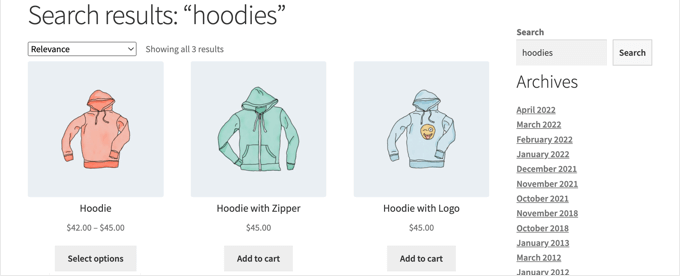
För steg-för-steg-instruktioner om hur du ställer in det, kan du följa vår detaljerade guide om hur du anpassar sidan för WooCommerce-produktsökningsresultat.
Steg 3: Testa din WooCommerce-butik före lansering
Jag kan inte säga hur många gånger jag har sett folk lansera en butik för att sedan upptäcka att deras betalningsformulär är trasigt eller att deras fraktkostnader är fel.
Innan du presenterar din butik för världen är det absolut nödvändigt att testa allt ur ett kundperspektiv. Det tar bara cirka 30 minuter och kan rädda dig från förlorad försäljning och kundfrustration.
Här är checklistan före lansering som jag går igenom för varje ny butik jag bygger.
1. Lägg en testbeställning
Det viktigaste testet är att gå igenom hela köpprocessen själv. Se till att testa alla betalnings- och fraktalternativ du har aktiverat.
Gör till exempel en test med ett falskt kreditkort med Stripe’s testläge, och en annan genom att slutföra köpet med PayPal. Om du erbjuder både fasta priser och gratis frakt, testa båda scenarierna för att säkerställa att rätt priser visas.
Kontrollera under denna process:
- Beräknas produktpriserna och fraktkostnaderna korrekt i varukorgen och vid kassan?
- Fungerar alla formulärfält på kassasidan?
- Ser du en bekräftelsesida efter att beställningen är slutförd?
2. Kontrollera dina e-postmeddelanden
Efter din testbeställning bör du få minst två e-postmeddelanden: ett som kund som bekräftar beställningen, och ett som 'butiksadmin' som meddelar dig om en ny försäljning. Kontrollera båda e-postmeddelandena. Ser de professionella ut? Är all information korrekt?
Om du inte får e-postmeddelanden behöver du använda ett SMTP-plugin som WP Mail SMTP för att åtgärda din WordPress e-postleverans.
För mer information, se vår guide om hur du åtgärdar att WooCommerce inte skickar orderbekräftelser.
3. Testa på mobila enheter
De flesta av dina kunder kommer troligen att handla från sina telefoner. En dålig mobilupplevelse är ett garanterat sätt att förlora försäljning.
Öppna din butik på din smartphone och bläddra igenom några produktsidor. Lägg en vara i kundvagnen och navigera till kassan. Är texten läsbar? Är knapparna lätta att trycka på?
4. Granska viktiga sidor
Slutligen, gör en snabb visuell kontroll av dina viktigaste sidor: startsidan, huvudsidan för butiken, några produktsidor och din kontaktsida.
Leta efter stavfel, trasiga bilder eller formateringsproblem. Att låta en vän titta på det är också en bra idé, eftersom nya ögon ofta kan upptäcka saker du har missat.
5. Gå live och gör din butik offentlig
När din testning är klar är det sista steget att göra din butik synlig för allmänheten. Medan du konfigurerade saker, aktiverade WooCommerce troligen läget 'Kommer snart' för att dölja ditt pågående arbete.
För att lansera, klicka helt enkelt på meddelandet 'Butiken kommer snart' högst upp på din WordPress-administratörspanel. Detta tar dig direkt till WooCommerce » Inställningar och öppnar fliken 'Webbplatsens synlighet'.
Härifrån väljer du bara alternativet 'Live' och klickar på knappen 'Spara ändringar'.
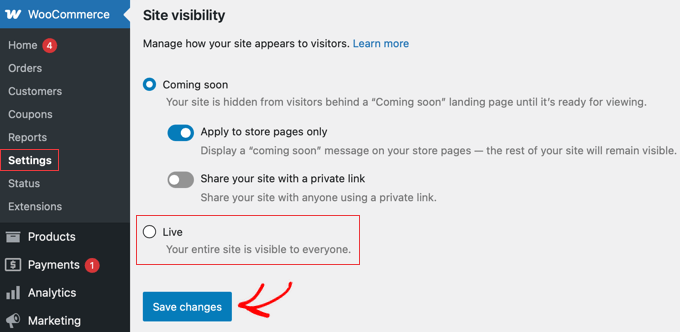
Om du använde ett separat plugin som SeedProd för att skapa en anpassad "kommer snart"-sida, behöver du inaktivera det från det pluginets inställningar istället. För SeedProd skulle du gå till SeedProd » Pages och växla 'Coming Soon Mode' till 'Inactive'.
Och det var allt. Din butik är nu live och redo för kunder. Du kan vara säker på att du är redo att börja sälja.
Steg 4: Växa din WooCommerce-butik efter lansering
Nu när din WooCommerce-butik är live är det dags att börja marknadsföra den för att växa din verksamhet.
Här är några resurser som hjälper dig att lära dig WooCommerce och växa din onlinebutik som ett erfaret proffs.
Skapa en e-postlista
E-postmarknadsföring innebär att skicka meddelanden till en lista över personer som har anmält sig för att höra från dig. Det är ett av de mest kraftfulla sätten att omvandla förstagångsbesökare till lojala kunder.
Mer än 90 % av personerna som besöker din WooCommerce-butik kommer att lämna utan att göra ett köp. Att förlora dessa användare är som att förlora pengar.
Detta är varför det är extremt viktigt att bygga en e-postlista för ägare av onlinebutiker.
En e-postlista låter dig ge kunder en chans att hålla kontakten med dig utan att köpa något. Detta öppnar en direkt kommunikationslinje mellan dig och kunderna, så att du sedan kan försöka övertyga dem att göra ett köp.
Se vår guide om hur du korrekt startar ett e-postnyhetsbrev för din WooCommerce-butik för detaljer och steg-för-steg-instruktioner.
Det fina är att WooCommerce kan ansluta till alla världens största e-postmarknadsföringstjänster, inklusive Constant Contact, HubSpot, Brevo (tidigare Sendinblue), Drip, och tusentals fler.
Detta görs vanligtvis med hjälp av ett separat anslutningsplugin, vilket gör det enkelt att automatiskt lägga till kunder i din e-postlista och skicka riktade kampanjer.
Generera fler leads
När du har en e-postmarknadsföringstjänst är nästa steg att aktivt uppmuntra dina webbplatsbesökare att prenumerera. Detta kallas "leadgenerering" eller "konverteringsoptimering".
Medan ett enkelt registreringsformulär är en bra början, kan användning av riktade kampanjer som popup-fönster eller flytande fält dramatiskt öka antalet personer som ansluter sig till din lista.
Det är här OptinMonster kan hjälpa till. Det är världens bästa programvara för leadgenerering som låter dig enkelt konvertera besökare som lämnar webbplatsen till e-postprenumeranter och sedan betalande kunder.
För detaljer, ta en titt på dessa tips om hur du konverterar WooCommerce-besökare till kunder.
Spåra dina WooCommerce-besökare
Spårning av webbplatsbesökare, ofta kallad analys, är processen att samla in data om hur människor hittar och använder din butik. Detta hjälper dig att förstå dina kunder, som var de kommer ifrån, vilka produkter de tittar på och var de lämnar köpprocessen.
Detta är omöjligt utan analys. Du behöver marknadsföringsdata för att fatta välgrundade beslut. Denna data inkluderar var dina besökare kommer ifrån, vilka produkter som är populära, vilka produkter som inte går så bra, och mer.
Dessa insikter hjälper dig att fatta datadrivna beslut och justera din marknadsföringsstrategi.
MonsterInsights hjälper dig enkelt att förstå all denna data med hjälp av Google Analytics. Den levereras med förbättrad e-handelsspårning, vilket hjälper dig att låsa upp användbar data med bara några få klick.
För instruktioner, se vår guide om hur du spårar WooCommerce-kunder i Google Analytics.
Lär dig WooCommerce SEO
SEO, eller sökmotoroptimering, är processen att få din butik att rankas högre i sökmotorer som Google. När någon söker efter en produkt du säljer, vill du att din butik ska vara ett av de första resultaten de ser.
WooCommerce i sig är mycket SEO-vänligt direkt ur lådan, men det finns så mycket mer du kan göra.
Eftersom de flesta nybörjare tycker att WooCommerce SEO är lite tekniskt, har jag förberett en komplett steg-för-steg WooCommerce SEO-guide för att hjälpa dig att göra SEO utan någon experthjälp.
Genvägen är att använda AIOSEO-pluginet eftersom det ger dig allt du behöver för att ranka högre i SEO.
Återvinna övergivna kundvagnsförsäljningar
Återhämtning av övergivna kundvagnar innebär att automatiskt följa upp med shoppare som lägger varor i sin kundvagn men lämnar utan att köpa. Med cirka 70% av online-kundvagnarna som överges i genomsnitt, kan återhämtning av även ett litet antal av dem avsevärt öka din intäkt.
Ett av de mest effektiva sätten att vinna tillbaka dem är med ett automatiserat e-postmeddelande för övergivna kundvagnar.
Jag har sammanställt ett fuskblad för att enkelt återhämta WooCommerce-försäljning från övergivna kundvagnar. Detta ger dig en bra start och hjälper till att förbättra din totala försäljning.
Förhoppningsvis hjälper dessa resurser dig att förbättra din WooCommerce-butik och växa din verksamhet.
Videohandledning
Om du vill ha en visuell genomgång av alla steg jag täckte i den här guiden, kolla bara in videon nedan:
WooCommerce Vanliga Frågor
Jag vet att det kan uppstå många frågor när man startar en onlinebutik, särskilt kring kostnader, tekniska färdigheter och val av rätt plattform.
Efter att ha hjälpt tusentals användare att komma igång har jag svarat på nästan alla av dem. Här är svaren på de vanligaste frågorna jag hör från nybörjare.
1. Hur mycket kostar det egentligen att driva en WooCommerce-butik?
Att driva en WooCommerce-butik kostar vanligtvis runt 5–20 USD per månad för att komma igång. Det täcker ditt domännamn, webbhotell och SSL-certifikat, som är de tre nödvändigheter som varje onlinebutik behöver.
Medan WooCommerce-pluginet är helt gratis, är dessa tjänster inte det. De goda nyheterna är att pålitliga värdar som SiteGround buntar ihop dem, så att du kan lansera din butik för bara några dollar per månad.
2. Vad är skillnaden mellan WooCommerce och Shopify?
Den största skillnaden ligger i ägande och flexibilitet. WooCommerce är en självhostad plattform, vilket innebär att du har fullständig kontroll och ägande över din butik. Den är byggd på WordPress, vilket ger dig oändlig flexibilitet att anpassa allt.
Shopify är en helt hostad, allt-i-ett-tjänst där de hanterar den tekniska sidan åt dig. Medan Shopify kan vara enklare att komma igång med, har du mindre kontroll, måste följa deras regler och betalar ofta högre månadsavgifter och ytterligare transaktionsavgifter.
För en detaljerad genomgång, se min guide om WooCommerce vs. Shopify.
3. Behöver jag kunna koda för att använda WooCommerce?
Absolut inte. WordPress och WooCommerce är designade för nybörjare. Du kan bygga en vacker och fullt fungerande butik utan att någonsin skriva en enda kodrad. All komplex e-handelsfunktionalitet hanteras av själva pluginet.
För design och layout, moderna teman som Botiga och dra-och-släpp-sidbyggare som SeedProd låter dig anpassa allt med ett visuellt gränssnitt.
4. Kan jag använda WooCommerce med vilket WordPress-tema som helst?
Även om WooCommerce tekniskt sett kan fungera med de flesta teman, rekommenderar jag starkt att använda ett tema som är WooCommerce-redo. Det innebär att temat är specifikt byggt och testat av dess designers för att stödja WooCommerce.
Att använda ett kompatibelt tema säkerställer att alla dina butikssidor, produktlayouter och kassaflöden kommer att se professionella ut och fungera korrekt direkt ur lådan. Till exempel är Botiga mitt rekommenderade val.
5. Vilken typ av produkter kan jag sälja med WooCommerce?
Du kan sälja nästan vad som helst med WooCommerce. Detta inkluderar fysiska produkter som behöver skickas, digitala produkter som kunder kan ladda ner (som e-böcker, musik eller programvara), och till och med tjänster. Med tillägg kan du också sälja prenumerationer, medlemskap, boka möten och mycket mer.
Ytterligare resurser för onlinebutiker
Grattis till att ha fått igång din butik. Nu när du har bemästrat grunderna är du redo att utforska mer avancerade funktioner för att förbättra din butiks utseende och öka din försäljning.
Här är några extra guider som du kan ha nytta av på din resa:
- Hur du lägger till produktmärken i WooCommerce
- Hur man redigerar WooCommerce-sidor (ingen kodning krävs)
- Hur man lägger till en önskelista till din WooCommerce-butik
- Hur man skapar smarta kuponger i WooCommerce
- Hur man döljer priser i WooCommerce
- Hur du ställer in WooCommerce varukorgsåterställning på RÄTT sätt
- Hur man ansluter Amazon FBA (MCF) till WooCommerce
- Hur jag använder AI för att automatiskt generera WooCommerce-produktbeskrivningar
- Hur jag skickar WooCommerce-orderaviseringar direkt till WhatsApp
- Hur man ger en rabatt på första köpet i WooCommerce
Om du gillade den här artikeln, prenumerera gärna på vår YouTube-kanal för WordPress-videoguider. Du kan också hitta oss på Twitter och Facebook.


Mrteesurez
Fantastiskt, den här artikeln är tillräckligt detaljerad och gav all information som behövs för att sätta upp en standard WooCommerce-butik.
Finns det något sätt att ändra sluggen för "butik"-sidan till något annat??
Och hur tar jag bort en slutpunkt på en WooCommerce-kontosida och lägger till en anpassad flik på kontosidan??
WPBeginner Support
Du kan ändra sidan och sluggen för din butikssida under WooCommerce > Inställningar > Produkter-fliken. För att ändra slutpunkter och anpassa den, bör du kontrollera WooCommerce dokumentation och support.
Admin
Jiří Vaněk
Tack så mycket för artiklarna. För 2024 har jag gjort det till mitt uppdrag att äntligen lära mig hur man arbetar med Woocommerce, eftersom det fortfarande är en del av WordPress som jag aldrig har arbetat med och tyvärr missar jag många av grunderna. Den här artikeln är bra att börja med innan jag går vidare till mer detaljer.
WPBeginner Support
Glad we could be helpful
Admin
Enricka Julien
Jag tyckte att den här handledningen om att sätta upp en WooCommerce-butik som nybörjare inom e-handel var otroligt hjälpsam. Steg-för-steg-metoden gjorde det mycket lättare att förstå e-handelns komplexitet. De ytterligare resurserna gav en djupare inblick i specifika områden av intresse. Tack för att ni avmystifierade WooCommerce och gjorde det tillgängligt för nybörjare som jag själv! Jag ser fram emot mer innehåll som detta.
Förresten, jag undrade om du har några handledningar eller blogginlägg om att skapa en innehållsförteckning som länkar till ett specifikt stycke, eftersom jag har märkt detta i det här blogginlägget och några andra?
WPBeginner Support
Kul att du fann vår artikel hjälpsam, för en guide med innehållsförteckning skulle vi rekommendera vår artikel nedan:
https://www.wpbeginner.com/plugins/how-to-create-a-table-of-content-in-wordpress-posts-and-pages/
Admin
Donald Garber
Det verkar som att WooCommerce och PayPal har gått skilda vägar. WooCommerce erbjuder inte PayPal som ett betalningsalternativ inom detta plugin. Kanske måste man lägga till ett annat paypal-plugin?
WPBeginner Support
There may have been a change recently but WooCommerce normally offers plugins to add functionality from their site itself to regain the ability to use it
Admin
ALAN
HEJ ALLA, Tack så mycket för den här guiden. Det här var den första webbplatsen som dök upp i mina sökresultat! Mycket bra. Hälsningar från Holland
WPBeginner Support
Varsågod, glad att vår guide rankar bra och kan hjälpa dig!
Admin
Lisa
Ville bara säga att jag har funnit din sajt så användbar och informativ för att sätta upp min egen webbplats. Jag har kommit att känna igen och lita på din sajt framför allt annat. Tack för att du delar lätt att följa & pålitlig information!
WPBeginner Support
Varsågod, glad att du fann vårt innehåll hjälpsamt!
Admin
JD
Undrade om jag skulle installera ett WP-tema eller ett Woo Commerce-tema? Jag håller precis på att sätta upp en enkel webbplats för att sälja utskrifter av mina fotografier. Jag antar att jag bara installerar ett Woo Commerce-tema.
tack.
WPBeginner Support
Du kan installera endera av dessa, ett WooCommerce-tema är huvudsakligen ett tema designat med WooCommerce i åtanke. Du kan använda ett icke-WooCommerce-tema och det kan fungera lika bra om du föredrar designen av det ena framför det andra.
Admin
Anderson Bishop
Du bör ta bort coffeebros från den här artikeln, de drivs nu av Shopify.
WPBeginner Support
Tack för att ni meddelade oss, vi kommer definitivt att titta på det när vi uppdaterar artikeln!
Admin
Paula
Kan du använda WooCommerce för att hålla koll på lager?
WPBeginner Support
Ja, du kan ställa in lager för dina produkter på WooCommerce.
Admin
amy
Det jag letar efter är en förklaring till hur man lägger till Paypal i WooCommerce.
WPBeginner Support
Det täcks i steg 3 och något som är en del av WooCommerce installationsguide eller så kan du ställa in det under WooCommerce>Inställningar>Betalningar.
Admin
Tanya
Kan du använda WooCommerce med en GoDaddy-domän
WPBeginner Support
Det verkar som om du kan ha viss förvirring, som en startpunkt kanske du vill titta på vår artikel nedan:
https://www.wpbeginner.com/beginners-guide/whats-the-difference-between-domain-name-and-web-hosting-explained/
Admin
ALEJANDRO
Jag vill bli expert på att arbeta med woocommerce. Tack.
WPBeginner Support
Glad our guide can give you a starting point
Admin
Edward T Price
Vissa av produkterna jag säljer har restriktioner för leverans till olika stater. Finns det ett sätt att lägga till dessa restriktioner för vissa produkter och automatiskt avbryta en beställning om leveransadressen är begränsad?
WPBeginner Support
Du vill kontrollera med WooCommerce om det för närvarande är ett alternativ, annars behöver du lägga till ett plugin för den funktionaliteten
Admin
Anita
Tack för dessa detaljerade guider, min rädsla för WooCommerce försvann just.
WPBeginner Support
Glad our guide was helpful
Admin
Grant Mathis
Riktigt hjälpsam artikel, på en riktigt hjälpsam sajt – jag håller på att starta (igår) och har mycket att lära mig – tack för starten!
WPBeginner Support
You’re welcome, glad our guides can be helpful
Admin
Guru Aum Jah
Med tanke på min personliga erfarenhet av att Jetpack orsakade problem med hopplänkar på min webbplats, blev jag glad när jag läste i den här artikeln att jag kunde använda andra tillägg istället för Jetpack.
Artikeln angav att de andra alternativen skulle listas nedan, men jag kunde inte urskilja vilka av de listade som gällde vad Jetpack skulle göra. När jag skriver detta, är allt sammansatt av att inte veta vad vi behövde från Jetpack från första början.
WPBeginner Support
De plugins vi täcker som alternativ finns i Steg 5 Installera WooCommerce-tillägg och utökningar
Admin
Ani
Tack. Jag uppskattar verkligen informationen som ges här.
Jag skulle vilja ha den typen av ikon som ni har vid "Jag behöver hjälp med……". För min webbplats
WPBeginner Support
För att se hur de är inställda vill du titta på vår artikel om att inspektera element här: https://www.wpbeginner.com/wp-tutorials/basics-of-inspect-element-with-your-wordpress-site/
Admin