


Vi använder formulär på alla våra WordPress-webbplatser och av goda skäl: de gör det enklare för både oss och våra besökare.
Oavsett om du samlar in feedback eller genererar leads, hjälper formulär dig att koppla samman med din publik på ett smidigare sätt. Samtidigt hjälper de användare att dela sina tankar, anmäla sig till nyhetsbrev och interagera med din webbplats.
Men formulär handlar inte bara om att samla in data. De är ett kraftfullt verktyg för att bättre förstå din publik, förbättra din webbplats och stödja viktiga mål som leadgenerering, försäljning och kundsupport. 📈
Vi använder personligen WPForms för allt från kontaktformulär till årliga användarundersökningar. Vi har sett i praktiken vad det gör bra och var det har begränsningar, och vi rekommenderar det starkt. Dessutom har vi testat populära formulärbyggare för djupare insikter i formulärskapande och hantering.
I den här guiden går vi igenom allt du behöver veta för att använda WordPress-formulär som ett proffs.
🛑 TL;DR: WordPress-formulär är avgörande för att samla in leads, betalningar och feedback. Den här guiden täcker hur man skapar kontaktformulär, beställningsformulär, enkäter och mer.
Eftersom WordPress inte har en inbyggd formulärbyggare behöver du ett plugin. Vi rekommenderar WPForms – det är den bästa WordPress-formulärbyggaren för kontaktformulär. Installera dessutom ett SMTP-plugin, som WP Mail SMTP, för att säkerställa att formulärmeddelanden inte hamnar i skräpposten.
För att hjälpa dig har vi skapat en innehållsförteckning för enkel navigering genom vår ultimata guide om användning av WordPress-formulär:
Innehållsförteckning
- Vad är WordPress-formulär?
- Varför är formulär viktiga för din WordPress-webbplats?
- Choosing the Best WordPress Form Plugin
- Hur man bygger WordPress-formulär
- How to Customize WordPress Forms
- Hur man bäddar in formulär på din WordPress-webbplats
- Optimering av WordPress-formulär
- Säkerhet och felsökningstips för WordPress-formulär
- Vanliga frågor om WordPress-formulär
- Fler tips och tricks för att använda WordPress-formulär
Låt oss dyka rakt in!
Vad är WordPress-formulär?
WordPress-formulär är interaktiva verktyg som låter dina webbplatsbesökare skicka information. De kan användas för olika ändamål, som att samla in feedback, samla in kontaktinformation, acceptera betalningar, registrera användare och mer.
Du kan se ett WordPress-formulär som en onlineversion av ett pappersformulär du kanske fyller i. Istället för att skriva på papper skriver användare in sina svar direkt i fält på din WordPress-webbplats.
Till exempel, om du har ett kontaktformulär kan besökare ange sitt namn, sin e-postadress och sitt meddelande innan de klickar på 'Skicka', 'Sänd' eller något liknande. Den informationen lagras sedan i din databas och/eller skickas till dig via e-post.
Denna information skickas sedan till dig så att du kan svara.
Om du driver en webbplats för småföretag kan det verkligen hjälpa kommunikationen att lägga till onlineformulär och göra det enklare för besökare att kontakta dig. Dessa interaktiva verktyg låter användare snabbt skicka in sin information, vilket gör saker enklare för både dig och dina kunder.
Till exempel, på WPBeginner använder vi formulär för olika ändamål, inklusive:
- Samla in förfrågningar via våra kontaktformulär
- Hantera förfrågningar om webbplatsmigrering
- Genomför årliga användarundersökningar för feedback
- Erbjuder gratis verktyg som vår e-postsignaturgenerator och mer.
Varför är formulär viktiga för din WordPress-webbplats?
Att använda WordPress-formulär är ett utmärkt sätt att engagera dina besökare och samla in värdefull information. De är lätta att anpassa, kan passa olika behov och kan bäddas in nästan var som helst på din webbplats (sidor, inlägg, sidofält och till och med popup-fönster).
Här är några populära formulärtyper och varför de är viktiga:
- 🪪 Kontaktformulär: Dessa låter besökare kontakta dig med frågor eller kommentarer. De hjälper till att effektivisera kommunikationen, hålla din inkorg organiserad och skydda din e-postadress från att skrapas av botar.
- 📝 Registreringsformulär: Om du har en medlemswebbplats, tillåter registreringsformulär användare att skapa konton. Detta hjälper dig att bygga en gemenskap och hantera användares åtkomst till exklusivt innehåll.
- 🧑💻 Enkätformulär: Att samla in feedback är avgörande för att förbättra din webbplats. Enkätformulär låter dig fråga besökare om deras upplevelser eller preferenser, vilket får dem att känna sig värderade.
- 💳 Betalningsformulär: Om du säljer produkter eller tjänster, möjliggör betalningsformulär säkra transaktioner direkt på din webbutik. På så sätt gör du köpprocessen smidigare för kunderna.
Kort sagt, WordPress-formulär kan öka användarinteraktionen och hjälpa dig att samla in viktig data. Som ett resultat bidrar de till att skapa en bättre upplevelse för alla på din webbplats.
Att välja det bästa WordPress-formulärpluginet
När det gäller att välja rätt WordPress-formulärplugin finns det några viktiga saker att tänka på, särskilt om du planerar att växa din webbplats över tid. Du vill ha något som är lätt att använda, erbjuder bra värde för pengarna och integreras väl med andra verktyg du kan behöva.
Enkelhet att använda
Först och främst är användarvänlighet viktigt. Du vill inte spendera timmar på att försöka förstå hur du skapar ett enkelt formulär.
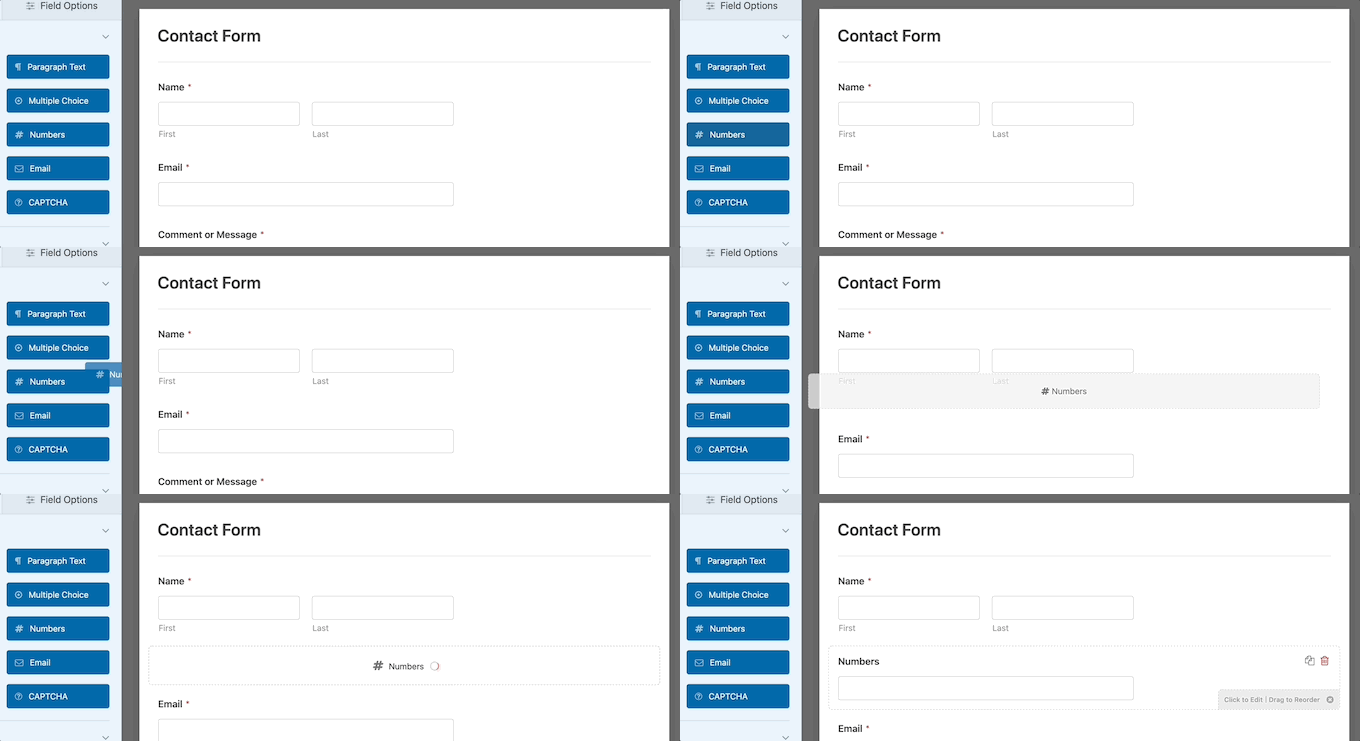
Därför bör du leta efter plugins med ett användarvänligt dra-och-släpp-gränssnitt. Detta gör det enkelt att lägga till fält och anpassa dina formulär utan några kodningskunskaper.
Tillägg och integrationer
Därefter kanske du vill överväga tillägg och integrationer. De bästa pluginsen låter dig utöka deras funktionalitet.
Till exempel kanske du vill låta användare ladda upp filer, göra köp eller anmäla sig till ditt nyhetsbrev.
WPForms är det bästa valet för kontaktformulär och mer avancerade användningsfall eftersom det är mycket användarvänligt och erbjuder olika tillägg för att utöka dess funktioner. Du kan till exempel skapa betalningar, undersökningar, registreringsformulär för användare och mer.
Du kan till och med generera formulär med hjälp av AI. Dela bara en kort beskrivning, så bygger WPForms AI formuläret åt dig.

✋ På WPBeginner litar vi på WPForms för vårt kontaktformulär, årliga användarundersökningar, förfrågningar om webbplatsmigrering och mer. Missa inte vår fullständiga WPForms-recension.
För alternativ, se våra rekommendationer för de bästa kontaktformulärpluginsen i WordPress. Den här artikeln hjälper dig att jämföra funktioner, priser och användningsfall sida vid sida. Har du inte mycket tid? Du kan läsa vår jämförelse av WPForms vs. Gravity Forms vs. Formidable Forms.
Prissättning
Prisvärdhet är en annan viktig faktor. Vissa plugins tar ut en månadsavgift, medan andra erbjuder engångsköp. Se till att välja ett som passar din budget och ger de funktioner du behöver.
Tänk också på att vissa gratis plugins kan vara svåra att använda. Till exempel är Contact Form 7 ett populärt alternativ, men det saknar användarvänligheten och de avancerade funktionerna hos andra alternativ.
För mer information kan du läsa vår fullständiga jämförelse av Contact Form 7 vs. WPForms.
📌 Expertrekommendation: För den bästa lösningen rekommenderar vi WPForms för dina kontaktformulär, OptinMonster för formulär för leadgenerering och Charitable för insamlingsinsatser.
De erbjuder kraftfulla funktioner och utmärkt support för att hjälpa dig att uppnå dina mål. Om du letar efter andra alternativ, se vår fullständiga lista över de bästa onlineformulärbyggarna.
Hur man bygger WordPress-formulär
Generellt sett innebär att bygga ett WordPress-formulär bara några enkla steg, och arbetsflödet är liknande oavsett vilken typ av formulär du skapar.
Efter att ha aktiverat ett formulärplugin kan du komma åt dess formulärbyggare för att välja en mall (eller börja med ett tomt formulär) och anpassa det med dina egna fält och inställningar. Sedan kan du vanligtvis ställa in anpassade e-postmeddelanden aviseringar och andra inställningar för formuläret.
Slutligen kan du lägga till formuläret i ditt inlägg eller din sida.
Låt oss titta på hur detta fungerar för alla typer av olika WordPress-formulär, inklusive kontaktformulär, enkäter och mer.
Lägga till kontaktformulär i WordPress
Att lägga till ett kontaktformulär på din WordPress-webbplats är enklare och mer effektivt än att publicera din e-postadress offentligt, vilket kan leda till massor av skräppost från botar.
Ett kontaktformulär lägger till ett säkerhetslager för att hålla oönskade e-postmeddelanden ute. Det låter dig också be om exakt den information du behöver, som namn, telefonnummer och e-postadress.
Dessutom kan det hjälpa dig att växa din e-postlista.

Om du behöver en steg-för-steg-guide, se vår guide om hur du skapar ett kontaktformulär i WordPress.
Medan du vanligtvis bäddar in ditt kontaktformulär i ett inlägg eller en sida, kan du också göra det flytande.
Det här formatet är inte lika påträngande som popup-fönster men ändå lätt att upptäcka, vilket ger en subtil uppmaning för folk att engagera sig. Den här installationen kan också förbättra användarupplevelsen eftersom den låter användare ställa frågor, få hjälp eller lämna feedback utan att lämna sidan.
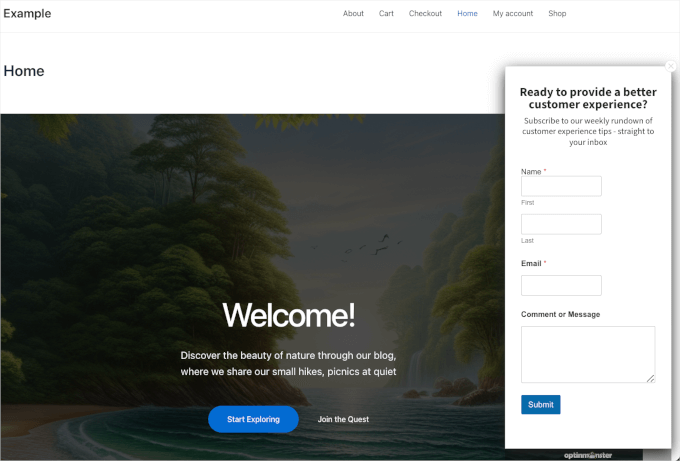
För mer information kan du läsa vår guide om hur du visar ett flytande kontaktformulär i WordPress.
Lägga till ett formulär för jobbansökan i WordPress
Om du driver ett litet företag får du förmodligen många CV:n i din e-post, vilket gör det svårt att hålla reda på ansökningar.
Att lägga till ett formulär för jobbansökningar på din WordPress karriärsida kan verkligen hjälpa till att städa upp din inkorg och standardisera den information du samlar in. Därmed blir rekryteringsprocessen smidigare för både dig och dina sökande.
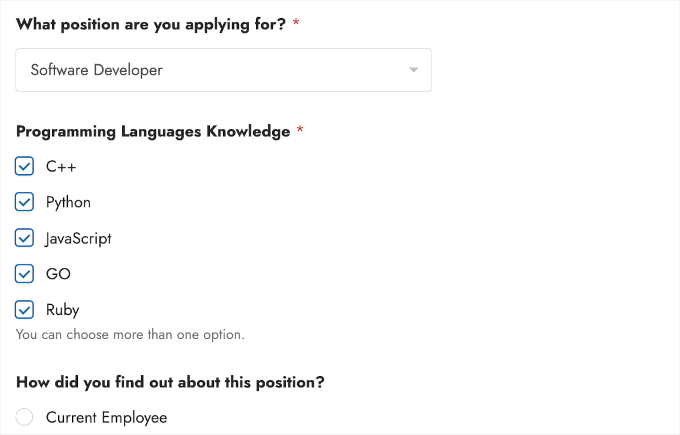
För en komplett handledning, kolla in vår guide om hur du skapar ett jobbansökningsformulär i WordPress.
Lägga till WordPress-formulär med rullgardinsfält
Ett rullgardinsfält låter användare välja ett alternativ från en lista med val genom att helt enkelt klicka på det. Du kan använda rullgardinsfält i olika webbformulär, som anmälningar till e-postnyhetsbrev, kontaktformulär, evenemangsregistreringar eller produktbeställningar.
Att använda rullgardinsfält kan göra dina formulär mer effektiva, särskilt på mobila enheter där långa fritextinmatningar kan kännas jobbiga. Dessutom håller de dina data konsekventa genom att tillhandahålla en fast lista med alternativ, vilket förhindrar ogiltiga inmatningar och gör dataanalysen enklare.
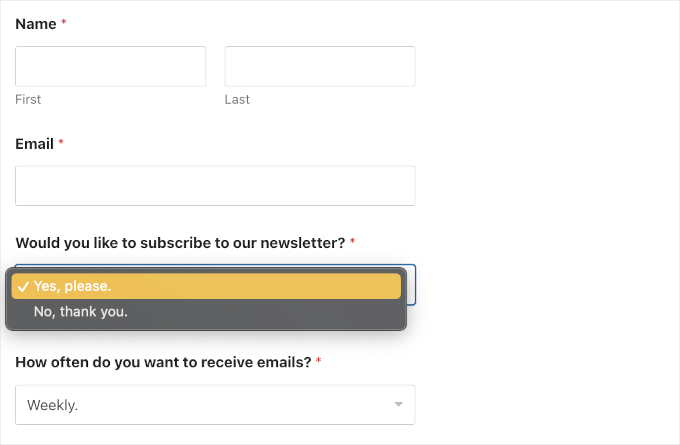
Dessutom möjliggör rullgardinsfält dynamiska funktioner, vilket låter dig visa ytterligare frågor baserat på användarens val. De hjälper också till att minska längden på dina formulär, vilket gör dem mindre skrämmande och förbättrar den övergripande användarupplevelsen.
Dessutom kan rullgardinsfält kombineras med villkorsstyrd logik, vilket gör att du kan visa ytterligare frågor baserat på användarens val. Till exempel kan du bara visa frågor om "Teknisk support" om användaren valde "Support" i en rullgardinsmeny.
Du kan lära dig mer i vår guide om hur du skapar WordPress-formulär med rullgardinsfält.
Lägga till beställningsformulär i WordPress
Om du känner dig överväldigad av att sätta upp en onlinebutik, oroa dig inte – många företag behöver inte en fullständig e-handelswebbplats eller ett komplext system för kundvagnar.
För något enkelt, som en restaurang, kan du bara lägga till ett beställningsformulär utan alla extra funktioner för kundvagnen. Detta gör det enklare att ta emot beställningar och betalningar, oavsett om det är online eller vid upphämtning, och kan hjälpa till att effektivisera din verksamhet.
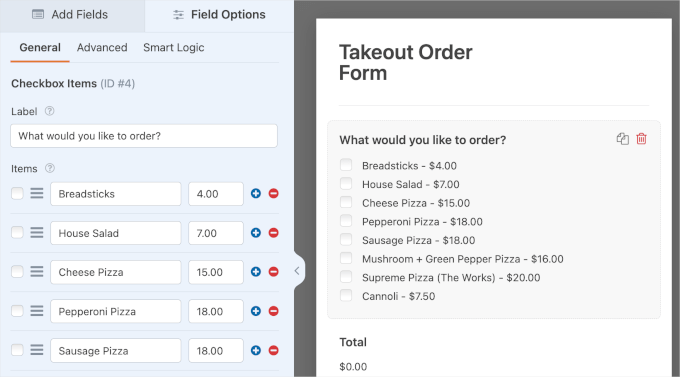
För att komma igång, se vår steg-för-steg-handledning om hur du skapar ett onlinebeställningsformulär i WordPress. Vi har också ett experttips om de bästa plugin-programmen för onlinebeställningsformulär för WordPress.
Dessutom gör automatisk generering av PDF-filer från inskickade beställningsformulär det enkelt att skicka kvitton utan manuellt arbete. Varje beställning kan omedelbart omvandlas till ett rent, färdigt att skicka PDF-kvitto, så att du slipper exportera data eller formatera dokument själv.
Detta sparar tid, minskar fel och hjälper dig att föra konsekventa register. Det ger också kunderna en snabbare och mer professionell köpupplevelse.
Se vår guide om hur du automatiskt omvandlar WordPress-formulärinlägg till PDF-filer för detaljer.
Lägga till formulär med betalningsalternativ i WordPress
Om du bara säljer några få artiklar eller accepterar anpassade betalningar, kan ett enkelt betalningsformulär vara ett bättre alternativ än ett fullständigt e-handelsplugin.
Till exempel kan ideella organisationer ta emot donationer på volontärformulär, eller så kan webbplatser erbjuda "betala vad du vill" för digitala nedladdningar. Du kan till och med ge besökare gratis nedladdningar med möjlighet att betala för premiumuppgraderingar.
Lyckligtvis erbjuder många formulärbyggare nu enkla integrationer med betalningsgateways. Så du kan ansluta dina formulär till Stripe, PayPal och andra leverantörer utan att röra någon kod.
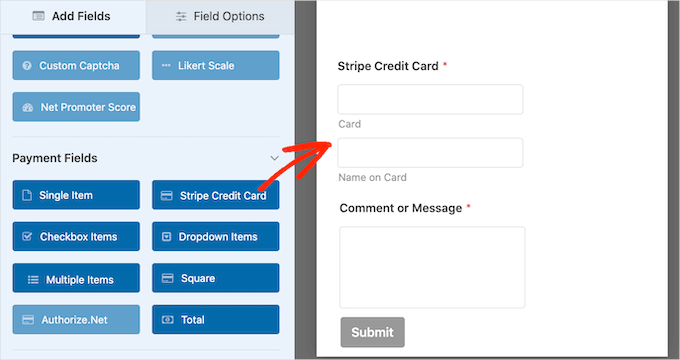
Redo att ta emot betalningar? Se vår guide om hur du skapar ett WordPress-formulär med betalningsalternativ.
Lägga till HIPAA-kompatibla formulär i WordPress
HIPAA, eller Health Insurance Portability and Accountability Act, är en amerikansk lag som skyddar människors privata medicinska information.
Om din WordPress-webbplats hanterar patientdata, som på webbplatser för vårdgivare eller plattformar för distansvård, är det viktigt att hålla den informationen säker och skyddad.
När du använder HIPAA-kompatibla formulär bygger det förtroende hos dina patienter. Detta beror på att de vet att deras hälsoinformation skyddas med korrekt kryptering, åtkomstkontroller och säkra lagringsmetoder.
Dessutom, om du inte följer dessa regler, kan du hamna med höga böter och straff.
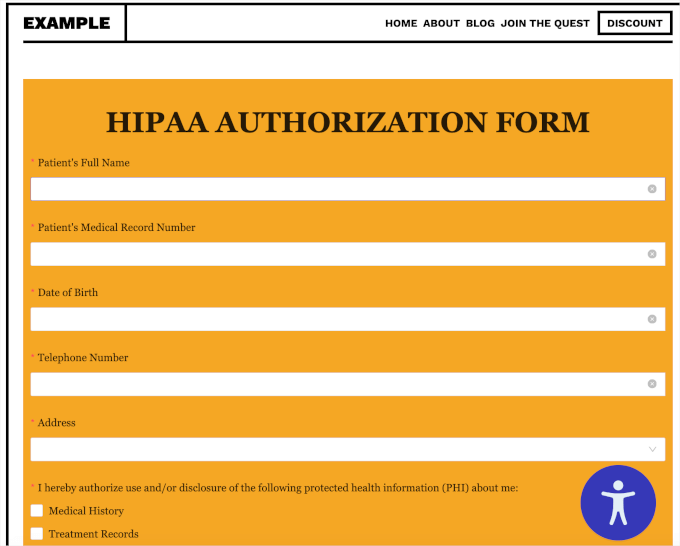
För att säkerställa att dina formulär är kompatibla, läs vår guide om hur du skapar ett HIPAA-kompatibelt formulär i WordPress.
Lägga till registreringsformulär för användare i WordPress
Att lägga till ett anpassat användarregistreringsformulär i WordPress medför flera viktiga fördelar, särskilt om du driver en medlemswebbplats, en onlinekurs eller ett community. Du kan samla in specifika användardetaljer, vilket gör att registreringsprocessen passar din webbplats behov.
Du kan till exempel lägga till fält utöver grundläggande information, som preferenser, sociala medier eller annan data som är viktig för din verksamhet.
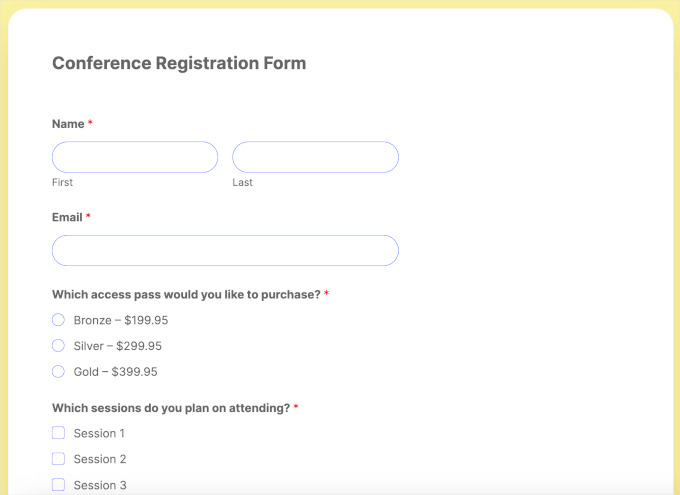
För mer information kan du läsa vår guide om hur du skapar ett anpassat registreringsformulär för användare i WordPress.
Om det är relevant kan du även lägga till en live kamerainspelning till dina användarregistreringsformulär. Istället för att ladda upp filer manuellt kan användare ta ett foto eller spela in en video direkt i formuläret med bara några få klick.
Det är särskilt användbart för medlemswebbplatser, onlinekurser eller communities som behöver profilfoton, ID-verifiering eller stödjande media vid registrering.
Se vår guide om hur du låter användare ta livefoton och videor i WordPress-formulär för installationsinstruktioner.
Lägga till ett RSVP-formulär i WordPress
Planerar du ett stort evenemang som en födelsedagsfest, en insamling eller ett bröllop? Du behöver ett enkelt sätt att samla in OSA från dina gäster.
Om du har en WordPress-webbplats kan du skapa och hantera RSVP-formulär utan kodning. Detta sparar tid och hjälper dig att hålla reda på vem som har svarat eftersom gäster ofta svarar på olika sätt, som via e-post, textmeddelanden eller till och med personligen.
Med ett RSVP-formulär kan alla svara på samma sätt, och alla deras svar sparas i din WordPress-databas. Du kan sedan enkelt exportera dem till ett kalkylblad eller dela dem med ditt team.
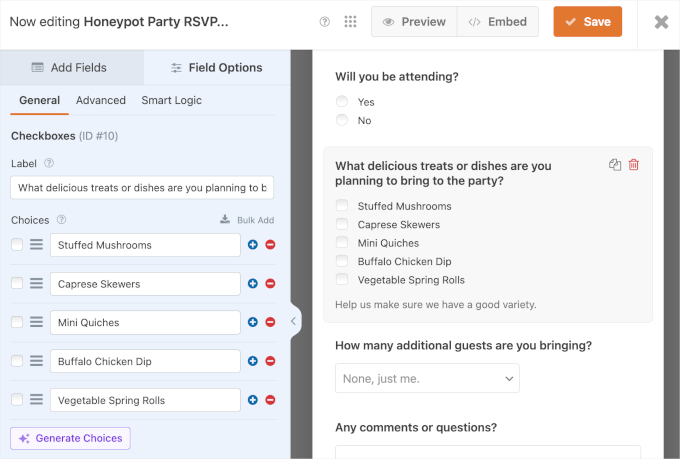
✏️ Notera: WPForms kommer med AI Choices, som hjälper dig att generera alternativ för kryssrutor, rullgardinsmenyer och flervalsfält. Lägg bara till relevant fält i formuläret och klicka på ‘Generera alternativ’ för att använda verktyget.
Kom igång idag genom att läsa vår guide om hur du skapar ett RSVP-formulär i WordPress.
Lägga till ett WordPress-formulär med datumväljare
Ett datumväljarfält i ett WordPress-formulär är mycket användbart för att låta användare enkelt ange datum i ett konsekvent format. Detta hjälper dig att undvika förvirring mellan format som DD/MM/ÅÅÅÅ och MM/DD/ÅÅÅÅ.
Du kan använda det för registreringsformulär där användare anger sina födelsedatum, beställningsformulär för att välja leveransdatum eller uthyrningsformulär för att hämta föremål.
Det är också utmärkt för återuppringningsförfrågningar eller semesterförfrågningar, där användare kan specificera när de vill bli kontaktade eller de datum de kommer att vara borta.
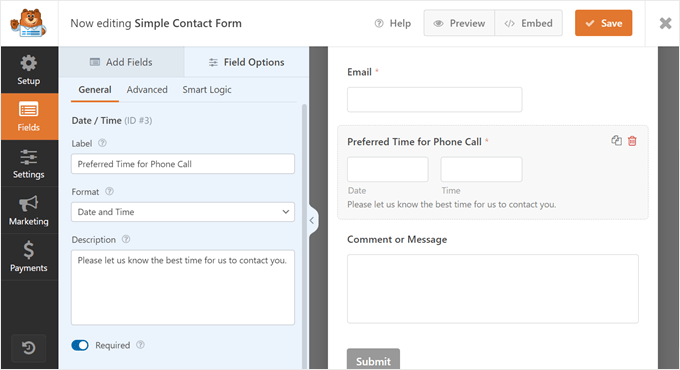
Sammantaget gör en datumväljare det enklare för användare att ange datum korrekt och hjälper till att hålla allt konsekvent.
För mer information kan du se vår guide om hur du skapar ett WordPress-formulär med en datumväljare.
Lägga till konversationsformulär i WordPress
Traditionella kontakt- eller enkätformulär, som visar alla frågor på en gång, kan sänka slutförandegraden eftersom de känns långa eller överväldigande.
Det är där konversationsformulär kommer till användning. De ställer en fråga i taget, simulerar en naturlig konversation, vilket gör processen mer interaktiv och mindre skrämmande för användarna.
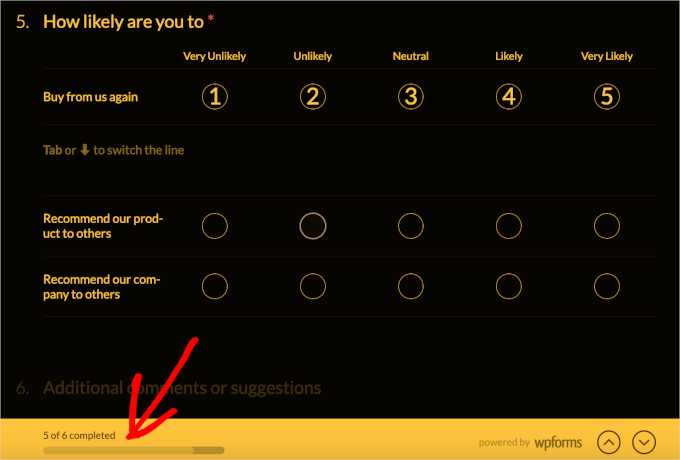
För att ställa in detta, kolla in vår guide om hur du skapar konversationsformulär i WordPress.
Skapa en anpassad kalkylator i WordPress
En anpassad kalkylator låter användare snabbt räkna ut saker utan att lämna din webbplats, vilket förbättrar både användarupplevelsen och tiden på webbplatsen.
Om du till exempel driver en hälso- och träningsblogg, kan du lägga till en BMI-kalkylator som hjälper användare att bestämma sig för produkter eller prenumerationsplaner.
Eller, om du säljer över hela världen, kan en metrisk-till-imperiell omvandlare hjälpa kunder att kontrollera storlekar, medan en fraktkalkylator förhindrar överraskningar vid kassan.
Dessutom kan du använda kalkylatorer för att generera leads genom att be användare om deras e-postadresser för att skicka dem sina resultat.
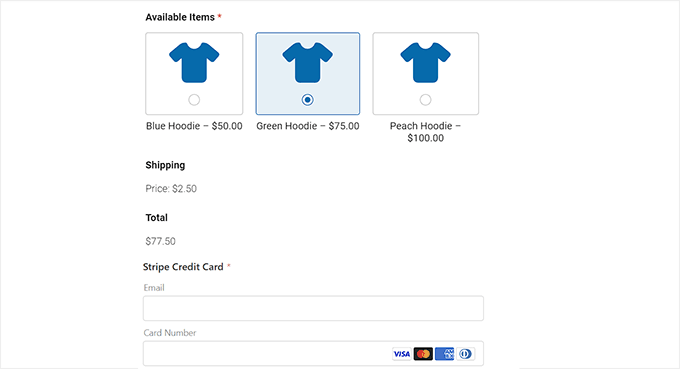
För detaljerade instruktioner, se vår guide om hur du skapar en anpassad kalkylator i WordPress.
✏️ Notera: En bra kalkylatorplugin kan hjälpa dig att bygga en kalkylator på nolltid. För rekommendationer kan du gå igenom våra experters val av de bästa kalkylatorplugins för WordPress.
Lägga till enkätformulär i WordPress
En onlineundersökning är ett utmärkt sätt att ställa frågor till dina besökare och få deras feedback. Du kan lära dig vad kunderna vill ha från dina produkter eller tjänster, till exempel vilka funktioner som ska läggas till eller hur deras upplevelse kan förbättras.
Om du har en WordPress-blogg kan enkäter hjälpa dig att lära dig om ditt innehåll är hjälpsamt och vilka ämnen din publik vill läsa om. Du kan till och med skapa enkäter för ditt team för att förstå deras bekymmer och hitta sätt att förbättra teamarbetet.
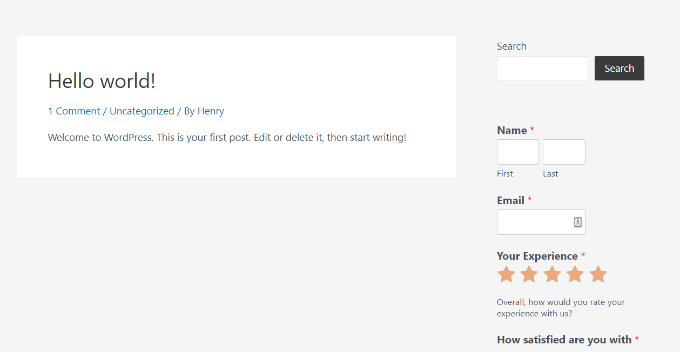
För mer information, kolla in vår guide om hur du skapar en enkät i WordPress.
Observera också att det är enklare att ha rätt verktyg för enkätformulär. Om du inte vet var du ska leta, kan du se våra experters val av de bästa WordPress-enkätplugins.
Integrera kontaktformulär med Google-verktyg
Att integrera dina WordPress-kontaktformulär med Google-verktyg kan göra vardagliga uppgifter mycket enklare.
Du kan till exempel omvandla formulärinlämningar till Google Kalender-händelser när någon bokar en tid eller begär ett möte. Detta sparar dig från att manuellt kopiera detaljer som datum, tider och kontaktinformation.
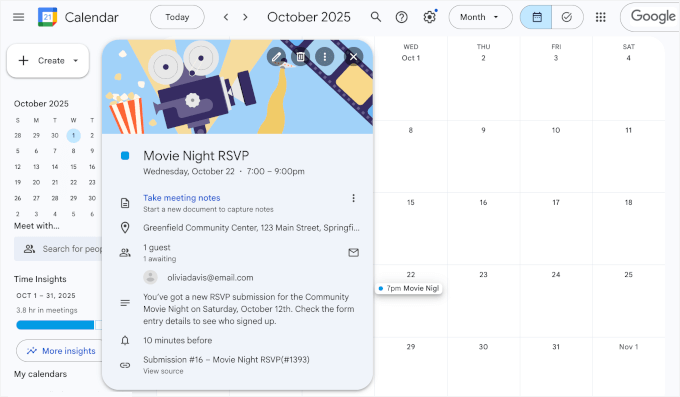
Det är särskilt användbart för konsultationer, återuppringningar eller servicebokningar där tidpunkten är viktig. Se vår guide om hur du låter användare ta livefoton och videor i WordPress-formulär för installationsinstruktioner.
Du kan också ladda upp formulärfiler till Google Drive.
Så istället för att ladda ner filer en och en kan du skicka formuläruppladdningar direkt till Google Drive. Detta håller allt lagrat på ett ställe och gör det enklare att dela filer med ditt team. Det hjälper också till att undvika borttappade bilagor som begravts i e-postinkorgar.
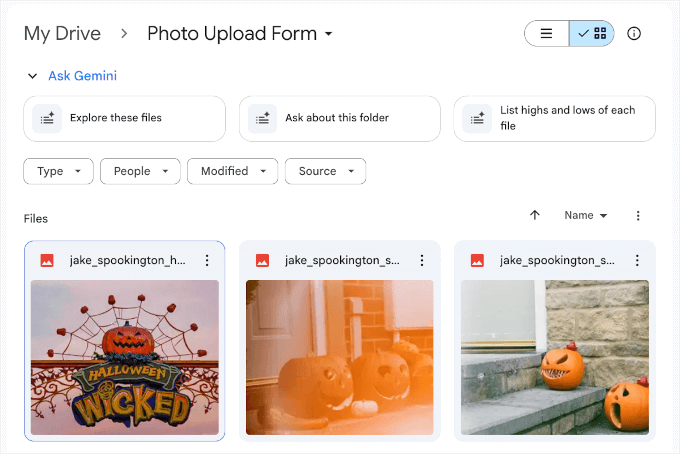
Vi har en komplett steg-för-steg-guide om hur du laddar upp filer från WordPress-formulär till Google Drive. Känn dig fri att kolla in den.
Utöver detta, om du har formulär för leveransförfrågningar, tjänster på plats eller evenemangsplatser, låter tillägget av en Google Maps-karta med en nål användare välja eller bekräfta en plats direkt i formuläret. Det minskar fram-och-tillbaka-kommunikation och hjälper dig att få exakta platsdetaljer från början.
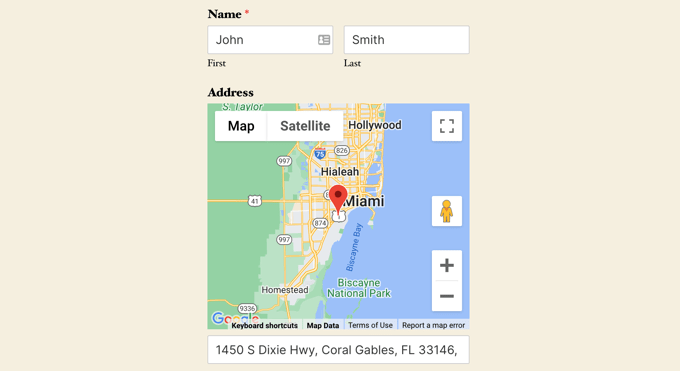
Kolla in vår fullständiga guide om hur du bäddar in en Google Map med en kartnål i kontaktformulär.
Lägga till ett anpassat Airtable-formulär i WordPress
Att skapa ett anpassat Airtable-formulär i WordPress hjälper dig att hantera all data som kommer in från din webbplats, som kontaktformulärsinlägg och enkätresultat. Denna data lagras i en flexibel databas som är lättare att filtrera, sortera och dela än ett enkelt kalkylblad.
Istället för att gå vilse i en hög med e-postmeddelanden och röriga kalkylblad, låter Airtable dig organisera och visualisera dina data bättre. Du kan använda det som en CRM för att hålla reda på potentiella kunder och kontakter från dina formulär eller lagra användarenkätdata för enkel åtkomst.
Dessutom kan du använda Airtable för att hantera uppgifter per projekt, skapa en innehållskalender för din blogg eller föra en inventeringslista för din webbutik.
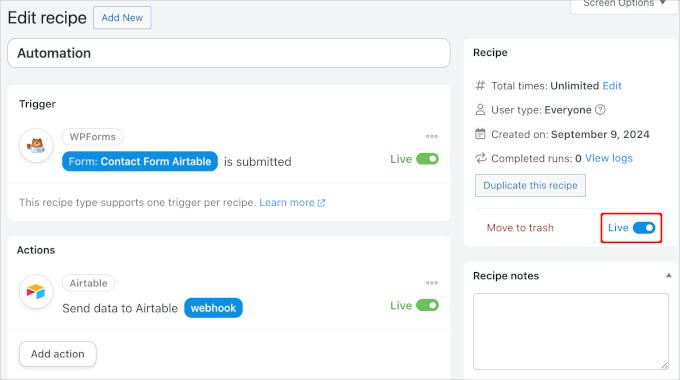
Sammantaget är det ett smart sätt att hålla sig organiserad och få ut mesta möjliga av den information du samlar in.
För detaljerade instruktioner kan du läsa vår guide om hur du skapar ett anpassat Airtable-formulär i WordPress.
Bygga ett WordPress AJAX-formulär
AJAX, som står för Asynchronous Javascript and XML, är en teknik som hjälper webbplatser att överföra data utan att behöva ladda om sidan.
Många populära webbplatser som Gmail och Facebook använder AJAX för att hålla användarna engagerade utan avbrott.
På din WordPress-webbplats kan du använda AJAX för formulär för att samla in feedback, bearbeta utcheckningssteg eller tillåta användarinloggningar utan att ladda om sidan.
Med andra ord, när du använder AJAX-formulär skickas bara informationen från formuläret till servern istället för att hela webbsidan uppdateras. Detta innebär mindre arbete för servern och mindre data som överförs, vilket kan göra att din webbplats körs snabbare.
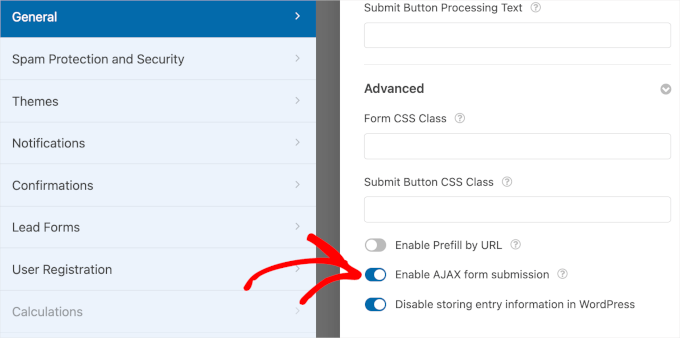
För detaljerade instruktioner kan du läsa vår guide om hur du bygger ett WordPress AJAX-formulär.
Lägga till HTML-formulär i WordPress
Till skillnad från vanliga formulär skapade med visuella byggare, kodas HTML-formulär manuellt med HTML. Detta ger dig full kontroll över hur de ser ut och fungerar, men kräver också mer teknisk kunskap.
Även om det kan vara bra att lära sig att koda sina egna formulär, kan det också vara knepigt på grund av problem som kompatibilitet mellan olika webbläsare.
Lyckligtvis finns det verktyg du kan använda för att lägga till HTML-formulär på din WordPress-webbplats utan att behöva koda allt från grunden.
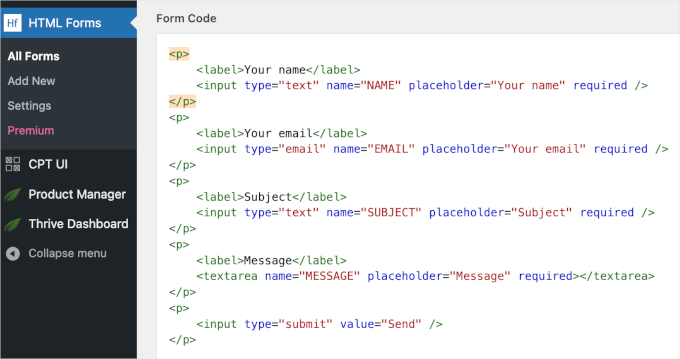
För steg-för-steg-instruktioner, se vår guide om hur du lägger till HTML-formulär i WordPress.
Hur man anpassar WordPress-formulär
Att anpassa dina WordPress-formulär är viktigt för att de ska matcha din webbplats utseende och känsla. Detta hjälper din webbplats att se mer professionell ut och håller saker konsekventa, vilket kan bygga förtroende hos dina besökare.
Dessutom är formulär som passar din design oftast enklare att använda, vilket leder till att fler personer fyller i och skickar in dem.
För att lära dig mer kan du hänvisa till vår steg-för-steg-guide om hur du anpassar och stylar dina WordPress-formulär.
Nu ska vi titta på några viktiga sätt att justera dina formulär och få dem att sticka ut.
Välja en formulärmall för dina behov
Många formulärplugins levereras med mallar som du kan använda som utgångspunkt.
Dessa mallar är utformade för att spara tid och hjälpa dig att snabbt skapa formulär. Du kan välja en mall som passar dina behov och sedan snabbt anpassa den för att matcha din webbplats varumärke och specifika formulärbehov.
Till exempel har WPForms ett stort bibliotek med formulärmallar – mer än 2000 och det blir fler.
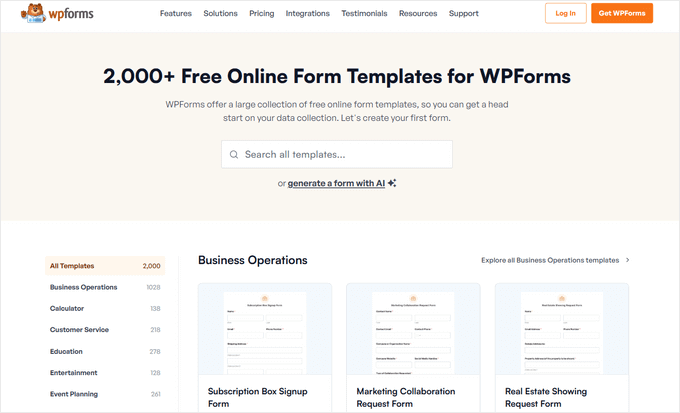
Några av de vanligaste inkluderar 'Enkelt kontaktformulär', 'Nyhetsbrevsanmälan', 'Fakturerings-/beställningsformulär', 'Enkätformulär' och 'Förslagsformulär'. Beroende på vilken formulärbyggare du väljer kan du ha tillgång till ett brett utbud av anpassningsbara formulärmallar.
Använda dra-och-släpp-funktionalitet för att anpassa ditt formulär
Ett formulärbyggargränssnitt har vanligtvis en dra-och-släpp-funktion, vilket innebär att du enkelt kan lägga till eller ta bort fält utan någon kodning. Det ser ofta ut som en enkel layout där du kan klicka och dra element för att ordna dem som du vill.
Vanligtvis har formulärbyggaren en anpassningspanel på ena sidan och en förhandsgranskning på den andra, som denna:
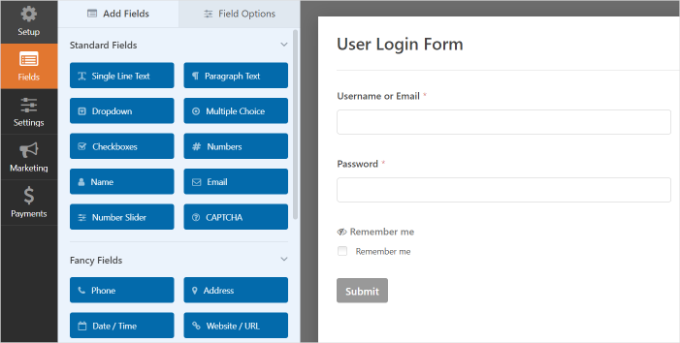
Detta format gör formulärskapandet till en barnlek, även för nybörjare. Du behöver bara dra och släppa det element du vill ha från den vänstra kolumnen till formulärbyggaren till höger.
För detaljer, se vår guide om hur du skapar ett kontaktformulär.
Utforska anpassningsalternativ för ytterligare justeringar
Nu har moderna formulärbyggare ofta gott om anpassningsmöjligheter.
Först kan du justera färger, teckensnitt och knappstilar för att matcha din webbplats tema. Sedan kan de till och med erbjuda förinställda teman, vilket gör att du snabbt kan applicera ett fantastiskt utseende på dina formulär.
Till exempel låter WPForms dig välja ett tema via WordPress blockredigerare.
Med dussintals temaalternativ kan du enkelt hitta ett tema som matchar din webbplats utseende och känsla, vilket gör anpassningen snabb. Klicka bara på temat du vill använda, så får ditt formulär omedelbart den stilen.
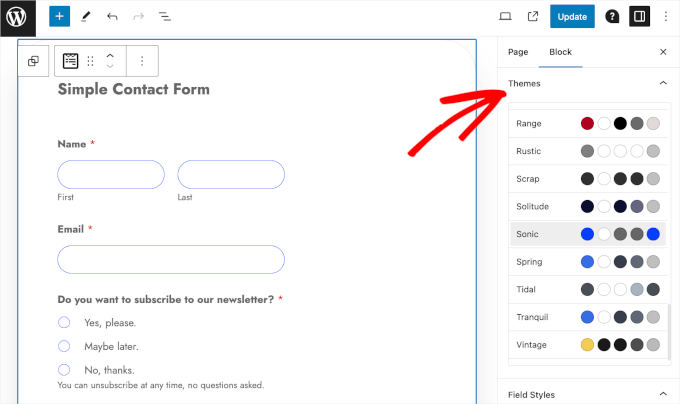
Vissa plugins låter dig också välja mellan ljusa och mörka lägen för en mer anpassad visuell upplevelse.
För mer om detta kan du läsa vår guide om hur du anpassar och stylar dina WordPress-formulär.
Tips för formulär efter inskick
Efter att någon har skickat in ett formulär på din WordPress-webbplats finns det ett par viktiga saker att tänka på: att omdirigera användare och skicka bekräftelsemejl.
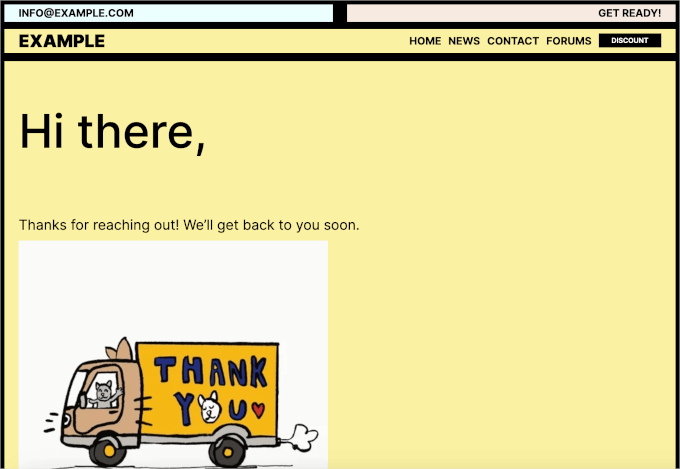
Först kanske du vill vidarebefordra användare till en tack-sida efter att de har skickat in sitt formulär. Detta är ett utmärkt sätt att låta dem veta att deras inlämning var framgångsrik.
Till exempel kan du hänvisa dem till en sida som säger: 'Tack för att du hörde av dig! Vi återkommer snart.' Det ger besökarna en känsla av avslut och låter dem veta vad de kan förvänta sig härnäst.
För mer information kan du kolla in vår guide om hur du vidarebefordrar användare efter formulärinlämning i WordPress.
Nästa steg är att skicka bekräftelsemejl. Detta är ett viktigt steg för att hålla dina användare informerade.
Efter att de fyllt i ett formulär kan du automatiskt skicka besökaren ett e-postmeddelande som bekräftar deras inlämning.
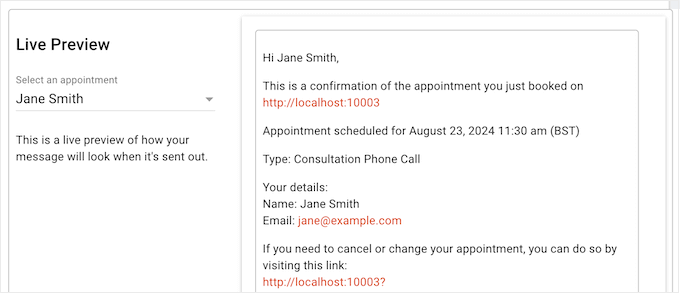
E-postmeddelandet kan lyda ungefär så här: 'Tack för ditt meddelande! Vi har tagit emot ditt formulär och svarar snart.' Förutom att lugna användarna att deras information har kommit fram, håller detta dem engagerade med din webbplats. Dessutom ger det dem en kopia av deras inlämning.
För att lära dig mer kan du läsa vår detaljerade guide om hur du skickar bekräftelsemejl efter formulärinlämning i WordPress.
Sammantaget ger anpassning av dina formulär en personlig touch och kan förbättra engagemanget, så hoppa inte över detta viktiga steg.
Hur man bäddar in formulär på din WordPress-webbplats
Det finns ett par enkla sätt att lägga till formulär på din WordPress-webbplats.
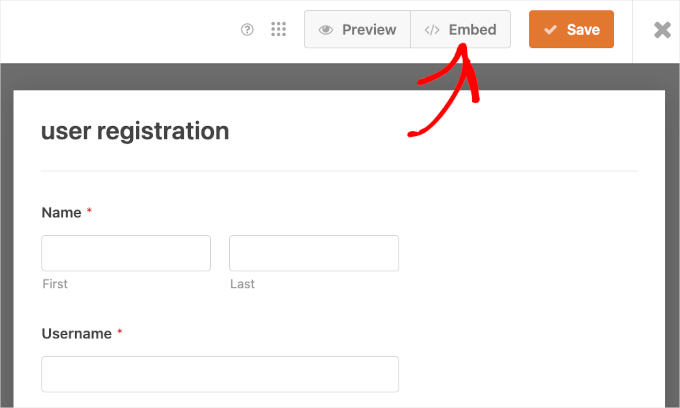
En vanlig metod är att använda knappen 'Bädda in' direkt från formulärbyggaren. Den här knappen öppnar vanligtvis ett popup-fönster för att hjälpa dig att skapa en ny sida eller välja en befintlig. Sedan tar den dig till WordPress innehållsredigerare, där du kan lägga till formuläret.
En annan populär metod är att använda en kortkod.
En kortkod är en liten kodsnutt som du kan infoga i din WordPress-redigerare. När du publicerar sidan kommer WordPress automatiskt att ersätta den med ditt formulär.
Båda metoderna är enkla och låter dig snabbt få dina formulär igång!
För att lära dig mer kan du hänvisa till vår guide om hur du bäddar in formulär i WordPress.
Optimering av WordPress-formulär
Att få dina WordPress-formulär att se ut och fungera bättre kan hjälpa till att minska formulärabstinens och förbättra den totala prestandan.
Ett bra sätt att göra detta är att spåra hur människor interagerar med dina formulär. Med verktyg som Google Analytics kan du se var användare fastnar, vilka frågor som saktar ner dem och hur många som faktiskt slutför formuläret.
Google Analytics kan vara knepigt att använda för nybörjare – och det är där MonsterInsights kommer in.
Det är det bästa och mest populära Google Analytics-pluginet för WordPress, och vi använder det själva på WPBeginner. Det låter oss enkelt spåra våra konverteringar för call-to-actions, hänvisningslänkar, formulär och mer. Läs vår kompletta MonsterInsights-recension för att lära dig mer om dess funktioner.
MonsterInsights förenklar analys genom att ge dig de viktigaste statistiken på ett användarvänligt sätt direkt från din WordPress-instrumentpanel. De inkluderar visningar, inlämningar och konverteringsgrad för varje formulär.
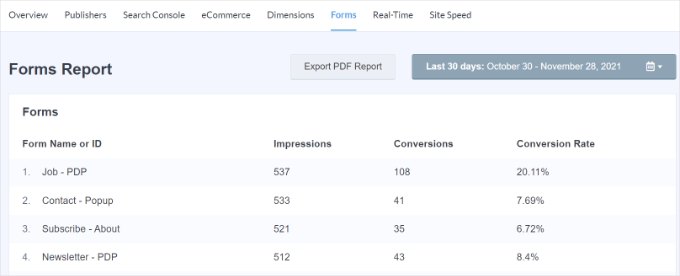
Denna information hjälper dig att upptäcka problem, som förvirrande frågor eller för många fält, så att du kan åtgärda dem och få fler personer att fylla i formuläret.
För att lära dig mer kan du se vår guide om hur du ställer in spårning av WordPress-formulär i Google Analytics.
Om du har ett leadformulär har vi också en steg-för-steg-guide om hur du spårar användarresor på WordPress-leadformulär.
Du kan också göra dina formulär mindre skrämmande.
Långa formulär kan skrämma bort folk, så försök att dela upp dem i mindre steg eller bara fråga efter de viktigaste detaljerna.
Det är här användningen av villkorlig logik i dina formulär kan vara till stor hjälp.
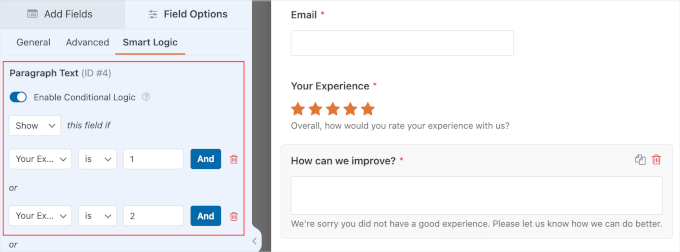
Villkorsstyrd logik är en smart funktion som låter dina formulärfält ändras baserat på användarnas svar, vilket gör formuläret renare och enklare att fylla i.
Om en kund till exempel betygsätter sin tillfredsställelse som 'Låg', kommer ytterligare frågor om deras problem att visas, medan de som betygsätter det som 'Hög' kommer att se frågor om vad de gillade.
Detta tillvägagångssätt gör inte bara ifyllandet av formulär mer användarvänligt utan hjälper dig också att samla in bättre data, vilket leder till högre insändningsfrekvens och mer exakta uppföljningsåtgärder.
För mer information kan du läsa vårt blogginlägg om sätt att använda villkorsstyrd logik i WordPress-formulär.
Dessutom kan det göra det roligare att fylla i formuläret genom att lägga till roliga element som framstegsfält eller interaktiva frågor. Se vår guide om hur du gör WordPress-formulär mer interaktiva för fler tips.
Säkerhet och felsökningstips för WordPress-formulär
Att hålla dina WordPress-formulär säkra är mycket viktigt, särskilt när det gäller att hantera skräppostinlägg.
Medan ohanterat skräppost kan översvämma dina formulär med oanvändbara inlägg, finns det sätt att förhindra det.
Du kan till exempel lägga till CAPTCHA till dina inloggnings- och registreringsformulär. Detta skyddar dina WordPress-inloggnings- och registreringsformulär, som ofta är mål för spammare och brute-force-attacker.
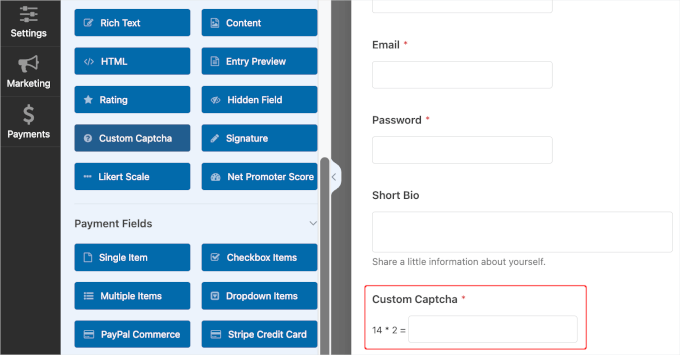
Att begränsa antalet formulärinlägg kan också vara mycket användbart i olika situationer.
Till exempel kanske du vill begränsa ett RSVP-formulär till ett visst antal platser eller bara tillåta feedback från registrerade medlemmar. Du kan ställa in gränser baserat på totalt antal inlägg, deadlines eller till och med användarens inloggningsstatus.
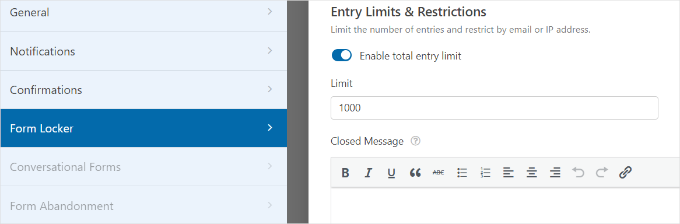
För mer information kan du hänvisa till vår guide om hur du begränsar antalet inlägg i WordPress-formulär.
Ett annat alternativ är att lägga till ett andra lösenordslager, men observera att detta kan vara svårt att hantera för större webbplatser med flera användare.
Du kan lära dig mer om det i vår guide om hur du lösenordsskyddar dina WordPress-formulär.
En av de enklaste och mest effektiva metoderna är dock att använda ett brandväggsplugin eller en tjänst, som Cloudflare eller ett dedikerat WordPress-säkerhetsplugin. Dessa verktyg hjälper till att hålla din webbplats säker och blockerar bottar innan de ens når dina formulär.
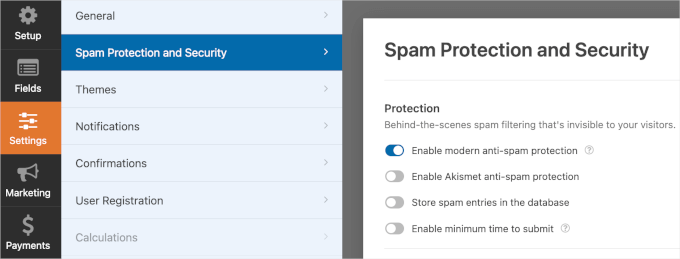
För mer om detta kan du läsa vår guide om hur du skapar säkra kontaktformulär i WordPress.
När det gäller felsökning av formulär kan du ibland stöta på problem som att ditt formulärplugin inte skickar e-postmeddelanden, visar fel eller inte laddas korrekt.
Om något går fel, börja med att kontrollera inställningarna för ditt formulärplugin först för att säkerställa att allt är korrekt konfigurerat.
Om formuläret inte visas korrekt kan du testa för teman eller plugin-konflikter. Och slutligen, granska din hosting- och e-postkonfiguration (specifikt SMTP) om aviseringar inte levereras.
📌 Expertrekommendation: Om du har problem med din SMTP rekommenderar vi starkt att installera WP Mail SMTP.
Detta SMTP-plugin fungerar genom att dirigera dina WordPress-e-postmeddelanden via en betrodd leverantör som SendGrid eller Brevo för att säkerställa att de inte blockeras eller markeras som skräppost. Se vår guide om hur du åtgärdar problemet med att WordPress inte skickar e-post.
Att hålla allt uppdaterat och testa dina formulär regelbundet kan hjälpa till att upptäcka problem innan de blir större problem.
För mer information kan du hänvisa till vår guide om WordPress-formulär fungerar inte: felsökningstips.
Vanliga frågor om WordPress-formulär
Vi har täckt mycket information om WordPress-formulär hittills, men du kanske fortfarande har några frågor. Här är svar på några av de vanligaste:
Hur fungerar WordPress-formulär?
WordPress-formulär samlar in information när någon fyller i dem och klickar på skicka. Formuläret skickar sedan dessa data till din webbplats, där de kan sparas, skickas till dig via e-post eller skickas till andra verktyg du har anslutit.
Vad är huvudsyftet med ett WordPress-formulär?
Huvudsyftet med ett WordPress-formulär är att låta besökare enkelt kontakta dig eller dela information. Formulär används ofta för supportförfrågningar, registreringar, beställningar, undersökningar och bokningar.
Vad händer när du publicerar ett formulär?
När du publicerar ett formulär blir det live på din WordPress-blogg eller webbplats. Besökare kan börja fylla i det, och deras inlämningar kommer att skickas och lagras baserat på hur du har ställt in formuläret.
Vart går WordPress formulärinlämningar?
Formulärinlämningar sparas vanligtvis i din WordPress-instrumentpanel och skickas till din e-post. Beroende på plugin kan de också skickas till andra verktyg som Google Sheets, Google Drive eller ditt CRM.
Hur kan jag erbjuda rabatter i WordPress-formulär?
Du kan erbjuda rabatter i formulärbyggare som WPForms genom att använda fältet Kupong. Ställ bara in ett pris-fält och lägg till ett kupongkodsfält där användare kan ange sina koder under utcheckningen.
Hur använder jag WPForms?
För att använda WPForms måste du först installera och aktivera pluginet. Gå sedan till WPForms i din instrumentpanel, skapa ett nytt kontaktformulär med dra-och-släpp-byggaren och bädda in det på din webbplats med en kortkod eller ett block.
Kan jag styla ett formulär i WordPress?
Ja. Du kan styla ett formulär i WordPress genom att använda anpassad CSS. Med det sagt, vissa formulärplugins, inklusive WPForms, låter dig anpassa och styla dina formulär direkt i deras inställningar eller i WordPress blockredigerare.
Fler tips och tricks för att använda WordPress-formulär
I den här guiden har vi gått igenom allt du behöver veta om att använda WordPress-formulär.
Du har lärt dig hur du väljer rätt formulärbyggare och skapar olika typer av formulär för din webbplats. Dessutom, med tips om hur du optimerar och säkrar dina formulär, är du redo att öka användarnas engagemang.
Därefter kanske du också vill se våra guider om:
- Hur man skapar ett kontaktformulär med flera mottagare
- Hur man skapar flerspråkiga formulär i WordPress
- Hur man skapar ett återkommande donationsformulär i WordPress
- Hur man automatiserar WordPress-formulär med n8n
- Tips för att skapa mer interaktiva formulär i WordPress
Om du gillade den här artikeln, prenumerera gärna på vår YouTube-kanal för WordPress-videoguider. Du kan också hitta oss på Twitter och Facebook.


Chris R
Jag hade samma fråga – vad händer med datan efter att en användare skickat in formuläret? Hur kontrollerar ni vad som händer? Dvs. skicka ett e-postmeddelande eller lägga in i en databas?
tack
Chris
WPBeginner Support
Det skulle bero på vilket formulärplugin du använder, de flesta om inte alla skickar ett e-postmeddelande till den plats du anger i formulärets inställningar. Utöver det lagrar vissa plugins inlämningarna eller har en pro-version som kan lagra inlämningarna åt dig med andra funktioner.
Admin
Erwin Tiesma
Hej, tack för den omfattande handledningen, men jag saknar specifikationerna för utdata. Är det kommaseparerat, HTML, XML, text, MYsql-databas...
BR ERwin
WPBeginner Support
Om du menar vid export från ditt formulär, så skulle det normalt vara separerat med kommatecken.
Admin