


Att starta en onlinebutik 2026 kräver ingen teknisk expertis eller affärserfarenhet – vi vet eftersom vi har hjälpt otaliga nybörjare att bygga framgångsrika butiker.
WordPress gör det enklare än någonsin att skapa din första onlinebutik, även om du inte har någon erfarenhet av webbdesign eller e-handel.
Vi använder WordPress tillsammans med Easy Digital Downloads för att sälja våra egna digitala produkter med minimalt krångel. Och många WordPress-användare förlitar sig på WooCommerce, som är den största e-handelsplattformen på marknaden och mycket enkel att använda.
Fördelarna med att starta en onlinebutik är tydliga: flexibla arbetstider, låga startkostnader och fullständig kontroll över din verksamhet.
Även om det är enkelt att komma igång, behöver du vägledning om grunderna – från att välja rätt plattform till att ställa in betalningar. I den här nybörjarvänliga guiden går vi igenom hur du startar en onlinebutik, steg för steg.
I den här guiden går vi igenom varje steg, från att välja rätt plattform till att bygga din onlineverksamhet och optimera den för framgång.
Vilken är den bästa plattformen för onlinebutiker?
💡 Redaktörens notering: I den här artikeln rekommenderar vi WordPress.org + WooCommerce eftersom de ger dig fullständig kontroll över din webbutik. Om du vill hoppa över det här avsnittet och gå direkt till att bygga din butik, fortsätt och börja läsa handledningen. 😀
Att starta en onlinebutik är spännande, men vi vet att den första stora frågan kan kännas överväldigande: vilken e-handelsplattform ska du använda? Vi har hjälpt tusentals butiksägare att fatta detta beslut, så låt oss göra det enkelt för dig.
I grund och botten har du två huvudsakliga val för att bygga din onlinebutik. Du kan antingen välja WordPress.org och lägga till ett e-handelsplugin som WooCommerce eller använda en värdbaserad plattform som Shopify eller BigCommerce.
Tänk på det som att äga eller hyra en fysisk butik. Med WordPress.org och WooCommerce kommer du att äga din butik helt. Du väljer din hosting, kontrollerar alla dina kostnader och kan anpassa allt precis som du vill.
Att använda e-handelslösningar som Shopify är mer som att hyra en butik i ett köpcentrum. Även om det är lättare att komma igång, kommer du att ha mindre kontroll, och plattformen kräver ofta att du uppgraderar till en högre plan när din verksamhet växer. För att inte tala om att du är begränsad till de funktioner de erbjuder.
Du kan läsa vårt jämförelsedokument om Shopify vs. WooCommerce för mer information. Och här är en snabb jämförelsetabell över de olika alternativen för webbutiker:
| WordPress.org + E-handelsplugin | Värdbaserade lösningar (Shopify, BigCommerce) | |
|---|---|---|
| 👍 Fördelar | • Fullständig anpassningskontroll • Lägre långsiktiga kostnader • Äg all din data och innehåll | • Enklare att installera • Inbyggt tekniskt stöd • Regelbundna automatiska uppdateringar |
| 👎 Nackdelar | • Initial installation tar längre tid • Ansvarig för uppdateringar • Behöver hantera säkerhet | • Högre månadskostnader • Begränsade anpassningsmöjligheter • Låst till plattformens funktioner |
| Bäst för | • Växande företag som vill ha full kontroll • Budgetmedvetna butiksägare • Unika eller komplexa butiksbehov | • Nybörjare som vill ha snabb installation • Hantering utan krångel • Enkla butiker med grundläggande behov |
Sammantaget är vårt råd att välja WordPress.org för e-handel. Vi har haft gott om erfarenhet av att använda den här plattformen, och vi har aldrig känt oss inlåsta eller begränsade av vad vi kan skapa. Dessutom kommer du inte att möta överraskande kostnadsökningar när din butik växer.
WordPress låter dig också välja den perfekta e-handelspluginen för dina specifika behov.
Vill du sälja fysiska produkter? WooCommerce har dig täckt. Vill du sälja digitala nedladdningar? Easy Digital Downloads fungerar perfekt. Eller behöver du skapa en medlemswebbplats? Kolla in MemberPress.
I den här kompletta guiden om hur man startar en onlinebutik kommer vi att använda WordPress.org med WooCommerce, eftersom det är det mest populära e-handelspluginet. Här är de enkla stegen vi kommer att gå igenom, och du kan använda länkarna nedan för att hoppa till ditt föredragna ämne:
- Steg 1: Välj en produkt att sälja
- Steg 2: Designa ditt varumärke
- Steg 3: Registrera ditt företag
- Steg 4: Konfigurera WordPress-värd & Domännamn
- Steg 5: Installera WordPress
- Steg 6: Konfigurera din WooCommerce-butik
- Steg 7: Välj och anpassa din webbutiks design
- Steg 8: Lägg till produkter i din onlinebutik
- Steg 9: Konfigurera betalningar, skatter och frakt
- Steg 10: Optimera din webbutik
- Steg 11: Bemästra WordPress för att växa din verksamhet
- Steg 12: Ta det vidare
- Vanliga frågor om att starta en onlinebutik
- Videohandledning
Redo? Låt oss börja.
Steg 1: Välj en produkt att sälja
Det första och kanske viktigaste steget för att lansera din WordPress-webbutik är att bestämma vad du ska sälja. Ditt produktval formar allt om din verksamhet, från din varumärkesidentitet och webbplatsfunktioner till din marknadsföringsstrategi och operativa behov.
För att hitta rätt idé för en onlineverksamhet kan du börja med att ställa dig själv dessa frågor:
- Vad intresserar dig djupt? Välj en produktkategori som du brinner för. Att driva en onlinebutik kräver tid och ansträngning, så att sälja något du bryr dig om hjälper dig att hålla dig motiverad och kunnig om dina produkter.
- Finns det en lucka på din lokala marknad? Ibland kommer de bästa idéerna för e-handelsverksamheter från att föra befintliga produkter till marknader där de ännu inte finns tillgängliga. Titta runt i ditt område eller region efter ouppfyllda behov.
- Ser du ett problem du kan lösa? Kanske har du märkt en vanlig frustration som behöver en lösning. Marknadsundersökningar kan hjälpa till att bekräfta om andra människor delar denna smärtpunkt och skulle betala för en lösning.
- Kan du förbättra befintliga produkter? Om liknande produkter finns, tänk på din unika vinkel. Kanske kan du erbjuda bättre kvalitet, lägre priser eller rikta in dig på en specifik målgrupp som blir förbisedd.
Efter att ha identifierat potentiella produkter måste du bestämma hur du ska producera, köpa in och hantera dem. Tabellen nedan visar några av dina huvudalternativ:
| Affärsmodell | Vad är det? | Krav | Bäst för |
|---|---|---|---|
| 🎨 Hemgjorda produkter | Tillverka produkter för hand med dina personliga färdigheter och kreativitet | • Arbetsyta och grundläggande verktyg • Kreativa färdigheter och tid • Kvalitetsmaterial | Kreativa personer som vill sälja unika, handgjorda föremål |
| 📦 Partihandel | Köp produkter i bulk till lägre priser för att sälja vidare | • Förråd för lager • Pengar för att köpa lager i förväg • Organisationsförmåga | Säljare som vill ha beprövade produkter och kan hantera lagring |
| 🖼️ Beställningstryck | Lägg dina designer på produkter som tillverkas efter varje försäljning | • Grundläggande designkunskaper • Dator och internet • Kunskap om fotoredigering | Konstnärer och skapare som vill börja med låg risk |
| 🚚 Dropshipping | Sälj produkter som andra lagrar och skickar åt dig | • Forsknings- och marknadsföringskunskaper • Kundservice • Grundläggande teknisk installation | Nybörjare som vill börja med minimal investering |
| 💻 Digitala produkter | Skapa och sälj nedladdningsbara artiklar som kurser eller e-böcker | • Expertkunskap • Färdigheter i innehållsskapande • Grundläggande teknisk förståelse | Experter och skapare som vill ha potential för passiv inkomst |
| 🏭 Tillverkning | Samarbeta med fabriker för att tillverka dina produktidéer | • Produktdesigner • Större startbudget • Tålamod för utveckling | Företag redo att skapa unika produkter i stor skala |
Dessutom bör du överväga hur du prissätter dina e-handels produkter på rätt sätt. Detta beslut påverkar allt från dina vinstmarginaler till din målgrupp.
För mer information har vi brutit ner alla beprövade prissättningsstrategier i vår nybörjarguide till e-handelsprismodeller.
När du vet vilken produkt du vill sälja kan du gå vidare till nästa steg.
Steg 2: Designa ditt varumärke
I det här skedet vet du vilken produkt du ska sälja och har en idé om dina målkunder. Nu är det dags att skapa ett varumärke som fångar deras uppmärksamhet och bygger förtroende. Din varumärkesdesign kommer att påverka allt från din webbplats till din förpackning, så det är värt att göra rätt.
Låt oss börja med ditt företagsnamn. Du vill ha något minnesvärt som tydligt kommunicerar vad du gör. Det bör också vara lätt att stava, komma ihåg och skriva in i en webbläsare.
Ta vårt namn, WPBeginner, till exempel. Det är enkelt och rakt på sak, och talar omedelbart om för besökare att vi hjälper WordPress-nybörjare.
Innan du bestämmer dig för ett namn, kontrollera om det är tillgängligt som domännamn. Helst bör ditt företagsnamn och domännamn matcha exakt. Detta gör det lättare för kunder att hitta och komma ihåg din butik.
Undersök också om ditt valda namn kan ha varumärkesproblem. Ta dig tid att söka i varumärkesdatabaser som WIPO och se till att ditt namn inte har tagits av någon annan.
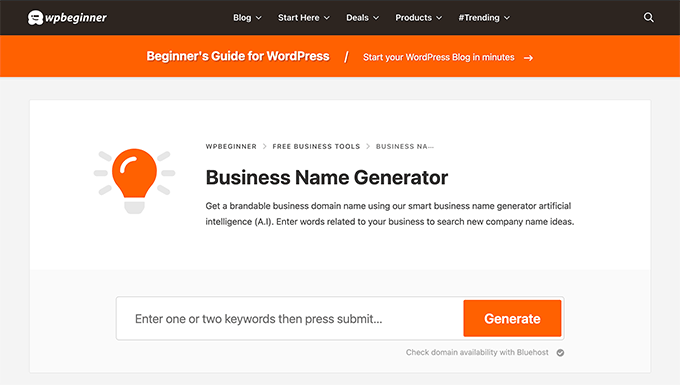
Om du behöver hjälp med brainstorming kan du prova vår kostnadsfria generator för företagsnamn.
Därefter kommer din logotypdesign. Moderna AI-drivna logotypskapare har gjort professionell logotypdesign prisvärd för alla.
Kom ihåg att de bästa logotyperna ofta är de enklaste. Tänk på Nikes swoosh eller Apples äpple. Dessa ikoniska symboler bevisar att effektiva logotyper inte behöver vara komplicerade för att vara minnesvärda.
Du kan gå över till vår nybörjarguide om hur man gör en logotyp för mer information.

Din färgpalett är ett annat avgörande element. Färgerna du väljer kommer att synas överallt, från din webbplats till dina sociala medieprofiler och marknadsföringsmaterial.
Olika färger framkallar olika känslor och skickar olika budskap till dina kunder.
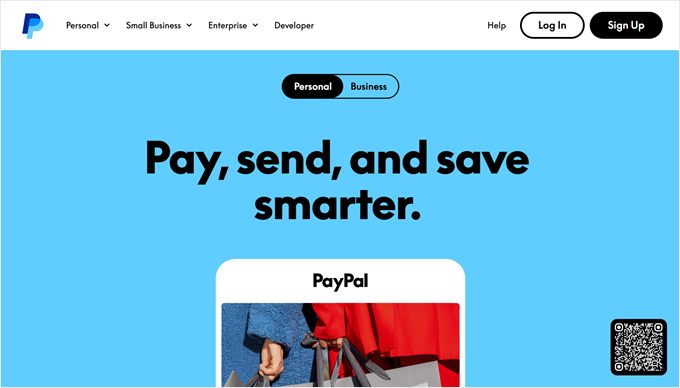
Till exempel representerar blått ofta förtroende och professionalism. Det är därför företag som PayPal och Visa använder det som sin primära färg, eftersom det hjälper kunder att känna sig trygga när de gör transaktioner.
Slutligen måste du överväga din typografi (de typsnitt du kommer att använda). Bra typografi gör ditt innehåll lättläst samtidigt som det förstärker din varumärkespersonlighet.
Till exempel främjar seriffonter som Times New Roman ofta tradition och pålitlighet, medan sans-serif-fonter som Arial antyder modernitet och enkelhet.
Vi rekommenderar att välja ett typsnitt för rubriker och andra viktiga element för att fånga uppmärksamhet och ett annat för brödtexten för att bibehålla läsbarheten. Här är ett bra exempel av Poppi:
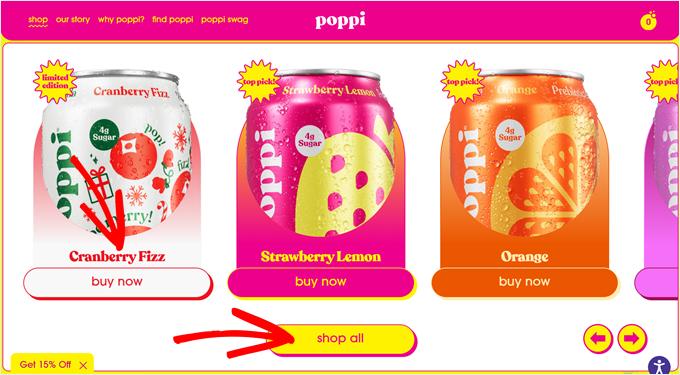
När du har avslutat designen av ditt varumärke kan du gå vidare till att faktiskt registrera och sätta upp ditt onlineföretag.
Steg 3: Registrera ditt företag
✋ Viktig anmärkning: Följande information är endast avsedd som allmän vägledning och utgör inte juridisk rådgivning. Vi rekommenderar starkt att du rådgör med lokala myndigheter, en jurist eller en revisor för att säkerställa att ditt företag följer relevanta bestämmelser i ditt område.
Du är nästan redo att lära dig hur du startar en onlinebutik, men först måste du göra ditt företag officiellt.
Vissa företagare väljer att göra detta efter att ha lanserat sin WordPress-webbplats. Detta gör att de kan testa sin marknad och sina produktidéer med minimal investering. Andra föredrar att registrera sig före lanseringen så att de kan göra avdrag för affärskostnader från början och undvika potentiella juridiska problem.
Även om den exakta processen varierar beroende på plats, här är de viktigaste sakerna du vanligtvis behöver:
📝 Företagslicens – Detta är ditt officiella tillstånd att bedriva verksamhet. De flesta områden kräver minst en grundläggande företagslicens. Beroende på vad du säljer kan du behöva ytterligare tillstånd.
💰 Skatteregistrering – Du behöver ett skatteidentifikationsnummer för att samla in och betala moms.
⚖️ Företagsstruktur – Bestäm om du ska verka som enskild firma, aktiebolag (AB) eller ett annat bolagsformat. Var och en har olika juridiska och skattemässiga konsekvenser.
🏦 Bankkonto – Håll dina personliga och affärsmässiga finanser separerade genom att öppna ett dedikerat företagskonto. Detta underlättar bokföringen och ger ett mer professionellt intryck för kunderna.
🛡️ Företagsförsäkring – Även småföretag kan ställas inför oväntade utmaningar. Denna försäkring kan skydda din onlinebutik från olika risker och potentiella förluster.
💳 Företagskreditkort – Ett separat kreditkort för affärsutgifter hjälper till att spåra utgifter och bygga upp företagskrediter.
Nu när du har allt juridiskt uppsatt kan du gå vidare till vår detaljerade steg-för-steg-guide om hur du skapar en onlinebutik med WordPress.
Steg 4: Konfigurera WordPress-värd & Domännamn
Innan du kan börja bygga din onlinebutik med WordPress.org behöver du två viktiga saker: ett domännamn och webbhotell.
Tänk på att lansera din nätbutik som att öppna en fysisk butik – du behöver både en adress där kunderna kan hitta dig och en faktisk byggnad att placera din butik i.
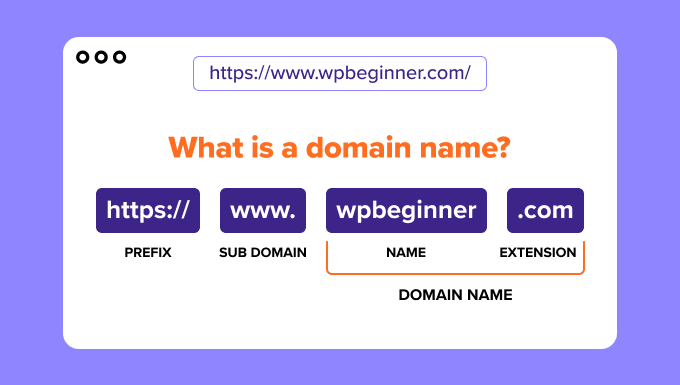
Ett domännamn är vad kunderna skriver in i sin webbläsare för att besöka din butik. Till exempel, när någon vill hitta vår webbplats, skriver de in wpbeginner.com.
Domännamn kostar vanligtvis cirka 15 dollar per år, och du kan välja olika ändelser som .com, .shop eller .store.
Webbhotell, å andra sidan, är som att hyra utrymme för din butiks innehåll. Det är där alla dina produktfoton, beskrivningar och allt annat finns. Precis som fysiska butiker behöver olika stora byggnader, behöver webbplatser olika typer av hosting baserat på deras storlek och behov.
Att titta på alla tillgängliga hostingalternativ kan få huvudet att snurra. Det finns delad hosting, hanterad WordPress-hosting, VPS och många fler.
Vi har testat dussintals hostingföretag genom åren, och för nya WordPress onlinebutiker rekommenderar vi konsekvent Bluehost. Här är varför:
- De ger dig ett gratis domännamn för ditt första år (sparar dig 14,99 $!).
- Bluehost hanterar ditt säkerhetscertifikat (SSL) automatiskt och gratis. Detta är obligatoriskt för alla onlinebutiker 2026 för att skydda kunddata och acceptera betalningar säkert.
- De har varit WordPress.org:s rekommenderade hosting sedan 2005.
- De är prisvärda med priser som fungerar för nya företagare.
- Deras Online Store-plan levereras med WordPress + WooCommerce förinstallerat, så en del av din webbplatsinstallation är redan klar.
Vår grundare, Syed Balkhi, är också ett stort fan av Bluehost:


Jag har rekommenderat Bluehost sedan 2012, och deras engagemang för kvalitet har bara förbättrats under åren.
Jag hostar flera personliga och affärswebbplatser på Bluehost. Deras användarvänlighet och pålitlighet gör dem till ett självklart val för mig.
Oavsett om du precis har börjat eller vill växa din online-närvaro, erbjuder Bluehost en stabil hostingplattform att bygga på.
För att lära dig mer om denna webbhotellleverantör kan du läsa vår kompletta Bluehost-recension.
Fantastiska nyheter! Vi har ordnat ett speciellt Bluehost-erbjudande för WPBeginner-läsare. Du får ditt domännamn gratis, plus en stor rabatt på hosting. Klicka bara nedan för att komma igång eller kolla in vår Bluehost-kupongkod.
Notera: Om du använder vår Bluehost-länk tjänar vi en provision – men poängen är: du betalar inget extra. Faktum är att du kommer att betala mindre tack vare vårt speciella rabatterbjudande. Även om vi skulle kunna samarbeta med vilket hostingföretag som helst, rekommenderar vi bara tjänster som vi faktiskt använder och litar på själva.
Låt oss fortsätta och köpa ditt domännamn och hosting. Efter att ha klickat på vår Bluehost-länk måste du klicka på den gula knappen 'Kom igång nu'.

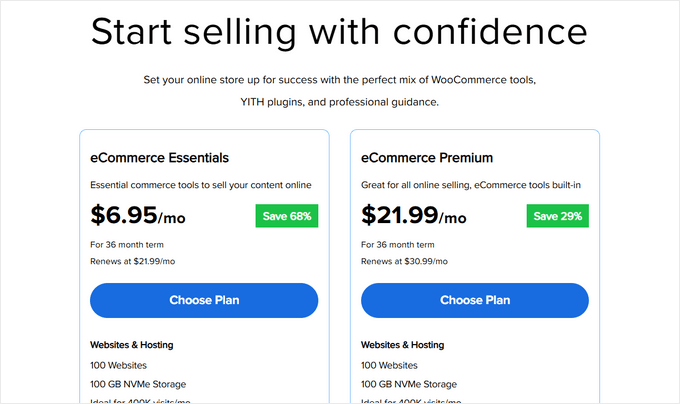
Du kommer att se olika hostingplaner på nästa sida.
Eftersom du bygger en onlinebutik rekommenderar vi planen eCommerce Essentials. Den kommer med allt du behöver för att börja sälja, inklusive WooCommerce redan installerat. Klicka bara på 'Choose Plan' för att välja denna plan.
Nu kommer den roliga delen – att välja ditt domännamn. Du kommer att se två alternativ: att skapa ett nytt domännamn eller att använda ett du redan äger.
För en ny domän, skriv helt enkelt in önskat namn i rutan. Har du redan en domän? Det finns en separat sektion där du kan ange den.
Vi rekommenderar starkt att du väljer ett .com-domännamn om det är tillgängligt. De flesta skriver automatiskt .com när de anger webbadresser. Men om .com är upptaget kan du kolla in vår guide till alternativa domänändelser för andra professionella alternativ.
När du har valt ett domännamn, klicka bara på 'Search For Domain' för att fortsätta.

Slutligen kan du fortsätta till kassan, där du behöver lägga till din kontoinformation och betalningsuppgifter för att slutföra processen.
När du har slutfört ditt köp kan du gå till din e-postinkorg, där du hittar dina Bluehost-inloggningsuppgifter. Detta gör att du kan logga in på ditt webbhotellsinstrumentpanel för att hantera din webbplats.
Steg 5: Installera WordPress
Här är den bästa delen med att använda vår Bluehost-länk: WordPress och WooCommerce levereras förinstallerade med din hosting. Bluehost skapade denna automatiska installation specifikt för personer som inte vill hantera tekniska detaljer.
Att komma åt din nya WordPress-webbplats är enkelt. Logga bara in på ditt Bluehost-konto, hitta sektionen ‘Webbplatser’ i menyn till vänster och klicka på ‘Redigera webbplats’. Det är allt – du är inne!

Du kan också skriva ditt domännamn följt av /wp-admin/ i din webbläsare (som minbutik.com/wp-admin/), och det tar dig direkt till din WordPress-instrumentpanel. Detta är din WordPress-inloggnings-URL.
Använder du ett annat hostingföretag som SiteGround, Hostinger eller HostGator? Inga problem. Kolla in vår guide för WordPress-installation, som innehåller detaljerade instruktioner för alla större WordPress-hostingleverantörer.
Med WordPress redo att användas kan vi gå vidare till den spännande delen: att konfigurera WooCommerce.
Steg 6: Konfigurera din WooCommerce-butik
Om du har WooCommerce förinstallerat kommer du med största sannolikhet att se WooCommerce-installationsguiden omedelbart efter att du loggat in på din WordPress-instrumentpanel.
Men om inte, oroa dig inte. Du kan läsa vår handledning WooCommerce gjort enkelt, som guidar dig genom installationsprocessen.
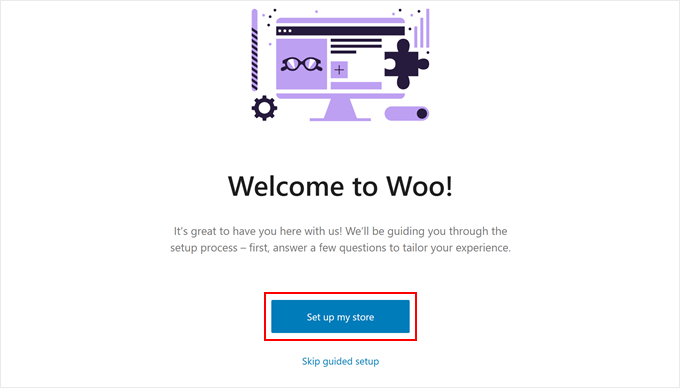
När du har installerat WooCommerce e-handelsplugin i WordPress kan du starta installationsguiden genom att klicka på 'Konfigurera min butik'.
Du kan tekniskt sett hoppa över det här steget, men vi rekommenderar inte det, eftersom den här installationsguiden automatiskt skapar dina WooCommerce-butikssidor åt dig. På så sätt behöver du inte skapa dem från grunden.
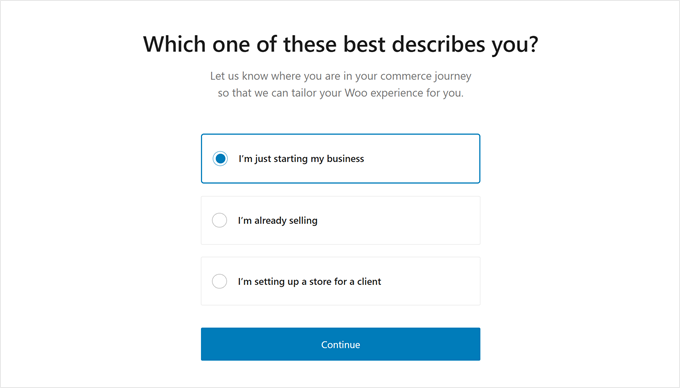
På nästa sida kommer WooCommerce att ställa en fråga om dig som ägare av en onlineverksamhet.
Om du precis börjar, kan du välja alternativet 'Jag startar precis mitt företag'.
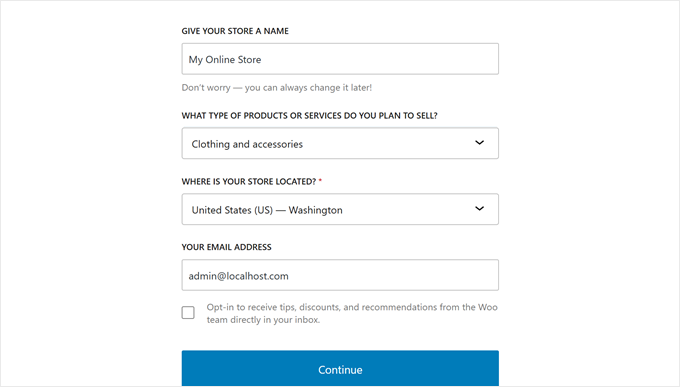
Därefter måste du ge WooCommerce information om ditt företag. Detta inkluderar ditt företagsnamn, typ av produkter, butikens plats och företagets e-postadress.
När du har angett alla dessa detaljer klickar du på 'Fortsätt'.
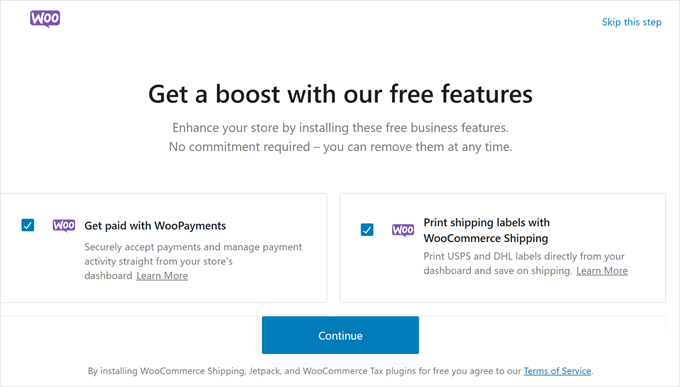
På nästa sida kommer WooCommerce att visa dig några gratis WooCommerce-tillägg som du kan välja att installera.
Du kan klicka på de du planerar att använda och klicka på 'Fortsätt'. Alternativt kan du klicka på knappen 'Hoppa över det här steget'.
Nu måste du vänta några minuter på att pluginet ska installeras.
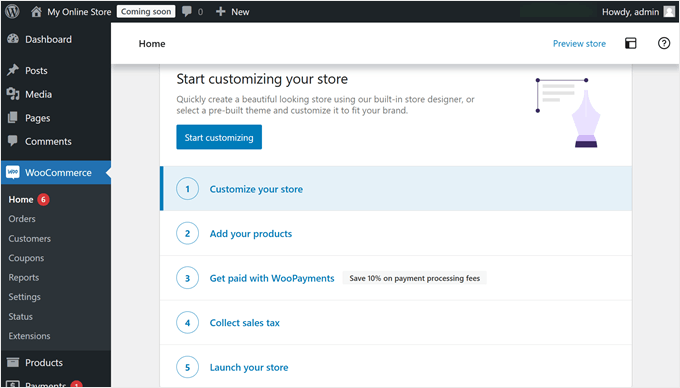
Efter att installationen är klar kommer du att dirigeras till WooCommerce-plugin-sidan, där du ser en checklista över saker att göra för att bygga din onlinebutik.
Steg 7: Välj och anpassa din webbutiks design
Som du kan se i föregående avsnitt är det första steget för att bygga din WooCommerce-butik att välja rätt WordPress-tema.
Tänk på ett tema som hela din butiks designpaket. Det styr allt från hur dina produkter ser ut till din kunds resa genom din WordPress-webbutik.
Även om WordPress erbjuder tusentals teman, fungerar inte alla bra för nätbutiker. Du behöver ett tema som är specifikt byggt för WooCommerce för att säkerställa att dina produkter ser bra ut och att din kassa fungerar smidigt.
Därför har vi skapat en handplockad lista över de bästa WooCommerce-teman för att hjälpa dig att välja.
Att installera ett WordPress-tema för din webbutik är enkelt. Gå helt enkelt till Utseende » Teman i din WordPress-instrumentpanel och klicka på 'Lägg till nytt tema'. Därifrån kan du bläddra och installera vilket tema du vill.

När det gäller att anpassa ditt tema ger WordPress dig två alternativ: den klassiska temaanpassaren eller den nyare redigeraren för hela webbplatsen för blockteman.
Vi har detaljerade instruktioner om hur du använder båda i vår ultimata guide om hur man redigerar en WordPress-webbplats.
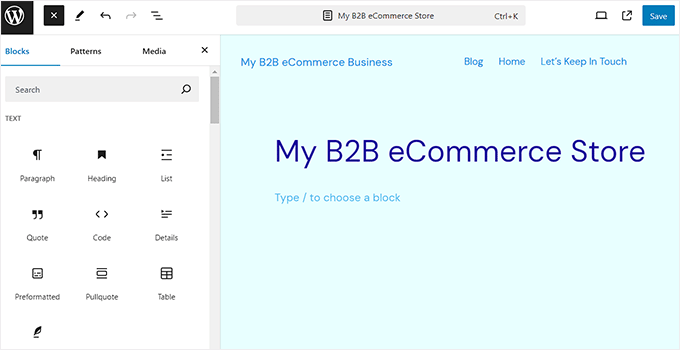
Båda fungerar bra, men ärligt talat? Vi föredrar att använda SeedProds temabyggare istället.
Varför SeedProd? Det är som att ha en professionell designer till hands. Du får en enkel dra-och-släpp-sidbyggare som vem som helst kan använda, över 350 färdiga webbplatsdesigner att börja med, och en AI-webbplatsbyggare som kan skapa hela din butiksdesign på sekunder.
Dessutom har några av våra partner varumärken använt SeedProd för att skapa hela sina webbplatser och älskat resultaten. För mer information, kolla in vår detaljerade SeedProd-recension.
Här är ett utmärkt exempel på ett SeedProd-tema för en onlineklädbutik:

Med e-handelswebbplatsbyggare som denna kan du anpassa din onlinebutik så att den ser ut och fungerar precis som du vill. Den är också vänlig mot sökmotoroptimering (SEO), så du kan optimera din butik för sökmotorer, vilket gör det lättare för potentiella kunder att hitta dina produkter.
Stacey Corrin, Lead Writer for SeedProd
 Stacey Corrin, Lead Writer for SeedProd
SeedProd kommer till och med med en AI-webbplatsbyggare som bygger ett anpassat tema åt dig på mindre än 60 sekunder.
Vill du se hur snabbt det fungerar? Kolla bara in videon nedan:
Oavsett vilken metod du väljer, se till att den matchar din komfortnivå. Det bästa verktyget för webbdesign är ett som är enklast för dig att använda. Annars kommer du snabbt att känna dig frustrerad över hur komplicerat verktyget är.
Känn dig inte heller pressad att perfektionera din design direkt. Temaanpassning är en pågående process – du kan alltid göra ändringar allt eftersom din butik växer.
För specifik hjälp med butikssidor, kolla in vår guide om hur du redigerar WooCommerce-sidor.
Steg 8: Lägg till produkter i din onlinebutik
Låt oss börja lägga till produkter i din butik. Processen är enkel: gå till Produkter » Lägg till ny från din WordPress-meny. Sedan kan du lägga till din produkttitel och beskrivning.
Härifrån kan du följa vår handledning om hur du lägger till produkter i din onlinebutik i vår guide "WooCommerce enkelt gjort".
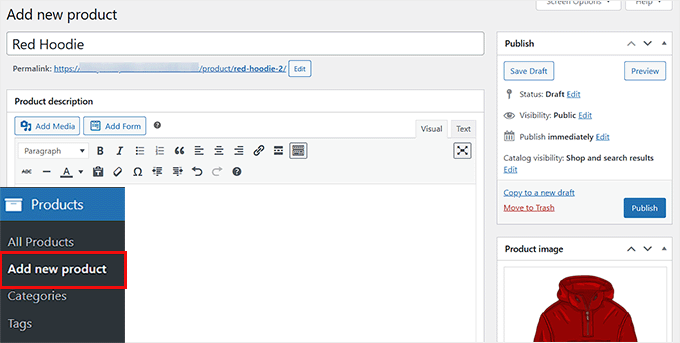
Guiden täcker allt från att ladda upp produktbilder till att lägga till kategorier, taggar och attribut till dina artiklar.
Har du inga produkter redo än? Inget problem! Du kan lägga till exempeldata för att se hur din butik kommer att se ut med produkter. Vår guide om hur du lägger till WooCommerce-exempeldata visar dig hur.
Om du har listat din produktinformation i ett CSV-kalkylblad, kan du också spara tid genom att importera dem alla på en gång. Vår handledning om import och export av WooCommerce-produkter visar dig hur du undviker att lägga till produkter manuellt.
När du har lagt till dina produkter, här är hur du gör dem mer tilltalande för kunderna:
- Lägg till övertygande produktgallerier med flera bilder.
- Inkludera korta, slagkraftiga produktbeskrivningar som fångar uppmärksamheten.
- Bädda in produktvideor för att visa upp funktioner.
- Lägg till en produktfrågor och svar-sektion för att besvara vanliga kundfrågor.
- Ställ in produktprenumerationer för återkommande försäljning.
- Förhindra överförsäljning med lagerkontroller.
Förutom det behöver du också optimera dina WooCommerce-produktsidor. Dina produktsidor är som ditt digitala skyltfönster – de måste se professionella ut och konvertera WooCommerce-besökare till kunder.
Hur du anpassar dessa sidor beror till stor del på ditt tema. Vissa teman inkluderar specialfunktioner för produktvisningar, medan andra bara erbjuder grundläggande layouter.
Det är här SeedProd verkligen utmärker sig. Det ger dig kraftfulla verktyg för att förbättra dina produktsidor. Du kan till exempel lägga till kundrecensioner med stjärnbetyg för att bygga förtroende och övertyga potentiella köpare.
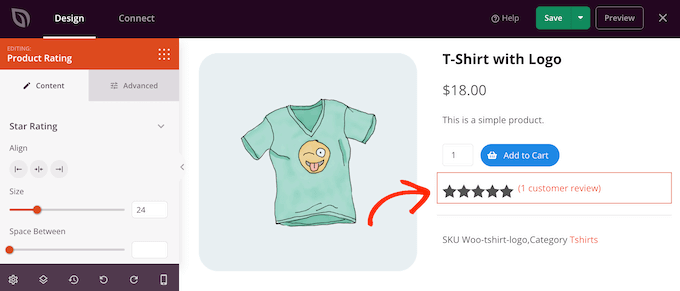
Förutom det kan du visa relaterade produkter för merförsäljning, nyligen visade produkter för att hjälpa användare att jämföra artiklar, sociala knappar för användare att dela produkterna, och mer.
Vill du lära dig alla sätt att göra dina produktsidor mer effektiva? Kolla in vår guide om hur du anpassar WooCommerce-produktsidor utan kod.
Steg 9: Konfigurera betalningar, skatter och frakt
Nu ska vi göra din onlinebutik redo att ta emot beställningar. Först, låt oss fokusera på att ställa in betalningar.
Gå till WooCommerce » Inställningar och klicka på fliken 'Betalningar'. Du börjar med grundläggande alternativ som postförskott, checkar och banköverföringar. WooCommerce erbjuder också sin egen betalningsgateway som heter WooPayments.
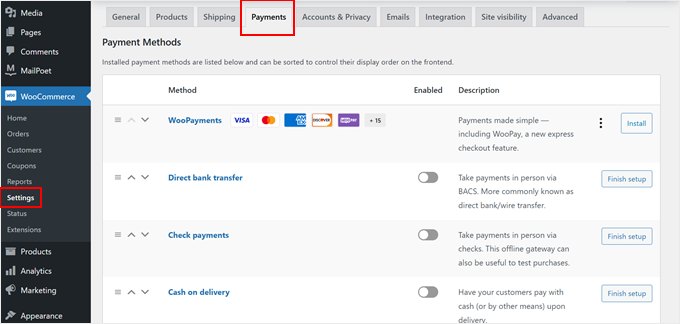
Även om WooPayments verkar bekvämt är det inte alltid det bästa valet. Det är inte tillgängligt i alla länder, och vissa användare rapporterar problem med betalningsuppehåll.
Vi rekommenderar att utforska andra alternativ, som pluginet Stripe med FunnelKits kostnadsfria gateway. Detta är ofta ett bättre val eftersom det har en mycket enklare installationsguide som ansluter ditt konto på några sekunder utan att du behöver kopiera och klistra in tekniska API-nycklar manuellt.
Utöver den enklare installationen erbjuder FunnelKit användbara funktioner som engångsköp via Apple Pay och Google Pay. Det inkluderar också bättre felsökningsverktyg, som detaljerade orderanteckningar som exakt förklarar varför en betalning misslyckades så att du kan hjälpa dina kunder att slutföra sitt köp.
Du kanske också vill kontrollera andra WooCommerce-betalningsalternativ nedan:
- Låt användare välja mellan olika betalningsalternativ.
- Acceptera kreditkortsbetalningar.
- Ställ in delbetalningar för dyra varor.
- Acceptera återkommande betalningar för prenumerationer.
- Lägg till alternativ för 'Köp nu, betala senare'.
- Aktivera digitala plånböcker som Venmo.
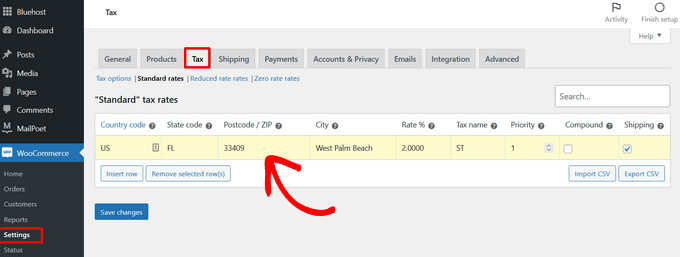
Därefter tar vi itu med skatter. Du kan gå till WooCommerce » Inställningar och klicka på fliken 'Skatt'.
Under 'Skattealternativ' kan du välja om du vill inkludera skatt i dina priser, visa skatt i din butik och kundvagn, vad skatteberäkningarna ska baseras på, och om du vill lägga till särskilda skattekategorier.

Sedan, under 'Standardpriser', kan du ställa in dina skatteregler. Gå vidare och ange detaljer som länder och regioner du säljer till, skattesatser för varje område och namn på olika skatter (som GST eller moms)
Att manuellt ange skattesatser kan dock vara extremt svårt, särskilt om du säljer till flera stater eller länder med olika skattelagar.
För de flesta nybörjare rekommenderar jag starkt att använda ett gratisverktyg som tillägget WooCommerce Tax. När det är installerat hanterar det allt åt dig genom att automatiskt beräkna korrekt moms vid kassan baserat på kundens exakta plats. Detta sparar dig timmar av arbete och hjälper dig att undvika kostsamma misstag.
Alternativt, om du har en lång lista med skattesatser kan du spara tid genom att importera dem via en CSV-fil.
Glöm inte att klicka på 'Spara ändringar' när du är klar.
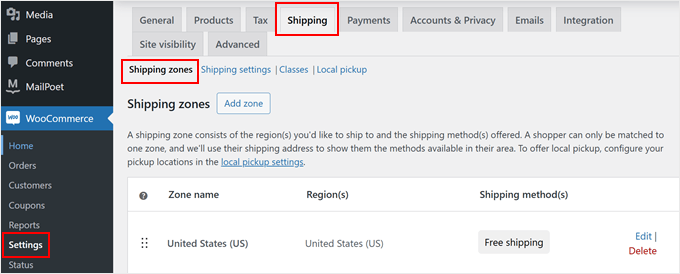
Slutligen, låt oss ställa in frakten. Du hittar detta under fliken 'Frakt' i WooCommerce-inställningarna.
Du kan använda 'Leveranszoner' för att definiera vart du kommer att leverera och ställa in olika leveransmetoder för varje område, som gratis leverans eller fasta priser.
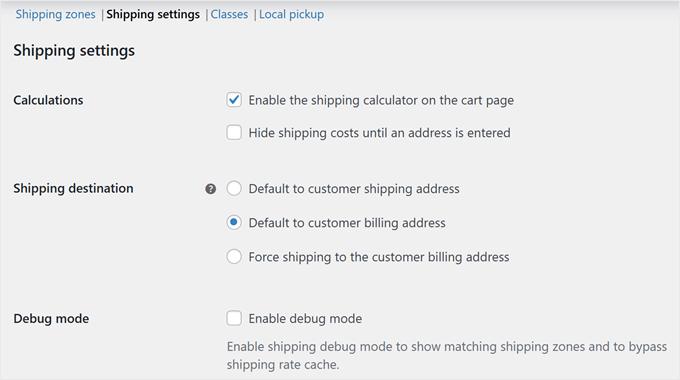
I 'Leveransinställningar' kan du konfigurera viktiga alternativ som om du vill visa leveranskalkylatorn på kassasidan, ställa in standardleveransadressen (antingen leverans- eller faktureringsadress) och aktivera leveransfelsökningsläge om du behöver felsöka problem.
Kom ihåg att inte dölja leveranskostnader förrän vid kassan – detta leder ofta till övergivna kundvagnar. Att vara transparent med leveranskostnader tidigt i shoppingprocessen hjälper till att bygga förtroende hos dina kunder.
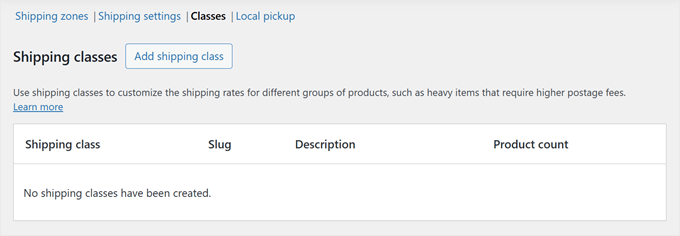
Under 'Klasser' kan du skapa speciella fraktpriser för olika produkter.
Du kan till exempel ställa in högre priser för tyngre föremål eller ömtåliga produkter som kräver speciell hantering.
För att göra det enklare för kunder att spåra sina beställningar, överväg att lägga till en funktion för leveransspårning i din webbutik.
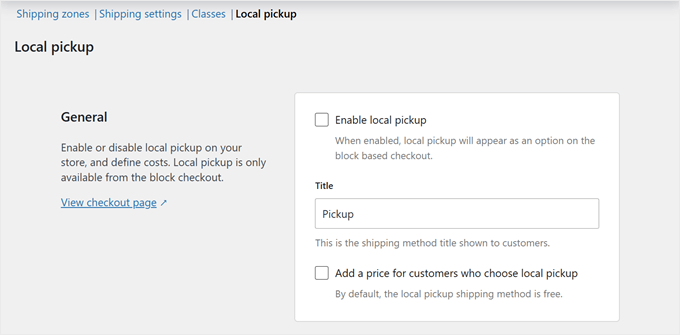
Erbjuder du lokal upphämtning? Du kan aktivera detta alternativ under fliken 'Lokal upphämtning'.
Även om det är gratis som standard kan du lägga till prissättning baserat på dina affärsbehov.
Din webbutik är nu redo att ta emot beställningar. Men först behöver vi finjustera den för att sätta upp ditt företag för framgång.
Steg 10: Optimera din webbutik
Innan du lanserar din onlinebutik rekommenderar vi att du ställer in några viktiga optimeringar. Även om dessa inte är obligatoriska kan de avsevärt öka din butiks framgång och hjälpa dig att ge en bättre shoppingupplevelse för dina kunder.
Låt oss börja med tre måste-ha WordPress-plugins som varje WordPress-webbutik behöver:

Ansluter din butik till Google Analytics
Varför vi älskar det: Se kundbeteende och försäljningsdata direkt i WordPress
Betalda planer börjar från 99,60 USD/år

Optimerar din onlinebutik för sökmotorer
Varför vi älskar det: Gör komplex SEO enkel med automatiserade funktioner
Betalda planer börjar från 49,60 USD/år

Skapar optimerade utcheckningsupplevelser
Varför vi älskar det: Minskar kundvagnsavhopp med smarta utcheckningsflöden
Betalda planer börjar från 99,50 USD/år
Utöver dessa grundläggande behov finns det andra viktiga optimeringar att överväga:
📞 Kontaktformulär – Varje professionell butik behöver ett sätt för kunder att komma i kontakt. Vi rekommenderar WPForms för att skapa professionella kontaktformulär som bygger förtroende hos kunder.
🔍 Produktsökning – Gör det enklare för potentiella köpare att leta efter sina önskade produkter. Använd SearchWP för att förbättra din WooCommerce-sökmotor.
⭐ Social Proof – Visa potentiella kunder att andra litar på din butik. Använd TrustPulse för att visa live-försäljningsmeddelanden och Smash Balloon Reviews Feed för att visa recensioner från plattformar som Google och Trustpilot.
📱 Kunduppdateringar – Få dina kunder att komma tillbaka genom att hålla kontakten. Vi rekommenderar PushEngage för webbläsaraviseringar och Constant Contact för e-postmarknadsföring.
💾 Säkerhetskopior – Skydda din butiks data och innehåll från oväntade problem. Vi rekommenderar Duplicator för att skapa pålitliga säkerhetskopior av hela din butik.
🔒 Säkerhet – Håll din butik och kunddata säker från hot. Vi rekommenderar Cloudflare för ytterligare säkerhetsfunktioner och bättre prestanda.
🌎 Översättning – Nå fler kunder världen över genom att göra din onlinebutik flerspråkig. Vi rekommenderar att använda Weglot för att automatiskt översätta hela din WooCommerce-webbplats.
Du kanske också vill kolla in våra experttips på de bästa WooCommerce-tilläggen för att förbättra din onlinebutik.
Experttips: Redo att lansera? Se till att du inte har missat något viktigt genom att kolla vår ultimata checklista för e-handelslansering.
Steg 11: Bemästra WordPress för att växa din verksamhet
WordPress är otroligt kraftfullt och flexibelt, men vi förstår att det ibland kan kännas överväldigande, särskilt för nybörjare. Därför har vi skapat många gratis resurser för att hjälpa dig att lyckas.
På WPBeginner gör vi WordPress lätt att förstå, även om du inte är tekniskt kunnig. Här är alla sätt du kan lära dig av oss:
Läranderesurser
- WPBeginner Blogg för detaljerade WordPress-handledningar
- WPBeginner Videor för steg-för-steg visuella guider
- WPBeginner Ordbok för att enkelt förstå WordPress-termer
- WPBeginners YouTube-kanal med regelbundna videohandledningar
Community-support
- WPBeginner Engage Facebook-grupp för gratis experthjälp i den största WordPress-gruppen på Facebook
- Kontaktformulär för direkta frågor till vårt team
Verktygsrekommendationer
- WPBeginner Företagsverktyg för gratis tillväxtresurser
- WPBeginner Erbjudanden för exklusiva WordPress-rabatter
- WPBeginner Lösningcenter för att hitta de bästa WordPress-plugins, teman och verktyg
- WPBeginner Ritning för att se exakt vilka verktyg och plugins vi använder
Vi har också en guide som visar användare hur de får ut det mesta av WPBeginners gratisresurser.
Många av våra användare skriver också sina frågor i Google och lägger bara till 'wpbeginner' i slutet. Detta visar dem relaterade artiklar från WPBeginner. Till exempel: 'hur man lägger till produktsökning i woocommerce wpbeginner.'
Steg 12: Ta det vidare
Vid det här laget har du lärt dig grunderna i hur man skapar en onlinebutik med WordPress. Men visste du att din onlinebutik kan anpassas för att sälja praktiskt taget vad som helst?
Här är några spännande produktmöjligheter som vi har hjälpt våra användare att sälja:
- Möbler
- Foton
- Videor
- Digital konst och grafik
- Typsnitt
- Onlinebutiker
- Ljudböcker
- Musik
- Online-marknadsplatser
- Händelsebiljetter
- Excel eller Google Kalkylark
- Online second hand-butiker
- Bildelar
Det bästa? WooCommerce gör det möjligt att sälja något av detta med rätt plugins och inställningar – ingen kodning behövs.
Vill du utforska andra alternativ? Kolla in vår detaljerade guide för e-handelsuppsättning i WordPress för olika produkttyper.
Vanliga frågor om att starta en onlinebutik
Många av våra användare kontaktar oss regelbundet med frågor om att starta eget företag med en onlinebutik. Vi har försökt att besvara några av de vanligaste frågorna nedan:
Var hittar jag produkter att sälja i min butik?
Butiksägare anskaffar produkter på olika sätt. Vissa säljer mjukvara, digital konst, musik och andra nedladdningsbara produkter.
Andra källor produkter från lokala eller utländska leverantörer med hjälp av online-marknadsplatser som Alibaba eller AliExpress. Om du inte vill hantera ditt eget lager eller frakt, kan du också titta på att starta en print-on-demand-butik eller dropshipping.
Kan jag starta en onlinebutik gratis?
Ja, vissa e-handelsplattformar erbjuder begränsade gratis provperioder, så du kan starta din onlinebutik gratis, men efter att provperioden är slut måste du betala.
Även om WooCommerce i sig är gratis, behöver du ett domännamn och ett webbhotell för att köra det, vilket kostar pengar.
Hur mycket kostar det att starta en webbutik?
Kostnaden för att starta en onlinebutik beror på din affärsplan och budget. Med vår länk kan du börja med Bluehost för 2,99 USD per månad och förlita dig på gratis plugins och teman för att begränsa dina kostnader.
Vi rekommenderar en affärsmodell där du börjar smått och sedan spenderar pengar i takt med att din verksamhet växer.
Kan jag skapa en onlinebutik utan att skicka produkter?
Ja, det kan du. Till exempel kan du skapa en onlinebutik med hjälp av dropshipping-plugins, skapa en Amazon-affiliatebutik, eller skapa en eBay-liknande marknadsplats. Du kan också använda samma onlinebutik för att sälja externa produkter såväl som dina egna produkter.
Videohandledning
Om du inte vill följa våra skriftliga instruktioner, kan du titta på vår videoguide om hur du startar en onlinebutik:
Vi hoppas att den här handledningen hjälpte dig att lära dig hur du startar en onlinebutik. Du kanske också vill se dessa handfasta tips för att driva trafik till din nya onlinebutik eller se vår jämförelse av bästa företagsteletjänster för småföretag.
Om du gillade den här artikeln, prenumerera gärna på vår YouTube-kanal för WordPress-videoguider. Du kan också hitta oss på Twitter och Facebook.



Chandra
Bra artikel!! Mycket användbart för nybörjare
WPBeginner Support
Thank you, glad you found our article helpful
Admin
Dawn Groves
Folks, when I posted this article link in linkedin, the caption for the image was “How to start an online store in 2019” You might want to update that.
WPBeginner Support
Thank you for letting us know
Admin
Leah
Jag skulle vilja sätta upp mitt konstgalleri med bara en Köp nu-knapp från PayPal. Är detta möjligt eller måste jag använda WooCommerce?
WPBeginner Support
För enskilda artiklar skulle du kunna göra det, WooCommerce ger dig fler verktyg för att visa och spåra köp på din webbplats.
Admin
Medha
Bra handledning! Jag håller på att starta en e-handelsverksamhet men har ännu inte mitt varumärke/företagsnamn.
Under tiden vill jag starta en blogg för att börja bygga min publik.
Om jag startar bloggen med ett visst namn och domännamn, och sedan bestämmer mig för att lansera företaget under ett annat namn – kommer detta att orsaka mig stora problem i framtiden?
Tack,
Medha
WPBeginner Support
Långsiktigt bör det inte orsaka problem, men på kort sikt kan du se en minskning av besökare.
Admin
Phillip
När jag använder din affiliatelänk för att köpa hosting från Bluehost med WordPress och WooCommerce, är detta en wordpress.org- eller en wordpress.com-sida? Tack.
WPBeginner Support
You would be creating a WordPress.org site
Admin
Steve
Hej, fin handledning, men...
Jag vill skapa ett online-showroom (för antikviteter, begagnade möbler etc.) men vill INTE ha en kundvagn – jag vill inte att folk ska kunna beställa online.
Jag har läst att detta kan kallas katalogläge...
Har du några synpunkter (eller erfarenheter) på hur detta kan uppnås?
Tack
WPBeginner Support
För att skapa en katalog bör du titta på vår artikel "Så här skapar du en produktkatalog" här:
https://www.wpbeginner.com/plugins/how-to-create-a-product-catalog-in-wordpress-without-a-shopping-cart/
Admin
Elias
Detta är en utmärkt handledning. Jag är nyfiken på att sätta upp en plattform för mobilanvändare och om det är en helt annan sak. Jag vill lansera en merchbutik men skulle vilja ha möjlighet att ha mobilstöd också
WPBeginner Support
Så länge ditt tema inte har problem i mobilwebbläsare bör detta även fungera för mobila enheter.
Admin
Deanna
Jag älskar informationen du gav. Jag är intresserad av att starta en onlinebutik för att sälja produkter och jag skulle vilja sälja mina egna kurser. Kan det göras på en enda webbplats?
WPBeginner Support
Du kan absolut sälja kurser på din webbplats, vi skulle normalt rekommendera att använda ett LMS-plugin för dina kurser. För några rekommenderade LMS-plugins kan du titta på vår lista här:
https://www.wpbeginner.com/plugins/best-wordpress-lms-plugins-compared/
Admin
Kel
Tack så mycket för uppdateringen. Var lite förvirrad och jag trodde att ha en onlinebutik skulle vara dyrt, mycket arbete och krävande, efter att ha läst. Men med skärmdumparna och förklaringen som ges verkar det mycket enklare.
Tack så mycket för informationen.
WPBeginner Support
Glad our article was able to simplify the process for you
Admin
jyoti
Imponerande blogg.
WPBeginner Support
Thank you
Admin
Alan
Jag är ny och ivrig att komma igång. Jag har en domän och FatCow är min hostingtjänst. Kan WooCommerce fungera med det? Jag tänker marknadsföra både digitalt och materiellt innehåll/produkter. Finns det något annat jag borde göra... förutom att studera WPBeginner...:)
WPBeginner Support
WooCommerce bör fungera på alla hosting-leverantörer, för nu rekommenderar vi att du går igenom våra artiklar och tittar på WooCommerce-dokumentationen på WooCommerces webbplats
Admin
Sharon
Var kommer de faktiska produkterna ifrån?
WPBeginner Support
Antingen själv eller om du skapar en affiliate-butik kan du titta på vår artikel här: https://www.wpbeginner.com/wp-tutorials/how-to-build-an-amazon-affiliate-store-using-wordpress/
Admin
John James
Perfekt för nybörjare, jag är en 77-årig man som älskar affärer, detta var bra för mig
Jag vill öppna en onlinebutik, just nu fortsätter jag att lära mig.
Vi kommer att prata, jag är nästan redo
Tack JJ
WPBeginner Support
Thank you, glad our article could be helpful
Admin
Kunthea Johnson
Tack för det djupgående inlägget. Jag förbereder mig för att byta min e-handelswebbplats från Weebly till WordPress WooCommerce.
Jag har för närvarande mitt webbhotell hos Hostgator.
Jag har ett par frågor.
1. Ska jag använda WordPress. Com eller WordPress. Org som rekommenderas av andra bloggare?
2. Är instruktionerna i den här bloggen giltiga för HostGator?
Tack på förhand
WPBeginner Support
Om du registrerar dig hos HostGator skulle din webbplats vara en WordPress.org-webbplats. Våra instruktioner bör fungera på alla värdar utom installationsstegen, eftersom värdar kan ha olika installationsverktyg för WordPress.
Admin
Chris
Mycket slagkraftigt, jag lärde mig verkligen mycket.
WPBeginner Support
Thank you, glad our article could be helpful
Admin
Mathukutty P. V.
Bra inlägg som ger all nödvändig information steg för steg. Dina inlägg är gratis handledningar.
WPBeginner Support
Thank you, glad you like our free tutorials
Admin
Chris H
Tack för att du gav denna information. Jag har definitivt en bättre uppfattning om hur jag ska ställa in detta själv.
WPBeginner Support
You’re welcome, glad our guide could be helpful
Admin
Netshifhefhe Unarine
Jag är verkligen imponerad av WordPress. Jag trodde att det skulle vara svårt att skapa en onlinebutik, men det är enkelt efter att ha läst den här artikeln där jag lärde mig att jag kan sätta upp webbplatsen på 30 minuter och hur man installerar Woocommerce, som är hjärtat i en onlinebutik. Tack för informationen.
WPBeginner Support
You’re welcome, glad our article could be helpful
Admin
Marty Langenberg
Tack för den här detaljerade guiden.
Med din hjälp satte jag upp min WP-sida 2017 via BlueHost.
Jag har precis lagt till WooCommerce-pluginet eftersom jag försöker sätta upp ett sätt att sälja mina e-böcker direkt.
Jag kunde ladda upp en PDF-fil för en av mina böcker men inte en .mobi-fil (för Kindle). Felmeddelandet sa att den filtypen inte kunde laddas upp av säkerhetsskäl.
Gör jag något fel eller behöver jag ett annat plugin?
Tack för ditt intresse och stöd.
WPBeginner Support
För att åtgärda det felet bör du titta på vår guide här: https://www.wpbeginner.com/wp-tutorials/how-to-add-additional-file-types-to-be-uploaded-in-wordpress/
Admin
Nema Supply
Tack för att du delade med dig...
WPBeginner Support
Thanks for reading our article
Admin
Cody
Kan jag acceptera kreditkortsnummer utan att behöva behandla betalningen online? Jag skulle mycket hellre använda min Square för att skriva in kreditkortsuppgifterna och debitera på det sättet, sedan skicka till mina kunder.
WPBeginner Support
Om jag inte hör något annat, har vi ingen metod vi skulle rekommendera för att ställa in det.
Admin
Harish Kumar
Bra grejer, jag är villig att starta en webbutik men jag stöter på vissa svårigheter eftersom jag inte har fullständig kunskap om verksamheten, nu har jag fått stor kunskap, fortsätt med detta stora arbete och fortsätt att dela med oss.
WPBeginner Support
Glad our guide could be helpful
Admin
Vince Comfort
Fantastiskt inlägg. Detta är verkligen hjälpsamt. Så enkelt att till och med en 7-åring kan sätta upp detta.
Ett litet tips här för dem som kanske inte kan ta emot betalningar via Paypal och Stripe.
Gå till sidan "lägg till ny plugin" och sök efter "betalningsgateway [Ditt land]". Ersätt [Ditt land] med ditt land.
Se nu till att du undersöker pluginet du väljer. Se alltid till att det är kompatibelt med din installerade WordPress-version.
Tack
WPBeginner Support
Thanks for sharing your recommendation
Admin
Sac Jac
Hej kära du,
Tack för att du delar den här typen av artikel, den är verkligen fin och stor och som bloggare kan jag förstå dina ansträngningar :).
Det kommer också att hjälpa mig för min e-handelswebbplats där jag har flera produkter
Tack igen!
WPBeginner Support
You’re welcome, glad you like our content
Admin
Christina Blue
Hej, detta övertygade mig att bita i det sura äpplet och skaffa en sajt. Jag följde din länk och betalade för ett konto, fick mitt webbplatsnamn, skapade mitt lösenord och loggade in men jag får inte upp "Du kommer att mötas av ett popup-fönster som informerar dig om att WordPress med WooCommerce är förinstallerat på din webbplats.". Jag väntade ytterligare en timme ifall något inte var inställt än. Jag verifierade också att mitt kvitto anger att WooCommerce ingår. Nu är jag helt rådvill...
WPBeginner Support
Du kan kontakta BlueHost och kontrollera med dem, det finns en chans att din webbläsare eller ett webbläsartillägg förhindrade popup-fönstret från att visas.
Admin
Samuel Smart
Men när jag kontrollerar hostingpriset för Bluehost som du helt riktigt sa. Det totala priset utan extra paket var 179,40 dollar
WPBeginner Support
BlueHost har flera planalternativ så om du väljer en annan plan kan det ändra din prissättning. För närvarande har BlueHost också betalning i förskott snarare än en månadsavgift vilket kan vara en del av förvirringen.
Admin
Calvin
Jag försökte skapa ett Shopify-konto men när jag kom till faktureringsavsnittet krävdes endast ett kreditkort. Problemet är att jag är student och inte har ett kreditkort. Jag har dock ett Paypal-konto och betalkort. Kräver WordPress/Woocommerce också endast kreditkortsbetalningar för faktureringsändamål eller finns det alternativa alternativ jag kan utforska?
Tack, och även en jättebra video!
WPBeginner Support
WooCommerce startar som en gratis plugin med betalda tillägg, för kostnaden för WordPress skulle det bero på hosting-leverantören du använder för vad som finns tillgängligt.
Admin
Vinz
Hej, angående inställning av betalning genom att välja Paypal standard, är det ett personligt eller ett företagskonto på PayPal? Jag frågar eftersom mitt PayPal är ett personligt konto. Kan det användas i min nätbutik för att acceptera betalning via PayPal och kreditkort? Måste jag ha ett PayPal-företagskonto? Om ja, då måste jag gå igenom hela besväret med en företagsregistrering, företagsnamn, bolagsbildning, företagskonto, etc… vänligen ge råd.
WPBeginner Support
Om jag inte hör något annat krävs ett företagskonto hos Paypal för att ta emot betalningar
Admin
Linda Wills
Kom till det här inlägget för att söka svar och med vetskap om WPBeginners positiva rykte. Kunde inte hitta svaret så ...
Jag använder WooCommerce, jag blir ständigt ombedd att koppla min butik till mitt wordpress.com-konto. Jag har ett, men använder det inte eftersom våra bloggar finns på .org-sidan.
Behöver jag göra detta? Det verkar konstigt för mig, men jag är ingen teknisk expert!
WPBeginner Support
WooCommerce begär detta eftersom det är så de hanterar uppdateringen av sina tillägg. Även om det inte är obligatoriskt, rekommenderas det.
Admin
Beca
-Är det samma sak om jag använder Siteground istället för Bluehost?
-Kan jag hantera min webbplats/webbshop med en mobil enhet eller bara en stationär dator?
Tack!
WPBeginner Support
The installation steps for WordPress would be different but you could do the other steps the same. Yes you should be able to edit the site from mobile or computer as you would with any WordPress site
Admin
Lama
Hej,
När jag nådde steg 3 ändrade jag URL:erna som visades, men nu kan jag inte komma åt WordPress admin-sida! Snälla, hjälp!
Felet är:
"Hittades inte"
Den begärda URL:en /404.html hittades inte på den här servern.
Dessutom påträffades ett 404 Not Found-fel när man försökte använda en ErrorDocument för att hantera begäran.
WPBeginner Support
Du kanske inte har ett aktivt SSL-certifikat just nu om du försökte ändra till https och inte längre kan nå ditt adminområde. Du bör börja med att kontakta din hosting-leverantör för att be dem säkerställa att ditt SSL-certifikat är aktivt för din webbplats.
Admin
Zuryna
Kan jag följa den här guiden om jag vill ha en blogg och en onlinebutik på samma webbplats?
WPBeginner Support
You certainly can
Admin
Nook
Wow! Det är fantastiskt!
Jag håller på att sätta upp min Etsy-butik, men den är inte klar än.
Jag vill bara se till att jag förstår kostnaden för att ha en webbplats via Wordpress+Woocommerce = 6,95 USD/månad?
Eller har Woocommerce andra avgifter? Jag kan inte se om de finns på deras webbplats.
För om detta är billigare än Etsy, skulle jag byta direkt.
Thank you
WPBeginner Support
Unless you want to purchase one of their paid addons, WooCommerce does not have any extra fees to be used.
Admin
Alex
Bra inlägg! Jag lärde mig något nytt idag.
WPBeginner Support
Glad our content could be helpful
Admin
Sarmad Alsaadi
Detta är ett underbart inlägg som lärde mig mycket om WooCommerce.
alex
trevligt inlägg
WPBeginner Support
Thank you
Admin
Cheryl
Hej WPBeginner,
Får jag ställa en fråga.
Jag har en webbplats som använder Wordpress – knappt använd på fem år eftersom jag avskyr det.
Domänen är hostad på Siteground.
Jag skulle vilja göra en ren installation av en ny webbplats med samma domännamn.
Är detta möjligt?
Var börjar jag?
Hälsningar Cheryl
WPBeginner Support
Du vill titta på de två första stegen i vår artikel här: https://www.wpbeginner.com/wp-tutorials/how-to-permanently-delete-a-wordpress-site-from-internet/
Admin
Vanessa Gomez
Kära Wpbeginner-team,
Tack så mycket för sådant underbart material, jag kan knappt vänta med att starta min e-handelswebbplats.
Tyvärr hittade/läste jag inte Wpbeginners innan jag köpte domän, webbhotell och SSL-certifikat, annars hade jag gjort det via Bluehost eftersom det verkar ganska användarvänligt.
Jag har en fråga, har du en handledning som jag kan följa (något precis som detta) när min webbplats fungerar med print on demand? eftersom jag inte behöver hantera leveranser eller lager etc. själv. Eller vilken skulle vara rätt process att följa?
Tack så mycket på förhand!!
Med vänliga hälsningar,
Vanessa
WPBeginner Support
Vi har ingen handledning för närvarande för det ändamålet.
Admin
CraftNShop
Bra och välresearchad blogg.
WPBeginner Support
Thank you
Admin
Tyrone
Hur är din WPB-rabatt bättre än de nuvarande rabatterade priserna? Verkar som att månad till månad med samma jämförelse är billigare direkt från bluehost. just nu får jag mer för pengarna för $4.45 i månaden. obegränsat antal webbplatser och obegränsat lagringsutrymme vilket inte ingår i 6.95. bara en webbplats och 100G. — är det något jag missar?
WPBeginner Support
BlueHost har flera typer av hosting, du kanske tittar på standard delad hosting med det priset.
Admin
Christian
Hej
Jag skulle vilja veta om det finns en standardinställning för skatter och transporter i alla län, så att kunden kan beräkna det faktiska priset för att köpa varorna?
Med vänliga hälsningar
Christian
WPBeginner Support
Det finns några olika metoder för att ställa in detta, om du kontaktar WooCommerce med hur du specifikt vill ha det, bör de kunna informera dig om vilken metod som fungerar bäst för dig.
Admin
Romanik
tack, jag måste läsa det igen för att förstå
WPBeginner Support
Glad our guide could be helpful
Admin
Larry
Hej
Bra handledningar. Tillåter några av temamallarna sidor med informationsinnehåll plus en e-handelsbutik? Några råd om hur man sätter upp en dropshipping-webbplats. Tack för din tid
WPBeginner Support
Ja, de flesta teman kan hantera sidor såväl som en butik. För dropshipping vill du kanske titta på WooCommerce och deras dropshipping-tillägg: https://www.wpbeginner.com/beginners-guide/make-money-online/#create-a-dropshipping-store
Admin
Monica
Hej,
din Bluehost-länk fungerar inte. Jag klickade på den för att få ditt rabatterade pris men det finns inget på landningssidan. Hjälp!
Tack för dina fantastiska handledningar!
Monica
WPBeginner Support
At the moment, there should be a large green button on the left-hand side once your browser finishes loading the BlueHost site. If you mean you can’t get to the BlueHost site you may want to try a private/incognito browser to see if the issue could be caused by a browser addon
Admin
Sonia
Jag skulle vilja starta min blogg med min nätbutik… Är detta möjligt?
WPBeginner Support
Det skulle du absolut kunna, du vill normalt sett ställa in en inläggssida under Inställningar>Läsa för att ange vilken sida din blogg ska finnas på
Admin
DHAIRYA ARORA
its so good i like the way you give so nice tutorials
WPBeginner Support
Hej Dhairya,
Tack. Vi är glada att du fann dessa handledningar hjälpsamma.
Admin
Linda
Jag har tittat online och på Wordpress, men jag kan inte hitta något som ger mig bra information om skillnaderna mellan Wordpress Premium och Business. Jag har precis ställt en tidigare fråga, vilket kan hjälpa till att informera denna.
På min sida vill jag ge mycket information (hälsorelaterad) samt produkterna. Det kommer att finnas cirka 20 produkter. De flesta kommer att vara intresserade av cirka 4 eller 5 av dem. Det finns ett stort prishopp mellan Premium och Business. Tack igen för din hjälp.
WPBeginner Support
Hej Linda,
Du jämför förmodligen WordPress.com-paket. Se vår guide om skillnaden mellan självhostad WordPress.org vs gratis WordPress.com-blogg.
Admin
Trina
Hur mycket kostar e-handelsbutiken per månad? Jag är förvirrad över prissättningen du listade.
Silver
Hej, jag kommer från Nigeria. Jag skulle vilja veta om jag kan välja Nigeria som min butiksplats.
WPBeginner Support
Hej Silver,
Ja, det kan du.
Admin
David Price
Jag vill starta en blogg och en e-handelsbutik, vad ska jag börja med? Jag tänkte bloggen först.
WPBeginner Support
Hej David,
Du kan göra det, eller så kan du starta båda samtidigt.
Admin
Preety
Hej,
Först och främst vill jag tacka hela teamet för att ni hjälper oss med så insiktsfull information om allt som rör WordPress.
Nu när det är sagt, jag har några frågor och jag ber dig att vänligen guida mig igenom.
Jag kommer från Indien och jag har redan en personlig blogg och den är på Wordpress-plattformen (hostad av Bluehost)
Nu är jag villig att starta ett litet företag och det omfattar tjänster relaterade till digital marknadsföring och även ett klädmärke.
<< Jag vill veta om jag behöver skaffa en ny webbplats för samma eller om jag kan konvertera min personliga blogg till en webbutik.
<<Gäller alla dessa funktioner i Indien och hur ansluter jag det till amazon.in
<<Kan jag också lägga till en "Call to action"-knapp och "betalningsalternativ" på min personliga blogg.
<< Hur mycket kommer jag att debiteras årligen och vad är giltighetsperioden.
Vänligen meddela mig, tack.
WPBeginner Support
Hej Preety,
Din företagswebbplats och onlinebutik kan finnas på ditt personliga domännamn om du använder ditt personliga varumärke som din företagsidentitet. Många företag väljer dock ett lämpligt företagsnamn och bygger sedan upp det som ett separat varumärke. I så fall behöver du ett nytt domännamn och en ny webbplats.
Större delen av handledningen skulle fungera bra för indiska användare.
Ja, du kan lägga till knappar för uppmaning till handling och betalningsalternativ i din personliga blogg också.
Admin