


Undrar du någonsin hur bra dina WordPress-formulär verkligen presterar? Du kanske får några inlämningar här och där, men utan data är det svårt att veta vad som fungerar och vad som inte gör det.
Vi har haft formulär som såg bra ut på papper men knappt konverterade, och andra som presterade förvånansvärt bra av skäl vi inte förstod först.
Det var då vi lärde oss värdet av spårning.
Med Google Analytics formulärspårning kan du se exakt var användare hoppar av, vilka formulär som konverterar bäst och vilka trafikkanaler som driver flest leads.
I den här guiden visar vi dig hur du ställer in spårning av WordPress-formulär i Google Analytics så att du kan börja använda verklig data för att förbättra dina konverteringar. 📈
Varför spåra WordPress-formulär i Google Analytics?
Att spåra dina WordPress-formulär i Google Analytics ger dig tydlig data om hur bra dina formulär presterar och vad du kan göra för att förbättra dem.
Formulär är en nyckelkomponent på alla webbplatser. De hjälper dig att koppla samman med din publik, samla in leads, öka e-handelsförsäljningen och växa din verksamhet.
Med spårning på plats kan du upptäcka vilka av dina formulär som konverterar bäst och vilka som behöver förbättras. Du kan till och med se vilka sidor besökare landar på innan de skickar in ett formulär.
Formulärspårning ger också djupare insikter i din publik, inklusive:
- Kanalerna som ger flest formulärinlämningar
- Prestandan för dina leadgenereringskampanjer
- Referenswebbplatser som genererar värdefulla leads
- Avhoppspunkter där användare överger dina formulär
Med denna data kan du segmentera inkommande meddelanden efter trafik källa, demografi eller enhetstyp. Detta gör det lättare att skräddarsy din marknadsföring och ditt innehåll för att matcha din målgrupps behov.
Med det i åtanke visar vi dig hur du spårar WordPress-formulär i Google Analytics. Här är en snabb översikt över alla ämnen vi kommer att dela i den här artikeln:
Redo? Låt oss börja.
Steg 1. Konfigurera spårning av WordPress-formulär i Google Analytics
Det bästa sättet att ställa in spårning av WordPress-formulär i Google Analytics är med MonsterInsights. Det är det främsta pluginet för Google Analytics för WordPress, och över 3 miljoner proffs använder det för att upptäcka insikter och använda data för att växa sina företag, inklusive vår webbplats.
På WPBeginner använder vi MonsterInsights för många typer av spårning, inklusive för våra formulärkonverteringsgrader. Kolla in vår detaljerade recension av MonsterInsights för att se vad mer det kan göra.
Förutom formulär gör MonsterInsights det enklare att spåra webbplatstrafik, de främsta hänvisningstrafikkällorna, dina bäst presterande inlägg och sidor, och mer.
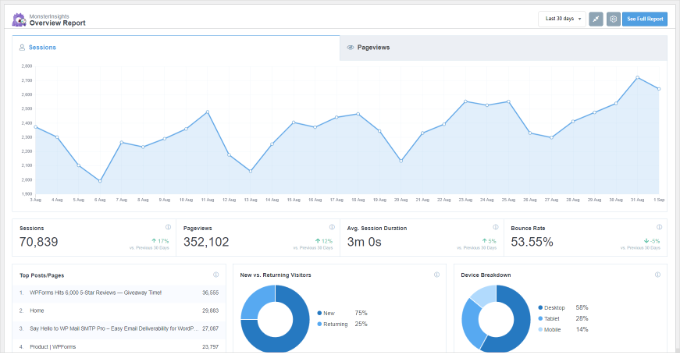
Innan vi börjar, vänligen notera att Google Analytics inte spårar WordPress-formulär som standard. Du skulle behöva redigera koden för att spåra dina formulär. Detta kan vara knepigt för nybörjare, eftersom minsta misstag kan förstöra din spårning och din webbplats.
MonsterInsights eliminerar behovet av att skriva kod eller anlita en utvecklare. Det gör det möjligt för dig att konfigurera Google Analytics och spåra WordPress-formulär utan att redigera kod.
Dessutom integreras det enkelt med alla mest populära WordPress-formulärplugins, som WPForms, Formidable Forms, Contact Form 7 och mer.
För den här handledningen kommer vi att använda MonsterInsights Pro eftersom den inkluderar Forms-tillägget, instrumentpanelsrapporter och andra avancerade spårningsfunktioner. Det finns också en MonsterInsights Lite-version som du kan använda för att komma igång.
Först, låt oss skapa ett MonsterInsights-konto. På deras webbplats klickar du bara på knappen 'Get MonsterInsights Now'. Sedan kan du bara följa instruktionerna på skärmen för att slutföra utcheckningen.

Efter att ha registrerat dig på MonsterInsights webbplats kan du kopiera din licensnyckel och installera MonsterInsights-pluginet (som din Pro-licens kommer att uppgradera).
Från din WordPress-instrumentpanel, gå till Plugins » Lägg till Plugin och sök efter “MonsterInsights”.
I sökresultaten kan du klicka på knappen 'Install Now' och sedan 'Activate' när den visas. Om du behöver hjälp, hänvisa gärna till vår guide om hur man installerar ett WordPress-plugin.

Efter aktivering kommer du att tas till ‘Insikter’ i din WordPress-instrumentpanel och se MonsterInsights välkomstskärm.
Klicka på knappen ‘Starta guiden’ för att konfigurera pluginet och ansluta det till Google Analytics. I slutet av denna process hittar du ett fält för att ange din licensnyckel och aktivera din MonsterInsights Pro.

För detaljerade instruktioner, följ vår guide om hur man installerar Google Analytics i WordPress.
När det är klart kan du gå till sidan Insikter » Tillägg och klicka på knappen ‘Installera’ för tillägget Forms.
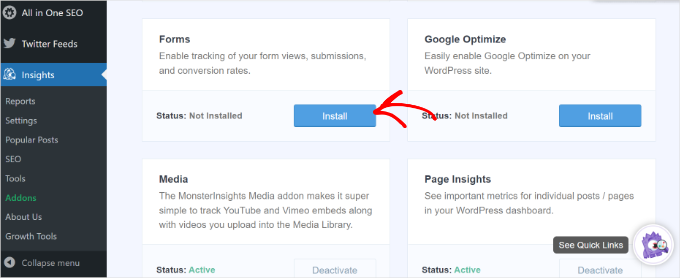
När tillägget är installerat bör du se ‘Status’ ändras från ‘Ej installerad’ till ‘Aktiv’.
MonsterInsights kommer nu automatiskt att upptäcka ditt WordPress-formulärplugin och spåra dina formulär i Google Analytics.
För att kontrollera inställningarna kan du gå till Insights » Settings från din administratörspanel och gå till fliken 'Conversions'.
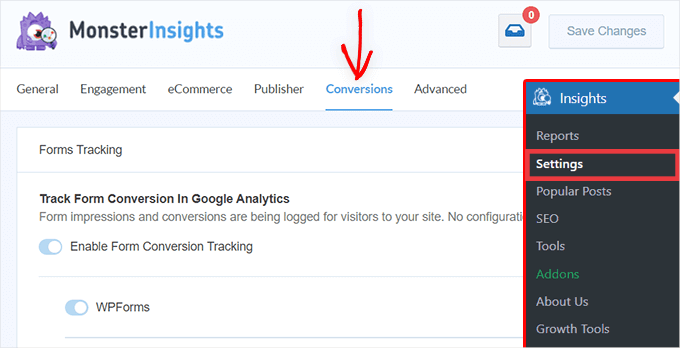
Du kommer att se att växlingsknappen för alternativet 'Formulärkonverteringsspårning' redan är aktiverad.
Nu, är du redo att se hur dina formulär presterar?
Steg 2: Se hur dina WordPress-formulär presterar
MonsterInsights gör det superenkelt att se Google Analytics-data genom att visa statistik inuti din WordPress-instrumentpanel. Detta hjälper till att spara tid, eftersom du snabbt kan hitta den data du behöver för att fatta beslut.
För att visa rapporten, gå till Insikter » Rapporter från adminområdet och klicka sedan på fliken 'Formulär'.
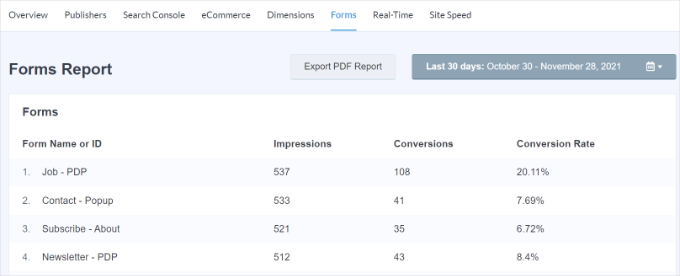
I rapporten ser du:
- Visningar – Antalet personer som har sett ditt formulär.
- Konverteringar – Antalet personer som har fyllt i formuläret.
- Konverteringsgrad – För varje formulär på din webbplats.
Nu ska vi se hur du hittar dina formulärspårningsdata direkt i Google Analytics 4 (GA4).
I ditt Google Analytics-konto kan du välja din webbplats från menyn högst upp.
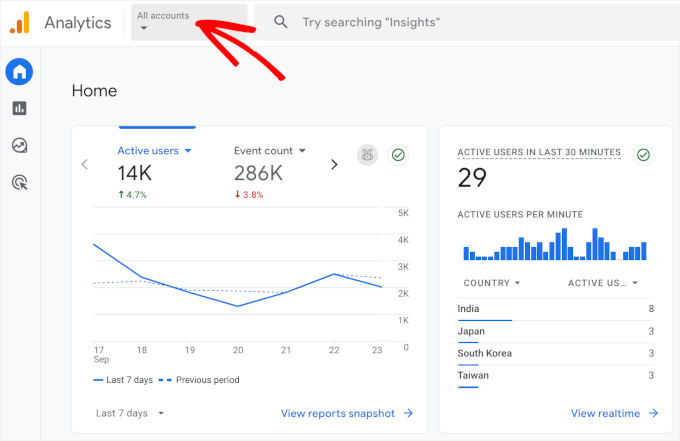
Därefter, i menyn till vänster, kan du gå till Rapporter » Engagemang » Händelser.
I listan över alla händelser som MonsterInsights spårar åt dig, leta efter formulärrelaterade händelser som:
- form_impression – när någon ser ett formulär.
- generate_lead – när ett formulär har skickats in framgångsrikt.
Notera att du inte kommer att se dessa händelser i GA4 om du inte använder MonsterInsights Forms-tillägget. Pluginet spårar automatiskt formulärvisningar och inskickningar åt dig.
Här är hur det kan se ut (vi har markerat rutorna för formulärrelaterade rapporter för att göra det lättare för dig att upptäcka dem):
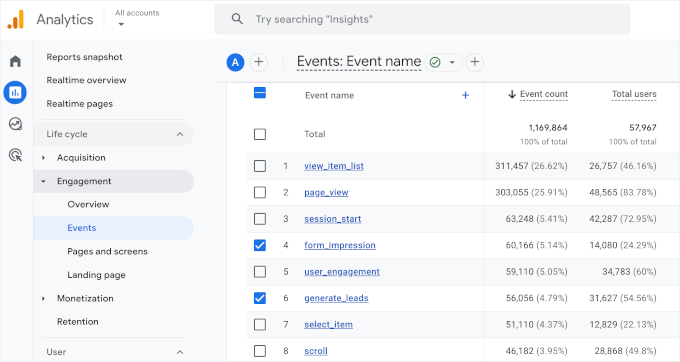
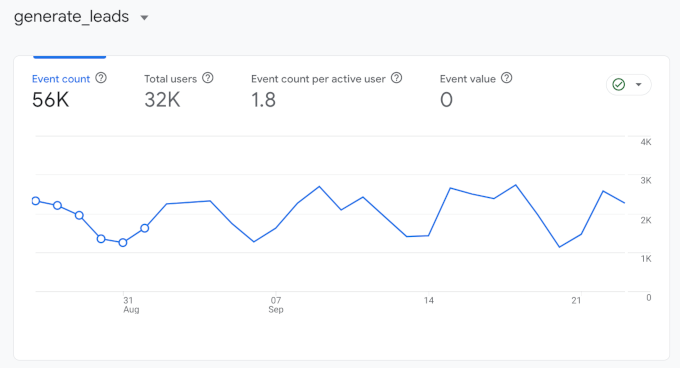
För att dyka djupare in i dina formulärinlämningar, till exempel, kan du klicka på händelsen 'generate_lead'.
Detta visar en detaljerad rapport som visar händelsens frekvens, det totala antalet användare och antalet händelser per aktiv användare. Så här kan du bekräfta att dina formulärkonverteringar spåras korrekt i GA4.
✋ Proffstips: Det kan ta 24–48 timmar för nya data att visas i dina Google Analytics-rapporter, så oroa dig inte om du inte ser dina formulärinlämningar direkt!
Förutom Google Analytics finns det ett annat sätt att se hur människor interagerar med dina formulär. Låt oss ta en titt.
Bonustips: Spåra användarresan i WPForms
Om du använder WPForms-pluginet för att lägga till ett kontaktformulär eller någon annan typ av formulär, kan du se vad varje användare gjorde på din webbplats innan de skickade in ett formulär.
WPForms är det bästa kontaktformulärpluginet för WordPress. Det erbjuder ett User Journey-tillägg som visar stegen dina besökare tog innan de skickade in ett formulär. Du kan till exempel se vilka sidor de besökte eller vilka opt-in-kampanjer de klickade på.
WPForms har varit vårt verktyg för att skapa formulär, inklusive vårt kontaktformulär och årliga användarundersökningar. För en djupare titt på alla dess funktioner, se vår omfattande WPForms-recension.
Innan du börjar vill du skaffa ditt WPForms-konto. På deras webbplats klickar du på knappen ”Skaffa WPForms nu” och slutför ditt köp.

💡 Notera: Observera att du behöver WPForms Pro-versionen för att använda User Journey-tillägget. Om du vill se hur det fungerar finns det en gratisversion av WPForms du kan använda.
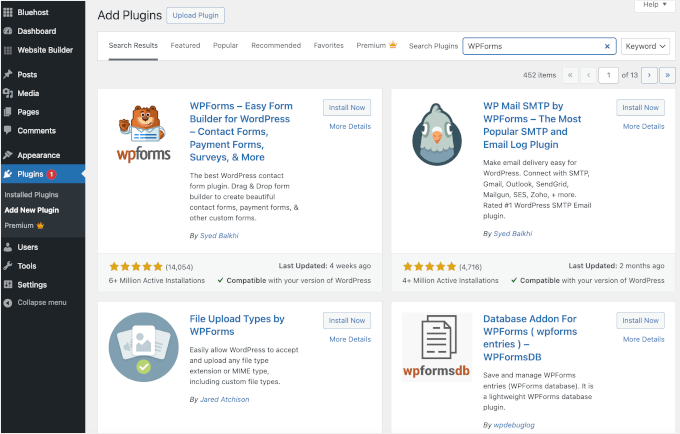
Därefter kan du installera och aktivera WPForms-pluginet, som WPForms Pro kommer att uppgradera. Gå bara till Plugins » Lägg till nytt plugin och sök efter WPForms.
I sökresultatet, klicka helt enkelt på knappen ‘Installera nu’ och ‘Aktivera’ när den visas.
För mer information, se vår handledning om hur man installerar ett WordPress-plugin.
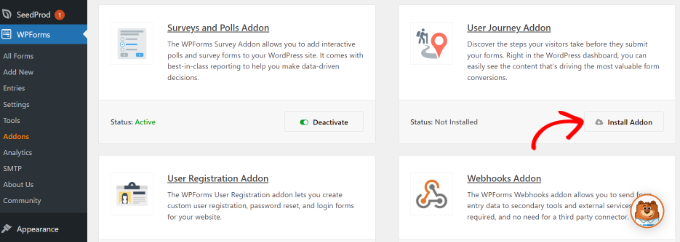
Därefter kan du gå till WPForms » Tillägg från ditt WordPress-adminområde.
Navigera sedan till tillägget User Journey och klicka på knappen ‘Installera tillägg’.
När tillägget är installerat, gå till WPForms » Inlägg.
Sedan kan du välja ett WordPress-formulär för att se användarresan.
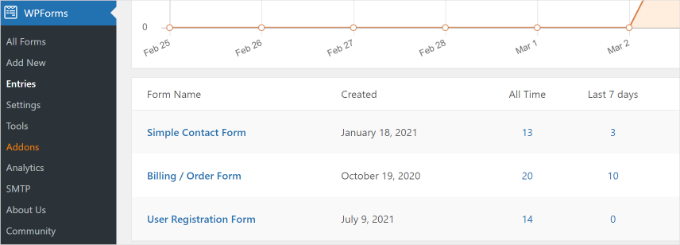
För den här handledningen kommer vi att visa posterna för det enkla kontaktformuläret.
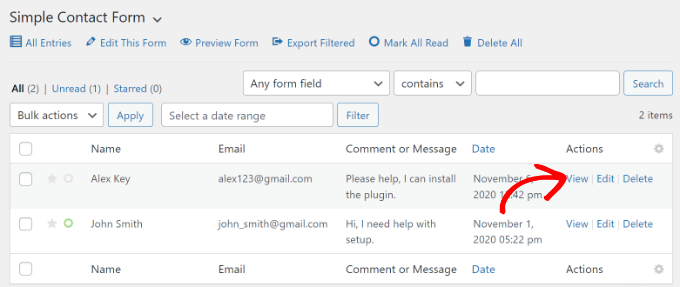
Därefter kan du klicka på knappen 'Visa' under 'Åtgärder' för en post och se användarens steg innan formuläret skickades in.
På nästa skärm ser du detaljer om din användare.
Skrolla bara ner till avsnittet ”User Journey” för att se deras väg innan de slutförde kontaktformuläret och skickade in det.
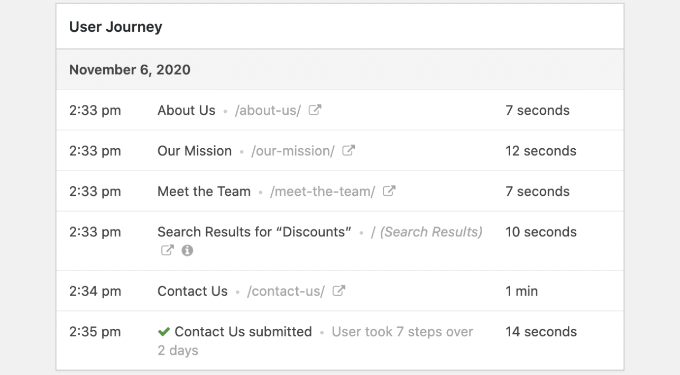
Med hjälp av data kan du bättre förstå dina användare och se vilka sidor eller kampanjer de besöker innan du konverterar dem till potentiella kunder.
På så sätt kan du marknadsföra dina formulär på sidor som folk tittar mest på och öka synligheten för dina marknadsföringskampanjer för att få fler leads.
För mer information, se vår handledning om hur man spårar användarresor på WordPress-leadformulär.
🧑💻 Skaffa WPForms idag: Med sitt kraftfulla User Journey-tillägg kan du få insikter i exakt vilka sidor och inlägg en besökare tittade på på din webbplats innan de skickade in ett formulär. Börja spåra användarresor för att bättre förstå din publik!
Vanliga frågor om formulärspårning
Varför visas inte mina formulärinlämningar i Google Analytics?
Detta händer vanligtvis av några vanliga skäl. Kontrollera först att tillägget MonsterInsights Forms är installerat och aktivt.
Kontrollera sedan att ditt Google Analytics-konto är korrekt anslutet i MonsterInsights-inställningarna. Om du använder ett cache-plugin, rensa webbplatsens cache – ibland kan spårning fördröjas på grund av cachelagring.
Kan jag spåra formulär utan att använda ett plugin?
Ja, det kan du. Det är möjligt att ställa in formulärspårning manuellt med anpassad händelsespårningskod, ofta med hjälp av JavaScript eller Google Tag Manager.
Med det sagt är den här metoden ganska teknisk och inte nybörjarvänlig. Även ett litet fel i koden kan stoppa din spårning från att fungera. Det är därför vi rekommenderar att använda ett plugin för att hantera det automatiskt.
Kommer spårning av WordPress-formulär att sakta ner min webbplats?
Nej, om du använder ett prestandaoptimerat plugin som MonsterInsights. Det laddar spårningsskript asynkront, vilket innebär att de körs i bakgrunden tillsammans med andra site-element. På så sätt påverkas inte din sidladdningshastighet.
Vad är skillnaden mellan en formulärs 'visning' och en 'konvertering'?
En formulärvisning räknas när någon ser ditt formulär. En konvertering räknas endast när formuläret faktiskt skickas in.
Att titta på båda hjälper dig att beräkna ditt formulärs konverteringsgrad, så att du kan se hur effektivt ditt formulär är på att få besökare att agera.
Andra hjälpsamma guider för att använda WordPress-analys
Vi hoppas att vår artikel hjälpte dig att lära dig hur du ställer in spårning av WordPress-formulär i Google Analytics.
Du kan också se våra guider om:
- Hur man gör A/B-delningstestning i WordPress
- Hur man ställer in WordPress värmekartor (enkla sätt)
- Viktiga mätvärden att mäta på din WordPress-webbplats
- Hur man håller personligt identifierbar information utanför Google Analytics
- Bästa plugins för datavisualisering för WordPress
Om du gillade den här artikeln, prenumerera gärna på vår YouTube-kanal för WordPress-videoguider. Du kan också hitta oss på Twitter och Facebook.



Moinuddin Waheed
Detta är en av de bästa aspekterna av monsterinsikter att det hjälper oss att spåra webbplatsen i sin helhet.
Jag brukade tro att formulär i sig inte kunde spåras på detta sätt, men att ha en spårningsmekanism för formulärdata och att ha rätt insikter kommer att hjälpa till att förbättra konverteringen av formulär.
Denna guide är mycket hjälpsam för att implementera formulärspårning på vår webbplats.