


Om du kör ett WordPress multisite-nätverk kan det komma en punkt då en av dina webbplatser behöver fungera självständigt. Det kan hända när en webbplats växer, kräver olika plugins eller helt enkelt behöver fullständig kontroll utanför nätverket.
Att separera en webbplats från multisite kan kännas komplicerat, särskilt när du vill behålla allt ditt innehåll, dina inställningar och din SEO precis som de är.
Lyckligtvis är processen helt hanterbar. Jag har hjälpt många användare att flytta webbplatser från multisite-nätverk, och i den här guiden kommer jag att guida dig genom varje steg så att du kan göra övergången smidigt, även utan teknisk erfarenhet.
Snabb sammanfattning för att flytta multisite till en enskild installation
Att flytta en WordPress-webbplats kan kännas som en stor uppgift, men det handlar egentligen om att välja rätt metod för dina behov.
För att hjälpa dig att bestämma dig, här är en snabb titt på de två huvudsakliga sätten att flytta en webbplats från ett multisite-nätverk till en egen enskild installation:
| Metod | Sammanfattning | Fördelar | Nackdelar |
| Använda ett plugin (Duplicator Pro) | Använd ett dedikerat migreringsplugin för att skapa en komplett kopia av en underwebbplats och flytta den till en ny enskild installation. | Enklaste och säkraste metoden. Migrerar allt (innehåll, teman, plugins, inställningar). Bra för nybörjare. | Kräver ett premium plugin-abonnemang. |
| Använda WordPress-verktyg (manuellt) | Använd de inbyggda export-/importverktygen i WordPress för att flytta din webbplats innehåll till en ny, separat WordPress-installation. | Gratis att använda. Kräver inget premium migreringsplugin. | Flyttar bara ditt innehåll (inlägg, sidor, kommentarer, etc.). Det migrerar inte ditt tema, dina plugins eller dina webbplatsinställningar, som du måste konfigurera manuellt. Högre risk för fel. |
För de flesta användare, särskilt nybörjare, rekommenderar jag att använda ett plugin som Duplicator eftersom det är mycket säkrare och hanterar allt åt dig.
Den manuella metoden fungerar dock också om du är bekväm med ett mer handgripligt tillvägagångssätt.
Varför flytta en webbplats från WordPress Multisite till en enskild installation
I ett WordPress multisite-nätverk kallas varje enskild webbplats för en 'underwebbplats'. Ett bra sätt att tänka på det är som en hyresfastighet: nätverket är byggnaden och varje underwebbplats är en av lägenheterna inuti.
Men vad händer när en av dessa 'lägenheter' är redo att bli sitt eget fristående hus?
Det är en situation jag ser hela tiden. En underwebbplats som började som ett litet projekt har vuxit till sitt eget varumärke och behöver mer frihet att expandera.
Här är de vanligaste anledningarna till att göra flytten:
- Du behöver fullständig kontroll och flexibilitet: I en multisite hanteras teman och plugins på nätverksnivå. Jag har sett många användare bli frustrerade när de inte kan installera ett specifikt plugin eller tema de behöver. Ännu värre är att vissa plugins inte är kompatibla med multisite alls. En enskild installation ger dig fullständig frihet.
- Du lämnar över en webbplats till en klient: Många frilansare och byråer utvecklar klientwebbplatser på sitt eget multisite-nätverk. När projektet är slutfört behöver du flytta webbplatsen till klientens egen hosting. Denna process ger dem fullt ägande och kontroll över sin nya webbplats.
- Din webbplats har vuxit ur nätverket: När en webbplats blir framgångsrik förtjänar den sitt eget domännamn för bättre varumärkesbyggande och SEO. Att flytta den från en delad underdomän eller underkatalog hjälper till att etablera den som en distinkt enhet i både användares och sökmotorers ögon.
- Du vill ha bättre prestanda eller lägre kostnader: När ett multisite-nätverk växer kan det belasta din server tungt, vilket saktar ner alla webbplatser. Detta tvingar dig ofta till dyrare hostingplaner. Att flytta en webbplats med hög trafik till sin egen, optimerade hosting kan förbättra dess hastighet och ibland till och med minska de totala kostnaderna.
Även om det känns komplicerat att flytta en webbplats på grund av hur multisite delar sin databas och användarroller, behöver du inte oroa dig. Metoderna jag kommer att visa dig är utformade för att hantera detta på ett säkert sätt.
Låt oss dyka ner i steg-för-steg-instruktionerna för varje metod:
- Method 1: Move a Sub-Site to a New Domain With a Plugin
- Method 2: Move a Sub-Site Manually (The Free Method)
- Final Step: Setting Up Redirection and Deleting the Old Site
- Felsökning av migreringen
- Vanliga frågor om migrering av multisite-underwebbplatser
- Ytterligare resurser: Nästa steg för din nya enskilda webbplats
Metod 1: Flytta en underwebbplats till en ny domän med ett plugin
Detta är metoden jag starkt rekommenderar för de flesta användare.
Jag har sett det spara nybörjare otaliga timmar och förhindra de typiska huvudvärkarna som följer med manuella migreringar. Att använda ett dedikerat migrationsplugin som Duplicator Pro är det säkraste och mest pålitliga sättet att flytta din webbplats till sin egen nya domän.
Det fantastiska med Duplicator är att det buntar ihop allt från din underwebbplats (innehåll, teman, plugins, användare och deras specifika roller samt inställningar) till ett enda, portabelt paket. Detta undviker de vanliga fallgroparna med manuella metoder, där inställningar eller filer kan lämnas kvar.
Låt oss gå igenom processen.
Steg 1: Installera och konfigurera Duplicator-pluginet
Först måste du installera och aktivera Duplicator-pluginet.
Medan det finns en fantastisk gratisversion av Duplicator som är perfekt för vanliga webbplatser, behöver du för just detta jobb Duplicator Pro.
Anledningen är att Pro-versionen har en specifik funktion för multisites. Den låter dig ta en enskild underwebbplats från ditt nätverk och förvandla den till sitt eget oberoende installationspaket, och lämnar resten av ditt nätverk orört.
När du har köpt Duplicator Pro måste du installera det från ditt Nätverksadministratörspanel och 'Nätverksaktivera' det så att det är tillgängligt för alla dina underwebbplatser.
Detta är huvudkontrollpanelen som du använder som Superadministratör för att hantera hela nätverket.
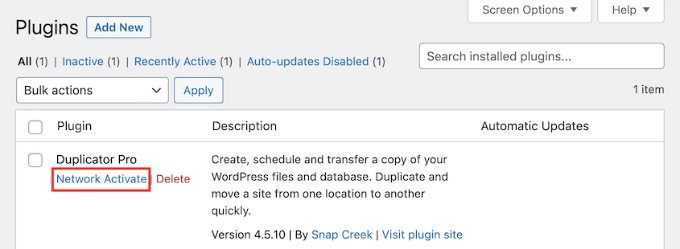
För en detaljerad genomgång kan du följa vår guide om hur du lägger till teman och plugins i ditt WordPress multisite-nätverk.
Steg 2: Skapa en säkerhetskopia av underwebbplatsen du vill flytta
Det första steget är att skapa en säkerhetskopia av den enskilda underwebbplatsen du vill flytta. Detta paket kommer att innehålla allt dess innehåll, teman, plugins och inställningar, redo att flyttas till sitt nya hem.
Från din Nätverksadministratörspanel, navigera till Duplicator Pro » Säkerhetskopior och klicka på knappen 'Lägg till ny' högst upp.
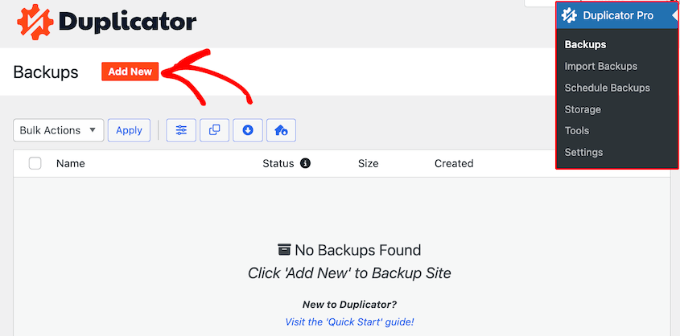
Detta tar dig till inställningsskärmen.
Först kommer du att märka att säkerhetskopians namn använder dynamiska flikar för att hjälpa dig att komma ihåg vilken underwebbplats den är för. Under 'Lagring', se till att alternativet 'Lokal' är valt. Detta är standard- och det enklaste alternativet.

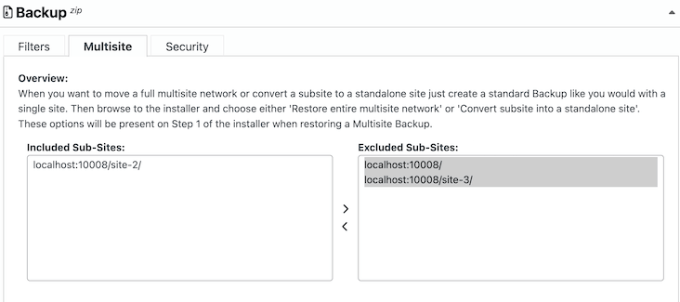
Bläddra sedan ner till sektionen 'Säkerhetskopia' och klicka på fliken 'Multisite'. Du kommer att se två rutor: 'Inkluderade underwebbplatser' och 'Exkluderade underwebbplatser'. Som standard kommer alla dina webbplatser att finnas i rutan 'Inkluderade'.
Ditt mål här är att isolera bara den ena underwebbplatsen. Klicka och dra alla webbplatser du inte vill säkerhetskopiera från rutan 'Inkluderade' över till rutan 'Exkluderade'.
När du är klar bör endast den underwebbplats du för närvarande säkerhetskopierar finnas kvar i rutan ‘Inkluderade’.
Klicka nu på knappen ‘Nästa’ längst ner. Duplicator kommer att skanna din webbplats.
Om allt ser bra ut, klicka på knappen ‘Skapa säkerhetskopia’.
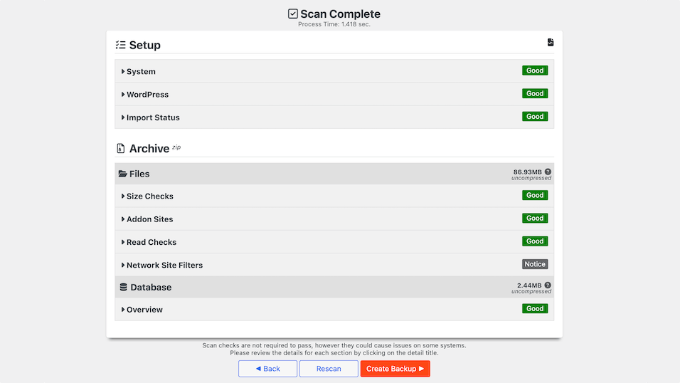
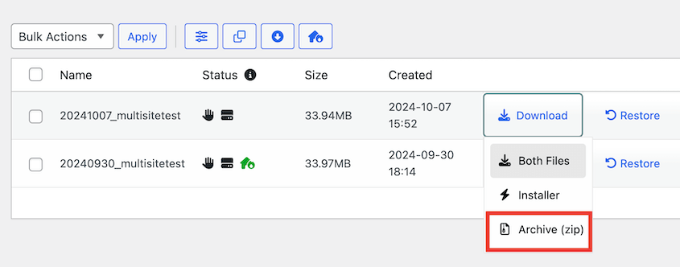
När det är klart kommer du att tas till nedladdningsskärmen.
För den här importmetoden behöver du bara ladda ner Arkivfilen till din dator. Den här enda filen innehåller all din underwebbplats data, innehåll och inställningar.
Steg 3: Förbered din nya WordPress-webbplats
Därefter behöver du ett nytt hem för din webbplats. Det innebär att du behöver ett nytt hostingkonto och ett domännamn.
Om du behöver några rekommendationer, se vårt urval av bästa WordPress-hosting med pålitliga leverantörer som inkluderar gratis domännamn.
När du har det, fortsätt och installera en ny, tom WordPress-webbplats på den nya platsen. Detta blir destinationen för din migrering.
Oroa dig inte för standardinlägget 'Hello World' eller exempelsidan på den nya webbplatsen. Migreringsprocessen kommer helt att skriva över detta med innehållet från din underwebbplats.
Steg 4: Återställ din underwebbplats till den nya platsen
Logga sedan in på din nya, tomma WordPress-webbplats och installera Duplicator Pro-pluginet (du kan använda samma licensnyckel).
När Duplicator är aktivt, navigera till Duplicator Pro » Importera i menyn till vänster. Dra och släpp Arkivfilen du laddade ner i steg 2 till sidan.
Härifrån kommer Duplicator att starta sin installationsguide. Den kommer att guida dig genom de sista stegen för att validera processen och skriva över din tomma webbplats med din underwebbplats kompletta innehåll, teman och inställningar.
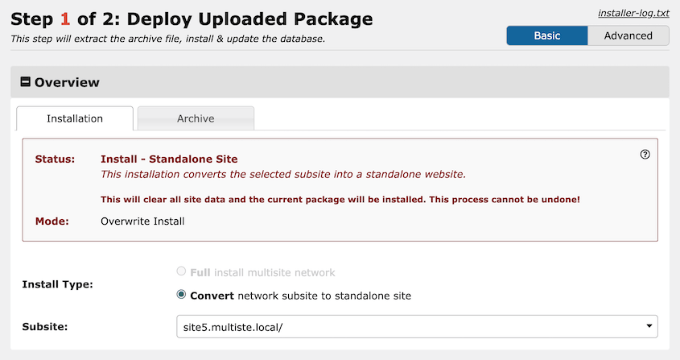
Grattis! Din nya webbplats är nu live på sin egen domän.
För att slutföra flytten och skydda alla dina hårt förvärvade SEO-rankingar måste du ställa in omdirigeringar (nedan). Detta sista, viktiga steg talar om för sökmotorer och besökare var de hittar din webbplats nya hem. Gå till nästa avsnitt för de obligatoriska instruktionerna.
Metod 2: Flytta en underwebbplats manuellt (den kostnadsfria metoden)
Om du har en stram budget eller föredrar ett mer praktiskt tillvägagångssätt kan du flytta din undersajt med de kostnadsfria, inbyggda WordPress-verktygen.
Var dock varnad: även om denna metod är gratis, betalar du för den med din tid. Den är inte för den fegaste, och du bör vara beredd på en del manuellt arbete för att få din nya webbplats att se rätt ut.
Den huvudsakliga begränsningen är att denna process endast flyttar ditt innehåll (inlägg, sidor, kommentarer och användare). Den flyttar inte ditt tema, dina plugins eller dina webbplatsinställningar.
Du måste konfigurera allt detta igen manuellt. Men oroa dig inte, jag guidar dig igenom det.
Steg 1: Exportera din undersajts innehåll
Först måste du exportera innehållet från den undersajt du vill flytta. Logga in på ditt WordPress multisite och gå till instrumentpanelen för den specifika undersajten.
Navigera från menyn till vänster till Verktyg » Exportera.
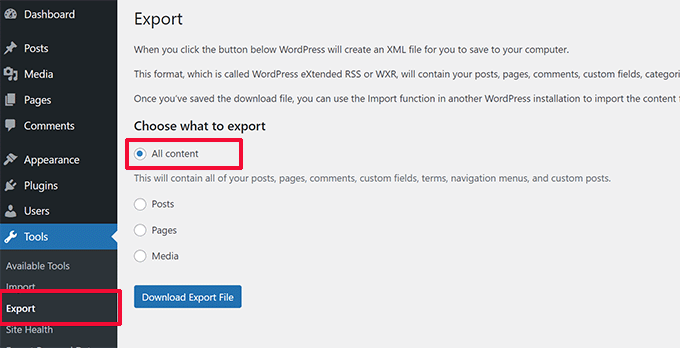
Du kommer att bli tillfrågad vad du vill exportera. Det bästa alternativet är att välja 'Allt innehåll', vilket inkluderar dina inlägg, sidor, navigeringsmenyer och mer.
Klicka på knappen 'Ladda ner exportfil'.
Din webbläsare kommer nu att ladda ner en XML-fil till din dator. Den här filen innehåller allt ditt innehåll i ett portabelt format.
Steg 2: Förbered din nya WordPress-webbplats
Därefter behöver du en ny, tom WordPress-installation där din undersajt kommer att finnas. Detta blir dess nya oberoende hem.
De flesta hostingleverantörer erbjuder en 'one-click' WordPress-installationsprogram.
För detaljerade instruktioner kan du följa vår kompletta, steg-för-steg guide om hur du korrekt installerar WordPress.
Steg 3: Importera ditt innehåll till den nya webbplatsen
Logga in på instrumentpanelen för din nya, tomma WordPress-webbplats. För att importera innehållet från din XML-fil behöver du använda WordPress Importer-verktyget.
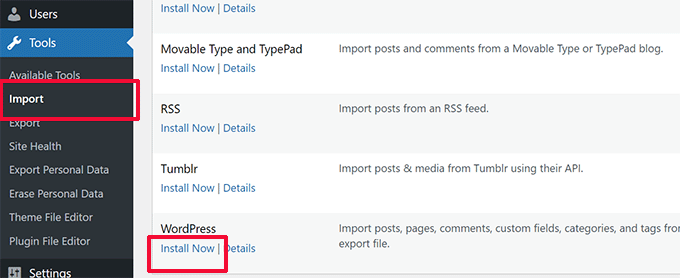
Gå till Verktyg » Importera. I listan över importörer, leta upp 'WordPress' och klicka på länken 'Installera nu'. Efter ett ögonblick kommer länken att ändras till 'Kör importör'. Klicka på den för att fortsätta.
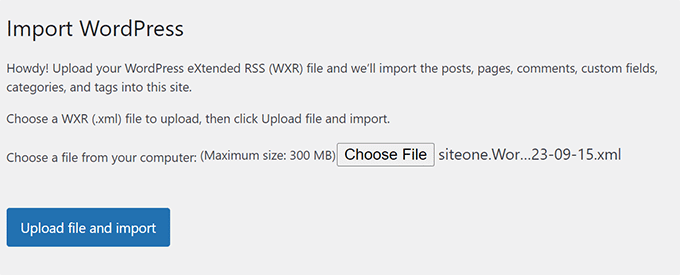
På nästa skärm, klicka på knappen 'Välj fil' och välj XML-filen som du laddade ner i steg 1.
Klicka sedan på 'Ladda upp fil och importera'.
Du kommer sedan att bli ombedd att tilldela författare för innehållet du importerar.
Du kan antingen tilldela inläggen till en befintlig användare på din nya webbplats eller skapa nya användare med samma namn.
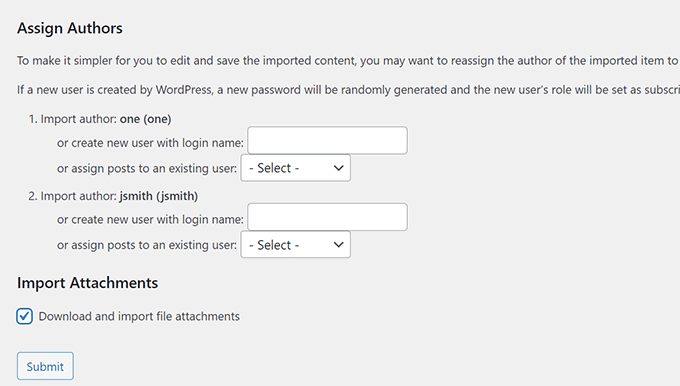
Se till att du markerar rutan som säger 'Ladda ner och importera filbilagor'. Detta är avgörande för att få med dina bilder.
Observera: Din gamla underwebbplats måste vara offentligt tillgänglig för att detta ska fungera. Om din gamla webbplats är i underhållsläge eller lösenordsskyddad, kommer importören inte att kunna ladda ner bilderna.
Klicka sedan på knappen 'Skicka'.
WordPress kommer nu att börja importera ditt innehåll. Beroende på hur mycket innehåll du har, kommer detta att ta några minuter. När det är klart kommer du att se en avisering som säger: 'Allt klart. Ha så kul!'

Steg 4: Checklista efter migrering
Vid det här laget har allt ditt innehåll flyttats, men din webbplats ser förmodligen inte alls ut som den gjorde tidigare. Detta är den manuella delen jag varnade dig för!
Här är en checklista över vad du behöver göra för att få allt i ordning igen.
- Installera ditt tema: Gå till Utseende » Teman och installera samma tema som du använde på din gamla underwebbplats.
- Installera dina plugins: Gå till Plugins » Lägg till nytt och installera om de plugins du använde.
- Ställ in dina menyer: Din importerade meny bör vara tillgänglig, men du måste tilldela den. Denna process varierar beroende på ditt tema (klassisk vs. block). Vår detaljerade guide visar exakt hur du lägger till din navigeringsmeny för alla tematyper.
- Konfigurera dina widgets: Du måste konfigurera om dina sidofält, sidfot och andra widgetområden. Metoden beror på ditt tema (klassiska teman använder Widgets-skärmen, medan blockteman använder webbplatsredigeraren).
- Kontrollera dina webbplatsinställningar: Gå igenom inställningarna i Inställningar » Allmänt och Inställningar » Läsning för att säkerställa att din webbplatstitel, slagord och startsidesinställningar är korrekta.
- Kontrollera dina permalänkar: Gå till Inställningar » Permalänkar och se till att du väljer samma URL-struktur som du använde på din gamla webbplats. Detta är ett kritiskt steg för att förhindra brutna länkar.
Bra jobbat. Ditt innehåll har flyttats, och din nya webbplats bör vara korrekt konfigurerad.
Det sista, och kanske viktigaste, steget är att ställa in omdirigeringar för att skydda din SEO. Gå vidare till nästa avsnitt för instruktioner om hur du gör detta.
Sista steget: Ställa in omdirigering och ta bort den gamla webbplatsen
Detta är det viktigaste steget för att bevara din SEO och säkerställa en bra användarupplevelse. Oavsett om du använde Metod 1 eller Metod 2, måste du ställa in en 301-omdirigering.
Detta skickar permanent besökare och sökmotorer från din gamla underwebbplats-URL till din nya domän för en enda webbplats, och överför all din rankningsauktoritet.
Du kommer att konfigurera denna omdirigering på ditt gamla multisite-nätverk, från instrumentpanelen för den underwebbplats du flyttar bort från.
Först måste du veta vilken typ av multisite-konfiguration du använde. Omdirigeringsreglerna skiljer sig åt för varje:
- Underkatalogskonfiguration: Din gamla webbplats-URL såg ut som
nätverk.com/underwebbplats/. - Underdomänkonfiguration: Din gamla webbplats-URL såg ut som
underwebbplats.nätverk.com/.
Välj ett av alternativen nedan och följ instruktionerna som matchar din gamla konfiguration.
Alternativ 1: Konfigurera omdirigeringar med All in One SEO (AIOSEO)
Erfarenhetsmässigt är det enklaste och säkraste sättet att ställa in omdirigeringar att använda Redirection Manager i All in One SEO (AIOSEO). Det är det bästa WordPress SEO-pluginet, och det låter dig omdirigera en hel webbplats med bara några få klick, utan risk för kodfel.
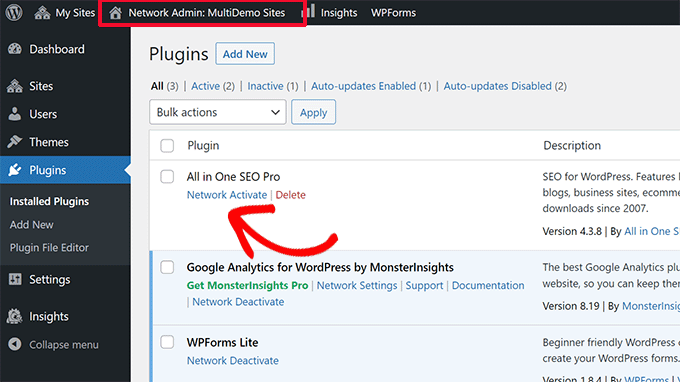
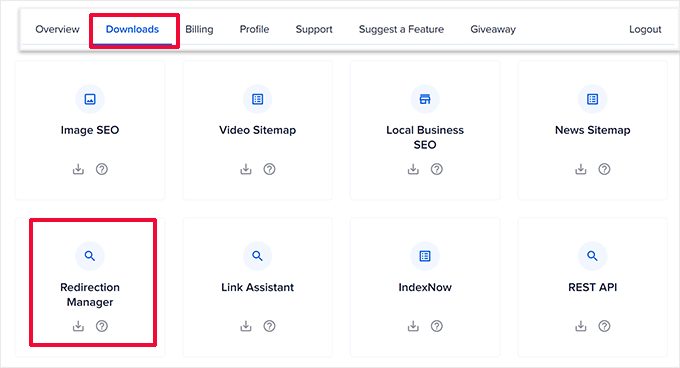
Först måste du installera och aktivera AIOSEO Pro-pluginet på ditt multisite-nätverk. Från din sida Nätverksadministratör » Plugins, hitta All in One SEO Pro och klicka på ‘Nätverksaktivera’.
Därefter måste du se till att ‘Redirection’-tillägget är aktivt.
Navigera till All in One SEO » Allmänna inställningar och klicka på fliken ‘Omdirigeringar’. Om den inte redan är på, växla omkopplaren för att aktivera AIOSEO:s Redirection Manager.
Gå nu till instrumentpanelen för den specifika underwebbplatsen du flyttar bort från. Från dess instrumentpanel, navigera till All in One SEO » Omdirigeringar och klicka på fliken ‘Full Site Redirect’.
Aktivera inställningen ‘Flytta webbplats’. I fältet ‘Flytta till domän’ anger du den fullständiga URL:en för din nya enskilda webbplats (t.ex. https://nydomän.com). Glöm inte att spara dina ändringar!
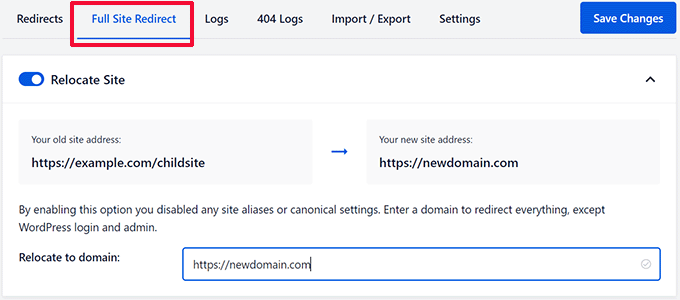
AIOSEO kommer nu automatiskt att hantera alla 301-omdirigeringar, och skicka både användare och sökmotorer från den gamla underwebbplatsen till den nya domänen, vilket skyddar din SEO.
Alternativ 2: Ställa in omdirigeringar med Redirection-pluginet
Ett annat bra alternativ är det kostnadsfria pluginet Redirection. Du måste installera och aktivera det i ditt gamla multisite-nätverk.
När det är aktiverat, gå till instrumentpanelen för den specifika underwebbplatsen du flyttar. Därifrån, navigera till Verktyg » Omdirigering.
Det enklaste sättet att omdirigera hela din webbplats är att använda funktionen för webbplatsflyttning. Klicka på fliken ‘Webbplats’ högst upp på sidan. I fältet ‘Flytta till domän’ anger du den fullständiga URL:en för din nya enskilda webbplats (som https://nydomän.com) och sparar dina ändringar.
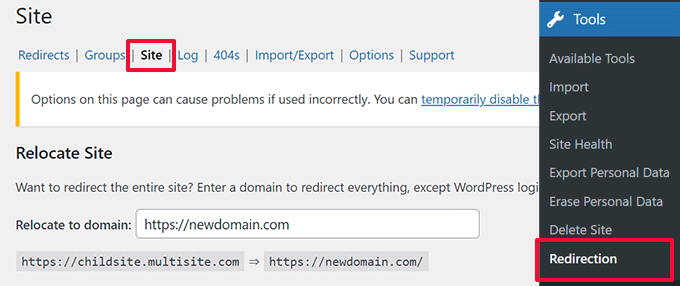
Detta kommer automatiskt att omdirigera all trafik från din gamla underwebbplats till den nya domänen.
Alternativ: Konfigurera en manuell omdirigering
Om du bara behöver omdirigera en enskild sida eller en specifik sökväg kan du göra det från fliken ‘Omdirigeringar’. För att flytta en hel webbplats rekommenderar jag dock starkt att du använder funktionen på fliken ‘Webbplats’ som beskrivs ovan.
För att skapa en manuell regel, klicka på knappen ‘Lägg till ny’.
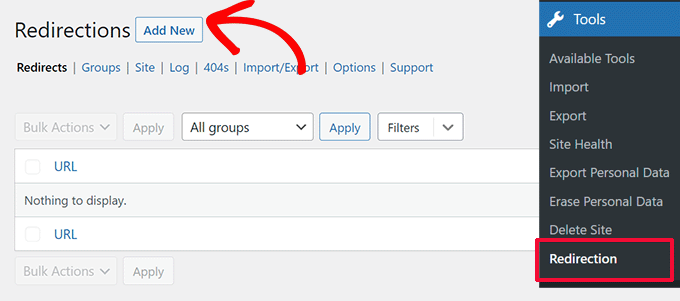
Nu behöver du fylla i omdirigeringsdetaljerna:
- Käll-URL: Detta är den del av URL:en på din gamla webbplats som du vill omdirigera.
- Mål-URL: Detta är den fullständiga URL:en för motsvarande sida på din nya enskilda webbplats.
Klicka på ‘Lägg till omdirigering’ för att spara regeln.
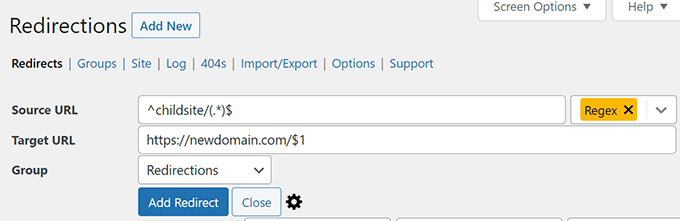
Till exempel, om din gamla webbplats var en underkatalog (nätverk.com/underwebbplats/), kan du ange /underwebbplats/ som Käll-URL och https://www.nywebbplats.com/ som Mål-URL för att skapa en grundläggande omdirigering.
Att korrekt omdirigera en hel underdomän kräver dock avancerade reguljära uttryck (Regex), som är komplicerade och kan orsaka fel om de inte skrivs perfekt.
Av denna anledning rekommenderar jag inte denna metod för nybörjare. Funktionen för webbplatsflyttning på fliken ‘Webbplats’ hanterar detta åt dig automatiskt och är det absolut säkraste valet.
Alternativ 3: Konfigurera omdirigeringar med .htaccess-filen
Denna metod är för avancerade användare, eftersom ett litet fel i .htaccess-filen kan göra din webbplats otillgänglig.
Först måste du ansluta till din gamla multisite-värdkonto med en FTP-klient eller din värds filhanterare. När du är ansluten, leta reda på filen .htaccess i din multisite-nätverks rotkatalog för att redigera den.
För underkatalog-konfigurationer (t.ex. network.com/subsite)
Lägg till följande kod högst upp i din .htaccess-fil. Se till att ersätta subsite med namnet på din faktiska underkatalog och http://www.newsite.com med din nya domän:
RewriteEngine On
RewriteRule ^subsite/(.*)$ http://www.newsite.com/$1 [R=301,L]
För underdomän-konfigurationer (t.ex. subsite.network.com)
Lägg till följande kod högst upp i din .htaccess-fil. Ersätt subsite\.network\.com med din gamla underdomän och http://www.newsite.com med din nya domän:
RewriteEngine On
RewriteCond %{HTTP_HOST} ^subsite\.network\.com$ [NC]
RewriteRule ^(.*)$ http://www.newsite.com/$1 [L,R=301]
Utmärkt arbete. Du har framgångsrikt genomfört alla praktiska steg i den manuella migreringen.
Ditt innehåll är flyttat, din webbplats är konfigurerad och du har lagt in de avgörande omdirigeringarna för att skydda din SEO. Din nya, oberoende webbplats är nu live och redo att köras.
Testa omdirigering & Ta bort dubblettinnehåll
Efter att ha konfigurerat din omdirigering med någon av metoderna ovan, öppna ett nytt webbläsarfönster och försök att besöka din gamla URL för undersidan. Du bör omedelbart omdirigeras till din nya domän.
När omdirigeringen fungerar vill du ta bort allt dubblettinnehåll från den gamla undersidan. Detta förhindrar sökmotorer från att indexera två versioner av samma sidor.
Detta innebär att du måste ta bort inläggen och sidorna på din gamla underwebbplats, men inte arkivera eller ta bort själva webbplatsen. Detta undviker dubblettinnehåll utan att bryta dina omdirigeringsinställningar.
Felsökning av migreringen
Även med en noggrann migrering är det inte ovanligt att stöta på några problem. Här är de vanligaste problemen jag har sett användare möta och hur man snabbt löser dem:
1. Exportfil för stor: Om din WordPress-exportfil är för stor kan du misslyckas med att importera den korrekt. Du kan behöva dela en stor XML-fil i mindre delar för att åtgärda detta.
2. Bilder importerades inte: Ett annat vanligt problem är att bilder inte importeras korrekt till din nya webbplats. För att åtgärda detta kan du försöka importera dem som externa bilder.
3. Omdirigeringar fungerar inte: Om användare inte omdirigeras korrekt till din nya webbplats måste du noggrant granska dina omdirigeringsinställningar. Se till att din enskilda installation och barnwebbplatsen använder samma permalinksstruktur.
För andra problem, se andra vanliga WordPress-fel och hur du åtgärdar dem.
Vanliga frågor om migrering av multisite-underwebbplatser
Jag vet att det kan uppstå många frågor när man flyttar en webbplats. Här är svaren på några av de vanligaste jag får från våra läsare.
1. Kommer flytten av min webbplats från multisite att påverka min SEO?
Om det görs korrekt bör flytten av din webbplats inte påverka din SEO negativt. Det viktigaste steget är att ställa in korrekta 301-omdirigeringar från din gamla URL (t.ex. network.com/subsite/) till din nya domän (newsite.com). Detta talar om för sökmotorerna att din webbplats har flyttats permanent, och de kommer att överföra din befintliga rankningsauktoritet till den nya adressen.
2. Vad händer med mina teman och plugins när jag manuellt flyttar en webbplats från multisite?
Det manuella WordPress-exportverktyget inkluderar endast ditt innehåll (som dina inlägg, sidor och medieinformation). Det exporterar inte dina temafiler, pluginfiler eller inställningar.
Du måste manuellt installera ditt tema och dina plugins på den nya enskilda webbplatsinstallationen och konfigurera deras inställningar från grunden.
3. Kan jag använda Duplicator för att flytta en underwebbplats till en helt ny domän/värd?
Ja, Duplicator är perfekt för detta. Istället för att importera säkerhetskopian av underwebbplatsen till din befintliga multisite, skulle du utföra en standard Duplicator-migrering till en ny, tom WordPress-installation på ditt nya värdkonto.
4. Behöver jag ta bort den gamla underwebbplatsen efter att migreringen är klar?
Du bör inte ta bort den gamla underwebbplatsen, eftersom det kommer att ta bort omdirigeringsinställningarna och bryta dina 301-omdirigeringar. Om du använde ett plugin för att ställa in omdirigeringar, behåll underwebbplatsen aktiv och ta helt enkelt bort dess inlägg och sidor för att undvika dubblettinnehåll.
Om du föredrar att arkivera underwebbplatsen, måste du använda servernivåomdirigeringar (som .htaccess-metoden), eftersom plugin-baserade omdirigeringar inte fungerar på en arkiverad webbplats.
Ytterligare resurser: Nästa steg för din nya enskilda webbplats
Jag hoppas att den här artikeln hjälpte dig att framgångsrikt flytta din webbplats från en WordPress multisite till en enskild installation.
Nu när din webbplats är oberoende, här är några viktiga guider som hjälper dig att hantera och växa den effektivt:
- Den ultimata guiden till WordPress-säkerhet (steg för steg) – Håll din nya fristående webbplats säker och trygg.
- Hur du flyttar WordPress till en ny domän utan att förlora SEO – En detaljerad guide om att byta domän, vilket är ett vanligt nästa steg.
- Den ultimata guiden för att öka WordPress hastighet & prestanda – Nu när din webbplats är fristående, lär dig hur du gör den supersnabb.
- Hur du väljer bästa WordPress-värdskapet – Lär dig om de bästa värdalternativen för din fristående webbplats.
Om du gillade den här artikeln, prenumerera gärna på vår YouTube-kanal för WordPress-videoguider. Du kan också hitta oss på Twitter och Facebook.


Jiří Vaněk
Nyligen ställde en av våra kunder mig samma fråga (jag arbetar för en webbhotell i Tjeckien). Då visste jag inte att ni hade en så bra handledning om detta. Jag vet det nästa gång.
Ralph
Jag har 2 webbplatser installerade med multisite-metoden på 1 hosting. Jag vill flytta 1 av dem till en annan host, och lämna en kvar där den är. Ska jag exportera den där 1 webbplatsen och sedan överföra den till en annan hosting eller ska jag göra något annat?
WPBeginner Support
Om vi förstår vad du vill uppnå, ja, då vill du exportera och sedan överföra webbplatsen.
Admin
Nick James Hipol
Hej, precis det blogginlägg jag behövde.
Kan jag nu radera underdomänen där jag gjorde omdirigeringen från?
Som att ta bort filerna och sånt?
Tack!
Parul
Fungerar utmärkt! Se bara till att lägga till alla plugins först och sedan importera.
Det fungerade för de flesta saker.. behövde bara konfigurera om några menyalternativ och temaanpassning.
frank
Hej där,
Jag har problem med att radera en webbplats i en multisite-installation (mainsite.com och oldsite.com). Jag raderade den andra webbplatsen (oldsite.com) via wordpress multisite-alternativen och laddade upp en ny webbplats i en annan mapp. Mitt problem är att när jag skriver in newsite.com/wp-admin skickas jag till mainsite.com/wp-admin
hur fixar jag det?
Humberto wanke
Bra inlägg!
Vid export/import kan du dock vilja göra det via en SQL-databas, och plugins bör läggas i en i taget. Sammantaget är det ganska enkelt att följa dina instruktioner.
Tack!
Scott Fichter
Tack för den här handledningen. Det underliggande (mellan raderna) budskapet bör lyda: "Undvik Multisite som pesten"
Michael
Detta verkar besvara frågan i sin enklaste form, MEN vad händer med databasen, teman, plugins, etc. Ditt exempel verkar fortsätta att förlita sig något på multisite-installationen och bara omdirigera till en annan plats. Hur skulle jag HELT ta bort alla instanser av multisite och skapa en fristående installation??
WPBeginner Support
Den här handledningen är avsedd att användas när en användare vill flytta en enskild webbplats från sitt multisite-nätverk. Det verkar som att du vill ändra din multisite till en fristående webbplats. Detta ligger utanför ramen för den här handledningen, vi kommer att försöka täcka det i en framtida handledning snart.
Admin
WPBeginner Staff
Vi är inte säkra på vad du försöker göra. Vi antar att du vill installera ett plugin på din huvudsida och vill använda dess plugins på underdomänens sida. Vi tror inte att det är möjligt.
4ryan
Hej wpbeginner-personal, jag vill fråga er om det finns något sätt att styra en underdomän med samma WordPress-installation. Till exempel skapade jag underdomänen support.mysite.com, och jag vill visa kontaktformuläret (med hjälp av kontaktformulär 7-plugin) där, men det finns inget alternativ i WordPress för att göra det. Jag vill bara inte ställa in multisite eftersom min hosting inte stöder det och jag är nybörjare på wp och rädd för att ändra interna skript för bara en enskild underdomän. Tack för din hjälp
WPBeginner Staff
Det är standardbeteendet för plugins i nätverket.
Antonio Catanese
Jag har multisite installerat och i instrumentpanelen kan jag inte se panelen "plugin". Det enda sättet för mig att se och använda den här panelen är att gå in i Nätverksadministration och nätverksaktivera plugins. Jag försökte flytta till en enskild webbplats (jag vill inte ha den andra), men jag kan inte se plugin-panelen i instrumentpanelen längre, även om plugins fungerar!! några idéer?
Segovia
Antonio, om du inte kan se plugin-området när du är inloggad på din underwebbplats, men du kan se det i Network Admin-gränssnittet, kan det bero på att du har gjort något för att inaktivera dem. Jag vet att det finns ett sätt att göra detta i filen wp-config.php. Om du vet att det inte var fallet, loggar du kanske in som en annan användare med lägre behörigheter, som Admin eller Editor?
txyoji
Antonio,
Prova UglyRobt’s plugin “Multisite Plugin Manager”.
Det låter dig visa eller dölja plugins för olika webbplatser i ditt nätverk.
Med den här inställningen behöver du inte nätverksaktivera plugins för att se dem på underwebbplatser. Du kan välja vilka webbplatser som får vilka plugins.
WPBeginner Staff
Ja, den exporterar inte widgets.
Paul Davidson
Hej Syed,
Exporten/importen inkluderar inte widgets, eller hur?
Jean Gérard Bousiquot
Fin artikel Syed!