


Vill du visa en lista över alla författare på din WordPress-blogg? Det är en funktion som många av våra läsare med bloggar med flera författare frågar oss om.
En författarlista visar snabbt vem som skriver för din blogg och låter dina besökare enkelt hitta mer innehåll skrivet av deras favoritförfattare. Förutom att öka engagemanget hjälper det till att ge dina författare den uppmärksamhet de förtjänar.
I den här artikeln visar vi hur du listar alla författare från din blogg i WordPress.
Om du driver en blogg med flera författare, kanske du vill lista alla dina författare i ett inlägg eller en sidofältswidget. Detta visar den mänskliga sidan av din WordPress-blogg för dina läsare och låter dem snabbt hitta mer innehåll skrivet av deras favoritförfattare.
Din lista kan innehålla fullständigt namn eller visningsnamn för varje författare, ett foto eller en avatar, och deras biografi. Du kan också länka deras namn och avatarer till de inlägg de har skrivit.
Ett annat sätt att lyfta fram ditt team i WordPress är att skapa en personalförteckning med medarbetarprofiler. Detta är en bättre metod om du vill inkludera medarbetare som inte har en användarprofil på din webbplats.
Med det sagt, låt oss ta en titt på hur du listar alla författare från din WordPress-blogg. Vi kommer att täcka två metoder, och du kan använda listan nedan för att snabbt navigera genom inlägget.
Metod 1: Lista WordPress-författare med ett plugin
Det första du behöver göra är att installera och aktivera pluginet Author Avatars List/Block. För mer information, se vår steg-för-steg-guide om hur man installerar ett WordPress-plugin.
Detta är den enklaste metoden om du vill visa en avatar eller bild för varje författare.
Lista WordPress-författare i ett inlägg
Om du vill lägga till en lista över författare i ett blogginlägg, måste du skapa eller redigera inlägget. Väl där bör du klicka på det blå '+'-ikonen längst upp till vänster på skärmen för att lägga till ett nytt block.
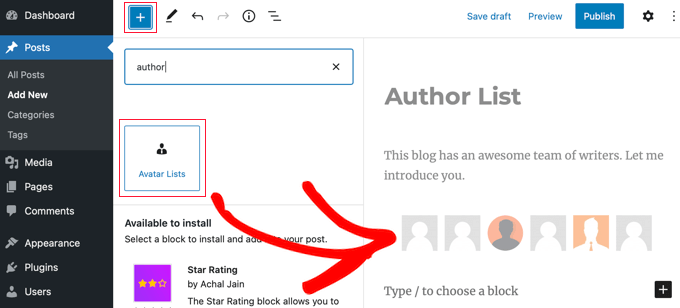
Du måste lokalisera blocket 'Avatar Lists' och dra det till inlägget. Därefter kan du använda inställningspanelen för blocket till vänster för att konfigurera listan.
Först måste du välja vilka roller som ska visas genom att markera rutorna i avsnittet 'Vilka roller som ska visas'. Notera att om du lämnar alla omarkerade, kommer ett felmeddelande att visas i det publicerade inlägget.
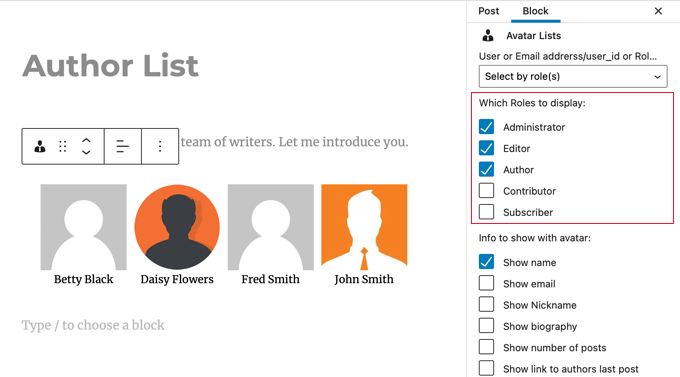
Du måste också välja vilken information du vill visa med avataren. Du kan visa varje användares namn eller visningsnamn, deras e-postadress och biografi, antalet inlägg de har skrivit och en länk till deras senaste inlägg.
I den här handledningen kommer vi bara att visa deras namn.
Därefter bör du skrolla ner till 'Länka avatarer till' och välja 'Författarsida'. Nu när du klickar på författarens avatar eller namn, kommer du att tas till deras författarsida där du kan se de inlägg de har skrivit.

Du kan också välja hur listan ska sorteras, storleken på avatarerna och om de ska vara rundade.
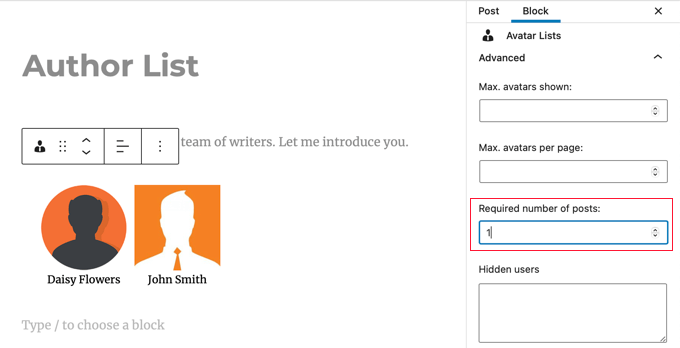
Slutligen behöver du scrolla ner och klicka på sektionen 'Avancerat' för att visa dess inställningar. Här bör du skriva in '1' i fältet 'Obligatoriskt antal inlägg'. Detta säkerställer att endast användare som har skrivit inlägg på din webbplats kommer att visas.
Glöm inte att publicera eller uppdatera inlägget när du är klar.
Pluginet Author Avatars List/Block låter dig också lägga till författarlistor på din webbplats med hjälp av kortkod. Detta är användbart om du använder den klassiska WordPress-redigeraren. För mer information, se pluginets dokumentation.
Lista WordPress-författare i sidofältet
Du kanske vill placera din författarlista i sidofältet istället för i ett inlägg. Om så är fallet, måste du navigera till Utseende » Widgets. Väl där bör du klicka på den blå '+' ikonen längst upp till vänster på skärmen för att lägga till en ny widget.
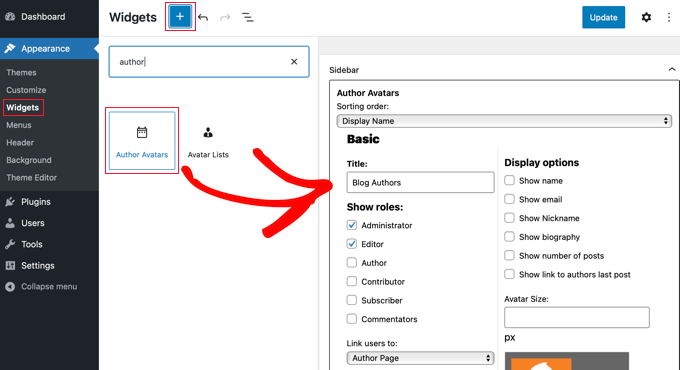
Därefter måste du hitta widgeten 'Author Avatars' och dra den till sidofältet. Du kan sedan konfigurera widgeten med samma inställningar som vi gick igenom ovan.
När du är klar, glöm inte att klicka på knappen 'Uppdatera' högst upp på skärmen för att spara den nya widgeten.
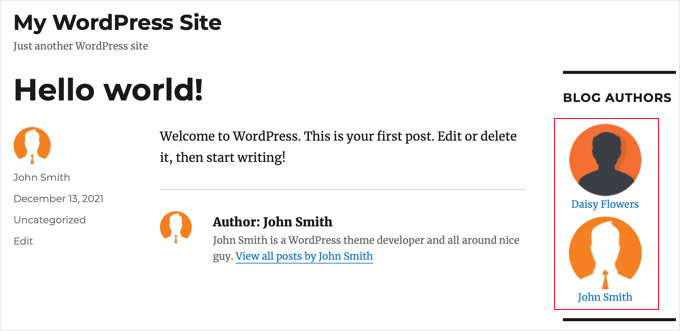
Så här ser det ut på vår demosida.
Visa ett foto istället för Gravatar
Som standard visar detta plugin Gravatar som är kopplad till författarens e-postadress. I vissa fall kanske dina författare föredrar att visa en bild som är specifik för din blogg.
Du kan uppnå detta genom att installera ett plugin som låter dina författare ladda upp en bild till sin användarprofil. Du kan lära dig hur i vår guide om hur man lägger till en författares bild i WordPress.
Metod 2: Lista WordPress-författare med kod
För att visa en lista över författare på din webbplats med kod, behöver du redigera dina temafiler. Om du behöver hjälp med att lägga till kod på din webbplats, se vår nybörjarguide om hur man klistrar in kodavsnitt från webben i WordPress.
Lägg helt enkelt till följande kodavsnitt i din temas index.php-mall före loopen.
<ul>
<?php wp_list_authors('exclude_admin=0&optioncount=1&show_fullname=1&hide_empty=1'); ?>
</ul>

Så här ser det ut på vår demosida.
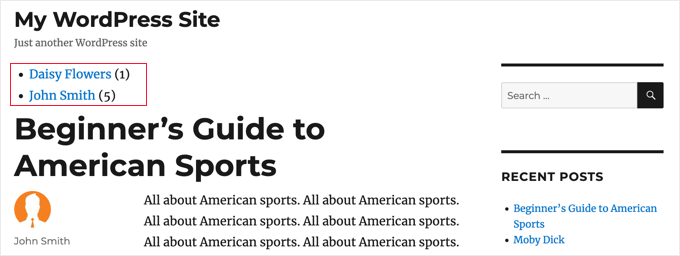
Om du vill använda den här koden i en sidofältswidget måste du skapa en anpassad WordPress-widget.
Vi hoppas att den här handledningen hjälpte dig att lära dig hur du listar alla författare från din blogg i WordPress. Du kanske också vill lära dig hur du skapar en anpassad WordPress-inloggningssida eller kolla in vår lista över de bästa temabyggarna för WordPress.
Om du gillade den här artikeln, prenumerera gärna på vår YouTube-kanal för WordPress-videoguider. Du kan också hitta oss på Twitter och Facebook.




mohadese esmaeeli
Hej! Vad intressant och praktiskt! Vi är ett innehållsproduktionsteam och vi förbereder några blogginlägg samarbetande. Dock var det vid publicering bara möjligt att lista namnet på en författare under inlägget. Lösningen du nämnde är utmärkt och praktisk, och jag implementerar den just nu på vår webbplats.
WPBeginner Support
Glad our guide helped you solve that issue
Admin
takaitra
En annan bra widget för att lista författare, med fler funktioner: http://wordpress.org/extend/plugins/list-authors/
Jag ska undersöka möjligheten att lägga till ett alternativ för att visa avatarer.
Gagan
Tack så mycket..
Gagan
Jag har en fråga, hur visar man topp 10 bidragsgivare?
Redaktionell personal
Med det här pluginet vet jag inte om det finns ett sätt som existerar, men det finns andra sätt som existerar. Vi kommer att skriva om det.
Admin
Fonda
Hej!
Hur kan du lägga till gravatar och beskrivningar?
Tack!!!
Redaktionell personal
Vad menar du med beskrivningar? För att lägga till gravatar skulle du helt enkelt behöva lägga till koden för författarens e-post i gravatar-koden.
Admin
James Duffell
Beskrivningen refereras till som "Biografisk information" i användarens profil
Anton Trollbäck
Hi! Thanks for this great little plugin. But I would also like it to show gravatars. I don’t really understand “add the code for author email in the gravatar code.”
Do you mind explaining?
Tack,
Anton
Redaktionell personal
Ja, se vår redan skrivna artikel om (hur man visar en författarlista med avatarer)