


När besökare använder din WordPress-webbplats sökfält förväntar de sig att hitta hjälpsamt, relevant innehåll. Men om resultaten är tomma, eller ännu värre, helt felaktiga, kan de bli frustrerade och lämna din webbplats för att hitta svar någon annanstans.
Det är därför det är viktigt att åtgärda det så snart som möjligt.
Från vårt arbete med WordPress-webbplatser har vi funnit att de flesta sökproblem beror på bara fem vanliga problem. Och de goda nyheterna? De är oftast mycket enklare att åtgärda än du kanske tror. 🌟
I den här guiden går vi igenom dessa fem sökproblem och visar exakt hur du löser vart och ett av dem. Oavsett om din sökning inte fungerar alls eller bara visar fel resultat, kommer du att kunna få den tillbaka på rätt spår på nolltid.

Snabbguide: Vanliga WordPress-sökfel & lösningar
Här är en snabb tabell som visar de vanligaste WordPress-sökproblemen och exakt vad du kan göra för att åtgärda var och en:
| Fel / Symptom | Lösningen |
|---|---|
| Sökfältet visas inte | Lägg till ett sökblock eller använd en sidbyggare som SeedProd för att placera en anpassad sökformulär |
| Sökresultatsidan visar ett 404-fel | Återskapa dina permalänkar under Inställningar » Permalänkar |
| Sökningen visar irrelevanta eller ofullständiga resultat | Installera ett avancerat sökplugin som SearchWP och anpassa inställningarna för sökmotorn |
| WooCommerce-produktsökning saknar objekt | Använd SearchWP för att indexera produkter och inkludera attribut, SKU:er, recensioner och annan produktdata |
| Sökningen är långsam, särskilt på större webbplatser | Använd en indexerad sökmotor som SearchWP och begränsa sökningar till de mest relevanta innehållstyperna |
Varför uppstår WordPress-sökfel?
Om din webbplats sökning inte fungerar som du förväntar dig, beror det oftast på hur WordPress sökning fungerar som standard.
De flesta WordPress-webbplatser har ett sökfält för att hjälpa besökare att hitta användbart innehåll, oavsett om det är blogginlägg eller produkter i din webbutik. Men här är haken: den inbyggda WordPress-sökningen är mycket begränsad.
Som standard söker den inte igenom allt. Den hoppar över saker som bloggkommentarer, produktrecensioner och anpassade inläggstyper, så viktigt innehåll kanske inte visas alls i resultaten.
WordPress-sökning matchar också mestadels exakta nyckelord i innehållet på dina inlägg eller sidor, istället för att förstå kontext eller relaterade termer. Det innebär att om besökare inte skriver exakt de ord du använde, kanske ditt innehåll inte visas alls i resultaten.
Dessutom ignorerar den användbara detaljer som taggar, kategorier eller anpassade fält, vilket skulle kunna hjälpa besökare att få bättre, mer relevanta resultat.
Och om du vill justera hur sökningen fungerar, som att prioritera titlar framför utdrag eller utesluta vissa sidor, finns det inget enkelt sätt att göra det utan att röra vid koden.
Detta är särskilt begränsande för webbplatser med mycket strukturerat innehåll, som webbutiker, kataloger, medlemswebbplatser eller bloggar som förlitar sig starkt på kategorier och taggar för navigering.
Med detta i åtanke kommer vi att dela med oss av hur du enkelt kan åtgärda vanliga problem med att WordPress-sökning inte fungerar. Här är en snabb översikt över alla ämnen vi kommer att täcka i den här artikeln:
- Hur man fixar att WordPress sökruta inte visas
- Hur man åtgärdar att WordPress-sökning visar 404-fel
- Hur man åtgärdar att WordPress-sökningen visar irrelevanta resultat
- Hur man fixar WooCommerce produktsökning som inte visar korrekta resultat
- Hur man fixar långsam WordPress-sökning
- Bonustips: Hur man ser sökanalyser i WordPress
- Vanliga frågor: Hur man åtgärdar att WordPress-sökning inte fungerar
- Fler sätt att förbättra WordPress-sökning
Redo? Låt oss börja.
Hur man fixar att WordPress sökruta inte visas
WordPress har en inbyggd sökfunktion, men tyvärr inkluderar inte alla teman en design för sökfält. Om ditt tema inte inkluderar en, finns det några sätt du kan skapa en.
Först kan du lägga till ett sökblock i ett widget-redo område på din WordPress-webbplats, som sidofältet eller sidfoten. Detta är ett snabbt och enkelt sätt att visa ett sökfält på varje sida av din WordPress-webbplats.
Om du använder ett klassiskt tema, gå sedan till Utseende » Widgets. Du kan sedan hitta widget-området där du vill lägga till ett sökfält och klicka på dess pilikon för att expandera.
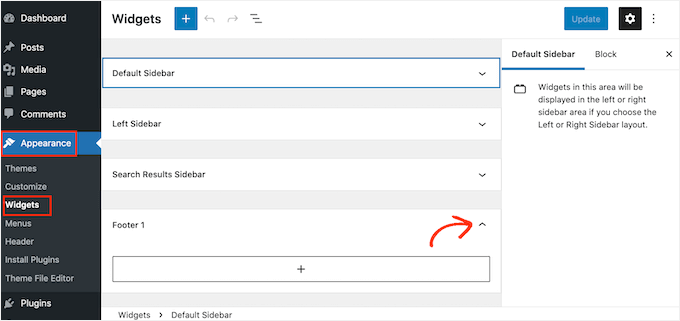
Klicka sedan bara på ikonen '+'.
I popup-fönstret som visas, skriv in 'sök' och välj sedan Sök-blocket.
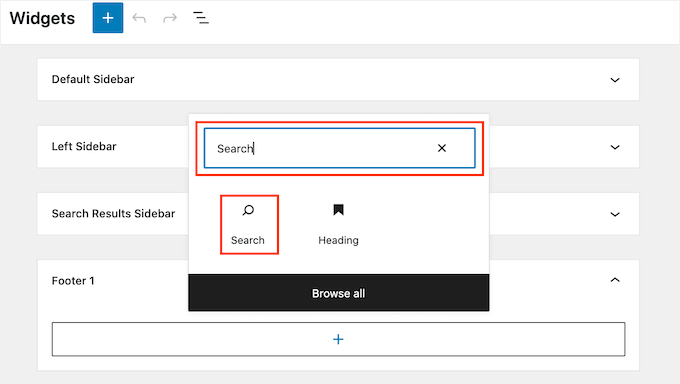
När du har gjort det kan du anpassa Sök-blocket med hjälp av raden med ikoner som visas ovanför blocket. Detta inkluderar att ändra storlek på sökknappen och lägga till lite text.
När du är nöjd med hur ditt Sök-block ser ut, klicka på knappen 'Uppdatera'. Du kan nu besöka din webbplats för att se sökfältet live.
För detaljer kan du se vår guide om hur man lägger till ett sökfält i WordPress-menyn.
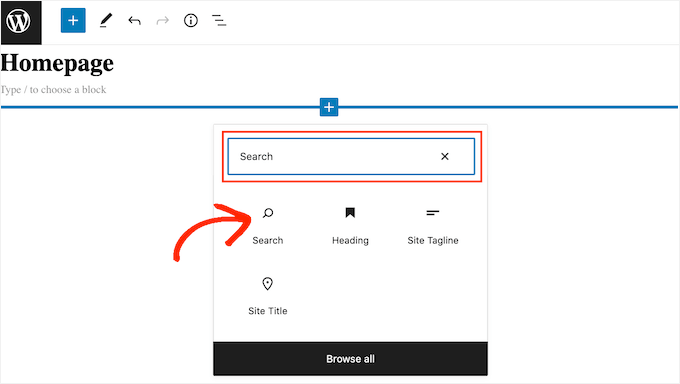
Ett annat alternativ är att lägga till sökblocket på en specifik sida eller inlägg. Du kanske till exempel bara vill visa ett sökfält på din startsida eller landningssida.
För att göra detta, öppna inlägget eller sidan där du vill visa ditt sökfält. Klicka sedan på '+' ikonen och lägg till ett Sök-block genom att följa samma process som beskrivs ovan.
Nu är WordPress färdiga Sök-block ett enkelt sätt att lägga till grundläggande sökning på din webbplats. Men om du vill ha fullständig kontroll över hur ditt sökfält ser ut och fungerar, behöver du ett sidbyggarplugin.
SeedProd är den bästa dra-och-släpp-sidbyggaren för WordPress och levereras med över 80 professionellt designade block, inklusive ett Sökformulär-block. Detta gör att du omedelbart kan lägga till ett sökfält i valfritt område på din WordPress-webbplats.
Vi har använt SeedProd för att skapa landningssidor och till och med hela webbplatser, och vi har haft stora framgångar. För att lära dig mer om pluginet, kolla in vår fullständiga SeedProd-recension.
Allt du behöver göra är att öppna SeedProd-redigeraren och sedan dra och släppa blocket Sökformulär på din webbplats layout.
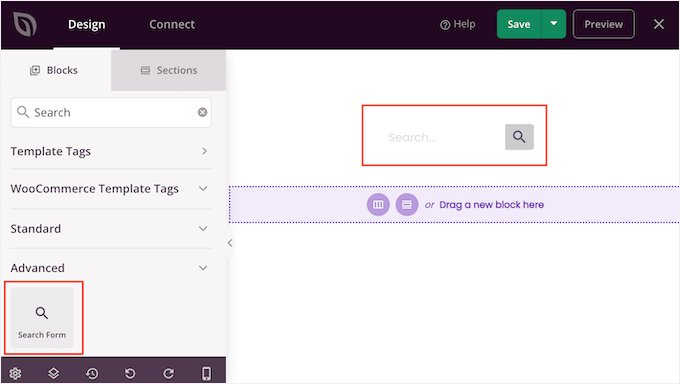
När du har gjort det kan du anpassa det med alla inställningar i den vänstra menyn.
Efter att ha lagt till sökfältet kan du använda SeedProd-temabyggaren för att designa en helt anpassad sökresultatsida som perfekt matchar ditt varumärke.
För mer information kan du se vår guide om hur man enkelt skapar ett anpassat WordPress-tema.
Hur man åtgärdar att WordPress-sökning visar 404-fel
När en besökare utför en sökning kan din webbplats visa ett 404-fel, som 'Den här sidan kunde inte hittas!'

Du kan ofta åtgärda 404-fel genom att generera om dina permalänkar. Detta bygger om och reparerar WordPress permalänk-strukturen utan att ändra något på din webbplats.
Detta kan låta komplicerat, men WordPress gör allt det tunga arbetet åt dig.
För att generera om dina permalänkar, gå helt enkelt till Inställningar » Permalänkar.
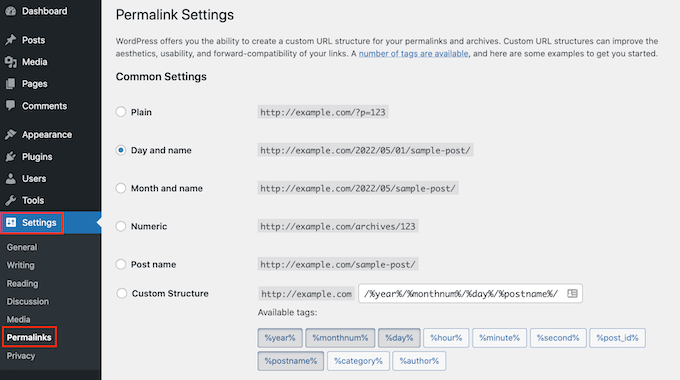
Sedan vill du skrolla till botten av sidan och klicka på knappen 'Spara ändringar'.
Det är allt. Genom att klicka på den här knappen tvingar du WordPress att rensa dina omskrivningsregler och generera om din permalänkstruktur, vilket vanligtvis löser felet.
För en mer detaljerad titt på att bygga om din permalänkstruktur, se vår kompletta guide om hur man genererar om sina permalänkar i WordPress.
Hur man åtgärdar att WordPress-sökningen visar irrelevanta resultat
Varje gång en besökare utför en sökning vill du visa de mest relevanta resultaten omedelbart. Detta hjälper besökare att hitta intressant innehåll, vilket kommer att hålla dem kvar på din webbplats längre och öka din försäljning och konverteringar.
Dock visar den inbyggda WordPress-sökningen inte alltid de mest exakta resultaten. Detta beror på att den bara letar efter söktermen i inläggets titel och innehåll.
Med detta i åtanke rekommenderar vi att du installerar ett avancerat sökplugin.
SearchWP är det bästa anpassade sökpluginet för WordPress, som används av över 50 000 webbplatser. SearchWP kan söka i varje del av din webbplats, inklusive anpassade fält, WooCommerce-produkter, kategorier och taggar, PDF-filer och mer.
Du kan också justera din webbplats sökalgoritm och se till att ditt viktigaste innehåll visas högst upp i besökarens sökresultat.
För en djupare titt på plattformen, läs vår detaljerade SearchWP-recension.

Det första du behöver göra är att installera och aktivera SearchWP-pluginet. För mer information, se vår steg-för-steg-guide om hur man installerar ett WordPress-plugin.
Efter aktivering vill du klicka på den nya knappen 'SearchWP' i din webbplats verktygsfält. Du kan sedan fortsätta och klicka på 'Aktivera licens'.
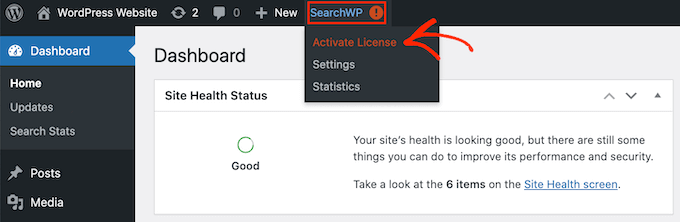
När du har gjort det klickar du på fliken 'Licens'.
Du kan nu antingen klistra in eller skriva in din licens i rutan 'Licens'. Du hittar den här nyckeln i e-postmeddelandet du fick när du köpte SearchWP.
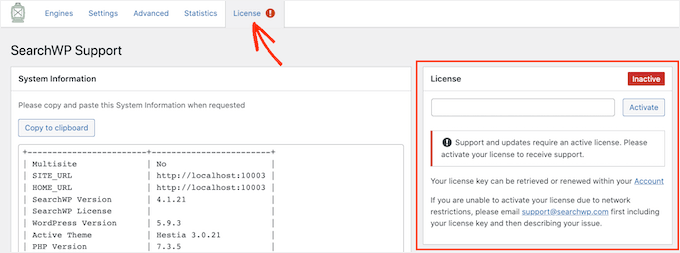
Efter att ha angett nyckeln, klicka på knappen 'Aktivera'.
SearchWP integreras automatiskt med WordPress-sökningen, så din webbplats kommer omedelbart att visa mer exakta resultat. För att få de bästa resultaten vill du dock anpassa SearchWPs inställningar för sökmotorn.
Här hjälper det att tänka på hur sökmotorer som Google rankar sitt innehåll.
Dessa sökmotorer använder algoritmer för att hitta högkvalitativt innehåll som matchar söktermen nära. Den rangordnar sedan detta innehåll för att säkerställa att de bästa matchningarna visas högst upp på sökresultatsidan.
Med SearchWP kan du bygga dina egna algoritmer och ställa in dina egna regler, precis som Google. Detta kan förbättra besökarupplevelsen, öka dina konverteringar och hjälpa dig att tjäna pengar online med WordPress.
För att konfigurera SearchWPs inställningar, klicka på fliken ‘Engines’.
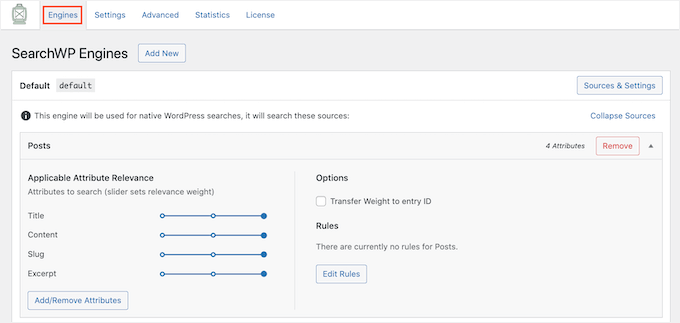
På den här skärmen ser du sektioner för de olika typerna av WordPress-innehåll, såsom sidor och inlägg.
För varje sektion visar SearchWP de attribut som den tar hänsyn till vid sökning. I följande bild kan vi se att SearchWP söker i sidans titel, innehåll, slug och sidans utdrag.
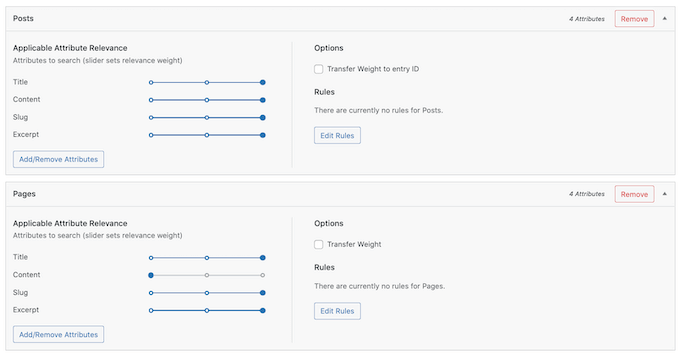
Det finns också en skala för 'Tillämplig attributrelevans' för varje attribut. Detta är vikten som SearchWP ger varje attribut när det rangordnar sina sökresultat.
I följande bild kan vi se att ett inläggs titel har mer vikt än dess URL-slug.
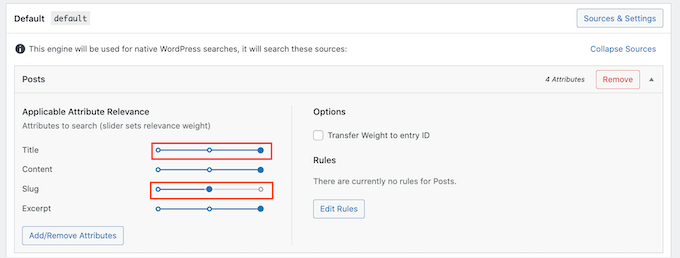
Du kan göra ett attribut mer eller mindre relevant med dess skjutreglage.
Det finns inga inställningar som garanterat ger exakta resultat för varje webbplats. Med detta i åtanke kan du prova olika relevansinställningar för att se vad som ger dig de mest exakta sökresultaten.
Du kan också lägga till olika typer av innehåll i dina sökresultat. Till exempel kan du lägga till PDF-sökning och indexering i WordPress om du har PDF-filer som du vill att dina besökare ska kunna söka efter.
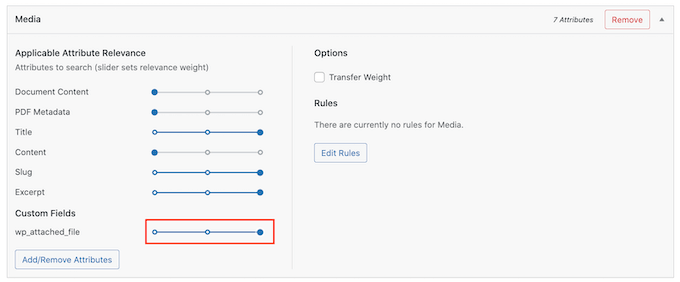
Om du har några anpassade taxonomier eller fält, då kan du också tala om för SearchWP att titta på detta innehåll när du söker på din webbplats.
För att lägga till eller ta bort attribut, klicka på knappen 'Lägg till/ta bort attribut'.
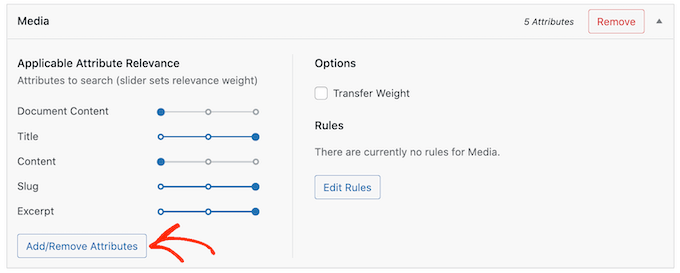
I popup-fönstret som visas kan du helt enkelt avmarkera rutan för att få SearchWP att ignorera ett attribut. Om du vill lägga till ett attribut, klicka för att markera dess ruta.
Vill du inkludera ett anpassat fält eller en taxonomi i dina sökningar?
Skriv sedan helt enkelt namnet på det fältet eller taxonomin och välj det när det visas.
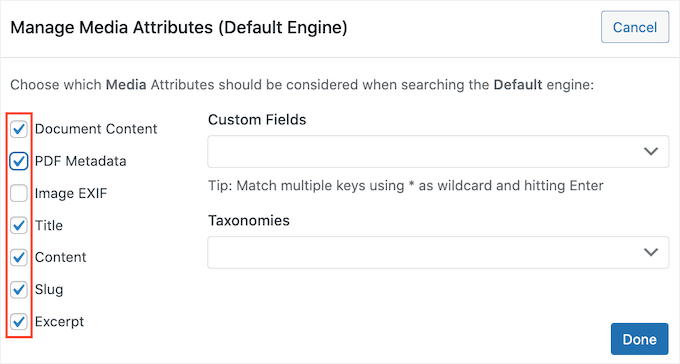
När du är nöjd med dina attribut, klicka på knappen 'Klar'.
Du kan nu ändra relevansen för dina nya attribut genom att följa samma process som beskrivs ovan.
För att lära dig mer om detta, se vår steg-för-steg-guide om hur man förbättrar WordPress-sökning med SearchWP.
När du har anpassat SearchWPs inställningar, se till att klicka på knappen ‘Spara motorer’ för att spara dina ändringar.
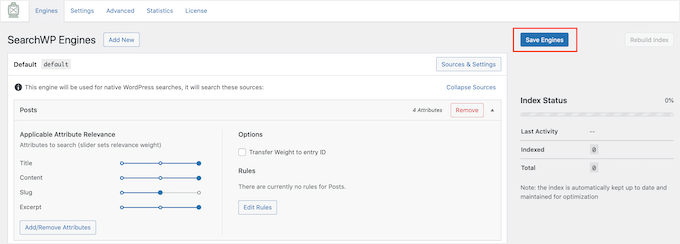
SearchWP kommer nu att använda dessa nya inställningar för alla sina sökningar.
Det är värt att besöka din webbplats och utföra några sökningar bara för att kontrollera att du får exakta resultat.
Om du inte ser någon förbättring kan ditt WordPress-tema använda sin egen inbyggda sökning istället för standard WordPress-sökningen. När detta händer kommer din sökplugin inte att användas. Detta kallas en redundant sökning.
Det mest pålitliga sättet att kontrollera om detta händer med ditt tema är att öppna dess search.php-fil.
📝 Notera: Det här steget är lite mer tekniskt. Om du inte är bekväm med att komma åt temafiler kan du be din temautvecklare om hjälp med att inaktivera temats anpassade sökning. Eller så kan du byta till ett WordPress-tema som fungerar korrekt med sökplugins.
För att komma åt den här filen behöver du en FTP-klient. Du kan också använda filhanteraren i din WordPress-värdkontrollpanel.
Om detta är första gången du använder FTP kan du se vår kompletta guide om hur du ansluter till din webbplats med FTP.
När du är ansluten till din webbplats kan du använda FTP för att öppna mappen wp-content/themes/.
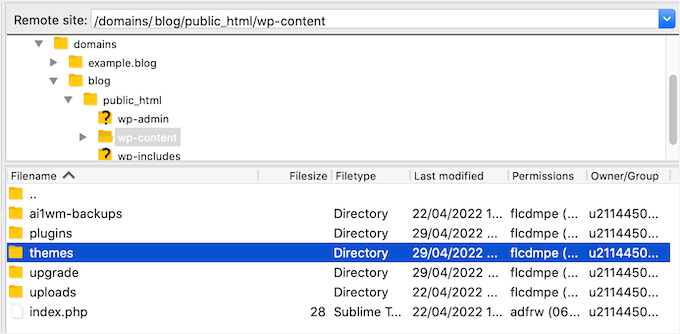
Inne i mappen 'themes', hitta temat du för närvarande använder på din WordPress-webbplats. Du kan sedan öppna den här mappen och hitta filen search.php.
Klicka sedan helt enkelt på filen search.php och välj 'Visa/Redigera'.
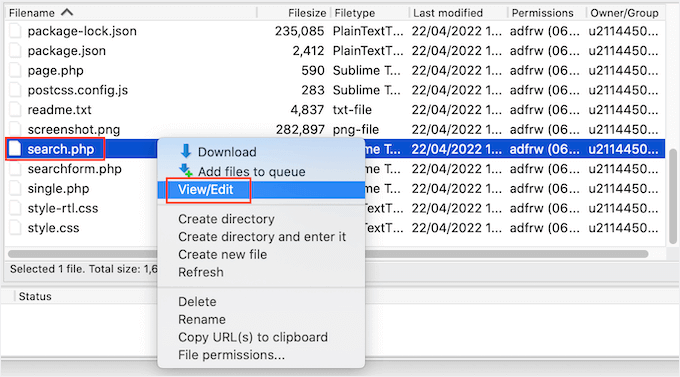
Detta öppnar search.php i din dators standardtextredigerare.
Nu vill du kontrollera den här mallen för alla frågor som innehåller query_posts, ny WP_Query eller get_posts. Detta innebär vanligtvis att ditt tema utför en redundant sökning.
Om search.php har några av dessa frågor, rekommenderar vi att du byter till ett alternativt WordPress-tema. För att hjälpa dig har vi skapat en lista över de mest populära och bästa WordPress-teman.
Ett annat alternativ är att anställa en WordPress-utvecklare som kan skriva en ny mall som inte utför en redundant sökning.
Hur man fixar WooCommerce produktsökning som inte visar korrekta resultat
Om du har en WooCommerce-butik kan sökresultat hjälpa kunder att hitta produkter att köpa. För att sälja fler produkter behöver du visa korrekta produktsökresultat.
Men som standard tittar WordPress inte på dina produktrecensioner, attribut eller beskrivningar när den utför sina sökningar. Lyckligtvis kan du enkelt fixa problemen med WooCommerce-sökning med SearchWP.
Du kan ställa in SearchWP genom att följa samma process som i föregående avsnitt.
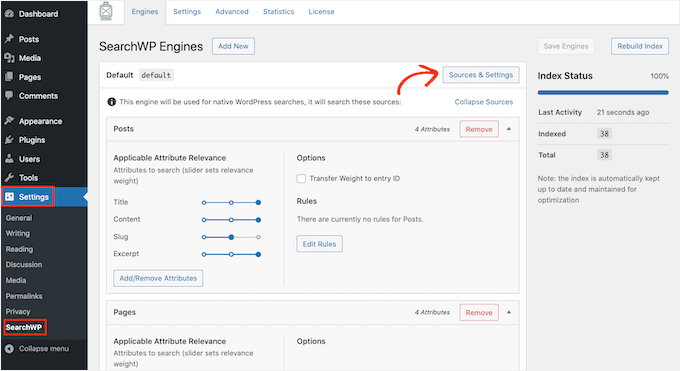
Efter aktivering, navigera till Inställningar » SearchWP och klicka på knappen 'Källor & Inställningar'.
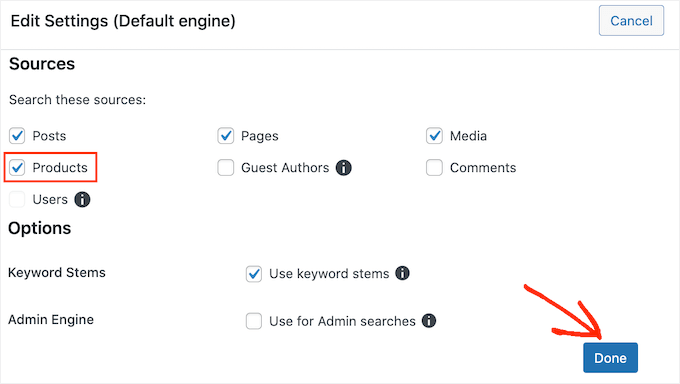
I popup-fönstret som visas, se till att du markerar 'Produkter'.
Efter det, klicka bara på knappen 'Klar' för att stänga popup-fönstret.
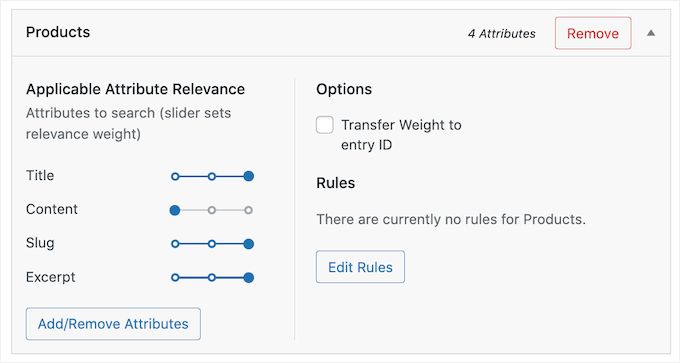
Du vill nu skrolla till den nya sektionen 'Produkter'.
Här kan du anpassa de attribut som WordPress använder i sina produktsökningar. Till exempel rekommenderar vi att göra SKU:er sökbara så att kunder snabbt kan hitta exakta produkter.
För mer information, se vår kompletta guide om hur man skapar en smart WooCommerce-produktsökning.
Hur man fixar långsam WordPress-sökning
En snabb och korrekt sökning gör det enklare för besökare att hitta det de behöver. Det hjälper till att förbättra användarupplevelsen, vilket uppmuntrar besökare att utforska fler sidor och vidta åtgärder.
Tyvärr är den inbyggda WordPress-sökningen inte särskilt snabb. När du lägger till mer innehåll kan du märka att din webbplats tar allt längre tid att returnera sökresultaten.
De goda nyheterna är att det finns sätt att snabba upp din webbplats sökning. Om du använder ett avancerat sökplugin som SearchWP, har du redan kommit en bra bit på vägen.
SearchWP fungerar genom att bygga ett index av ditt innehåll, liknande indexet längst bak i en bok. Detta innebär att det kan hitta resultat omedelbart utan att behöva läsa igenom varje enskild sida på din webbplats varje gång en användare söker.
Till exempel kan du be SearchWP att ignorera din medie-metadata. Detta kan snabba upp din sökning genom att minska mängden innehåll den behöver gå igenom.
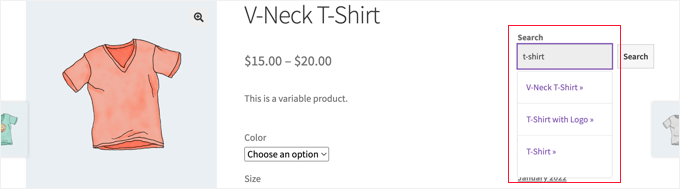
Du kan också förbättra sökupplevelsen genom att lägga till SearchWP Live Search. Detta lägger till en nedrullningsmeny i realtid som gissar vad besökare söker efter medan de skriver, vilket kan få dina sökningar att kännas omedelbara och minska antalet sidor med "inga resultat" som folk ser.
För mer information, se vår guide om hur du lägger till live Ajax-sökning på din webbplats.
Bonustips: Hur man ser sökanalyser i WordPress
När din sökning fungerar som den ska är det en bra idé att kontrollera om den faktiskt hjälper dina besökare att hitta det de behöver.
Det är där sökannalys kommer in.
Sökanalys låter dig se vad folk skriver i din sökfält, vad de klickar på och om de hittar användbara resultat. Denna information kan ge dig en bättre förståelse för vad dina besökare vill ha och var ditt innehåll kan missa målet.
Om du har använt SearchWP för att åtgärda dina sökproblem, har du tur. Det levereras med inbyggd sökanalys genom dess Metrics-funktion.
I rapporteringsinstrumentpanelen kan du enkelt se dina mest populära söktermer, det totala antalet sökningar, vilka sökningar som inte gav några resultat och mer.

Genom att regelbundet kontrollera dessa data kan du förbättra ditt innehåll, fylla i eventuella luckor och se till att dina sökresultat förblir hjälpsamma och korrekta.
För steg-för-steg-instruktioner kan du kolla in vår guide om hur du ser sökanalys i WordPress.
Vanliga frågor: Hur man åtgärdar att WordPress-sökning inte fungerar
Sökproblem kan vara frustrerande, särskilt när du inte är säker på vad som orsakar dem eller hur du ska åtgärda dem. Nedan har vi besvarat några av de vanligaste frågorna för att hjälpa dig att felsöka mer effektivt.
Varför fungerar inte min WordPress-sökning?
Det finns några möjliga anledningar till att din sökfunktion inte fungerar som förväntat. Det kan bero på tema- eller plugin-konflikter, trasiga permalänkar eller till och med problem i din WordPress-databas.
Ibland är det helt enkelt så att standard-WordPress-sökningen inte indexerar innehållet du förväntar dig (som anpassade inläggstyper eller produkter). Att identifiera orsaken är det första steget mot en lösning.
Hur kan jag göra min WordPress-sökning mer exakt?
För att förbättra sökprecisionen, prova att använda ett WordPress-sökplugin som SearchWP. Dessa verktyg låter dig finjustera vilket innehåll som indexeras, såsom anpassade fält, taxonomier, inläggstyper och dokument, så att användarna får bättre, mer relevanta resultat.
Vad ska jag göra om min sökresultatsida visar ett 404-fel?
Om du ser ett 404-fel på din sida med sökresultat är det ofta ett problem med permalänkar. Gå till Inställningar » Permalänkar i din WordPress-instrumentpanel och klicka på 'Spara ändringar' utan att göra några redigeringar. Detta uppdaterar din permalänkstruktur och löser vanligtvis problemet.
Kan jag utesluta visst innehåll från mina WordPress-sökresultat?
Ja! Du kan exkludera specifika sidor, inlägg eller till och med hela inläggstyper. Plugins som SearchWP gör detta enkelt, eftersom du inte behöver göra det manuellt med ett kodavsnitt tillagt i din temas functions.php-fil.
Hur kan jag snabba upp min WordPress-sökning?
För snabbare sökprestanda, överväg att begränsa sökningar till relevanta innehållstyper och använd ett hastighetsoptimerat plugin som SearchWP. Det använder sitt eget index istället för att köra tunga databasfrågor varje gång någon söker.
Dessutom kan allmänna prestandaförbättringar av webbplatsen, som cachning och bildoptimering, hjälpa till att snabba upp saker överlag, inklusive sökning.
Fler sätt att förbättra WordPress-sökning
Vi hoppas att den här artikeln hjälpte dig att lära dig hur du åtgärdar problem med att WordPress-sökningen inte fungerar. Om du fann detta hjälpsamt, kanske du också vill se dessa relaterade guider om hur du förbättrar WordPress-sökningen ytterligare:
- Hur man lägger till fuzzy sökning i WordPress
- Hur man lägger till flerspråkig sökning i WordPress
- Hur man låter användare filtrera inlägg och sidor i WordPress
- Hur man exkluderar sidor från WordPress-sökresultat
- Bästa WordPress-sökplugins för att förbättra din webbplatssökning
Om du gillade den här artikeln, prenumerera gärna på vår YouTube-kanal för WordPress-videoguider. Du kan också hitta oss på Twitter och Facebook.



Har du en fråga eller ett förslag? Lämna gärna en kommentar för att starta diskussionen.