


Om du driver en WordPress-blogg har du förmodligen sett detta hända: en läsare söker efter ett inlägg som du vet finns, men standardinställningarna visar irrelevanta resultat – eller ingenting alls. Det hoppar över nyckelinnehåll, känns inkonsekvent och ger dig inte mycket kontroll.
Dessutom är den inbyggda sökrutan ganska enkel. Kanske vill du att den ska se renare ut, placera den på en specifik plats eller inkludera saker som sidor, produkter eller anpassade inläggstyper. Men WordPress erbjuder inte dessa alternativ som standard.
Den goda nyheten är att skapa ett anpassat sökformulär är mycket enklare än de flesta tror. Vi har testat olika lösningar – plugins, anpassad kod och allt däremellan – för att ta reda på vad som faktiskt fungerar.
I den här guiden visar vi dig steg för steg hur du bygger en sökfunktion som faktiskt hjälper besökare att hitta det de behöver.

Varför skapa ett anpassat sökformulär för WordPress?
WordPress har en inbyggd sökfunktion, men den söker inte igenom alla typer av innehåll, som kommentarer, produktrecensioner eller anpassade inläggstyper.
Detta kan hindra besökare från att hitta det de letar efter, inklusive produkter de kanske vill köpa i din webbutik.
Du kanske också vill prioritera visst innehåll så att det visas högre i sökresultaten. Du kanske till exempel vill visa de senaste inläggen på din webbplats högst upp på sidan med sökresultat eller visa dina mest populära WooCommerce-produkter.
Med det i åtanke kommer vi att visa dig hur du anpassar WordPress-sökformuläret. Vi täcker mycket i det här inlägget, så använd helt enkelt snabblänkarna nedan för att hoppa direkt till den sektion du vill läsa:
- Steg 1: Installera och aktivera ett sökplugin
- Steg 2: Skapa en anpassad sökalgoritm för WordPress
- Steg 3: Skapa ett anpassat sökformulär för din WordPress-webbplats
- Steg 4: Lägg till det anpassade sökformuläret på din WordPress-webbplats
- Bonus Tip: Optimize Your Custom WordPress Search Form 📈
- Vanliga frågor: Skapa ett anpassat sökformulär för WordPress
- Nästa steg för att förbättra din WordPress-sökning
Redo? Låt oss hoppa rakt in!
Steg 1: Installera och aktivera ett sökplugin
Det enklaste sättet att förbättra standardalgoritmen för WordPress-sökning är att använda SearchWP.
SearchWP är det bästa WordPress-sökpluginet. Det är lätt att använda och ger dig fullständig kontroll över din webbplats sökalgoritm, så att du kan hjälpa besökare att snabbt hitta det de letar efter. Det söker också igenom innehåll som WordPress ignorerar som standard.
För mer information kan du se vår kompletta recension av SearchWP, där vi pratar om alla dess funktioner.
För att börja, låt oss skapa ett SearchWP-konto. På SearchWP:s webbplats klickar du på knappen 'Get SearchWP Now' och följer instruktionerna på skärmen för att slutföra registreringsprocessen.

När det är klart kommer du att hamna på din SearchWP-kontopanel.
Här hittar du en SearchWP Pro zip-fil och en licensnyckel. Du kanske vill ha den här fliken öppen eftersom du behöver den i nästa steg.
Gå nu till Plugins » Lägg till nytt plugin i ditt WordPress-adminområde för att installera och aktivera SearchWP-pluginet.

På nästa skärm kan du ange "SearchWP" i sökfältet för att snabbt hitta det.
I sökresultatet klickar du på 'Installera nu' och sedan 'Aktivera' när du ser det.
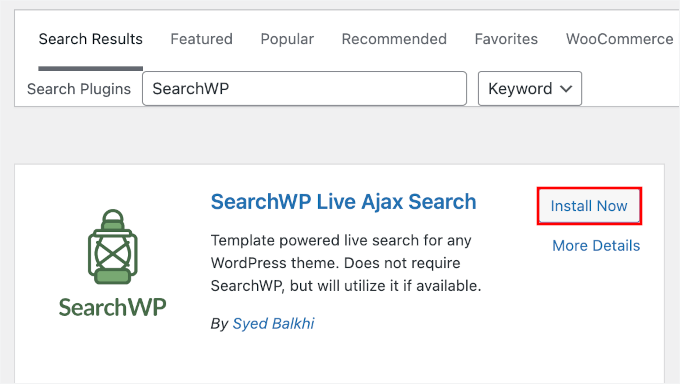
För mer information, se vår steg-för-steg-guide om hur man installerar ett WordPress-plugin.
Efter aktivering måste du verifiera din licensnyckel. Gå till SearchWP » Inställningar och klicka sedan på fliken 'Allmänt'.
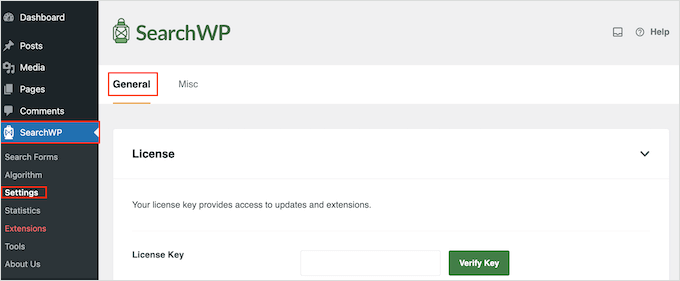
Här måste du ange din licensnyckel i rutan 'License Key'. Du hittar denna information i ditt konto på SearchWP-webbplatsen.
När du är klar, klicka på knappen 'Verifiera nyckel'.
Steg 2: Skapa en anpassad sökalgoritm för WordPress
Efter att ha aktiverat pluginet kan du finjustera hur SearchWP indexerar, söker och rangordnar ditt innehåll. Du kan se det som att skapa en anpassad Google-sökalgoritm som bara är för din WordPress-blogg eller webbplats.
För att börja vill du gå till SearchWP » Algoritm.
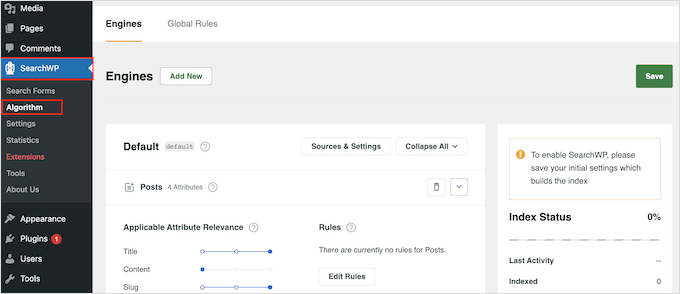
Här ser du sektioner för de olika innehållstyperna som SearchWP söker igenom som standard, inklusive sidor, inlägg och mediefiler.
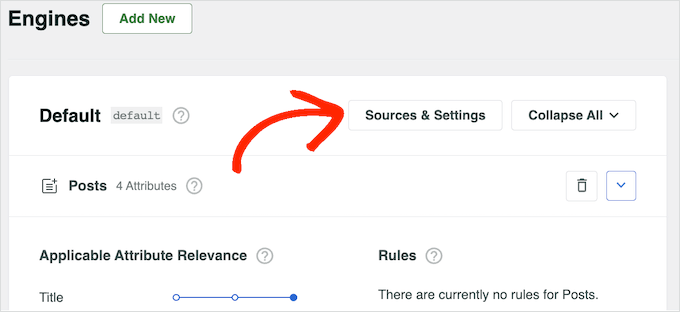
För att inkludera fler innehållstyper i sökresultaten kan du klicka på knappen 'Källor & Inställningar'.
En popup visas som visar alla olika innehållstyper som SearchWP kan söka igenom, inklusive möjligheten att göra bloggkommentarer sökbara.
Beroende på vilka WordPress-plugins du har installerat kan du se några extra alternativ. Om du till exempel använder WooCommerce kan du inkludera 'Produkter' i SearchWP:s sökresultat.
Se vår guide om hur du skapar en smart WooCommerce-produktsökning för att lära dig mer om det.
Markera helt enkelt rutan bredvid varje innehållstyp som du vill inkludera i sökresultaten.
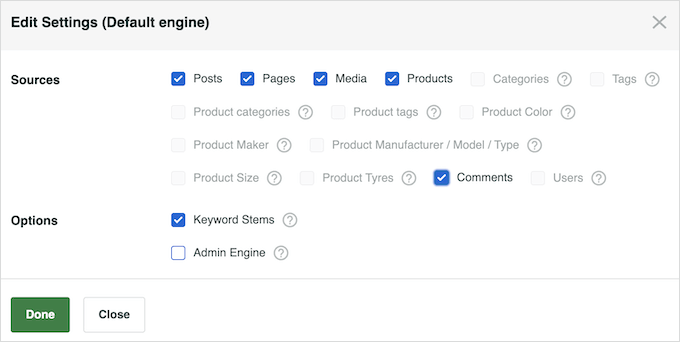
I inställningspanelen ser du också alternativet 'Keyword Stemming' markerat som standard. Detta innebär att SearchWP kan inkludera resultat som inte har samma slut som söktermen.
Om du till exempel söker efter 'spring', kommer nyckelordsstamning att inkludera 'springer' och 'löpare' i resultaten.
Detta kan hjälpa till att visa relevanta resultat för besökare, så vi rekommenderar att du lämnar rutan 'Nyckelordsstammar' markerad. Du kan dock avmarkera den om du bara vill visa exakta matchningar.

När du är nöjd med dina val i popup-fönstret, klicka på 'Done.'
Du kommer nu att se en sektion för alla källor du har valt.
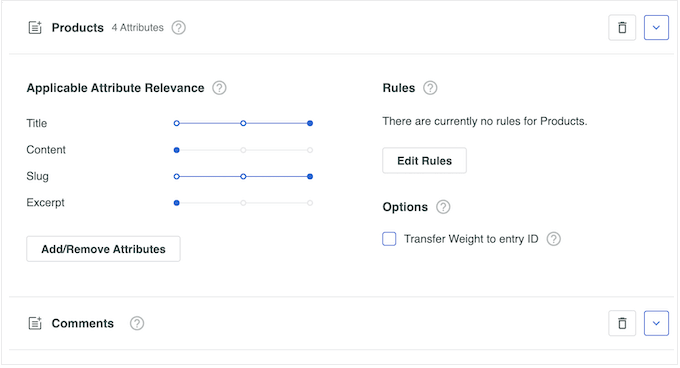
Varje sektion har sina egna reglage för ‘Tillämplig attributrelevans’.
Detta styr hur mycket vikt SearchWP ger varje attribut när sökresultaten skapas.
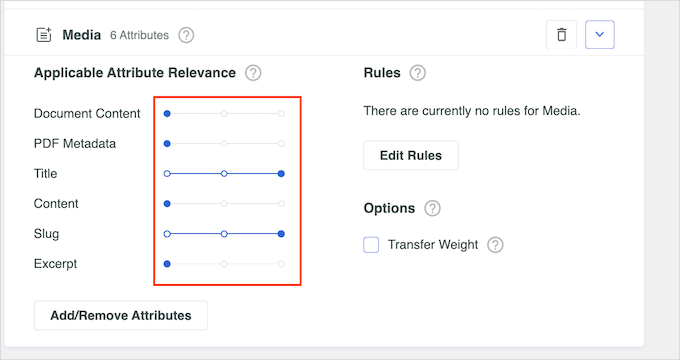
Innehåll som matchar ett attribut med hög relevans kommer att visas högre i sökresultaten. Däremot kommer innehåll som matchar ett attribut med mindre relevans att visas lägre i användarens sökresultat.
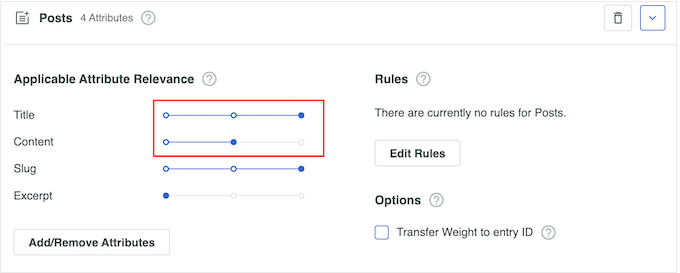
För att ge ett attribut större vikt, flytta helt enkelt dess reglage åt höger.
I följande bild kommer sökmotorn att lägga mer vikt vid träffar i inläggstiteln än vid träffar i inläggets innehåll.
Varje WordPress-webbplats är unik, så du kanske vill experimentera med olika relevansinställningar för att se vad som ger de mest exakta och hjälpsamma sökresultaten.
Om du till exempel har laddat upp din meny som en PDF på din restaurangwebbplats, då är detta viktigt innehåll, och du vill vanligtvis visa det i sökresultaten.
Om du använder dem kan du också göra anpassade fält sökbara på din WordPress-webbplats.
Du kan också skapa regler för att bestämma om visst innehåll ska inkluderas eller exkluderas från sökresultaten. Om du till exempel har en online-marknadsplats, kanske du vill exkludera kontosidan, kassasidan och tack-sidan.
Klicka helt enkelt på knappen 'Redigera regler' i det avsnitt där du vill skapa regeln. På följande bild lägger vi till en ny regel i avsnittet 'Inlägg'.
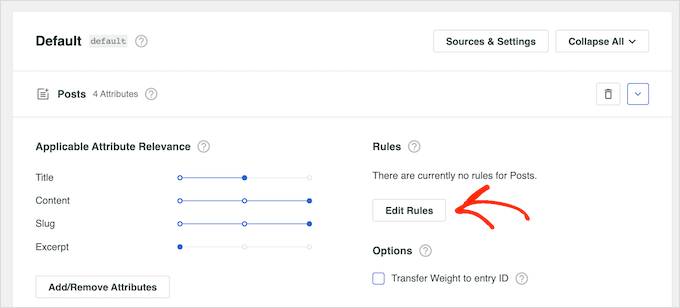
Detta öppnar en popup där du kan konfigurera reglerna för sökmotorn.
För att skapa din första regel vill du klicka på knappen 'Lägg till regel'.
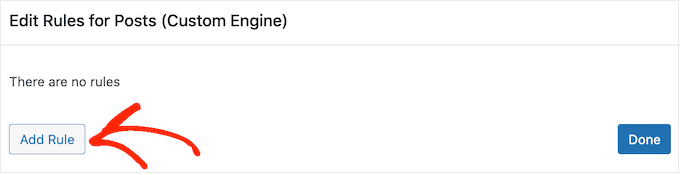
Du kan nu välja det innehåll du vill inkludera eller exkludera från relevanta sökresultat.
Öppna helt enkelt den första rullgardinsmenyn och välj antingen 'Visa endast poster om' eller 'Exkludera poster om', beroende på vilken typ av regel du vill skapa.
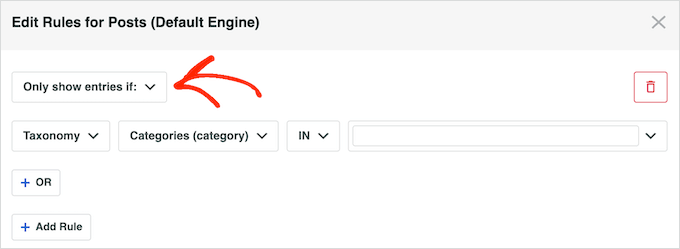
Du kan nu använda de återstående inställningarna för att specificera innehållet du vill inkludera eller exkludera. Om du till exempel ville inkludera eller exkludera en specifik kategori, skulle du skriva in kategorinamnet.
Du kan också skriva in alla anpassade taxonomier du vill exkludera eller inkludera.

För att exkludera eller inkludera specifika inläggstaggar från sökresultaten, öppna helt enkelt rullgardinsmenyn och välj ‘Taggar’.
Skriv sedan in taggens namn.
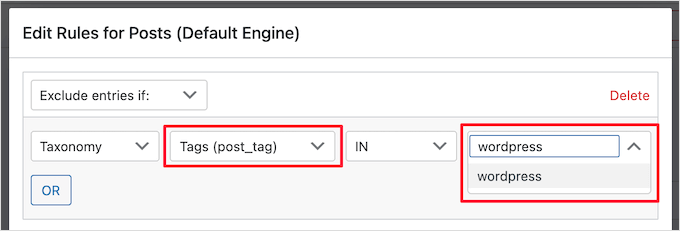
För att lägga till en annan regel, klicka bara på knappen ‘Lägg till regel’ och upprepa samma process som beskrivs ovan. När du är nöjd med hur reglerna är inställda, se till att klicka på ‘Klar’.
Vid behov kan du fortsätta att skapa regler för andra innehållstyper, som media och sidor, genom att skrolla till deras sektioner och klicka på deras knappar för ‘Lägg till regel’.
När du är nöjd med inställningarna för sökalgoritmen vill du skrolla till toppen av sidan och klicka på knappen 'Spara'.
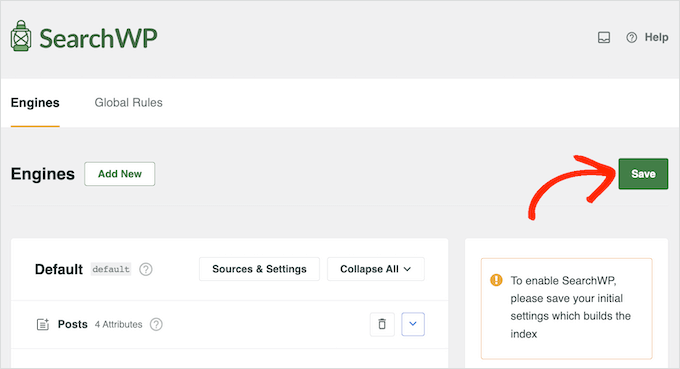
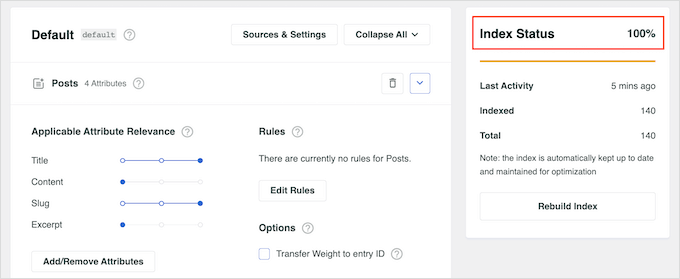
SearchWP kommer nu att bygga om indexet. Beroende på din WordPress-värdleverantör och storleken på din webbplats kan detta ta några minuter.
Så snart du ser ‘Index Status 100%’, vet du att SearchWP har lagt till allt ditt innehåll och alla dina regler i sökindexet.
Steg 3: Skapa ett anpassat sökformulär för din WordPress-webbplats
Som standard kommer alla sökformulär på din WordPress-webbplats att använda den nya SearchWP-algoritmen som du konfigurerade i föregående sektion. Detta innebär att besökare omedelbart kommer att börja se mer exakta och relevanta resultat.
För ännu bättre resultat kan du dock vilja skapa avancerade sökformulär för olika typer av innehåll. Du kan till exempel skapa ett smart WooCommerce-produktsökformulär som bara söker inom specifika produktkategorier.
Du kan också skapa ett avancerat sökformulär specifikt för anpassade inläggstyper. Vi har till exempel skapat ett sökformulär för anpassade inläggstyper för våra sidor med 'Erbjudanden' och 'Ordlista'.

Varje formulär kommer att åsidosätta standardbeteendet för WordPress-sökning, så du kan skapa så många olika formulär som du vill med unika inställningar.
För att komma igång vill du gå till SearchWP » Sökformulär och klicka på knappen 'Lägg till ny'.
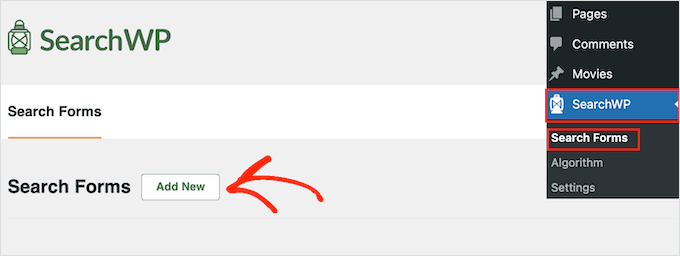
Detta skapar ett nytt sökformulär som är redo för dig att anpassa.
Om du till exempel driver en recensionswebbplats kan du skapa ett formulär som bara söker efter produktrecensionsinlägg och ignorerar annat innehåll som blogginlägg och media. Detta kan hjälpa besökare att snabbare hitta det de letar efter.
Nu kan du ge formuläret ett unikt namn genom att klicka på den lilla pennikonen bredvid 'Sökformulär 1'.
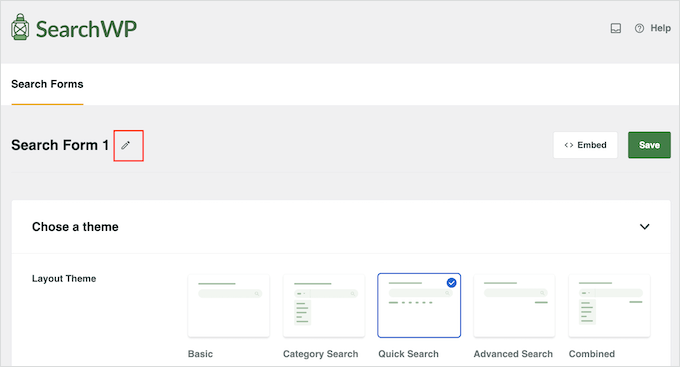
På nästa skärm kan du fortsätta och skriva in ett namn för det anpassade sökformuläret.
Detta är bara för din referens, så du kan använda vad som helst som hjälper dig att identifiera formuläret i WordPress-instrumentpanelen.
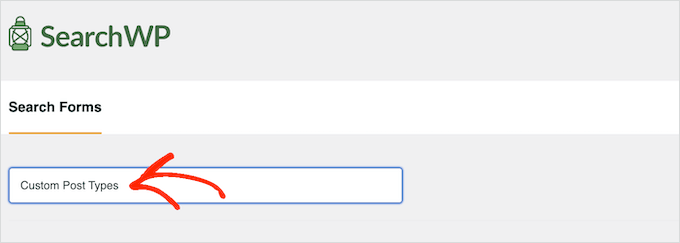
Därefter kan du välja en layout med hjälp av miniatyrbilderna för ‘Layouttema’.
Vissa av dessa layouter är utformade för specifika typer av sökformulär. Om du till exempel skapar ett formulär som söker efter kategori i WordPress, har 'Kategorisökning' redan många av de inställningar du behöver.
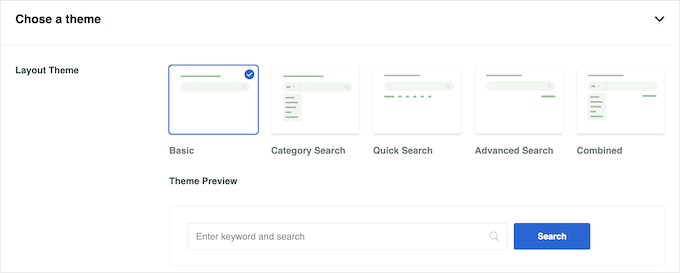
Klicka helt enkelt på de olika teman för att se en förhandsgranskning av hur detta formulär kommer att se ut på din webbplats. Efter att du har fattat ditt beslut, låt oss skrolla till avsnittet 'Anpassad stil'.
Inställningarna du ser kan variera beroende på den layoutmall du valt. Om du till exempel valde 'Snabb sökning', kommer inställningen 'Snabb sökning' att vara aktiverad som standard.
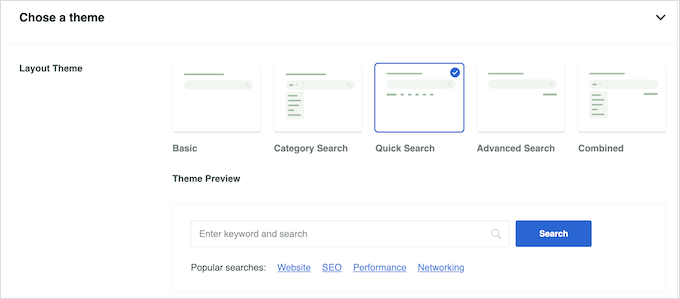
Du kan inaktivera och aktivera de olika alternativen med deras växlingsknappar. Förhandsgranskningen uppdateras automatiskt när du gör ändringar, så du kan se vad som fungerar bäst för din webbplats.
Beroende på din layout och vilken typ av formulär du vill skapa kan du behöva aktivera eller inaktivera vissa av inställningarna för 'Anpassad stil'. Om du till exempel vill skapa ett formulär som söker efter kategori, klickar du för att aktivera växlingsknappen 'Kategorisökning'.
Se också till att välja den anpassade sökmotorn du skapade tidigare i menyn 'Motor'. När det gäller 'Resultatsida' kan du använda standardversionen av WordPress eller skapa en anpassad sida för sökresultat.
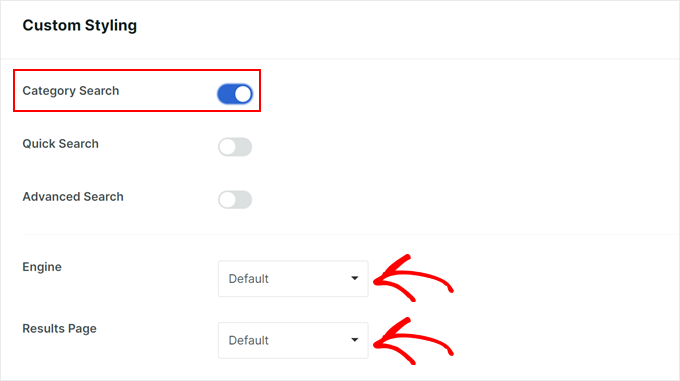
Som standard söker SearchWP igenom all media, alla sidor och alla inlägg på din WordPress-webbplats. Om du har skapat några anpassade inläggstyper kan du inkludera dem i sökresultaten med fältet 'Typ av sökning'.
Skriv helt enkelt in varje anpassad inläggstyp som du vill inkludera. När rätt anpassad inläggstyp visas, klicka för att lägga till den i sökningen.
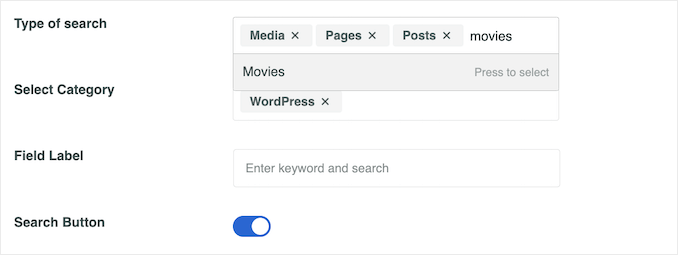
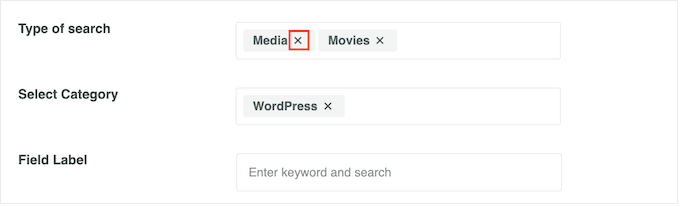
Om du vill exkludera sidor, inlägg eller media från sökresultaten, klickar du bara på det lilla 'X' bredvid 'Media', 'Sidor' eller 'Inlägg' i fältet 'Typ av sökning'.
Därefter vill du hitta fältet 'Välj kategori' och skriva in varje kategori som du vill inkludera i sökresultaten.
Om du till exempel driver en onlinebutik kan du vilja skapa formulär som söker i specifika produktkategorier. På WordPress-bloggar kanske du bara vill inkludera specifika innehållskategorier i sökformuläret.
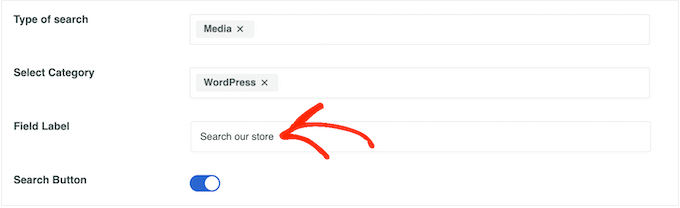
Som standard visar SearchWP ett generiskt meddelande 'Ange nyckelord och sök' innan besökaren anger en sökfråga.
Du kan ersätta detta med ditt eget meddelande genom att skriva i 'Fältetikett'.
Om du vill tillåta besökare att filtrera sina sökresultat med hjälp av faktorer som författare, inläggstyp och tagg, måste du klicka för att aktivera växlingsknappen 'Avancerad sökning'.
Därefter kan du skrolla till fältet 'Avancerat sökfilter/s'.
Som standard tillåter SearchWP besökare att filtrera sina resultat med hjälp av 'Författare', 'Inläggstyper' och 'Taggar'.
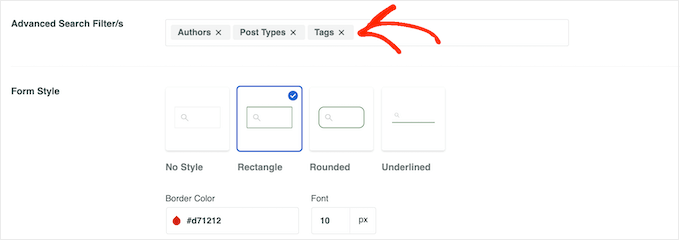
För att ta bort något av dessa filter klickar du bara på dess 'X'-knapp. Om du vill lägga till fler filter skriver du helt enkelt deras namn i fältet.
Sedan, när rätt alternativ visas i rullgardinsmenyn, klickar du bara på det.
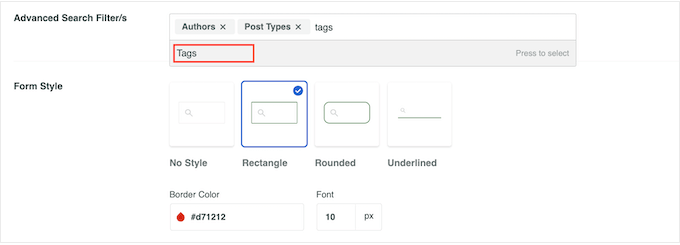
När du är nöjd med dessa inställningar kan du gå vidare till avsnittet 'Formulärstil'.
Här kan du välja mellan olika formulärstilar, lägga till en kantlinje och ändra teckenstorleken.
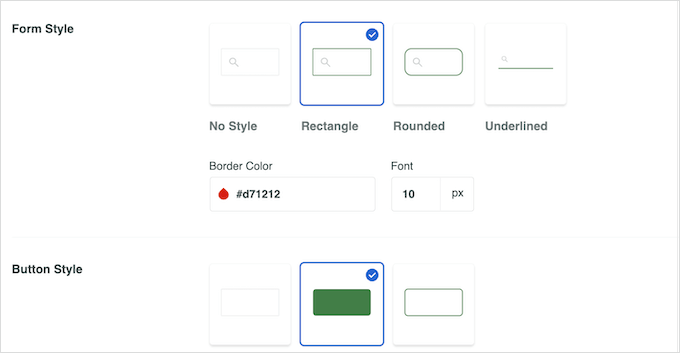
Under 'Knappstil' kan du anpassa 'Sök'-knappen som visas i formuläret.
Det finns ytterligare inställningar du kan använda för att ändra hur formuläret ser ut och beter sig. Detta är dock allt du behöver för att skapa ett avancerat anpassat sökformulär.
När du är nöjd med hur formuläret är inställt, skrolla till toppen av skärmen och klicka på 'Spara' för att lagra dina inställningar.
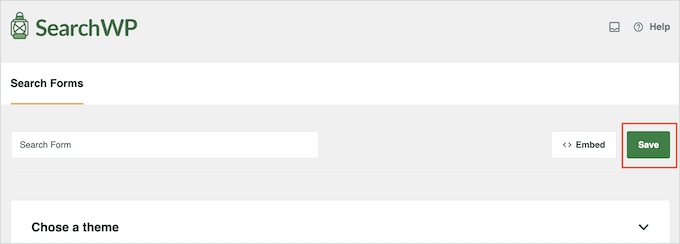
För att skapa fler anpassade sökformulär med unika inställningar, upprepa helt enkelt exakt samma process som beskrivs ovan.
Steg 4: Lägg till det anpassade sökformuläret på din WordPress-webbplats
Du kan lägga till ett avancerat sökformulär på vilken sida, inlägg eller widget-redo område som helst med hjälp av blocket 'Sökformulär'.
Som ett exempel, låt oss se hur du kan lägga till ett sökformulär i ett inlägg.
Öppna bara inlägget i WordPress innehållsredigerare och klicka på '+' -ikonen. Skriv sedan in 'Sökformulär'.
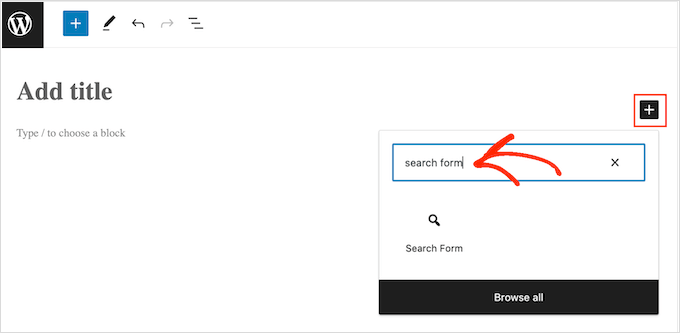
När rätt block visas, klicka på det för att välja det.
Du kan nu öppna rullgardinsmenyn 'Välj ett formulär' och välja det formulär du vill använda.
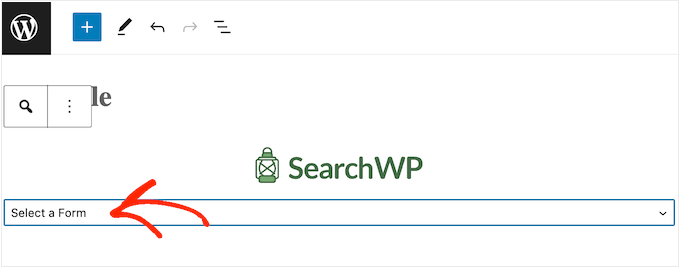
När du är redo att göra sökformuläret live, klickar du på antingen 'Uppdatera' eller 'Publicera'.
Besök nu helt enkelt den här sidan eller inlägget för att se sökformuläret i aktion.
För mer information kan du kolla in vår guide om hur man lägger till ett sökformulär i ett WordPress-inlägg.
För att lägga till ett sökformulär i ett widget-redo område måste du gå till Utseende » Widgets. Här klickar du helt enkelt på blockikonen '+' i det område där du vill visa sökformuläret.
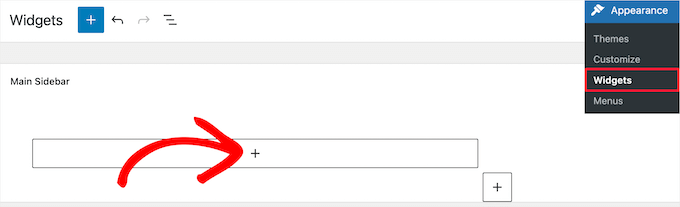
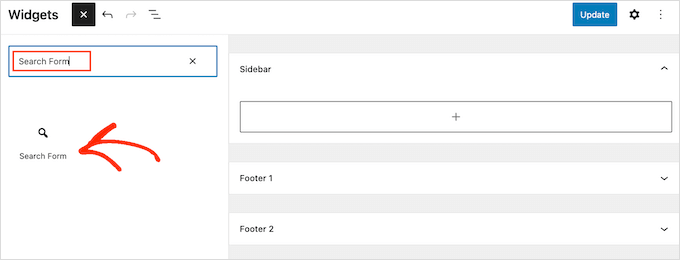
Låt oss sedan skriva in ‘Sökformulär’.
När rätt block visas, klickar du helt enkelt på det för att lägga till det i det widget-redo området.
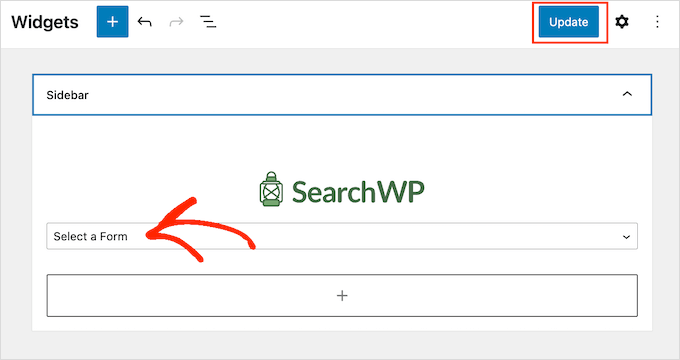
Du kan nu öppna rullgardinsmenyn och välja det sökformulär du vill använda.
När du är klar, glöm inte att klicka på knappen 'Uppdatera' för att göra sökformuläret live.
För mer detaljerade instruktioner, se vår guide om hur man lägger till och använder widgets.
Om du vill infoga sökformuläret i din navigeringsmeny, läs vår artikel om att lägga till en sökfält i WordPress-menyn.
Bonustips: Optimera ditt anpassade WordPress-sökformulär 📈
Nu när du vet hur du skapar ett anpassat sökformulär för din WordPress-webbplats, låt oss titta på några enkla sätt att förbättra det för en bättre användarupplevelse.
Alternativ 1: Lägga till live Ajax-sökning till ett anpassat sökformulär
Många online-marknadsplatser och webbplatser använder live Ajax-sökningar. Detta visar automatiskt möjliga sökresultat medan användaren skriver i anpassade formulär, liknande hur sökmotorer som Google fungerar.

Med Ajax-sökning i realtid kan du visa relevanta resultat utan att ens ladda om sidan. Detta gör det till ett utmärkt val om du säljer digitala nedladdningar eller fysiska produkter online, eftersom shoppare omedelbart kan se produkter som matchar deras sökfråga.
Det enklaste sättet att lägga till Ajax-sökning i realtid till WordPress är att använda SearchWP Live Ajax Lite Search. Detta kostnadsfria plugin lägger automatiskt till omedelbar sökning till din webbplats och fungerar perfekt med alla WordPress-teman.
Det första du behöver göra är att installera och aktivera pluginet. För mer detaljer, se vår steg-för-steg-guide om hur man installerar ett WordPress-plugin.
Vid aktivering kommer standard WordPress-sökformuläret automatiskt att använda Ajax live-sökfunktionen. Om du besöker din webbplats och börjar skriva i sökfältet, kommer du att se direkt sökning i aktion.
För mer detaljerade instruktioner, se vår guide om hur du lägger till live Ajax-sökning till din WordPress-webbplats.
Alternativ 2: Använda avancerade inställningar för SearchWP
Därefter är det en bra idé att aktivera några avancerade inställningar som gör det enklare för användare att hitta det de letar efter.
För att göra detta vill du gå till SearchWP » Inställningar och skrolla till sektionen 'Allmänna inställningar'.
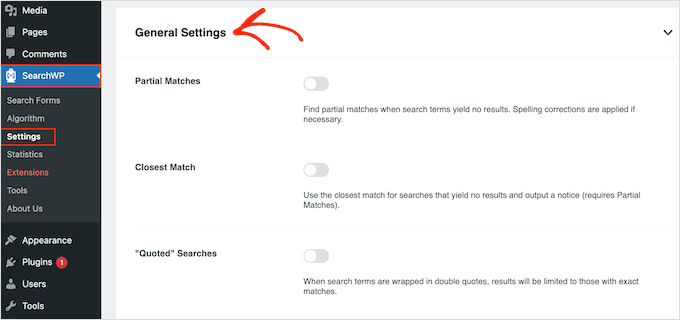
Här kan du aktivera någon av följande inställningar:
- Partiella matchningar. Med den här inställningen aktiverad kommer SearchWP att visa resultat som inte är en exakt matchning för besökarens sökfråga. Detta är också känt som fuzzy search.
- Närmaste matchning. Efter att ha aktiverat partiella matchningar kan du också visa de närmaste matchningarna när en sökning inte ger några resultat.
- "Citerade" sökningar. Detta gör att besökare kan söka efter exakta fraser med citattecken.
- Markera termer. Markera automatiskt söktermerna för att hjälpa besökare att hitta vad de letar efter.
Alternativ 3: Mäta sökresultat och förbättra konverteringar
För att hjälpa dig att finjustera din webbplats sökning är det en bra idé att övervaka hur besökare använder sökfunktionen.
Detta gör att du kan se vad som fungerar och vad som inte fungerar på din WordPress-webbplats, så att du kontinuerligt kan förbättra din sökfunktion och hjälpa besökare att hitta det de letar efter.
Denna data kan till och med hjälpa dig att generera idéer för blogginlägg genom att visa det innehåll som besökare redan söker efter.
För att se sökloggen och de mest populära söktermerna, välj helt enkelt ‘Statistik’ i menyn till vänster.
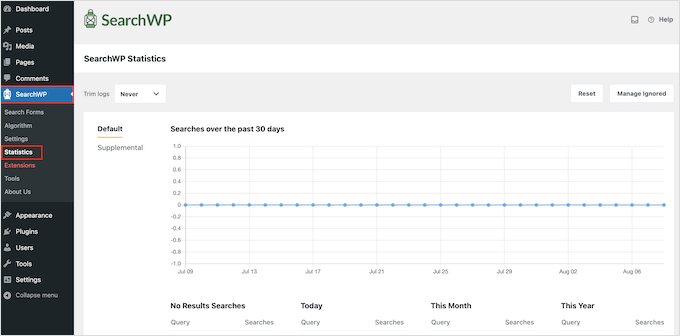
Vi har också en guide om hur du ser sökannonser i WordPress om du vill lära dig mer.
Vanliga frågor: Skapa ett anpassat sökformulär för WordPress
Här är svar på några av de vanligaste frågorna vi får från våra läsare om att skapa anpassade sökformulär i WordPress:
Kan jag göra så att WordPress söker efter sidor, produkter eller anpassade inläggstyper?
Ja. Med rätt verktyg (som SearchWP) eller kod kan du inkludera vad som helst i din sökning, sidor, WooCommerce-produkter, taggar, kategorier, anpassade fält eller alla anpassade inläggstyper du använder.
Behöver jag kodningskunskaper för att skapa ett anpassat sökformulär?
Inte nödvändigtvis. Plugins som SearchWP och WPCode låter dig bygga och anpassa ditt sökformulär utan att skriva kod. Men om du föredrar ett manuellt tillvägagångssätt kan du också använda en anpassad searchform.php-mall.
Kan jag anpassa var sökfältet visas på min webbplats?
Absolut. Du kan placera sökrutan i din header, sidofält, footer, eller inuti en sida eller ett inlägg med hjälp av en kortkod eller widget. De flesta WordPress-teman stöder också sökblock i innehållseditor.
Kan jag spåra vad mina webbplatsbesökare söker efter?
Ja. Många sök-plugins inkluderar sökannonser så att du kan se vad besökare letar efter och vilka sökningar som inte ger några resultat. Detta hjälper dig att förbättra ditt innehåll och din användarupplevelse.
Nästa steg för att förbättra din WordPress-sökning
Det var allt! Vi hoppas att den här handledningen hjälpte dig att lära dig hur du skapar ett anpassat WordPress-sökformulär.
Om du fann detta hjälpsamt kan du också vilja se våra guider om:
- Hur man skapar en live-sökning med automatisk komplettering i WordPress
- Hur man gör bloggkommentarer sökbara
- Hur man lägger till flerspråkig sökning i WordPress
- Hur man lägger till PDF-indexering och sökning i WordPress
- Hur man lägger till röstsökningsfunktion till din WordPress-webbplats
Om du gillade den här artikeln, prenumerera gärna på vår YouTube-kanal för WordPress-videoguider. Du kan också hitta oss på Twitter och Facebook.


Erik
Kan sökfunktionen konfigureras för att söka på en eller flera specifika sidor eller exkludera en eller flera sidor, inte inlägg?
WPBeginner Support
Yes, you can customize where the plugin searches on your site
Admin
Jiří Vaněk
Jag har en teknisk blogg där jag skriver artiklar, och det som är bra är att användarna bidrar med värdefullt innehåll genom kommentarer. Ibland dyker det upp mycket viktig information där som inte finns direkt i artiklarna. Det var ett stort problem för mig att användarna inte kunde söka efter denna information på webbplatsen eftersom den är avgörande för att förstå sammanhanget i artiklarna eller för ytterligare informationsinhämtning. Search WP skulle elegant kunna lösa detta problem. Tack för det bra tipset. Det är synd att WordPress självt inte stöder detta inbyggt.
Ralph
På min mycket tekniska blogg har jag sett många specifika sökningar i analysverktyg och visste att folk inte kunde hitta vad de ville ha, eftersom det helt enkelt inte stod i titeln. Det fanns i själva innehållet och WordPress inbyggda sökfunktion var inte bra på det.
Lyckligtvis fick jag SearchWP när jag köpte mitt tema och saker blev bättre. Tack vare den här guiden kommer jag att ställa in det ännu bättre för maximala resultat. Detta kommer definitivt att hjälpa till att göra mina läsare nöjda.
WPBeginner Support
Kul att vår guide kunde hjälpa!
Admin