


Att lägga till mörkt läge på WordPress-webbplatser har blivit ett hett ämne bland våra läsare. 🌙
Det handlar inte bara om att följa trender. Forskning visar att mörkt läge kan minska ansträngningen för ögonen för nattläsare och potentiellt spara batteritid på mobila enheter.
Medan många webbplatsägare antar att det kräver teknisk expertis, har moderna WordPress-verktyg gjort det mycket mer tillgängligt.💡
I den här guiden delar vi med oss av vårt beprövade sätt att lägga till mörkt läge i WordPress. Vi har testat den här lösningen på olika teman och konfigurationer för att säkerställa att den är pålitlig och enkel att lägga till.
⚡ Snabb sammanfattning: Hur man lägger till mörkt läge i WordPress
Det enklaste sättet att lägga till mörkt läge i WordPress är att installera pluginet WP Dark Mode.
Det lägger automatiskt till en anpassningsbar växlingsknapp på din webbplats så att besökare kan välja sitt föredragna alternativ, och det stöder till och med mörkt läge i WordPress adminområde.
Vad är mörkt läge och varför lägga till det på din webbplats?
Många mobila enheter och datorer använder mörkt läge för att minimera mängden vitt ljus som kommer från skärmen. Detta kan minska ansträngningen för ögonen, särskilt i svagt ljus.
Att använda mörkt läge gör att du kan använda datorer och mobila enheter sent på natten. Det hjälper till att förhindra att vitt och blått ljus förstör din sömn.
Mörkt läge är också användbart för personer med synnedsättning. Det förbättrar tillgängligheten för användare med ljuskänslighet (fotofobi).
Vissa enheter har ett inbyggt nattläge som helt enkelt använder varmare färgtoner. Mörkt läge lägger dock faktiskt till mörka färger till enhetens bakgrund. Vissa populära webbplatser, som YouTube, erbjuder ett inbyggt mörkt färgschema.

På stationära datorer kan du besöka webbplatser i mörkt läge genom att använda ett Chrome-tillägg som Night Eye.
Så här ser WPBeginner-webbplatsen ut med den förlängningen:
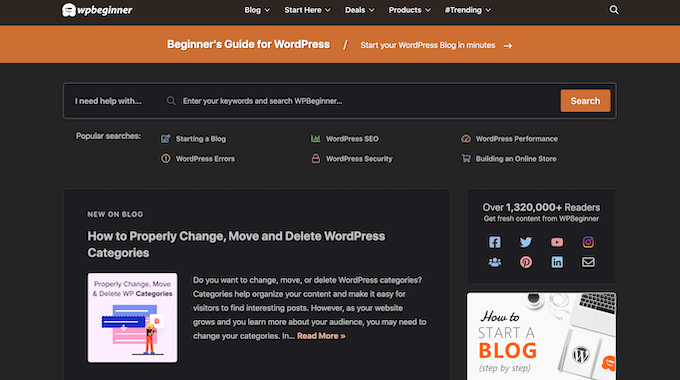
Genom att lägga till en växlingsknapp för mörkt läge på din webbplats kan användare välja sitt föredragna läge utan att installera en speciell webbläsartillägg.
Du kan till och med lägga till mörkt läge i ditt WordPress administrationsområde. Detta kan vara användbart om du arbetar på din webbplats på natten eller om du lider av ansträngda ögon.
Med det i åtanke, låt oss se hur du kan lägga till mörkt läge till din webbplats offentliga frontend och administrationsområdet på din WordPress-webbplats.
Tips: Vill du använda ett mörkt färgschema även när besökarens enhet är i normalt läge eller dagsljusläge? Kolla då in vår lista över de bästa mörka teman för WordPress.
Hur du lägger till mörkt läge på din WordPress-webbplats
Det enklaste sättet att skapa ett mörkt läge för din webbplats är att använda WP Dark Mode.
Detta plugin lägger till en växlingsknapp så att besökare kan aktivera mörkt läge på din webbplats. Det kan till och med lägga till en växlingsknapp till adminområdet, så att du kan aktivera mörkt läge för WordPress-instrumentpanelen.
Du kan lära dig mer om det i vår detaljerade recension av WP Dark Mode.
Först måste du installera och aktivera det kostnadsfria WP Dark Mode-pluginet. För mer information, se vår guide om hur man installerar ett WordPress-plugin.
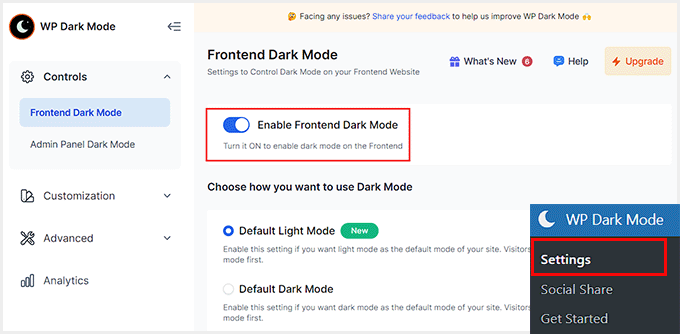
Efter aktivering, besök sidan WP Dark Mode » Inställningar från WordPress-instrumentpanelen och växla omkopplaren 'Aktivera mörkt läge för frontend' till 'PÅ'.
När du har gjort det kan du också välja ett standardläge för din webbplats frontend.
Klicka sedan på knappen 'Spara ändringar' för att spara dina inställningar.
Byt sedan till fliken 'Anpassning' för att anpassa växlingsknappens layout, storlek och position.
Du kan också ändra färgen på växlingsknappen för mörkt läge, men du behöver proffsversionen av pluginet för det.
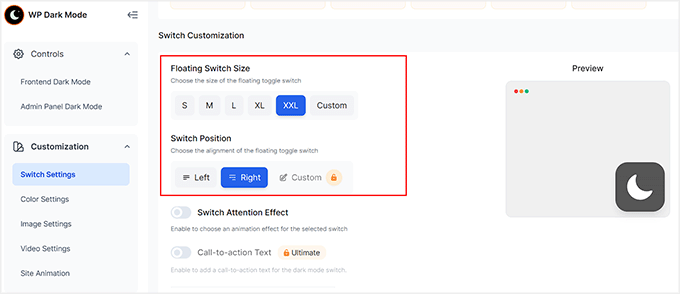
När du är klar klickar du bara på knappen ‘Spara ändringar’ för att lagra dina inställningar. Besök nu din WordPress-webbplats för att se omkopplaren för mörkt läge i aktion.
Du kan också besöka din webbplats på din mobil eller surfplatta. Detta låter dig se att mörkt läge fungerar på mobila enheter också.

Lägg till mörkt läge i ditt WordPress-adminområde
Du kan ändra administrationsfärgschemat i WordPress med hjälp av de inbyggda inställningarna. Ingen av standardfärgscheman minskar dock det vita ljuset som kommer från skärmen.
Om du arbetar sent på kvällen eller lider av ansträngda ögon kan du prova att lägga till mörkt läge i WordPress administrationsområde och blockredigeraren.
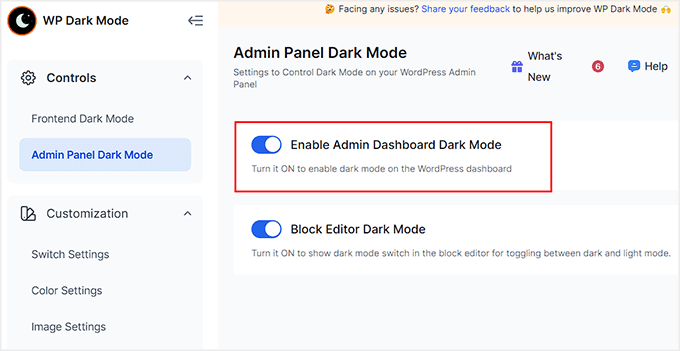
För att göra det, besök sidan WP Dark Mode » Inställningar och växla till fliken ‘Admin Panel Dark Mode’ från den vänstra kolumnen.
Här, växla omkopplaren för alternativet 'Aktivera mörkt läge för adminpanelen' till 'PÅ' och klicka på knappen 'Spara ändringar'.
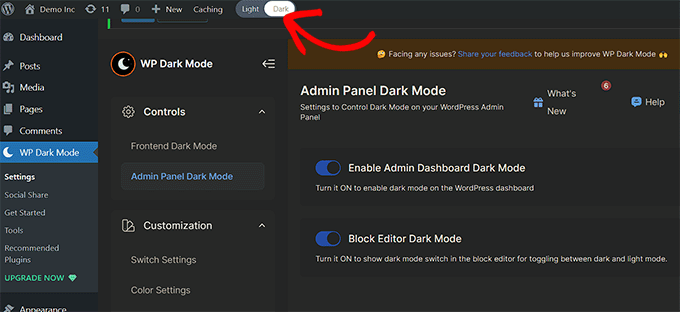
När du har gjort det kommer du att märka att omkopplaren för mörkt läge har funnits högst upp i din WordPress-instrumentpanel.
Härifrån kan du växla omkopplaren för att aktivera detta läge när du vill.
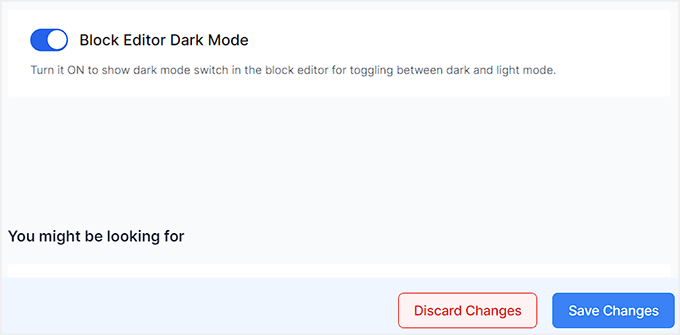
Om du också vill lägga till ett mörkt läge för blockredigeraren måste du växla omkopplaren 'Block Editor Dark Mode' till 'PÅ'.
Klicka sedan på knappen ‘Spara ändringar’.
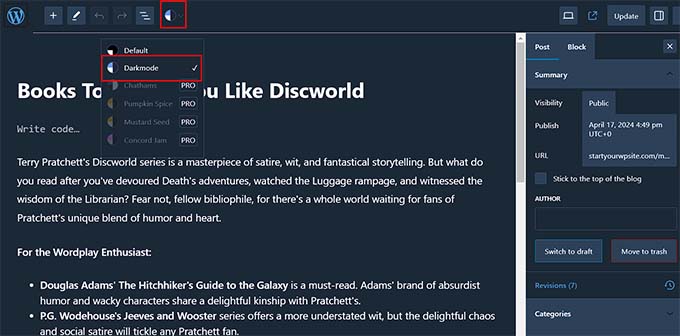
Öppna nu en sida eller ett inlägg i innehållsredigeraren. Du kommer att märka en ikon för mörkt läge högst upp. Klicka på den för att expandera fliken och välj alternativet ‘Mörkt läge’.
Så här kommer din blockredigerare att se ut i mörkt läge.
Videohandledning
Vanliga frågor om mörkt läge i WordPress
Här är några frågor som våra läsare ofta har ställt innan de aktiverar mörkt läge i WordPress:
Har WordPress nattläge?
Nej, WordPress har ingen inbyggd nattlägesfunktion för front-end på din webbplats. För att lägga till denna funktionalitet behöver du använda ett plugin som WP Dark Mode eller installera ett specifikt mörkt tema.
Hur ändrar man tema till mörkt läge?
Det enklaste sättet att ändra ditt nuvarande tema till mörkt läge är att installera ett plugin som lägger till en växlingsknapp. Alternativt kan du navigera till Utseende » Teman och aktivera ett tema som är utformat med ett mörkt färgskema.
Vilka är nackdelarna med mörkt läge?
Den största nackdelen är att mörkt läge kan vara svårt att läsa i ljusa, soliga miljöer. Dessutom kan standardlogotyper eller transparenta bilder med mörka element försvinna eller se förvrängda ut mot en mörk bakgrund.
Vilket färgläge är bäst för ögonen?
Mörkt läge är vanligtvis bäst för dina ögon i svagt ljus eftersom det minskar bländning och skärmflimmer. Ljust läge är dock ofta bättre för läsbarhet och textförståelse under dagen eller i väl upplysta rum.
Hur många procent av människorna använder mörkt läge?
Nya data tyder på att över 80 % av mobilanvändarna föredrar att använda mörkt läge på sina enheter. Att stödja detta läge på din webbplats säkerställer att du tillgodoser den stora majoriteten av användarnas preferenser.
Är mörkt tema hälsosammare för ögonen?
Ja, ett mörkt tema kan vara hälsosammare för dina ögon eftersom det minimerar exponeringen för starkt blått ljus. Denna minskning av blått ljus kan hjälpa till att förebygga digital ögonansträngning och kan förbättra sömnkvaliteten om du använder enheter sent på kvällen.
Vi hoppas att den här artikeln hjälpte dig att lära dig hur du lägger till mörkt läge på din WordPress-webbplats. Du kanske också vill se vår guide om hur du väljer ett perfekt färgschema för din WordPress-webbplats eller se våra experters val för de bästa WordPress-temabyggarna för att anpassa din webbplats.
Om du gillade den här artikeln, prenumerera gärna på vår YouTube-kanal för WordPress-videoguider. Du kan också hitta oss på Twitter och Facebook.





Jiří Vaněk
Jag arbetar ofta på min webbplats på natten, och mina ögon blir ibland trötta av ljusläget som WordPress använder. Dessutom är det inte bra för sömnen. Tack för den här guiden, eftersom det nu hjälper mycket att minska ansträngningen för ögonen genom att växla både webbplatsen och administrationsområdet till mörkt läge.
Oreofe Oyebamiji
Bra information. Jag älskar verkligen pluginet och det är lätt att använda
WPBeginner Support
Kul att du fann det hjälpsamt!
Admin
Kurt
Jag föredrar generellt mörka lägen i appar som stöder det. Tack för detta utmärkta tips.
WPBeginner Support
Glad we could share this option
Admin
Iponk
wow…bra information, tack
WPBeginner Support
You’re welcome, glad our guide was helpful
Admin
Agung
Det här är underbart. Tack, jag ska prova det!
WPBeginner Support
Glad our guide was helpful
Admin
Bryan Durio
Detta är ett fantastiskt plugin för att rädda människors ögon. Jag har använt mörka färgscheman i Windows i flera år och nu kan jag lägga till det på min WP-webbplats. Jag uppskattar din förklaring av några av dess alternativ. Tack så mycket!
WPBeginner Support
Glad you found our guide helpful
Admin
Richard Hickman
Vad gör den här funktionen för tillgänglighetskraven?
WPBeginner Support
Det skulle bero på de specifika tillgänglighetskrav du försöker uppfylla för om detta gör någon skillnad eller inte.
Admin
Richard Mayowa
Det är bara en alltför fantastisk möjlighet
WPBeginner Support
Glad you like the available option
Admin
Jennifer C. Valerie
Det här är fantastiskt. Tack!
WPBeginner Support
You’re welcome
Admin
Adarsh Gupta
Wow Fantastiskt.
Jag visste inte om mörkt läge. Men det är så enkelt att lägga till mörkt läge i WordPress
Tack för en bra förklaring
WPBeginner Support
You’re welcome, glad our guide was helpful
Admin