



Letar du efter en recension av Ultimate Blocks för att hjälpa dig att avgöra om det är rätt block-plugin för dig?
Detta populära plugin levereras med 26 nya block, så du kan enkelt lägga till alla typer av innehåll på din webbplats. Detta inkluderar klick-för-att-tweeta-rutor, nedräkningstimer, recensioner och vittnesmål, bildkaruseller och till och med schema.
I den här recensionen av Ultimate Blocks kommer vi att se om det är rätt Gutenberg-plugin för din WordPress-webbplats.
Ultimate Blocks Recension: Varför använda det i WordPress?
Ultimate Blocks är ett plugin för blocksamlingar som lägger till 26 ytterligare block till WordPres redigerare för innehåll.
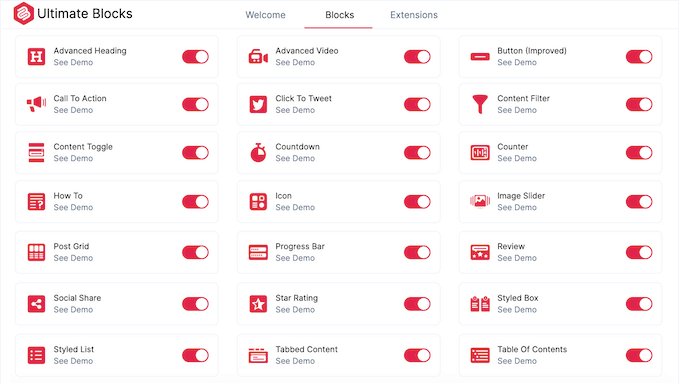
Dessa block inkluderar Innehållsförteckning, Testimonial, Social Share och Nedräkning.
Detta populära Gutenberg-plugin integreras sömlöst med WordPres redigerare, så att du kan infoga och redigera dess block precis som alla inbyggda WordPress-block.
Om du precis har börjat eller har en begränsad budget, kan du ladda ner lite-versionen av Ultimate Blocks från WordPress.org.
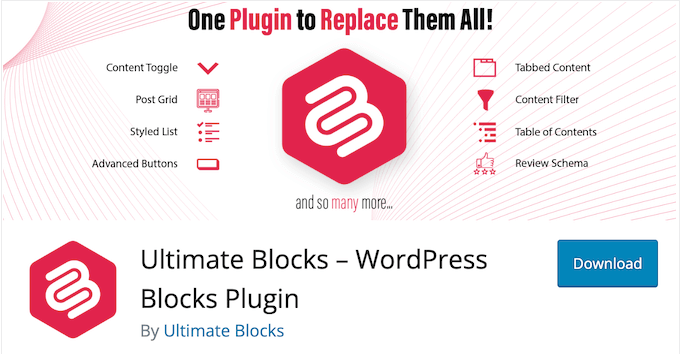
Detta gratis plugin levereras med 24 block, inklusive Post Grid, Progress Bar, Bildreglage och Stjärnbetyg. Men om du uppgraderar till premium-pluginet får du även tillgång till Tidslinje- och Kupongblocken.
Du kan också förbättra din WordPress SEO genom att lägga till för- och nackdelar i Recensionsblocket, experimentera med övergångseffekter och animationer, lägga till klickbara knappar i dina innehållsflikar och mycket mer.
Ultimate Blocks Recension: Är det rätt block-plugin för din WordPress-webbplats?
WordPres blockredigerare levereras med en mängd inbyggda block som låter dig lägga till bilder, videor, text, knappar och annat innehåll på din webbplats. Men vid någon tidpunkt kanske du vill gå bortom dessa standardblock.
Med det sagt, låt oss se om Ultimate Blocks är rätt Gutenberg-plugin för din WordPress-webbplats.
1. Visa kundrecensioner
Om du säljer produkter online kan kundrecensioner hjälpa dig att få fler försäljningar och konverteringar.
Med det sagt är detta plugins Recensionsblock det perfekta sättet att lyfta fram positiv användarfeedback. Lägg helt enkelt till produktens eller tjänstens namn, en lista över funktioner, en sammanfattning, plus ditt val av stjärn- eller procentuellt betyg.
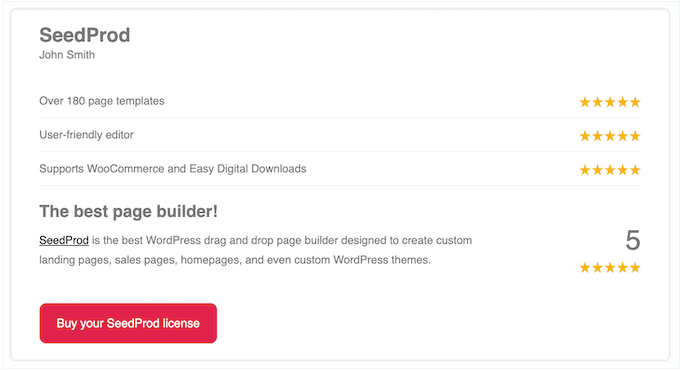
Du kan till och med inkludera en uppmaning till handling-knapp. Till exempel kan du uppmuntra besökare att köpa denna produkt i din WooCommerce-butik.
Alternativt kan du använda detta block för att recensera tredjepartstjänster och artiklar. Till exempel kan du skapa en nischad recensionssida där du skriver om böcker, musik, WordPress-plugins, evenemang eller någon annan produkt eller tjänst.
I så fall kan du använda blocket för kundrecensioner för att skapa en lista över för- och nackdelar, så att läsarna kan få viktig information snabbt.
Oavsett hur du använder detta block har det fullständig schema-markup för att hjälpa dig att få rich snippets i Googles sökresultat.
2. Hur Schema
Genom att lägga till 'how to'-schema till ditt innehåll kan du visa bilder, videor och detaljerade steg-för-steg-instruktioner direkt i sökresultaten. Detta kan få ditt innehåll att sticka ut och ge dig fler klick och besökare.
Ultimate Blocks låter dig lägga till HowTo-schema på din webbplats via ett användarvänligt block. Efter att ha lagt till detta block kan du skriva in en rubrik och introduktion, och sedan lägga till steg och bilder.
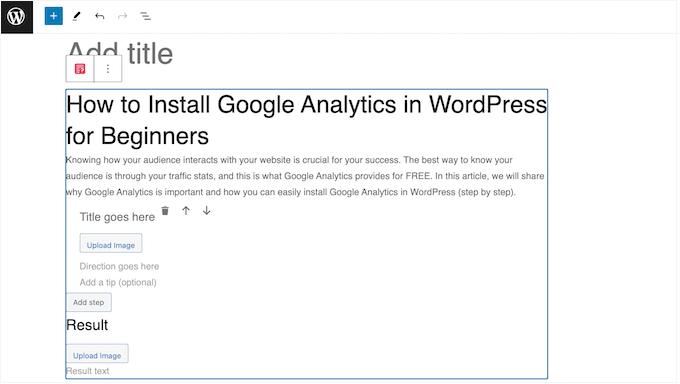
När det är gjort kan sökmotorer som Google använda detta 'how to'-schema för att skapa rich snippets. För att ge ditt innehåll bästa chans att visas i rich snippets har Ultimate Blocks till och med en sektion 'Använd ytterligare rekommenderade attribut'.
Aktivera bara det här avsnittet, så kan du lägga till en lista över förnödenheter och verktyg. Detta är särskilt användbart när du skriver recept, gör-det-själv-guider eller liknande handledningar.
3. Fullt anpassningsbara rubriker
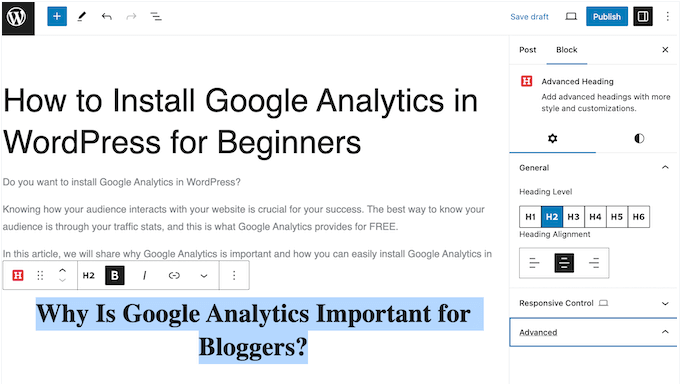
WordPress levereras med ett grundläggande Rubrikblock, men om du vill ha fler anpassningsalternativ kan du använda pluginets Avancerade rubrikblock. Du kan till exempel ändra rubrikens nivå, justering, bakgrundsfärg, typografi, avstånd och mycket mer.
4. Marknadsför dina videor och din YouTube-kanal
Med det avancerade videoblock kan du enkelt bädda in videor i dina inlägg och sidor och sedan anpassa tittarupplevelsen. Till att börja med kan du justera bildförhållandet, ändra kantlinjen och radien samt lägga till en skugga.
Du kan sedan ställa in videon så att den spelas upp automatiskt eller visar spelarkontroller. Om du väljer spelarkontroller kan du välja en videominibild för att uppmuntra besökare att klicka på "Spela"-knappen.
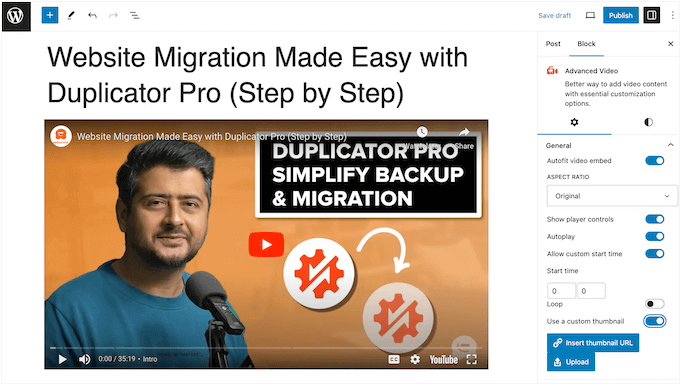
Alternativt kan du ställa in en anpassad starttid. Detta är ett utmärkt sätt att lyfta fram en videos viktigaste innehåll, så det fungerar särskilt bra för längre klipp.
Vill du lägga till en bakgrundsvideo eller ett kortare klipp? Ultimate Blocks stöder loopning, så du kan ställa in videon så att den upprepas kontinuerligt.
När du är nöjd med hur videon är inställd kanske du vill marknadsföra din YouTube-kanal genom att lägga till en "Prenumerera"-knapp. Detta är ett utmärkt sätt att öka din YouTube-följarskara, särskilt när det används tillsammans med andra plugins som Smash Balloon YouTube Feed.
För mer om detta ämne, se vår detaljerade guide om hur du visar de senaste videorna från din YouTube-kanal.
5. Skapa enkelt en innehållsförteckning
En innehållsförteckning kan hjälpa besökare att navigera i långa artiklar och ge användbar information till sökmotorerna. De kan dock vara svåra att skapa och kan till och med kräva att du skriver anpassad kod.
Med Ultimate Blocks kan du snabbt och enkelt skapa en innehållsförteckning från rubrikerna i din artikel. Du kan till och med dölja enskilda rubriker eller redigera texten i din innehållsförteckning.
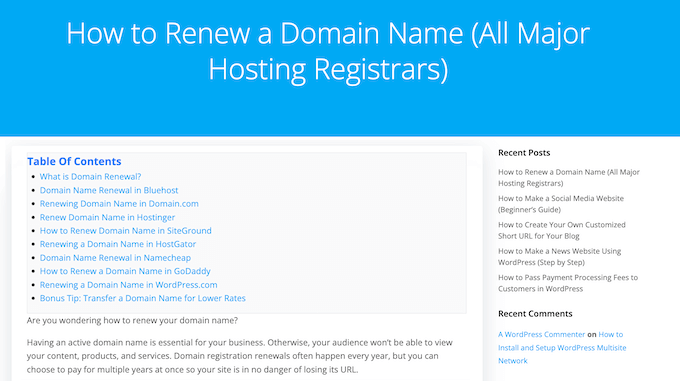
Efter att ha lagt till blocket kan du välja mellan punktlistor, numrerade listor eller vanliga layouter, eller till och med ladda upp egna ikoner. Du kan också dela upp rubrikerna i flera kolumner.
Vill du se till att innehållsförteckningen alltid är inom räckhåll? I så fall kan du göra innehållsförteckningen "sticky" så att den följer besökaren när de skrollar ner på sidan.
6. Organisera innehåll i flikar
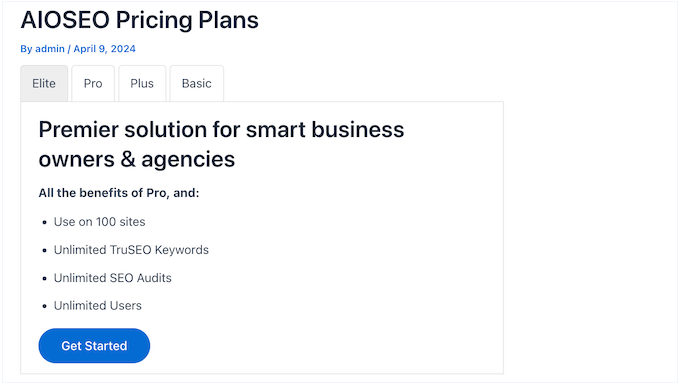
Med flikar kan du lägga till mycket innehåll på en liten yta. Särskilt flikformat innehåll kan hjälpa besökare att lära sig om dina produkter och tjänster utan att behöva besöka flera sidor.
Med blocket för flikformat innehåll kan du enkelt organisera text, bilder, videor, prislistor och annat innehåll i flikar. Du kan välja mellan 3 olika flikstilar och sedan ordna om dessa flikar med enkel dra-och-släpp.
7. Lägg till innehållsfilter
Detta block låter besökare filtrera innehåll genom att klicka på en knapp. På så sätt kan besökare hitta exakt den information de behöver utan att behöva besöka separata sidor.
Med Ultimate Blocks filter kan du lägga till så många kategorier du vill, och till och med låta besökare välja flera filter samtidigt.
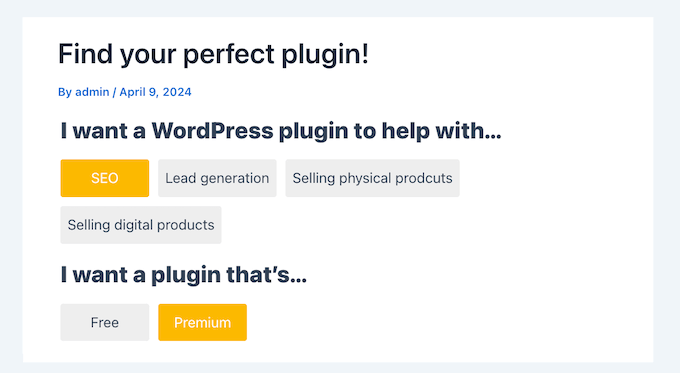
Med det sagt är blocket för innehållsfiltrering särskilt användbart för WordPress-bloggar och webbplatser som har mycket innehåll.
8. Skapa engagerande uppmaningar till handling
Knappar för uppmaning till handling är ett utmärkt sätt att öka konverteringar. Du kan till exempel skicka användare till en prissida, produktsida eller en sida med tjänster. Du kan också använda knappar för uppmaning till handling på dina landningssidor för att marknadsföra specialerbjudanden, nya produkter eller affiliatelänkar.
Med Ultimate Blocks kan du skapa en call to action-ruta med en rubrik, beskrivning och knapp.
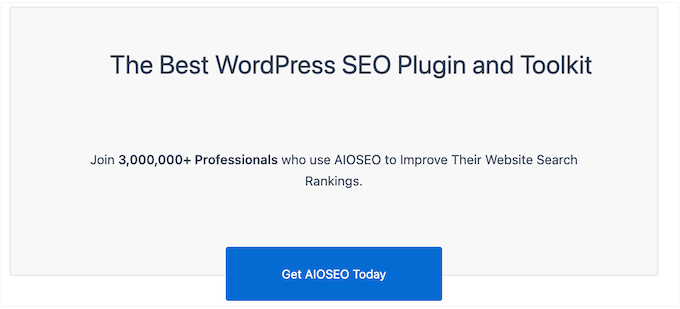
Det här blocket är helt anpassningsbart, så du kan finjustera det för att passa alla typer av landningssidor, försäljningssidor och andra typer av innehåll.
Efter att ha lagt till knappen på din sida kan du ändra dess bakgrundsfärg, rubrikstorlek, innehållsjustering och mycket mer.
9. Lägg till tweetbara citat
Click to Tweet-knappar låter läsare dela citat från dina inlägg med ett enda klick. Besökare kan helt enkelt klicka på knappen för att skapa en tweet som innehåller din valda text, plus en länk till sidan eller inlägget där citatet visas.
Med det här pluginets Click to Tweet-block kan du enkelt lägga till tweetbart innehåll på din webbplats.
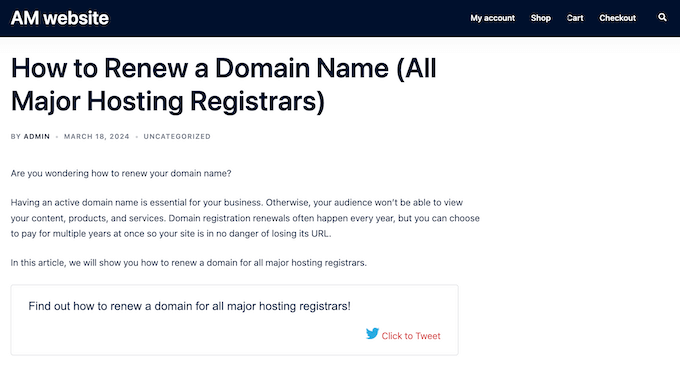
Du kan också lägga till ett valfritt Twitter-användarnamn som Ultimate Blocks kommer att tagga i tweeten.
10. Sökbara, SEO-vänliga FAQ:er
Det här pluginet levereras med ett Content Toggle-block med sektioner som besökare kan expandera och kollapsa med ett knapptryck. Detta gör Ultimate Blocks idealiskt för att skapa FAQ-sektioner där besökare måste klicka för att se svaret på varje fråga.
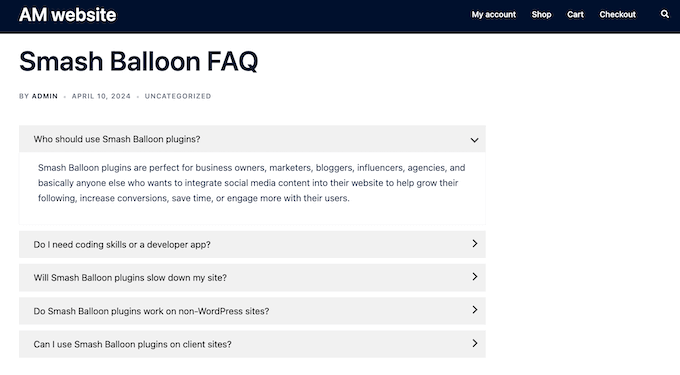
Om du vill visa mycket information kan du lägga till flera block inom varje växlingsknapp. Detta är idealiskt för att besvara eventuella följdfrågor som besökare kan ha.
Om du lägger till mycket innehåll i Ultimate Blocks, rekommenderar vi att du aktiverar dess sökfält så att besökare snabbt kan hitta den information de behöver inom Content Toggle.
Ännu bättre, Content Toggle har fullt stöd för FAQ-schema, så det hjälper sökmotorer som Google att hitta och visa dina FAQ korrekt.
11. Notifierings- och nummerlådor
Med Ultimate Blocks kan du lägga till en stylad Notisruta på vilken sida eller inlägg som helst. Detta är ett utmärkt sätt att dela viktig eller tidskänslig information, liknande en alert bar.
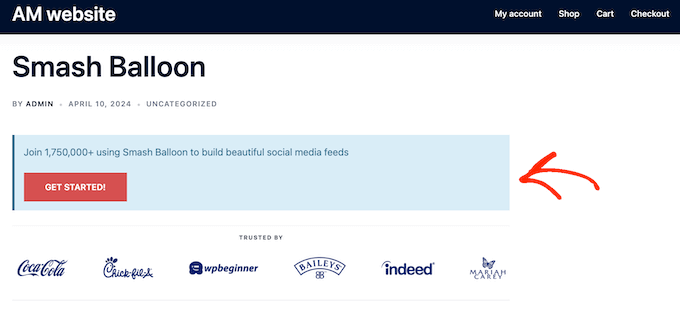
Alternativt kan du använda detta block för att skapa en numrerad ruta. Vi rekommenderar detta alternativ om du delar steg-för-steg-instruktioner med de som besöker din webbplats.
12. Helt anpassade listor
Att dela upp din text i listor gör den lättare att läsa, men standard WordPress punktlistor och numrerade listor har begränsade anpassningsmöjligheter.
Istället kan du använda Ultimate Blocks för att skapa listor med helt anpassade ikoner.
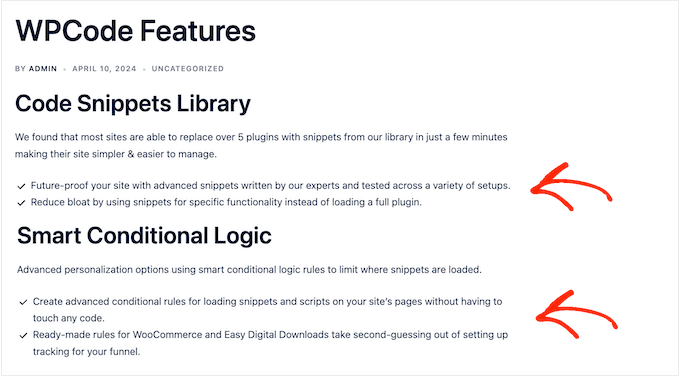
Du kan till och med ändra färgen på varje ikon för att perfekt matcha din WordPress-tema eller varumärke. Utöver det kan du ändra avstånd, antal kolumner och mer.
13. Innehåll som kan visas/döljas med 'Visa mer' och 'Läs mer'
Ibland kanske du vill dölja vissa delar av ditt innehåll tills besökaren klickar på en 'Visa mer' eller 'Läs mer'-länk. För att hjälpa dig att uppnå detta tillhandahåller Ultimate Blocks ett Expand-block som kan dölja innehåll som standard.
Alternativt kan du visa en förhandsgranskning av varje innehållsblock, så att besökaren måste klicka för att se hela blocket.
På så sätt kan du uppmuntra besökare att engagera sig i ditt innehåll. Till exempel kan de klicka för att avslöja olika kupongkoder eller rabatter på en försäljningssida, eller erbjudanden i en prislista.
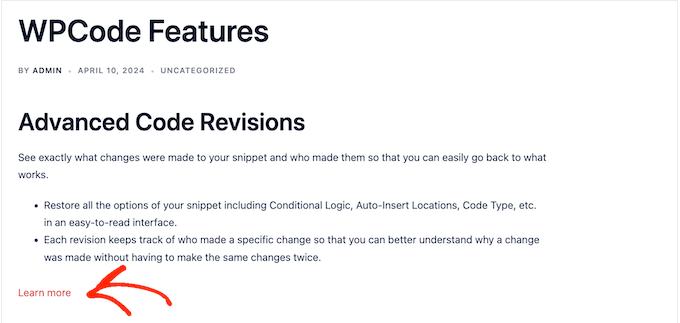
Detta block låter dig också lägga till mycket innehåll på en enda sida utan att överväldiga användaren.
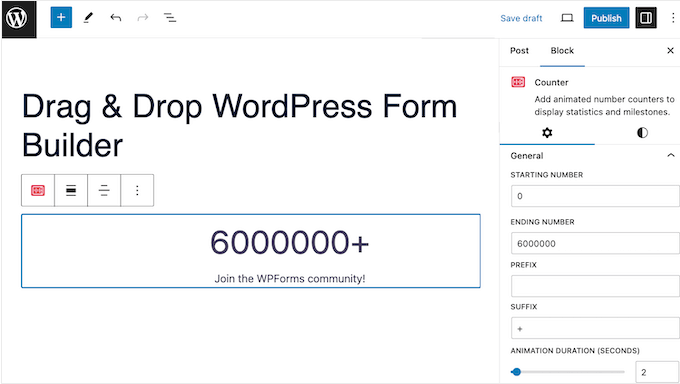
14. Lägg till animerade räknare
Med en nummerräknare kan du visa milstolpar, totalt antal användare, slutförda projekt och annan viktig statistik på ett iögonfallande sätt.
Med Ultimate Blocks kan du enkelt lägga till en animerad räknare på din webbplats. Du kan ställa in ett start- och slutnummer och ange hur länge animationen kommer att pågå. På så sätt kan du exakt styra hur animationen visas på din WordPress-webbplats.
15. Framhäv kundrecensioner
Omdömen är ett utmärkt sätt att bygga förtroende bland dina användare och kan hjälpa dig att vinna nya kunder och öka försäljningen.
Med Ultimate Blocks kan du enkelt lägga till positiva kundrecensioner på din webbplats. Efter att ha lagt till blocket för kundrecensioner på en sida eller ett inlägg kan du lägga till kundens namn, jobbeskrivning, citat och författarens bild.
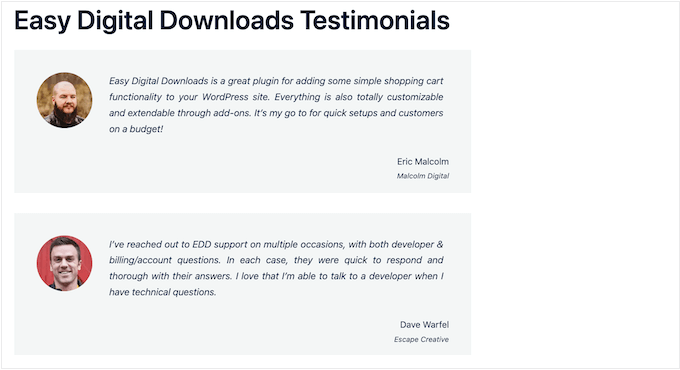
Du kan också ändra teckensnittsfärg och bakgrundsfärg inom blocket.
16. Uppmuntra sociala delningar
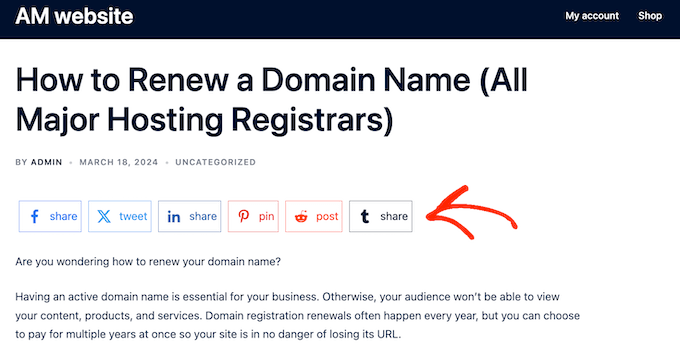
Genom att lägga till delningsknappar på din webbplats kan du uppmuntra besökare att dela ditt innehåll på sociala medier. När det är gjort kan deras vänner och familj se ditt innehåll, och kanske till och med engagera sig i det genom att lägga till kommentarer, gilla det eller dela det igen.
Med Ultimate Blocks kan du lägga till knappar för Facebook, Twitter, LinkedIn, Pinterest, Reddit och Tumblr till vilken sida eller inlägg som helst.
17. Dynamiska nedräkningstimer
Nedräkningstimmers är ett enkelt sätt att bygga upp förväntan och spänning hos din publik. De kan till och med skapa en FOMO-effekt när de används på säljsidor, landningssidor för Google Ads och liknande typer av innehåll.
Med Ultimate Blocks kan du lägga till en standard-, odometer- eller cirkulär nedräkning till din webbplats.
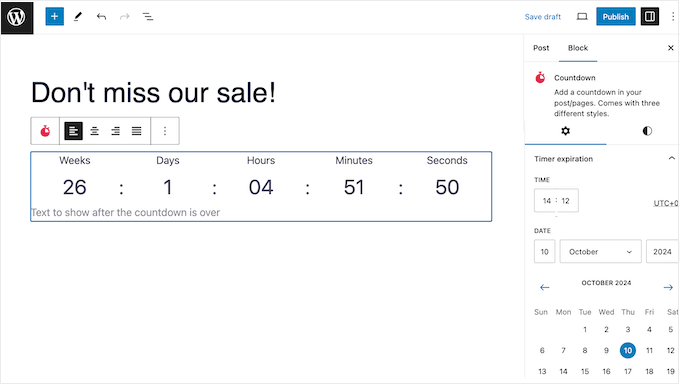
Du kan visa de enheter som bäst passar ditt evenemangs tidsram, från minuter ända upp till veckor. För mer om detta ämne, se vår guide om hur man lägger till en nedräkningstimmer-widget.
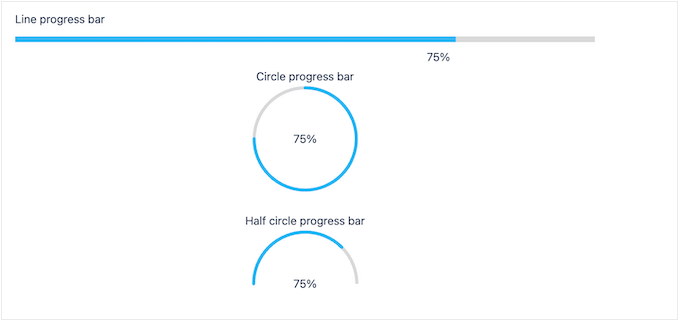
18. Anpassningsbara framstegsfält
Ett förloppsindikator kan hjälpa dig att spåra alla typer av kampanjer och aktiviteter, såsom insamlingskampanjer, projektmilestones och kommande produktlanseringar.
Med Ultimate Blocks kan du lägga till en cirkulär eller horisontell förloppsindikator på din webbplats. Du kan också lägga till en beskrivning och välja om du vill visa förloppet som en procentandel.
19. Skapa en anpassad blogglayout
Ett inläggsgaller ger dig mer flexibilitet när du visar dina WordPress-inlägg och är särskilt användbart när du skapar anpassade sidor.
Du kan använda Ultimate Blocks för att visa dina inlägg i en lista eller gallerlayout. Du kan ordna dina inlägg i flera kolumner och sedan filtrera innehållet baserat på specifika författare, taggar eller kategorier. På så sätt kan du styra exakt vilket innehåll som visas på din webbplats.
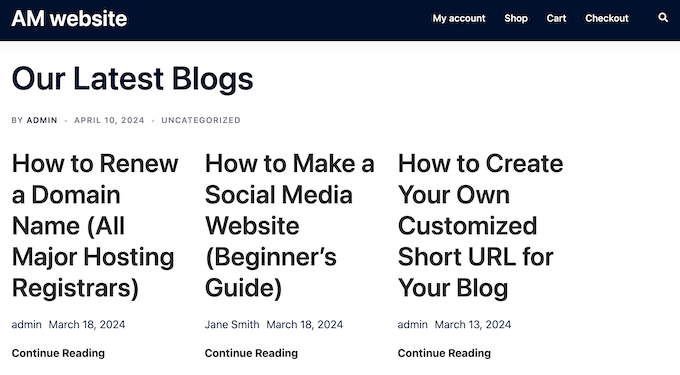
Därefter kan du välja vilket innehåll som ska inkluderas, såsom inläggsutdrag, publiceringsdatum och författare.
Om du visar mycket innehåll kan du lägga till paginering. Detta kan förbättra WordPress hastighet och prestanda och förhindra att besökare överväldigas av en vägg av innehåll.
20. Lättförståeliga stjärnbetyg
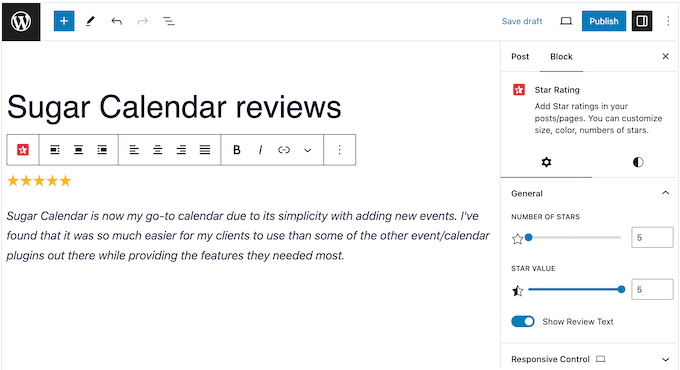
En stjärnklassificering låter dig snabbt och enkelt betygsätta en produkt, digital nedladdning, tjänst, blogginlägg eller annat innehåll. Med Ultimate Blocks kan du enkelt lägga till dessa stjärnklassificeringar på dina sidor och inlägg.
Du kan också anpassa storleken på stjärnorna och färgen, för att perfekt matcha ditt företags eller personliga varumärke.
21. Bild- och konstslidrar
Bildspel kan visa mycket bilder på en liten yta, så de är ett utmärkt alternativ om du skapar en fotoportfölj eller säljer digital konst online.
Med Ultimate Blocks kan du visa flera bilder i olika pagineringsstilar, inklusive bråk och förloppsindikatorer.
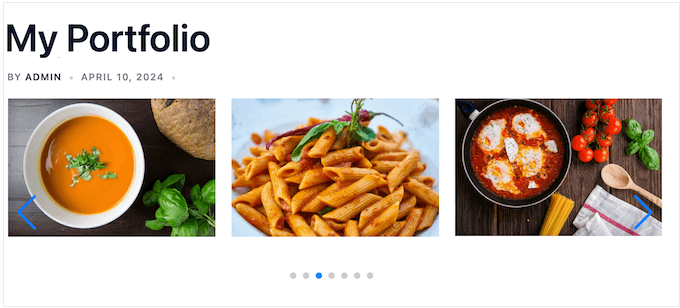
Du kan också välja hur många bilder som ska visas samtidigt och bestämma om du vill lägga till navigeringspilar eller bildminiatyrer.
Alternativt kan du ställa in bildreglaget att spela automatiskt så att det loopar konstant.
22. Mer iögonfallande knappar
WordPress levereras med ett standardknappblock, men det har begränsade anpassningsmöjligheter. Med Ultimate Blocks kan du välja mellan 4 olika knappstorlekar, lägga till ikoner och till och med skapa rundade knappar.
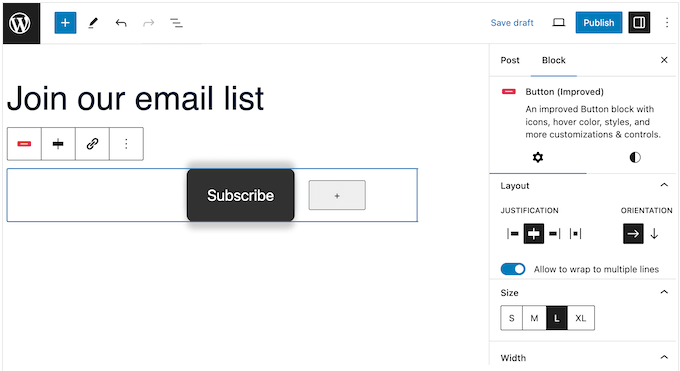
Ett annat alternativ är att lägga till en transparent bakgrund så att knappen smälter sömlöst in med resten av sidans design.
Alternativt kan du använda olika färger för knappens standard- och hover-lägen, eller lägga till en övergångseffekt. På så sätt kan Ultimate Blocks göra de grundläggande WordPress-knapparna mer iögonfallande och engagerande.
23. Över 1700 ikoner
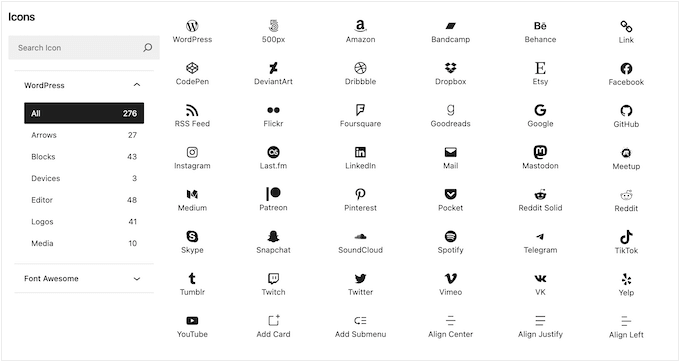
Många olika webbplatser använder ikonfonter. Till exempel kan du använda ikoner för att markera din varukorg, nedladdningsknappar, funktionsrutor, giveaway-tävlingar eller liknande innehåll. Ännu bättre, ikonfonter är skalbara och laddas precis som webbfonter, så de kommer inte att sakta ner din WordPress-webbplats.
Med Ultimate Blocks kan du komma åt ett bibliotek med över 1700 ikoner. Efter att ha lagt till en ikon på sidan eller i inlägget kan du ändra dess storlek, rotation, kantlinje och radie. Du kan också välja en standardfärg och en valfri hover-färg, för att verkligen få din ikonfont att sticka ut.
24. Dela upp ditt innehåll
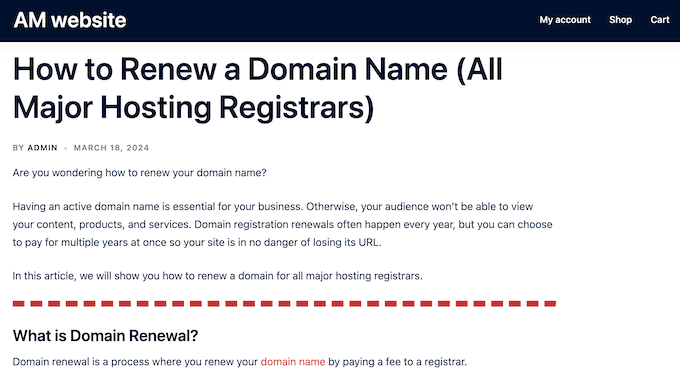
Avdelare är perfekta för att bryta ner långa inlägg i mindre delar, markera speciella meddelanden och separera olika delar av en sida.
Med den här pluginen kan du enkelt lägga till en anpassad linjeseparator mellan två block. Du kan sedan ändra avdelarens höjd och färg, så att den perfekt kompletterar ditt WordPress-tema eller färgschema.
25. Visa dina kuponger och rabatter
Vill du erbjuda kupongkoder för din online marknadsplats eller butik? Med Kupongblocket kan du presentera dina erbjudanden på ett iögonfallande och engagerande sätt.
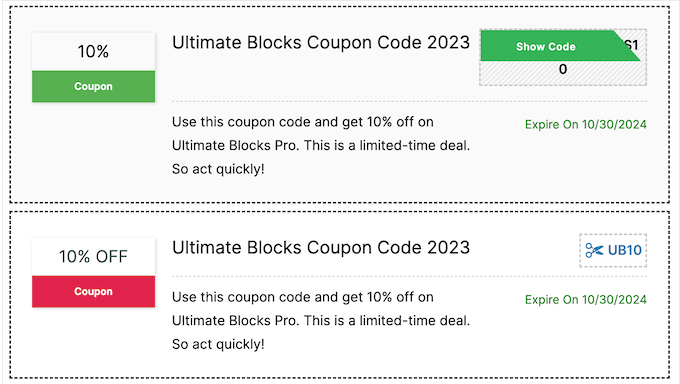
Du kan också använda FOMO för att öka konverteringar, genom att lägga till ett utgångsdatum och schemalägga dina kuponger.
Trots namnet kan du även använda kupongblocket för att lyfta fram erbjudanden.
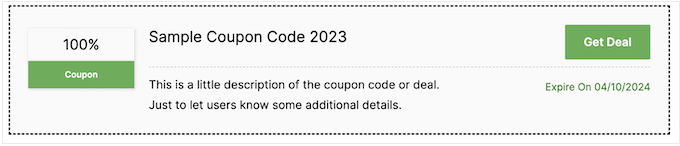
Oavsett om du använder det här blocket för att marknadsföra kuponger eller erbjudanden, har du möjlighet att lägga till en affiliate-länk. På så sätt kan du tjäna pengar online varje gång någon använder din kod, eller köper en produkt efter att ha klickat på din 'Få erbjudande'-knapp.
26. Skapa en informativ tidslinje
Att förstå kronologiska händelser kan vara svårt, särskilt när det finns många olika datum, fakta och annan information att komma ihåg.
De goda nyheterna är att Ultimate Blocks kommer med ett användarvänligt Tidslinjeblock. Med det här blocket kan du visa ditt företags historia, personliga tidslinje eller någon annan händelsetidslinje på ett engagerande sätt.
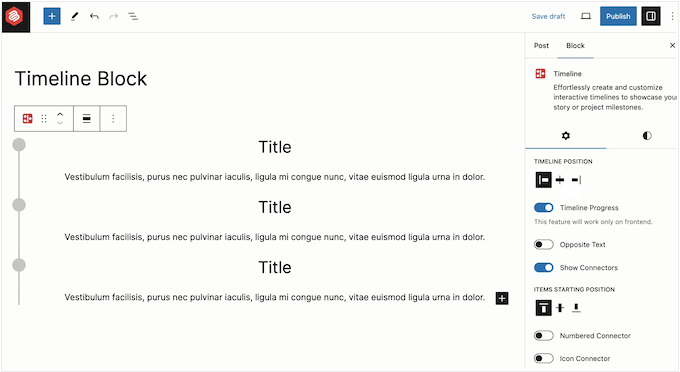
Du kan välja mellan flera olika layouter och till och med lägga till siffror och ikoner för att hjälpa besökare att förstå din tidslinje på ett ögonblick.
När du är nöjd med layouten kan du börja lägga till händelser. Du kan lägga till flera block till varje händelse och till och med skapa kapslade objekt.
När det är gjort kan du justera marginaler, lägga till ramar, ändra radie och lägga till färger. Ännu bättre, du kan lägga till unik styling till varje händelse, så du har massor av flexibilitet när det gäller att berätta din historia.
27. Community- och professionellt stöd
Ultimate Blocks integreras sömlöst med WordPress innehållsredigerare. Det innebär att du kan lägga till block med de verktyg du redan är bekant med.
Men med 26 nya block att bemästra kan du behöva lite extra hjälp. Med det sagt har Ultimate Blocks detaljerad online-dokumentation som du kan komma åt dygnet runt.
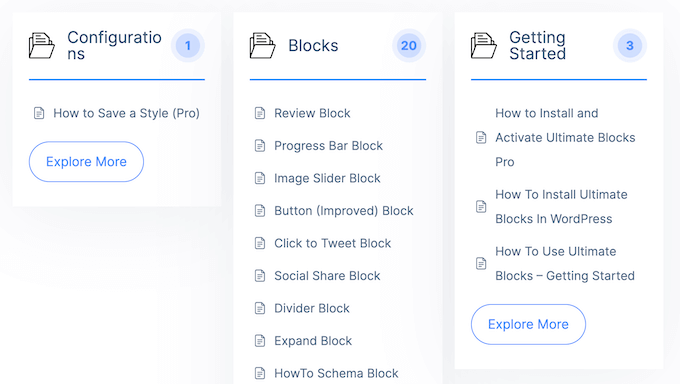
Det finns också en blogg där de täcker ett brett spektrum av ämnen relaterade till pluginen. Till exempel har Ultimate Blocks publicerat sitt val av de bästa webbhotellen, en guide om hur man inaktiverar kommentarer i WordPress, och mycket mer.
Om du uppgraderar till en premiumlicens får du även tillgång till professionell support. Skicka bara en supportbiljett så får en medlem av Ultimate Blocks-teamet svar till dig.
För mer om detta ämne, se vår guide om hur du korrekt ber om WordPress-support.
Ultimate Blocks Recension: Prissättning och planer
Om du precis har börjat eller har en begränsad budget kan du ladda ner lite-versionen av Ultimate Blocks från WordPress.org. Men om du vill använda blocken Timeline eller Coupon måste du uppgradera till en premiumplan.
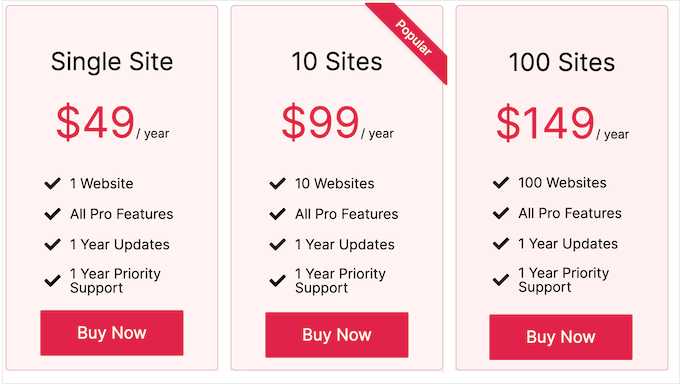
Dessa planer inkluderar alla den fullständiga uppsättningen block, plus ytterligare funktioner som möjligheten att lägga till anpassade inläggstyper och paginering till ett Inläggsnät, och övergångseffekter för flera olika block. Licensen som passar dig beror på antalet webbplatser där du planerar att använda Ultimate Blocks:
- För 49 USD per år kan du använda Ultimate Blocks på en enda webbplats, blogg, onlinebutik eller digital marknadsplats.
- För 99 USD årligen kan du installera denna plugin på upp till 10 webbplatser. Detta kan vara ett bra alternativ om du driver eller hostar flera webbplatser.
- För 149 USD per år kan du använda Ultimate Blocks på upp till 100 webbplatser. Med det sagt rekommenderar vi denna plan till WordPress-utvecklingsbyråer, frilansutvecklare, eller alla andra som driver en portfölj av klientwebbplatser.
Ultimate Blocks Recension: Är det rätt block-plugin för din WordPress-webbplats?
Efter att ha tittat på funktionerna, supportalternativen och prissättningen är vi övertygade om att Ultimate Blocks är ett utmärkt Gutenberg-blockplugin.
Den lägger till 26 extra block till WordPress-innehållseditorn, så att du kan skapa alla typer av innehåll utan att installera flera WordPress-plugins. Till exempel, om du driver en nyhetswebbplats, kanske du organiserar dina artiklar med hjälp av block som Flikindelade Innehåll, Innehållsfilter och Avdelare.
Under tiden, om du skapar en modetidning, kanske du använder Bildreglage, Recension och Vittnesmål-block för att skapa mer visuellt engagerande och iögonfallande innehåll.
Vi hoppas att denna Ultimate Blocks-recension hjälpte dig att avgöra om det är rätt Gutenberg-blockplugin för dig. Därefter kanske du vill se vår guide om hur man ställer in Google Analytics-mål för din WordPress-webbplats, eller se vårt experval av de bästa dra-och-släpp-sidbyggarna.
Om du gillade den här artikeln, prenumerera gärna på vår YouTube-kanal för WordPress-videoguider. Du kan också hitta oss på Twitter och Facebook.

Joy
Jag har njutit av alla funktioner i Ultimate Blocks. Det har varit ett fördelaktigt verktyg för att bygga min webbplats.
Ann Moran
Jag har använt några av Ultimate Blocks tillsammans med de vanliga WP-blocken. Har inte haft några problem hittills, lätt att använda. Videorna på YouTube är mycket hjälpsamma. Hittade precis en mycket bättre lösning för att lägga till en FAQ-sida på vår webbplats med Ultimate Blocks än den jag använde. Jag är bara en amatöranvändare och relativt ny på WP.