


Det händer oftare än du tror: en besökare använder din webbplats sökfält, men får inga resultat, trots att innehållet definitivt finns där. Så vad är problemet?
Som standard är WordPress-sökningen ganska begränsad. Den tittar bara på inläggstitlar och huvudtexten. Det innebär att den hoppar över saker som PDF-innehåll, anpassade fält och produktdata – ofta exakt den information som folk försöker hitta.
Så din webbplats kan vara full av användbart innehåll, men WordPress-sökningen ger ändå inga resultat. 😕
De goda nyheterna? Du kan fixa detta utan komplicerad installation eller kodning.
Vi har testat många sökplugins genom åren, och SearchWP sticker ut för sin kraft, flexibilitet och användarvänlighet. Den låter dig bygga en smartare sökning som hittar innehåll över hela din webbplats.
I den här guiden går vi igenom exakt hur du förbättrar WordPress-sökningen med SearchWP, steg för steg.

Varför förbättra WordPress-sökning med SearchWP?
Den inbyggda WordPress-sökfunktionen fungerar oftast, men den visar inte alltid de mest exakta resultaten. Du kan inte heller anpassa den här funktionen så att den prioriterar ditt webbplats viktigaste innehåll.
Detta innebär att besökare kan ha svårt att hitta vad de letar efter med hjälp av din webbplats inbyggda WordPress-sökning. För mer information, kolla in vår guide om hur WordPress-sökning fungerar.
Därför rekommenderar vi att använda SearchWP.
Av alla WordPress-sökplugins vi har provat är SearchWP det bästa hittills. Används av över 30 000 webbplatser, du kan se till att du visar korrekta resultat genom att skapa en anpassad relevansskala och justera sökalgoritmen.
SearchWP låter dig också göra vilken del av din webbplats som helst sökbar, inklusive PDF-filer, anpassade tabeller, textfiler, anpassade fält i WordPress, WooCommerce-produkter, och mycket mer.

Du får också tillgång till detaljerade sök mätvärden så att du kan se vad besökare söker efter och vilken typ av innehåll de hittar. Detta gör att du kontinuerligt kan förbättra din webbplats sökning för att leverera de mest exakta resultaten.
Du kan till och med använda dessa data för att generera nya idéer för blogginlägg genom att se vilken typ av innehåll besökare letar efter.
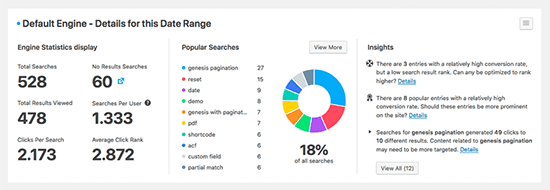
Dessutom integreras SearchWP automatiskt med alla större WordPress-plugins som WooCommerce, bbPress, Meta Box, Easy Digital Downloads och mer.
För detaljer kan du kolla in vår fullständiga recension av SearchWP.
Med det sagt, låt oss visa dig hur du ställer in SearchWP för att förbättra din WordPress-sökning.
Hur man installerar och konfigurerar SearchWP
Det första du behöver göra är att skapa ett SearchWP-konto.
På SearchWPs webbplats, klicka på knappen 'Get SearchWP Now', välj en plan och slutför registreringsprocessen.

📝 Notera: SearchWP är ett premium-plugin, men det finns en gratis SearchWP Live Ajax Search som lägger till live-sökresultat. Det är ett utmärkt gratisalternativ för att förbättra sökupplevelsen.
När det är gjort hamnar du i din SearchWP-kontopanel. Här kan du ladda ner pluginens zip-fil och kopiera din licensnyckel.
Därefter kan du installera och aktivera SearchWP-pluginen. I WordPress admin-sidomenyn går du till Plugins » Lägg till ny plugin.

På nästa skärm klickar du på knappen 'Ladda upp plugin' för att komma åt filuppladdaren.
Härifrån klickar du på ‘Välj fil’ och laddar upp SearchWP zip-filen från din lokala dator.

När det har laddats upp kan du klicka på knappen 'Install Now' och sedan 'Activate' när den visas. För mer detaljer, se vår steg-för-steg-guide om hur man installerar ett WordPress-plugin.
Vid aktivering, gå till SearchWP » Inställningar och klicka sedan på fliken 'Allmänt'.

Här behöver du ange din licens i rutan 'Licensnyckel'.
Du hittar denna information i ditt konto på SearchWP-webbplatsen. När du är klar, se till att klicka på knappen 'Verify Key'.
Med SearchWP aktiverat kan du nu utforska de många sätten som detta plugin kan förbättra standard-WordPress-sökmotorn. Du kan använda snabblänkarna nedan för att navigera genom de olika ämnena:
- Alternativ 1: Anpassa din sökmotor
- Alternativ 2: Skapa ett anpassat sökformulär
- Alternativ 3: Gör PDF-filer sökbara i WordPress
- Alternativ 4: Aktivera funktionen Sök efter kategori i WordPress
- Alternativ 5: Lägg till en live Ajax-sökfunktion till WordPress
- Alternativ 6: Lägg till en smart produkt sökning i din onlinebutik
- Alternativ 7: Skapa ett anpassat inläggstyp-sökformulär i WordPress
- Alternativ 8: Gör bloggkommentarer sökbara
- Bonus: Låt besökare filtrera inlägg och sidor i WordPress
- FAQ: Förbättra din WordPress-sökning
- Upptäck fler sätt att förbättra WordPress-sökningen
Låt oss börja.
Alternativ 1: Anpassa din sökmotor
Efter att ha aktiverat pluginet kan du finjustera hur SearchWP indexerar, söker och visar ditt innehåll. Du kan se detta som att skapa en anpassad Google-sökalgoitm som bara är för din WordPress-blogg eller webbplats.
För att komma igång, gå till SearchWP » Algoritm.

Här ser du en sektion för de olika innehållstyper som SearchWP söker igenom som standard, såsom sidor, inlägg och mediefiler.
Varje sektion har en 'Attributrelevans'-reglage som ändrar hur din webbplats sökmotor värderar och rankar det innehållet.
Innehåll som matchar ett attribut med hög relevans kommer att visas högre i sökresultaten. Däremot kommer innehåll som matchar ett attribut med mindre relevans att visas lägre i användarens sökresultat.
Som standard är alla attributreglage inställda på 'låg', men du kan ändra det genom att dra reglaget åt höger.

Varje WordPress-webbplats är unik, så du kanske vill prova olika relevansinställningar för att se vad som ger dig de mest exakta och hjälpsamma sökresultaten.
När du är nöjd med hur sökalgoritmen är inställd, scrolla till toppen av skärmen och klicka på knappen ‘Spara’.
SearchWP kommer nu att bygga om indexet automatiskt.

Beroende på hastigheten på din internetanslutning och din WordPress-värd kan detta ta några minuter.
Så fort du ser 'Index Status 100%', vet du att SearchWP har indexerat ditt innehåll.
Alternativ 2: Skapa ett anpassat sökformulär
Även om standardformuläret för sökning i WordPress är bra, är det inte särskilt avancerat. Ibland vill du kanske anpassa hur sökformuläret beter sig så att det bättre passar din webbplats och dina användares behov.
När du har skapat en anpassad sökalgoritm i SearchWP kan du fortsätta och skapa din egen sökformulär. För att göra detta, gå till SearchWP » Sökformulär och klicka på knappen 'Lägg till ny'.

Detta lägger till ett nytt sökformulär som är redo för dig att redigera och styla.
Du kan till exempel ändra platshållartexten i sökfältet, välja en formulärstil, ändra teckenstorlek, redigera knappstilen och så vidare.
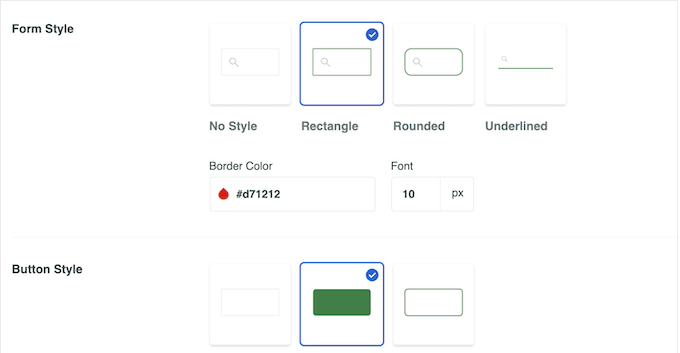
För steg-för-steg-instruktioner kan du kolla in vår kompletta guide om hur man skapar en anpassad WordPress-sökformulär.
När du har skapat ett sökformulär är du redo att lägga till det var som helst på din WordPress-webbplats.
Till exempel kanske du vill lägga till en sökfält i navigeringsmenyn. Detta är ofta den bästa platsen för att lägga till en sökfunktion, eftersom användare lätt kan upptäcka den och sedan använda den för att snabbt hitta den information de önskar.

Eller så kan du lägga till sökformuläret i ditt WordPress-inlägg.
Detta kan vara användbart om du vill att användarna ska kunna utforska annat innehåll när de har läst klart ditt blogginlägg.
Med SearchWP kan du skapa flera sökformulär och bädda in dem på olika delar av din webbplats också. På så sätt kan du ha olika sökformulär för olika typer av innehåll.
Alternativ 3: Gör PDF-filer sökbara i WordPress
PDF-filer är ett utmärkt sätt att dela information med dina besökare. Till exempel publicerar många restaurangwebbplatser sina menyer som PDF-filer. Du kan till och med lägga till en PDF-visare i WordPress, så att kunder och besökare kan se PDF:ens innehåll utan att ladda ner den.
Som standard visar den inbyggda WordPress-sökningen titeln och beskrivningen av dina PDF-filer i sökresultaten, men den visar inte dokumentets innehåll.
För att göra dina PDF-filer sökbara, gå till SearchWP » Algoritmer. I avsnittet 'Media', klicka på knappen 'Lägg till/ta bort attribut'.

I popup-fönstret som visas, markera rutan ‘Dokumentinnehåll’ om den inte redan är vald.
Den här inställningen talar om för SearchWP att indexera innehållet i dina PDF-filer, Microsoft Office-filer, textfiler och andra dokument i WordPress mediebibliotek.
Du bör också markera rutan för ”PDF-metadata”. SearchWP kommer då att indexera PDF metadata som inte är en del av filens innehåll, såsom dess titel, författare, ämne och nyckelord.

När du är nöjd med ändringarna du har gjort klickar du på knappen 'Klar'. 'Dokumentinnehåll' och 'PDF-metadata' kommer nu att visas i avsnittet 'Media'.
Du kommer att märka att varje objekt har en skala för 'Tillämplig attributrelevans'.
Som standard är skjutreglagen för Dokumentinnehåll och PDF-metadata helt till vänster, så de har inte så stor vikt. Om du vill att dokumentinnehållet och PDF-metadata ska ha större inverkan på WordPress-sökresultaten, flytta helt enkelt skjutreglagen.
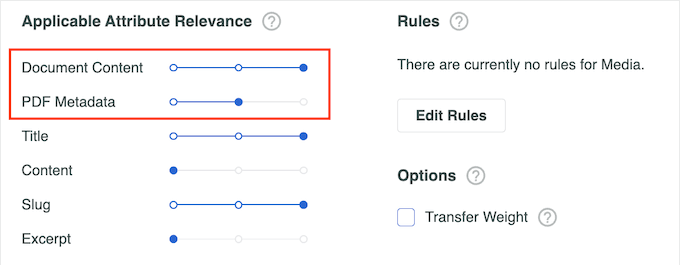
När det är gjort, glöm inte att klicka på 'Spara' för att bygga om indexet och inkludera relevanta PDF-filer i sökresultaten.
För mer detaljerade instruktioner, se vår guide om hur man lägger till PDF-indexering och sökning i WordPress.
Alternativ 4: Aktivera funktionen Sök efter kategori i WordPress
Om du har flera kategorier på din WordPress-webbplats, kanske du vill låta användare begränsa sin sökning till en specifik kategori. Till exempel, om du har en webbutik, kanske kunder vill söka inom en viss produktkategori.
Du kan göra detta genom att lägga till en nedrullningsbar meny för kategorier i dina sökformulär.

För mer information, se vår guide om hur man söker efter kategori i WordPress.
Alternativ 5: Lägg till en live Ajax-sökfunktion till WordPress
En annan funktion du förmodligen har sett är live Ajax-sökning, även kallad omedelbar sökning. Detta lägger till en nedrullningsbar autocomplete-funktion, precis som du ser i sökmotorer som Google.
Omedelbar sökning hjälper dina besökare att hitta det de letar efter snabbare, vilket förbättrar användarupplevelsen. Lyckligtvis gör SearchWP det enkelt att lägga till den här funktionen på din webbplats.

För mer information, se vår guide om hur man lägger till Ajax live-sökning på din WordPress-webbplats.
Alternativ 6: Lägg till en smart produkt sökning i din onlinebutik
Om du driver en online-marknadsplats, vill du hjälpa besökare att snabbt hitta de produkter de letar efter.

SearchWP gör det enkelt att förbättra din produktsökningsupplevelse och få fler försäljningar.
Du kan till och med anpassa WooCommerce-sökmotorn och ge extra vikt åt de produktegenskaper som är viktigast.
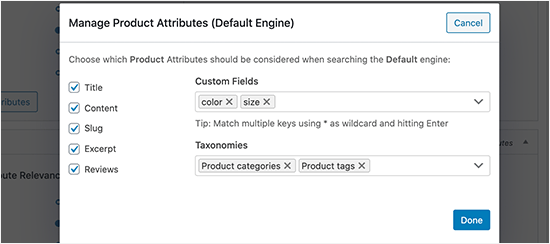
För mer information, se vår guide om hur man skapar en smart WooCommerce-produktsökning.
Alternativ 7: Skapa ett anpassat inläggstyp-sökformulär i WordPress
Med SearchWP kan du skapa alla typer av sökformulär, inklusive ett avancerat sökformulär för anpassade inläggstyper.
För att göra detta skapar du ett separat sökformulär som endast tittar på dina anpassade inlägg genom att gå till SearchWP » Sökformulär. Klicka här på knappen 'Lägg till ny'.
Du kan nu ge formuläret en beskrivande titel.
Detta är bara för din referens, så du kan använda vad som helst som hjälper dig att identifiera formuläret i din WordPress-instrumentpanel. Detta är särskilt viktigt om du planerar att skapa flera sökformulär i WordPress.

Som standard kommer formuläret att söka i media, sidor och inlägg och ignorera anpassade inläggstyper.
För att inkludera anpassade inläggstyper, måste du hitta fältet ”Typ av sökning” och klicka på det.
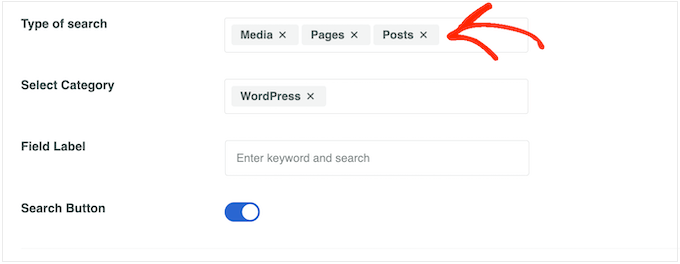
Du kan nu skriva in namnet på varje anpassad inläggstyp.
När rätt inläggstyp visas, klicka på den för att lägga till den i sökningen.
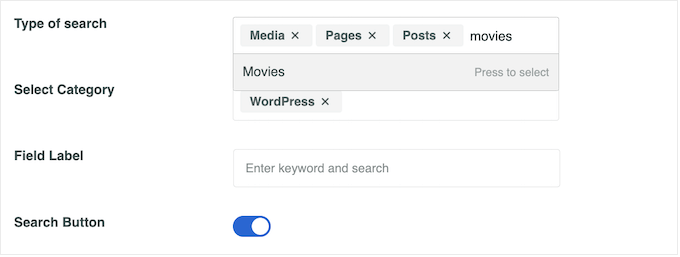
Vill du bara söka i anpassade inläggstyper och ignorera allt annat innehåll?
Klicka sedan bara på det lilla 'X' bredvid 'Media', 'Sidor' och 'Inlägg'.

När det är gjort kommer formuläret att söka endast i dina anpassade inläggstyper.
Du kan nu styla formuläret genom att ändra teckenstorleken, färger, knappstil och mer. För mer information, se vår guide om hur man skapar avancerade sökformulär för anpassade inläggstyper.
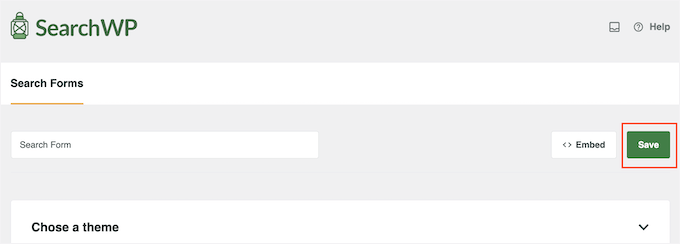
När du är nöjd med hur formuläret är inställt, scrolla till toppen av skärmen och klicka på ‘Spara’ för att lagra dina inställningar.
Nu kan du lägga till sökformuläret på vilken sida, inlägg eller widget-redo område som helst med hjälp av blocket Sökformulär.
Gå helt enkelt till det område där du vill visa formuläret. Klicka sedan på '+' -knappen och skriv 'Sökformulär'.
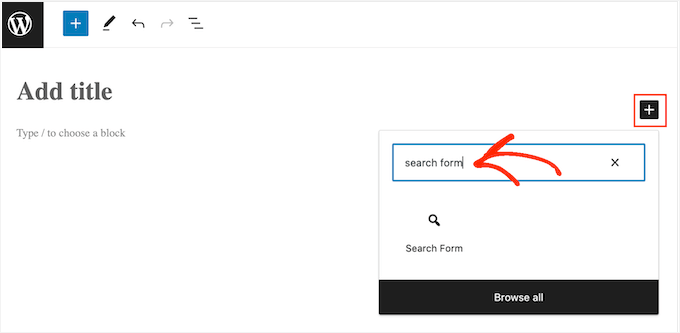
När rätt block visas, klicka på det.
Öppna sedan rullgardinsmenyn 'Välj ett formulär' och välj det sökformulär du vill visa.
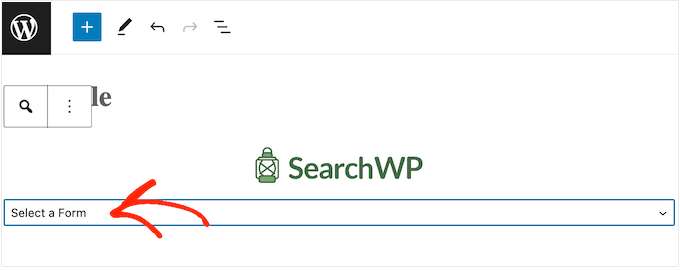
När du är redo att göra sökformuläret live, klickar du helt enkelt på antingen ”Uppdatera” eller ”Publicera”. Nu kan du besöka din WordPress-webbplats för att se sökformuläret i aktion.
Alternativ 8: Gör bloggkommentarer sökbara
Har du någonsin lämnat en tankeväckande kommentar på ett blogginlägg, bara för att senare glömma exakt var det var? Kanske ville du återbesöka diskussionen för att lägga till en tanke till, eller kanske var du angelägen om att se om någon svarade på din kommentar.
Tyvärr, med standard WordPress-sökning kan det vara som att leta efter en nål i en höstack att hitta den specifika kommentaren. Lyckligtvis låter SearchWP dig enkelt indexera och söka i kommentarer tillsammans med dina vanliga inlägg och sidor.
Detta innebär att användare kan hitta relevanta kommentarer mycket snabbare, vilket potentiellt kan leda till ökat engagemang och hjälpa dem att upptäcka värdefulla insikter som de annars skulle ha missat.
För att göra bloggkommentarer sökbara i WordPress kan du redigera din standardalgoritm för sökning, som vi har visat dig i alternativ 1. Gå sedan vidare och markera rutan 'Kommentarer' och klicka sedan på 'Klar'.

Därifrån kan du konfigurera skalan för ‘Tillämplig attributrelevans’ för kommentarerna.
Du kanske vill prova olika inställningar för att se vad som fungerar bäst för din blogg.

För detaljerade instruktioner, kolla in vår guide om hur man gör blogginläggskommentarer sökbara i WordPress.
Bonus: Låt besökare filtrera inlägg och sidor i WordPress
Sök är bra på att hjälpa besökare att hitta innehåll, men vad händer när de söker efter något och får tillbaka en lång lista med resultat? Att skrolla igenom dem alla är ingen större förbättring.
Det är där filtrering kommer in. Istället för att vada igenom en lång lista kan besökare begränsa alternativen tills de hittar exakt vad de letar efter.
WPFilters gör det enkelt att lägga till – det är ett kompletterande plugin från SearchWP-teamet.

WPFilters låter dig lägga till filterblock på vilken sida som helst direkt från blockredigeraren, utan någon kodning.
Dina besökare kan sedan filtrera inlägg, sidor, kategorier, taggar, anpassade fält och mer. Resultaten uppdateras omedelbart, så det finns ingen väntan på att sidan ska laddas om.
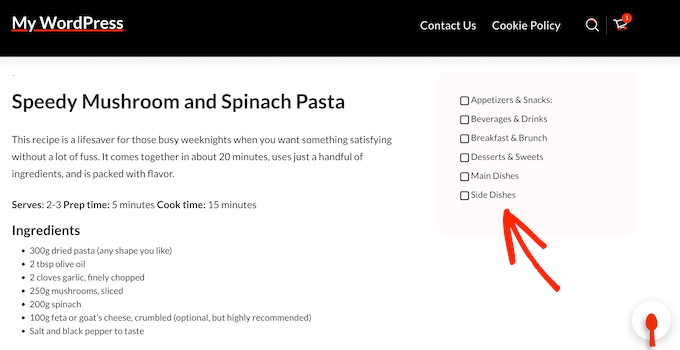
Om du driver en onlinebutik fungerar det även med WooCommerce-produkter, så shoppare kan filtrera efter kategori, prisintervall eller produktegenskaper för att snabbare hitta vad de behöver.
En funktion som är särskilt användbar: varje filterkombination får sin egen unika URL. Det betyder att besökare kan bokmärka en filtrerad vy eller dela den, och du kan länka till ett specifikt innehållsval direkt från ett e-postutskick.
För mer information, se vår guide om hur man låter användare filtrera inlägg och sidor i WordPress.
FAQ: Förbättra din WordPress-sökning
Innan vi avslutar, här är svar på några vanliga frågor om att förbättra och anpassa WordPress-sökningen.
Hur lägger jag till en sökfält i WordPress?
Du kan lägga till ett sökfält genom att använda det inbyggda Sök-blocket eller widgeten. I WordPress-redigeraren klickar du på ‘+’-knappen, söker efter Sök och infogar det var som helst på din sida, inlägg, header eller sidofält.
Hur gör jag min sökfunktion mer specifik?
Du kan göra sökningen mer specifik genom att begränsa vad den letar igenom, till exempel bara inlägg, bara produkter eller bara en viss kategori. Plugins som SearchWP låter dig styra exakt vilket innehåll som inkluderas, som anpassade fält, PDF:er eller produktdata.
Kan jag anpassa WordPress-sökwidgeten?
Ja. Du kan ändra dess layout, platshållartext, knappstil och var den visas på din webbplats. Du kan göra grundläggande styling i blockinställningarna, eller använda dina WordPress-temainställningar för mer designkontroll.
Hur skapar jag en dynamisk sökruta i WordPress?
En dynamisk (live) sökruta visar resultat medan användaren skriver. Du kan lägga till detta med hjälp av ett plugin som stöder live-sökning, som SearchWP Live Ajax Search eller liknande verktyg.
Hur skapar jag ett sökfilter i WordPress?
Sökfilter låter användare begränsa resultat efter saker som kategori, tagg, pris eller inläggstyp. Du kan skapa filter med ett sökplugin eller ett filtreringsplugin och sedan koppla dem till din resultatsida för sökning.
Upptäck fler sätt att förbättra WordPress-sökningen
Vi hoppas att den här artikeln hjälpte dig att lära dig hur du förbättrar WordPress-sökning med SearchWP.
Det finns faktiskt många fler sätt att förbättra din WordPress-sökning, men vi kan inte gå igenom dem alla i den här artikeln. Men om du är intresserad, kolla in artiklarna nedan:
- Hur du lägger till suddig sökning i WordPress för att förbättra resultat
- Hur man exkluderar specifika sidor, författare och mer från WordPress-sökning
- Hur man anpassar sidan med sökresultat i WordPress
- Hur man lägger till flerspråkig sökning i WordPress
- Hur man ser sökordsanalys i WordPress
- Hur man fixar WordPress-sökning som inte fungerar (vanliga fel)
Om du gillade den här artikeln, prenumerera gärna på vår YouTube-kanal för WordPress-videoguider. Du kan också hitta oss på Twitter och Facebook.




Olaf
Det är anmärkningsvärt när man tänker på det, hur mycket WordPress inte söker efter som standard. Vi har bara använt Search WP två gånger hittills, och första gången var det ganska utmanande att orientera sig och ställa in det korrekt. Vi behövde det främst för att söka inom kommentarer eftersom det var en blogg med många kommentarer som innehöll värdefull information för webbplatsen. Jag arbetar inte ofta med det här pluginet, men när jag har använt det har vi alltid kommit fram till att det förmodligen inte finns något bättre när det gäller sökning på webbplatsen.
Jiří Vaněk
Search WP är ett utmärkt plugin. Efter att ha läst några artiklar här bestämde jag mig för att installera det. Det är verkligen en perfekt allt-i-ett-lösning i ett enda plugin. Vad jag särskilt gillar med det är möjligheten att söka igenom kommentarer, vilket är helt fantastiskt. Ibland är värdefulla råd och insikter från andra användare dolda i kommentarerna, men WordPress söker inte igenom kommentarer som standard. Tack vare Search WP är detta nu möjligt, och det hjälper verkligen när man letar efter viktig information på hela webbplatsen.
Moinuddin Waheed
Jag är lite förvirrad över terminologin "custom post type" i ajax-sökning.
Jag menar, vi kan kategorisera och sedan ställa in sökningen baserat på dessa kategorier.
Så vad är den huvudsakliga skillnaden mellan kategorisökning och sökning efter anpassade inläggstyper?
och vilken ska man använda för att visa WooCommerce-produkter för sökning?
WPBeginner Support
En sökning efter anpassade inläggstyper skulle inkludera alla anpassade inläggstyper du har på din webbplats och det skulle inkludera WooCommerce om du ville, men pluginet har också WooCommerce-specifika sökningar.
Admin
Rebecca
Jag lägger inte till PDF-filer via mediebiblioteket. Istället laddar jag upp mina filer via mappen för innehållsuppladdning. Jag måste göra det på det här sättet eftersom dessa dokument ofta ändras och det är lättare att hantera och uppdatera på det här sättet. Finns det ett sätt att få SearchWP att indexera PDF-filer med den här metoden, eller måste det göras via mediebiblioteket?
WPBeginner Support
Det måste göras via mediebiblioteket, men du bör kontakta SearchWP-supporten.
Admin
Jon
Kommer detta verktyg också att indexera andra filtyper? Som ett Word-dokument? Jag letar efter något för att söka/indexera text, Word, PDF-dokument (CV) som laddas upp.
Vikas
Jon, fick du något eftersom jag letar efter samma sak.
Pippin Williamson
Jag har börjat använda SearchWP på min egen webbplats och måste säga att resultaten är fenomenala.
Mike
Jag skulle gärna vilja se en handledning om hur man ersätter WP:s sökning med en Google Custom Search för att kunna tjäna lite AdSense-pengar på sökningen. Har jag bara missat ett plugin för det, eller finns det ett enkelt sätt att göra detta utan ett plugin.
Tack, lär mig massor från din webbplats och jag har använt WP sedan 2006!
WPBeginner Support
kolla in hur man lägger till Googles anpassade sökning i WordPress.
Admin
Mike
Ni är toppen. På något sätt missade jag den där lilla pärlan. Precis vad jag letade efter. Jag älskar att jag inte behöver ett nytt plugin, och att det kommer att gälla alla sökfält.
Thanks….AGAIN.