


Vi hanterar många WordPress-webbplatser och förstår att det är viktigt att hålla dem uppdaterade för deras säkerhet, prestanda och stabilitet. Men att manuellt hantera dessa uppdateringar kan vara tidskrävande och frustrerande.
Skulle det inte vara enklare om WordPress kunde hantera dessa uppdateringar automatiskt?
Tja, du har tur. Du kan använda ett praktiskt WordPress-plugin för att säkerställa att din webbplats alltid kör de senaste och säkraste versionerna av sin kärnprogramvara, teman och plugins.
I den här artikeln visar vi dig hur du bättre kan hantera automatiska WordPress-uppdateringar.
Varför behöver du bättre automatiska uppdateringar i WordPress?
Att h ilde{A¥lla din WordPress-webbplats uppdaterad ilde{A¤r extremt viktigt. Samma g ilde{A¥ller alla plugins och teman som ilde{A¤r installerade p ilde{A¥ din webbplats. Du beh ilde{Ouml}ver installera uppdateringar f ilde{Ouml}r WordPress-k ilde{A¥rnan, teman och plugins f ilde{Ouml}r att f ilde{A¥ nya funktioner och ilde{A¥tg ilde{A¥rda fel.
L ilde{A¥s mer i v ilde{A¥r guide om varf ilde{Ouml}r du alltid ska anv ilde{A¥nda den senaste versionen av WordPress.
WordPress kommer automatiskt att uppdatera sig sj ilde{A¥lv n ilde{A¤r en s ilde{A¥;kerhets- eller mindre version ilde{A¤r tillg ilde{A¥;nglig. Du kan ocks ilde{A¥ aktivera automatiska uppdateringar f ilde{Ouml}r stora versioner, s ilde{A¥;v ilde{A¥;l som plugins och teman.
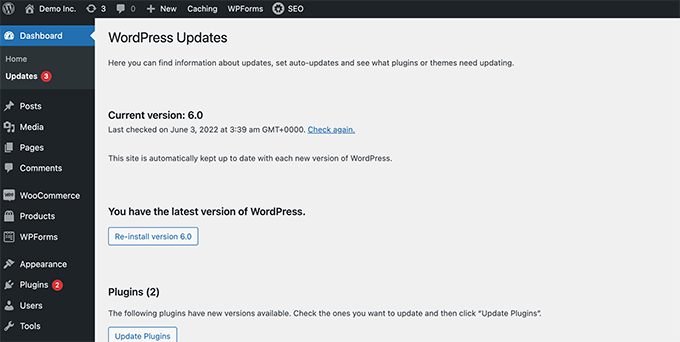
Du kanske dock har märkt att vissa av dem uppdateras oftare än andra. Många populära plugins uppdateras nästan varje vecka.
Vissa användare tycker att det är lite irriterande att varje gång de loggar in finns det nya uppdateringar tillgängliga för WordPress-kärnan, ett eller flera plugins, eller deras tema. Det blir ännu mer tidskrävande när du hanterar flera WordPress-webbplatser.
Därför vill många användare att WordPress automatiskt installerar uppdateringar för WordPress-kärnan, betrodda plugins och teman. Men även om WordPress nu låter dig göra detta utan ett plugin, har du fortfarande inte full kontroll över dina automatiska WordPress-uppdateringar.
Låt oss titta på hur du kan ta full kontroll över WordPress och minimera tiden som spenderas på att installera uppdateringar.
Konfigurera Easy Updates Manager
Det f ilde{Ouml}rsta du beh ilde{Ouml}ver g ilde{Ouml}ra ilde{A¤r att installera och aktivera pluginet Easy Updates Manager. Detta plugin ger dig fullst ilde{A¥;ndig kontroll ilde{Ouml}ver anpassning av dina uppdateringar och h ilde{A¥;ller ilde{A¥;ven register ilde{Ouml}ver vad som uppdateras och n ilde{A¤;r.
För mer information, se vår steg-för-steg-guide om hur man installerar ett WordPress-plugin.
Efter aktivering måste du besöka sidan Instrumentpanel » Uppdateringsalternativ för att konfigurera plugin-programmet.
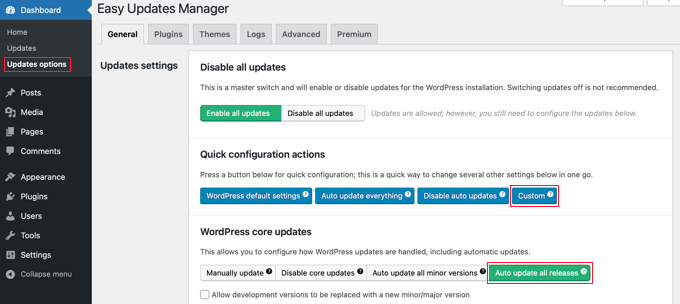
Den här sidan ger dig snabb åtkomst för att aktivera eller inaktivera uppdateringar för WordPress-kärna, plugins, teman och översättningar. Standardinställningarna här fungerar bra för de flesta webbplatser.
Vi rekommenderar starkt att du aldrig stänger av uppdateringar för WordPress-kärnan, plugins eller teman. Det kommer allvarligt att kompromettera din webbplats säkerhet och hälsa.
Konfigurera automatiska uppdateringar för WordPress, plugins och teman
Easy Updates Manager låter dig snabbt aktivera automatiska uppdateringar för WordPress-kärnan, plugins och teman från sidan Instrumentpanel » Uppdateringar.
Klicka helt enkelt på den blå knappen ‘Auto update everything’ i avsnittet ‘Quick configuration actions’.
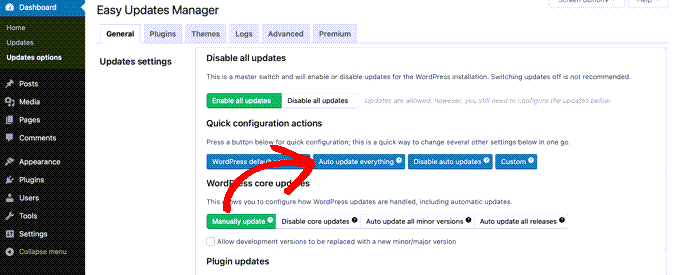
Detta plugin låter dig också selektivt aktivera automatiska uppdateringar för vissa plugins eller teman. Om du vill aktivera automatiska uppdateringar selektivt, klicka på knapparna 'Välj per plugin' och 'Välj per tema'.
Därefter visar vi hur du väljer vilka plugins och teman som uppdateras automatiskt.
Konfigurera automatiska uppdateringar för utvalda plugins och teman
Om du valde att individuellt aktivera automatiska uppdateringar för några plugins, måste du sedan växla till fliken ‘Plugins’ på sidan Dashboard » Updates options.
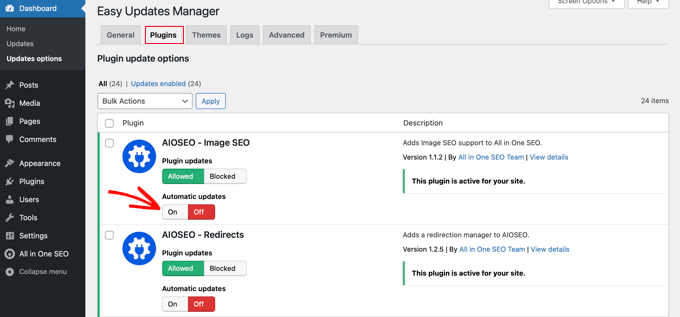
Här ser du en lista över alla plugins som är installerade på din WordPress-webbplats. För att automatiskt uppdatera ett visst plugin, klicka helt enkelt på knappen 'På' under 'Automatiska uppdateringar'.
När du växlar till fliken 'Teman' ser du en lista över teman som är installerade på din webbplats.
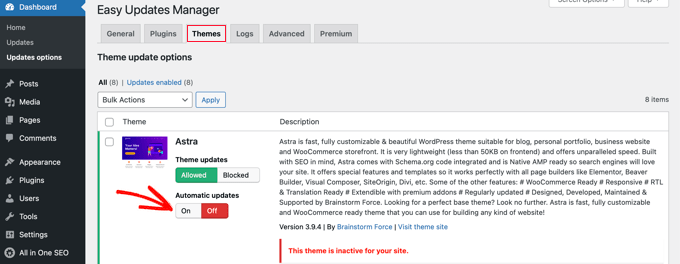
Du behöver klicka på knappen 'På' under 'Automatiska uppdateringar' för de teman du vill ska uppdateras automatiskt.
Återställa till en tidigare version av ett plugin eller tema
Inkompatibiliteter mellan plugins och teman är de främsta anledningarna till att vissa användare är tveksamma till att uppdatera. Även om de flesta bra utvecklare testar sina plugins noggrant, kan det fortfarande finnas buggar som kan orsaka att din webbplats går sönder.
Det f ilde{Ouml}rsta steget du b ilde{Ouml}r ta f ilde{Ouml}r att skydda din webbplats ilde{A¤r att installera en WordPress-backup-l ilde{A¥;sning. Detta l ilde{A¥;ter dig ilde{A¥;terst ilde{A¥;lla hela din webbplats om n ilde{A¥;got g ilde{A¥;r fel.
Att ilde{A¥;terst ilde{A¥;lla din WordPress-webbplats fr ilde{A¥;n en backup kan dock vara mycket arbete. Om du vet vilket plugin eller vilken tema-uppdatering som orsakade problemet, ilde{A¤;r det enklare att bara rulla tillbaka den enda uppdateringen.
Det f ilde{Ouml}rsta du beh ilde{Ouml}ver g ilde{Ouml}ra ilde{A¤r att installera och aktivera pluginet WP Rollback. F ilde{Ouml}r mer information, se v ilde{A¥;r steg-f ilde{Ouml}r-steg-guide om hur man installerar ett WordPress-plugin.
Vid aktivering, gå tillbaka till sidan Plugins i din WordPress-adminpanel. Du kommer att märka ett nytt alternativ 'Återställ' under varje plugin som är installerat på din webbplats.
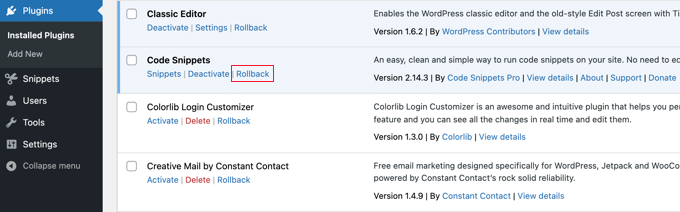
Att klicka på länken ‘Återställ’ låter dig återställa ditt plugin till vilken tidigare version du vill. Det kan också återställa tema-uppdateringar.
F ilde{Ouml}r detaljerade, steg-f ilde{Ouml}r-steg-instruktioner, se v ilde{A¥;r guide om hur man rullar tillbaka WordPress-plugins.
Experthandledningar om WordPress-uppdateringar
Vi hoppas att den här artikeln hjälpte dig att hitta ett bättre sätt att hantera automatiska WordPress-uppdateringar på din webbplats. Du kanske också vill se några andra guider relaterade till WordPress-uppdateringar:
- Varför du alltid bör använda den senaste versionen av WordPress
- Hur man kontrollerar och uppdaterar till den senaste WordPress-versionen
- Nybörjarguide: Hur du säkert uppdaterar WordPress (infografik)
- Hur man kontrollerar WordPress säkerhetsuppdateringar (nybörjarguide)
- Hur man aktiverar automatiska uppdateringar i WordPress för huvudversioner
- Hur man inaktiverar automatiska uppdateringar i WordPress
- Ska jag uppdatera WordPress eller plugins först? (Korrekt uppdateringsordning)
- Hur du uppdaterar WordPress-plugins på rätt sätt (steg för steg)
- Hur man uppdaterar ett WordPress-tema utan att förlora anpassningar
- Hur man aktiverar automatiska uppdateringar för WordPress-plugins och teman
Om du gillade den här artikeln, prenumerera gärna på vår YouTube-kanal för WordPress-videoguider. Du kan också hitta oss på Twitter och Facebook.


Dennis Muthomi
Jag har använt Easy Updates Manager i ett år nu, och det gör hanteringen av uppdateringar superenkel.
Och jag slår på e-postmeddelanden för misslyckade uppdateringar. Det har räddat mig så många gånger! Jag upptäcker uppdateringsproblem innan mina kunder ens märker att något är fel.
Uppskattar verkligen informationen om återställningsfunktionen också. Det är som att ha ett skyddsnät – definitivt värt att installera!
Dayo Olobayo
WP Rollback-pluginet är vad jag kommer att rekommendera alla WordPress-webbplatsägare att ha installerat så att de enkelt kan återgå till en tidigare version om några fel uppstår efter plugin-uppdateringar.
Jiří Vaněk
Tack och lov insåg WordPress-utvecklarna detta, och denna briljanta funktion är nu integrerad som en naturlig del av WordPress. I teorin behöver du inte längre hantera denna funktion externt med ett plugin, eftersom om en uppdatering misslyckas och ett plugin orsakar en konflikt, bör WordPress självt nu automatiskt återgå till den tidigare versionen av pluginet som fungerade fullt ut. Det är en av de funktioner jag mest såg fram emot i version 6.
Jiří Vaněk
Personligen har jag alltid stängt av alla automatiska uppdateringar och föredrar att hantera uppdateringar själv. Varför? Jag gör alltid en säkerhetskopia först innan jag uppdaterar eftersom jag har haft webbplatser som slutat fungera många gånger. Automatiska uppdateringar är en stor risk för mig, som jag inte vill ta. Du måste vara mycket försiktig med dem.
Dennis Muthomi
Samma här, jag undviker alltid automatiska uppdateringar. Men, det jag gör är att jag sätter upp en staging-miljö och uppdaterar sedan plugins där.
Om det inte finns några problem, kommer jag att skicka det till live-webbplatsen.
Jiří Vaněk
Hej Dennis,
Jag har för närvarande en liknande installation, men jag använder ett staging-plugin. Så jag har faktiskt två kopior på samma server eller delade webbplats. En är live-versionen och den andra är testversionen. Jag testar allt på staging-webbplatsen, och om det fungerar, skickar jag helt enkelt ändringarna till produktionswebbplatsen. Fördelen med ett staging-plugin är att du kan testa allt på en dold kopia av webbplatsen, och när allt fungerar behöver du inte upprepa processen på live-webbplatsen. Du skickar bara ändringarna från staging-versionen till den live. Om jag inte har staging, brukar jag vänta en vecka eller två med uppdateringar för att se om utvecklaren identifierar några buggar som behöver åtgärdas.
Kelvin Lee
Jag håller med Mara om att testa innan uppdatering, jag hanterar många webbplatser för mina kunder, jag oroar mig också för den automatiska uppdateringen till webbplatserna utan förvarning, jag kan inte besöka alla webbplatser varje dag och se om någon webbplats går sönder på grund av uppdateringen.
Jag håller också med om att uppdatering till senaste versionen av kärnan, plugins och teman är ett måste. Jag funderar alltid på om det är klokt att göra automatiska uppdateringar. Jag upplevde att en av mina kunders webbplatser gick sönder på grund av uppdateringen, det tog mig flera timmar att ta reda på problemet men fick ändå klagomål från kunden.
Vad jag letar efter, jag föredrar att ha en staging-webbplats för att säkerställa att den är felfri om jag uppdaterar allt innan jag migrerar till produktionssidan, åtminstone kommer kunderna inte att klaga på att webbplatsen är trasig och begära kompensation om det finns ett SLA.
Finns det några hälsokontroll-plugins som kan hjälpa till att övervaka alla mina WP-sajter och lista alla versioner av WP-kärna, plugins och teman för varje sajt i en sammanfattningstabell? Om så är fallet kan jag helt enkelt granska sammanfattningen varje dag och veta vilken sajt som behöver uppdateras. Jag är säker på att den här typen av plugins kan hjälpa många webbutvecklare. Har WPBeginner en sådan artikel?
Automatisk uppdatering är bra för att skydda webbplatsen om ägaren av webbplatsen är den person som underhåller den, annars är det en börda för utvecklaren när webbplatsen går sönder och plötsligt ett samtal till utvecklaren medan han/hon är på semester.
Med vänliga hälsningar,
Kelvin.
Mara Alexander
Mycket farliga och slarviga förslag i det här inlägget. Alla med minsta erfarenhet av WordPress vet att man alltid, ALLTID testar plugin-uppdateringar först innan man uppdaterar på en live-webbplats! Och det gäller dubbelt upp för teman.
“Vad ska man göra om man uppdaterar?
Om du installerar en uppdatering av ett plugin, vilket plugin som helst, – särskilt när du har en webbshop eller annars tjänar pengar på din webbplats – bör du alltid testa den nya versionen först i en staging-miljö. Var medveten om plugins med väldigt få användare och plugins som utvecklats av personer med begränsad WordPress-erfarenhet. Naturligtvis kan detta plugin bara ha exakt den funktionalitet du behöver, men dessa plugins kommer med en högre risk för kompatibilitetsproblem.
https://yoast.com/honest-truth-plugin-testing/
Att hålla WordPress-kärnan, plugins och teman uppdaterade är kritiskt – men inte något som bör göras *blint*, och att använda ett plugin som gör uppdateringen åt dig är ungefär så blint som det kan bli.
Och eftersom din webbplats är inriktad på WordPress-nybörjare, vilken förödelse kommer att skapas när detta plugin för automatisk uppdatering som du rekommenderar uppdaterar allt och det finns en plugin-inkompatibilitet som gör att webbplatsen kraschar?
En nybörjare skulle inte veta hur man fixar det, de kommer bara att få panik och skylla på sin webbhotell. Och när webbhotellet frågar "Vilka plugins har du nyligen uppdaterat?" (om webbhotellet ens hjälper till med ett WordPress-problem), kommer webbplatsägaren att svara "Jag vet inte...." För att de *inte vet*. De gjorde inte uppdateringen personligen, så de är helt i mörkret.
Har ni så bråttom att producera innehåll att ni har kastat sunt förnuft överbord? Jag har länge rekommenderat den här webbplatsen till mina klienter som är “WordPress-nybörjare”, men jag tror att jag måste sluta med det. På senare tid verkar ni vara mer intresserade av att producera kvantitet snarare än kvalitet.
Redaktionell personal
Hej Mara,
Tack för din kommentar. Jag uppskattar verkligen all användarfeedback.
Jag håller absolut med om att det är viktigt att testa plugin-uppdateringar innan du publicerar dem. Verkligheten är dock att majoriteten av nybörjare INTE har en staging-webbplats eller en lokal miljö för att göra "tester". Även de som är mer erfarna DIY-användare har inte ett korrekt arbetsflöde för att testa uppdateringar / ändringar.
När det gäller problemet med webbhotellsupport kan en kompetent teknisk supportperson enkelt titta i ändringsloggen för att se vad som nyligen har uppdaterats.
Vårt mål på WPBeginner är att visa användarna vad som är möjligt och lyfta fram fördelar/nackdelar. Därför har vi i den här artikeln avsnittet för Återställning som säger: “Plugin- eller tema-inkompatibiliteter är den största anledningen till att vissa användare tvekar när det gäller uppdateringar.”
Efter att ha hjälpt så många WordPress-användare som vi har, är det ofta så att nybörjare sätter upp sin företagswebbplats med WordPress och sedan ägnar sig åt sina dagliga affärssaker (att underhålla webbplatsen är inte en av dessa saker).
Med tiden har du webbplatser som kör äldre versioner av WordPress-kärnan, plugins och teman med säkerhetsbrister som väntar på att utnyttjas.
Denna lösning hjälper till att välja vilka plugins man vill automatiskt uppdatera eller inte. Kanske vill man bara automatiskt uppdatera stora releaser av WordPress-kärnan. Eller kanske kan man bara använda detta plugin för att få ett e-postmeddelande när en uppdatering av ett plugin eller tema är tillgänglig.
Vi publicerar aldrig innehåll bara för sakens skull. Majoriteten av vårt innehåll härstammar från användarfrågor som vi får via vårt kontaktformulär.
Som alltid uppskattar jag att du rekommenderar folk till våra hjälpsamma handledningar och jag hoppas att du fortsätter att göra det i framtiden.
Admin
Dave
Bra tips för att hantera uppdateringar och plugins. Jag använder Wordpress för min bloggwebbplats och handledningarna på WP kan vara förvirrande. Tack för inlägget!
Matt
FYI, detta plugin fungerar inte på Godaddys Managed Wordpress hosting-webbplats