


Vårt team på WPBeginner vet exakt hur frustrerande det är att växa ur ett verktyg man förlitar sig på varje dag. I flera år litade vi på Yoast SEO för att hantera vår webbplatstrafik, men det hängde till slut inte med våra behov.
Tanken på att byta något så viktigt för vår trafik kändes skrämmande. Vi oroade oss för att förlora våra hårt förvärvade rankingar och störa vårt teams arbetsflöde. Kanske känner du samma tvekan.
Efter veckor av noggrann testning migrerade vi hela vår webbplats till All in One SEO, och det löste omedelbart våra största hinder. Det gav oss exakt den kontroll vi behövde över sitemap, metataggar och schema markup utan några tekniska problem.
Eftersom många av er frågade efter detaljerna bakom kulisserna, satte vi ihop en lista över anledningarna till att vi gjorde bytet. Låt oss visa er de verkliga förbättringarna som övertygade vårt team.
Varför använda All in One SEO för WordPress?
Om du skapar en webbplats, är installationen av ett SEO-plugin en av de första sakerna du bör göra för att börja få trafik.
När vi först startade WPBeginner 2009 använde vi All in One SEO Pack. Det var det ursprungliga WordPress SEO-pluginet på den tiden. Efter ett par år bytte vi till Yoast SEO eftersom det var ett nyare plugin som tillförde några coola innovationer.
Under de kommande flera åren fortsatte WPBeginner att växa. Men vi började känna att Yoast SEO:s innovation hade saktat ner, och att den inte höll jämna steg med våra behov.
Vi började behöva mer avancerade funktioner, som bättre kontroll över XML-webbplatsekartor, kraftfullare Schema.org-markeringsverktyg och mer.
Sedan, 2020, hände något intressant. Vår grundare, Syed Balkhi, förvärvade All in One SEO-pluginet.
Och teamet bakom All in One SEO gjorde ett fantastiskt jobb. De byggde helt om pluginet från grunden och packade det med alla de senaste SEO-funktionerna.
Du kan få alla detaljer i vår kompletta AIOSEO-recension.
Efter omfattande tester beslutade vi att byta WPBeginner från Yoast SEO till AIOSEO i november 2021. Hela vårt team var övertygat om att AIOSEO hade överträffat Yoast när det gäller SEO-funktioner och övergripande kraft.
Och ärligt talat har det varit ett fantastiskt drag för oss. Vi har sett en verklig förbättring i vårt arbetsflöde för innehållsskapande, och våra dagliga SEO-uppgifter har blivit mycket smidigare.
Med det sagt, här är de främsta anledningarna till varför vi bytte från Yoast SEO till All in One SEO:
- Bättre verktyg för SEO på sidan
- Kraftfulla XML-webbplatskartor
- Mest omfattande stöd för schemamärkning
- Övervaka och ångra SEO-ändringar med SEO-revisioner
- Användarupplevelse som är nybörjarvänlig
- Använd artificiell intelligens för att skriva rubriker och beskrivningar
- Verktyget Link Assistant
- Omdirigeringshanterare
- Integrationer med sociala medier
- Förbättrad bild-SEO för WordPress
- Webbplatsomfattande SEO-revision
- Sökstatistik i din WordPress-instrumentpanel
- Åtgärda problem med SEO-crawl-budget i WordPress
- Generera nyckelordsidéer medan du skriver innehåll
- Lägg till dynamiskt innehållsförteckning i dina inlägg
- En bättre brödsmule-navigering
- Kontrollera enkelt användaråtkomst till SEO-funktioner
- Författarprofiler med Googles E-E-A-T-metod
- Bonus SEO-verktyg inkluderade med AIOSEO
- Hur man byter från vilket WordPress SEO-plugin som helst till All in One SEO
- Vanliga frågor om Yoast vs. AIOSEO
- Ytterligare resurser
1. Bättre verktyg för on-page SEO
On-page SEO handlar om att optimera dina blogginlägg och sidor för SEO, dag ut och dag in, när du skapar innehåll för din webbplats. Det är den grundläggande grunden för dagligt SEO-arbete.
All in One SEO erbjuder en fantastisk uppsättning verktyg för on-page SEO, allt till hands, vilket gör det enklare och mer effektivt att optimera ditt innehåll allt eftersom.
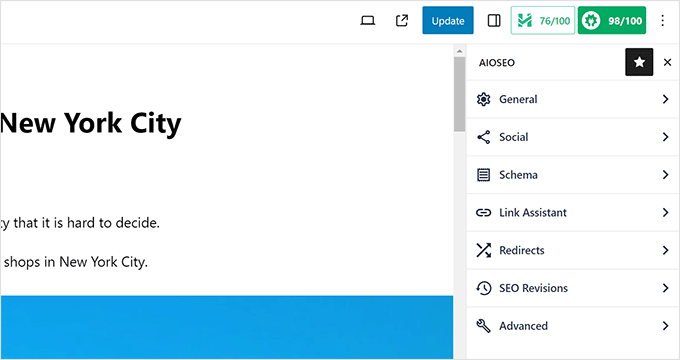
En av de första sakerna du kommer att märka är dessa två praktiska knappar längst upp till höger när du skriver ett inlägg eller en sida. Du kan inte missa dem.
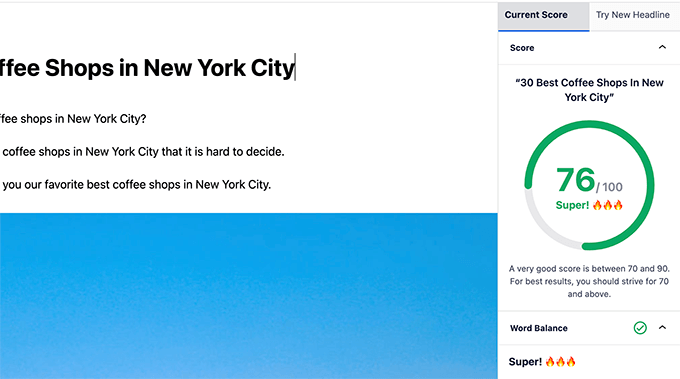
Först finns det Headline Analyzer-verktyget. Vi gillar hur det ger din inläggstitel en poäng och handlingsbara förslag på hur du kan förbättra den direkt i WordPress.
Du kan till och med experimentera med olika rubriker, testa dem med analysverktyget och välja den som kommer att vara mest klickvänlig, allt utan att ens ändra din huvudsakliga inläggstitel ännu.
Vi skrev en hel artikel om hur man använder headline analyzer för att skriva bättre SEO-titlar.
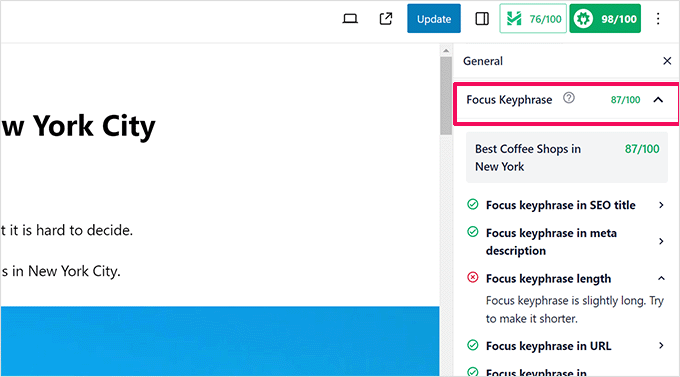
Sedan kan du lägga till en fokuserad nyckelphrase i fliken 'Allmänna' inställningar. Och precis som headline analyzer ger AIOSEO dig en SEO-poäng för den nyckelphrasen och tips för att förbättra den.
Dessutom är du inte begränsad till bara ett fokusnyckelord. Du kan optimera ditt innehåll för flera nyckelordsfraser, vilket är mycket användbart för att rikta in sig på ett bredare spektrum av söktermer.
Utdragsredigeraren är en annan fantastisk funktion. Den gör det enkelt att finjustera din SEO-titel, metabeskrivning och fokusnyckelord. Ingen krångel med kod eller något komplicerat.
Dessutom ger det dig en liveförhandsgranskning av hur din sida faktiskt kommer att se ut i sökresultaten. Vad du ser är i stort sett vad du får. Inga fler gissningslekar!
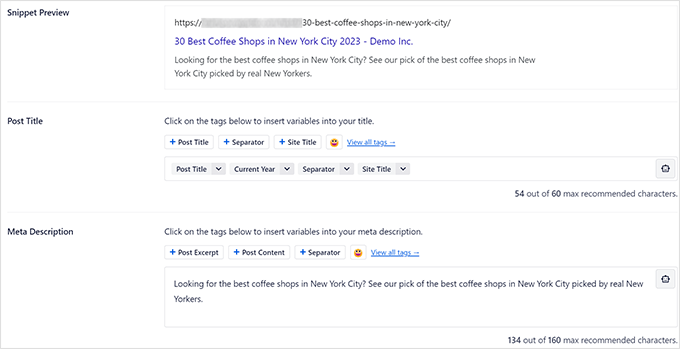
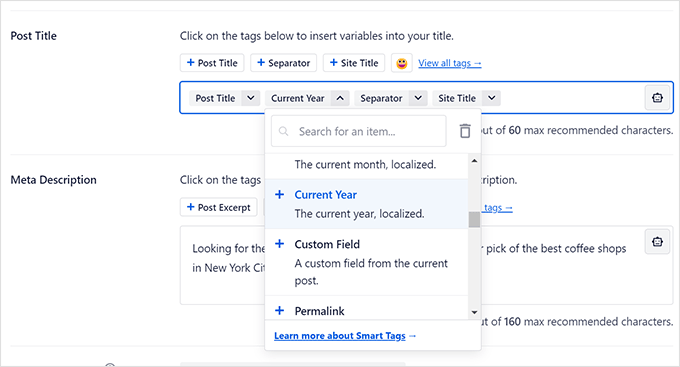
Vi uppskattar också hur All in One SEO låter dig använda dynamiska taggar i dina SEO-titlar och beskrivningar. Detta är en riktig tidsbesparare.
Säg till exempel att du alltid vill ha det aktuella året i din inläggstitel (som 'År Recension'). Istället för att manuellt uppdatera det varje januari kan du använda dynamiska taggar för 'aktuell månad' och 'år'. Din titel kommer alltid att vara uppdaterad utan att du behöver lyfta ett finger.
Dessa dynamiska taggar kan sökas direkt i pluginet. Börja bara skriva, så kan du enkelt lägga till dem från rullgardinsmenyerna. Du behöver inte memorera koder eller gräva i dokumentationen.
Vill du få lite extra uppmärksamhet i sökresultaten? All in One SEO låter dig till och med lägga till emojis i dina inläggstitlar. Vi har upptäckt att emojis kan hjälpa dina klickfrekvenser.
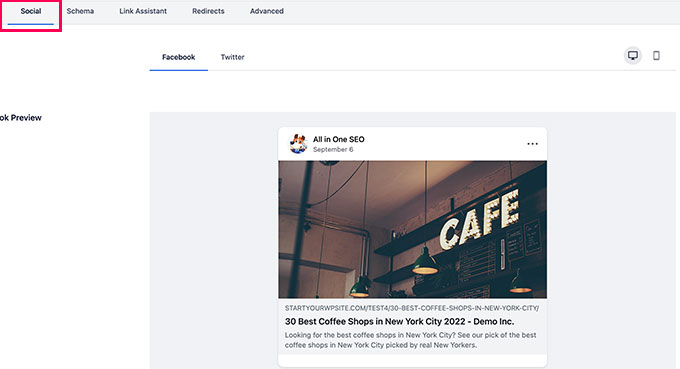
Växla till fliken ‘Social’ i SEO-inställningarna, så ser du en förhandsgranskning av hur din artikel kommer att se ut när den delas på Facebook och Twitter. SEO för sociala medier är också viktigt – glöm inte det!
Därifrån kan du anpassa titeln, beskrivningen och till och med miniatyrbilden specifikt för delning på sociala medier.
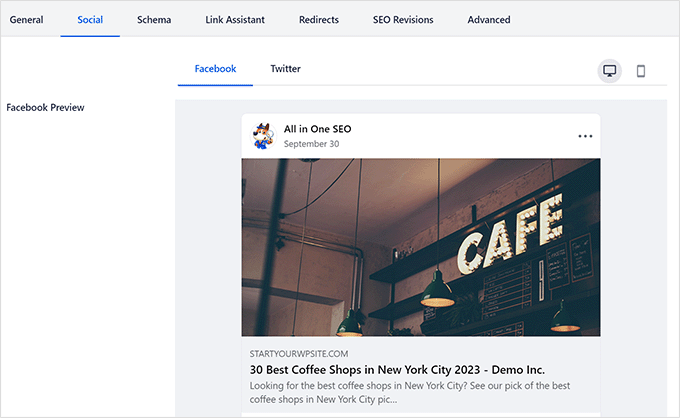
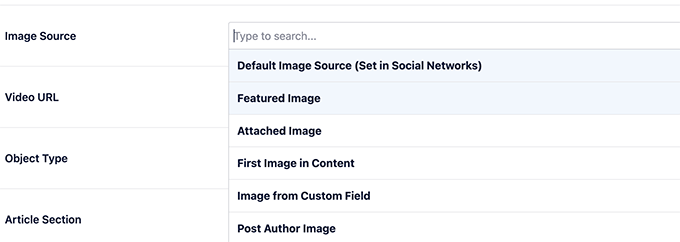
När det gäller miniatyrbilder för sociala medier erbjuder All in One SEO ett brett utbud av alternativ och flexibilitet, inklusive en utvald bild, författarbild och videominiatyr.
Eller om du vill gå helt anpassat, kan du bara ladda upp din egen bild att använda som en miniatyrbild för sociala medier för varje artikel. Du får maximal kontroll över dina sociala visuella element.
Behöver du någonsin omdirigera en gammal artikel till en ny?
Den inbyggda omdirigeringsfunktionen gör det superenkelt att ställa in omdirigeringar för alla inlägg eller sidor på din webbplats. Och det gör det på ett SEO-vänligt sätt, så att du inte förlorar någon rankningskraft från dina länkar. Det är mycket viktigt för att bibehålla dina rankningar.
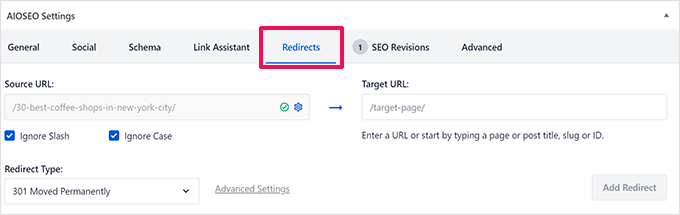
Och det är inte allt! Det finns ännu fler SEO-godbitar på sidan packade i AIOSEO, som Schema Generator, Link Assistant och SEO Revisions. Men vi kommer till dem i detalj lite senare.
Vi har funnit att All in One SEO erbjuder en intuitiv och kraftfull on-page SEO-upplevelse. Det gör optimering av innehåll mindre av en syssla.
2. Kraftfulla XML-webbplatskartor
Vidare till XML-sitemaps. WordPress skapar själv grundläggande XML-sitemaps automatiskt nuförtiden. Och de flesta SEO-plugins, inklusive Yoast, inkluderar också en sitemap-funktion. Så, sitemaps är ganska vanliga.
Men vi har upptäckt att All in One SEO gör XML-webbkartor ännu enklare att skapa och anpassa.
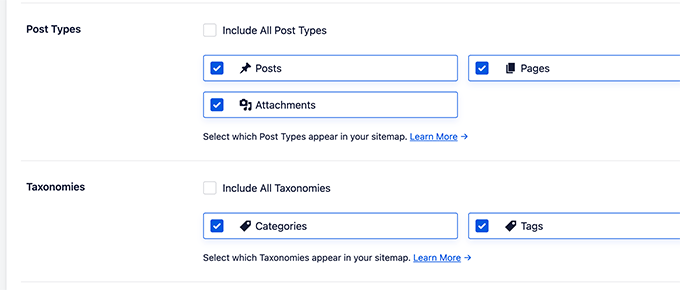
Detta plugin kommer automatiskt att generera sitemaps för alla dina innehållstyper. Vi pratar inlägg, sidor, anpassade inläggstyper, produktsidor (om du driver en butik), kategorier, taggar och mer.
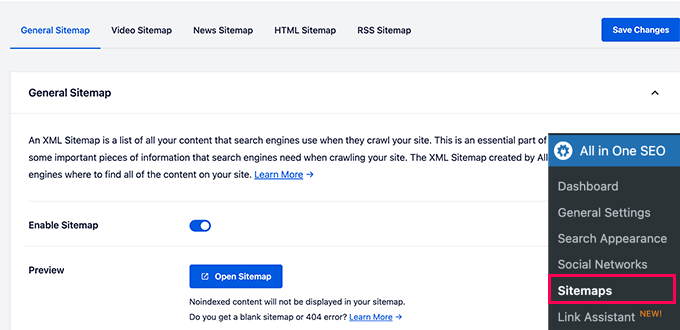
Vill du exkludera ett specifikt inlägg eller en sida från dina sitemaps? Det är enkelt – bara några klick, så är det klart. Ibland har du sidor som du inte vill att sökmotorer ska hitta, och AIOSEO gör det enkelt att hålla dem borta från din sitemap.
Du kan också utesluta hela innehållstyper eller taxonomier (som kategorier eller taggar) om du behöver mer kontroll över dina webbkartor.
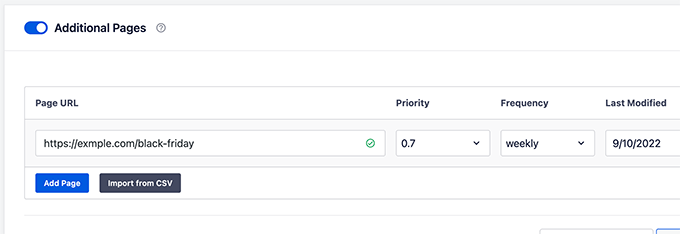
Driver du många fristående landningssidor som inte är en del av ditt vanliga WordPress-innehållsflöde? AIOSEO låter dig inkludera även dem i dina webbkartor. Ibland är dessa landningssidor nyckeln för SEO, och du vill se till att de blir indexerade.
All in One SEO låter dig inkludera i stort sett vilken sida som helst, även de som inte genereras direkt av WordPress, i dina webbplatskartor.
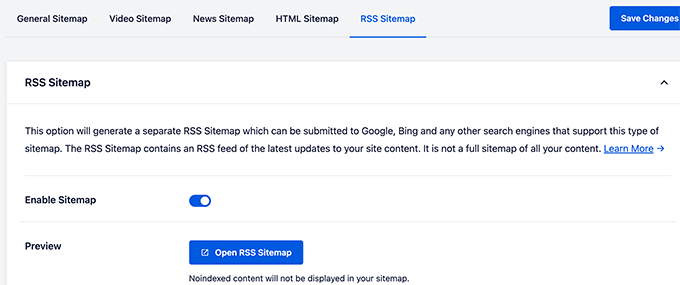
Den genererar också en RSS-webbkarta. Varför är det bra? För RSS-webbkartor lyfter fram dina *senaste* innehållsuppdateringar.
Detta kan hjälpa ditt nyare innehåll att indexeras av sökmotorer extra snabbt.
Om du driver en nyhetsfokuserad webbplats, kan AIOSEO till och med generera en nyhetswebbkarta. Denna är specifikt utformad för att hjälpa dig att visas i Googles nyhetskarusell och få ditt nyhetsinnehåll sett.
Och för er videokreatörer där ute, ja, det finns till och med en generator för videositemap. Detta hjälper dina videor att visas i Googles videorsökningsresultat. Video-SEO kräver ett helt annat tillvägagångssätt, och AIOSEO har dig täckt.
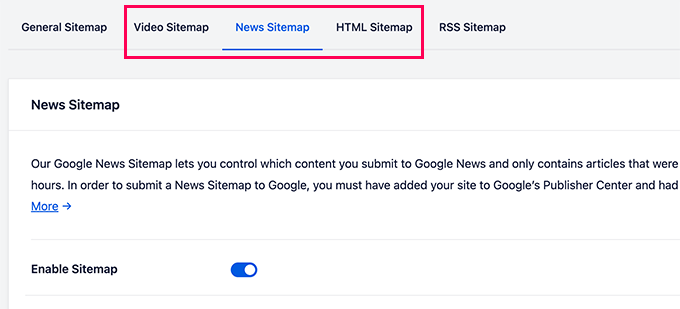
Vi har uppskattat det breda utbudet av funktioner som All in One SEO erbjuder i sitt verktyg för webbplatskartor. Och ändå, även med all denna kraft, är det fortfarande lätt att använda, även om du är en fullständig nybörjare.
3. Mest omfattande stöd för Schema Markup
Schema-markup är i princip en speciell typ av extra kod som du kan lägga till på din WordPress-webbplats. Tänk på det som att skicka extra information till sökmotorer om ditt innehåll, på ett språk de förstår.
Till exempel kan du använda schema-markup för att tala om för sökmotorer, 'Det här är ett blogginlägg', eller 'Det här är ett recept', eller 'Det här är en FAQ-sida', eller en nyhetsartikel, eller till och med en produktsida i din webbutik.
Och när du gör det kan sökmotorer använda den informationen för att visa iögonfallande rikade resultat.
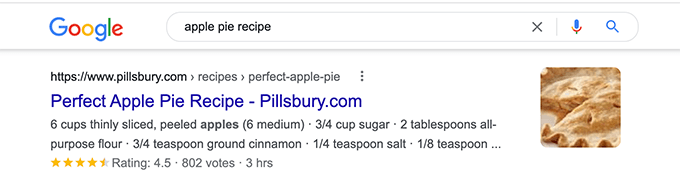
När det gäller schema-markup har All in One SEO mycket omfattande stöd.
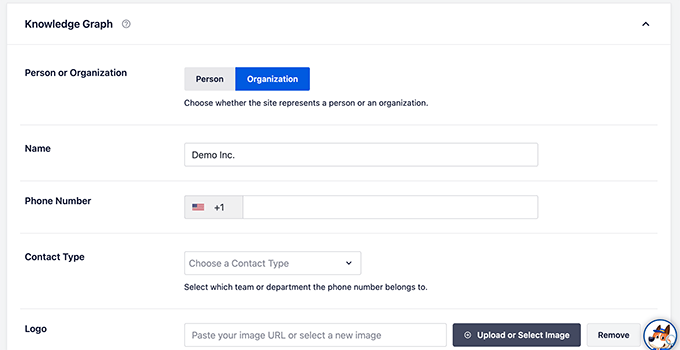
Allt börjar med Knowledge Graph-data. Det här är schema-markup som hjälper sökmotorer som Google att förstå ännu mer om din webbplats eller ditt företag som helhet. Se det som att sätta scenen, ge sökmotorer en tydlig bild av vem du är och vad du gör.
Sedan kan du ställa in en standardmässig schematyp för varje inläggstyp på din webbplats. Detta sparar enormt mycket tid.
Du kan till exempel ställa in 'Artikel' som standard-schema för dina blogginlägg och 'Webbsida' för dina vanliga sidor. Detta håller saker konsekventa och organiserade.
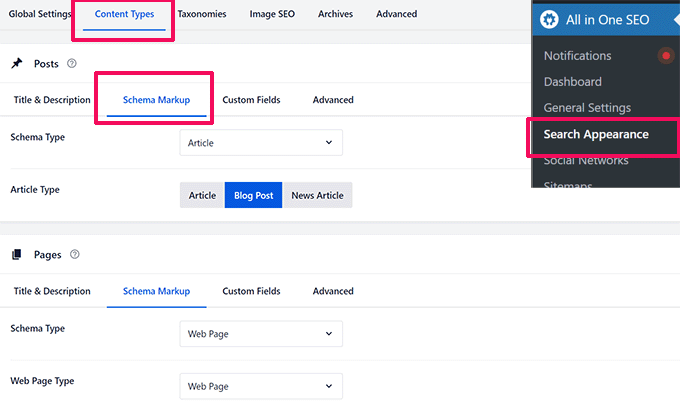
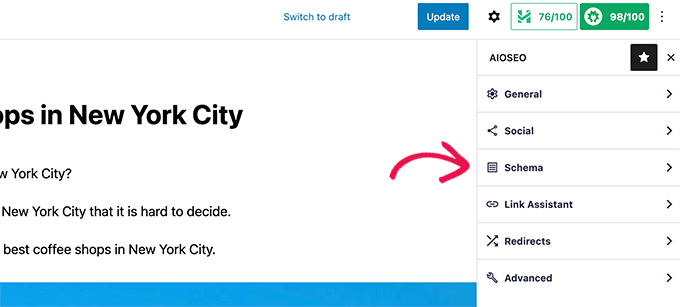
Men du har också flexibiliteten att bli superspecifik och generera schemamarkeringar för enskilda inlägg eller sidor. Detta är användbart för de tillfällen då du behöver finjustera saker och verkligen anpassa schemat för ett visst innehåll.
Så du kan enkelt skilja dina vanliga artiklar från till exempel recept, FAQ, onlinekurser och massor mer. Du kan tala om exakt vilken typ av innehåll varje sida har för Google.
Driver du en lokal verksamhet? All in One SEO gör det enkelt att lägga till lokal SEO-schema markup. Detta är nyckeln för att få mer synlighet i lokala sökresultat och Google Maps.
Lokala kunder hittar dig lättare när de söker efter företag som ditt i närheten.
Du kan lägga till schema för flera platser om du har det, visa dina öppettider direkt i sökresultaten, lägga till din kontaktinformation och mycket mer.
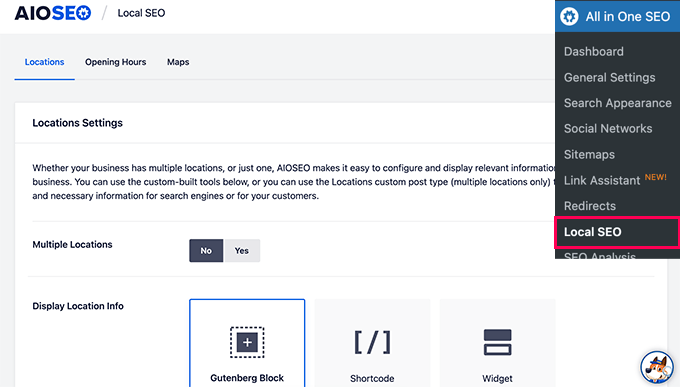
Detta omfattande Schema.org-stöd låter dig optimera ditt innehåll för att få rika resultat i Google, så att du sticker ut.
AIOSEO går till och med utöver standardfunktionerna och låter dig generera anpassad schema-markup för saker som recept, videor, produkter, FAQ-schema och många fler.

För kraftanvändare kan du till och med skriva din egen anpassade schemakod och spara den som mallar för att återanvända senare. Och vet du vad – All in One SEO har inbyggd schemavalidering för att dubbelkolla din anpassade märkning.
4. Övervaka och ångra SEO-ändringar med SEO-revisioner
Har du någonsin gjort några SEO-justeringar i en artikel och sedan undrat: 'Hjälpte det faktiskt? Eller har jag bara ställt till det?'
Tja, All in One SEO har en funktion som heter SEO Revisions. Det är som en tidsmaskin för din SEO. Det låter dig spåra varje SEO-ändring du gör på varje artikel och sida.
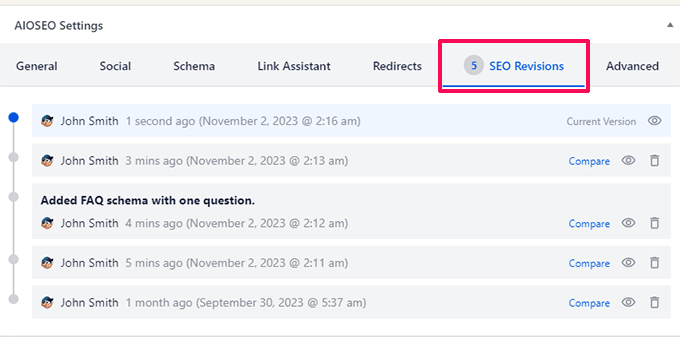
Tänk på att detta spårar dina ändringar av saker som SEO-titlar och metabeskrivningar. Din vanliga WordPress-inläggstext spåras fortfarande säkert av standard revisionssystemet i WordPress.
Du kan se vem som gjorde ändringen och när den gjordes. Ansvarsskyldighet och en tydlig historik över dina SEO-redigeringar, allt snyggt spårat.
Klicka sedan bara på ikonen 'Jämför' eller 'Förhandsgranska', så kan du se exakt vad som ändrades i den revisionen. Inga fler gissningslekar eller försök att komma ihåg vad du justerade förra veckan.
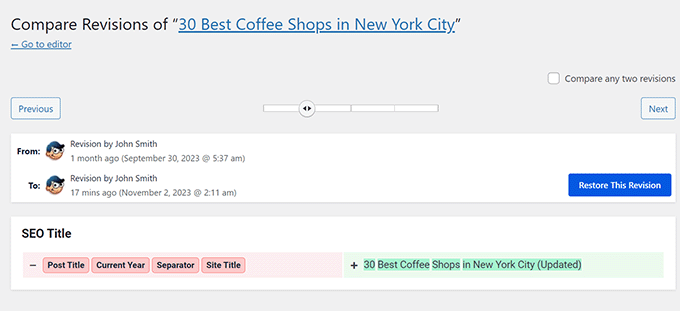
Har du någonsin gjort en ändring och sedan insett: 'Kanske var det inte en så bra idé?' Inga problem alls.
Tryck bara på delete-knappen bredvid en revision, så kan du omedelbart ångra den och återgå till föregående version. Det är som att ha en ångra-knapp specifikt för dina SEO-redigeringar.
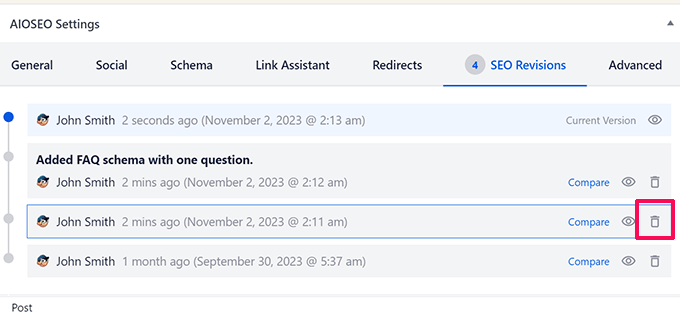
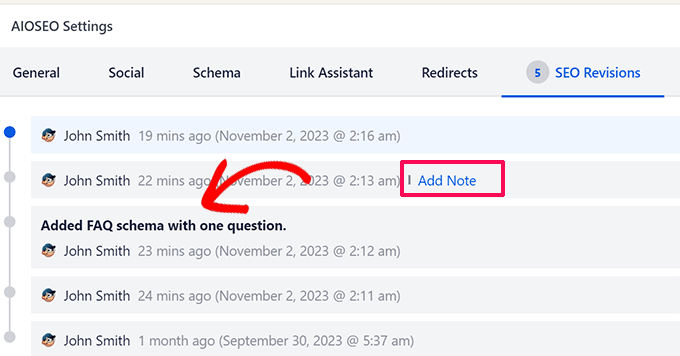
Vill du lämna en anteckning till ditt team (eller bara till ditt framtida jag) om varför du gjorde en viss SEO-ändring? Eller påminna dig själv om ditt tänkande senare?
Klicka på ‘Lägg till anteckning’ bredvid en revision, så kan du skriva ner en snabb anteckning om ändringarna. Det är utmärkt för teamarbete och för att hålla bättre koll på dina SEO-experiment.
SEO-revisioner kan hjälpa dig att förstå vilka SEO-ändringar som faktiskt förbättrar dina rankingar och vilka som inte gör det. Det handlar om att lära sig av dina SEO-experiment och bli smartare över tid.
Du kan sedan tillämpa dessa framgångsrika ändringar på alla dina artiklar och förfina din övergripande SEO-strategi baserat på verklig data.
5. Nybörjarvänlig användarupplevelse
Låt oss vara ärliga, alla som använder WordPress är inte SEO-experter. Och även SEO-proffs uppskattar ett plugin som är enkelt att använda. Ingen vill ha ett plugin som är klumpigt eller förvirrande.
All in One SEO for WordPress är utformat för att göra SEO enklare för alla, oavsett om du är en komplett nybörjare eller en erfaren SEO-expert. Användarvänlighet spelar verkligen roll, särskilt när du använder ett plugin varje dag.
Den har en märkbart renare introduktionsprocess än vissa andra SEO-plugins vi har provat. Och den enkla installationsguiden guidar dig genom alla grundläggande SEO-inställningar steg för steg. Du kommer igång snabbt utan att känna dig överväldigad.
Själva pluginet känns modernt. Det använder ett rent, överskådligt användargränssnitt som är behagligt för ögonen och känns snabbt och responsivt.
Det undviker de irriterande, onödiga sidomladdningarna varje gång du justerar en SEO-inställning. Och det håller sig generellt ur vägen när du fokuserar på att skriva innehåll eller arbeta med andra delar av din webbplats. Det finns där när du behöver det, men det stör dig inte ständigt när du inte gör det.
När du väl har ställt in allt kan nybörjare fokusera på att skapa bra innehåll och växa sin verksamhet online, istället för att fastna i komplicerade inställningar för SEO-plugins. Du kan fokusera på det som är viktigt – din webbplats och din publik.
Men samtidigt, alla dessa avancerade funktioner och kraftfulla verktyg? De är fortfarande lättillgängliga när du behöver dem.
6. Använd artificiell intelligens för att skriva rubriker och beskrivningar
Nästa punkt är artificiell intelligens (AI). All in One SEO har inbyggd integration med OpenAIs ChatGPT direkt inuti pluginet.
När du skapar ditt inläggs SEO-titel eller metabeskrivning, leta bara efter den lilla robotknappen bredvid dessa fält.
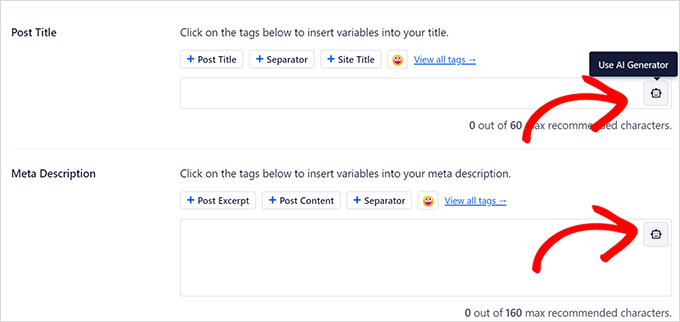
Klicka på den, så kommer den att be dig att snabbt ansluta till ditt ChatGPT-konto. Bara ett enkelt auktoriseringssteg, och du är redo att köra.
Sedan använder den artificiell intelligens (AI) för att föreslå fem olika titlar eller beskrivningar baserat på ditt innehåll. Se det som AI-driven brainstorming, precis när du behöver det som mest, när du faktiskt skriver dina SEO-inställningar.
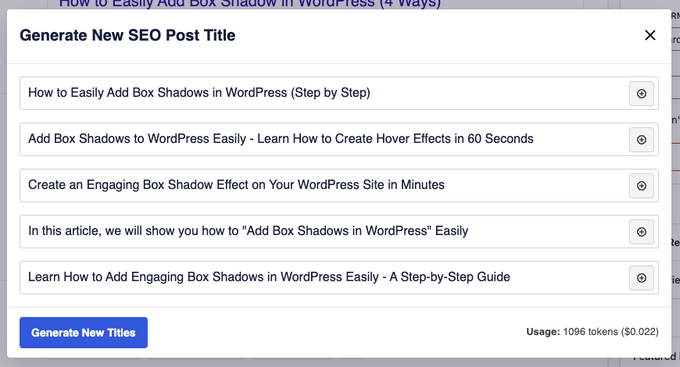
Välj den titel eller beskrivning du gillar bäst bland förslagen. Det sparar dig massor av tid och tankekraft när du försöker komma på slagkraftiga rubriker och metabeskrivningar från grunden.
7. Verktyget Link Assistant
Interna länkar är superviktiga för SEO, det råder ingen tvekan om det. De hjälper både dina användare och sökmotorer att upptäcka mer innehåll på din webbplats. Och de kan också ge dina sökmotorrankingar en fin skjuts.
Men här är grejen: verktyg som gräver ner sig i din webbplats länkar, både interna och externa, kan vara dyra. Ofta riktar de sig till större företag med större SEO-budgetar.
All in One SEO Pro ger samma typ av länk analyskraft direkt till din WordPress-webbplats, men utan den höga prislappen.
Deras Link Assistant-verktyg hjälper dig att analysera alla länkar i varje artikel, inklusive både interna länkar (länkar som pekar till din egen webbplats) och externa länkar (länkar som pekar till andra webbplatser).
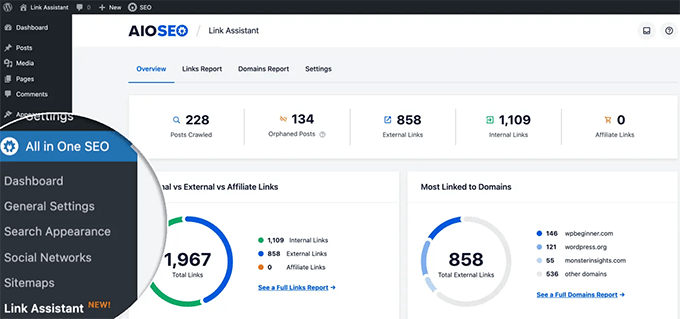
Men den analyserar inte bara dina länkar. Den ger dig också smarta länksuggestioner. Du kan klicka på vilket inlägg som helst, granska förslagen den ger dig för interna länkar och lägga till dessa länkar med bara ett klick – allt utan att ens behöva redigera själva inlägget!
Detta är särskilt användbart för att marknadsföra dina nyare artiklar genom att lägga till relevanta länkar från ditt äldre, mer etablerade innehåll. Ge de nya inläggen en liten SEO-boost genom att länka till dem från dina klassiska artiklar.
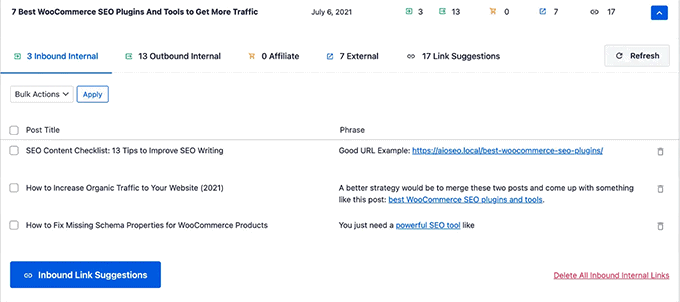
Du kan också klicka på 'Redigera'-knappen bredvid ett länktips för att snabbt ändra ankaretexten eller justera den omgivande texten, igen, utan att behöva gå in i hela WordPress-innehållseditor. Snabba länkjusteringar, precis när du behöver dem.
Vi tycker ärligt talat att verktyget Länkhjälp, i sig självt, är en ganska övertygande anledning att seriöst överväga att byta till Allt i ett SEO för WordPress. Det är *så* användbart och sparar *så* mycket tid.
8. Omdirigeringshanterare
Trasiga länkar är helt enkelt dåliga nyheter. De orsakar 404-fel för sidan hittades inte på din WordPress-webbplats. Dessa kan definitivt skada din SEO. Ingen vill skicka besökare (eller sökmotorer) till återvändsgränder.
Det är där All in One SEO:s premium Redirects Manager-verktyg kommer till undsättning. Det gör det enkelt att ställa in omdirigeringar på din webbplats. Håll din webbplats ren, användarvänlig och SEO-hälsosam.
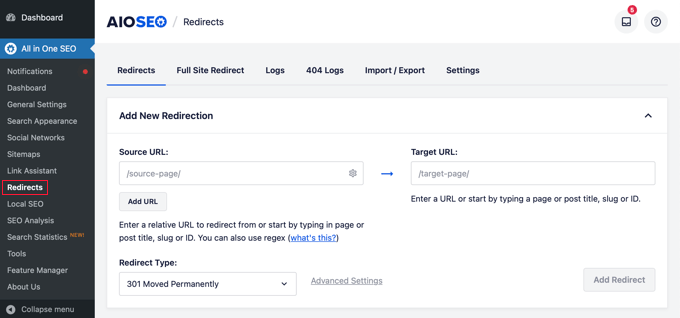
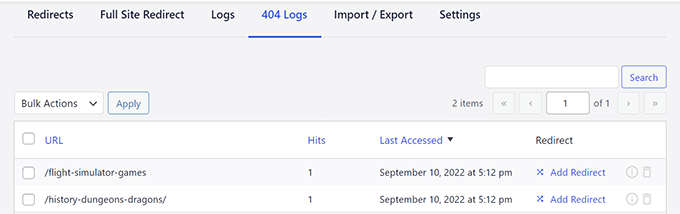
Den håller till och med en detaljerad logg över 404-fel som inträffar på din WordPress-webbplats. Detta är guld! Du kan se dessa trasiga länkar inträffa i realtid och sedan fixa dem!
Detta gör det superenkelt att upptäcka de sidor eller inlägg som kan behöva omdirigeringar.
Och här är en riktigt praktisk funktion: om du någonsin ändrar en posts eller en pages permalänk (URL:en), så dyker AIOSEO automatiskt upp med ett meddelande som frågar om du vill omdirigera den gamla URL:en till den nya. Superbekvämt för att förhindra 404:or när du uppdaterar URL:er.
Dessutom, om du någonsin planerar att flytta hela din WordPress webbplats till ett helt nytt domännamn, så har All in One SEO dig täckt där också. Den levereras med en funktion för omdirigering av hela webbplatsen.
Med några få klick kan du automatiskt omdirigera alla till din nya domän. Detta är absolut nödvändigt för domänmigreringar och en riktig livräddare.
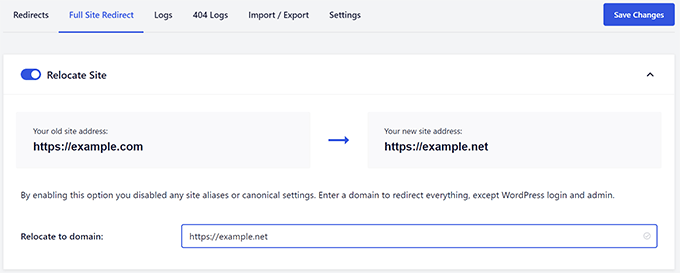
Kom ihåg att du fortfarande måste hålla ditt gamla domännamn aktivt ett tag så att pluginet faktiskt kan fånga trafiken och omdirigera den till ditt nya hem.
9. Integrationer för sociala medier
Sociala medieplattformar är en enorm grej för att marknadsföra din webbplats och få ditt innehåll sett, långt bortom bara organisk sökningstrafik. Du vill få ut ditt innehåll där folk letar.
All in One SEO integreras perfekt med stora sociala medieplattformar. Det gör detta genom att använda 'Open Graph'- och 'Twitter Card'-metadata, som är speciella koder som talar om för Facebook, X (tidigare Twitter) och andra webbplatser exakt vilken titel, beskrivning och bild som ska visas när ditt innehåll delas.
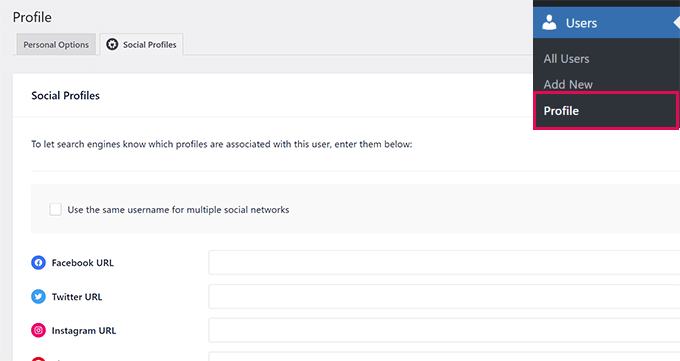
Du kan enkelt lägga till länkar till alla din webbplats sociala medieprofiler direkt i plugin-inställningarna. Detta hjälper sökmotorer (och riktiga människor!) att upptäcka dina sociala kanaler och koppla ihop punkterna.
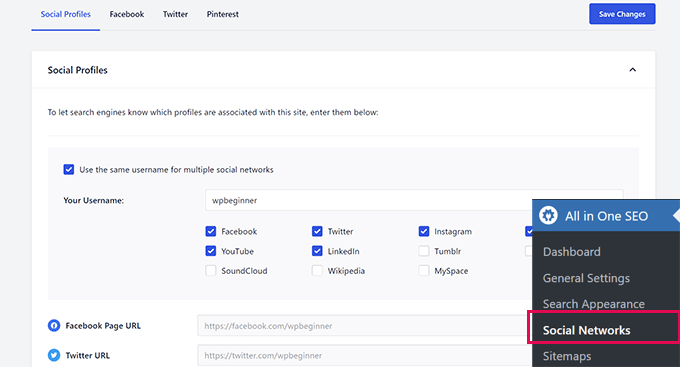
Och här är en användbar funktion: varje författare på din webbplats kan också lägga till länkar till sina egna individuella sociala medieprofiler, direkt i sina användarprofilinställningar.
Detta hjälper sökmotorer att förstå kopplingen mellan ditt webbplatsinnehåll och de sociala mediekonton som tillhör de personer som faktiskt skapar det innehållet. Google älskar dessa signaler om författarens auktoritet.
Och du kan enkelt ställa in open graph-metadata och anpassade miniatyrbilder för varje artikel och sida på din webbplats. Detta gör att du får full kontroll över hur ditt innehåll ser ut när det delas på sociala medier.
Du kan åsidosätta dessa standardinställningar och finjustera hur varje artikel visas när den delas på olika sociala plattformar.
10. Förbättrad bild-SEO för WordPress
Glöm inte bildsökningar! Det är en förvånansvärt stor trafikskälla för många webbplatser.
All in One SEO hjälper dig att optimera dina bilder för att utnyttja den ofta förbisedda källan till sökningstrafik.
Gå bara till All in One SEO » Sökutseende och klicka på fliken 'Bild-SEO'. Trevligt och lätt att hitta.
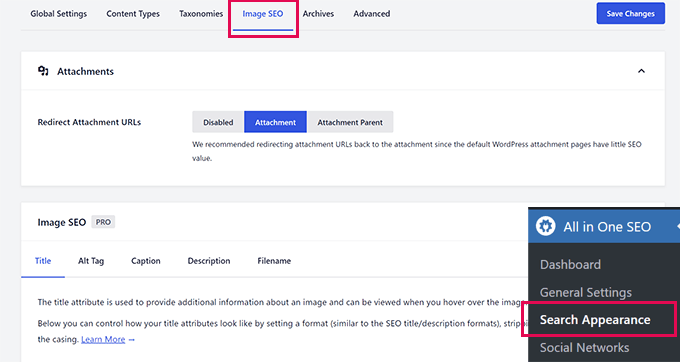
Därifrån kan pluginet automatiskt använda bildfilnamnet för att generera smarta, SEO-vänliga bildtitlar och alt-taggar. Automatisering är din vän när det gäller SEO-uppgifter.
Du kan också tala om för den att automatiskt ersätta de där klumpiga bindestrecken och understrecken i filnamn med mellanslag, och till och med ändra bokstavsformatet för att göra saker renare och mer läsbara.
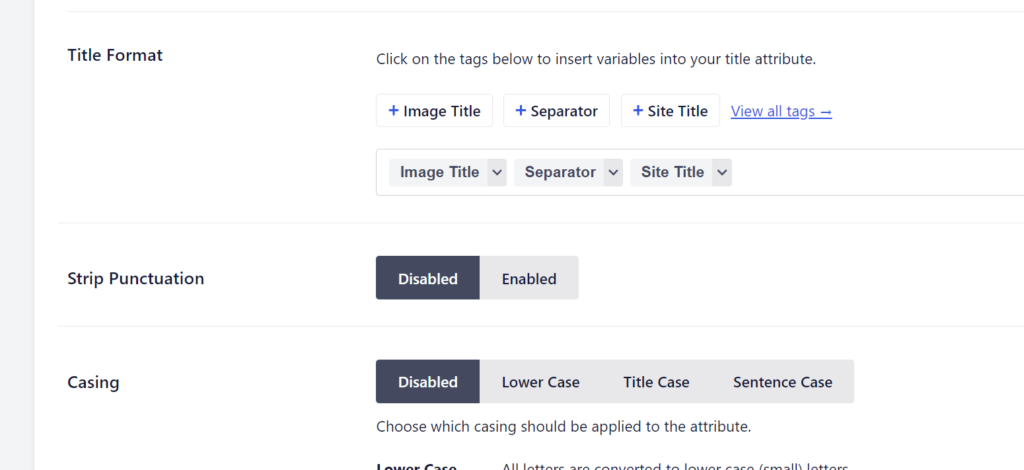
Med inställningarna för bild-SEO kan du också helt inaktivera WordPress-bilagesidor. Och du kan till och med automatiskt omdirigera dessa bilagesidor till det ursprungliga inlägget eller sidan där bilden faktiskt används.
Slutligen får du ännu mer kontroll över bildfilnamn, där du kan välja om du vill ta bort bindestreck, ändra skiftläge och ta bort vanliga stoppord som inte riktigt tillför SEO-värde.
11. Webbplatsomfattande SEO-revision
För många nybörjare och mindre företag, att lägga ut pengar på ett dyrt, dedikerat SEO-verktyg bara för att få en webbplatsomfattande SEO-revision eller för att göra konkurrentanalys? Det kanske helt enkelt inte är realistiskt. Kostnaden kan vara ett verkligt hinder.
De goda nyheterna är att All in One SEO kommer med ett inbyggt verktyg för webbplatsomfattande SEO-revision och konkurrentanalys. Det ger dig värdefulla SEO-insikter direkt i ditt plugin, så du behöver inte betala extra för ett separat verktyg.
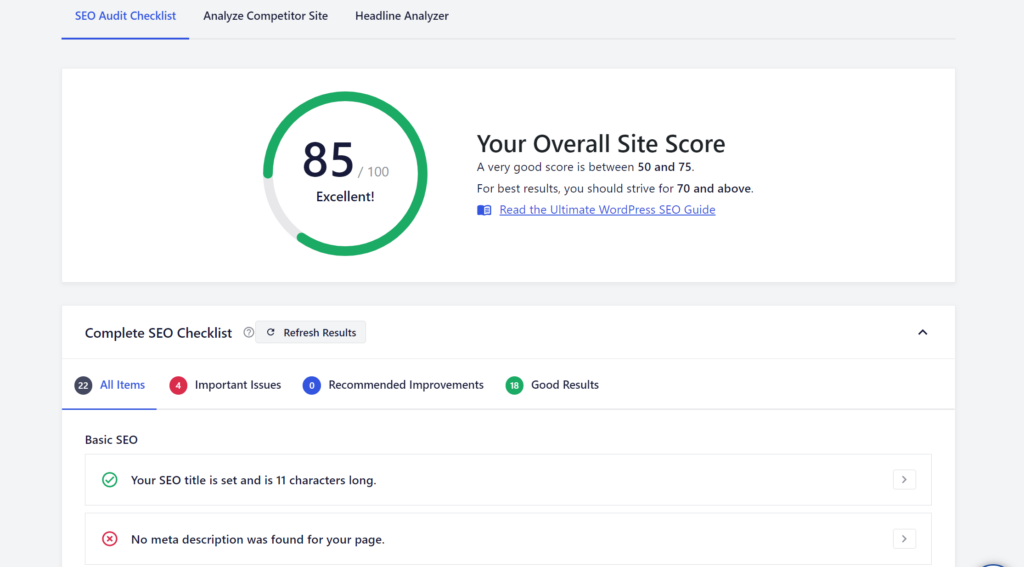
Med SEO-auditverktyget får du en övergripande SEO-hälsopoäng för hela din webbplats. Det är som en snabb kontroll av din webbplats SEO. Du kan se hur det går med en blick, och om det finns några stora varningsflaggor.
All in One SEO ger sedan en detaljerad rapport, som bryter ner revisionsresultaten och erbjuder praktiska förslag på hur du kan förbättra din SEO-poäng.
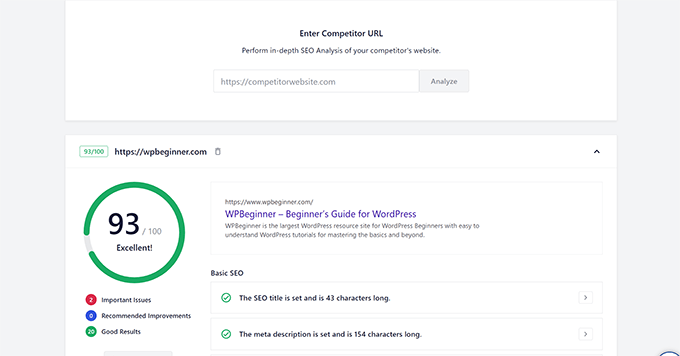
Och du kan också använda det för att se hur dina konkurrenter presterar online, och till och med köra en SEO-poängkontroll på vilken webbplats som helst, inte bara din egen.
12. Sökstatistik i din WordPress-instrumentpanel
Vad är det bästa sättet att verkligen se hur din webbplats presterar i Google Sök? Ingen tvekan, det är att använda Google Search Console. Det är guldstandarden, direkt data rakt från Google.
Men låt oss vara ärliga, många nybörjare antingen kopplar inte sin webbplats till Search Console från första början eller, om de gör det, kontrollerar de den inte särskilt ofta. Det kan vara lite skrämmande om du inte är van vid att titta på SEO-data.
All in One SEO Pro löser det problemet genom att föra in dina Google Search Console-data direkt i din WordPress-adminpanel! Och det presenterar det på ett sätt som är läsbart för människor och lätt att förstå, även om du inte är en SEO-dataanalytiker.
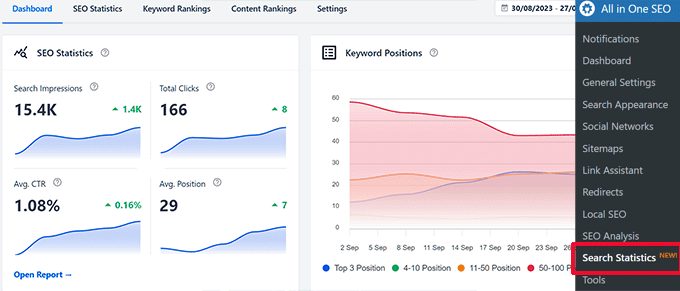
Högst upp ser du tydliga, visuella grafer över din webbplats sökprestanda över tid. Nya sökintryck, totala klick, genomsnittlig klickfrekvens och genomsnittlig sökposition – alla viktiga SEO-mått, rakt framför dig.
Under dessa grafer ser du praktiska översiktsrapporter för dina toppnyckelord och innehållsprestanda. Dessa är snabba ögonblicksbilder av vad som fungerar bra och vad som kan behöva lite uppmärksamhet.
Men du kan också dyka djupare in i dessa rapporter om du vill ha mer detaljer. Byt bara till fliken 'SEO-statistik', så ser du hela rapporten om innehållsprestanda. Mer detaljerad data, om du gillar den sortens saker.
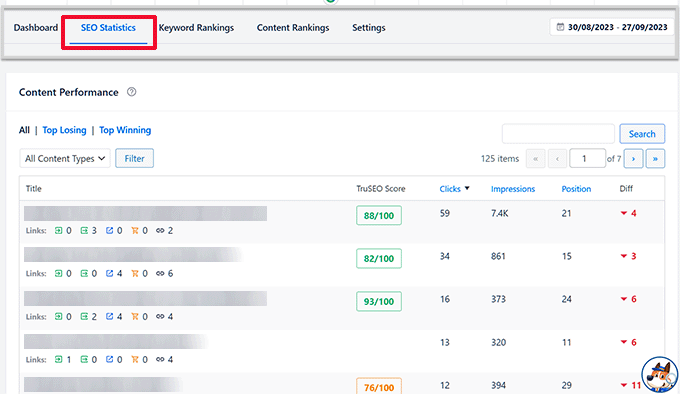
Den här rapporten visar dina mest framgångsrika artiklar och sidor, deras sökpositioner för deras huvudnyckelord, antalet klick de får från sökningar och mycket mer. Du kan identifiera dina SEO-vinnare och se vad som driver trafik.
På samma sätt visar rapporten om nyckelordsrankning alla nyckelord som din webbplats faktiskt rankas för i Google. Detta visar hur din nyckelordsinriktning lönar sig.
Därifrån kan du borra ner och se dina toppnyckelord, antalet klick varje nyckelord ger, din genomsnittliga sökposition för det nyckelordet, antal visningar och till och med ändringar i sökrankningen över tid.
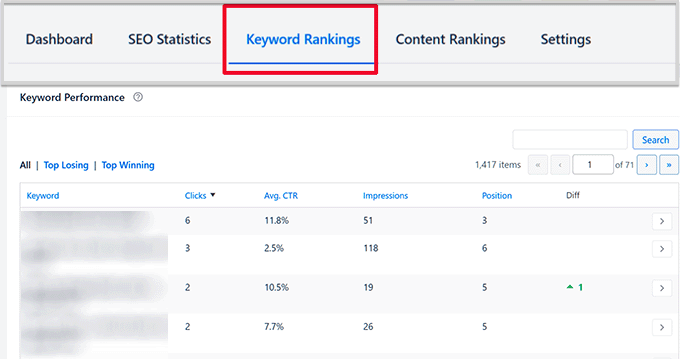
Rapporterna om toppförlorare och toppvinnare är särskilt användbara för att snabbt sortera ut nyckelord som nyligen har vunnit eller förlorat mark i sökrankingen.
Och du kan också växla till fliken 'Content Rankings' för en ännu tydligare bild av vilka specifika innehållsdelar som har ökat eller minskat i SEO-rankning, och med exakt hur mycket.
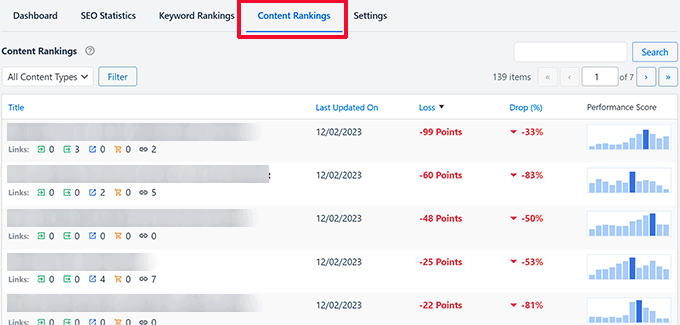
Du kan till och med se om nyligen genomförda Google-algoritm uppdateringar har haft en märkbar inverkan på dina rankningar. För mer om detta, kolla in vår guide om hur man övervakar Google-algoritm uppdateringar i WordPress.
13. Åtgärda SEO-kryphålsbudgetproblem i WordPress
Har du någonsin hört talas om en 'crawl budget'? Tänk på det så här: Google har en daglig budget för hur många sidor den kommer att titta på på din webbplats. För en stor webbplats vill du se till att Google spenderar sin budget på dina viktigaste sidor, inte på sidor som inte spelar någon roll. Detta är din 'crawl budget'.
Googles bottar genomsöker miljarder sidor varje dag. För att hålla saker effektiva försöker de räkna ut hur många sidor de kommer att genomsöka på varje webbplatsdomän, så att de inte slösar resurser på att genomsöka samma webbplats oändligt.
Som webbplatsägare vill du säkerställa att ditt viktigaste innehåll – innehållet som faktiskt driver trafik och konverteringar – kryps och indexeras snabbt.
Men ibland kan sökmotorer slösa sitt krypbudan på mindre viktiga sidor, som arkivsidor, RSS-flöden eller sidor med duplicerat innehåll.
All in One SEO kan hjälpa dig att fixa detta! Det har inbyggda verktyg som hjälper dig att hantera din crawl budget. Gå bara till All in One SEO » Sökutseende och klicka på fliken 'Avancerat'. Tänk på det som din kontrollpanel för crawl budget.
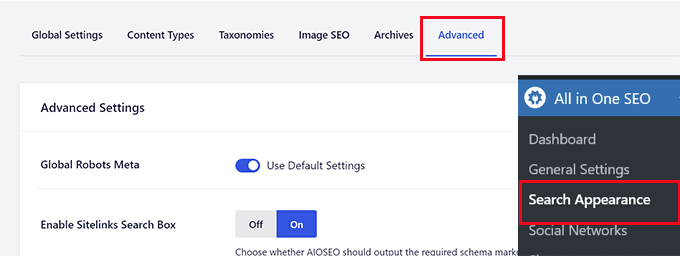
Bläddra ner till allra längst ner på den sidan, så ser du alternativet 'Crawl Cleanup', som väntar på att du ska släppa lös dess kraft.
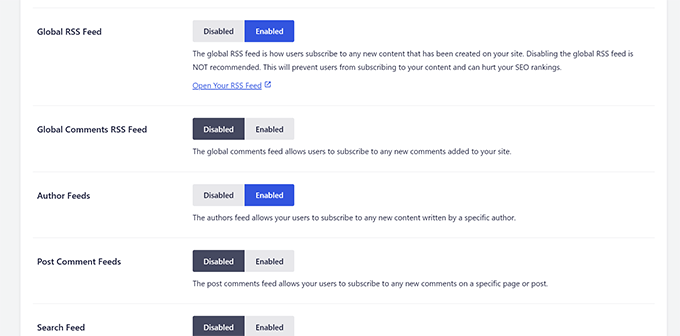
Klicka på omkopplaren för att aktivera funktionen 'Crawl Cleanup'.
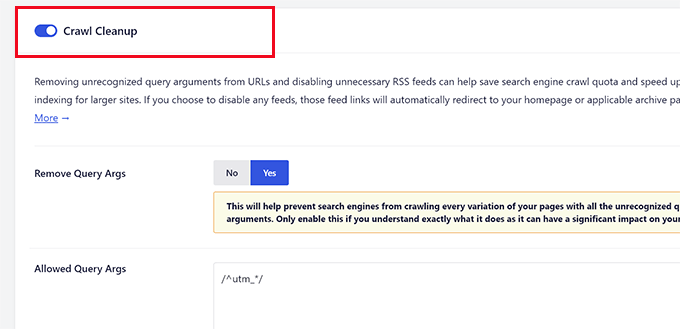
Därifrån kan du enkelt inaktivera genomsökning av frågeargument. Det är de där extra kodbitarna som ibland läggs till URL:er, ofta onödigt.
Eftersom frågeargument ibland kan skapa hundratals dubbletter av URL-variationer för exakt samma sida, förvirrar de sökmotorer. Att förhindra deras genomsökning kan rensa upp dina URL:er och spara din crawl budget.
Och under det kan du också inaktivera genomsökning av olika RSS-flöden som WordPress automatiskt genererar. Medan RSS-flöden är användbara, kanske du inte vill att Googlebot ska slösa genomsökningsbudget på varje RSS-flöde som din webbplats skapar.
Vill du dyka djupt ner i optimering av genomsökningsbudget? Vi har en hel artikel om problemet med genomsökningsbudget för WordPress SEO och hur man löser det, med ännu fler tips och tricks.
14. Generera nyckelordsidéer medan du skriver innehåll
All in One SEO kan hjälpa dig att optimera ditt innehåll i farten genom att föreslå mer relevanta sökord att inkludera i dina artiklar. Det kan till och med generera dessa sökordsidéer baserat på ditt faktiska innehåll, med hjälp av Semrush-data.
Redigera bara ett inlägg i WordPress och scrolla ner till AIOSEO-inställningsområdet under redigeraren. Lägg till din huvudsakliga fokusnyckelfras för ditt innehåll i fältet Fokusnyckelfras. Klicka sedan bara på den lockande knappen 'Hämta ytterligare nyckelfraser'.
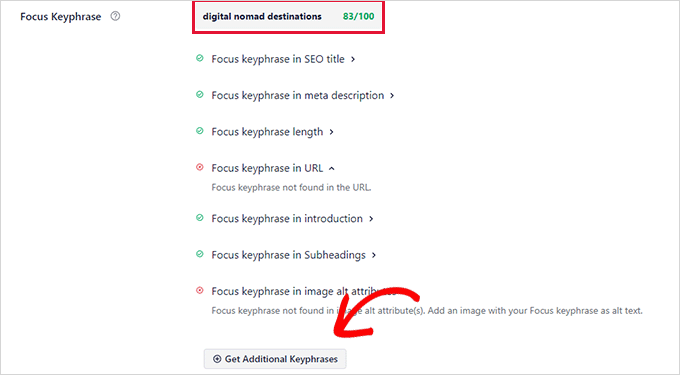
Detta kommer att öppna ett fönster där du ombeds att snabbt logga in på ditt Semrush-konto.
Om du inte redan har ett Semrush-konto, inget problem. Du kan skapa ett gratis konto direkt från popup-fönstret. Tänk på att ett gratis Semrush-konto ger dig ett begränsat antal nyckelordsrapporter, vilket är perfekt för att komma igång.
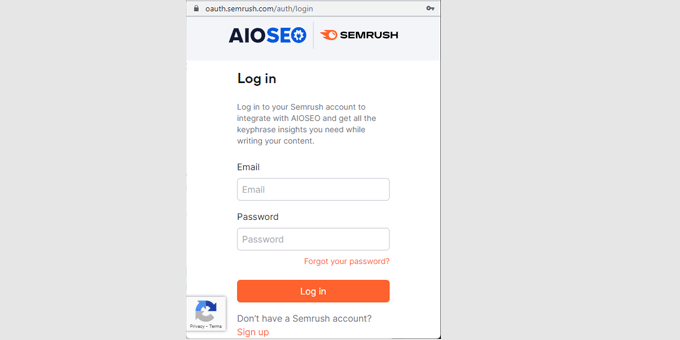
När du väl är inloggad på Semrush behöver du bara ge All in One SEO tillstånd att ansluta till ditt Semrush-konto. Auktorisera anslutningen, så är du redo.
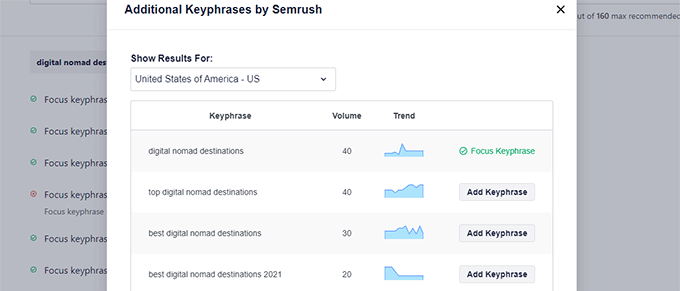
Sedan tas du tillbaka till din webbplats, och du kommer att se en ny lista med relevanta sökordsidéer som du kan överväga att lägga till i ditt innehåll. Sökordsförslag, redo att användas och för att förbättra din SEO.
15. Lägg till dynamisk innehållsförteckning i dina inlägg
En innehållsförteckning, eller TOC, är i princip bara en lista med praktiska länkar högst upp i längre artiklar, som hoppar dig ner till olika avsnitt inom artikeln.
Det hjälper dina läsare att enkelt navigera i de längre, mer djupgående innehållsstyckena och hitta exakt vad de letar efter, utan oändlig scrollning.
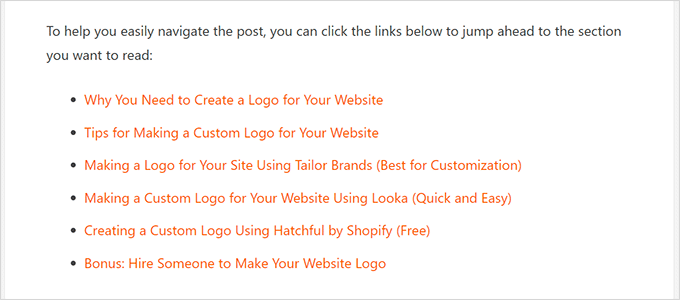
Men förutom att bara vara en trevlig användarupplevelse, kan en innehållsförteckning också hjälpa dig att förbättra din organiska klickfrekvens i sökresultaten.
Sökmotorer som Google kan visa objekt från din innehållsförteckning som de där praktiska hopp-till-länkarna direkt under din huvudsakliga sökresultatlistning. Detta kommer att få din listning att sticka ut och uppmuntra fler klick.

All in One SEO levereras med ett avancerat och anpassningsbart innehållsförteckningsblock som du enkelt kan lägga till i dina inlägg och sidor. Inbyggd TOC-funktionalitet, utan extra plugins behövs.
När du har lagt till TOC-blocket kommer det automatiskt att skanna ditt innehåll och lista alla rubriker nedan som länkade objekt i din innehållsförteckning.
Du kan välja att visa eller dölja specifika rubriker, eller till och med redigera ankaretexten (länktexten) om du vill anpassa saker ytterligare.
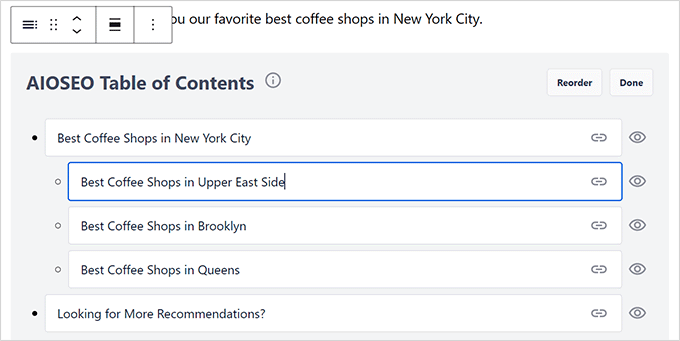
Vill du ha ännu mer detaljer om hur du använder TOC-blocket? Vi har en komplett handledning om hur man lägger till en innehållsförteckning i WordPress-inlägg, som guidar dig genom alla steg.
16. Använd bättre brödsmule-navigering
Känner du till de små länkstigarna du ofta ser högst upp på en webbsida? Som 'Hem > Blogg > Kategori > Inläggstitel'? Det är brödsmule-navigering.
Det är i princip ett navigeringshjälpmedel som visar användare: 'Du är här på den här webbplatsen, och du kom hit genom att följa den här sökvägen.'
Det är som en liten karta som hjälper dem att förstå var de befinner sig i din webbplats övergripande struktur och hur de kan återgå till tidigare avsnitt de kan ha besökt innan de landade på sin nuvarande sida eller inlägg.
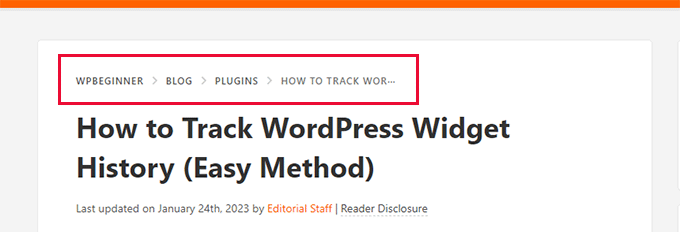
Och brödsmulor är inte bara hjälpsamma för dina användare; de är också bra för SEO. Sökmotorer som Google och Bing älskar brödsmulor.
De kan använda brödtextinformation när de visar din webbplats i sökresultaten. Ibland visar de dessa brödtextlänkar precis under din huvudtitel i sökresultaten.
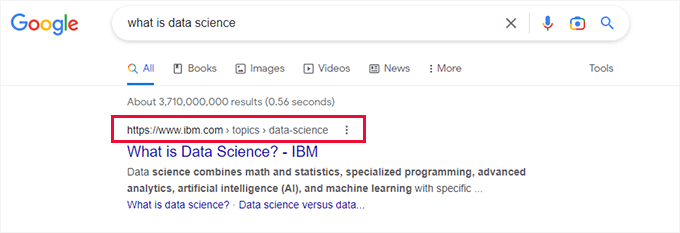
För WordPress-nybörjare konfigurerar och ställer All in One SEO automatiskt in brödsmulor åt dig, direkt ur lådan.
Men om du vill ha mer kontroll, så kommer det också med enkla och anpassningsbara inställningar för brödsmulenavigering.
Gå bara till All in One SEO » Allmänna inställningar och klicka på fliken 'Brödsmulor'. Därifrån ser du en mängd olika sätt du enkelt kan visa brödsmulor på din webbplats. Välj den metod som fungerar bäst för din webbplats och ditt tema.
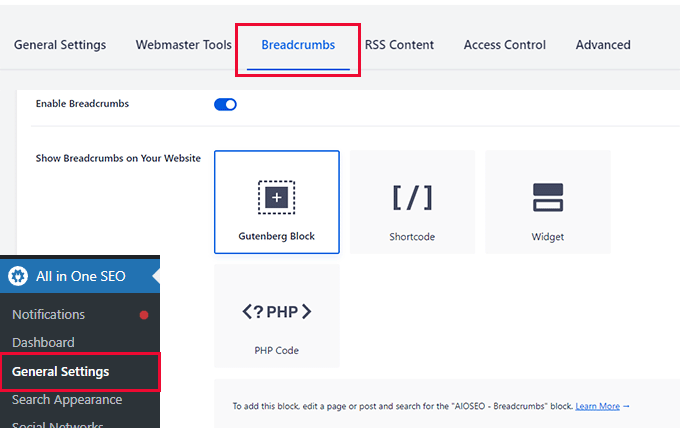
Du kan anpassa nästan alla aspekter av hur dina brödsmulor ser ut och beter sig på din WordPress-webbplats. Och ja, du kan till och med inaktivera dem helt (även om vi verkligen inte rekommenderar det!).
Om du vill ha mer detaljer och exempel har vi en handledning om att lägga till brödtextnavigeringslänkar i WordPress, som guidar dig genom alla olika alternativ.
17. Enkel kontroll av användaråtkomst till SEO-funktioner
Arbetar du med ett team på din webbplats? Eller behöver du ge andra användare åtkomst till din webbplats backend så att de kan hjälpa till med SEO-uppgifter?
All in One SEO har kraftfulla åtkomstkontrollfunktioner inbyggda. Det låter dig enkelt dela åtkomst till SEO-inställningar med andra användare, men du kan styra exakt vilka delar av pluginet de kan komma åt.
Gå bara till sidan All in One SEO » Allmänna inställningar och klicka på fliken ‘Åtkomstkontroll’. Du kan hantera SEO-användarroller och behörigheter från en central plats.
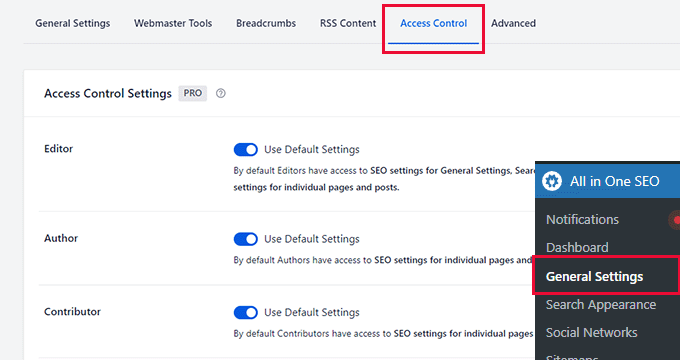
Därifrån kan du finjustera åtkomsten för alla befintliga användarroller i WordPress, som Redaktör, Författare, Medarbetare, Administratör och mer. Du kan anpassa åtkomsten för att matcha ditt teams befintliga roller och ansvarsområden.
Och här är en riktigt cool sak: du kan till och med aktivera eller inaktivera SEO-specifika användarroller:
- SEO Manager – Användare med denna roll får full tillgång till alla SEO-inställningar i pluginet. De kan justera Allmänna inställningar, Webbplatskartor, Länkhjälp, Omdirigeringar, Lokal SEO och SEO-inställningar för enskilda sidor och inlägg. I princip fullständig SEO-hanteringskraft.
- SEO-redigerare – Dessa användare har mer begränsad åtkomst. De kan bara komma åt SEO-inställningar för enskilda sidor och inlägg. De kan optimera innehålls-SEO, men de kan inte röra webbplatsomfattande SEO-inställningar. Endast åtkomst till innehållsnivå-SEO, perfekt för innehållsskapare.
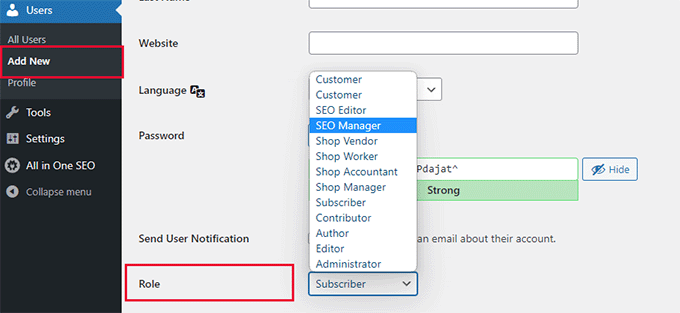
För att ge en användare en av dessa SEO-specifika roller, lägger du bara till dem som en ny användare i WordPress och ställer sedan in deras roll till antingen SEO Manager eller SEO Editor när du skapar deras konto.
18. Författarprofiler med Googles E-E-A-T-metod
Författarprofiler blir allt viktigare inom SEO, särskilt med Googles fokus på Expertis, Erfarenhet, Auktoritet och Tillförlitlighet – eller E-E-A-T.
All in One SEO levereras med kraftfulla funktioner för författarprofiler som låter dig på ett korrekt sätt visa upp varje författares erfarenhet, expertis och auktoritet inom sitt område.
Baserat på Googles E-E-A-T-riktlinjer hjälper författarprofilerna i All in One SEO dig att lyfta fram dessa avgörande signaler. Gör det kristallklart för sökmotorer (och för dina mänskliga läsare!) att ditt innehåll är pålitligt, trovärdigt och skapat av faktiska experter.
Klicka bara på fliken ‘Author SEO‘ när du redigerar en användares profil i WordPress.
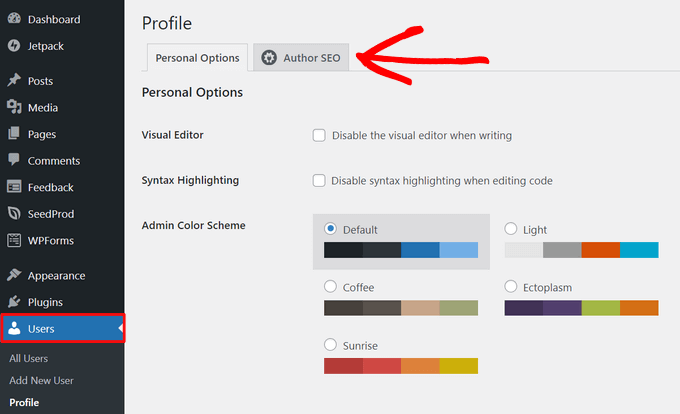
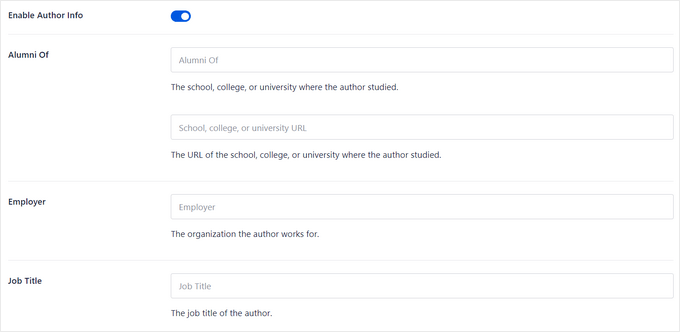
Därifrån kan du lägga till specifik information för att validera dina författares E-E-A-T-signaler. Visa upp deras meriter och expertis.
Detta inkluderar viktiga detaljer som deras utbildning, nuvarande arbetsgivare och professionella jobbtitel.
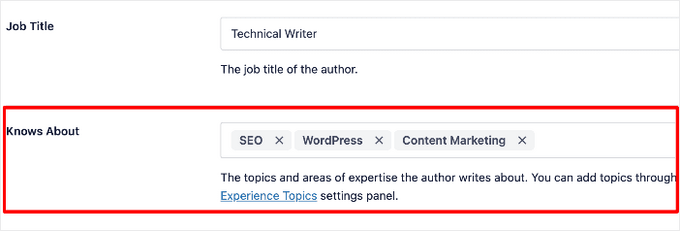
Nedanför det kan du också lägga till specifika "expertområden" för varje författare. Ange deras kunskapsdomäner och vilka ämnen de är auktoriteter inom.
Detta låter både sökmotorer och dina läsare veta att du har kunniga personer som skapar innehåll, och att du är en pålitlig informationskälla om dessa ämnen. Auktoritativa innehållssignaler är ett stort plus för SEO.
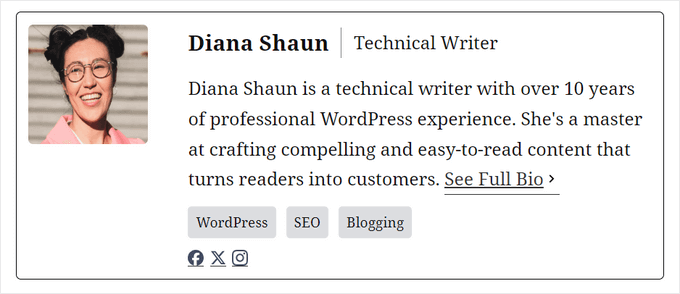
Du kan också ladda upp ett professionellt författarfoto direkt i pluginet och ange en detaljerad författarbiografi för att komplettera deras profil. Kompletta, informativa författarprofiler bygger förtroende och auktoritet.
Här är ett exempel på hur den där författarinformationsrutan kan visas på din live-webbplats, och visar författarinformation precis bredvid deras innehåll.
Och för extra trovärdighet kan du till och med lägga till en utsedd granskare till dina artiklar. Visa tydligt att ditt innehåll har faktagranskats eller granskats av en annan expert.
Bonus SEO-verktyg inkluderade med AIOSEO
Utöver alla de stora anledningarna vi redan har täckt för att byta från Yoast till All in One SEO, erbjuder AIOSEO också en mängd andra användbara och kraftfulla SEO-funktioner som vi inte hade tillgång till tidigare.
Till exempel fungerar AIOSEO sömlöst med SEOBoost. Detta är ett separat SEO-verktyg, men AIOSEO integreras vackert med det, så att du kan lägga till en SEO-skrivassistent inuti WordPress-redigeraren.
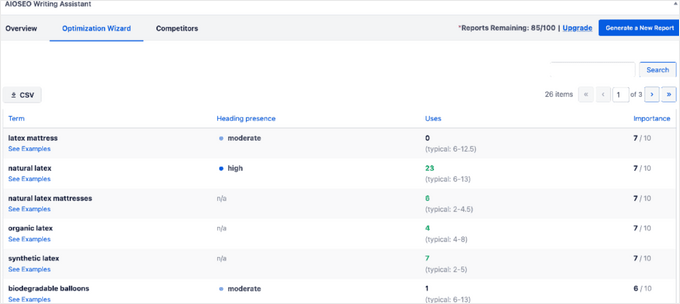
Den analyserar saker som din artikels ordantal och läsbarhet, och jämför dem med topprankat innehåll för dina målsökord. Sedan ger den dig en poäng, tillsammans med praktiska tips och förslag på hur du optimerar ditt innehåll för att få en konkurrensfördel i sökrankingen.
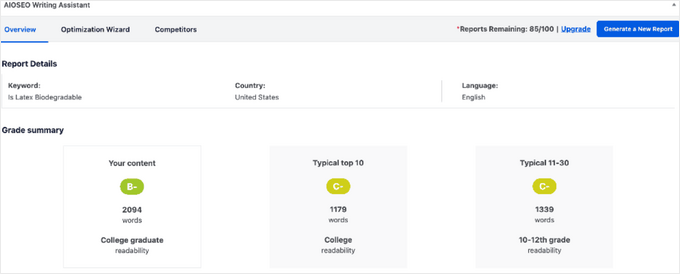
Med funktionen Optimization Wizard kan du också enkelt upptäcka nya relaterade termer – saker som LSI-nyckelord och synonymer – som är nära relaterade till ditt huvudsakliga fokusnyckelord.
Att lägga till dessa relaterade termer i ditt innehåll kan hjälpa dig att bättre signalera sökintention till Google och i slutändan ranka för ett bredare utbud av sökord totalt sett.
AIOSEO var också det allra första WordPress SEO-pluginet som lade till inbyggt IndexNow-stöd. IndexNow är ett kraftfullt protokoll som låter dig omedelbart pinga sökmotorer som Bing när du publicerar eller uppdaterar innehåll.
Detta kan avsevärt snabba upp sökindexeringstider, vilket gör ditt innehåll lättare att hitta.
Och om du kör en mer avancerad headless WordPress-webbplats? De har fullt stöd för REST API för att hjälpa dig att förbättra dina SEO-rankningar även i den mer komplexa konfigurationen.
Dessutom erbjuder All in One SEO utmärkt stöd för eCommerce SEO. Om du driver en onlinebutik med WooCommerce, har AIOSEO en mängd funktioner som specifikt är utformade för att hjälpa dig att ranka dina produktsidor och få fler försäljningar från sökningar. Viktigt för onlinebutiker.
Vill du ha ännu fler anledningar att överväga All in One SEO? Vi har satt ihop en massiv lista över användbara funktioner i All in One SEO, som lyfter fram saker du kanske inte ens vet att pluginet kan göra. Eller om du vill ha en djupdykning, kan du kolla in vår detaljerade recension av All in One SEO.
Hur man byter från vilket WordPress SEO-plugin som helst till All in One SEO
Fundera på att själv byta till All in One SEO för WordPress? Goda nyheter: det är en ganska enkel process.
Det första du behöver göra är att installera och aktivera pluginet All in One SEO for WordPress på din webbplats. Om du är nybörjare på plugins, har vi en steg-för-steg-guide om hur man installerar ett WordPress-plugin som guidar dig igenom hela processen.
Notera: Bara en heads-up, det finns också en gratis version av All in One SEO tillgänglig. Det är ett bra sätt att komma igång, men tänk på att den kanske inte har alla avancerade funktioner som vi har pratat om här i den här artikeln.
När du har aktiverat pluginet startar det automatiskt en installationsguide.
Under installationsprocessen är pluginet tillräckligt smart för att automatiskt upptäcka om du redan har ett annat SEO-plugin installerat på din webbplats, som Yoast, Rank Math eller något annat. Och sedan kommer det att erbjuda sig att importera all din befintliga SEO-data från det pluginet.
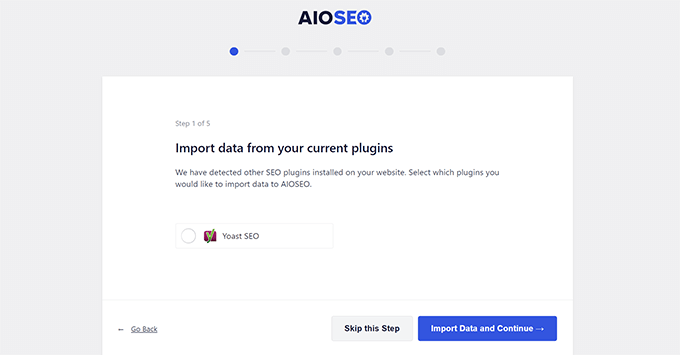
Markera bara den lilla rutan bredvid namnet på ditt gamla SEO-plugin, och klicka sedan på knappen 'Importera data och fortsätt'.
All in One SEO kommer sedan automatiskt att importera alla dina viktiga SEO-inställningar och data, som inläggstitlar, metabeskrivningar och fokusnyckelord.
När importen är klar kan du säkert inaktivera och ta bort din gamla SEO-plugin för att undvika konflikter. Du behöver inte oroa dig för att förlora ditt hårt förvärvade SEO-arbete.
Och om du någonsin behöver köra importören manuellt igen senare av någon anledning, så kan du göra det också. Gå bara till All in One SEO » Verktyg i din WordPress-adminmeny och klicka på fliken 'Importera/Exportera'.
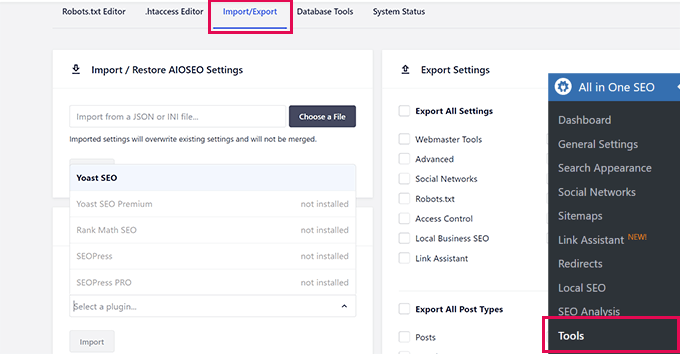
Välj den SEO-plugin du använde tidigare från rullgardinsmenyn och klicka sedan på knappen 'Importera'.
Vanliga frågor om Yoast vs. AIOSEO
Vårt team får många frågor om vår SEO-verktygslåda och varför vi gjorde detta viktiga byte. Här är svar på några av de vanligaste.
1. Varför är All in One SEO bättre än Yoast?
Även om båda är utmärkta plugins, fann vi att All in One SEO erbjuder en mer komplett och modern verktygslåda. Dess fördelar inkluderar en mer nybörjarvänlig användarupplevelse, mer omfattande stöd för schemamarkering, en avancerad Link Assistant för intern länkning och integrerade SEO-revisioner.
2. Kommer jag att förlora mina SEO-inställningar om jag byter från Yoast till AIOSEO?
Nej, du kommer inte att förlora något av ditt hårda arbete. All in One SEO har en kraftfull installationsguide som automatiskt upptäcker din tidigare SEO-plugin och importerar alla dina inställningar, som SEO-titlar, metabeskrivningar och nyckelord, med bara ett klick.
3. Är All in One SEO helt gratis?
Det finns en gratis version av All in One SEO som är utmärkt för nya webbplatser. Men för att få tillgång till de kraftfulla funktionerna vi täckte i den här artikeln, som Redirection Manager, avancerade sitemap-funktioner och full Link Assistant, behöver du Pro-versionen.
4. Vilken är den största fördelen med att byta till All in One SEO?
Den största fördelen är att ha en komplett SEO-verktygslåda i ett enda plugin. Du får funktioner som analys på sidan, tekniska SEO-kontroller, förslag på interna länkar och prestandaspårning utan att behöva flera separata verktyg.
Ytterligare resurser
Vi hoppas att den här artikeln hjälpte till att förklara orsakerna till att vi bytte från Yoast till All in One SEO för WordPress. Om du vill lära dig mer rekommenderar vi att du tittar på dessa andra hjälpsamma guider:
- Yoast SEO vs. All in One SEO – Se vår detaljerade jämförelse sida vid sida för att hjälpa dig att välja det bästa pluginet för dina behov.
- All in One SEO Recension – Vill du ha en ännu djupare inblick i pluginet? Kolla in vår fullständiga, opartiska recension av AIOSEOs funktioner.
- Ultimat WordPress SEO-guide för nybörjare – Om du är ny på SEO, kommer den här omfattande guiden att leda dig igenom alla nödvändiga steg för att ranka högre.
Om du gillade den här artikeln, prenumerera gärna på vår YouTube-kanal för WordPress-videoguider. Du kan också hitta oss på Twitter och Facebook.




Olaf
Jag får en känsla av att nästan alla börjar med Yoast SEO men så småningom byter till AIO SEO. Jag har använt båda versionerna i deras gratisalternativ, och vad jag kan se verkar AIO SEO bättre när det gäller användarvänlighet. Jag kanske inte helt uppskattar alla funktioner i betalplanerna, eftersom jag försöker hantera SEO själv och använda dessa plugins mer som en hjälp, men jag förstår ditt beslut att byta till AIO SEO. Jag gjorde bytet också och har hållit mig till det sedan dess.
Jiří Vaněk
Efter en kort paus vill jag lägga till min erfarenhet. Jag bytte från Yoast SEO till AIO SEO i PRO-versionen. Så jag måste påpeka att jag hade Yoast SEO i gratisversionen. Jag var nog mest rädd för att migrera inställningarna. Jag fastnade lite i början med att överföra metabeskrivningen, men till slut löste sig allt. AIO SEO tog alla inställningar från Yoast och migreringen från ett plugin gick helt sömlöst. Jag började långsamt arbeta om några av artiklarna och redigerade några av rekommendationerna. Vad jag kände igen vid första anblicken med Google Search Console var markeringsscheman som jag inte använde. Google började sortera mina artiklar baserat på dessa scheman. Nya artiklar hamnar nu verkligen ganska högt om jag följer råden från nyckelordspluginet. Jag personligen ångrar inte övergången, tvärtom ser jag det som en stor möjlighet att äntligen göra om de gamla artiklarna och återställa dem till sin forna glans :). Så jag kan bara rekommendera AIO SEO. Det är ett fantastiskt plugin och det är definitivt det jag använder mest i WordPress just nu.
Moinuddin Waheed
Jag har använt Yoast SEO-plugin under lång tid för min webbplats SEO-ändamål. Jag var inte medveten om att det finns ett ännu bättre verktyg tillgängligt på marknaden för SEO. Jag har också använt Rank Math som är ganska bra.
Eftersom All in One har så många förbättrade och innovativa funktioner, kommer jag definitivt att ge det ett försök i framtiden för min personliga blogg och andra webbplatser också.
WPBeginner Support
If you do decide to swap we hope you find it helpful
Admin
Ahmed Omar
Sedan jag läste om AIOSEO på din webbplats har jag hittat många användbara och viktiga inställningar i pluginet.
Men här en liten sak, om jag skulle byta till AIOSEO, skulle pluginet utvärdera det gamla inlägget eller behöver jag göra det manuellt?
Tack
WPBeginner Support
Om du flyttar från en annan SEO-plugin bör den ha en inställningsimportör för att överföra det du har ställt in för tidigare inlägg.
Admin
Jiří Vaněk
Om jag byter plugin från Yoast till AIOSEO, kommer alla inställningar att överföras helt, vilket öppnar upp ytterligare alternativ som Yoast inte har, eller bör jag förbereda mig för en del manuell justering? Jag har 1200 artiklar på min webbplats och jag överväger övergången. Med ett så stort antal artiklar behöver jag att allt sker automatiskt. Manuell redigering av 1200 artiklar är praktiskt taget omöjligt. Annars, är det god praxis att installera AIOSEO, behålla Yoast aktiv under tiden, importera inställningarna och sedan avaktivera Yoast? Förstår jag detta korrekt?
WPBeginner Support
When you activate AIOSEO there should be a settings importer that goes over what can be transferred over and tries to keep your settings between plugins
Admin
Jiří Vaněk
Sedan jag skrev den här kommentaren har jag arbetat med flera webbplatser som hade Yoast SEO och migrerat dem till AIO SEO. Jag kan bekräfta att mina farhågor om migreringen var onödiga. För alla läsare som kan vara intresserade är övergången verkligen mycket enkel och kan göras av vem som helst som kan följa guiden instruktioner. AIO SEO tog hand om allt för mig. Alla inställningar, metabeskrivningar av artiklar och allt konfigurerat i Yoast SEO överfördes sömlöst. Det enda jag behövde ändra var sitemap.xml-filerna, som hade en något annorlunda struktur på mina webbplatser. Men med hjälp av Google Search Console var detta en enkel uppgift. Jag raderade den ursprungliga sitemapen och satte upp de nya. Utvecklarna av AIO SEO har gjort ett utmärkt jobb. Personligen skulle jag inte vilja använda något annat SEO-plugin, och jag kan med säkerhet säga att AIO SEO är det bästa jag har provat för SEO på WordPress nyligen.
Larrian
Om jag skulle byta från Yoast….vad händer med alla inställningar jag hade som noindexed pages, redirects etc….skulle de behöva göras om vid bytet? Du nämnde aldrig något om detta.
WPBeginner Support
When you activate AIOSEO there should be an importer to bring over your options and settings from Yoast
Admin
Jiří Vaněk
Baserat på den här artikeln provade jag AIOSEO, och det finns ett alternativ att överföra inställningar från den ursprungliga YOAST SEO. Det fungerar som magi. Så du kan byta utan bekymmer.
Shafqat Khan
Jag har använt Yoast ett tag, men efter att ha läst detta överväger jag seriöst att byta själv. Din artikel är en värdefull resurs för alla som vill förbättra sina SEO-insatser, och det är fantastiskt att höra om den positiva inverkan det har haft på ditt redaktionella arbetsflöde. Tack för att du delar med dig av dina insikter och erfarenheter – det är ett övertygande argument för All in One SEO!
WPBeginner Support
We hope you enjoy it when/if you give it a try
Admin
Suresh
Jag tycker att din resonemang är ganska fascinerande. Jag utforskar AIOSEO nu.
WPBeginner Support
We hope you like the plugin
Admin
Mikolaj
Ganska bra poänger, att byta från Yoast SEO till AIOSEO verkar vara ett bra beslut.
WPBeginner Support
It was a good decision for us
Admin
Joseph Mucira
Självklart, att ha en fantastisk webbplats som WpBeginner säger allt. Tekniskt sett har vi använt AIOSEO-pluginet på vår WordPress-webbplats under ganska lång tid nu – över 4 år närmare bestämt. Dess innovativa Link Assistant-teknik och sömlösa OpenAI-integration representerar en robust uppsättning SEO-verktyg för alla. För att hjälpa dig som ägare av en digital onlineverksamhet eller webbansvarig att optimera ditt webbplatsinnehåll/blogginnehåll. Samt förbättra dina sökmotorrankningar, locka mer organisk trafik till din webbplats, konvertera målgruppsleads till aktiva konverteringar, öka försäljningen och öka din potential för internetnärvaro. Vi rekommenderar att det är hög tid att du optimerar din webbplats med rätt, pålitligt, trovärdigt, högkvalitativt WordPress SEO-plugin-verktyg.
WPBeginner Support
Thank you for sharing your opinion on the plugin
Admin
Ralph
Roligt – för mig var det tvärtom när jag började blogga för flera år sedan. Jag har hört mycket bra om både All in One SEO och Yoast SEO. Jag valde ALL in One först, men hade en del problem efter installationen (vilket är ganska ironiskt för "tryck på installera plugin") och efter att ha fixat det kunde jag inte få vissa saker att fungera.
Bytt till Yoast efter att jag tror 3 dagar av att kämpa med plugin. Men det var nästan 5 år sedan så bara en anekdot. Inte ett faktum.
Och för att vara rättvis, Yoast får alla priser i guider och det är inte något som kommer att fixa din SEO. Det kommer att ge dig några ledtrådar, men om ditt innehåll är dåligt måste du bara skriva om det. Innehåll är fortfarande den viktigaste delen och ingen plugin kommer någonsin att ersätta det.
WPBeginner Support
Tack för att du delar med dig av din erfarenhet och vi hoppas att du provar AIOSEO-pluginen efter 5 års uppdateringar någon gång. Innehåll är definitivt det viktigaste och SEO-plugins finns där för att hjälpa till med att förbättra innehållet.
Admin
WPBeginner Support
We do mention that early on in the article and it makes sense to use what we make
Admin
AJ Clarke
You also switched because you purchased it
Konrad
Tja, efter att ha läst detta finns det inget tvivel om att du fattade rätt beslut, AIOSEO ser mycket mycket mer komplext ut. Tack för att du täckte ämnet grundligt!
WPBeginner Support
You’re welcome
Admin
Cinno
Det är fantastiskt att höra att WPBeginner har haft en positiv upplevelse med bytet från Yoast SEO till All in One SEO för WordPress. Det är alltid viktigt att utvärdera och anpassa verktyg för att bättre passa behoven och arbetsflödet för en webbplats.
Det är berömvärt att WPBeginner har tagit initiativet att utforska och hitta en lösning som bäst passar deras behov. Detta byte kan tjäna som ett värdefullt exempel för andra webbplatsägare som vill optimera sitt SEO-arbetsflöde.
Abhijeet Pratap
Jag har använt AIOSEO ett tag och jag tycker att det är det mest effektiva pluginet för att hantera index-bloat och crawl-optimering. Jag behöver inte längre oroa mig för att oönskade URL:er indexeras av Google. Tack!
WPBeginner Support
Kul att höra att du har funnit AIOSEO hjälpsamt!
Admin
Scott Weisgerber
Vilken plan rekommenderar du? Jag har en e-handelsbutik som jag arbetar med att sätta upp och växa.
WPBeginner Support
It would depend on the specific features you were wanting for your site for which plan would be best for your needs. You can also check with AIOSEO’s support and they can help with which plan would work best for you
Admin
Gennifer McNeely
Ahh, Yoast… så förvirrande och mycket begränsat. Åtminstone när jag slutade använda dem för 5 år sedan. Vilken uppsjö av information AIOSEO tillhandahåller.
WPBeginner Support
Kul att du fann AIOSEO hjälpsamt!
Admin
Dibyandu Pal
tack för en så bra jämförelse. har redan bytt till AIOSEO från yoast.
WPBeginner Support
Vi hoppas att du finner AIOSEO hjälpsamt!
Admin
James King
Ser fantastiskt ut. Om jag inte missade det, nämner du inte support.
Jag använde Yoast från början och såg sedan alla prata om hur mycket bättre Rankmath var.
Det fanns inga varningar – så jag bestämde mig för att prova. Wow, vilken mardröm. Det kostade mig 300 dollar att fixa röran det orsakade med andra plugins och fly tillbaka till Yoasts trygghet. Jag var en dåre som flyttade. Yoast gör ett utmärkt jobb, deras kunskapsbibliotek är fantastiskt och servicen är felfri (min erfarenhet). Skulle jag flytta någon annanstans efter Rank math-fiaskot? Bara om himlen rasade ner och Yoast försvann.
Redaktionell personal
The support team at AIOSEO is amazing
Admin