


När din webbplats växer kan du behöva ta in teammedlemmar eller entreprenörer för att hjälpa till att hantera olika uppgifter. Oavsett om det handlar om att skriva inlägg, justera inställningar eller hantera kundbeställningar, behöver inte alla samma åtkomstnivå.
Det är lätt att anta att varje ny användare ska få fullständiga administratörsrättigheter, men det kan vara riskabelt. Många webbplatsägare har lärt sig den hårda vägen att för mycket åtkomst kan leda till oavsiktliga ändringar – eller värre, säkerhetsproblem.
Det är som att lämna över nycklarna till hela ditt hus när någon bara behöver tillgång till trädgården.
Lyckligtvis kommer WordPress med inbyggda användarroller som låter dig styra vad varje person kan göra på din webbplats. Från att skriva blogginlägg till att hantera plugins kan du bestämma vem som får tillgång till vad.
I den här guiden går vi igenom WordPress användarroller och behörigheter, så att du tryggt kan tilldela rätt roll till varje användare.
Vad är WordPress användarroller och behörigheter?
Tänk på din WordPress-webbplats som ett hus. Alla behöver inte nycklar till alla rum. Vissa personer bör bara kunna öppna ytterdörren, medan andra kan behöva tillgång till köket eller kontoret.
WordPress användarroller och behörigheter hjälper dig att bestämma vem som kan göra vad på din webbplats. De ger dig kontroll över din webbplats och skyddar den från oavsiktliga ändringar eller säkerhetsrisker. Att använda dem klokt är som att sätta tydliga gränser – alla får rätt åtkomst utan onödiga risker.
Du kan lägga till flera användare på din webbplats eller till och med tillåta nya besökare att registrera sig genom öppen registrering. Men innan du ger bort åtkomst är det viktigt att tilldela rätt roll.
Varje användarroll kommer med en uppsättning behörigheter som definierar vilka åtgärder någon kan vidta. Vissa roller tillåter användare att publicera inlägg, medan andra bara kan läsa innehåll eller hantera inställningar.
WordPress inkluderar fem standardanvändarroller:
Behöver du ett snabbt sätt att jämföra dem? Kolla in infografiken nedan:
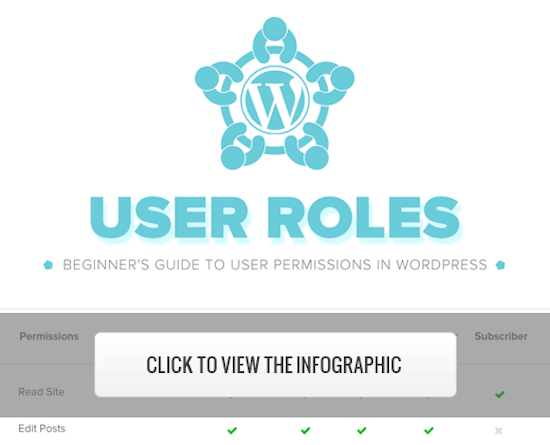
Eller, om du föredrar, fortsätt läsa för att se en uppdelning av varje användarroll och vad de kan göra.
1. Administratörsroll
På en vanlig WordPress-webbplats är administratörsrollen den mest kraftfulla användarrollen. Användare med administratörsrollen kan lägga till nya inlägg, redigera inlägg av alla användare och ta bort dessa inlägg.
Dessutom kan de installera, redigera och ta bort plugins och teman.
Viktigast av allt, administratörer kan lägga till och ta bort användare och ändra information om befintliga användare, inklusive deras lösenord.
Denna roll är reserverad för webbplatsägare och ger dig fullständig kontroll över din WordPress-webbplats.
Om du driver en WordPress-webbplats med flera användare måste du vara mycket försiktig med vem du tilldelar administratörsanvändarrollen till.
Kan jag dela administratörsåtkomst med en utvecklare?
Från vår erfarenhet är det något säkrare att skapa en staging-webbplats under samma värdkonto. Det gör att utvecklare kan ha samma webbhotellsmiljö för att testa sin kod, men utan rätt att publicera något på din live-webbplats.
Alternativt kan du dela en tom webbplats under samma värdkonto med utvecklarna för att arbeta på. På så sätt får de inte tillgång till data som lagras på din webbplats.
För mer information, se vår artikel om att dela administratörsåtkomst med plugin-utvecklare.
2. Redaktörsroll
Användare med redaktörsrollen i WordPress har fullständig kontroll över innehållssektionerna på din webbplats.
De kan lägga till, redigera, publicera och ta bort alla inlägg på webbplatsen, inklusive de som skrivits av andra. En redaktör kan också moderera, redigera och ta bort kommentarer.
Redaktörer kan inte ändra dina webbplatsinställningar, installera plugins och teman, eller lägga till nya användare.
3. Författarroll
Användare med författarrollen kan skriva, redigera och publicera sina egna inlägg. De kan också ta bort sina egna inlägg, även om de redan har publicerats.
Författare kan inte skapa nya kategorier när de skriver inlägg, men de kan välja bland befintliga och lägga till taggar i sina inlägg.
Författare kan se kommentarer, även de som väntar på granskning, men de kan inte moderera, godkänna eller radera några kommentarer.
De har inte tillgång till webbplatsinställningar, plugins eller teman, så det är en relativt lågrisk användarroll. Det enda undantaget är möjligheten att ta bort sina egna publicerade inlägg.
4. Redaktörsroll
Användare med bidragsgivarens roll kan lägga till nya inlägg och redigera sina inlägg, men de kan inte publicera några inlägg.
När de skriver inlägg kan de välja bland befintliga kategorier och skapa sina taggar.
Den mest betydande nackdelen med rollen som bidragsgivare är att de inte kan ladda upp filer, så de kan inte lägga till bilder i sina inlägg.
Medarbetare kan också se alla webbplatskommentarer, men de kan inte godkänna eller ta bort kommentarer.
Slutligen har de inte tillgång till webbplatsinställningar, plugins eller teman, så de kan inte ändra några inställningar på din webbplats.
5. Prenumerantroll
Användare med prenumerantrollen kan logga in på din WordPress-webbplats, uppdatera sina användarprofiler och ändra sina lösenord.
De kan inte skriva inlägg, visa kommentarer eller göra något annat i ditt WordPress-administrationsområde.
Denna användarroll är särskilt användbar om du har en medlemskapswebbplats, webbutik eller en annan webbplats där användare kan registrera sig och logga in.
Om du vill skapa en anpassad inloggningsupplevelse för dina besökare, se vår guide om hur du lägger till en inloggningssida och widgets på front-end i WordPress.
Bonus: Superadministratörsroll
Denna användarroll är endast tillgänglig på ett WordPress multisite-nätverk.
Användare med superadministratörsrollen kan lägga till och ta bort webbplatser i ett multisite-nätverk. De kan också installera plugins och teman, lägga till användare och utföra nätverksomfattande åtgärder i en WordPress multisite-konfiguration.
Tänk på det som att ha administratörsåtkomst till varje webbplats i nätverket.
Hur man anpassar befintliga användarroller och behörigheter i WordPress
Standardanvändarrollerna i WordPress har behörigheter som fungerar för de flesta WordPress-webbplatser och bloggar.
Om du till exempel driver en magasinwebbplats, kan 'Redaktör'-rollen tilldelas senior personal, 'Författare'-användarrollen kan vara för juniora skribenter, och 'Bidragsgivare'-rollen kan vara för gästskribenter.
Men ibland kanske du vill anpassa behörigheterna och funktionerna som tilldelats rollen för att uppfylla de specifika behoven på din webbplats.
Precis som standardförfattarrollen, som låter användare publicera sina inlägg och även ger dem möjlighet att radera sina publicerade inlägg, kanske du vill ta bort möjligheten som låter författare radera sina inlägg i det här fallet.
Det finns vissa plugins som lägger till specifika roller på din webbplats, till exempel ett plugin för användarrollen som kommentarmoderator.
Det enklaste sättet att anpassa dina WordPress-användarroller är dock att använda Members plugin. Det låter dig skapa, hantera och ändra användarroller på hela din webbplats.
Det första du behöver göra är att aktivera och installera pluginet. För mer information, se vår steg-för-steg-guide om hur du installerar ett WordPress-plugin.
Vid aktivering får du ett nytt menyalternativ som heter ‘Medlemmar’ i din WordPress-administrationspanel.
Du behöver gå till Medlemmar » Roller och klicka på den användarroll du vill redigera.
I det här exemplet kommer vi att redigera rollen 'Författare', men du kan välja den bästa rollen för dina behov.
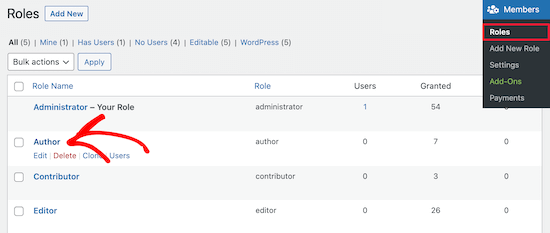
Detta tar dig till en skärm där du fullständigt kan anpassa behörigheterna för den rollen.
För att ta bort en behörighet för rollen, markera rutan ‘Neka’. Om du vill lägga till en ny behörighet, markera rutan ‘Bevilja’.
Här markerar vi rutan 'Neka' för användarbehörigheten Ta bort inlägg.
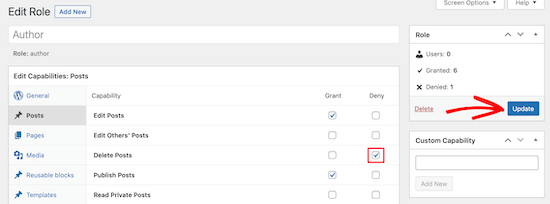
Om du inte markerar en ruta för en tillgänglig roll, kommer den användaren inte att ha den behörigheten.
När du har anpassat din roll klickar du på knappen ‘Uppdatera’.
De ändringar du gör kommer automatiskt att gälla alla befintliga användare med den rollen och alla nya användare som rollen tilldelas.
Hur man skapar anpassade användarroller i WordPress
En annan sak du kan göra är att skapa helt anpassade användarroller i WordPress med unika uppsättningar av funktioner.
För att göra detta kommer du att använda samma plugin som ovan.
Navigera helt enkelt till Medlemmar » Lägg till ny roll och ge din nya roll ett namn.
Du kan till exempel skapa en utvecklarroll som du kan ge till en WordPress-utvecklare med specifika behörigheter.
Vänster kolumn har olika sektioner med listor över tillgängliga funktioner. Vi väljer fliken ‘Utseende’ och lägger sedan till funktioner för att redigera, installera och uppdatera teman.
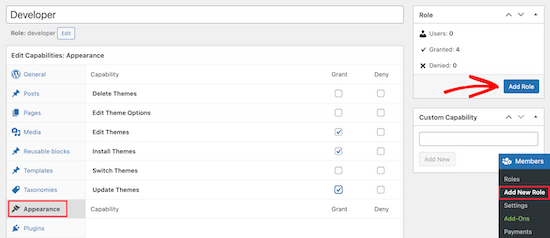
Klicka sedan på knappen "Lägg till roll" för att spara användarrollen.
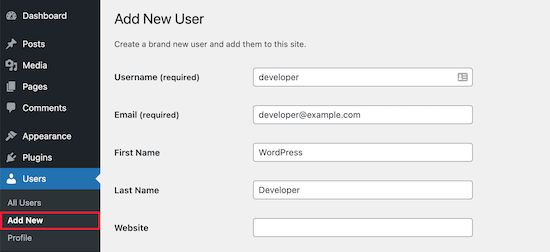
Därefter kan du skapa en ny användare och tilldela dem den nya användarrollen.
För att göra detta, gå till Användare » Lägg till ny och fyll i din nya användarinformation.
Längst ner på skärmen ser du ett avsnitt "Användarroller".
Nu kan du markera rutorna för de användarroller du vill tilldela den nya användaren och sedan klicka på knappen 'Lägg till ny användare'.
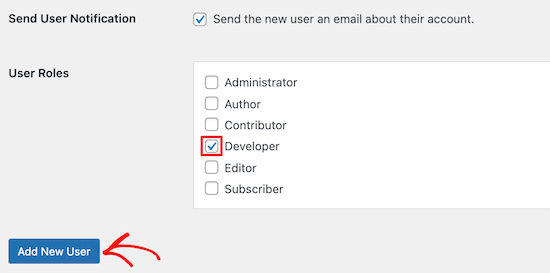
Nu har du skapat en ny anpassad WordPress-användarroll och tilldelat den till en ny användare.
För mer information, se vår guide om hur du lägger till nya användare och författare i WordPress.
Om du vill skapa en WordPress-användarroll som endast är för att moderera kommentarer, se vår guide om hur du tillåter blogganvändare att moderera kommentarer i WordPress.
Tips & handledningar om hantering av WordPress-användarroller
Om du undrar hur du kan tillämpa användarrollhantering mer effektivt på din WordPress-webbplats, kan dessa ytterligare resurser hjälpa.
- Användarhanteringsplugins för WordPress (Gratis + Betalda)
- Hur man tillåter redaktörer att endast redigera vissa sidor i WordPress
- Hur man lägger till en SEO-redaktörsroll i WordPress
- Hur man omdirigerar användare efter lyckad inloggning i WordPress
- Hur man begränsar författare till en specifik kategori i WordPress
Vi hoppas att den här artikeln hjälpte dig att förstå användarroller och behörigheter. Du kanske också vill se vår guide om hur du förhindrar att författare raderar inlägg, eller ta en titt på vår handledning om att begränsa författare till sina egna inlägg.
Om du gillade den här artikeln, prenumerera gärna på vår YouTube-kanal för WordPress-videoguider. Du kan också hitta oss på Twitter och Facebook.


Oyatogun Oluwaseun Samuel
Detta är en utmärkt artikel. Mycket enkel och lätt att förstå. Jag vill fråga om det inte finns något sätt att lägga till användare som har fler attribut än vad som för närvarande finns tillgängligt vid registrering? Låt säga att du vill lägga till användare där du behöver veta deras "ålder" eller "födelsedatum", finns det inget sätt att gå tillväga?
WPBeginner Kommentarer
I det här fallet vill du förmodligen anpassa användarregistreringen. Kolla in den här guiden om hur du lägger till fält i registreringsformuläret för användare: https://www.wpbeginner.com/plugins/how-to-add-additional-user-profile-fields-in-wordpress-registration/
Mrteesurez
Det här är en detaljerad artikel som har gått igenom allt som användarroller innebär och ger bästa praxis för att tilldela var och en till specifika användare.
Min fråga:
Kan en bidragsgivare som standard se en admin-meny?
Jag känner till en författarroll.
WPBeginner Support
Om du inte inaktiverar det för användarrollen, skulle alla användarroller se adminfältet när de är inloggade.
Admin
Jiří Vaněk
Jag behöver lägga till en användare på webbplatsen som bara ska ha specifika rättigheter för vad han kan göra på webbplatsen och vad han inte ska ha åtkomst till. Tack för instruktionerna om hur man skapar exakt en sådan användare i WordPress. Det sparade mig mycket tid att leta efter instruktioner om hur man uppnår detta.
Muhammad Afzal Qureshi
Mycket bra förklarat i detalj, jag har en fantastisk upplevelse efter att ha läst det.
WPBeginner Support
Glad att du fann vår artikel hjälpsam!
Admin
Waqar
Din blogg är verkligen fantastisk, särskilt när jag behöver lära mig något om WordPress på djupet.
WPBeginner Support
Kul att du tycker att vårt innehåll är hjälpsamt!
Admin
Jen
Hej WPB, hur många "admin"-roller kan en webbplats ha? På min webbplats har den ursprungliga administratören fullständiga rättigheter. Men nya adminanvändarnamn har det inte. Är det normalt?
WPBeginner Support
Du kan ha så många administratörsanvändare som du vill på en WordPress-webbplats, om du inte har standardadministratörsrättigheter kan antingen ett plugin ha modifierat rättigheterna som den vanligaste orsaken.
Admin
Sam
Hej – Jag undrar om jag kan ställa in en standard för prenumeranter som inte ger dem åtkomst till instrumentpanelen. Jag har prenumeranter via en gratis onlinekurs. Jag vill automatiskt eliminera åtkomsten till instrumentpanelen så att jag inte behöver manuellt avmarkera rutan "Visa verktygsfält när du visar webbplatsen". Finns det ett sätt att göra det?
WPBeginner Support
Om du bara vill dölja adminfältet har vi en guide nedan för att dölja det:
wpbeginner.com/wp-tutorials/how-to-disable-wordpress-admin-bar-for-all-users-except-administrators
Vi har också en guide för att omdirigera användare efter att de loggar in på din webbplats nedan som kan hjälpa till att uppnå det du letar efter:
https://www.wpbeginner.com/plugins/how-to-redirect-users-after-successful-login-in-wordpress/
Admin
Tammy
Vilken roll rekommenderas om du vill att någon ska kunna visa/ladda ner analyserna från en woocommerce-webbplats men inte kunna ändra och/eller uppdatera webbplatsens innehåll på annat sätt? Täcker de grundläggande rollerna det eller är det en anpassad roll?
WPBeginner Support
Du skulle troligen behöva skapa en anpassad roll för den funktionaliteten
Admin
LDB
Varför pratar alla artiklar om användarbehörigheter för WordPress aldrig om vad som kan göras med ‘sidor’?. Verkar som en uppenbar utelämnande från dessa artiklar. Missar jag något? Varför ger inga artiklar information om behörigheter relaterade till att bygga och redigera sidor?
WPBeginner Support
If you take a look at the infographic we cover which roles can modify pages
Admin
Traci
Jag bygger en webbplats i WordPress för ett företag. De vill ha en dedikerad sida för reor eller specialerbjudanden, men de vill själva hantera uppdateringen av den sidan varje vecka. Kan jag ge dem tillstånd att bara posta bilder och skriva tilläggsinformation för rean?.
WPBeginner Support
Det låter som att du vill ställa in dem som författarroll och ställa in dem som författare till den sidan.
Admin
Harish
Finns det någon begränsning för antalet användarroller?
WPBeginner Support
Nej, men du vill se till att du inte lägger till roller för varje användare normalt, eftersom flera användare kan använda samma roll.
Admin
Maame
Hej,
Är det möjligt att anpassa rollen för en butikschef? Jag skulle vilja ge dem tillgång till vissa funktioner
WPBeginner Support
Ja, vi täcker standardrollerna i den här guiden men fler roller kan läggas till eller ändras
Admin
DannyO
Bra skrivet. Väldigt nära det jag letade efter.
Min är lite annorlunda,
Jag har en specialbyggd plugin som jag vill tilldela någon att hantera rollen. Han behöver mata in data dagligen i instrumentpanelen för denna specialbyggda plugin. Men under Typ-specifika behörigheter ser jag inte namnet på denna plugin. Hur kan jag uppnå detta då, när jag inte ser namnet på den specialbyggda pluginen?
WPBeginner Support
Du bör kontakta pluginets skapare för att ta reda på vilka behörigheter som krävs för att kunna använda ditt plugin.
Admin
Katherine
Hej! Jag arbetar för en webbplats och jag har tilldelats rollen Redaktör. Men av någon anledning kan jag inte ta bort utkast, publicerade artiklar eller media från galleriet som inte är mina. Alternativet "Papperskorg/Ta bort" finns helt enkelt inte någonstans på skärmen. Finns det något jag kan göra?
WPBeginner Support
Du bör kontakta administratören av webbplatsen för att säkerställa att inga ändringar har gjorts i behörigheterna för din roll.
Admin
luka sheklashvili
Hej,
Vi har en webbplats där det är möjligt att köpa mat
Vi har kunder och vi har också en revisor
vilken behörighet är bäst för en revisor att göra sitt/hennes arbete
vi använder woocomerce-plattformen för e-handel
WPBeginner Support
Du vill titta på standard WooCommerce-rollerna som läggs till och du kan lägga till eller ändra rollen beroende på vilken åtkomst du vill ge.
Admin
Kshitij Gajam
Hej,
Tack för den utmärkta artikeln! den är snyggt strukturerad och presenterad.
Jag skulle vilja veta om det är möjligt att begränsa åtkomsten till upp till 3 bloggar för användare som inte prenumererar på webbplatsen. Först efter att de prenumererar får de full tillgång. Om ja, hur kan jag göra det? Finns det ett plugin eller måste jag koda?
WPBeginner Support
För det du letar efter vill du titta på medlemskapsplugins nedan och du skulle behöva kontakta supporten för det du vill använda om de har det tillgängligt.
https://www.wpbeginner.com/plugins/5-best-wordpress-membership-plugins-compared/
Admin
Felicia Kay
Jag har nyligen börjat ett nytt jobb på en lokal advokatbyrå och vi har köpt ett formulärbyggnadsverktyg för vår WordPress-webbplats. Mina rollbehörigheter har satts till Redaktör, kan jag komma åt det som redaktör för att bygga de nya formulären vi behöver?
WPBeginner Support
Det skulle bero på det specifika tillägget. Om du kontaktar tilläggets support bör de kunna informera dig om vilka behörigheter som krävs för att använda tillägget.
Admin
lynda
Jag har varit en WordPress-användare i många år och bestämde mig för flera månader sedan för att slå ihop två bloggar. Då lade jag till användarnamnet för den andra bloggen som en användare på min primära blogg. Nu framträder den andra användaren som författare till inlägg. Det framträder som skribent av svar på kommentarer. Hur ändrar jag detta?
WPBeginner Support
Om du inte vill att din ytterligare användare ska vara på webbplatsen kan du ta bort den användaren och tilldela allt deras innehåll till en annan användare.
Admin
Maude
Hej, vet du om det finns ett sätt att skapa en användare som har tillgång till allt, men som inte kan redigera något. Jag vill visa någon hur min webbplats är byggd så att vi kan prata om det, men jag vill vara säker på att han inte kan förstöra något.
WPBeginner Support
Det beror mycket på din webbplats och vilka plugins du använder. Du kanske vill skicka skärmdumpar eller dela skärmen för vad du vill uppnå.
Admin
Jerusha
Hej, jag har precis startat min blogg. Och installerat ett nytt tema. Min webbplats är inte ens live än… den hade fortfarande sidan "kommer snart", men idag upptäckte jag att jag har 308 prenumeranter under titeln "användare" i min instrumentpanel… hur är det möjligt?
WPBeginner Support
Din webbplats kan tillåta användarregistrering, för mer om det vill du titta på vår artikel här:
https://www.wpbeginner.com/beginners-guide/how-to-allow-user-registration-on-your-wordpress-site/
Admin
Imran
Och vad händer om en missnöjd författare går till "redigera" sitt inlägg och sedan tar bort allt innehåll och sedan klickar på "uppdatera"-knappen.
Detta skulle vara ett sällsynt fall men möjligt även om du nekar henne att "ta bort publicerade" inlägg.
WPBeginner Support
Om du är orolig för det, kan du inaktivera möjligheten att redigera publicerade inlägg
Admin
Segun Wonda
Hej, tack för den här fantastiska artikeln.
Jag har en fråga, tack.
Efter att ha ändrat min författarroll för att stoppa författare från att radera sina egna inlägg med detta plugin, kommer ändringen fortfarande att vara aktiv när jag inaktiverar eller raderar pluginet?
WPBeginner Support
Ja, dina ändringar bör fortfarande vara aktiva när du tar bort plugin-programmet.
Admin
sam thandi
jag sökte efter en av dina artiklar där du visade hur man skapar en användare som redaktionspersonal kan du ge mig länken till den artikeln. tack
WPBeginner Support
Det skulle bero på vad du menar. Om du vill ha fler redigeringsalternativ kan du titta på vår artikel här: https://www.wpbeginner.com/plugins/how-to-improve-your-editorial-workflow-in-multi-author-wordpress-blogs/
Om du ville dölja författarens namn har vi vår artikel här:
https://www.wpbeginner.com/wp-themes/how-to-remove-author-name-from-wordpress-posts/
Admin
Pablo
Jag kan se att det finns fler användarkategorier nu, utöver de 5 som nämns här. Deltagare, Moderator, Åskådare... Kan inte se behörigheterna för dessa! Några idéer var jag kan hitta dem?
WPBeginner Support
Om du har andra plugins som lägger till användarroller, är det troligtvis därför du har de extra rollerna.
Admin
Infoneter
Trevlig och användbar information. Tack
WPBeginner Support
You’re welcome
Admin
Kirk Bullen
Bra inlägg.. Och bra sajt. Det är min 'gå till'-sajt för allt jag behöver, och jag har lärt mig så mycket.
Vad jag vill göra är att skapa en användare för film-moddar. Så att de kan lägga till filmer/serier. Men jag vill inte ge alla administratörsrättigheter. De skulle bara behöva använda pluginet som används för att lägga till dessa filmer/serier. Allt de skulle behöva göra är att använda 'Importera film/serie'. Sedan, när de har lagts till, ha möjlighet att redigera filmen/serien. Så att de kan lägga till film/serie-samling/genre.
Finns det ett plugin tillgängligt som du känner till, som ger behörighet att använda utvalda Plugin Admin-funktioner? Jag har provat Editor User. Men det visar inte alternativet 'Import'.
All rådgivning uppskattas mycket.
WPBeginner Support
Det beror på vad du använder för att importera filmerna, om det är ett plugin bör du kunna kontakta pluginets support för att få veta vilken behörighet som krävs för att importera filmen/serien.
Admin
Steveo
Användare >> Behörigheter finns inte. Har du någon annan idé?
WPBeginner Support
Du kanske vill säkerställa att plugin-programmet aktiverades framgångsrikt på din webbplats.
Admin
sultan haider
Jag har skolor i flera städer och jag vill att varje skola ska ha
deras inloggning och lösenord och lägga till studenter i egna skolregister och
Admin har tillgång till alla skolregister.
Är det möjligt med WordPress eller inte.
WPBeginner Support
Det är möjligt men du skulle troligen behöva en anpassad plugin för att göra något så specifikt.
Admin
Tony
Föreslår att du använder multisite-funktionalitet, varje skola kan ha sin egen underdomän.
Emzee
Hur kontrollerar jag vilka behörigheter jag har som användare på en WordPress-sajt, snälla? Förlåt, jag är nybörjare?
WPBeginner Support
Hej Emzee,
Med behörigheten hantera förbättrad kan du se vilka behörigheter en användare har på din webbplats.
Admin
Shubhangi
Bra inlägg nu kan jag lägga till fler författare utan förvirring tack vän
Mithilesh Yadav
Hur man skickar notifieringsmail av gästanvändare i Wordpress
Marianne
God dag!
Tack för förklaringen. Jag undrade om det också finns ett datum då användaren registrerade sig?
med vänliga hälsningar,
Kagan
jag använder grossistplugin. vi vill öppna manuell order från order woocommerce-instrumentpanelen
Men när jag lägger till produkter visas inte grossistpriser. är det möjligt att göra detta med plugins för användarroller. om så är fallet, vilken ska vi använda
tack
Chintan
Hej jag vill skapa två typer av inloggningssidor, den första är kund och den andra är tjänsteleverantör (som en Amazon-säljare).
tjänsteleverantören laddar upp sina tjänster, och den kan redigera sina tjänster.
hur gör jag det?
Beth
Hej. Jag skapade några nya användare men de har ännu inte fått sitt e-postmeddelande. Hur lång tid tar det innan det genereras?
LaVonne Carlson
Är det möjligt att ställa in en användare med behörighet att redigera endast en specifik sida? Jag driver en webbplats för en scouttrupp, och jag vill att pojkarna ska kunna ladda upp och ordna om foton på gallerisidan, men inte göra några andra ändringar på webbplatsen.
Gulfam
Jag har också problem relaterade till din fråga, vill bara tillåta användare att posta saker på en specifik plugin och sida.
Fahad Rafiq
Hur kan vi ta bort understreck från användarnamn i WordPress användartabell?
Om namnet som anges är Förnamn Efternamn, visas det som Förnamn_Efternamn.
Någon lösning?
John
När mina skribenter försöker klistra in en iframe i sina artiklar försvinner den när de sparar. Efter lite testning verkar detta inträffa upp till redaktörsnivå, som också ger publiceringsförmåga — vilket jag inte vill att de ska ha.
Jag har både Adminimize och User Role Editor installerade. Staff writers har en anpassad användarrollinställning för Staff Writers.
Hur kan jag övervinna denna begränsning för att infoga iframes?
Tack
WPBeginner Support
Hej John,
Möjligheten att lägga till iframes är en del av unfiltered_html-behörigheten. Att tillåta användarroller att lägga till ofiltrerat html är dock för riskabelt och rekommenderas inte. Du bör leta efter andra sätt att hantera detta. Om till exempel denna iframe-inbäddning kommer från en tredjepartsleverantör, kan de redan ha ett WordPress-plugin.
Admin
John
Tack. Normalt skulle jag hålla med. Men det här är interna skribenter som behöver denna funktion. Det vanligaste är att Facebook-videoinbäddningar får iframe från Embedded Video & Live Video Player.
Vi bäddar också ofta in YouTube och andra videor i brödtexten i artiklarna, och detta förklarar varför HTML-tabellen som har förberetts för dem att använda genom att bara ersätta URL:en inte fungerar.
Resten av vad de olika åtkomstnivåerna – redaktör, korrekturläsare, fotoredaktör, bidragsgivare och skribent – kan se och komma åt regleras med hjälp av adminimize och user role editor.
Vilken är risken med att ge ofiltrerad HTML-åtkomst till intern personal?
Tack
WPBeginner Support
Hej John,
Med möjlighet till ofiltrerad HTML kommer användare att kunna lägga till skadlig kod som kan exekveras så snart inläggsinnehållet sparas.
John
Ok. Tack. Det kommer inte att vara ett problem i det här fallet. Men mycket användbart att veta.
Akhil
Är det möjligt att radera ett inlägg av en annan författare?
WPBeginner Support
Hej Akhil,
Om du är administratör eller redaktör på den webbplatsen kan du radera inlägg som skapats av en annan författare.
Admin
Jake
Jag får inte många "e-postprenumeranter" via widgeten för prenumerationer till min blogg, men jag får många "Ny användarregistrering"-aviseringar från WP om personer som ställts in som "prenumeranter" för sin användarroll, och därmed har mitt WP-admin en lista över dessa personer och deras e-postadresser.
Så vitt jag kan se, när jag skapar ett nytt inlägg, meddelas ingen med användarrollen "Prenumerant". Varför ger WP mig deras e-postadress om inte för att meddela dem? Kanske gör jag något fel? Hur meddelar jag hundratals och hundratals personer i den här listan?
WPBeginner Support
Hej Jake,
Se vår guide om hur du lägger till e-postprenumerationer på din WordPress-blogg.
Admin
Imtiaz Ahmed
Hej, jag har många redaktörer på min webbplats, hur kan jag begränsa dem, jag menar att redaktörer inte kan redigera admininlägg. Jag vill ha detta på min webbplats
Med vänliga hälsningar:
Imtiaz Ahmed
WPBeginner Support
Hej Imtiaz,
Redaktörsrollen ger användare behörighet att redigera alla inlägg. Du bör ändra deras användarroll till författare eller medarbetare. Du kan också redigera behörigheter för en användarroll eller skapa nya användarroller med hjälp av plugins.
Admin
Gary Wicks
Jag har en fråga om jag har 300 prenumeranter, vad betyder det? Betyder det att folk prenumererade för att kunna kommentera? Jag har ingen aning om var dessa kom ifrån eftersom jag bara har några få faktiska kommentarer publicerade. Betyder detta att de alla var spammare som Akismet-programvaran avvisade? Så kommentarerna visades inte men de finns alla i min användarlista som prenumeranter som kan kommentera?
Eller är det rss-flödet eller vad är det?
Steve Root
Rollattributvalet i mitt tema har både en Tillåt- och en Neka-kolumn. Om ett visst attribut endast är aktiverat när det är markerat, vad är syftet med Neka-kolumnen (twenty-sixteen)?
Deepak
Hej,
Bra inlägg!
Jag skapade en anpassad roll genom att klona "administratör", är det möjligt för administratörer att byta mellan de två? Jag kan se att administratören kan ändra alla andras roller, men kan den ändra sin egen via backend-instrumentpanelen/menyn?
Tack!
Anne Cohen
Hej. Tack för inlägget! Mycket hjälpsamt, men en fråga till....
Kan bidragsgivande skribenter RADERA sina artiklar när de har publicerats?
Vad händer när de är under behandling?
Låt oss säga att de ändrade sig? Jag märkte just att en bidragsgivare ändrade en artikel som jag redan höll på att redigera/väntade på. Jag trodde inte det var möjligt.
Abhiney
Hej,
Jag har problem med att skapa användare. Jag vill skapa en redigerare för min webbplats, men trots att jag har inaktiverat alla plugins, ändrat lösenord etc. för den nya användaren – när jag försöker logga in med inloggningsuppgifterna för den nya användaren står det – “Tyvärr, du har inte behörighet att komma åt den här sidan.”
Kan du snälla hjälpa till.
Debbie N.
Kan jag ge tillstånd att använda ett backup-plugin men inte andra plugins? Jag ser att du kan lägga till fler funktioner men jag kan inte lista ut hur jag ställer in det för det. Tack för all hjälp.
Obed Aikins
Hej, bra inlägg, mycket användbart. Jag är en universitetsstudent som utvecklar en webbplats för att publicera vandrarhemsinformation och även boka dem med WordPress. Jag vill skapa anpassade roller för agenter/uthyrare i WP. snälla hjälp
Stuart
Användare med användarrollen prenumerant kan logga in på din WordPress-webbplats och uppdatera sina användarprofiler. De kan ändra sina lösenord om de vill. De kan inte skriva inlägg, se kommentarer eller göra något annat i ditt WordPress-administrationsområde.
Denna användarroll är särskilt användbar om du kräver att användare loggar in innan de kan läsa ett inlägg eller lämna en kommentar.
Jag förstår inte detta. Så om en prenumerant är inloggad, kan de eller kan de inte kommentera ett inlägg?
WPBeginner Support
Ja, de kan kommentera ett inlägg.
Admin
Alan Jordan
Detta var verkligen hjälpsamt. Tack.