


Vill du tillåta blogganvändare att moderera kommentarer i WordPress?
Om din webbplats får många kommentarer kan det vara svårt att moderera dem alla. En lösning är att skapa en separat användarroll så att andra personer kan hantera kommentarerna åt dig.
I den här artikeln visar vi hur du enkelt kan låta blogganvändare moderera kommentarer på din WordPress-blogg.
Varför tillåta blogganvändare att moderera kommentarer i WordPress?
Kommentarmoderering tar tid och ansträngning, särskilt om du får många meddelanden eller låter användare skicka anonyma kommentarer. Om du är långsam med att godkänna meddelanden eller ta bort skräppost, kan besökare sluta interagera med dig.
Genom att ge blogganvändare makten att moderera kommentarer kan du bekämpa skräppost och ge en bättre upplevelse för dina besökare.
Dessa användare kan vara medlemmar i ditt kundsupportteam, din community manager, eller till och med en aktiv och betrodd kommentator på din WordPress-blogg.
Som standard kan du inte skapa en WordPress-användare som bara har behörighet att moderera kommentarer. Med det sagt, låt oss se hur du enkelt kan tillåta blogganvändare att moderera kommentarer med hjälp av ett WordPress-plugin.
Använd helt enkelt snabblänkarna nedan för att hoppa direkt till den metod du vill använda:
Metod 1: Tillåt specifika användare att moderera kommentarer (2 plugin-alternativ)
I den här första metoden visar vi hur du tillåter specifika användarroller att moderera kommentarer med hjälp av 2 olika plugins. Detta är ett utmärkt alternativ om du vill låta flera personer granska dina kommentarer.
Till exempel kan du skapa ett team för kommentarshantering eller ge dina bidragsgivare behörighet att hantera kommentarer. Detta gör det enkelt för gästbloggare att interagera med sina läsare.
Det första pluginet vi visar dig är Thrive Comments, vilket är ett lättanvänt WordPress-kommentarplugin.

Förutom kommentarmoderering kan det också göra din kommentarssektion mer engagerande genom att lägga till ett användarrankningssystem och tillåta användare att gilla och ogilla kommentarer.
Det andra pluginet är Members, vilket är ett gratis alternativ till Thrive Comments. Detta medlemskapsplugin kan också lägga till en kommentarmodereringsfunktion till din WordPress-webbplats.
Använda Thrive Comments (Rekommenderas)
Till att börja med kan du skaffa Thrive Comments som ett fristående plugin eller köpa den kompletta Thrive Themes Suite.
Efter att ha slutfört din betalning får du en plugin-zipfil att installera på din WordPress-webbplats. För mer information, läs vår steg-för-steg-guide om hur man installerar och aktiverar ett WordPress-plugin.
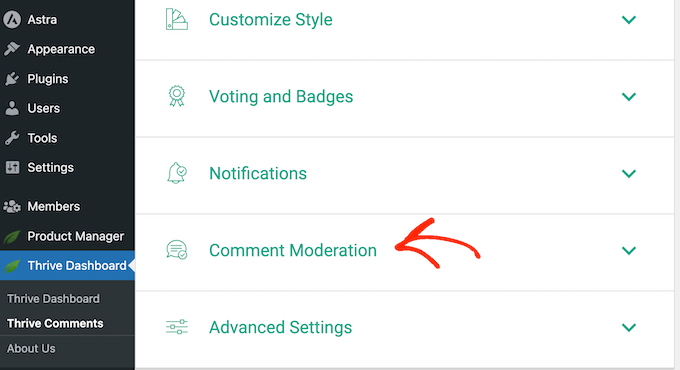
När det är installerat och aktiverat, gå till Thrive Dashboard » Thrive Comments på din WordPress-instrumentpanel. Klicka här för att expandera sektionen 'Kommentar moderering'.
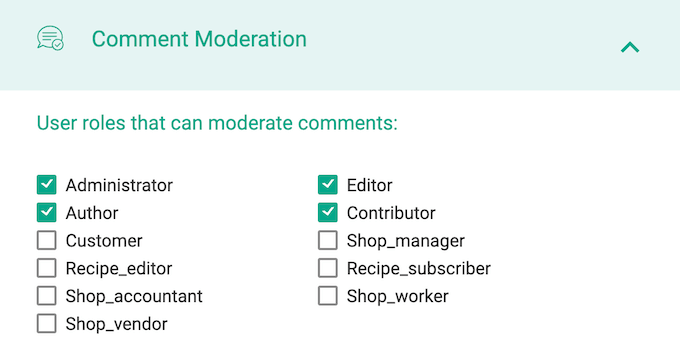
På den här sidan markerar du helt enkelt rutan för varje användarroll som ska kunna moderera kommentarer.
Och det är allt du behöver göra!
Om du vill kan du till och med lägga till en ny användarroll för kommentarmoderering i WordPress och sedan konfigurera deras behörigheter i Thrive Comments. För att göra det, kolla in vår guide om hur man lägger till nya användare och författare till din WordPress-blogg.
Notera bara att Thrives inställningar för ‘Kommentarshantering’ är desamma som de på den inbyggda sidan Inställningar » Diskussion. Detta innebär att alla ändringar du gör också kommer att påverka standardinställningarna för WordPress-kommentarer.
För att lära dig mer, se vår detaljerade Thrive Themes-recension.
Använda Members (Gratis)
Ett annat alternativ är att använda Members, vilket är ett gratis användarhanteringsplugin som används av över 200 000 webbplatser.
Det första du behöver göra är att installera och aktivera Members. För mer detaljer, se vår steg-för-steg-guide om hur man installerar ett WordPress-plugin.
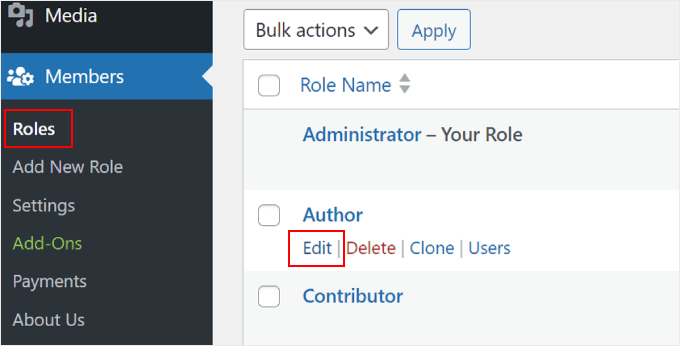
Efter aktivering, gå till sidan Members » Roles för att se alla olika användarroller på din WordPress-webbplats.
Håll nu muspekaren över rollen som behöver behörighet för kommentar moderering och klicka sedan på länken 'Redigera' när den visas.
För att tillåta användare att moderera kommentarer måste du välja fliken 'Allmänt' i menyn till vänster.
Hitta sedan 'Moderera kommentarer' och markera dess 'Bevilja'-ruta.
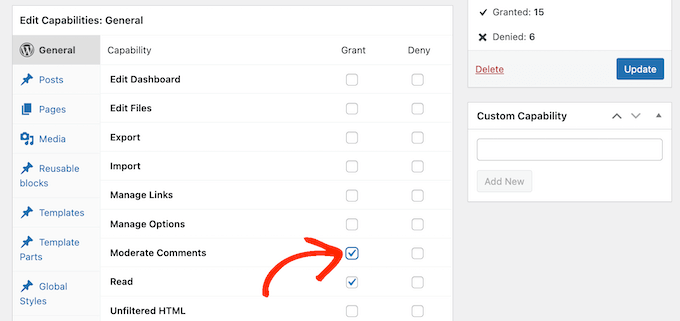
När det är gjort, klicka bara på 'Uppdatera' för att spara dina ändringar.
Metod 2: Lägg till en roll för kommentarshantering i WordPress (gratis)
Pluginet Comment Moderation Role låter dig snabbt och enkelt ge en kommentarmoderatörsroll till specifika användare.
Detta plugin skapar en ny WPB Comment Moderator-roll som låter användare godkänna, avslå eller redigera kommentarer på alla inlägg utan att ge dem åtkomst till andra delar av WordPress-instrumentpanelen. Detta gör att du kan fokusera på det som verkligen betyder något: att få fler kommentarer på dina blogginlägg.
Det första du behöver göra är att installera och aktivera pluginet. För mer information, se vår steg-för-steg-guide om hur man installerar ett WordPress-plugin.
Vid aktivering får du tillgång till en ny användarroll som kallas ‘WPB Comment Moderator’.
För att tilldela denna roll till en befintlig användare, gå helt enkelt till Användare » Alla användare. Markera sedan rutan bredvid personens användarnamn.
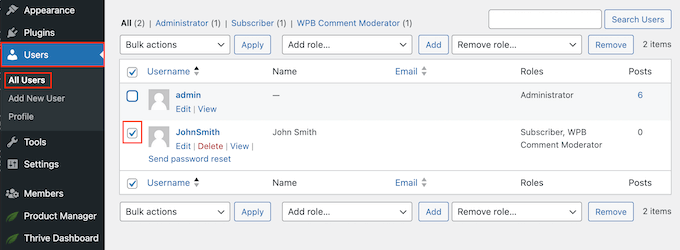
Därefter öppnar du helt enkelt rullgardinsmenyn ‘Lägg till roll…’ och väljer rollen ‘WPB Comment Moderator’.
Du kan sedan fortsätta och klicka på ‘Lägg till’.
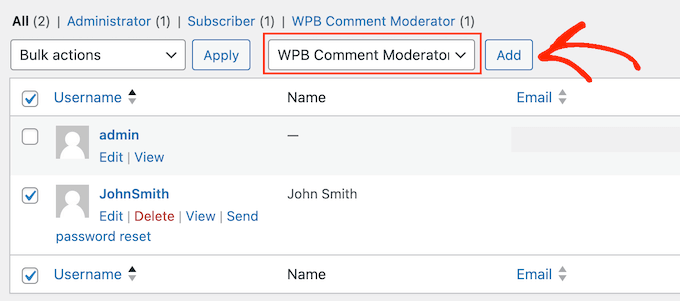
Nu kommer den här personen att ha tillgång till WordPress-panelen för kommentarmoderering.
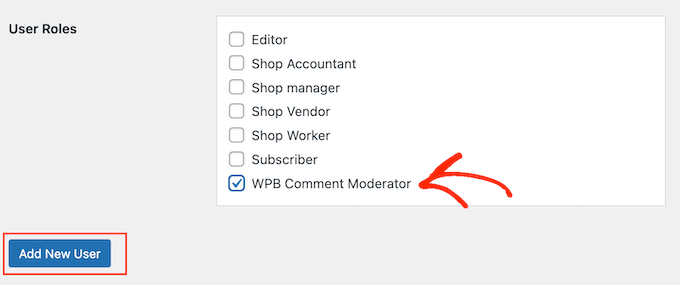
Du kan också skapa en ny användare och tilldela dem rollen som kommentarmoderator. För att göra detta, gå helt enkelt till Användare » Lägg till ny och ange personens uppgifter.
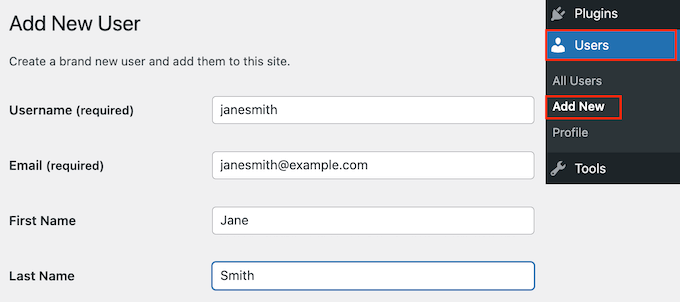
Rulla sedan ner till avsnittet ‘Användarroller’ och markera rutan bredvid ‘WPB Comment Moderator’.
När du är nöjd med informationen du har angett, klickar du bara på knappen 'Lägg till ny användare'.
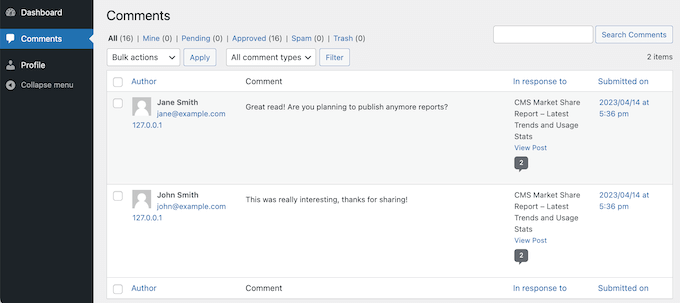
Nu kan den här personen logga in på sitt konto och se en instrumentpanel för kommentar moderering, liknande bilden nedan.
Som du kan se kan den här personen bara moderera kommentarer och redigera sin profil. Alla andra funktioner i WordPress admin-instrumentpanelen är dolda.
Vi hoppas att den här artikeln hjälpte dig att lära dig hur du låter blogganvändare moderera kommentarer i WordPress. Du kanske också vill se våra experters val för de bästa plugins för att förbättra WordPress-kommentarer, eller kolla in vår guide om hur man tillåter användare att redigera sina kommentarer.
Om du gillade den här artikeln, prenumerera gärna på vår YouTube-kanal för WordPress-videoguider. Du kan också hitta oss på Twitter och Facebook.


Mrteesurez
Guiden är mycket användbar för att bekämpa spamkommentarer när den följs noggrant och det nämnda pluginet fungerar bra.
Utöver dessa bör den första kommentaren från en användare tidigare godkännas manuellt av administratören innan efterföljande godkänns automatiskt eller på annat sätt. Det är också bättre att moderera kommentarer genom att använda några plugins för att automatiskt kontrollera kommentarer innan de hamnar i moderering, detta kommer att göra modereringsuppgiften enklare och snabbare, särskilt för en webbplats med en stor användarbas med fler kommentarer.
Jiří Vaněk
Hej Mrteesurez,
mycket bra idé med den första kommentarmodereringen. Jag måste bekräfta att det fungerar utmärkt. Jag brukade ha kommentarer inställda utan moderering, och även med honeypot-baserat antispam, slank en del spam ändå igenom. Sedan jag började moderera, precis som du sa, godkänner jag den första kommentaren för att granska användaren, och låter dem sedan posta fritt. Det är en mycket bra praxis, och jag måste verkligen bekräfta att din idé fungerar.
Mrteesurez
Varsågod, herr Jiří Vaněk.
Jag är glad att höra att min idé fungerar så bra!, att moderera den första kommentaren är avgörande. Enligt min erfarenhet hjälper implementeringen av denna modereringsstrategi inte bara till att filtrera bort skräppost utan främjar också en mer genuin gemenskap på din webbplats. När användare ser att kommentarer modereras, tenderar de att tänka mer på sina bidrag, vilket leder till diskussioner av högre kvalitet. Dessutom har denna praxis gett mig sinnesro, med vetskapen om att min webbplats förblir en positiv plats för engagemang. Tillvägagångssättet gör verkligen en betydande skillnad, och det är en strategi jag rekommenderar till alla som vill behålla en ren och aktiv kommentarsfält. Tack för att du delar med dig av hur det fungerar för dig!
Jiří Vaněk
Perfekt guide. Jag börjar använda MemberPress-pluginet för att skapa en community-webbplats. Specifikt försöker jag omvandla min befintliga webbplats till en community-webbplats med målet att så småningom ha moderatorer och ytterligare administratörer. Tack vare den här artikeln vet jag nu hur jag ska hantera kommentarer. Om det kommer att finnas många användare på webbplatsen, kommer jag definitivt inte att kunna hantera allt själv. Detta är en bra och effektiv lösning.
Dennis Muthomi
Well as a solo blogger, I don’t currently need to enable comment moderation by other users.
But you have provided a very helpful and clear instructions on how to allow users to moderate comments in WordPress.
I’m bookmaking this so when my blog grows, I’ll definetly know what to do
Dayo Olobayo
Att hantera kommentarer på min lilla webbplats är ganska krävande. Jag kan bara föreställa mig hur det är för dem vars webbplatser får många besökare dagligen. Denna lärorika guide har verkligen hjälpt till att förenkla saker för mig. Tack!
TACK GUD JONATHAN
Att moderera kommentarer för ensamstående bloggare som jag är ibland mycket utmanande, särskilt när man har många kommentarer att moderera varje dag. Men med den här guiden kan jag nu göra det lättare att moderera kommentarer på min blogg. Tack.
WPBeginner Support
Varsågod!
Admin
Ralph
Jag tror att det bästa sättet att hantera skräppost är att inte låta den dyka upp från första början.
Jag använder ett anti-skräppost-plugin + jag tillåter inte länkar i kommentarer + den första kommentaren från en ny e-postadress måste godkännas av mig.
Det filtrerar bort över 99% av skräpposten. Naturligtvis finns det ibland personer som försöker lura mig genom att skriva en trevlig första kommentar eller två, och sedan, när de vet att deras kommentarer kommer att godkännas automatiskt, försöker de lägga in skräppostkommentarer. Men det händer kanske en gång om året, så det är ingen stor sak.
Jag är fortfarande en för liten bloggare för att tänka på det på min personliga blogg, eftersom jag får runt 100 kommentarer per månad. Men jag kommer definitivt att titta närmare på det på min nya webbplats med bokrecensioner, där jag uppmuntrar besökare att lämna sina egna åsikter. Moderatorer kan vara avgörande på sådana webbplatser, så det är bra att ha en guide ifall.
Fasal
Finns det dock något sätt att även skicka e-postmeddelanden om kommentarnotifieringar till användarens e-postadress?
Som standard skickar WP bara kommentaraviseringar till inläggsförfattaren + administratörsanvändaren. Finns det något sätt att få denna avisering till denna kommentarmoderatoranvändare också?
Soumitra
Superenkel & LITE plugin!
Irwan
Vilket plugin kan skapa ämnesgrupper och användargrupper?