


Det är en känsla som ingen webbplatsägare vill ha. En kund ringde oss i panik efter att deras webbplats trafik hade minskat med nästan 50% över en natt.
En snabb SEO-revision avslöjade några dolda tekniska problem, inklusive en enkel WordPress-inställning som oavsiktligt avskräckte sökmotorer från att indexera webbplatsen. Inom några veckor efter att de åtgärdats återhämtade sig deras trafik och rankning helt.
Vi ser situationer som denna hela tiden, vilket är anledningen till att vi regelbundet granskar våra egna webbplatser här på WPBeginner. Det gör att vi kan upptäcka små problem innan de orsakar stora trafikfall.
Denna checklista baseras på de exakta steg vi använder. Låt oss gå igenom hur du ger din WordPress-webbplats en fullständig SEO-hälsokontroll.
Vad är en SEO-revision (och varför du behöver en)
Tänk på en SEO-revision som en hälsokontroll för din WordPress-webbplats. Precis som du besöker en läkare för en regelbunden kontroll behöver din webbplats periodiska undersökningar för att säkerställa att den presterar som bäst i sökmotorer.
En SEO-granskning är en systematisk process som hjälper dig att upptäcka om din webbplats är korrekt optimerad för sökmotorer. Under granskningen letar vi efter tekniska problem, innehållsproblem och andra faktorer som kan hindra din ranking.
Här är varför det är viktigt: Även om du följer alla de bästa tekniska SEO-metoderna, kan din webbplats fortfarande ha dolda problem som hindrar den från att nå sin fulla potential i sökresultaten.
Vi ser ofta att WordPress-sajter hoppar flera positioner i rankingen efter att problem som upptäckts under en granskning har åtgärdats.
Det bästa av allt? När du väl har identifierat dessa problem genom en granskning kan du göra riktade förbättringar av din WordPress SEO-strategi som faktiskt ger resultat. Det innebär bättre ranking, mer organisk trafik och i slutändan fler kunder för din verksamhet.
Låt oss titta på hur du kan utföra en omfattande SEO-granskning av din WordPress-webbplats med hjälp av vår beprövade checklista.
Hur man utför en SEO-revision i WordPress
Det finns många SEO-verktyg på marknaden som kan hjälpa dig att granska din WordPress-webbplats. Men alla låter dig inte utföra en granskning inifrån WordPress, så du behöver inte lämna din webbplats.
För att utföra en SEO-granskning av din WordPress-webbplats rekommenderar vi att du använder WordPress-pluginet All in One SEO (AIOSEO).
Det är det bästa SEO-pluginet för WordPress och hjälper dig att optimera din webbplats för sökmotorer utan att behöva någon teknisk SEO-kunskap.
Pluginet erbjuder ett SEO-analysverktyg som låter dig utföra en komplett SEO-revision av din webbplats i din WordPress-instrumentpanel. Det övervakar din webbplats och lyfter fram kritiska problem, och erbjuder sedan handlingsbara insikter för att hjälpa dig att öka din organiska trafik och dina nyckelordsrankningar.
Du kan få SEO Analysis Tool i AIOSEO:s gratisversion. Det finns också en premiumversion av AIOSEO som erbjuder avancerade funktioner som en omdirigeringshanterare, schema-markup, lokal SEO, integration med sociala medier, kraftfulla verktyg för webbplatskartor, redigerare för robots.txt-fil och mer.
Först måste du installera och aktivera AIOSEO-pluginet. För mer information kan du följa vår guide om hur man installerar ett WordPress-plugin.
När pluginet är aktivt kan du gå till All in One SEO » SEO-analys från din WordPress-instrumentpanel.
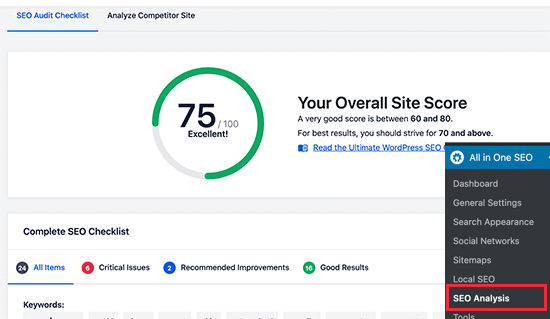
Sedan under fliken SEO Audit Checklist ser du en övergripande webbplatspoäng och en komplett SEO-checklista.
AIOSEO ger din webbplats en övergripande poäng av 100. Oroa dig inte om din poäng inte är perfekt. Allt 70 eller högre är en bra utgångspunkt, och den här checklistan hjälper dig att förbättra den ytterligare.
AIOSEO kommer att kontrollera din webbplats utifrån olika parametrar och rankningssignaler. Den kommer sedan att lyfta fram kritiska problem på din sajt som kan skada din SEO, som bilder som saknar alt-attribut, att inte ställa in en SEO-titel och mer. Du kan också se förslag för att förbättra dina rankningar.
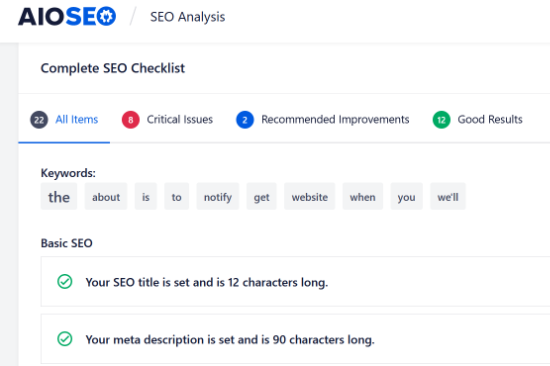
AIOSEO är ett utmärkt verktyg för att kontinuerligt övervaka din webbplats, så att du är medveten om eventuella stora SEO-problem som kan skada din ranking och trafik.
Dessutom är det smart att göra en egen SEO-revision en eller två gånger om året för att säkerställa att allt på din webbplats fungerar som förväntat.
SEO-revisionchecklistan nedan kan också hjälpa dig att felsöka plötsliga trafikfall, så att du kan åtgärda problemet och återställa dina rankningar.
Med det sagt, låt oss titta på checklistan för SEO-granskning för din WordPress-blogg.
1. Se till att din webbplats är synlig för sökmotorer
När du genomför en SEO-granskning av WordPress vill du först se till att din webbplats är synlig för sökmotorer som Google och Bing.
WordPress har ett inbyggt alternativ för att förhindra sökmotorer från att genomsöka din webbplats. Om du har aktiverat det alternativet kommer Google eller någon annan sökmotor inte att lista din webbplats i sökresultaten.
För att se inställningen kan du gå till Inställningar » Läser från din WordPress-instrumentpanel. Se sedan till att alternativet 'Sökmotorers synlighet' inte är markerat.
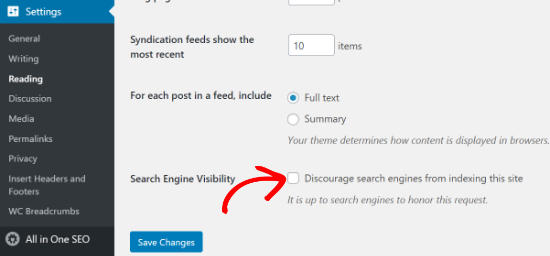
Om det är aktiverat, avmarkera helt enkelt alternativet 'Avskräck sökmotorer från att indexera denna webbplats' och klicka på knappen 'Spara ändringar'.
Du kan kontrollera och se om din webbplats är indexerad i Google genom att söka site:example.com i Google. Byt bara ut ”example.com” mot din egen domän.
Om du precis har lanserat din webbplats eller nyligen ändrat inställningen ovan kan det ta några dagar att få indexerade sidor. Du kan också se vår guide om hur man får nytt innehåll indexerat snabbare.
2. Se till att din webbplats använder HTTPS
Nästa punkt på checklistan för SEO-granskning är att ta reda på om din webbplats har ett SSL-certifikat. Ett SSL-certifikat krypterar anslutningen mellan användarens webbläsare och din webbplatsserver.
Google och andra sökmotorer kommer att prioritera säkra webbplatser som använder HTTPS framför de som fortfarande använder HTTP.
Du kan kontrollera om din webbplats är säker genom att leta efter en hänglåssymbol i din webbläsares adressfält.
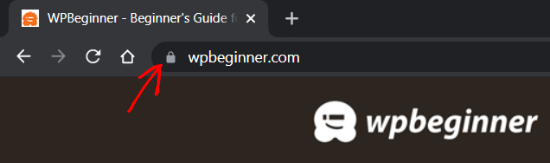
Om du inte har ett SSL-certifikat, se vår guide om hur man får ett gratis SSL-certifikat för din WordPress-webbplats och hur man flyttar sin webbplats från HTTP till HTTPS.
3. Kontrollera om alla versioner av din URL leder till samma webbplats
Nu bör du kontrollera att versionerna www och icke-www eller HTTP- och HTTPS-versionerna av din URL omdirigeras till samma webbplats.
Till exempel, om någon anger https://www.example.com, https://example.com, http://www.example.com eller http://example.com i sin webbläsare, bör de se samma webbplats.
Du kan kontrollera din primära WordPress-URL genom att gå till Inställningar » Allmänt och sedan titta på adressen i fälten 'WordPress-adress (URL)' och 'Webbplatsadress (URL)'.
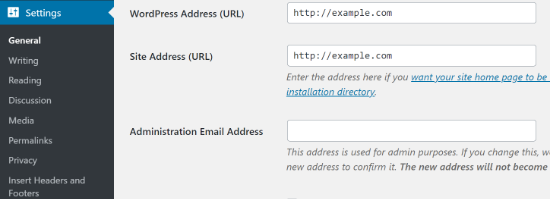
Om olika versioner av din webbplats URL:er inte omdirigeras till samma plats, kommer Google att betrakta de två URL:erna som separata webbplatser.
Som ett resultat kommer den inte att veta vilken URL den ska prioritera vid indexering, vilket kan leda till problem med dubbelt innehåll.
Om du använder AIOSEO kommer det automatiskt att ställa in rätt kanonisk URL i din webbplats sidhuvud, vilket talar om för Google vad du föredrar och förhindrar eventuella problem.
4. Förbättra indexeringen med en XML-webbkarta
Nästa sak att kontrollera är om det finns en XML-webbplatskarta och om den har skickats in till sökmotorer.
En XML-webbplatskarta hjälper sökmotorernas algoritmer att enkelt hitta och indexera dina webbplatsidor. Den tillåter också webbplatsägare att berätta för sökmotorer om de viktigaste sidorna på deras webbplats.
Även om en webbplatskarta inte omedelbart ökar din ranking i sökmotorer, hjälper den sökmotorer att bättre genomsöka din webbplats.
Till exempel, om du startar en ny webbplats. I det fallet hjälper en webbplatskarta Google eller Bing att snabbt upptäcka nytt innehåll på din webbplats, eftersom du inte kommer att ha många backlinks initialt.
För att skapa webbplatskartor kan du använda WordPress-pluginet AIOSEO. Gå helt enkelt till All in One SEO » Sitemaps från din WordPress-instrumentpanel och gå till fliken 'General Sitemap'.
Kontrollera sedan att reglaget för 'Aktivera webbplatskarta' är påslaget.
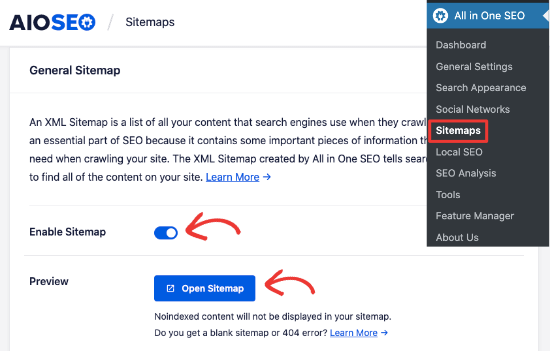
Du kan också förhandsgranska webbplatskartan och använda olika alternativ som tillhandahålls av WordPress-pluginet för att redigera webbplatskartan. Dessutom tillåter pluginet dig att skapa video-, nyhets- och RSS-webbplatskartor för din WordPress-webbplats.
När webbplatskartan är skapad kan du skicka in den till olika sökmotorer som Google och Bing. För mer information, kolla in vår guide om hur man skapar en webbplatskarta i WordPress.
5. Hitta och åtgärda brutna länkar på din webbplats
En trasig länk eller död länk uppstår när en länk leder till en sida som inte längre finns på den URL:en. I sådana fall ser du ett 404-fel (hittades inte) när du klickar på den trasiga länken.
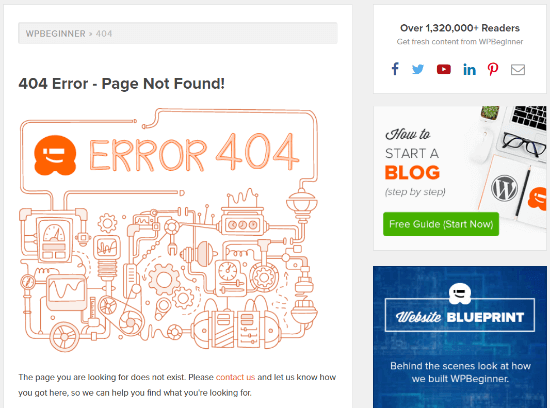
Några vanliga anledningar till att du ser ett 404-fel är att WordPress-webbplatsen flyttades till en ny domän, sidan raderades eller flyttades till en ny plats. Det kan också hända på grund av stavfel.
Att ha många trasiga länkar kan vara dåligt för din webbplats SEO. De kan ha en negativ inverkan på dina nyckelordsrankningar och användarupplevelse eftersom sökmotorer och webbplatsanvändare inte hittar sidan de letar efter.
Därför är det viktigt att leta efter döda länkar och åtgärda dem när du genomför en SEO-revision.
För att hitta och hantera trasiga länkar finns det två utmärkta verktyg från AIOSEO-teamet som du kan använda.
Först, för att hitta länkar som pekar på icke-existerande sidor, rekommenderar vi gratispluginet Broken Link Checker. Det skannar din webbplats för att hitta döda länkar och låter dig enkelt redigera eller ta bort dem direkt från din instrumentpanel.
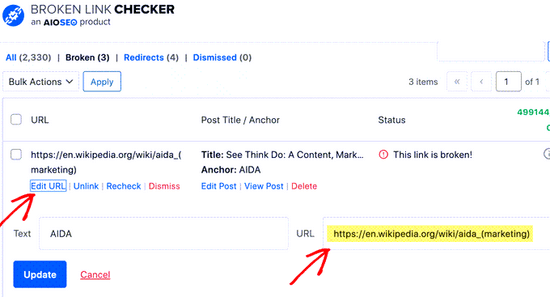
För länkar som är trasiga eftersom en sid-URL har ändrats, är den bästa lösningen att ställa in en 301-omdirigering. Detta talar om för sökmotorer och webbläsare att sidan har flyttats permanent.
Premiumversionen av AIOSEO inkluderar en kraftfull omdirigeringshanterare som automatiskt loggar 404-fel och låter dig enkelt omdirigera dem till rätt sida. Detta är otroligt användbart för att bibehålla din SEO när du uppdaterar ditt innehåll.
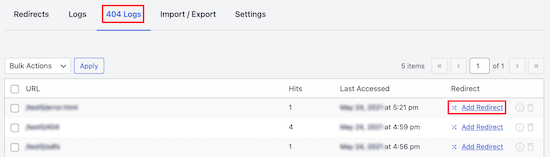
Du kan kolla in vår kompletta guide om hur man hittar och fixar trasiga länkar i WordPress.
6. Kontrollera om du saknar metataggar
Metataggar är kodavsnitt i HTML som hjälper sökmotorer som Google att förstå vad en sida handlar om, så att den kan rankas för relevanta sökningar.
Det finns olika typer av metataggar, men de två viktigaste taggarna är titeltaggen och metabeskrivningen. Sökmotorer kommer att använda denna information för att förstå sidans innehåll.
Vanligtvis visas titeltaggen och metabeskrivningen i sökresultaten, även om Google ibland kan ändra texten beroende på olika faktorer som vad användaren söker efter.
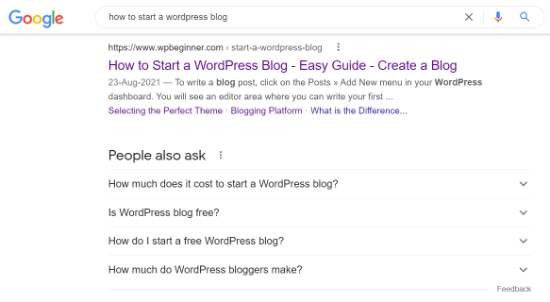
När du utför en SEO-revision bör du se till att metataggarna inte saknas från dina blogginlägg eller produktsidor.
Det beror på att din titel är det första folk kommer att läsa i sökresultaten och avgöra om de vill klicka på din länk eller inte.
På liknande sätt är metabeskrivningar korta texter som visas under din inläggstitel och URL i sökresultaten. De hjälper till att beskriva din artikel för sökmotorer och användare.
Du kan lägga till metataggar till vilket blogginlägg eller landningssida som helst med AIOSEO. Skrolla helt enkelt ner till meta-rutan "AIOSEO Settings" i din WordPress-redigerare och lägg till din titel och beskrivning.
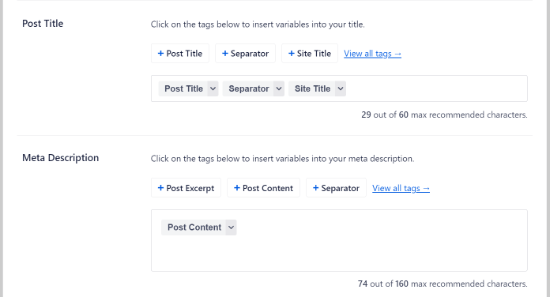
AIOSEOs analys av on-page SEO, kallad TruSEO, kommer också att varna dig om en sida eller ett inlägg saknar metataggar.
7. Se till att du har interna och externa länkar
Nästa sak att kontrollera under en SEO-granskning är att se till att de sidor du försöker ranka har interna och externa länkar.
Interna länkar är länkar från andra sidor på samma webbplats, medan externa länkar eller utgående länkar är länkar till andra webbplatser. De är avgörande för din SEO-framgång, men många företagare missar deras betydelse.
Sökmotorer följer olika länkar för att hitta och indexera nya sidor i sökresultaten. Att skapa interna och externa länkar gör det möjligt för sökmotorernas crawlers att upptäcka nytt innehåll på din webbplats och enkelt öka rankningarna.
Inte nog med det, länkar hjälper också dina läsare att navigera på din webbplats eller hitta källor för statistik och annan information.
Du kan använda AIOSEO:s Link Assistant-funktion (tillgänglig i Pro-versionen) för att upptäcka sidor som behöver fler interna länkar. Den visar till och med föräldralösa inlägg, vilket är sidor utan några interna länkar alls.
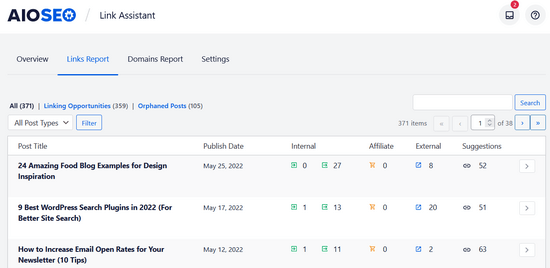
Link Assistant kommer också att ge länkförslag, inklusive ankaretext, som du kan lägga till ditt innehåll med 1-klick. Detta gör länkbyggande superenkelt.
Om du behöver hjälp med att lägga till länkar på din webbplats, kolla in vår guide om hur man lägger till en länk i WordPress.
8. Mät din webbplats laddningshastighet
Google använder din webbplats laddningshastighet som en rankningsfaktor. När du utför en SEO-revision är det viktigt att kontrollera saker som kan sakta ner din webbplats.
Först måste du ta reda på hur snabbt din webbplats laddas för dina användare.
Om du redan använder MonsterInsights, som är den bästa analyslösningen för WordPress, kan du kontrollera rapporten Webbplatsens hastighet i ditt WordPress-administratörsområde.
När du har anslutit Google Analytics till din WordPress-webbplats, gå helt enkelt till Insikter » Rapporter från din WordPress-instrumentpanel och klicka på fliken "Webbplatsens hastighet".
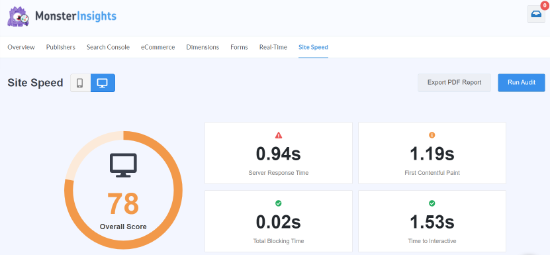
Du kan se en poäng för din webbplats laddningstid för datorer och mobila enheter. Dessutom visar rapporten olika mätvärden som är viktiga för att mäta hur snabb din webbplats är.
Snabbtips: Om du använder en cachningsplugin, kom ihåg att rensa cachen innan du kör ett hastighetstest för att säkerställa att du mäter den senaste versionen av din webbplats.
Därefter, om du skrollar ner, kommer du att märka att MonsterInsights erbjuder rekommendationer och riktmärkesmål som du bör sträva efter på din webbplats.
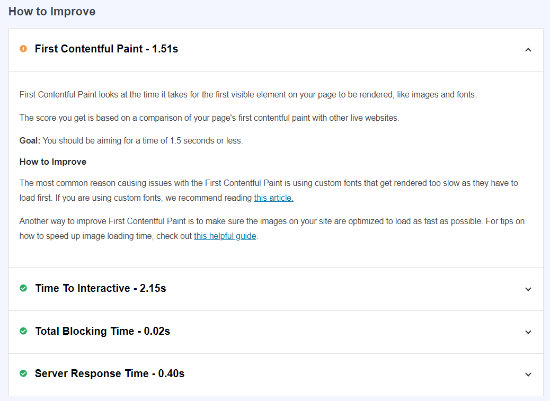
Med hjälp av rapporten kan du granska din webbplats och ta reda på hur du snabbare kan ladda dina webbsidor. Du kan till exempel använda ett cache-plugin för att förbättra serverns svarstid eller använda ett innehållsleveransnätverk (CDN) för att öka webbplatsens hastighet.
För fler tips kan du kolla in vår guide om hur man kör ett webbplatshastighetstest, och sedan se vår ultimata guide för att öka WordPress hastighet och prestanda.
9. Se till att din webbplats är mobilanpassad
Nästa sak att kontrollera i en WordPress SEO-revision är om din webbplats är mobilanpassad eller inte.
Google använder din webbplats mobilversion för indexering, istället för datorversionen. Om du vill öka dina rankningar måste din webbplats vara mobilanpassad.
För att ta reda på hur mobilvänlig din webbplats är kan du använda Googles verktyg för mobilvänlighetstest. Ange helt enkelt din webbplats URL och klicka på knappen "Testa URL".
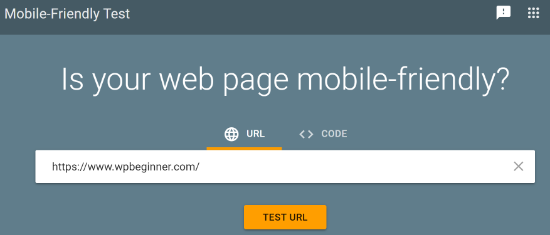
Verktyget kommer nu att analysera din webbplats och visa testresultaten om huruvida din webbplats är mobilanpassad eller inte.
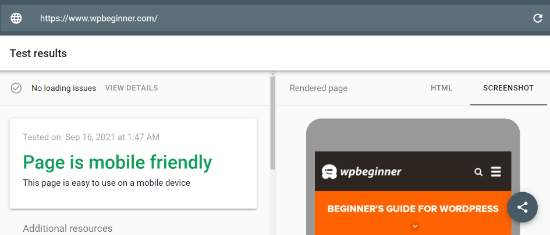
Om din webbplats inte är optimerad för mobil, kan du ändra din webbplatsmall och välja ett responsivt WordPress-tema. Se vår guide om hur du ändrar ditt WordPress-tema på rätt sätt så att du inte förlorar data eller trafik.
10. Skanna efter skadlig kod och oönskade sårbarheter
En annan viktig sak att kontrollera under en SEO-revision är att skanna efter säkerhetsrisker. Om Google Safe Browsing flaggar din webbplats för skadlig kod eller oönskad programvara, kommer det att visas en varning för dina besökare.
Detta kan skada din SEO, eftersom folk kommer att undvika att besöka din webbplats. Google kommer också att sänka dina rankingar eftersom din webbplats innehåller skadlig kod och skadliga program.
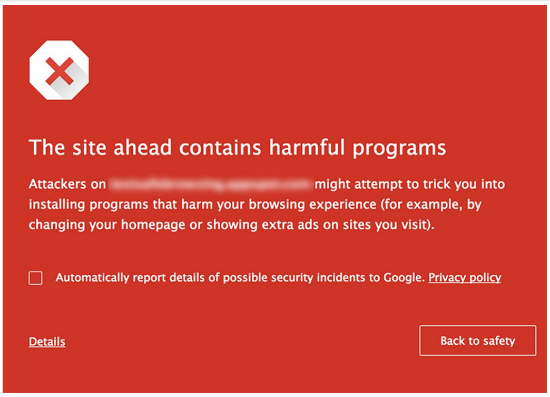
För att ta bort skadlig kod och andra misstänkta filer från din webbplats behöver du en säkerhetsskanner för WordPress.
På WPBeginner använder vi Sucuri eftersom det är den bästa brandväggen och säkerhetstjänsten för WordPress. Den kontrollerar din webbplats för skadlig kod, skadlig programvara, spam-injektioner och andra sårbarheter och hjälper till att rensa din webbplats.
Sucuri övervakar också din webbplats för potentiella hot 24/7 och blockerar all misstänkt aktivitet, hackningsförsök, DDoS-attacker och mer. Inte nog med det, utan det hjälper också till att skydda serversidan.
Om Google Safe Browsing flaggar din webbplats som osäker, kolla in vår guide om hur du åtgärdar felet 'den här webbplatsen innehåller skadliga program' i WordPress.
11. Spåra dina sökordsrankningar för trafikfall
Slutligen är det viktigt att hålla koll på dina nyckelordsrankningar när du genomför en SEO-revision och kontrollera deras positioner om det sker en nedgång i trafiken.
Att hålla koll på dina sökordsrankningar hjälper dig inte bara att se vilka söktermer folk använder för att hitta din webbplats, utan du kan också hitta möjligheter att få ännu mer trafik.
För att spåra dina sökordsrankningar kan du använda ett gratis verktyg som Google Search Console. Först måste du lägga till din WordPress-webbplats i Google Search Console.
När det är klart kan du logga in på ditt Google Search Console-konto och gå till rapporten 'Prestanda'. Scrolla sedan ner och se sökfrågorna som din webbplats rankas på.
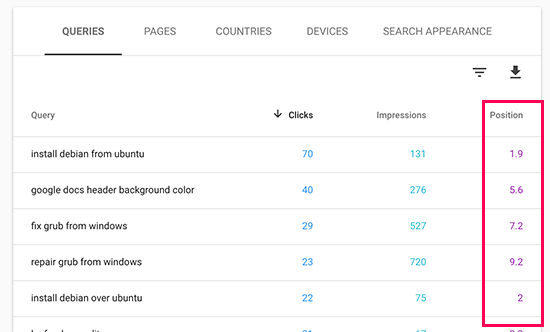
Förutom Google Search Console kan du också använda ett användarvänligt SEO-verktyg som LowFruits. Det är ett användbart verktyg för att hitta nya sökordsidéer och enkelt spåra dina sökordsrankningsframsteg över tid.
För att spåra dina sökord behöver du bara navigera till fliken Tracker och klicka på nedåtpilen 'Lägg till nya sökord att spåra'. Ange sedan dina sökord och din webbplats URL. När du är klar klickar du på knappen 'Spåra'.
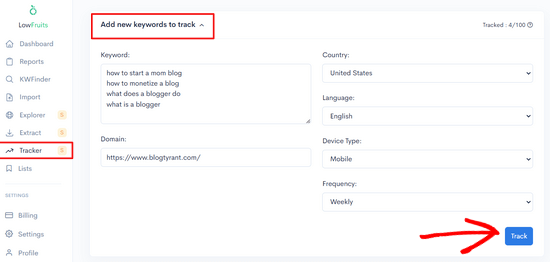
LowFruits kommer sedan att hämta dina nyckelordsrankningar, inklusive aktuell position, sökvolym, motsvarande URL:er och mer.
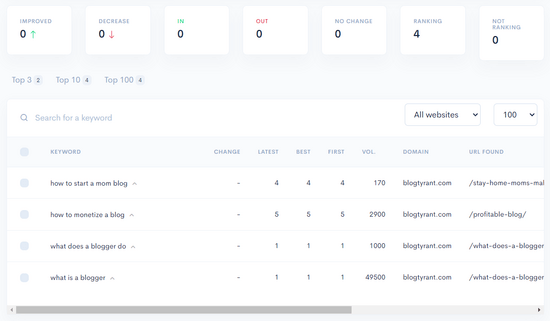
Med tiden kommer du att kunna övervaka ökningen och minskningen av nyckelordsrankningar, samt hålla koll på dina första och bästa rankningar.
Om du ser att dina rankningar sjunker kan du använda vår guide om hur du optimerar dina blogginlägg för SEO så att du kan återfå din trafik och dina rankningar.
Vanliga frågor (FAQ)
Nedan hittar du svar på några av de vanligaste frågorna vi får om att utföra en SEO-revision i WordPress. Det kan hjälpa dig att klargöra eventuella kvarvarande tvivel.
1. Vad är huvudmålet med en WordPress SEO-revision?
Huvudmålet med en SEO-revision är att utföra en hälsokontroll av din webbplats. Det hjälper dig att hitta dolda tekniska problem, innehållsproblem och andra faktorer som kan skada din sökmotorrankning och hindra dig från att få mer trafik.
2. Hur ofta bör du utföra en SEO-revision på din webbplats?
Det är smart att genomföra en omfattande SEO-revision minst en eller två gånger om året för att säkerställa att allt fungerar korrekt. Du bör också utföra en revision om du märker en plötslig eller oväntad minskning av din webbplats trafik för att felsöka orsaken.
3. Vad är en bra SEO-poäng för en WordPress-webbplats?
När du använder ett verktyg som All in One SEO (AIOSEO) anses en poäng på 70 eller högre generellt vara bra. Detta indikerar att din webbplats är väl optimerad för sökmotorer, även om det fortfarande kan finnas utrymme för förbättring.
4. Kan jag utföra en SEO-revision gratis?
Ja, du kan utföra en grundläggande SEO-revision gratis. Verktyg som Google Search Console ger värdefull data om din webbplats prestanda. Dessutom kan du använda gratisversionen av ett plugin som AIOSEO för att köra en SEO-revisionchecklista direkt från din WordPress-instrumentpanel.
Ytterligare resurser för WordPress SEO
Nu när du vet hur du granskar din webbplats kan du dyka djupare in i att förbättra dina sökmotorrankningar med dessa hjälpsamma guider:
- Ultimativ guide till WordPress SEO för nybörjare (steg för steg)
- Hur man gör sökordsresearch för din WordPress-blogg
- Hur du kontrollerar webbplatstrafik för vilken webbplats som helst
- Hur du optimerar dina blogginlägg för SEO som ett proffs
- Nybörjarguide till bild-SEO – Optimera bilder för sökmotorer
Om du gillade den här artikeln, prenumerera gärna på vår YouTube-kanal för WordPress-videoguider. Du kan också hitta oss på Twitter och Facebook.


Olaf
Jag utför ibland även SEO-revisioner, inklusive sökordsrevisioner i texter. Du har skrivit den checklistan väldigt fint. Jag skulle vilja stanna upp vid interna och externa länkar, särskilt de interna. Folk underskattar dem ofta, och jag stöter på webbplatser där de inte används alls. Ändå är det ett enkelt och mycket effektivt verktyg för att förbättra SEO och uppmuntra sökmotorer att utforska mer innehåll på webbplatsen. Och det är inte bara för sökmotorer. Det är ett utmärkt sätt att hålla läsarna kvar på webbplatsen längre, eftersom du ständigt erbjuder dem mer innehåll att utforska. Det är i princip det enklaste att göra, och det är helt gratis. Ändå är det så många som inte gör det alls.
Moinuddin Waheed
Att ha en detaljerad guide för SEO-revision är viktigt eftersom det hjälper till att hålla reda på att allt som behövs görs.
Jag har bokmärkt det här blogginlägget för att besöka det om och om igen och se till att jag har implementerat alla dessa riktlinjer för min blogg.
Tack wpbeginner för att ni har tagit fram den här mycket detaljerade checklistan för SEO-revision.
Ahmed Omar
Denna omfattande WordPress SEO-auditchecklista är jättebra! Tack för att du bryter ner varje avgörande steg på ett så tydligt och handlingskraftigt sätt.
men hur ofta bör man genomföra en SEO-audit, särskilt för en växande webbplats?
WPBeginner Support
Det skulle bero mer på vad du kan göra istället för vad som är optimalt, det är något som bör göras mer än en gång per år om möjligt.
Admin