


Du har lagt ner timmar på att perfektionera din WordPress-webbplats. Designen ser bra ut, ditt innehåll är gediget och dina produkter eller tjänster är toppklass. Men något är fel. Besökare stannar inte länge, och du får inte de resultat du förväntade dig.
Låter det bekant? Du är inte ensam. Många småföretagare står inför exakt detta problem. Problemet är ofta inte vad som finns på din webbplats – det är hur folk upplever den.
Dålig användarupplevelse är en tyst affärsdödare. När din webbplats är långsam, förvirrande eller svår att navigera, lämnar potentiella kunder innan de ger dig en chans. De går raka vägen till dina konkurrenter som erbjuder en smidigare onlineupplevelse.
De goda nyheterna? Du behöver inte vara en teknisk expert eller anlita dyra utvecklare för att fixa detta. Enkla, strategiska förbättringar kan förändra hur besökare interagerar med din WordPress-webbplats.
I den här guiden delar jag med mig av 13 praktiska tips som konsekvent förbättrar användarupplevelsen på WordPress-webbplatser. Dessa enkla ändringar kan dramatiskt öka dina konverteringar och få besökare att komma tillbaka för mer.
📌 Viktiga slutsatser: UX påverkar direkt dina konverteringar och SEO-rankningar. Små ändringar som att förbättra hastighet, navigering och läsbarhet kan ge stora resultat. Att använda data (analys, värmekartor, feedback) är avgörande för att fatta smarta UX-beslut.
Varför användarupplevelse spelar roll för din WordPress-webbplats
Användarupplevelse (UX) handlar om hur enkelt och njutbart det är för besökare att använda din WordPress-webbplats. Detta gäller oavsett om de läser din blogg, utforskar dina tjänster eller gör ett köp.
Tänk på vad som händer när kunder går in i en välorganiserad butik. 🛒
Om allt är lätt att hitta och utcheckningen är snabb, är folk mer benägna att stanna längre, bläddra och köpa.
Samma sak gäller för andra webbplatser: en tydlig navigeringsmeny, snabba laddningstider och en ren design håller besökarna engagerade.
Men om din webbplats är förvirrande, långsam att ladda eller överfylld med för många element, kommer många användare att bli frustrerade och lämna den. Och de flesta kommer inte tillbaka. Faktum är att även en sekunds fördröjning i sidhastighet kan få konverteringar att minska med 7 %.
Därför är bra UX inte valfritt – det är väsentligt. Rätt designval gör din webbplats enklare att använda och hjälper till att guida besökare mot att vidta åtgärder, oavsett om det handlar om att prenumerera på ditt e-postnyhetsbrev eller att göra ett köp.
Och det bästa? Många av dessa förbättringar är lätta att ställa in, även om du inte är utvecklare. Jag guidar dig genom de mest effektiva tipsen i avsnitten nedan.
Här är en snabb översikt över alla tips jag kommer att gå igenom i den här guiden:
- Tips #1: Förstå dina användare
- Tips #2: Gör en UX-revision
- Tips #3: Använd analys för att styra UX-förbättringar
- Tips #4: Gör din webbplats mobilvänlig
- Tips #5: Förbättra tillgängligheten för alla användare
- Tips #6: Förenkla din webbplatsnavigering och sökning
- Tips #7: Använd ren, minimalistisk design
- Tips #8: Presentera innehåll på ett användarvänligt sätt
- Tips #9: Snabba upp din webbplats
- Tips #10: Testa webbplatsändringar med A/B-testning
- Tips #11: Var selektiv med ditt innehåll
- Tips #12: Uppmuntra användarinteraktion
- Tips #13: Bygg gemenskap med livechatt eller chattforum
- Bonustips: Upptäck designproblem med visuell regressionsstestning 🕵️
- Snabb sammanfattning: Verktyg som nämns i den här guiden
- Nästa steg: Utöka din WordPress-webbplats
Redo? Låt oss börja.
Tips #1: Förstå dina användare
Innan du kan förbättra din WordPress-webbplats användarupplevelse måste du veta vem du designar för. Ett bra sätt att börja är genom att skapa enkla användarpersonor, som är fiktiva profiler som representerar dina typiska besökare.
Om du till exempel driver en WordPress-blogg som riktar sig till upptagna föräldrar, kan en av dina personas vara en arbetande mamma. Hon letar efter tidsbesparande tips, enkla guider och föräldrahack för att hantera sitt hektiska liv. Låt oss kalla henne 'Sarah'.
Att ha användarpersonas i åtanke hjälper dig att skräddarsy din webbplats funktioner och innehåll för att bättre tjäna din målgrupp. För att skapa en rekommenderar jag att du provar det kostnadsfria verktyget HubSpot Make My Persona.
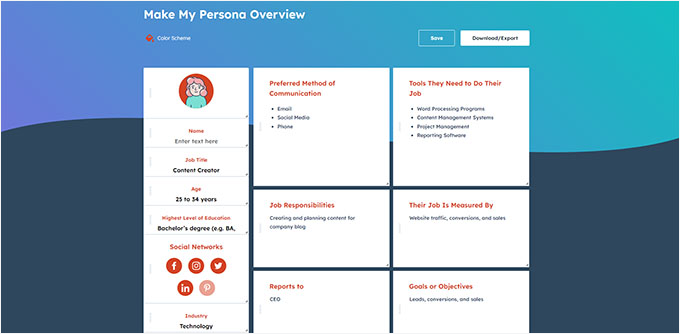
När du väl förstår vilka dina användare är, blir det lättare att göra design- och innehållsval som faktiskt hjälper dem.
Det är ännu viktigare att få direkt feedback från dina besökare om din webbplats redan är igång. Erfarenhetsmässigt kan även en enkel feedbackundersökning avslöja värdefulla insikter om din webbplats navigering, design eller innehåll.
Du kan samla omedelbar feedback med verktyg som UserFeedback. UserFeedback är det bästa valet om du vill genomföra undersökningar bland förstagångsbesökare på webbplatsen. Du kan till exempel skapa ett feedbackformulär där du frågar dina förstagångsbesökare vad som fungerar (eller inte fungerar) på din webbplats.

Du kan också ställa frågor om användarupplevelsen som: "Var den här sidan hjälpsam?" eller "Vilken information hoppades du hitta?" På så sätt samlar du in direkt, handlingsbar feedback.
Om du vill skapa undersökningar och enkäter för att samla in feedback från befintliga kunder, använd då ett verktyg som WPForms. Du kan till exempel köra en snabb omröstning där du frågar vilka nya webbplatsfunktioner dina användare skulle vilja se härnäst.
Ju mer du lär dig om din publik, desto bättre blir dina UX-beslut – och desto mer sannolikt är det att dina besökare stannar kvar, utforskar och agerar.
För mer information har vi en komplett guide om hur man väljer en målgrupp.
📝 Insidertips: På WPBeginner använder vi WPForms för att skapa och hantera vår årliga läsarundersökning. Dess omfattande bibliotek med över 2000 mallar, AI-verktyg och dra-och-släpp-byggare gör den otroligt enkel att använda. Du kan läsa mer om dess funktioner i vår kompletta WPForms-recension.
Under tiden har UserFeedback hjälpt oss att sätta upp interaktiva undersökningar och förstå behoven hos våra kunder inom webbdesign. Den har över 20 frågemallarna och olika frågetyper. Se vår omfattande UserFeedback-recension för insikter om vad den kan göra.
Tips #2: Gör en UX-revision
En UX-revision är i grunden en djupdykning i din webbplats ur en besökares perspektiv. Den hjälper dig att upptäcka allt som kan vara förvirrande, så att du kan åtgärda det så snart som möjligt.
En av de första sakerna du vill göra är att testa din webbplats för användbarhetsproblem. Det innebär att kontrollera hur lätt någon kan navigera på din webbplats, hitta det de behöver eller slutföra en åtgärd. Till exempel:
- Börja navigera från din hemsida och försök hitta en nyckelsida (som "Prissättning") på under 3 klick.
- Skicka in ditt eget kontaktformulär och notera eventuella förvirrande fält eller fel.
- Försök att slutföra ett köp eller en registrering på både dator och mobil.
Notera alla steg som känns förvirrande, långsamma eller frustrerande – det här är dina smärtpunkter och flaskhalsar att åtgärda. Även mindre problem, som en felplacerad eller dold knapp, kan negativt påverka användarupplevelsen.
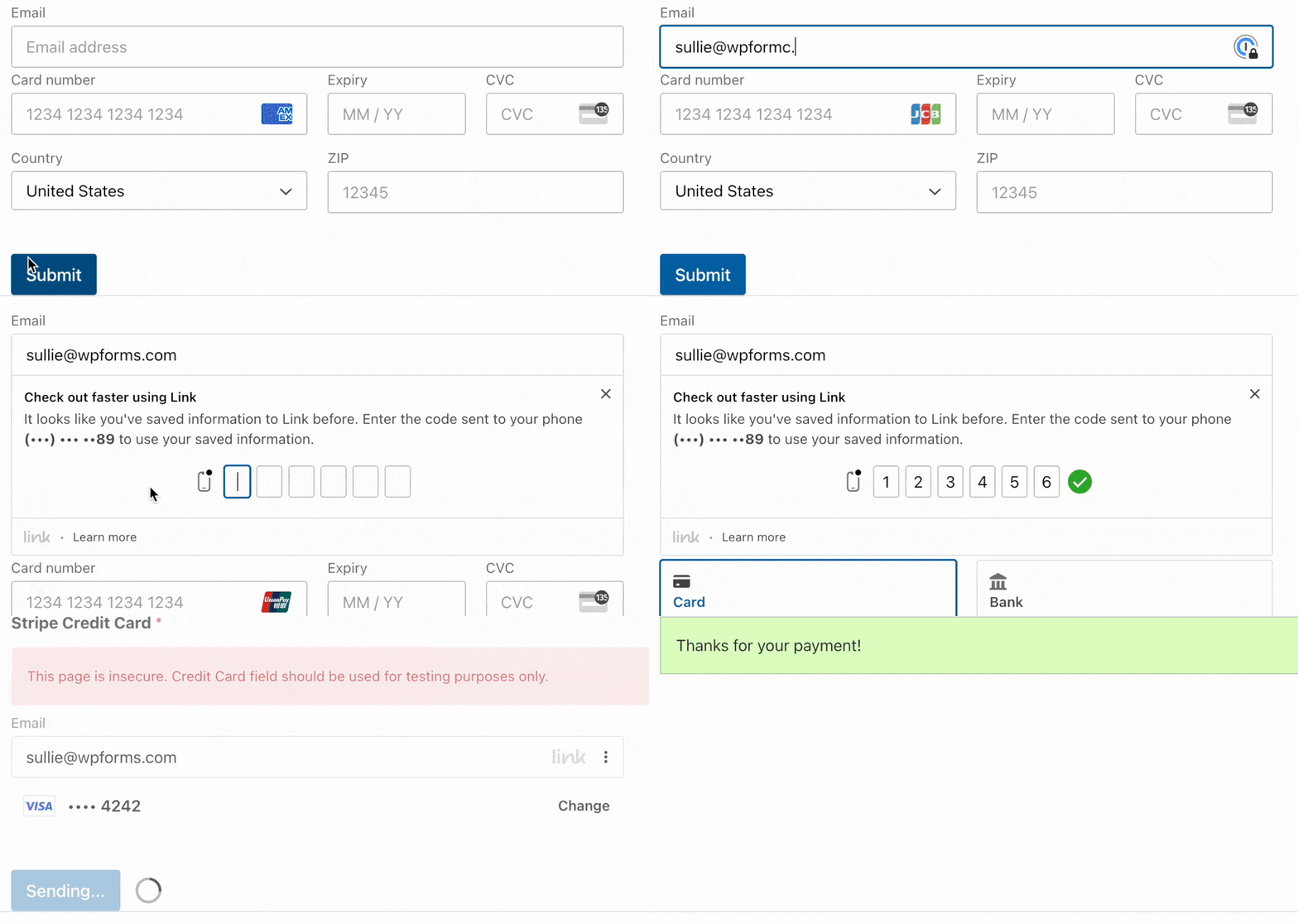
Det är också en bra idé att spåra hur lång tid det tar att gå från att hitta en funktion till att slutföra den önskade åtgärden. På så sätt vet du exakt hur lång tid en användare vanligtvis tar på sig för att konvertera eller slutföra en specifik åtgärd.
För en komplett genomgång, se till att kolla in våra experttips för hur man gör en UX-revision i WordPress.
Tips #3: Använd analys för att styra UX-förbättringar
Användarupplevelse handlar inte bara om design – det handlar också om att förstå hur människor faktiskt använder din webbplats. Genom att titta på data kan du fatta smarta beslut för att förbättra din webbplats användbarhet och få bättre resultat.
Ett bra sätt att se hur besökare interagerar med dina sidor är att använda värmekartor och sessionsinspelningar. Verktyg som UserFeedback (för feedback och beteendeinsikter på plats) och Microsoft Clarity (för kostnadsfria värmekartor och sessionsinspelningar) kan vara mycket användbara här.
Värmekartor visar dig en visuell karta över var användare klickar, flyttar musen och hur långt de scrollar på dina sidor. Sessionsinspelningar låter dig se repriser av faktiska användarbesök.
Detta är super användbart för att upptäcka områden där folk kan bli förvirrade, vad de uppmärksammar, eller vilka delar av din layout de kan ignorera.
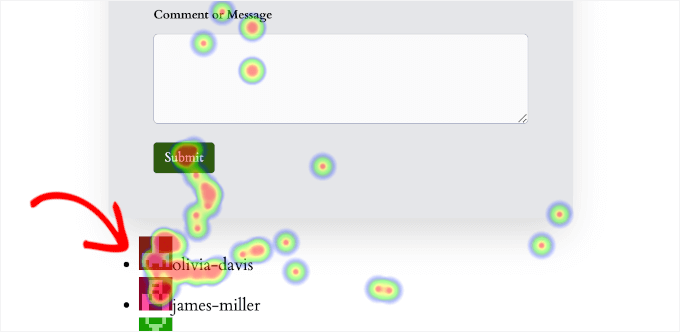
Till exempel kan du se att användare försöker klicka på något som inte är en länk, eller att de inte scrollar ner för att se en viktig uppmaning till handling. Denna typ av direkt insikt hjälper dig att göra specifika ändringar för att förbättra din design och guida användarna bättre.
Detta är särskilt användbart för att förbättra navigeringsvägar eller identifiera delar av din layout som ignoreras. För mer information om detta ämne, läs vår guide om hur du ställer in värmekartor i WordPress.
Medan värmekartor visar dig vad som händer på enskilda sidor, vill du också förstå större trender över hela din webbplats. Det är här verktyg för webbplatsanalys som Google Analytics kan hjälpa.
Google Analytics är kraftfullt, men det kan vara lite tekniskt för nybörjare, särskilt med nyare versioner som GA4. Därför rekommenderar jag ofta att använda ett plugin som MonsterInsights.
MonsterInsights gör det enkelt att se din Google Analytics-data direkt i din WordPress-instrumentpanel. Det förenklar komplexa rapporter och hjälper dig att fokusera på information som kan förbättra din webbplats prestanda.
Vårt team använder det varje dag för att kontinuerligt förbättra användarupplevelsen, och det har varit mycket hjälpsamt. För fler insikter om dess funktioner, se vår fullständiga MonsterInsights-recension.

Med MonsterInsights kan du följa viktiga trender som:
- Användarengagemang: Detta visar hur mycket besökare interagerar med ditt innehåll, inklusive hur länge de stannar eller om de besöker flera sidor. Högt engagemang innebär vanligtvis att ditt innehåll är hjälpsamt och lätt att använda.
- Mest presterande innehåll: Se vilka sidor och inlägg som är mest populära. Detta hjälper dig att förstå vad din publik gillar så att du kan skapa mer av det.
- Målgruppsinsikter: Lär dig om dina besökare, som deras plats eller vilka enheter de använder (dator, mobil). Detta kan hjälpa dig att anpassa din webbplats efter deras behov.
- Beteendeflöde: Förstå de vägar användare tar genom din webbplats och var de kan avvika. Detta hjälper dig att hitta och åtgärda problem i din webbplats navigering eller innehåll som kan orsaka att användare lämnar.
Denna data hjälper inte bara med marknadsföring. Den visar dig var användare får värde (eller fastnar), så att du kan prioritera UX-förbättringar som är viktigast.

För mer information, se vår guide om konverteringsspårning i WordPress.
Tips #4: Gör din webbplats mobilvänlig
Med fler och fler som surfar på webben på sina smartphones är det viktigt att göra din webbplats mobilvänlig.
En webbplats som är svår att använda på en liten skärm kan frustrera besökare och få dem att lämna. Dessutom prioriterar Google ofta mobilvänliga webbplatser i sökresultaten, så det är viktigt för din SEO också.
En bra utgångspunkt är att använda ett responsivt WordPress-tema, eftersom dessa automatiskt anpassar din webbplats layout för olika skärmstorlekar.
Jag rekommenderar också att du uppmärksammar dina knappar och andra klickbara element.
På mobilen måste dessa vara tillräckligt stora för att användare enkelt ska kunna trycka på dem med fingrarna. Du bör också försöka placera viktiga knappar inom "tumzonen", vilket är det område på skärmen som är lättast att nå med tummen när du håller en telefon med en hand.
Tänk sedan på hur din text visas på mindre skärmar. Det är viktigt att ditt innehåll är läsbart utan att användarna behöver nypa och zooma.
Du kan göra detta genom att välja tydliga, läsbara typsnitt och se till att teckenstorleken är tillräckligt stor för att läsa. Bra kontrast mellan din text och dess bakgrund ökar också läsbarheten på mobila enheter.
En annan viktig funktion är din webbplats navigering. En meny som fungerar bra på en stationär dator kan vara för svår att använda på mobila enheter.
Till exempel kan långa eller komplexa menyer överväldiga användare på en liten skärm. Det är ofta bättre att använda en hopfällbar meny, ibland kallad en "hamburger"-meny (en ikon med tre horisontella linjer), eller en förenklad meny som bara visar de mest nödvändiga länkarna för mobilbesökare.
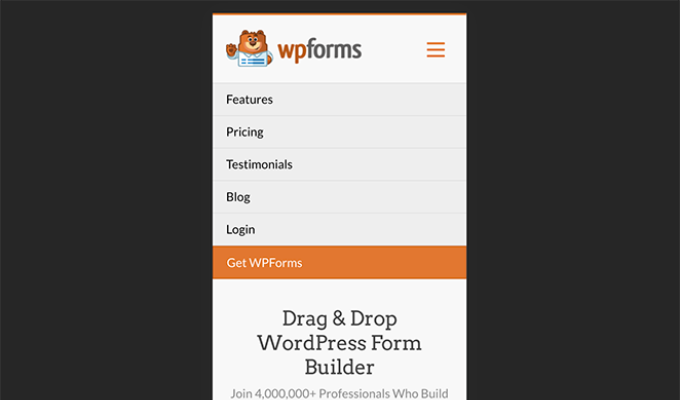
Slutligen, se till att alla formulär på din webbplats är lätta att fylla i på en mobil enhet. Detta kan vara en vanlig smärtpunkt för användare, så det är en bra idé att hålla dina formulär så korta som möjligt.
Att använda en layout med en enda kolumn, göra formulärsfält tillräckligt stora för att enkelt kunna trycka på dem och se till att etiketter är tydliga kommer att göra stor skillnad. Detta gör det mycket enklare för användare att slutföra registreringar, kontaktformulär eller utcheckningar på sina telefoner.
Att testa din webbplats på olika mobila enheter är alltid en bra idé för att upptäcka eventuella användbarhetsproblem.
Det goda nyheten är att du kan förhandsgranska mobilvyn av din webbplats från din WordPress-innehållsredigerare.
Vissa sid- och temabyggare låter dig till och med anpassa mobilversionen av din webbplats från redigeraren.

För mer detaljerade steg kan du kolla in vår guide om hur du gör din WordPress-webbplats mobilvänlig.
Tips #5: Förbättra tillgängligheten för alla användare
Visste du att webbplatser betraktas som ”platser för offentligt tillträde”? Det är därför Americans with Disabilities Act (ADA) tillåter individer att lämna in klagomål om en webbplats inte uppfyller tillgänglighetsstandarder.
Detta är en bra anledning att se till att din webbplats är inkluderande för alla användare, inklusive personer med syn-, hörsel- eller motoriska funktionsnedsättningar.
Men att göra din webbplats tillgänglig hjälper inte bara personer med funktionsnedsättningar. Det förbättrar också användarupplevelsen för alla.
En enkel tillgänglighetsjustering du kan göra är att lägga till beskrivande alt-text (och titlar där det är lämpligt) till dina bilder.
Alt-text är en kort beskrivning av en bild som skärmläsare läser upp. Det kan hjälpa synskadade användare samtidigt som det ger sökmotorer mer kontext om ditt visuella innehåll för bättre bild-SEO.
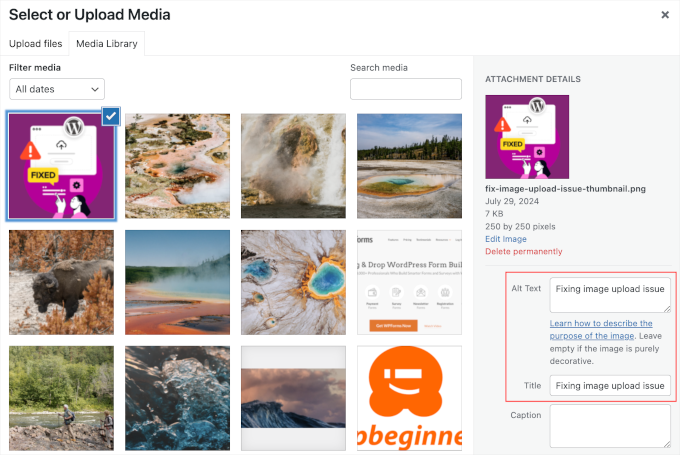
Bildtitlar kan visas som verktygstips när användare hovrar över en bild i vissa webbläsare, vilket ger ytterligare kontext. Du kan lägga till dessa direkt via ditt WordPress-mediebibliotek, men kom ihåg: de är valfria och ersätter inte korrekt alt-text för tillgänglighet.
När det gäller typsnitt vill du välja alternativ som är lätta att läsa för alla. Detta innebär ofta att välja tydliga, enkla typsnittsstilar.
Till exempel rekommenderas sans-serif-typsnitt generellt för webbinnehåll på grund av deras rena utseende.
Men att bara välja ett bra typsnitt räcker inte. Du måste också se till att det finns tillräcklig kontrast mellan texten och bakgrundsfärgen. Om kontrasten är för låg kan det vara mycket svårt för människor att läsa ditt innehåll.
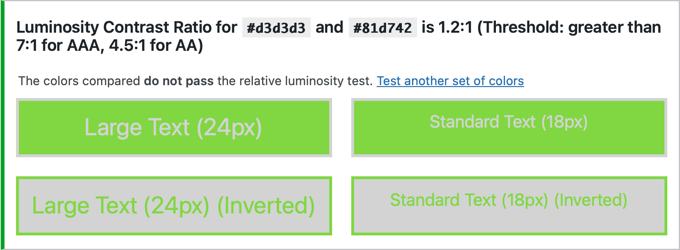
Du kan kontrollera dina färgkombinationer med gratis onlineverktyg som WebAIM Contrast Checker.
Även med rätt typsnitt och bra kontrast kan vissa användare fortfarande ha svårt att läsa texten om den är för liten. Ett enkelt sätt att göra din webbplats mer tillgänglig är att se till att din webbplatsdesign tillåter besökare att ändra textstorlek, vilket många moderna webbläsare stöder.
Ett annat enkelt men kraftfullt tips är att använda beskrivande länkar.
Istället för att skriva "Klicka här", försök använda specifika fraser som "Ladda ner vår guide" eller "Kontakta vårt supportteam". Detta hjälper användare som använder skärmläsare att förstå exakt vart en länk leder utan att behöva den omgivande texten.
Du kan också använda ett WordPress-plugin för tillgänglighet för att lägga till andra användbara funktioner. Till exempel kan ett plugin som WP Accessibility lägga till "hopplänkar", som gör det möjligt för användare med skärmläsare att hoppa direkt till huvudinnehållet och kringgå menyer och rubriker.
Med allt detta sagt, går verklig ADA-efterlevnad utöver dessa grundläggande steg. Det innebär att följa Web Content Accessibility Guidelines (WCAG), som tillhandahåller ett omfattande ramverk för att göra webbinnehåll tillgängligt för personer med funktionsnedsättningar.
För mer djupgående insikter, kolla in vår guide om hur du förbättrar tillgängligheten på din WordPress-webbplats.
Tips #6: Förenkla din webbplatsnavigering och sökning
Förvirrande navigering är ett av de snabbaste sätten att tappa besökare. Men de goda nyheterna är att du kan undvika detta med en intuitiv navigeringsmeny. Du vill att den ska vara tydlig, enkel och lätt att följa.
För att förbättra navigeringen hjälper det att gå igenom några enkla steg.
Du kan börja med att skapa en logisk menystruktur. Håll dig till välbekanta termer som "Hem", "Om oss", "Blogg", "Butik" och "Kontakt" så att användarna omedelbart vet vart de ska gå.
Om du till exempel driver en företagswebbplats där du säljer programvara, bör din navigering göra det enkelt för besökare att lära sig om dina produkter. I det här fallet kan viktiga länkar inkludera "Funktioner", "Lösningar", "Prissättning" och "Resurser".
Dessutom kanske du vill gruppera liknande innehåll under rullgardinsmenyer för att undvika att överbelasta toppmenyn med för många objekt. Se bara till att rullgardinsmenyerna är lätta att använda på mobila enheter.
En megameny kan vara särskilt användbar för större webbplatser. Denna består i grunden av flera rullgardinsmenyer för att hjälpa till att organisera stora mängder innehåll, produkter eller information.
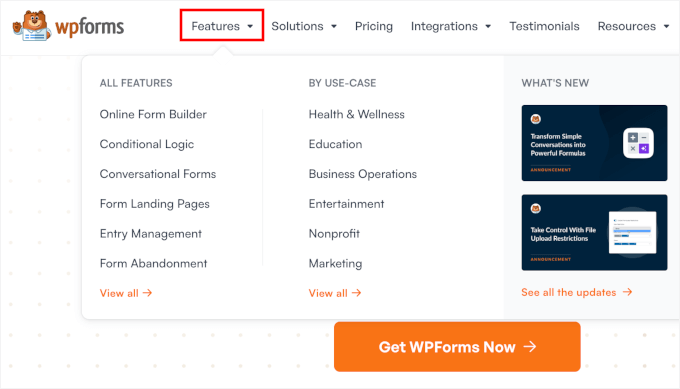
För mer information, se vår guide om hur du lägger till en navigeringsmeny i WordPress.
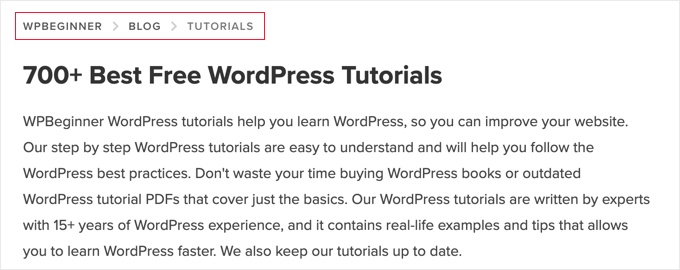
Det är också en bra idé att lägga till brödsmulor, som är små länkar som visar användarna var de befinner sig på din webbplats (som Hem > Blogg > Artikelnamn).
Brödsmulor gör det enkelt för besökare att gå tillbaka och är särskilt användbara för bloggar och webbutiker med mycket innehåll.
Slutligen, om du vill ge dina besökare den bästa möjliga navigationsupplevelsen, föreslår jag att du optimerar din WordPress-sökning.
Du vill se till att sökfältet är lätt att trycka på och fungerar bra på mobila enheter.
Standard sökfunktionen är inte alltid den mest exakta eller hjälpsamma. Så, att uppgradera den kan göra stor skillnad, särskilt om du har en innehållsrik webbplats där användare snabbt behöver hitta inlägg, produkter eller resurser.
För att göra detta rekommenderar jag att du börjar med att granska din webbplatsens sökstatistik (vanligtvis via ett plugin som SearchWP eller ett dedikerat analysverktyg). Detta kan visa dig vad besökare letar efter, vad de inte lätt kan hitta, och om din nuvarande sökfunktion uppfyller deras behov.

Därifrån kan du förbättra din WordPress-sökning för att leverera snabbare, mer exakta resultat. Läs mer om det i vår guide om hur du förbättrar WordPress-sökning.
Tips #7: Använd ren, minimalistisk design
En rörig webbplats kan överväldiga dina besökare och göra det svårt för dem att fokusera. Det kan vara frestande att överdriva din design med fina funktioner, starka färger och animationer, men det är inte alltid det bästa alternativet.
Å andra sidan hjälper ren design till att rikta människors uppmärksamhet mot det som verkligen betyder något – oavsett om det är ditt innehåll, dina produkter eller din call-to-action.
Därför rekommenderar jag starkt att använda rena, minimalistiska designprinciper.
Till att börja med är det oftast bäst att hålla sig till ett konsekvent färgschema och begränsa dina fontval till två eller tre. Detta håller saker och ting polerade och gör ditt innehåll lättare att läsa.
Istället för att fokusera på de exakta typsnitten eller färgerna som används på andra webbplatser, sikta på konsekvens och läsbarhet på dina egna sidor.
Att använda mycket vitt utrymme förhindrar också att din layout känns trång eller rörig. Det ser inte bara modernt ut, utan gör också att din webbplats känns mer organiserad och professionell.
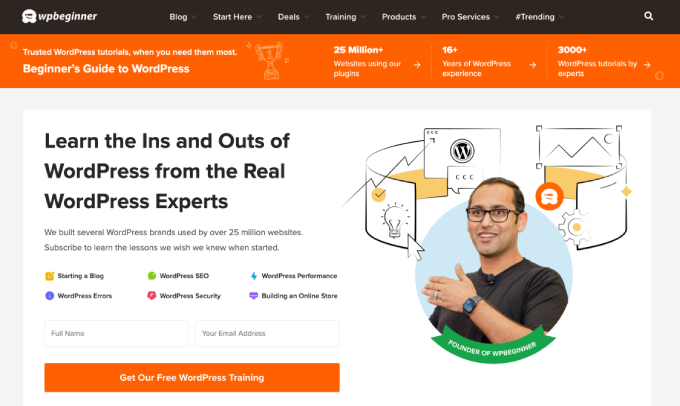
Jag rekommenderar också att hålla varje sida fokuserad genom att begränsa antalet element, som popups, banners och widgets, om de inte tjänar ett tydligt syfte.
För många distraktioner kan göra det svårt för besökare att välja vad de ska göra härnäst, vilket ofta leder till förvirring eller till och med högre avvisningsfrekvenser.
I kontrast förbättrar en ren och minimalistisk design användarupplevelsen. Detta kan också öka konverteringar, generera fler leads och öka engagemanget.
Ett av de enklaste sätten att säkerställa en bra balans av färg, typsnitt och vitt utrymme är att använda ett välutformat tema.
För tips om att välja rätt tema, kolla in vår guide om att välja det perfekta temat för WordPress.
Om du redan vet att du vill ha något minimalistiskt och lätt att installera, kan du ta en titt på vår lista över de bästa enkla WordPress-teman för en professionell, rörig design.
Alternativt kan du använda en sidbyggare som SeedProd för att skapa anpassade layouter som ger dig mer kontroll över designelement.
SeedProd låter dig dra och släppa element för att bygga landningssidor, försäljningssidor, "kommer snart"-sidor och till och med hela WordPress-teman — ingen kodning krävs.
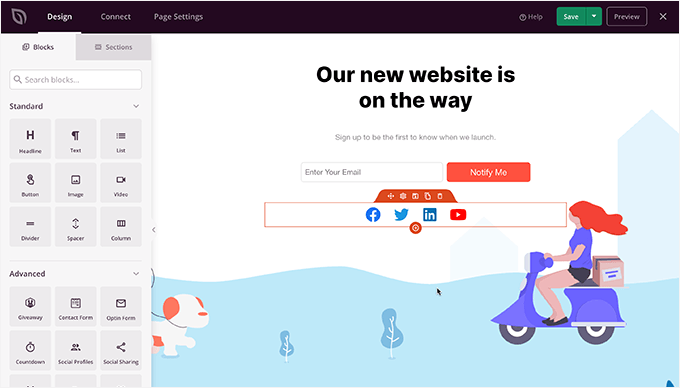
Det är ett flexibelt alternativ för nybörjare och icke-tekniska användare som vill ha ett helt anpassat utseende utan att börja från noll.
För att komma igång med att bygga dina anpassade sidor, se vår expertchecklista med viktiga designelement för en effektiv WordPress-webbplats.
Tips #8: Presentera innehåll på ett användarvänligt sätt
När du visar ditt innehåll på ett organiserat och användarvänligt sätt är du mer benägen att få fram ditt budskap och göra det lättare för besökare att förstå.
För att organisera ditt innehåll bättre rekommenderar jag att du börjar med att använda tydliga rubriker. De är som vägskyltar som guidar besökare längs din sida och hjälper dem att hitta det de letar efter.
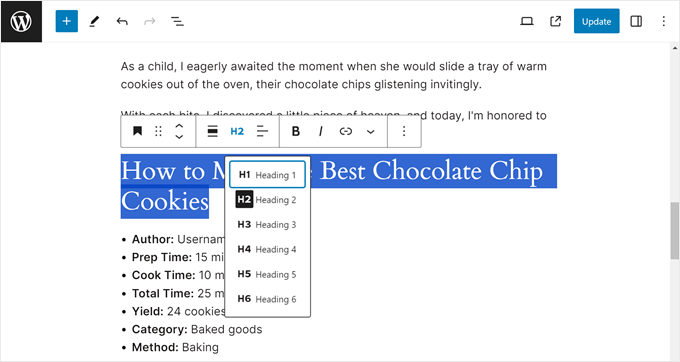
Du kan också använda dessa rubriker för att skapa en innehållsförteckning, som vi gör på WPBeginner-bloggen. På så sätt kan läsare snabbt hoppa till de delar av ett inlägg eller en sida som intresserar dem mest.
Många av våra inlägg börjar också med en kort översikt och bryts sedan ner i handlingsbara steg med hjälp av punktlistor. Här är varför det hjälper med innehållsorganisation:
- Stora textblock kan överväldiga läsare som skummar igenom.
- Punktlistor lyfter fram viktiga detaljer snabbt, medan korta stycken håller innehållet lätt och lättsmält.
- Tillsammans gör de dina inlägg och sidor mer engagerande, vilket uppmuntrar besökare att stanna kvar och interagera längre.
Visuella element kan också göra stor skillnad. Att lägga till bilder, videor eller infografik kan hjälpa till att illustrera dina poänger och förenkla komplexa idéer.
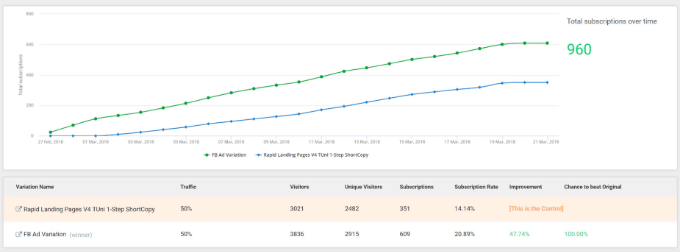
I vår handledning om A/B-testning inkluderade vi till exempel en skärmdump av våra testresultat. Denna visuella jämförelse hjälpte läsarna att snabbt se vilken version som vann och varför den var mer effektiv, vilket gjorde konceptet A/B-testning mer konkret och handlingskraftigt. (Du får lära dig mer om A/B-testning i Tips #10!)
Dessutom kan en snabb förklarande GIF hjälpa till att hålla besökarna engagerade och göra ditt innehåll mer minnesvärt.
Vill du öka interaktionen? Jag rekommenderar också att inkludera interaktiva omröstningar, sliders eller roliga quiz med hjälp av WordPress-plugins. Dessa små detaljer kan få ditt innehåll att kännas mer dynamiskt och bjuda in besökare att aktivt delta.
Letar du efter mer detaljer om hur du kan förbättra sättet du presenterar innehåll på? Kolla in vår guide om hur man skriver ett bra blogginlägg och strukturerar det.
Tips #9: Snabba upp din webbplats
Hur snabbt din webbplats laddas spelar en stor roll för användarupplevelsen. En fördröjning på bara en sekund kan göra att folk tappar intresset och lämnar din webbplats.
Det är därför förbättring av din WordPress-webbplats hastighet och prestanda bör vara en hög prioritet. Notera att även om tipsen nedan hjälper, kom ihåg att en snabb webbplats börjar med bra WordPress-hosting – inget plugin kan helt fixa en långsam server.
Till att börja med vill du använda ett cache-plugin. Cachelagring lagrar en färdig kopia av din webbplats, så den laddas mycket snabbare för återkommande besökare.
Plugins som WP Rocket eller WP Super Cache gör detta superenkelt att ställa in med bara några klick. Men om din webbhotell redan erbjuder inbyggd cachelagring, se till att kontrollera deras dokumentation först, så att du inte skapar konflikter.
Jag använder personligen WP Rocket på många olika webbplatser, och jag har upptäckt att det drastiskt förbättrar laddningshastigheterna.

De flesta cache-plugins låter dig också finjustera din installation för ännu bättre resultat. Till exempel hjälper aktivering av mobil-cache din webbplats att laddas snabbare på smartphones och surfplattor.
Om din webbplats inkluderar inloggade användare – som kunder på en WooCommerce-butik eller medlemmar på en privat medlemskapswebbplats – hjälper det att aktivera användarcache för att sidorna laddas snabbare även för dem.
Slutligen, att aktivera lat laddning fördröjer laddningen av bilder tills de visas i besökarens visningsområde. Detta håller din initiala sidladdning lätt och snabb, särskilt på sidor med mycket media.
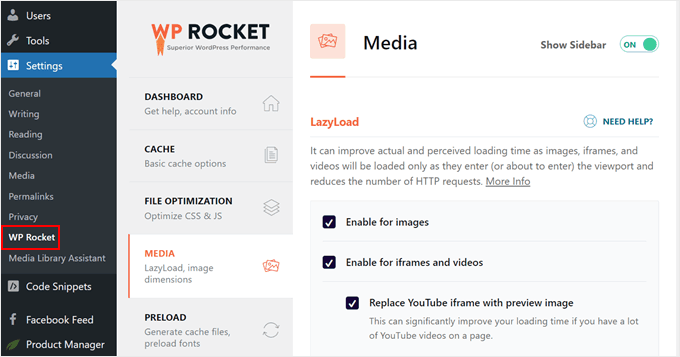
Även några få av dessa inställningar kan märkbart förbättra din laddningstid och minska avvisningsfrekvensen, vilket hjälper användare att stanna längre och engagera sig mer med ditt innehåll.
Om du vill ha hjälp med att konfigurera dessa funktioner, kolla in vår fullständiga guide om hur man korrekt installerar och ställer in WP Rocket i WordPress.
Ett annat sätt att öka din hastighet är genom att lägga till ett CDN (Content Delivery Network).
Ett CDN lagrar kopior av din webbplats filer på servrar runt om i världen, vilket innebär att användare laddar din webbplats från den server som ligger närmast dem. Detta kan dramatiskt minska laddningstiderna, särskilt om du har besökare från olika delar av världen.
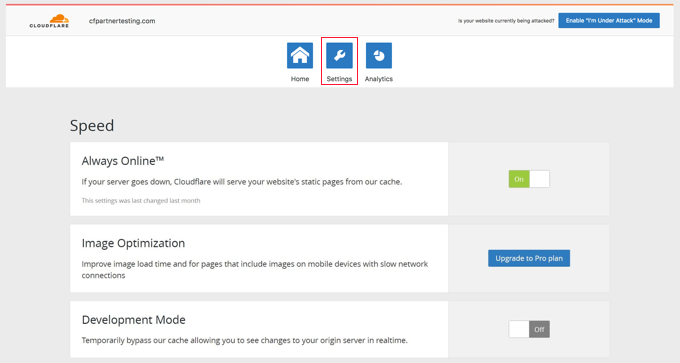
Om du är osäker på var du ska börja, har vi en praktisk guide om hur man ställer in Cloudflares gratis CDN i WordPress.
Det är också viktigt att komprimera dina bilder. Stora bildfiler är en av de största anledningarna till att webbplatser blir långsamma.
Du kan krympa dina bilder utan att förlora kvalitet genom att använda verktyg som TinyPNG eller plugins som EWWW Image Optimizer som automatiserar processen åt dig.
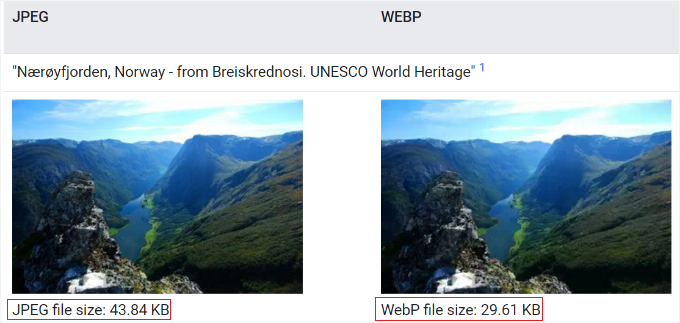
Medan du håller på, överväg att byta till moderna bildformat som WebP. Dessa format erbjuder bättre komprimering jämfört med traditionella JPEG- eller PNG-filer, så dina sidor laddas ännu snabbare utan att offra bildkvaliteten.
Slutligen, glöm inte att regelbundet testa din webbplats prestanda. Gratis verktyg som GTmetrix eller Google PageSpeed Insights kan analysera din webbplats och ge dig specifika förslag för att göra den ännu snabbare.
För mer information och tips om att förbättra webbplatshastigheten, se vår ultimata guide för att öka WordPress-prestandan.
Tips #10: Testa webbplatsändringar med A/B-testning
När det gäller att förbättra din webbplats användarupplevelse kan små justeringar ge stora resultat. Men hur vet du vad som faktiskt fungerar?
Det är där A/B-testning kommer in.
A/B-testning är en metod för att jämföra två versioner av en webbsida eller ett element (som en knapp eller en rubrik) för att se vilken som presterar bättre.
Så här fungerar det: Du skapar två variationer (A och B), visar dem för olika grupper av besökare och spårar vilken version som får fler klick, konverteringar eller engagemang.
Med verktyg som Thrive Optimize är det enkelt att sätta upp ett A/B-test. Det kan automatiskt mäta vilken version som presterar bättre för mål som klick, registreringar eller köp.
Du kan testa saker som:
- Rubrikvariationer
- Knappfärg eller text
- Sidlayout eller sektionsordning
- Olika bilder eller kundrecensioner
Till exempel körde jag ett test i Thrive Optimize där jag ändrade färgen på knappen för "call-to-action" på en landningssida. Efter att ha redigerat varianten delade jag trafiken mellan båda versionerna och lät testet köras.
Processen var enkel och data visade tydligt vilken version som presterade bättre. Det är ett utmärkt sätt att förbättra sidor baserat på faktiska resultat – inte bara antaganden.

Du kanske upptäcker att en kortare rubrik håller användarna engagerade längre, eller att placeringen av din CTA högre upp på sidan ökar konverteringarna.
De flesta A/B-testverktyg växlar automatiskt till den vinnande versionen när tillräckligt med data har samlats in, vilket hjälper dig att kontinuerligt förbättra din webbplats prestanda.
För detaljer om hur du gör det, se bara vår guide om hur man gör A/B-split-testning i WordPress.
🧑💻 Proffstips: Jag rekommenderar att börja med sidor med hög påverkan, som din startsida, försäljningssida eller formulär för att samla in leads, där även en liten förbättring kan göra en betydande skillnad.
Tips #11: Var selektiv med ditt innehåll
Om dina inlägg eller sidor innehåller för mycket onödigt innehåll kan det göra det svårare för din publik att förstå ditt budskap.
Därför är det alltid bäst att hålla ditt innehåll fokuserat och avsiktligt. Varje sida bör ha ett tydligt mål, och varje innehållssektion bör stödja det målet.
Om du till exempel bygger en landningssida bör layouten och texten guida besökare mot en enda åtgärd – som att registrera sig för ditt nyhetsbrev eller ladda ner en gratis resurs.
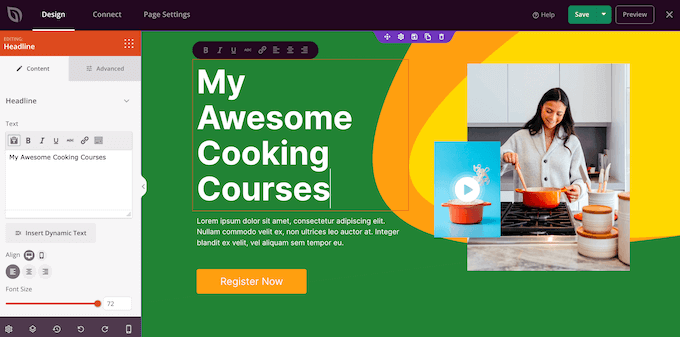
För tips om att bygga landningssidor, se vår kompletta guide om hur du ökar konverteringarna på din landningssida.
När det gäller att skriva blogginlägg gäller samma regel. Att publicera varje idé som dyker upp kan fylla din webbplats med innehåll, men det kommer inte alltid att tjäna dina läsare.
Det är bättre att fokusera på ämnen som stämmer överens med din nisch och hjälper din publik att lösa verkliga problem.
För att ta det ett steg längre kan du gruppera relaterade inlägg kring en huvudpelarsida med hjälp av en innehållsklusterstrategi. Detta hjälper till att förbättra navigeringen och bygga auktoritet inom din nisch.
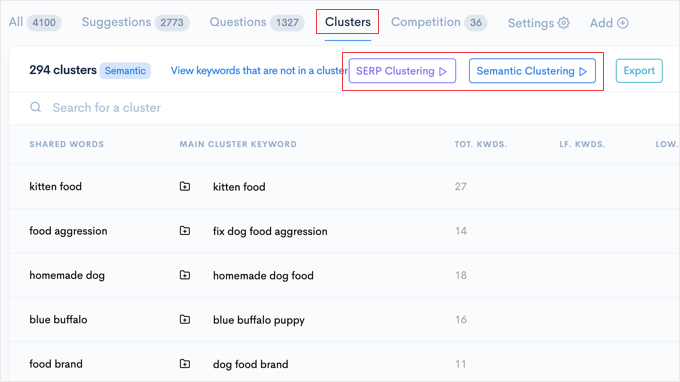
Vi har en komplett handledning om hur man bygger innehållskluster i WordPress, inklusive hur man planerar dem kring dina expertområden.
Det hjälper också att göra regelbundna innehållsrevisioner. Med tiden slutar vissa inlägg att prestera bra, antingen för att de är föråldrade eller för att sökintentionen har förändrats.
Detta kallas innehållsförfall. Till exempel kan ett blogginlägg med titeln "Bästa SEO-tipsen för 2020" inte längre rankas bra i sökresultaten eftersom SEO-metoderna har utvecklats.
Så under dina innehållsrevisioner, ta dig tid att granska äldre sidor och bestäm: ska jag behålla, uppdatera eller ta bort detta innehåll?
Lite städning gör stor skillnad för att hålla besökarna engagerade och hjälpa dem att hitta exakt vad de behöver.
Tips #12: Uppmuntra användarinteraktion
När människor aktivt kan interagera med dina sidor, kommer de naturligtvis att stanna kvar på din webbplats längre.
Att skapa möjligheter för användarinteraktion kan göra hela skillnaden. Det uppmuntrar besökare att stanna kvar, dela feedback och till och med återkomma senare.
En bra plats att börja är din kommentarssektion. Om den känns omodern, klumpig eller inaktiv, kanske folk inte bryr sig om att lämna ett svar.
För att ge det en uppdatering kan du lägga till gilla/ogilla-knappar. På så sätt kan dina besökare delta i konversationen även om de inte vill skriva ett inlägg.
Alternativt kanske du vill visa ett enkelt användarrankningssystem. Du kan till exempel fästa de bästa kommentarerna eller dela ut märken till användare som konsekvent lämnar hjälpsamma kommentarer.

För att göra dessa förbättringar kan du uppgradera ditt kommentarsystem med ett plugin som Thrive Comments. Det hjälper till att skapa en bättre upplevelse som uppmuntrar till mer interaktion och diskussion.
För fler alternativ, se vårt urval av de bästa WordPress-kommentarpluginsen.
Du kan också öka engagemanget genom att lägga till omröstningar, quiz eller snabba feedbackformulär med ett plugin som WPForms. Dessa interaktiva element uppmuntrar deltagande utan att kräva en fullständig kommentar.
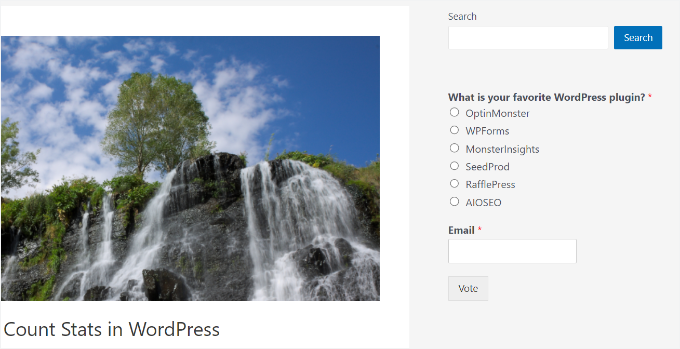
Om du är osäker på var du ska börja, här är vår guide om hur du skapar en interaktiv omröstning i WordPress.
En annan bra strategi är gamification. Det innebär att besökare belönas för att de slutför vissa åtgärder – som att lämna en kommentar, göra ett köp eller klara en frågesport. Du kan erbjuda poäng, märken eller nivåer som gör din webbplats roligare och uppmuntrar användare att komma tillbaka.
Dessa små detaljer ökar inte bara engagemanget, utan de ökar också tiden som användare spenderar på din webbplats och hjälper till att bygga en starkare gemenskap kring ditt innehåll.
Tips #13: Bygg gemenskap med livechatt eller chattforum
Vill du ta användarinteraktionen till nästa nivå?
Att lägga till livechatt eller realtidsdiskussionsutrymmen kan förvandla passiva läsare till aktiva deltagare och hjälpa till att bygga förtroende snabbare.
När besökare kan ställa frågor, få omedelbar support eller koppla samman med andra i realtid, är de mycket mer benägna att stanna kvar, återkomma och engagera sig i ditt innehåll eller din produkt.
Den här typen av interaktion ökar kvarhållningen och får din webbplats att kännas mer dynamisk och responsiv – som ett riktigt community istället för bara en statisk sida.
Om du driver en eLearning-, supportbaserad eller medlemswebbplats kan det göra stor skillnad att lägga till en livechattfunktion. Det gör det möjligt för användare att ställa frågor om kursmaterial, få hjälp med plattformsfunktioner eller känna sig stöttade som en del av en större grupp.

För butiker eller tjänstebaserade webbplatser erbjuder livechatt omedelbar support. Det låter dig svara på produktfrågor, klargöra tjänstedetaljer eller lösa problem i realtid. Detta hjälper till att minska övergivna kundvagnar och förbättrar kundupplevelsen.
Du kan följa vår handledning om hur du lägger till gratis livechatt i WordPress för att komma igång.
För att ytterligare öka användarinteraktionen rekommenderar jag att skapa ett fullfjädrat socialt community med privat chatt med ett verktyg som BuddyBoss.
Det är särskilt användbart för medlemskapsgemenskaper eller onlinekurser, där eleverna drar nytta av kamratstöd och gruppinteraktion.
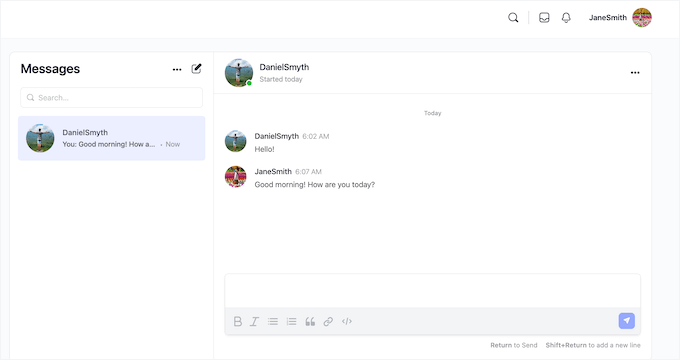
Kolla in vår guide om hur du skapar chatt rum i WordPress för att lära dig mer om att lägga till denna funktionalitet på din webbplats.
Bonustips: Upptäck designproblem med visuell regressionsstestning 🕵️
Ibland kan även en liten plugin- eller tema-uppdatering bryta din layout utan att du märker det – en knapp flyttas, text överlappar en bild, eller en sektion försvinner på mobilen. Det är där visuell regressionsstestning kommer in.
Visuell regressionsstestning (VRT) hjälper dig att se till att uppdateringar av din webbplats inte av misstag förstör dess utseende eller design.
Processen är enkel: din VRT-programvara tar "skärmdumpar" av en sida före och efter att du gör ändringar. Den jämför sedan de två bilderna för att upptäcka även de minsta skillnaderna, vilket hjälper dig att upptäcka visuella problem tidigt innan de skadar användarupplevelsen.

VRTs-pluginet är ett av de bästa verktygen för att automatisera denna process. För steg-för-steg-instruktioner kan du läsa vår guide om hur du gör visuell regressionstestning i WordPress.
Snabb sammanfattning: Verktyg som nämns i den här guiden
- WPForms – skapa enkäter, omröstningar och interaktiva formulär.
- UserFeedback – samla in feedback på plats och använd värmekartor/sessionsinspelningar.
- MonsterInsights – visa Google Analytics-data inuti WordPress.
- WP Rocket – cachning, lazy loading och prestandaoptimering.
- SearchWP – förbättra och spåra intern sökning.
- Thrive Optimize / Thrive Comments – A/B-testning och förbättrade kommentarer.
- BuddyBoss – skapa privata communities och chatt rum.
- VRTs – automatisera visuell regressionstestning.
Nästa steg: Utöka din WordPress-webbplats
Jag hoppas att mina tips och tricks hjälper dig att förbättra användarupplevelsen i WordPress. Börja med att välja 2–3 tips som adresserar dina största nuvarande problem (till exempel hastighet eller navigering), implementera dem den här veckan och granska sedan din analys för att se effekten.
Därefter kanske du vill kolla in våra guider om:
- Hur du skapar din egen privata community
- Hur du ökar din bloggtrafik (beprövade tips)
- Hur man hälsar varje användare med ett anpassat välkomstmeddelande i WordPress
- Hur man förbättrar organisk klickfrekvens (CTR) i WordPress
- Min ultimata guide till konverteringsoptimering i WordPress
Om du gillade den här artikeln, prenumerera gärna på vår YouTube-kanal för WordPress-videoguider. Du kan också hitta oss på Twitter och Facebook.




Har du en fråga eller ett förslag? Lämna gärna en kommentar för att starta diskussionen.