


När jag skapade min första flerspråkiga WordPress-webbplats fanns det inte många bra översättningsalternativ. De flesta plugins var klumpiga, svåra att konfigurera och stödde inte ett fullständigt översättningsflöde.
Senare, när vi översatte WPBeginner till spanska och portugisiska, insåg jag hur mycket saker hade förändrats. Översättningsverktygen är mer nybörjarvänliga nu, och det är enklare än någonsin att nå en global publik utan att bygga om din webbplats från grunden.
Om du vill nå läsare på deras modersmål är det ett smart drag att översätta din WordPress-webbplats. Det visar respekt, bygger förtroende och hjälper till att öka din trafik från platser du kanske inte har övervägt tidigare.
I den här handledningen kommer jag att guida dig genom de bästa sätten att göra din webbplats flerspråkig. Vi kommer att titta på olika översättningsplugins, hur man ställer in dem och hur du kan välja rätt väg, även om du precis har börjat.
Vad är en flerspråkig WordPress-webbplats?
En flerspråkig WordPress-webbplats låter folk se samma innehåll på olika språk. Det är ett av de bästa sätten att göra din webbplats mer välkomnande för en global publik.
När vi översatte WPBeginner såg jag i praktiken hur kraftfullt detta kan vara. Besökare omdirigeras nu automatiskt till rätt språk baserat på deras webbläsar- och lokalinställningar.
Det finns två huvudsakliga sätt att översätta din webbplats: du kan skriva eller granska översättningarna själv (eller anlita en professionell), eller så kan du använda ett plugin med automatisk översättning.
Oavsett vilket alternativ du väljer behöver du fortfarande ett flerspråkigt plugin för att visa det översatta innehållet på hela din webbplats. Dessa verktyg gör det enkelt att hantera språkversioner, lägga till språkbyten och optimera din webbplats för flerspråkig SEO.
Att skriva egna översättningar ger dig full kontroll över ton och noggrannhet, vilket är användbart om ditt innehåll behöver följa en specifik röst eller varumärkesstil. Men det tar också mer tid och kostar oftast mer, särskilt om du arbetar med mycket innehåll.
Därför rekommenderar jag att använda automatiska översättningsverktyg inbyggda i flerspråkiga plugins. De är mycket snabbare att installera, enklare att hantera och ofta tillräckligt exakta för handledningar, bloggar och andra informationssidor.
Dessutom använder många moderna flerspråkiga plugins AI för att bättre förstå ton och kontext, så översättningarna känns mycket mer naturliga än äldre verktyg som Google Translate.
I den här guiden visar jag dig hur du skapar en flerspråkig webbplats i WordPress med hjälp av översättningsplugins. Du får lära dig hur du ställer in allt och ser till att dina översättningar ser bra ut och fungerar bra för internationella besökare.
Kom igång med din flerspråkiga WordPress-webbplats
För att bygga en flerspråkig WordPress-webbplats behöver du följande för att komma igång:
- Ett domännamn – Detta är din webbplats adress på webben, som wpbeginner.com.
- WordPress-hosting – Det här är där dina webbplatsfiler finns.
- Ett flerspråkigt WordPress-plugin — jag kommer att dela flera bra alternativ nedan.
Om du inte redan har valt en hosting-leverantör, rekommenderar jag att börja med Bluehost. De rekommenderas officiellt av WordPress.org och fungerar smidigt med alla stora flerspråkiga plugins.
De erbjuder också WPBeginner-läsare ett gratis domännamn, ett gratis SSL-certifikat och en stor hostingrabatt – så att du kan lansera din webbplats för så lite som $2.99 per månad.
Här är varför jag ofta rekommenderar Bluehost till nybörjare:
- De rekommenderas officiellt av WordPress.org.
- De erbjuder pålitlig hosting till ett överkomligt pris, med vänlig support.
- De fungerar utmärkt med flerspråkiga plugins som WPML, TranslatePress och mer.
Du kan läsa mer i vår detaljerade Bluehost-recension.
Om du letar efter ett annat alternativ, rekommenderar jag också Hostinger. De erbjuder liknande förmåner, inklusive en gratis domän och SSL, tillsammans med solid prestanda.
När du har registrerat din domän och satt upp hosting, kan du följa den här steg-för-steg-guiden om hur man skapar en WordPress-webbplats.
Välja ett flerspråkigt WordPress-plugin
Det finns flera WordPress-plugins du kan använda för att översätta din webbplats till flera språk. Rätt plugin bör göra saker enkla, inte bara för dig, utan även för dina besökare.
I den här guiden kommer jag att guida dig genom att skapa en webbplats med fyra av de mest pålitliga flerspråkiga plugins för WordPress. Om du redan vet vilket plugin du vill använda, hoppa gärna fram till det avsnittet.
- Method 1: Create a Multilingual WordPress Website Using Weglot (Best for Beginners)
- Method 2: Create a Multilingual WordPress Website Using TranslatePress (Best for DIY Users)
- Method 3. Create a Multilingual WordPress Website Using WPML (Best for Large/Complex Websites)
- Method 4: Create a Multilingual WordPress Website Using Polylang (Best Free Option)
- Vanliga frågor om att skapa en flerspråkig WordPress-webbplats
- Fler tips för att hantera en flerspråkig WordPress-webbplats 🎁
Alla fyra alternativen stöder de nyckelfunktioner du behöver för en flerspråkig installation:
- Översätt inlägg, sidor, produkter och anpassade inläggstyper
- Stöd för översättning av kategorier, taggar, plugins och tematext
- SEO-vänliga URL:er för varje språk du lägger till
Låt oss börja med Weglot, ett molnbaserat översättningsplugin som gör det snabbt att göra din WordPress-webbplats flerspråkig med minimal konfiguration.
Metod 1: Skapa en flerspråkig WordPress-webbplats med Weglot (Bäst för nybörjare)
Weglot är ett utmärkt val om du vill översätta hela din WordPress-webbplats snabbt med minimal installation. Det är idealiskt för nybörjare, byråer med snäva tidsramar och alla som vill ha omedelbara resultat utan att manuellt duplicera innehåll.
Den använder automatisk maskinöversättning först, sedan ger den dig verktygen för att manuellt förfina varje sträng. Du behöver inte skapa separata inlägg för varje språk, och installationen tar bara några minuter.
Experttips: Weglot erbjuder också AI-drivna översättningar skräddarsydda för ditt varumärkes röst och målgrupp. För detaljer, se vår guide om hur man översätter en WordPress-webbplats med AI.
Fördelar:
- Omedelbar maskinöversättning för hela din webbplats, inklusive tema- och plugin-text
- AI-översättning som fokuserar på ditt varumärkes röst och målgrupp
- Stöder över 110 språk med automatisk språkdetektering
- Användarvänlig instrumentpanel för att hantera och redigera översättningar
- Inget behov av att duplicera sidor eller skapa separata inläggsversioner
Nackdelar:
- Gratisplanen är begränsad till 2 000 ord och 1 översatt språk
- Månadskostnaden kan vara för hög för små webbplatser med mycket innehåll
För en djupare titt på dess funktioner, kolla in vår fullständiga Weglot-recension.
Steg 1: Registrera dig och välj din plattform
Gå till Weglots webbplats och skapa ett konto. Efter inloggning, skapa ett nytt projekt och välj 'WordPress' som din plattform.

Steg 2: Installera Weglot-pluginet och aktivera det
Följ instruktionerna på skärmen för att installera pluginet i WordPress. När det är installerat, kopiera API-nyckeln från din Weglot-instrumentpanel.
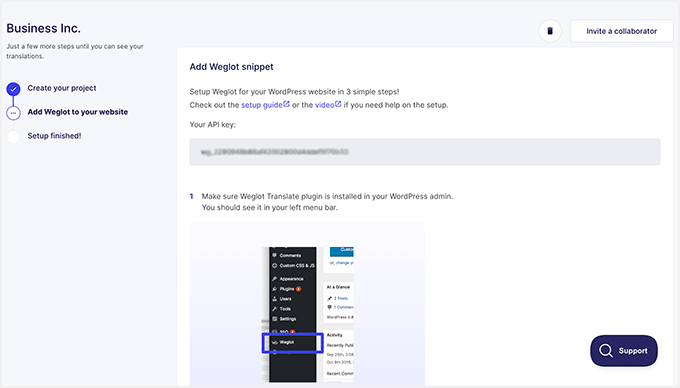
Steg 3: Ange API-nyckel och välj språk
Gå till Inställningar » Weglot i din WordPress-instrumentpanel. Klistra in API-nyckeln i fältet 'Huvudkonfiguration'.
Välj sedan ditt originalspråk och alla målspråk från rullgardinsmenyn.
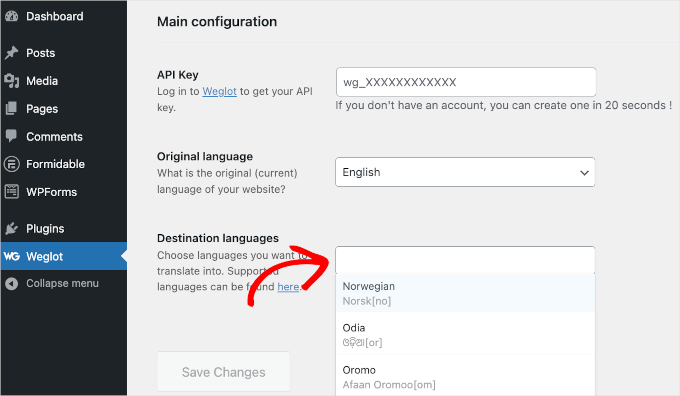
Klicka på knappen 'Spara ändringar' för att fortsätta.
Weglot kommer automatiskt att tillämpa korrekta inställningar och aktivera pluginet på din webbplats.

Steg 4: Använd den flytande språkbytesknappen
Besök din webbplats och klicka på den flytande språkbytesknappen i hörnet. Weglot kommer automatiskt att översätta allt ditt innehåll – inklusive menyer, widgets och till och med formulärsetiketter – baserat på besökarens val.

Och det var allt. Din flerspråkiga WordPress-webbplats är nu live med Weglot och redo att välkomna besökare från hela världen.
Metod 2: Skapa en flerspråkig WordPress-webbplats med TranslatePress (Bäst för gör-det-självare)
Jag har använt TranslatePress på flera personliga projekt och jag gillar verkligen hur det kombinerar visuell redigering med språköversättning. Det låter mig se exakt var den översatta texten visas, vilket tar bort gissningsarbetet ur processen.
Det ger dig också flexibiliteten att kombinera maskinöversättningar (som Google Translate) med manuella redigeringar. Det är särskilt användbart om du vill komma igång snabbt och sedan finjustera resultaten senare.
Fördelar:
- Live gränssnitt för visuell översättning på framsidan
- Stöder manuell och automatisk översättning (Google Translate)
- Inga separata versioner av sidor behövs – redigera direkt på den faktiska webbplatsen
- Gratisversion tillgänglig med kärnfunktionalitet
Nackdelar:
- Extra språk kräver ett betalt tillägg
- Gränssnittet kan vara långsammare för stora eller komplexa webbplatser
Vill du ha en närmare titt på hur det fungerar? Kolla in vår fullständiga TranslatePress-recension.
Experttips: Vi har också en dedikerad guide om hur man översätter en WordPress-webbplats med TranslatePress.
Steg 1: Installera och aktivera TranslatePress
För att komma igång, ladda ner TranslatePress-plugins från ditt konto. Du behöver ladda ner båda plugin-filerna.
Notera: För den här handledningen använder vi pro-versionen av pluginet, som kräver att du laddar ner, installerar och aktiverar två plugin-varianter (t.ex. TranslatePress Plugin och TranslatePress Business Plugin). Det finns också en gratis version tillgänglig med begränsade funktioner.
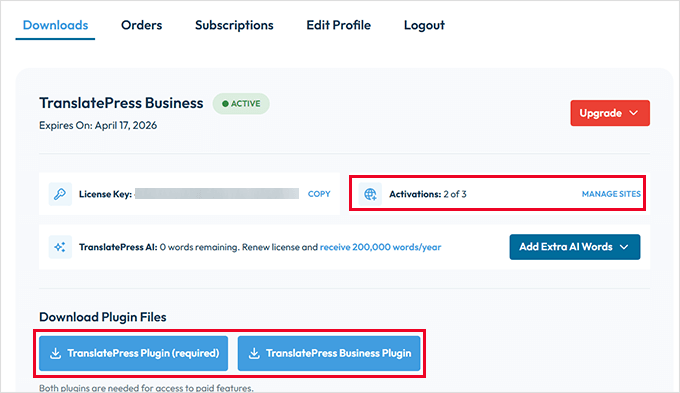
Klicka på länken 'Hantera webbplatser' och ange sedan din webbplats URL under avsnittet 'Auktorisera en ny webbplats-URL för den här licensen'.
Gå nu till Plugins » Lägg till plugin i din webbplats administrationsområde, och klicka på knappen 'Ladda upp plugin'.

Ladda upp plugins som du laddade ner tidigare och aktivera dem en efter en. Om du behöver hjälp, här är vår steg-för-steg-guide om hur man installerar ett WordPress-plugin.
Steg 2: Konfigurera TranslatePress
Efter aktivering, gå till Inställningar » TranslatePress för att börja konfigurera plugin-programmet.
Under fliken 'Allmänt' kan du välja ditt standardspråk och de ytterligare språk du vill lägga till.
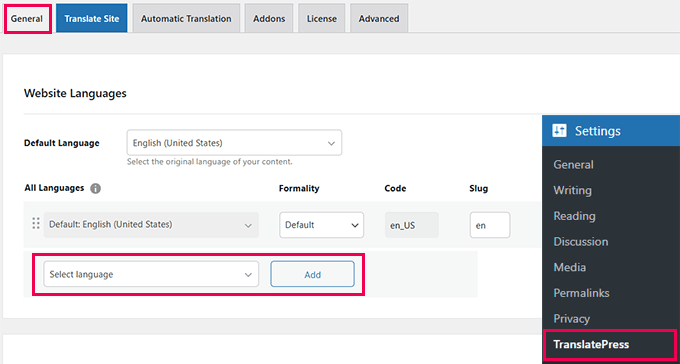
Bläddra ner till området för språkinställningar. Du kan välja om du vill visa språknamn, använda flaggor och om du vill aktivera SEO-vänliga språk-URL:er.
Jag lämnar vanligtvis standardalternativen här eftersom de fungerar bra för de flesta installationer.
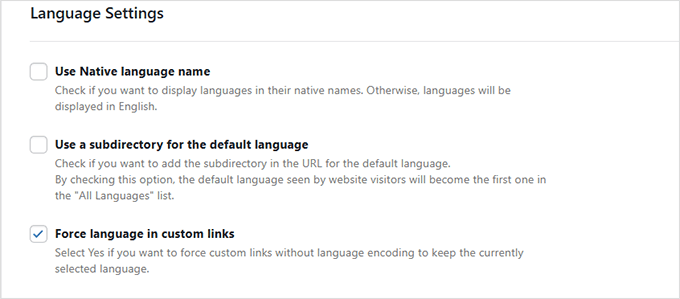
Steg 3: Anpassa språkbytet
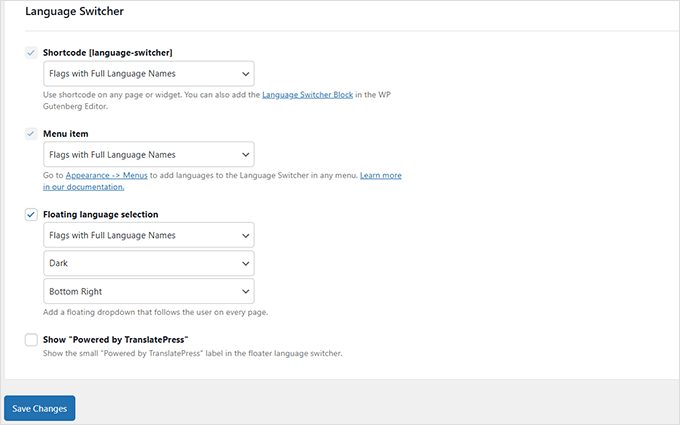
TranslatePress ger dig tre sätt att visa en språkväljare: genom att använda en kortkod, lägga till den i din navigeringsmeny eller placera en flytande väljare på varje sida.
Om du väljer 'Kortkod' eller 'Menyalternativ', då behöver du ytterligare steg (jag visar dem senare i artikeln). Å andra sidan, om du väljer en flytande språkbytesknapp, då krävs inga ytterligare steg.
Välj bara den som passar din webbplats design bäst och klicka på 'Spara ändringar'.
Steg 4: Aktivera automatisk översättning
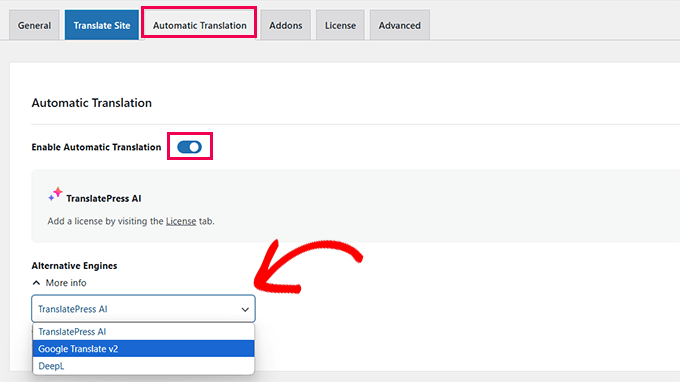
Vill du använda AI-verktyg som Google Translate?
Gå till fliken 'Automatisk översättning' och slå på funktionen. Välj sedan den översättningsplattform du föredrar.
Steg 5: Översätt ditt webbplatsinnehåll
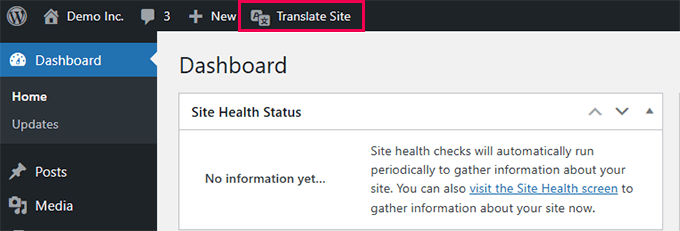
Klicka på knappen 'Översätt webbplats' i dina inställningar eller använd snabblänken i adminfältet. Detta öppnar en live visuell redigerare.
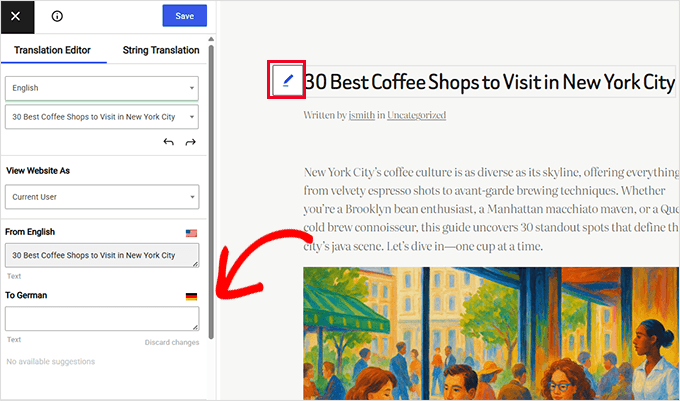
Du kan nu klicka på vilken text som helst på din webbplats och ange den översatta versionen i sidofältet.
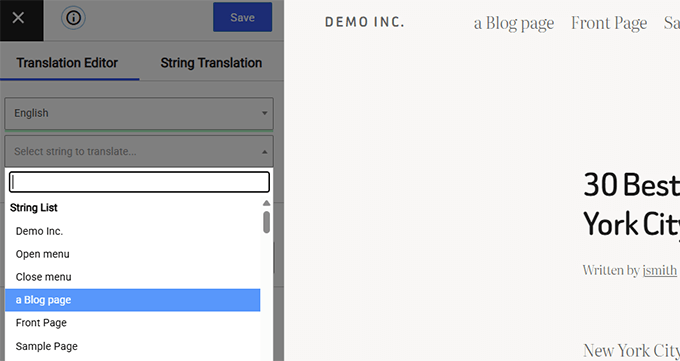
Här kan du växla mellan språk, förhandsgranska ändringar omedelbart och till och med finjustera strängar som menyalternativ eller knappar.
En av mina favoritsaker med TranslatePress är att när du översätter något en gång, som en inläggstitel, uppdateras det över hela din webbplats.
Det sparar mig massor av tid när jag återanvänder samma innehållsblock.
Det är allt! Din webbplats är nu redo att betjäna besökare på flera språk med TranslatePress.
Steg 6: Lägg till en språkväljare på din webbplats i TranslatePress
TranslatePress ger dig flera alternativ för att visa en språkväljare på din webbplats. Jag visade dig de alternativen tidigare.
Om du har valt alternativet för flytande språkbytare kan du hoppa över det här steget; pluginet kommer automatiskt att börja visa språkbytaren på din webbplats.
För kortkods- och menyalternativ måste du lägga till dem manuellt.
Alternativ 1. Använda en kortkod
För att visa en språkväljare med en kortkod, lägg bara till [language-switcher] i valfritt inlägg, sida eller sidofältswidget.
För mer information, se vår guide om att använda kortkoder i WordPress.
Alternativ 2. Lägg till den i din navigeringsmeny
Det här alternativet är bäst för klassiska teman. Om du använder ett blocktema, kommer den här menyinställningen inte att visas under Utseende.
Gå till Utseende » Menyer, klicka på fliken 'Språkväljare' till vänster och välj de språk du vill lägga till. Klicka sedan på knappen 'Lägg till i meny'.
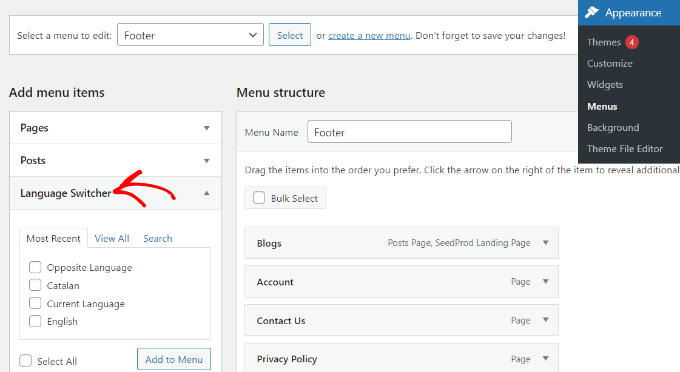
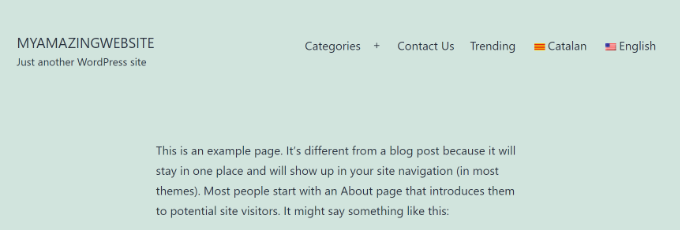
TranslatePress kommer att lägga till dina valda språk i menyn.
Glöm inte att klicka på knappen 'Spara meny'.
Metod 3. Skapa en flerspråkig WordPress-webbplats med WPML (Bäst för stora/komplexa webbplatser)
WPML har funnits länge, och jag har använt det för att översätta en del ganska stora webbplatser med komplexa innehållsstrukturer.
Det ger dig mer kontroll än många andra plugins. Du kan anpassa allt – från URL-format till hur olika innehållstyper översätts.
Men om du precis har börjat kan det ta lite längre tid att vänja sig vid. Den har fler inställningar än de flesta nybörjarvänliga verktyg.
Ändå, när det väl är konfigurerat, har jag funnit det vara stenhårt och pålitligt, särskilt när du vill ha full manuell kontroll eller arbeta med översättare.
Fördelar:
- Det fungerar bra med stora webbplatser och ger dig full kontroll över översättningar.
- Du kan översätta allt, inklusive inlägg, sidor, menyer, taxonomier, media och till och med tema-/plugin-strängar.
- Stöder både manuella och automatiska översättningar med en granskningsarbetsflöde.
- Du kan lägga till teammedlemmar eller professionella översättare för att hjälpa till med flerspråkigt innehåll.
Nackdelar:
- Det är inte det enklaste pluginet att installera, särskilt för nybörjare.
- Användargränssnittet kan kännas lite överväldigande tills du får kläm på det.
För en djupare titt, kolla in vår fullständiga WPML-recension.
Experttips: Vi har också en komplett guide om hur man översätter sin WordPress-webbplats med WPML.
Steg 1: Konfigurera WPML
För att komma igång, besök WPML:s webbplats och skapa ett konto. Därefter, gå till sidan 'Nedladdningar' som finns under ditt konto.
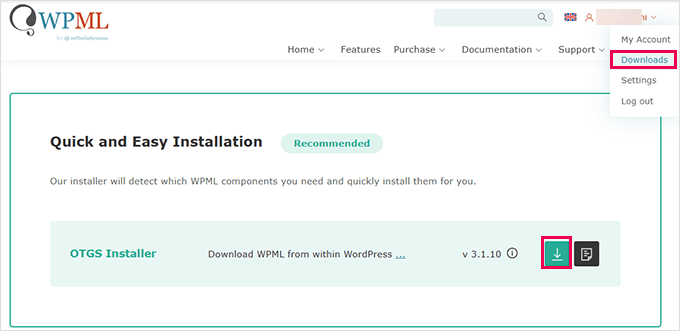
WPML organiserar sina plugins och tillägg via ett huvudinstallationsplugin.
Installera det på din WordPress-webbplats precis som vilket annat plugin som helst. När det är aktiverat kommer WPML att uppmana dig att registrera din webbplats.
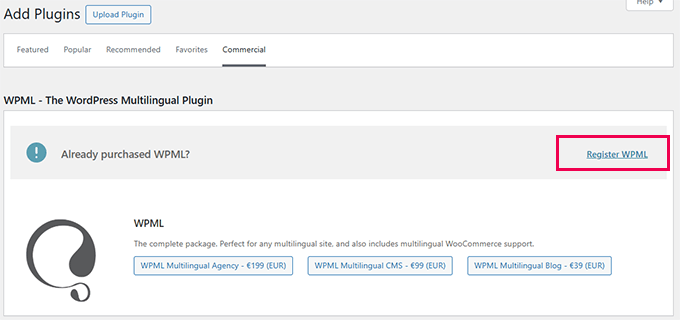
Klicka på länken 'Registrera WPML' och följ anvisningarna för att generera och lägga till din webbplatsnyckel.
Därefter får du välja de komponenter du vill installera.
Kärnpluginet heter WPML Multilingual CMS. Jag rekommenderar också starkt att installera tillägget String Translation.
Denna lilla kraftkälla låter dig översätta all text som inte finns i ett inlägg eller en sida, som din webbplats slogan, widgettitlar och knapptext från ditt tema och andra plugins. Det är nyckeln till att säkerställa att 100 % av din webbplats är översatt!
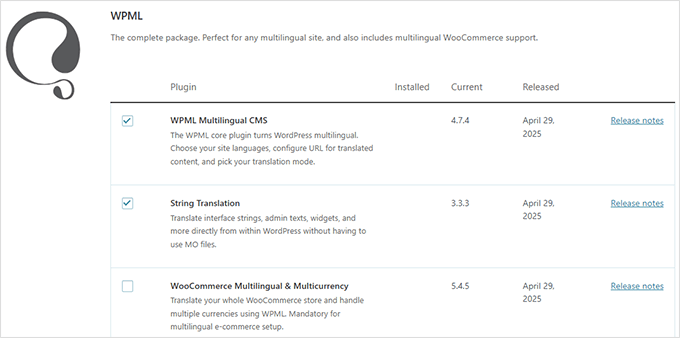
Du kan inkludera valfria komponenter efter behov. Till exempel, om du driver en WooCommerce-butik, se till att välja alternativet 'WooCommerce Multilingual & Multicurrency'.
Klicka på knappen 'Installera och aktivera' för att fortsätta. När det är klart ser du ett alternativ för att 'Konfigurera WPML'. Klicka på det för att starta installationsguiden.
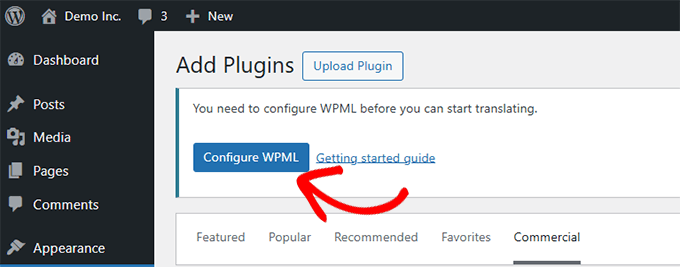
Guiden guidar dig genom att ställa in ditt standardspråk och de språk du vill lägga till.
Börja bara skriva för att söka efter varje språk och välj de du vill ha. Du kan lägga till så många du vill.

På nästa skärm väljer du hur dina flerspråkiga URL:er ska struktureras.
Du kan använda underkataloger (som /sv/ eller /de/), en separat domän för varje språk eller URL-parametrar.
Jag brukar välja underkataloger – de är enklare att installera och är dessutom SEO-vänliga.
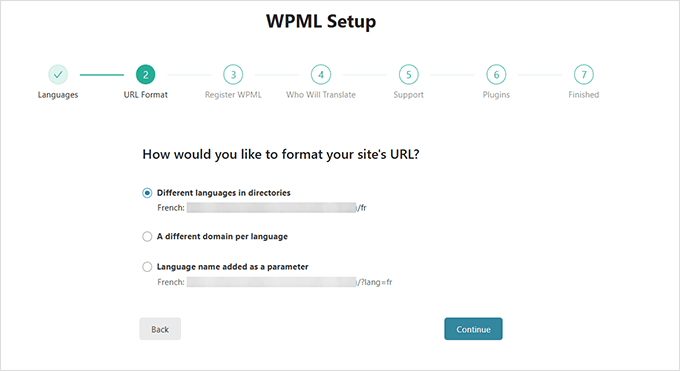
Klicka på 'Fortsätt' för att gå vidare.
Välj sedan vem som ska hantera översättningarna. Om du inte är säker än, välj bara 'Bara jag'. Du kan alltid lägga till översättare senare.
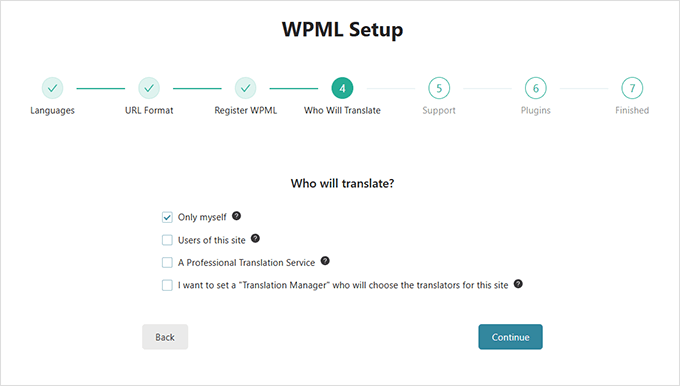
Klicka på 'Fortsätt' för att slutföra installationen.
När installationsguiden är klar klickar du på knappen 'Gå till översättningsinstrumentpanelen'. Det är där det verkliga arbetet börjar.

Steg 2: Översätt din webbplats med WPML
Översättningsinstrumentpanelen låter dig hantera översättningar för allt ditt innehåll.
Välj bara inlägget eller sidan du vill arbeta med, klicka sedan på 'Översätt ditt innehåll'.
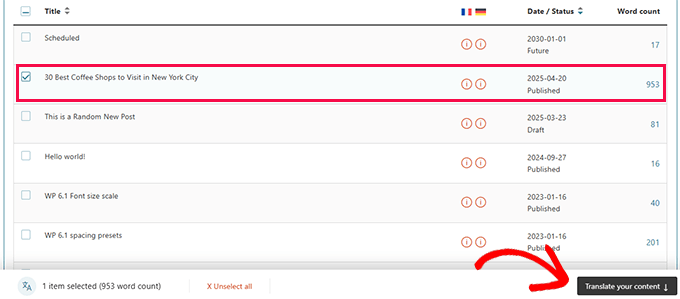
Därefter väljer du vem som ska utföra översättningen.
Det kan vara du, en annan användare med översättarbehörighet, eller en professionell översättningstjänst.
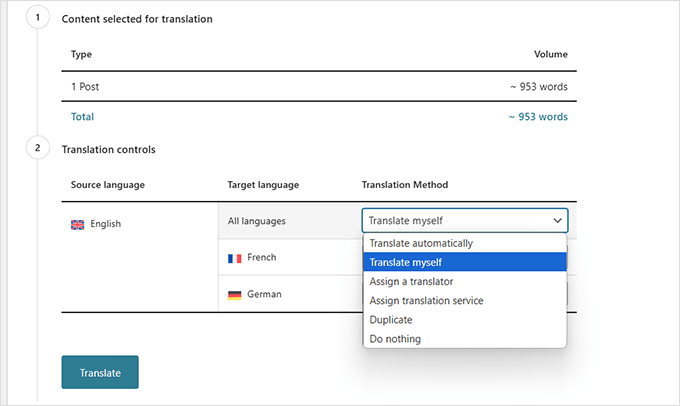
Klicka på 'Översätt' för att fortsätta.
Nu ser du WPML-översättningsredigeraren. Ditt ursprungliga innehåll visas till vänster, och du anger översättningar till höger.
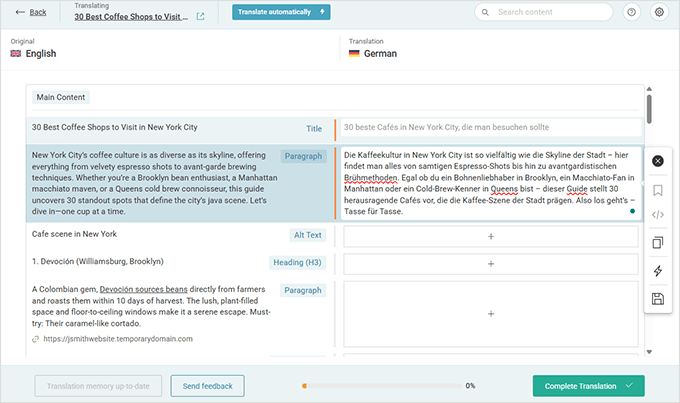
Klicka bara på valfri text för att börja översätta den. När du är klar klickar du på knappen 'Slutför översättning' för att spara och publicera.
Steg 3: Översätta icke-innehållsaspekter av din webbplats med WPML
WPML går längre än bara inlägg och sidor.
Det hjälper dig också att översätta webbplatsens backend, inklusive strängar från plugins, teman, menyer och taxonomier som kategorier och taggar.

För detaljerade instruktioner om hur du gör detta kan du se vår guide om hur du skapar en flerspråkig webbplats med WPML.
Steg 4: Lägga till en språkbytesfunktion på din webbplats med WPML
När ditt innehåll är översatt är nästa steg att låta användare enkelt växla mellan språk.
WPML inkluderar en inbyggd språkbytesfunktion som du kan lägga till med bara några klick.
Alternativ 1: Använd webbplatsredigeraren
Gå till Utseende » Redigerare och öppna sedan din navigeringsmeny. Klicka på [+] -knappen och lägg till blocket 'Navigation Language Switcher'.
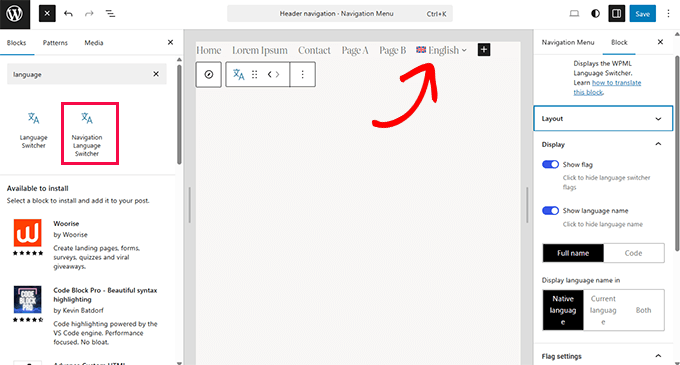
Du kan också placera omkopplaren var som helst annars – som i sidfoten eller sidofältet – genom att dra blocket på plats.
Alternativ 2: Använd WPML-inställningar
Gå till WPML » Språk och scrolla till fliken 'Alternativ för språkväljare'.

Här hittar du enkla inställningar för att lägga till växlar i din meny, widgetområde eller sidfot.
Klicka bara på var och en av knapparna för att lägga till dessa språkväljare.
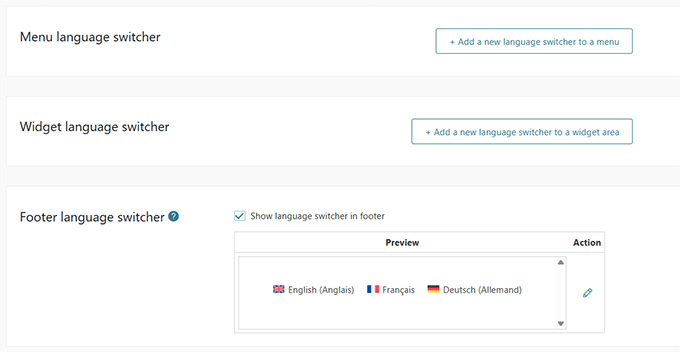
Och så här kan du använda WPML för att helt översätta din WordPress-webbplats – från inlägg och sidor till menyer, widgets och till och med tematext.
Låt oss nu titta på ett annat populärt alternativ som ger dig lite mer manuell kontroll: Polylang.
Metod 4: Skapa en flerspråkig WordPress-webbplats med Polylang (Bästa gratisalternativet)
Polylang är idealiskt för användare som vill ha ett gratis flerspråkigt plugin med solid WordPress-integration. Det är särskilt användbart för bloggare och småföretagare som inte vill betala för en premiumlösning direkt.
Den har över 700 000 aktiva installationer och låter dig översätta hela din webbplats utan att behöva Pro-versionen. Med det sagt, om du kör WooCommerce eller behöver support, kanske du vill uppgradera till Polylang Pro eller köpa deras WooCommerce-tillägg. Tillägget låter dig översätta produktkategorier, butikssidor och kassaflaggor.
För den här genomgången använder jag gratisversionen av pluginet.
Fördelar:
- Gratis att använda utan begränsningar för antal språk eller antal ord
- Låter dig översätta inlägg, sidor, media, kategorier, taggar och widgets
- Erbjuder flexibla URL-strukturer och stöder SEO-vänliga slugs
Nackdelar:
- Gränssnittet är mer tekniskt än plugins som Weglot eller TranslatePress
- Vissa funktioner, som WooCommerce-stöd, kräver en betald tilläggsmodul
Installera och aktivera först Polylang-pluginet. Om du är osäker på hur, följ bara vår guide om att installera ett WordPress-plugin.
Efter aktivering, gå till Språk » Språk för att börja konfigurera din flerspråkiga installation.
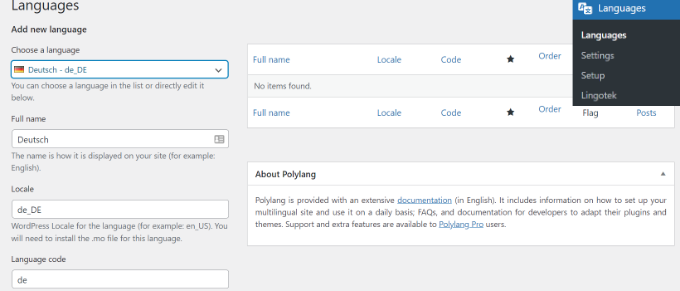
Steg 1: Lägg till dina språk
Under fliken 'Språk' måste du lägga till din webbplats standardspråk tillsammans med alla andra språk du vill stödja.
Steg 2: Översätt webbplatsens titel och metadata
Därefter kan du växla till fliken 'Strängöversättningar' för att översätta din webbplatstitel, tagline och datum-/tidsformat.
Detta säkerställer enhetlighet i ditt temas sidhuvud och metadata.
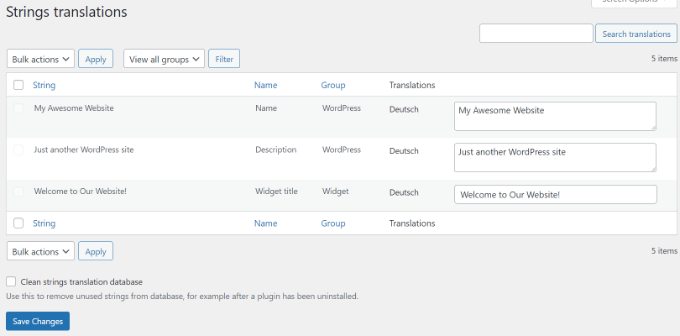
Steg 3: Ställ in URL-format för översättningar
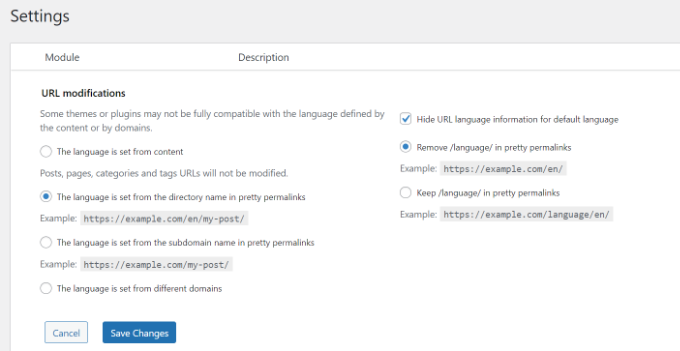
Gå sedan till Språk » Inställningar. Här kan du konfigurera hur dina flerspråkiga URL:er ser ut.
Klicka på alternativet 'Inställningar' under 'URL-modifieringar' för att öppna dessa alternativ.
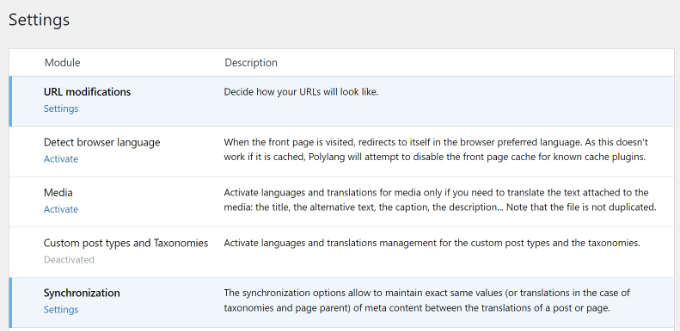
Du kan välja att inkludera språk koden i dina URL:er, till exempel https://example.com/en/my-post, för bättre SEO och tydlighet.
Klicka helt enkelt på knappen 'Spara ändringar' när du är klar.
Steg 4: Översätt inlägg och sidor
För att börja översätta innehåll, gå till valfritt inlägg eller sida, så ser du en språk-metabox på redigeringsskärmen.
Ditt standardspråk väljs som standard.
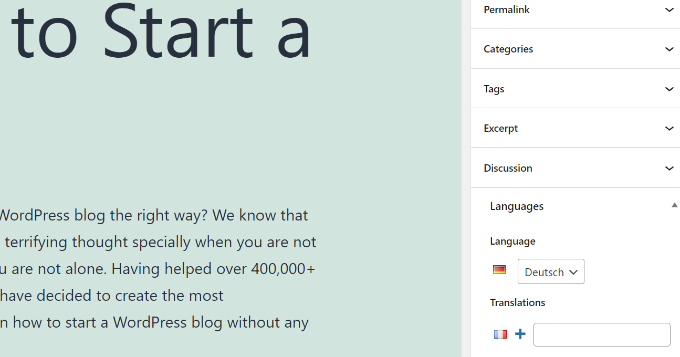
Klicka på '+' -knappen bredvid ett annat språk för att skapa en ny version av det inlägget. Upprepa bara denna process för varje språk du vill stödja, publicera sedan innehållet när det är klart.
Steg 5: Översätt kategorier och taggar
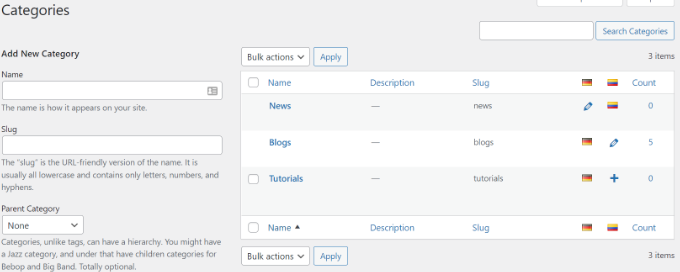
Om du använder kategorier, taggar eller någon anpassad taxonomi, kan du översätta dem också.
Gå bara till Inlägg » Kategorier, lägg till en term på ditt standardspråk och använd sedan '+' ikonerna för att översätta var och en.
Steg 6: Lägg till en språkbytesknapp
För att låta användare växla mellan språk, gå till Utseende » Widgetar.
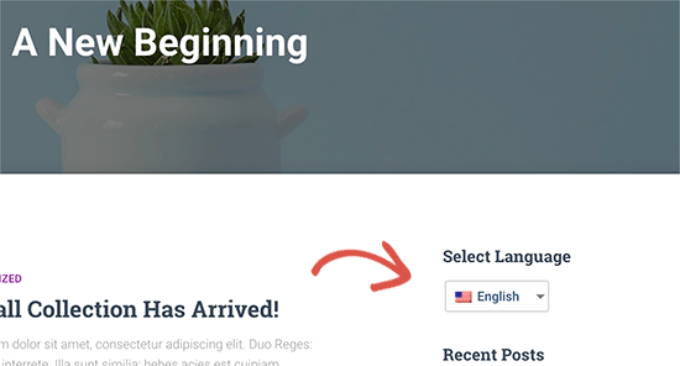
Klicka på ikonen ‘+’ och lägg till widgetblocket ‘Språkbytare’ i din sidopanel eller sidfot.
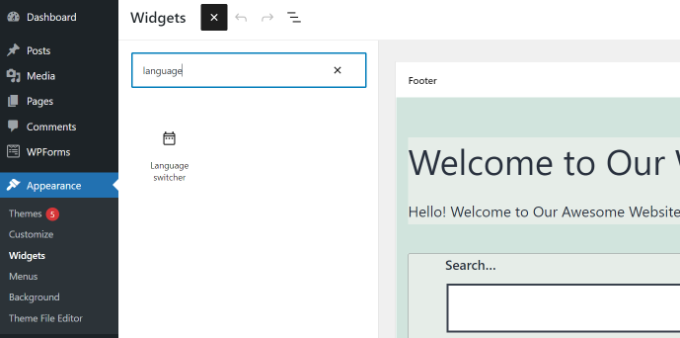
Anpassa dess inställningar för att visa språknamn, använda en rullgardinsmeny, dölja det aktuella språket och mer.
Sedan kan du klicka på knappen 'Uppdatera' för att spara dina ändringar.
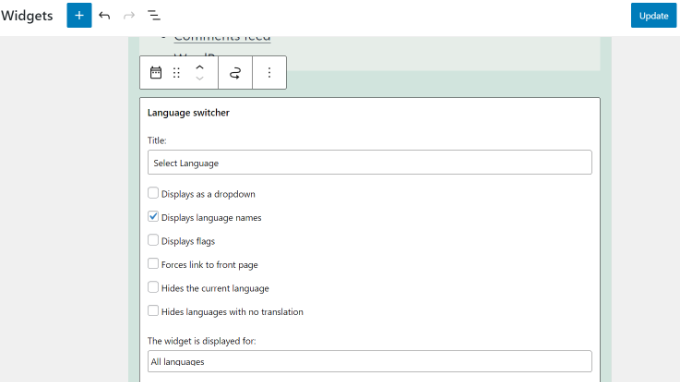
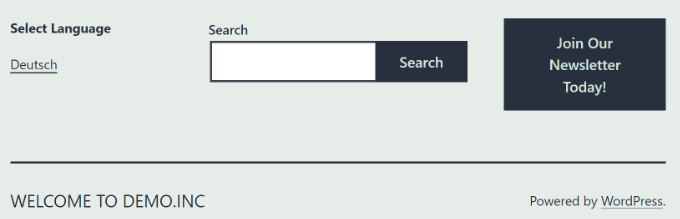
Besök nu din webbplats för att se språkbytet i aktion.
Här är hur det såg ut på min demo-webbplats:
Vanliga frågor om att skapa en flerspråkig WordPress-webbplats
Efter att ha hjälpt tusentals nybörjare att starta sina webbplatser, vet jag ett och annat om att skapa en flerspråkig webbplats. Följande är några av de vanligaste frågorna jag har fått om flerspråkiga WordPress-webbplatser.
1. Vilket WordPress flerspråkigt plugin är bäst?
Alla fyra plugins som nämns i den här guiden är de bästa. De skiljer sig dock något åt på vissa sätt.
Om du är nybörjare och letar efter en enklare lösning, rekommenderar jag att använda Weglot. Den översätter automatiskt hela din WordPress-webbplats och har kraftfulla AI-översättningar för att säkerställa konsekvens.
TranslatePress är också ett bra alternativ eftersom dess live-redigerare är lätt att använda.
Avancerade användare och e-handelswebbplatser kan finna WPML mer omfattande för sina behov. Slutligen, om du letar efter en gratis lösning, är Polylang det bästa alternativet för dig.
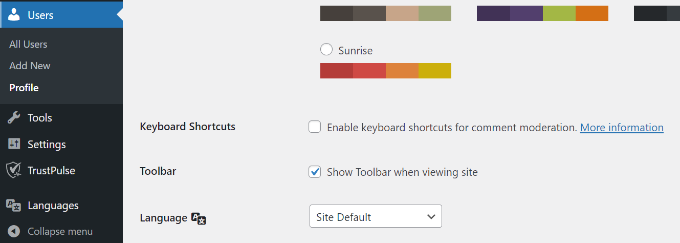
2. Hur översätter jag mitt WordPress adminområde för användare?
WordPress tillåter varje användare på din webbplats att välja administrationsgränssnittets språk. De behöver bara redigera sin användarprofil, och där hittar de alternativet att välja ett språk.
3. Hur översätter jag mitt WordPress-tema?
Alla fyra plugins låter dig automatiskt hämta temaöversättningar. Du kan också hitta och översätta ett WordPress-tema själv och sedan ladda upp översättningsfiler till din webbplats.
4. Hur översätter jag ett WordPress-plugin?
Många av de bästa WordPress-pluginsen är redo för översättning. De kanske dock inte är översatta till alla språk. Weglot, TranslatePress och WPML låter dig enkelt översätta strängar inom plugin-gränssnittet.
Du kan också översätta WordPress-plugins på egen hand och ladda upp översättningarna till din webbplats manuellt.
5. Vilka andra översättningsplugins kan jag använda för en flerspråkig WordPress-webbplats?
Även om den här guiden fokuserar på Weglot, TranslatePress, WPML och Polylang, finns det flera andra översättningsplugins tillgängliga. Noterbara omnämnanden inkluderar GTranslate, MultiLanguage och MultilingualPress.
På WPBeginner använder vi MultilingualPress eftersom det är byggt för massiva webbplatser och fungerar genom att skapa en separat, länkad WordPress-webbplats för varje språk (med en funktion som kallas multisite). Medan detta tillvägagångssätt är otroligt kraftfullt för prestanda i vår skala, är det också mycket mer tekniskt att ställa in och hantera.
För de flesta småföretag och nybörjare är det en mycket enklare och mer praktisk väg till framgång att hålla sig till en lösning för en enda webbplats som Weglot, TranslatePress, WPML eller Polylang.
Fler tips för att hantera en flerspråkig WordPress-webbplats 🎁
När din flerspråkiga webbplats är igång finns det fortfarande mycket du kan göra för att förbättra upplevelsen för användare och optimera ditt innehåll. Här är några hjälpsamma handledningar och verktyg som kan ta din installation ännu längre:
- Hur man skapar flerspråkiga formulär i WordPress (2 metoder)
- Hur man lägger till flerspråkig sökning i WordPress (2 sätt)
- Hur man enkelt skapar en flerspråkig sidkarta i WordPress
- Hur man installerar WordPress på andra språk
- Ultimativ guide till geolokalisering i WordPress – steg för steg
- Hur du får fler globala besökare (WordPress internationella SEO-tips)
- Hur man använder engelsk WordPress-admin på en flerspråkig webbplats
Jag hoppas att den här artikeln hjälpte dig att lära dig hur du skapar en flerspråkig WordPress-webbplats som ett proffs. Du kanske också vill se våra guider om hur du hittar ett översättningsklart WordPress-tema eller hur du översätter din WooCommerce-butik.
Om du gillade den här artikeln, prenumerera gärna på vår YouTube-kanal för WordPress-videoguider. Du kan också hitta oss på Twitter och Facebook.



Olaf
WPML och Polylang är båda utmärkta plugins, men det beror verkligen på din budget. Om du behöver hålla dina webbplatskostnader till ett minimum gör Polylang ett utmärkt jobb. Det stöder översättningar till många språk, men du måste ordna översättningarna själv, antingen genom en modersmålstalare eller maskinöversättning. Å andra sidan kan WPML tillhandahålla översättningstjänster, men naturligtvis är priset mycket högre. Så om du letar efter en flerspråkig webbplats till en låg kostnad eller till och med gratis, prova Polylang med maskinöversättning (kanske med hjälp av AI). Om du har budgeten att investera skulle jag definitivt rekommendera WPML.
Mrteesurez
Även om man enkelt kan använda Google Translate eftersom det är lätt integrerat, men det kanske inte är tillräckligt effektivt jämfört med att översätta det manuellt med hjälp av något av de plugins du nämnde, detta gör att du kan använda slang, jargong eller nyckelord som är mer attraktiva för ett visst språk eller region.
Observera att det tar tid och ansträngning att göra det manuellt, men det är värt ansträngningen.
Dayo Olobayo
Ja Mrteesurez, du har helt rätt angående tidsinvesteringen för manuell översättning. De långsiktiga fördelarna överväger dock den initiala ansträngningen. Med en väl lokaliserad webbplats kan du utöka din räckvidd, bygga förtroende hos internationella målgrupper och i slutändan uppnå dina affärsmål.
Jiří Vaněk
PolyLang är ett riktigt bra plugin. Jag använder det på webbplatsen för att dela upp den i engelska och tjeckiska versioner. Det som är bra med detta plugin är att det har många tillägg. Det bästa tillägget är för Elementor, som låter dig visa vissa block endast för ett specifikt språk. Tack vare detta är webbplatsanpassningen helt perfekt och in i minsta detalj.
Elsie Nel
Kan jag bara skapa en dubblett av varje sida, ändra texten till ett annat språk och sedan lägga till en knapp för att växla mellan de två sidorna? Eller skulle det orsaka något problem som jag missar?
WPBeginner Support
Dessa plugins är vad som lägger till funktionaliteten för att enkelt byta till att ansluta den översatta sidan med en knapp.
Admin
Martin
Jag är på väg att köpa en prenumeration för webbhotell men den inkluderar bara en webbplats. Räknas hela den flerspråkiga WP-webbplatsen med flera språk som en (1) webbplats eller räknas varje språkversion som en (1) webbplats?
WPBeginner Support
Om du använder ett plugin för att lägga till den flerspråkiga kapaciteten på din webbplats, räknas det som en webbplats. Om du installerar flera webbplatser och manuellt skapar de översatta versionerna skulle det vara flera webbplatser.
Admin
Masud
Hur kan vi ha olika språk på olika subdomäner.
är det möjligt genom att använda en plugin eller behöver jag en annan WordPress-installation och ett helt annat tema?
WPBeginner Support
Det skulle bero på vilket plugin du använder för vilka alternativ som finns tillgängliga för underdomäner, vi skulle rekommendera att du kontrollerar med supporten för det plugin du vill använda för din webbplats.
Admin
usman
jag vill skapa min webbplats på urdu. Har WordPress alternativet att skapa webbplats på andra språk.
WPBeginner Support
WordPress kan installeras på andra språk, vi har en guide om detta nedan:
https://www.wpbeginner.com/wp-tutorials/how-to-install-wordpress-in-other-languages
Admin
Ammara
Direkt efter att ha aktiverat Polylang försvann menyn.
WPBeginner Support
Du bör kontakta PolyLangs support så bör de kunna hjälpa dig.
Admin
jai prakash
första gången jag läser hela din artikel.
WPBeginner Support
Glad you read our entire article
Admin
Muhammad Wasim
Jag har redan artiklar på min webbplats indexerade i Google Search Console. Om jag lägger till flerspråkigt stöd (till exempel lägger det till "en" i URL:en för engelska) hur kan jag indexera båda språk sidorna för Google och hur kommer URL-ändringen att påverka webbplatsen.
WPBeginner Support
Du kan dölja språket i permalänken för ditt standardspråk för att behålla dessa artiklar där de är. Du bör kontrollera med ditt SEO-plugin för att kontrollera din indexering för din webbplats på ytterligare språk.
Admin
Bosco
Jag har en växling för två språk, när jag trycker på standardflaggans språk går det till startsidan för språket och allt fungerar mycket bra. När jag väljer den andra flaggan går det till en tom sida istället för startsidan för det andra språket. Jag kan dock se alla sidor i toppfältet. Om jag trycker på startsidan öppnas den och allt annat fungerar bra.
Hur kan jag få den andra flaggan att gå direkt till den andra startsidan? Jag har läst om många liknande problem men inte sett några lösningar, kan någon dela en lösning med mig. Tack
WPBeginner Support
Du bör kontakta supporten för det plugin du använder för närvarande och de bör kunna hjälpa till
Admin
Gracy
Hej, jag har ett Premium-konto på Wordpress.com, men det verkar som att jag inte kan ladda ner plugins. Jag vill ha min blogg på två språk (manuellt översatt). Vad skulle du rekommendera mig att göra? Tack :).
WPBeginner Support
Du skulle antingen behöva deras affärsplan eller så vill du överföra till WordPress.org, du kanske vill titta på vår artikel här: https://www.wpbeginner.com/beginners-guide/self-hosted-wordpress-org-vs-free-wordpress-com-infograph/
Admin
Asmat Ullah
vilket tillvägagångssätt är bäst om jag manuellt översätter varje sidinnehåll via Google Translate eller installerar en Google Translate-plugin för bättre SEO
WPBeginner Support
De bör vara ungefär desamma när det gäller SEO, det skulle vara bäst att ha någon som kan språket översätta ditt innehåll för bättre SEO-resultat.
Admin
Richard Montes
När jag försöker ladda ner Polylang-pluginet är nedladdningsknappen oklickbar och det finns en notering som uppmanar mig att uppgradera till affärsplanen. Är det så här alla här har fått tillgång till Polylang? Är det enda sättet?
WPBeginner Support
En del av din förvirring är att våra guider är för WordPress.org-webbplatser, eftersom du är på WordPress.com kanske du vill titta på vår jämförelse här: https://www.wpbeginner.com/beginners-guide/self-hosted-wordpress-org-vs-free-wordpress-com-infograph/
Admin
Xaric
Jag har en ganska komplicerad fråga… Jag behöver att min webbplats översätts (uppenbarligen). Vi funderar på att göra det med en automatisk Google-översättare eftersom vi inte bryr oss så mycket om kvaliteten på översättningen.
DOCK behöver vi vissa delar av webbplatsen (kategorierna, sidtitlarna, etc.) att översättas manuellt av oss.
Så här är min fråga:
Finns det ett sätt att när någon ändrar språket på vår webbplats, att en del av dess innehåll översätts automatiskt av Google Translate och resten av det översätts med den översättning vi har angett, samtidigt?
Tack så mycket på förhand för din hjälp!
WPBeginner Support
Du bör kontrollera med det plugin du planerar att använda för att se om det är ett alternativ med det specifika pluginet.
Admin
Ahmed
hur översätter jag en statisk startsida eller index???
WPBeginner Support
Med Polylang skulle du översätta den på samma sätt som du skulle göra med andra sidor på din webbplats.
Admin
Nicole
Tack för en så bra artikel. Det här är precis vad jag letade efter för att översätta min webbplats från engelska till spanska.
Vet du om det fungerar med Visual Composer-byggaren (WPBakery) om jag väljer den manuella metoden?
Tack!
WPBeginner Support
Du skulle behöva kontakta supporten för Polylang för att se om det finns några kända konflikter för tillfället.
Admin
Zeena Kabad
Hej. när jag använder Polylang måste jag skapa en ny sida för att översätta en befintlig, detta kommer att duplicera alla sidor för varje språk, men för produktsidan kan jag inte duplicera den eftersom SKU:n måste vara unik, liksom taggarna, jag kan inte använda samma ord för de två språken…
Kan någon hjälpa mig??
Tack
WPBeginner Support
Det skulle bero på vad du använder för dina produkter. Om du kontaktar polylang bör de kunna informera dig om andra alternativ med deras plugin.
Admin
Francisco
Jag installerade Polylang men det ställde till det med mina kategorier... det skapade separata kategorier för varje språk, vilket verkligen inte var vad jag ville... finns det ett sätt att få den att använda en viss kategori, oberoende av språk?
WPBeginner Support
Du bör kontakta Polylang angående anpassningsalternativen du har för dina kategorier.
Admin
Max
Bra, men vad sägs om att översätta själva temat? Hur kan vi skapa en webbplats där texter i temats element (inte inlägg, kommentarer, etc. utan rubrik, sidfot och andra) kan presenteras på några språk? Ska jag göra två index.php? Hur kopplar jag en språk-växlare till webbplatsen så att om den en gång är inställd, all innehåll går på det valda språket?
Huvuddelen och den viktigaste delen är fortfarande otydlig (
WPBeginner Support
Beroende på vilket översättningsplugin du använder finns det normalt en inbyggd metod för att översätta teman strängar. Om du kontaktar pluginets support bör de kunna informera dig om hur de hanterar det.
Admin
Rahim
Hej
Jag har ett annat tillvägagångssätt och jag vet inte om det kan fungera eller inte: min idé är om det är möjligt att tilldela varje språk ett specifikt domännamn på samma språk. Till exempel: hello.com för den engelska versionen och bonjour.com för den franska versionen.
Är det möjligt? Och hur kan jag göra det?
Tack för din hjälp.
WPBeginner Support
Du skulle vilja kontakta supporten för flerspråkspluginet du planerar att använda, och de flesta bör ha en metod för att ställa in det med sitt plugin.
Admin
Juliana
Jag lade till widgeten, men när jag skriver mitt inlägg på det andra språket jag valt kan jag inte använda Yoast SEO, hur kan jag lägga till det för mitt andra språk?
WPBeginner Support
Du bör förmodligen kontakta Yoasts support för att säkerställa att det inte finns någon plugin-konflikt.
Admin
root
Hej, min webbplats wordpress, har 4 språk:
Engelska (en)
Albanska (sq)
Makedonska (mk)
när jag öppnar, website.com/en, visas inte mina inlägg
när jag öppnar, website.com/sq, visas mina inlägg
WPBeginner Support
Om inställningarna är satta för att engelska inlägg ska finnas där kan du vilja prova att spara om dina permalänkar, annars kan du behöva kontakta pluginets support för att säkerställa att dina inställningar är korrekta.
Admin
juan
Om jag installerar den här pluginen, hur kan jag konfigurera mina SEO-plugins så att de också kan arbeta med min SEO för det andra språket?
också...
Om jag installerar pluginet, kommer alla mina URL:er att ändras och lägga till språkprefixet /en/?
Detta kommer att påverka min nuvarande SEO.
WPBeginner Support
Du bör kontrollera med din specifika SEO-plugin angående kompatibilitetsproblem. Pluginet har alternativet att inte ändra permalänkstrukturen för ditt standardspråk.
Admin
juan
Kan pluginet identifiera användarens plats och sedan erbjuda användaren webbplatsen på språket baserat på hans plats?
WPBeginner Support
Du bör kontakta pluginets support för att se om de har ett geolokaliseringsalternativ för det.
Admin
Vielma
Hej, jag har konfigurerat en flerspråkig WordPress-webbplats (mänsklig översättning) och det fungerar bra, men startsidan jag skapade för mitt andra språk verkar lagra ALLA inlägg och sidor som någonsin skapats eller redigerats. Jag har sett till att alla sidor är statiska sidor och förstår inte varför detta händer. När jag går till Sidor -> min valda startsida på det andra språket och förhandsgranskar ser det perfekt ut. Men när jag skriver in URL:en samlar den allt innehåll på min webbplats. Hur gör jag för att ta bort detta?
WPBeginner Support
Du skulle vilja kontakta ditt flerspråkiga plugin för att informera dem om detta och de bör kunna hjälpa till.
Admin
Maryam
hej. när jag lägger till en översättning till en sida på min webbplats skapas en annan sida. men jag behöver en sida med 2 översättningar. inte separata sidor. vad ska jag göra?
WPBeginner Support
Om du vill att innehållet ska översättas automatiskt utan att behöva skapa innehåll för det andra språket, bör du använda Google Language Translator-alternativet från den här artikeln.
Admin
RD Prajapati
Jag har en blogg vars primära URL är travelwithrd.com som är på engelska som standard. Men när jag installerade Polylang för hindi-språket ändrades URL:en för hindi-versionen till travelwithrd.com/hindi. Nu har RSS-flödesadressen för den hindiska webbplatsen också ändrats tror jag. Hur kan jag ställa in två språkalternativ på startsidan utan denna typ av undermapp-URL.
WPBeginner Support
Vi har ingen rekommenderad metod utan att ändra URL:en för de olika språken, du kanske vill kontakta Polylang angående vad du vill se för rekommendationer från dem.
Admin
Mikiyas
Hej,
Jag är för närvarande på din e-postlista och jag älskar tipsen/råden som ni ger. Jag vill kunna översätta en av mina Wordpress-webbplatser till amhariska. Jag försökte använda Polylang som föreslagits men jag hade svårt att hitta .mo amhariska-filerna som jag skulle behöva ladda upp till Wordpress-inställningarna.
1. Var skulle jag hitta sådana filer?
2. När jag har fått dem, var exakt laddar jag upp dem?
3. När jag har laddat upp det, hur konfigurerar jag Polylang för att visa amhariska.
All input skulle hjälpa, hoppas höra tillbaka snart!
WPBeginner Support
Hej Mikiyas,
Språkfiler finns inuti mappen languages i en plugins eller temats mapp. Du kan hitta dem med FTP-klienten. Du väljer språket från Polylangs inställningssida.
Admin
Imola
Jag gjorde allt som nämns här men sedan dök min blogg upp som om jag inte hade några inlägg än. När jag avaktiverade pluginet kom mina inlägg tillbaka till det normala. Någon hjälp? Tack på förhand
WPBeginner Support
Du kanske vill se till att du har angett rätt standardspråk. Om det inte är problemet bör du kontakta pluginets support för att säkerställa att detta inte är ett fel med själva pluginet.
Admin
Joelsen
Det kan bokstavligen ta evigheter att leta efter hjälp på nätet. Det är tills man snubblar över en plats som din. På mindre än ett par minuter hade jag igång min Wordpress-webbplats på flera språk. Ett STORT TACK!
WPBeginner Support
Hej Joelsen,
Vi är glada att du fann artikeln hjälpsam. Glöm inte att följa oss på Facebook för fler WordPress-tips och handledningar.
Admin
Raksha
Hej, jag har problemet att när jag växlar från mitt standardspråk till ett annat så ändras språket på den sidan, men så fort jag växlar till en annan sida kommer den tillbaka till standardspråkets sida? Hur gör man den inställningen
Stephanie
Hej,
Jag följde steg-för-steg-guiden för Polylang men det gick inte bra. Vi använder inte e-handel och det aktiverade automatiskt det alternativet.
Hur kan jag ställa in pluginet så att det fungerar på webbplatsen som den är? Ingen shopping, ingen kundvagn, inget sådant.
Jag raderade en sida som översatts med Polylang.
Nu kan jag inte längre skapa en ny översättning från originalet.
Vet du hur man gör det?
Jag uppskattar hjälpen!
Ha en bra dag
WPBeginner Support
Hej Stephanie,
Om du inte använder dessa alternativ kan du bara lämna dem som de är. Om du stöter på problem, vänligen kontakta plugin-utvecklaren via supportsidan på pluginets webbplats.
Admin
Nick Gillespie
Hej WPB-teamet (tack för all hjälp!)
Jag ser att ni anger behovet av att översätta Datum & Tid. Jag översätter en webbplats från engelska till ryska.
På ryska anger de inte am eller pm efter en tid. Inom den engelska webbplatsen, i blogginläggen visas tiden på det sättet.
Hur kan jag visa på engelska am/pm och på ryska tiden i 24-timmarsformat?
Vänliga hälsningar,
Nick
WPBeginner Support
Hej Nick,
Du kan jämföra och se hur annan öppen källkodsprogramvara översätter AM och PM på ryska.
Admin
Hussain
Tack för informationen och det lättföljda inlägget. Jag följde dina steg och allt går mycket bra. Jag vill dock placera växlingsknappen i huvudmenyn men jag kan inte göra det med mitt nuvarande tema (Ocean WP). Jag lyckades placera den i menyn i olika teman. All hjälp uppskattas.
Ehtsham Zaheer
Hej, finns det något annat verktyg eller plugin för att göra urdu och romersk urdu till en flerspråkig webbplats?
Helene
Hej, kan jag lägga till Polylang och sedan bara använda det för att översätta mina inlägg?
Sean
Ja, du kan manuellt översätta alla dina inlägg och sidor.
Padma
Jag behöver konvertera min webbplats och mina texter till singalesiska (Sri Lanka). Kan jag installera singalesiska typsnitt i inställningarna? Om ja, snälla berätta hur jag gör det. Tack så mycket
WPBeginner Support
Hej Padma,
Det beror på, vissa teman låter dig välja Google-typsnitt. Om ett Google-typsnitt stöder ditt lokala språk kan du välja det. Du kan också ladda typsnitt från din webbplats genom att manuellt lägga till kod i ditt tema. För detaljerade instruktioner, se vår guide om hur man lägger till anpassade typsnitt i WordPress.
Admin
Magdalena Kuprowska
Jag har min blogg på 2 språk med Polylang och jag vill att alla inlägg ska visas på startsidan beroende på språket. Hur kan jag göra det? När jag hade min webbplats bara på ENG använde jag
“Din startsida visar de senaste inläggen” men med två språk fungerar det inte för det andra språket. Snälla hjälp!
Karin
Hej! Jag älskar wpbeginner. Ni har mycket användbara och väl förklarade handledningar. Jag var nyfiken på varför ni i det här fallet rekommenderar Polylang framför WPML? WPML kostar pengar, men då får man support vilket verkar vara en bra idé eftersom alla språkplugins verkar vara komplexa och påverka teman och plugins etc.
Tack!
WPBeginner Support
Hej Karin,
Vi rekommenderar båda plugins. Vi tycker att Polylang är lite mer nybörjarvänligt med bättre användarupplevelse. Vi rekommenderar också WPML, för instruktioner se vår artikel om att skapa flerspråkig WordPress-webbplats med WPML.
Admin
Javed Ur Rehman
Tror du att det är säkert att använda plugins som inte är vanliga? Jag menar, vi vet att det finns några vanliga plugins som nästan alla använder. Många säger också att man inte ska använda plugins som inte kommer från en välkänd källa.
WPBeginner Support
Hej Javed,
Du kan använda plugins som inte installeras av många. Kontrollera dock plugin-recensioner och supportforum för att se om någon har rapporterat ett problem med pluginet.
Admin
Mohamed Nabil
Hur ändrar jag mitt hemspråk och med huvudfunktionsmenyn och widgeten och fastigheter
Smiler
Jag installerade pluginet och allt fungerar bra förutom: när jag byter språk till ett nytt (på reglaget) på hemsidan och sedan klickar på butikssidan, tar WP mig till butikssidan på standardspråket.
Juinn
Min webbplats använder många plugins. Så jag skulle behöva LocoTranslate för temat och plugins, och sedan polylang för att översätta varje sida?
WPBeginner Support
Hej Juinn,
Ja, om temat och plugins du använder inte redan är översatta till de språk du vill använda på din webbplats, då vill du översätta dem.
Admin
Stefano B
Jag raderade en sida som översatts med Polylang.
Nu kan jag inte längre skapa en ny översättning från originalet.
Vet du hur man gör det?
Vedra
Hej,
Vi verkar inte kunna använda detta plugin för att översätta sidhuvudet. Kan ni göra det, om så är fallet, hur?
Hälsningar,
Pedro
Tack så mycket för denna fantastiska artikel... och denna fantastiska webbplats! Min #1 webbplats för att lära mig och utveckla min fortfarande pågående WP-blogg .)
Jag har en fråga om Polylang. Jag försökte forska på pluginets officiella webbplats men jag kan inte hitta vad jag letar efter. Hoppas du kan hjälpa mig!
Vad gör Polylang för att skapa en flerspråkig webbplats, skapa en underdomän eller en underkatalog? Är detta i alla fall något som användaren kan bestämma i installationsprocessen?
Jag har sett att det finns olika alternativ för att välja ditt URL-mönster, men jag är inte säker på om de har något att göra med min tvekan.
Tack så mycket på förhand!
Dagar
Thank you, it’s working fine, but the choice of flags doesn’t appear in the mobile, in the mobile menu
Ken
Hur kan jag göra översättningar till webbplatser som?lang=somelanguage men inte två separata sidor? Jag skulle vilja undvika Google translate på mina webbplatser eftersom Google translate suger
Mathias
Hej, hur gör jag min webbplats så att huvudmenyn har två flaggor till höger om dem för att välja språk? Jag tror inte att det normalt är ett widget-område, men många webbplatser placerar flaggan/språkalternativet i det övre högra hörnet. Hur gör jag det med det här pluginet? Tack
WPBeginner Support
Hej Mathias,
Om du använder Polylang-pluginet kan du lägga till språkväxlare i navigeringsmenyn.
Gå i utseende->menyer, gå till skärmalternativ högst upp till höger på din skärm och markera kryssrutan "Språkbytesknapp". Du bör då ha en ny metabox som tillåter att lägga till en språkbytesknapp precis som du lägger till ett annat menyalternativ.
Admin