


Är du redo att lansera din WordPress-webbplats?
Varje dag dyker tusentals nya webbplatser upp på webben. Därför vill du se till att din webbplats sticker ut och glänser från allra första början.
I den här artikeln har vi förberett en praktisk checklista med saker du bör göra innan du lanserar en WordPress-webbplats.
Komma igång
Innan du börjar är det avgörande att välja rätt hosting för din WordPress-webbplats.
Medan de flesta webbplatser klarar sig med grundläggande WordPress-hosting, kan du i vissa fall behöva hanterad WordPress-hosting.
Hur kan du veta vilken typ av hosting du behöver? Vi rekommenderar att du läser dessa guider:
För den här artikeln kommer vi att anta att du redan har installerat WordPress och att allt är klart.
Med det sagt, låt oss ta en titt på de saker du bör göra innan du lanserar din WordPress-webbplats.
1. Installera en WordPress-säkerhetskopieringslösning
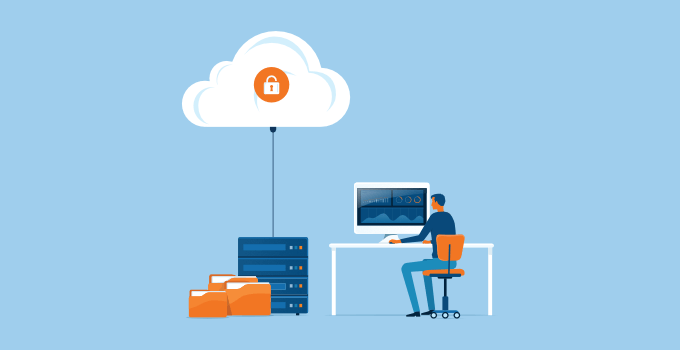
Du bör alltid ställa in en WordPress-säkerhetskopieringslösning på din webbplats. Säkerhetskopior är som en försäkring. Om något går fel kan du alltid återställa din webbplats.
Det finns gott om bra gratis och betalda WordPress backup-plugins som du kan installera på din webbplats inom några minuter.
Du vill se till att säkerhetskopiorna schemaläggs automatiskt och sparas på en molnlagringstjänst som Dropbox, Amazon S3 eller Google Drive.
Duplicator är ett bra val eftersom det låter dig skapa obegränsade molnbackuper av din WordPress-webbplats enligt ett schema du väljer. Medan gratisversionen har många funktioner, rekommenderar vi att uppgradera till Duplicator Pro.
2. Säkra WordPress administrationsområde
Som det mest populära innehållshanteringssystemet i världen är WordPress ett stort mål för hackare. Många WordPress-sajter körs utan att behöva möta några av dessa hot på flera år, men det är alltid bättre att vara förberedd än att vara ledsen.
Du kan blockera många vanliga säkerhetshot genom att skydda ditt adminområde från obehörig åtkomst. Ta en titt på vår lista med tips för att skydda ditt WordPress adminområde.
Vi använder CloudFlare på WPBeginner och sedan dess har vi sett förbättrade sidladdningstider, ökad säkerhet och övergripande webbplatsstabilitet.
3. Kontrollera din webbplats för 404-fel

På en helt ny webbplats måste du se till att alla sidor på din webbplats laddas korrekt och att det inte finns några saknade länkar. Annars kommer dina besökare att se 404-fel, vilket skapar en dålig användarupplevelse.
Om du redan har lagt till din webbplats i Google Search Console kan du använda den för att hitta sidor som ger ett '404 not found'-fel i din crawl-rapport.
Annars måste du manuellt bläddra igenom din webbplats och se till att allt fungerar som förväntat. Om du har mycket innehåll kan du först kontrollera att dina viktigaste sidor laddas, som dina om-, kontakt-, registrerings- och inloggningssidor.
Du bör också ställa in e-postaviseringar för 404-fel på din WordPress-webbplats. På så sätt kan du enkelt övervaka och fixa dåliga länkar när du upptäcker dem.
4. Gör e-post för din WordPress-webbplats pålitlig
Misslyckade e-postmeddelanden är ett av de vanligaste WordPress-felen. Vissa av dina e-postmeddelanden kan levereras, men vissa kanske inte. Det är ett problem eftersom du är beroende av e-post för att din webbplats ska fungera smidigt.
Detta beror på att många e-postleverantörer identifierar e-post som skickas av WordPress som spam. Dessutom kanske din hosting-server inte är korrekt konfigurerad för att använda PHP mail()-funktionen.
Båda dessa problem kan lösas genom att byta till SMTP, industristandarden för att skicka e-post. Följ helt enkelt vår guide om hur du åtgärdar problemet med att WordPress inte skickar e-post.
5. Kontrollera alla formulär på din webbplats
Nästa sak du behöver göra är att se till att alla formulär på din webbplats fungerar. Du måste testa dina kontaktformulär, kommentarsformulär, e-postprenumerationsformulär och så vidare. Se till att varje formulär på din webbplats fungerar korrekt.
Du bör också kontrollera din e-postlista och skicka testmeddelanden för att bekräfta att de levereras till rätt e-postlista.
Förresten, om du inte redan har börjat bygga en e-postlista, bör du läsa vår artikel om varför du bör börja bygga din e-postlista omedelbart.
Om du driver en blogg med flera författare, nätbutik eller medlemswebbplats, behöver du också kontrollera dina inloggnings- och registreringsformulär.
Du bör också logga in på din webbplats med olika användarroller för att kontrollera om du behöver ta bort onödiga objekt från WordPress adminområde för användarkonton.
6. Gör användarupplevelsen felfri på e-handelswebbplatser

Om du driver en e-handelsbutik, behöver du kontrollera din webbplats användarupplevelseaspekter mer noggrant.
Du bör sätta dig in i dina användares situation och försöka bläddra bland dina produkter, lägga dem i varukorgen och till och med genomföra en testtransaktion. Se till att allt fungerar smidigt och felfritt.
Om du säljer digitala varor, se till att de levereras omgående. För fysiska varor måste du kontrollera dina system för en smidig slutförande av beställningar.
Se till att du också kontrollerar att kvitton, fakturor, beräkningar av fraktkostnader och skatter fungerar korrekt.
Relaterat: Se vår ultimata checklista för e-handel för fler tips.
7. Kontrollera bilder, videor och bildspel
Bilder och videor är en viktig del av din webbplats och gör webben mer interaktiv. Du ger dock ett dåligt intryck om du inte har lagt till dem korrekt.
Kontrollera att alla bilder på din webbplats laddas korrekt. Du bör också se till att de laddas snabbt genom att följa vår guide om hur du optimerar bilder för webben, annars kan din webbplats prestanda påverkas.
Du bör spela upp videor som är inbäddade på din webbplats med olika enheter och webbläsare för att säkerställa att de fungerar som avsett.
Om du använder ett WordPress-plugin för bildspel, se till att bildspelet fungerar i alla webbläsare och enheter precis som du tänkt dig.
8. Testa sociala integrationer

Sociala medier spelar en mycket viktig roll i den framgångsrika lanseringen av alla produkter. Missa inte denna möjlighet att interagera med dina användare.
Se till att användare kan hitta sätt att ansluta till din webbplats på sociala plattformar som Twitter, Facebook, YouTube och Instagram.
Du bör bekräfta att plugins för social delning på din webbplats fungerar korrekt.
Det är också bra att aktivera Twitter Cards och Facebook Open Graph-metadata, och lägga till sociala delningsknappar på din WordPress-webbplats.
9. Testa din webbplats prestanda
Prestandaproblem är vanligtvis den största oron under utvecklingsfasen av en webbplats. Nu när du är på väg att lansera din webbplats är det dags att testa den en gång till.
Kontrollera din webbplats hastighet med verktyg som Pingdom och Google Pagespeed. Hastighet är inte bara viktigt för användarupplevelsen, det är också en viktig SEO-faktor.
Ett av de bästa sätten att snabba upp din WordPress-webbplats är att installera ett cache-plugin som W3 Total Cache, Airlift eller WP Super Cache och använda en CDN som MaxCDN.
De flesta hanterade WordPress-värdföretag som WPEngine har inbyggd cache och inkluderar CDN och säkerhetskopior som en del av sin plan.
Slutligen, kolla vår ultimata guide för att öka WordPress hastighet och prestanda. I den här guiden delar vi de mest användbara tipsen för WordPress-hastighetsoptimering för att snabba upp din webbplats.
10. Installera Google Analytics
Du kan inte förbättra dig utan att veta hur dina läsare interagerar med din webbplats.
Google Analytics är det enklaste sättet att spåra detta. Det visar dig var dina besökare kommer ifrån, vad de ser på din webbplats, när de lämnar, och hur bra din webbplats presterar.
Det är viktigt att du installerar Google Analytics före lanseringen, så att du kan spåra hur dina lanseringsinsatser presterade. Det hjälper dig också att föra ett historiskt register över dagen då du lanserade och hur mycket din webbplats har vuxit sedan dess.
Om du tycker att Google Analytics är lite överväldigande, har vi dig täckt. Ta en titt på vår nybörjarguide för Google Analytics. I den här artikeln förklarar vi varför Google Analytics är viktigt, hur man installerar det och hur man förstår sina trafikrapporter.
11. Kontrollera dina SEO-inställningar

Sökmotorer är bland de främsta källorna till gratis trafik för de flesta webbplatser. Att optimera din webbplats för sökmotorer kan hjälpa dig att öka din trafik stadigt efter lanseringen.
Vi använder All in One SEO-pluginet på alla våra webbplatser. Det är en omfattande programvara för webbplatsoptimering för WordPress. Den levereras med kraftfulla funktioner som TruSEO on-page-analys, smarta XML-webbplatskartor, rich snippets schema, nyckelordsspårning och mycket mer.
Det finns också en gratisversion av All in One SEO för att komma igång.
Slutligen, ta en titt på vår ultimata WordPress SEO-guide för nybörjare. Och om du ska lansera en onlinebutik, då har vi också en WooCommerce SEO-guide.
Videohandledning
Om du föredrar att titta på en video framför att läsa en artikel, här är videoguiden vi rekommenderar att du tittar på.
Vi hoppas att den här artikeln hjälpte dig att förbereda din checklista med saker att göra innan du lanserar din WordPress-webbplats. Du kanske också vill lära dig några beprövade sätt att öka din bloggtrafik, eller se vår lista över 40 användbara verktyg för att hantera och växa din WordPress-blogg.
Om du gillade den här artikeln, prenumerera gärna på vår YouTube-kanal för WordPress-videoguider. Du kan också hitta oss på Twitter och Facebook.


Dennis Muthomi
Älskar den här checklistan! Punkterna 4 och 5 om formulär och e-postkontroller träffade verkligen rätt för mig som webbdesigner.
Här är ett användbart tips jag har lärt mig: Skapa ett kalkylblad för tester före lansering. Jag testar alltid kontaktformulär med olika e-postleverantörer (Gmail, Outlook, Yahoo). Det har räddat mig mer än en gång! Nyligen upptäckte jag ett formulär som fungerade utmärkt med Gmail men misslyckades för Outlook-användare. Att upptäcka detta före lansering innebar att vi inte missade några kundmeddelanden.
Sunil Suresh
Fin artikel. Användbara tips.
Jag skriver för att föreslå att du bör lägga videon i början av artikeln.
Personer som "föredrar att titta på en video framför att läsa en artikel" kommer inte att säga: "Åh, det här är en lång artikel. Låt mig scrolla hela vägen ner, kanske finns det en videoversion nedan...?" Istället kommer de bara att hoppa över artikeln och gå till en annan sida.
WPBeginner Support
Tack för att du delade din feedback!
Admin
Mike N
Letar efter en plattform för att lansera ett projekt som bara inte vill försvinna.
ett år senare väcker det mig fortfarande vissa nätter.
den här artikeln och dess länkar har gett mig en väg att följa för att få lanseringen att ske.
För att inte förhandsbestämma mina IP-relaterade problem.
khalid
Tack. Fin liten informativ sida.
afsal
Mycket användbar guide, tack så mycket
Sylvania Suarez
Jag uppskattar din vägledning. Börjar precis och har mycket att lära mig. Detta har varit mycket hjälpsamt! Tack!
Predikant
Tack, den här artikeln kommer definitivt att fungera som en checklista för personer som jag som fortfarande kämpar med webbutveckling. Fortsätt med det goda arbetet!
Subhash Chander
Tack för en bra artikel, jag vill också lägga till, innan lansering bör du också kontrollera din webbplats på mobiler & surfplattor. Webbplatsen kanske är bra på datorn, men vissa element kan vara trasiga på små skärmar. Tack igen.
Jimthebusdriver
Hörde om detta på en lokal skrivarverkstad – kan du snälla komma åt – och sedan berätta om jag är igång?
WPBeginner Support
Du är igång men du använder WordPress.com. Se vår guide om skillnaden mellan självhostad WordPress.org vs gratis WordPress.com-blogg.
Admin
Em Cloney
Vilken bra översikt! Jag kommer definitivt att använda detta som referens i framtiden – tack!