


Jag minns fortfarande första gången jag såg en konkurrents sökresultat dekorerat med glänsande stjärnbetyg och ett händelsedatum. Min egen enkla blå länk kändes plötsligt osynlig, och jag oroade mig för att få dessa iögonfallande resultat var alldeles för tekniskt för mig.
Det var då jag lärde mig om rich snippets. De är hemligheten bakom att få ditt innehåll att sticka ut i sökresultaten genom att visa extra detaljer som recensioner, priser eller till och med recepttider.
Här på WPBeginner använder vi verktyg som All in One SEO för att lägga till denna information, kallad schema markup, till våra egna artiklar. Det är förvånansvärt enkelt och är ett av de bästa sätten att få fler klick från användare.
I den här guiden går vi igenom de exakta stegen för att lägga till rich snippets på din WordPress-webbplats. Vi kommer att täcka både en enkel plugin-metod och en manuell metod för dem som gillar att koda.

Varför använda rich snippets på din WordPress-webbplats?
Rich snippets använder det som kallas schema markup för att ge extra information om ditt innehåll till sökmotorerna.
Sökmotorernas bottar använder denna data för att visa ytterligare information om dina inlägg och sidor i sökresultaten.

Detta hjälper till att få dina inlägg och sidor att sticka ut mer i sökresultaten, vilket kan förbättra din organiska klickfrekvens och hjälpa dig att öka din bloggtrafik.
Googles sökstatistik bevisar detta och rapporterar att rika resultat får 58 klick för var 100:e sökning, vilket överträffar vanliga sökresultat.
Det hjälper dig också att bygga auktoritet inom din nisch, eftersom din webbplats blir mer synlig i sökresultaten.
Rich snippets är inte bara för recensionssajter eller recept. Du kan använda rich snippets för evenemang, produkter, personer, hur man gör, videor, musik, appar, artiklar, blogginlägg och mycket mer.
Notera: Det är viktigt att veta att lägga till schemamarkeringar på din webbplats inte garanterar att Google kommer att visa dem. Google kan välja att inte göra det för vissa sökningar. Att lägga till schemamarkeringar hjälper dock Google att förstå ditt innehåll och gör det mycket mer sannolikt att visa rich snippets.
Med det sagt, låt oss visa dig hur du lägger till rich snippets i WordPress. Använd helt enkelt snabblänkarna nedan för att hoppa direkt till den metod du vill använda.
Metod 1. Lägga till Rich Snippets med ett WordPress-plugin
Det enklaste sättet att lägga till rich snippets i WordPress är att använda pluginet AIOSEO. Det är det bästa WordPress SEO-pluginet på marknaden, som används av över 3 miljoner webbplatser.

Det hjälper dig att enkelt optimera din webbplats för sökmotorer utan att behöva anlita en SEO-expert. Dessutom kan du ställa in rich snippets på din webbplats med ett par klick.
Notera: Medan gratisversionen av AIOSEO hanterar nödvändig schema markup automatiskt, behöver du proversionen för att låsa upp hela Schema Catalog. Detta gör att du kan lägga till avancerade typer av rich snippets som Produkt, Recept och Kurs, plus andra kraftfulla funktioner som en omdirigeringshanterare.
Det första du behöver göra är att installera och aktivera pluginet AIOSEO. För mer information, se vår nybörjarguide om hur man installerar ett WordPress-plugin.
När du aktiverar det kommer du omedelbart att tas till AIOSEO-installationsguiden. Du måste klicka på knappen ‘Låt oss börja’.

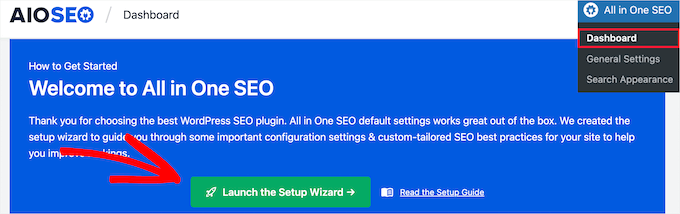
Om installationsguiden inte visas omedelbart, gå helt enkelt till Alla i en SEO » Instrumentpanel.
Härifrån kan du klicka på knappen 'Starta installationsguiden'. Detta kommer att guida dig genom stegen för att konfigurera plugin-programmet för din webbplats.
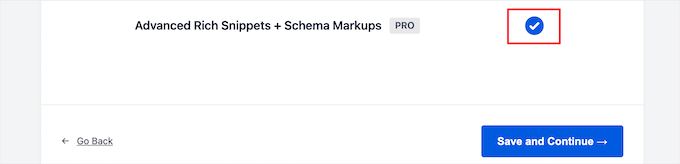
När du går igenom installationsguiden måste du aktivera tillägget 'Advanced Rich Snippets + Schema Markups'.
Markera helt enkelt rutan så att den blir blå, klicka sedan på knappen 'Spara och fortsätt'.
På den sista skärmen måste du ange din licensnyckel och sedan klicka på knappen ‘Anslut’.
Du hittar denna information på din kontosida på AIOSEO:s webbplats.

För mer information, se vår ultimata guide om hur man ställer in AIOSEO för WordPress korrekt.
Därefter kan du gå till AIOSEO » Sökutseende i din WordPress-adminpanel och sedan klicka på fliken 'Innehållstyper'.

Sedan kan du ställa in schematypen för dina inlägg och sidor.
Klicka helt enkelt på menyalternativet 'Schema Markup', sedan kan du välja schematyp från rullgardinsmenyn.
Du kommer att kunna se olika innehållstyper som du kan skapa med pluginet. Listan inkluderar:
- Kurs
- Produkt
- Recept
- Programvara/App
- FAQ
- Webbplats
- Profil
- Artikel
Att klicka på någon innehållstyp visar de fält som kommer att vara tillgängliga.
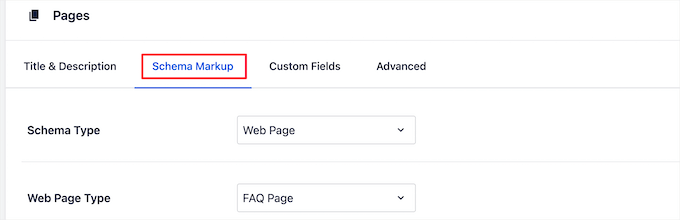
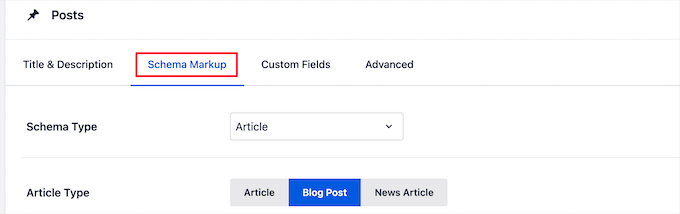
Dessa inställningar kommer att vara standardinställningarna när du lägger till ett nytt blogginlägg. Du kan dock ändra dessa även för enskilda inlägg.
Nedanför schemamarkeringen för inlägg kan du även styra standardschemat för dina sidor.
Välj helt enkelt ‘Schematyp’ från rullgardinsmenyn. Sedan får du ytterligare alternativ för den schematyp du väljer.
När du är klar med ändringarna klickar du på knappen 'Spara ändringar' innan du lämnar sidan.
Lägga till information om rich snippets till dina inlägg och sidor
Nu kan du lägga till schema-information till dina enskilda inlägg och sidor, så att de visar unika rich snippets i sökresultaten.
För att göra detta, öppna helt enkelt ett blogginlägg och scrolla ner under inläggseditorn. Här ser du en metabox som kallas 'AIOSEO Settings'.
Du måste klicka på fliken 'Schema' och sedan på knappen 'Generera schema'.
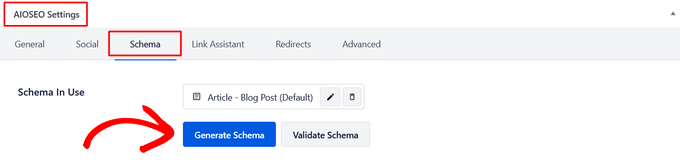
Detta öppnar Schema-katalogen. Klicka helt enkelt på knappen ‘Lägg till schema’ bredvid den typ av schema du vill lägga till.
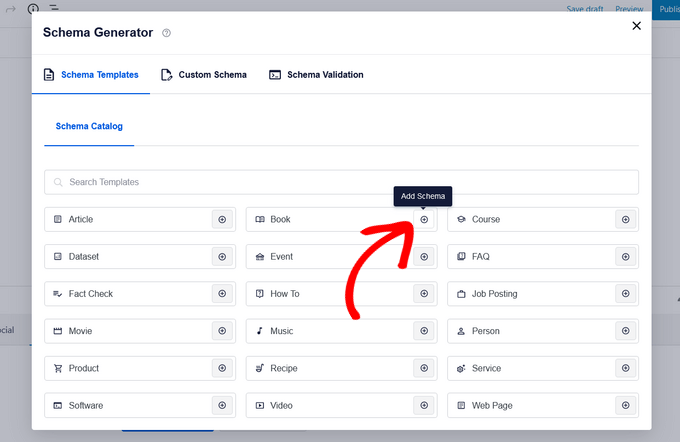
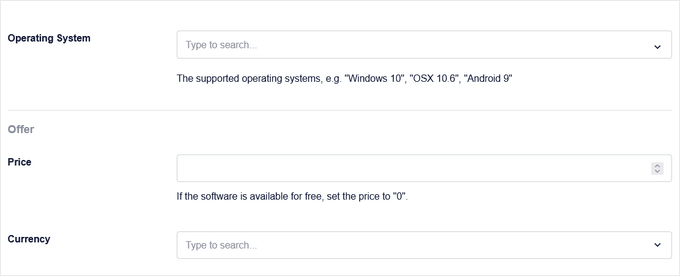
Nu kommer det att finnas olika fält att fylla i, baserat på det alternativ du väljer. Till exempel inkluderar schematypen ‘Programvara’ fält för namn, operativsystem, pris, beskrivning, recension och mer.
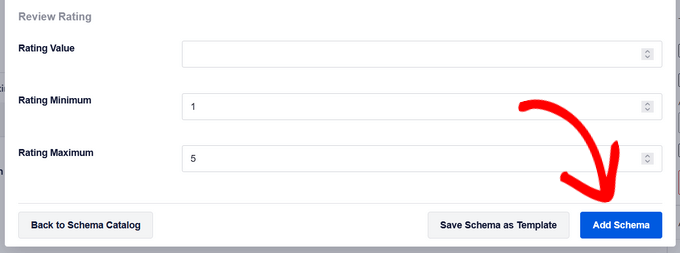
När du är klar klickar du på knappen 'Lägg till schema'. Glöm inte att klicka på 'Uppdatera' eller 'Publicera' på inlägget för att spara dina ändringar också.
Att lägga till schemamarkering till enskilda WordPress-sidor är liknande. Du behöver öppna sidan du vill redigera och sedan rulla ner till meta-rutan 'AIOSEO Settings' under sidredigeraren.
Klicka sedan på menyalternativet 'Schema', klicka på knappen 'Generera Schema' och välj din sidschema-typ från Schemakatalogen.
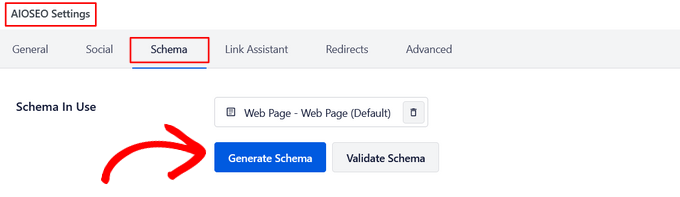
Olika alternativ kommer att visas beroende på vilken typ av schema du väljer.
Precis som ovan, när du är klar, måste du klicka på knappen 'Lägg till schema' och sedan 'Uppdatera' eller 'Publicera' på sidan för att dina ändringar ska bli live.
Att lägga till information om rich snippets kommer inte att göra någon skillnad på framsidan av din WordPress-blogg. Du ger dock sökmotorernas robotar extra data att visa med dina inlägg och sidor i sökresultaten.
Metod 2. Lägga till Rich Snippets genom att lägga till kod i WordPress
Ett annat sätt att lägga till rich snippets i WordPress är att lägga till kod i WordPress. Om du inte har gjort det tidigare, se vår guide om hur man kopierar och klistrar in kod i WordPress.
Strukturerad data kan skrivas i några format, som Microdata, RDFa och JSON-LD. Medan de alla fungerar, är JSON-LD Googles rekommenderade format.
Det är ofta det enklaste och säkraste för nybörjare eftersom du kan lägga till det som ett enda kodblock (vanligtvis i din webbplats header) utan att behöva redigera din posts synliga HTML direkt.
Till exempel, föreställ dig att du har en enkel Om mig-sida. För att lägga till strukturerad data med JSON-LD skulle du lägga till ett speciellt skript på din sida. Det ändrar inte hur din sida ser ut, men det ger sökmotorer all viktig information i ett format de förstår.
Här är hur ett JSON-LD-skript för en person kan se ut. Du skulle vanligtvis lägga till detta med hjälp av ett plugin som låter dig infoga kod i din webbplats sidhuvud.
<script type="application/ld+json">
{
  "@context": "https://schema.org",
  "@type": "Person",
  "name": "John Smith",
  "jobTitle": "Support Technician",
  "image": "https://www.example.com/johnsmith.jpg",
  "url": "https://www.example.com",
  "address": {
    "@type": "PostalAddress",
    "streetAddress": "101 Washington Avenue",
    "addressLocality": "Eagleton",
    "addressRegion": "IN",
    "postalCode": "46818"
  },
  "email": "johnsmith@example.com",
  "telephone": "+1-425-123-4567"
}
</script>
För varje innehållstyp finns det några speciella egenskaper som behöver definieras.
Schema.org är organisationen som hjälper till att underhålla standarden för olika innehållstyper. Du hittar omfattande dokumentation med exempel för varje schema-innehållstyp på deras webbplats.
Här är ett annat exempel för ett receptinlägg. Som du kan se innehåller JSON-LD-skriptet alla viktiga detaljer som receptnamn, författare, tillagningstid och ingredienser på ett strukturerat sätt.
<script type="application/ld+json">
{
  "@context": "https://schema.org/",
  "@type": "Recipe",
  "name": "Mom's World Famous Banana Bread",
  "author": {
    "@type": "Person",
    "name": "John Smith"
  },
  "image": "https://example.com/bananabread.jpg",
  "description": "This classic banana bread recipe comes from my mom -- the walnuts add a nice texture and flavor.",
  "prepTime": "PT15M",
  "cookTime": "PT1H",
  "recipeYield": "1 loaf",
  "recipeIngredient": [
    "3 or 4 ripe bananas, smashed",
    "1 egg",
    "3/4 cup of sugar"
  ],
  "recipeInstructions": {
    "@type": "HowToSection",
    "name": "Instructions",
    "itemListElement": [
      {
        "@type": "HowToStep",
        "text": "Preheat the oven to 350 degrees. Mix in the ingredients in a bowl. Add the flour last."
      },
      {
        "@type": "HowToStep",
        "text": "Pour the mixture into a loaf pan and bake for one hour."
      }
    ]
  }
}
</script>
Om du manuellt lägger till rich snippets i dina WordPress-inlägg, måste du manuellt lägga till HTML i WordPress. För mer information, se vår nybörjarguide om hur man redigerar HTML i WordPress kodredigerare.
Du kan också behöva hänvisa till Googles utvecklarresurs för strukturerad data för att förstå vilka egenskaper som krävs för varje innehållstyp.
Testa din schemamarkering för rika utdrag
Oavsett om du använde ett plugin eller lade till kod manuellt, är det en bra idé att testa din installation för att säkerställa att Google kan läsa den korrekt. Google tillhandahåller två gratis verktyg för detta, var och en med ett annat syfte.
1. Kontrollera behörighet med Rich Results Test
Detta är det viktigaste verktyget för de flesta användare. Det kontrollerar om din sida är berättigad till de speciella visuella förbättringarna (rich results) som Google kan visa i sökresultaten.
För att använda den, gå till verktyget Rich Results Test. Ange URL:en för ditt inlägg eller din sida och klicka på 'Test URL'.

Verktyget kommer att analysera din sida och tala om vilka typer av rich results det hittade och om de är giltiga. Detta är det bästa sättet att bekräfta att ditt schema för recept, recensioner eller FAQ fungerar korrekt!
2. Validera din kod med Schema Markup Validator
Detta är ett mer tekniskt verktyg som kontrollerar om din schemakod är korrekt skriven enligt de officiella Schema.org-standarderna. Det validerar alla typer av schema, inte bara de som skapar rich results.
Du hittar den genom att gå till Schema Markup Validator. Precis som tidigare anger du din URL och klickar på ‘Run Test’.
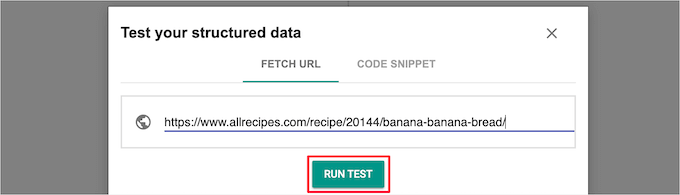
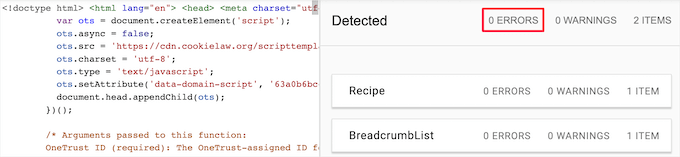
Valideraren kommer att visa dig all schema som den hittade på sidan och påpeka eventuella fel eller varningar i själva koden.
Ditt mål här är att se '0 fel' för att säkerställa att din kod är helt ren.
Vanliga frågor om Rich Snippets
Vi vet att inlärning om schemamarkering och rich snippets kan väcka några frågor. Nedan finns svar på några av de vanligaste vi hör från våra läsare.
1. Vad är rich snippets i WordPress?
Rich snippets är visuellt förbättrade sökresultat som visar extra information som hämtats från din webbplats strukturerade data (schemamarkering). Detta kan inkludera stjärnbetyg, priser, tillagningstider eller evenemangsdatum, vilket gör din notering mer attraktiv och informativ för användare.
2. Hur lång tid tar det för rich snippets att visas i sökresultaten?
Det finns ingen exakt tidsram. Efter att du har lagt till schemamarkering behöver sökmotorer som Google genomsöka din webbplats igen för att upptäcka ändringarna. Detta kan ta allt från några dagar till flera veckor, beroende på din webbplats genomsökningsfrekvens.
3. Garanterar tillägg av schemamärkning att jag får rich snippets?
Nej, det gör det inte. Även om korrekt schemamärkning gör din webbplats berättigad till rich snippets, fattar Google det slutgiltiga beslutet om de ska visas. De kan välja att inte visa dem baserat på sökfråga, enhet, plats eller övergripande innehållskvalitet.
4. Vad är det bästa sättet att lägga till rich snippets: ett plugin eller manuell kod?
För de allra flesta WordPress-användare är det bästa metoden att använda ett plugin som All in One SEO. Det är mycket enklare, säkrare och eliminerar risken för kodningsfel som kan förstöra din webbplats.
Metoden med manuell kod rekommenderas endast för avancerade användare som är bekväma med att redigera temafiler och skriva HTML.
Ytterligare resurser
Nu när du vet hur du lägger till rich snippets, kanske du tycker att dessa andra guider är användbara för att förbättra din webbplats SEO och användarupplevelse:
- Bästa Schema Markup Plugins för WordPress – Våra experters val av de bästa plugins för att hjälpa dig att lägga till olika typer av schema på din webbplats.
- Hur man lägger till en FAQ-sektion (Frequently Asked Questions) i WordPress – Lär dig hur du skapar en FAQ-sektion och lägger till motsvarande schema för att vinna rich snippets.
Om du gillade den här artikeln, prenumerera gärna på vår YouTube-kanal för WordPress-videoguider. Du kan också hitta oss på Twitter och Facebook.


Jiří Vaněk
Jag upptäckte markup schema eller rich snippets tack vare wpbeginner och tack vare AIO SEO. Jag kan bekräfta att min SEO och mina rankningar har förbättrats avsevärt sedan dess. Du kommer verkligen att förbättra dina positioner om du använder dem.
Moinuddin Waheed
Tack för inlägget. Jag har sett rich snippets många gånger och har funderat på hur man lägger till dem, men var inte medveten om stegen för att lägga till dem.
Att lägga till snippets är ett bra sätt att lägga till mer information för sökmotorer och öka SEO.
Eftersom vi kan lägga till kod i WordPress för rich snippets, tror jag att det skulle vara enklare och bättre om vi kunde lägga till dem via wpcode och sedan använda dem i inlägg och sidor genom någon logik.
Finns det ett sätt att lägga till rich snippets med wpcode och hur?
WPBeginner Support
Vi har för närvarande inget nybörjarvänligt sätt som vi skulle rekommendera att använda WPCode.
Admin
Jiří Vaněk
Det är ingen mening alls eftersom varje artikel är annorlunda. Jag skapar personligen snippets exakt enligt artikeln tack vare AIO SEO-pluginet. Jag lägger till allt jag behöver. How To, Video, FAQ och jag blandar det. Det tar lite tid, men resultatet är perfekt och det syns i resultaten.
Blair
Tack för inlägget, jag var intresserad av hur man lägger till Rich Snippets i inlägg eller sidor, nu kan jag förstå hur man gör det rätt.
WPBeginner Support
Kul att höra att vår artikel var till hjälp!
Admin
Anu
Tack för att du delade den här artikeln, den är verkligen till hjälp för mig.
WPBeginner Support
You’re welcome, glad our guide was helpful
Admin
Mike Jagger
detta är en bra delning, tack.
WPBeginner Support
You’re welcome, glad you like our tutorial
Admin
mike
been looking for something like this. thought would have hire a developer initially
thanks.
WPBeginner Support
You’re welcome, glad our content could be helpful
Admin
Stine Mari
Så många bra tips, jag har några saker att förbättra nu.
Purnendu Mukherjee
Hej, kan detta plugin användas med Yoast SEO Plugin eller är det också en ersättning för Yoast?
charles finni
Hej, jag försöker göra Googles sitelinks på min webbplats, kan du hjälpa mig med det?
Prajakta Patil
Hej,
Jag lade till ett rich snippet-plugin på min webbplats
Det är en receptwebbplats. Jag har installerat pluginet och aktiverat det. Jag fyllde i alla fält. När jag testade det i Google fick jag en varning om att fylla i betyg. Jag tittade på betygsalternativet och hittade inget för recept
Vad ska jag göra i det här fallet?
Tack på förhand.
WPBeginner Support
Hej Prajakta,
Du kan prova WordPress post ratings plugin eller så kan du försöka kontakta plugin-utvecklaren och se om de har en lösning.
Admin
Harman
Hej,
Är detta plugin kompatibelt med SEO Yoast Premium och Newspaper Theme?
Tack
Antje
Jag programmerade det utan plugin. Efter uppdatering och växling mellan visuell och text (kod) vy försvann min kod.
Har du några förslag?
Rahul
Hur får jag Google-betyg i Google Sök?
Matus
Varför använder du inte detta på din webbplats? Rekommenderas det inte längre?
Ringo
Jag ser att Google lägger till en markerare i Google Search Console, är det samma sak?
Sergey
Berätta för mig, är det nödvändigt att först rensa den gamla strukturerade datan som finns på min webbplats och sedan installera pluginet All In One Schema.org Rich Snippets?
Eller kan jag installera pluginet All In One Schema.org Rich Snippets ovanpå den strukturerade datan som nu finns på min webbplats?
Sergey
Hej! Jag har pluginet All In One Seo Pack på min sida. Vänligen säg mig, kan detta vara en konflikt mellan All In One Seo Pack och All In One Schema.org Rich Snippets? Kan det vara så att båda plugins används på webbplatsen?
Tack.
WPBeginner Support
Båda plugins bör fungera bra tillsammans.
Admin
Sergey
Tack!
John C
Finns det något sätt att bli av med rutan som den skapar på sidan?
kiran
Det finns ett sätt att ta bort rutan men det kommer att skada din Google-ranking.
Du bör hellre använda ditt barns tema style.css för att få det att se bra ut på din sida.
eller använd barnets tema functions.php för att placera det på rätt ställe.
Pravin Nath.K
kan jag lägga till rich snippets med yoast seo plugin?
Ambily
Som andra ovan klagar på, jag vill inte att någon ska se den här rutan
Raj
Hur lägger man till rich snippets utan detta plugin??? Jag använde detta plugin men det lämnar den rutan under innehållet som är synlig för trafiken och jag vill inte att någon ska se den här rutan... Jag ser verkligen fram emot ditt svar
Adriano
Jag vill inte ha den rutan heller, hittade du en lösning?
Brian
Ett problem. Det rekommenderade pluginet har inte uppdaterats på ett år. Bara en FYI.
Brian
WPBeginner Support
Den är nu uppdaterad och kompatibel med den senaste WordPress-versionen.
Admin
shamsher khan
Informativ artikel, jag kommer att installera detta plugin på min domän
Marcelo
Och... kommer det att fungera bra "i team" med andra SEO-plugins som Yoast? Jag minns att Yoast-plugins lägger till massor av metataggar men lägger fortfarande inte till Rich Snippets.