


Som många WordPress-användare såg vi mitt första stora WordPress-felmeddelande när vi precis hade börjat. Den vita dödsskärmen var ganska skrämmande 😱!
Men efter år av att skriva WordPress-handledningar och hjälpa otaliga webbplatsägare, har vi lärt oss att dessa fel är vanligare än du kanske tror – och de är oftast lättare att åtgärda än de verkar.
Under åren har vi hjälpt WordPress-användare att felsöka och lösa alla tänkbara fel. Från problem med databanslutning till det fruktade interna serverfelet 500, vi har sett allt.
Det intressanta är att de flesta WordPress-fel följer förutsägbara mönster, vilket gör dem förvånansvärt enkla att diagnostisera och åtgärda när du vet vad du ska leta efter.
I den här guiden går vi igenom de vanligaste WordPress-felen vi har stött på och delar de exakta stegen för att åtgärda dem – ingen teknisk expertis krävs.
Oavsett om du är nybörjare som precis har sett ditt första fel eller en webbplatsägare som vill förbereda dig för potentiella problem, hittar du tydliga, handlingsbara lösningar som du kan implementera direkt.

Viktigt: Innan du försöker åtgärda några WordPress-fel, se till att du har en fullständig WordPress-säkerhetskopia. Du kan använda pluginet Duplicator (rekommenderas) eller följa den här guiden för att manuellt skapa en WordPress-säkerhetskopia.
Eftersom detta är en lång artikel har vi skapat en innehållsförteckning nedan för enkel navigering.
Innehållsförteckning
- Hur man åtgärdar internt serverfel
- Den här webbplatsen har tekniska problem
- Hur man åtgärdar syntaxfel i WordPress
- Hur du åtgärdar felet vid upprättande av databanslutning i WordPress
- Hur man åtgärdar WordPress White Screen of Death
- Hur du åtgärdar att WordPress-inlägg returnerar 404-fel
- Hur du åtgärdar problemet med sidofältet under innehållet i WordPress
- Hur man åtgärdar vitt text och saknade knappar i WordPress visuella redigerare
- Åtgärda WordPress-felet Memory Exhausted – Öka PHP-minnet
- Vad du ska göra när du är utelåst från WordPress-administrationen (wp-admin)
- Hur man fixar problemet med att WordPress inloggningssida uppdateras och omdirigeras
- Hur du åtgärdar problem med bilduppladdning i WordPress
- Hur du åtgärdar vanliga bildproblem i WordPress
- Hur man åtgärdar felet "Är du säker på att du vill göra detta" i WordPress
- Hur man åtgärdar felet 'Tillfälligt otillgänglig för schemalagt underhåll' i WordPress
- Hur man åtgärdar problemet med att WordPress inte skickar e-post
- Hur man åtgärdar WordPress RSS-flödesfel
- Hur man åtgärdar 403 Forbidden-felet i WordPress
- Hur du åtgärdar problemet med för många omdirigeringar i WordPress
- Hur man åtgärdar felet "Uppladdning: Kunde inte skriva fil till disk" i WordPress
- Hur man åtgärdar felet "Den här webbplatsen framför innehåller skadliga program" i WordPress
- Hur man åtgärdar felet med missade schemalagda inlägg i WordPress
- Hur man åtgärdar kritiskt fel: maximal exekveringstid överskreds i WordPress
- Hur man fixar problemet med felaktig Facebook-miniatyrbild i WordPress
- Hur du åtgärdar problemet med att WordPress fortsätter att logga ut dig
- Hur man åtgärdar felet med blandat innehåll i WordPress
- Hur man åtgärdar att knappen Lägg till media inte fungerar i WordPress
- Hur man åtgärdar felet 502 Bad Gateway i WordPress
- Hur du åtgärdar felet 503 Service Unavailable i WordPress
- Hur du åtgärdar felet 504 Gateway Timeout i WordPress
- Hur man fixar WordPress-felet 'Failed to Open Stream'
- Hur man åtgärdar WordPress-felet 429 Too Many Requests
- Hur du åtgärdar felet 413 Request Entity Too Large i WordPress
- Hur man stänger av PHP-fel i WordPress
- Hur du åtgärdar fel på säker anslutning i WordPress
- Hur man åtgärdar felet att målmappen redan finns i WordPress
- Hur du åtgärdar felet 'Another Update in Process' i WordPress
- Hur man åtgärdar fel med återställningsnyckel för lösenord i WordPress
- Hur man åtgärdar felet "Saknar en temporär mapp" i WordPress
- Hur man åtgärdar Pluggable.php-filfel i WordPress
- Hur man åtgärdar vanliga SSL-problem i WordPress
- Hur man åtgärdar fel på fil- och mappbehörigheter i WordPress
- Hur man åtgärdar HTTP-fel vid uppladdning av bilder i WordPress
- Hur du åtgärdar felet Din anslutning är inte privat
- Hur man åtgärdar felet "Länken du följde har gått ut" i WordPress
- Hur man åtgärdar problemet med att WordPress-webbplatsen inte uppdateras omedelbart
- Hur man åtgärdar felet "Misslyckades med att ladda resurs" i WordPress
- Hur man åtgärdar 'cURL Error 28: Connection Timed Out' i WordPress
- Hur man åtgärdar felet "Googlebot kan inte komma åt CSS- och JS-filer" i WordPress
- Hur man åtgärdar felet 'Cookies är blockerade på grund av oväntad utdata' i WordPress
- Hur du åtgärdar felet 'Tyvärr, du har inte behörighet att komma åt den här sidan' i WordPress
- Hur man åtgärdar felet 'ERR_NAME_NOT_RESOLVED' i WordPress
- Hur man åtgärdar felet 'Uppdatering misslyckades' eller 'Publicering misslyckades' i WordPress
- Hur man fixar 401-felet i WordPress
- Hur man åtgärdar WordPress admin-ajax.php 400 Bad Request-fel
- Hur du åtgärdar felet 'Den här webbplatsen kan inte nås' i WordPress
- Hur man åtgärdar felet 'Tyvärr, denna filtyp är inte tillåten av säkerhetsskäl' i WordPress
- Hur man åtgärdar 'Det har uppstått ett kritiskt fel på den här webbplatsen' i WordPress
- Hur man åtgärdar felet 'ERR_CONNECTION_RESET' i WordPress
- Hur man åtgärdar felet 'DNS-servern svarar inte' i WordPress
- Hur du åtgärdar felet 'DNS_PROBE_FINISHED_NXDOMAIN' i WordPress
- Hur du åtgärdar felet '414 Request-URI Too Long' i WordPress
- Hur du åtgärdar felet 'ERR_CONNECTION_REFUSED' i WordPress
- Felsökning av WordPress-fel på egen hand
Låt oss titta på hur vi löser de vanligaste WordPress-felen (ett i taget).
1. Hur man åtgärdar interna serverfel
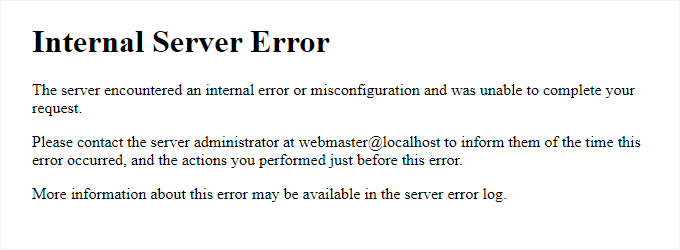
Kanske det mest förvirrande WordPress-felet som en nybörjare kan stöta på är "Internt serverfel", eller ibland "500 Internt serverfel".
Detta fel visas vanligtvis när något är fel, men servern inte kan identifiera problemet. Eftersom felmeddelandet inte anger var felet ska letas efter, är det ganska upp till dig att lista ut det.
Vårt team har sammanställt en lista med lösningar som du kan prova, och en av dem hjälper dig att lösa det. Se hur du åtgärdar felet med intern server i WordPress.
2. Den här webbplatsen har tekniska svårigheter

WordPress introducerade en funktion för skydd mot kritiska fel i WordPress 5.2. Denna funktion visar ett enkelt felmeddelande som säger att "Den här webbplatsen har tekniska problem".
För fullständiga detaljer skickar WordPress sedan en e-postavisering till din WordPress admin-e-postadress. Detta e-postmeddelande innehåller en länk för att komma åt backend och försöka åtgärda felet.
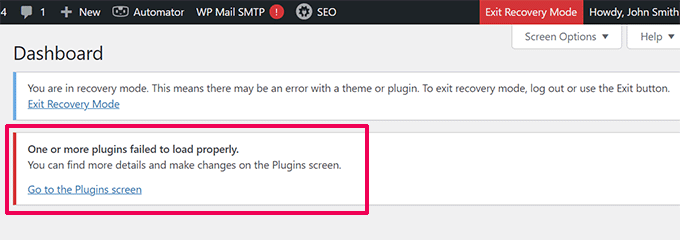
Det här felmeddelandet kan utlösas av alla dödliga fel som nämns i den här artikeln. Vi har en mer detaljerad beskrivning i vår guide om hur du åtgärdar felet med tekniska problem i WordPress.
Om du inte har tillgång till administratörs-e-posten eller inte kan ta emot WordPress-e-postmeddelanden, blir det svårare att ta reda på vilket fel som inträffar.
Det enklaste sättet att åtgärda detta är att se till att din WordPress-administratörs e-postadress är korrekt och att du kan ta emot e-postmeddelanden från WordPress. Om du inte kan ta emot e-postmeddelanden från WordPress, se vår guide om hur du åtgärdar problemet med att WordPress inte skickar e-post.
3. Hur man åtgärdar syntaxfel i WordPress
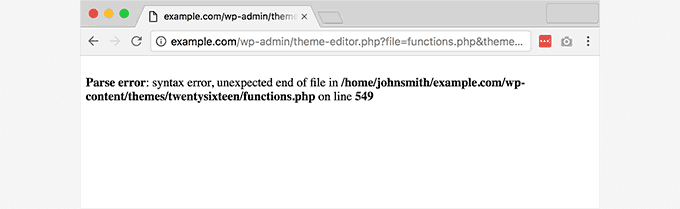
Det här felet uppstår vanligtvis när du försöker lägga till kodavsnitt i WordPress och av misstag har missat något, eller om koden har felaktig syntax.
Detta resulterar i ett PHP-parsfel, och du kommer att se en avisering som:
Parse error – syntaxfel, oväntat $end i /public_html/site1/wp-content/themes/my-theme/functions.php på rad 278
Felmeddelandet kommer att indikera den oväntade sak som hittats i koden och platsen för skriptet där felet inträffade, inklusive dess radnummer.
För att åtgärda detta problem måste du korrigera syntaxen. Oftast är det en saknad klammerparentes eller något oväntat tecken i koden. För detaljer, se vår guide om hur du åtgärdar syntaxfelet i WordPress.
4. Hur man åtgärdar felet vid upprättande av databaskoppling i WordPress
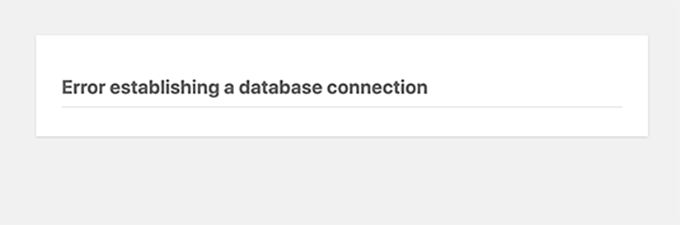
Detta felmeddelande är tydligt att din webbplats inte kan ansluta till databasen. Att lösa detta fel kan dock vara knepigt för nybörjare.
Detta inträffar vanligtvis när en användare har angett eller ändrat sina databasuppgifter (databasvärd, databasanvändarnamn och databaslösenord) felaktigt.
Ibland kan din databasserver vara svarlös eller skadad. Detta händer dock oftast på grund av felaktiga databasuppgifter.
Ta en titt på vanliga lösningar för detta problem i vår guide om hur du åtgärdar felet med att upprätta databanslutning i WordPress.
5. Hur man åtgärdar WordPress White Screen of Death
Detta fel resulterar vanligtvis i en enkel vit skärm utan felmeddelande. Det är det mest gåtfulla felet för nybörjare eftersom du inte har en aning om var du ska leta eller vad du ska åtgärda.
Oftast orsakas det när ett skript uttömmer PHP-minnesgränsen. Det kan också hända på grund av serverkonfiguration. Det är också möjligt att en användare bara ser den vita dödsskärmen i vissa delar av sin webbplats.
För detaljer, se hur du åtgärdar WordPress vita skärmen av döden.
6. Hur man åtgärdar WordPress-inlägg som returnerar 404-fel
Symptomet på detta fel är att när en användare besöker ett enskilt inlägg på sin webbplats får de ett 404-fel (sidan hittades inte). Användaren kan dock bläddra i alla andra sektioner av sin webbplats, inklusive administratörsområdet.
Den vanligaste orsaken till detta problem är inställningarna för permalänkar i WordPress. För att lösa detta behöver du konfigurera om dina permalänkinställningar eller manuellt uppdatera dina omskrivningsregler.
För information, se vår guide om hur du åtgärdar WordPress-inlägg som returnerar 404-fel.
7. Hur man åtgärdar sidofältsfelet under innehåll i WordPress
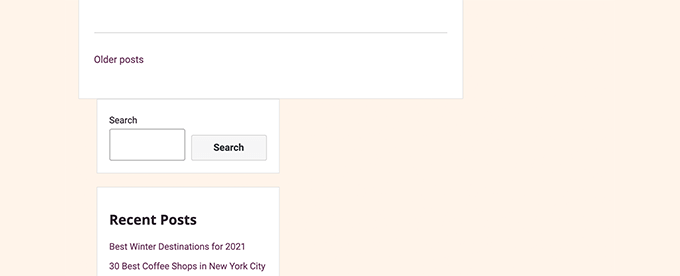
Ett annat vanligt problem som nybörjare stöter på är när sidofältet visas under innehållet när det borde visas bredvid innehållet. Detta problem orsakas oftast av WordPress-teman.
Ibland, när användare lägger till kodavsnitt på sin webbplats, kan de av misstag glömma att stänga en HTML-div-tagg eller lägga till en extra stängande div. Detta kan bryta temats layout.
En annan vanlig orsak är att använda oproportionerlig bredd i CSS eller att inte rensa en float korrekt.
För detaljer om hur du åtgärdar detta, se vår guide om hur du åtgärdar felet med att sidofältet visas under innehållet i WordPress.
8. Hur man åtgärdar vit text och saknade knappar i WordPress visuella redigerare
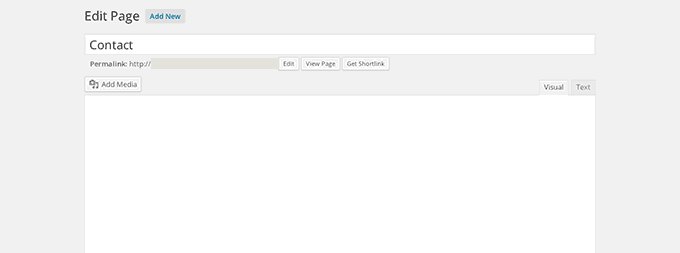
Om du använder den klassiska WordPress-redigeraren, kan knappar från den visuella redigeraren ibland försvinna eller börja visa tomma vita utrymmen istället för knappar.
Detta problem kan uppstå när JavaScript inte fungerar. Det kan också orsakas av saknade eller korrupta TinyMCE-filer eller en konflikt med ett annat plugin som modifierar eller utökar TinyMCE som levereras med WordPress.
Lär dig hur du åtgärdar vit text och saknade knappar i WordPress visuella redigerare.
9. Åtgärda WordPress-felet 'Minnet uttömt' – Öka PHP-minnet
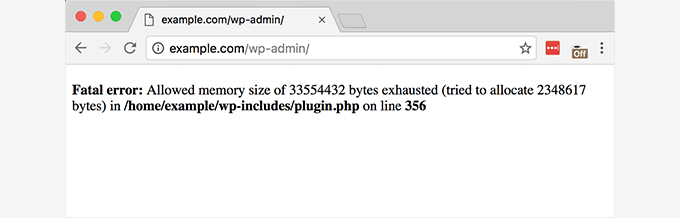
Tecken på detta fel kan vara en vit dödsskärm eller ett felmeddelande som detta:
Allvarligt fel: Tillåten minnesstorlek på 33554432 byte har tagit slut (försökte allokera 2348617 byte) i /home/username/public_html/site1/wp-includes/plugin.php på rad xxx
Detta fel uppstår när ett WordPress-skript eller ett plugin överskrider den standardmässigt allokerade minnesgränsen.
Om du ser det här felet, se bara vår handledning om hur du åtgärdar WordPress-minnesutrymmesfelet.
10. Vad du ska göra när du är utelåst från WordPress-admin (wp-admin)
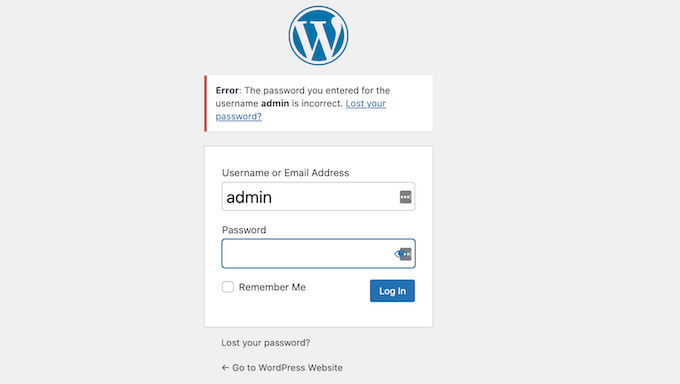
Ibland kan du låsa dig ute från WordPress adminområde. Detta kan hända om du glömde ditt lösenord och inte kan komma åt e-postmeddelandet för lösenordsåterställning.
Ett plugin eller kod som felaktigt försöker göra vissa ändringar i adminsektionen kan också låsa dig ute. Du kan också förlora åtkomsten till adminområdet på grund av en hackad WordPress-webbplats.
Läs bara vår guide om hur du åtgärdar problemet med att vara utelåst från WordPress admin, så är du tillbaka i din instrumentpanel på nolltid.
11. Hur man åtgärdar problem med att WordPress inloggningssida uppdateras och omdirigeras
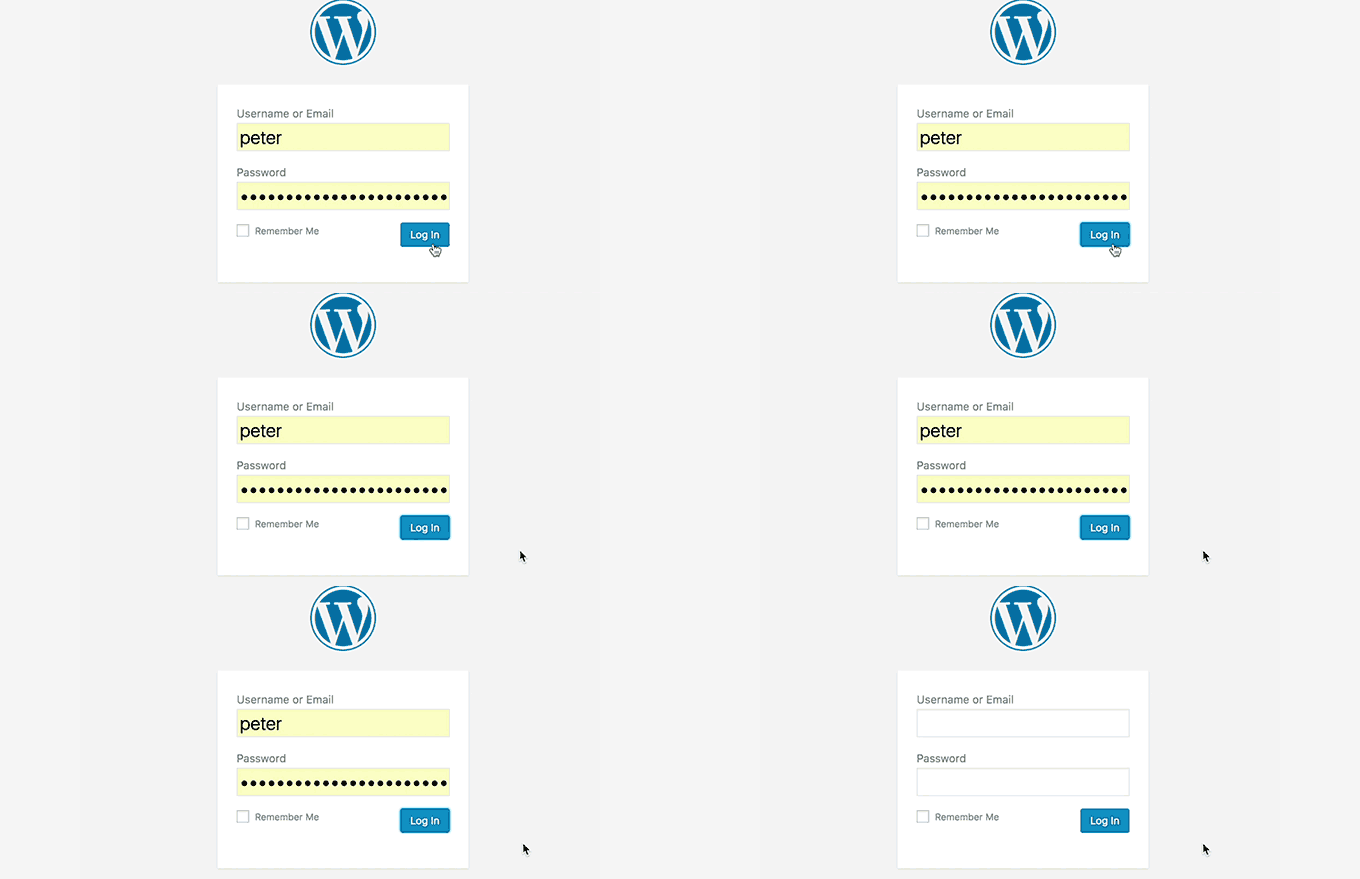
Symtom på detta problem är att när en användare försöker logga in på WordPress-instrumentpanelen, omdirigeras de av WordPress tillbaka till inloggningssidan.
Det händer oftast eftersom fälten för webbplats-URL och hem-URL i WordPress alternativtabell innehåller felaktiga värden. Det kan också orsakas av felaktigt konfigurerade permalänkinställningar eller omdirigeringar som ställts in i filen .htaccess.
Lär dig hur du åtgärdar problemet med att WordPress inloggningssida uppdateras och omdirigeras.
12. Hur man åtgärdar problem med bilduppladdning i WordPress
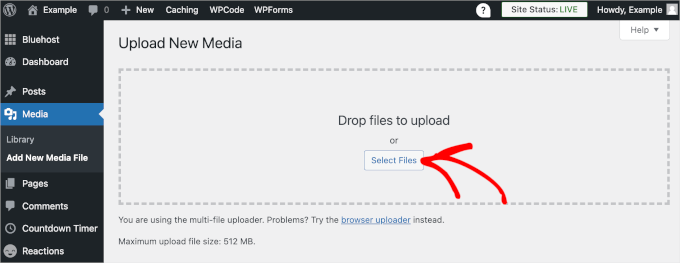
Ibland märker en användare plötsligt att alla bilder från deras webbplats är borta och istället visas trasiga bildplatshållare.
När användaren försöker ladda upp en bild till ett inlägg med hjälp av medieuppladdaren orsakar det ett fel. Och alla dessa filer i mediabiblioteket kommer att visas som trasiga.
Det här felet uppstår på grund av felaktiga fil- och katalogbehörigheter i en WordPress-installation. För att lära dig hur du löser det, se bara vår guide om hur du åtgärdar problem med bilduppladdning i WordPress.
13. Hur man åtgärdar vanliga bildproblem i WordPress
Att ladda upp bilder till en WordPress-webbplats kan vara förvirrande för någon som är ny på WordPress. Du kanske inte vet hur du justerar bilder, ändrar storlek eller beskär dem, eller visar dem i ett galleri.
Detta är inte ett fel eller problem i WordPress. Du behöver bara bekanta dig med hur WordPress hanterar media.
För information, se hur du åtgärdar vanliga bildproblem i WordPress.
14. Hur du åtgärdar felet "Är du säker på att du vill göra detta" i WordPress
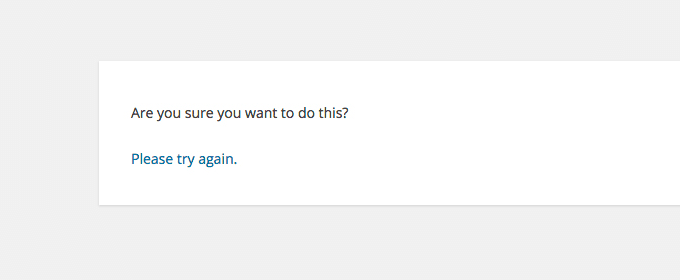
Användare kan stöta på det här felet i WordPress adminområde. Den vanligaste orsaken är att ett plugin eller tema inte använder Nonce korrekt.
Nonces är speciella säkerhetsnycklar som kan läggas till i URL:er när en administrativ åtgärd utförs i WordPress.
Se hur du åtgärdar felet "är du säker på att du vill göra detta?" i WordPress.
15. Hur man åtgärdar felet 'Kortvarigt otillgänglig för schemalagt underhåll' i WordPress
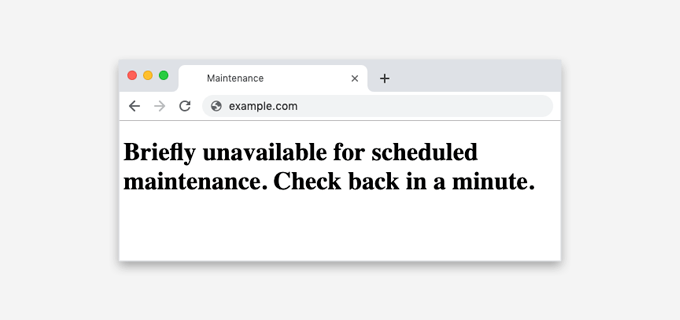
Ibland, på grund av en ofullständig eller avbruten WordPress-uppdatering, kan du se felmeddelandet 'Tillfälligt otillgänglig för schemalagt underhåll' i WordPress.
Det som händer är att WordPress sätter din webbplats i underhållsläge under en uppdatering. Om uppdateringen av någon anledning avbryts, får WordPress inte chansen att ta bort din webbplats från underhållsläget.
Det här felet kommer att låsa hela din webbplats och göra den otillgänglig för både administratörer och besökare. Du kan åtgärda det genom att läsa vår guide om hur du åtgärdar felet "kort otillgänglig för schemalagt underhåll".
16. Hur man åtgärdar att WordPress inte skickar e-post
Tar du inte emot några formuläranmälningar eller e-postmeddelanden från WordPress?
Det här problemet uppstår vanligtvis eftersom de flesta delade hosting-leverantörer inaktiverar eller begränsar modulen som används för att skicka e-postmeddelanden för att skydda sina servrar mot missbruk.
För detaljer, se hur du åtgärdar problemet med att WordPress inte skickar e-post.
17. Hur man åtgärdar WordPress RSS-flödesfel

De flesta WordPress RSS-flödesfel orsakas av dålig formatering. Du kan se fel som dessa:
XML-parsfel: XML- eller textdeklaration inte i början av entiteten

Plats: http://example.com/feed

Radnummer 2, kolumn 1:
Beroende på vilken webbläsare du använder kan ditt RSS-flödesfelmeddelande variera.
Du kan också se detta felmeddelande när du besöker ditt flöde i en webbläsare:
Varning: Kan inte ändra huvudinformation – rubriker har redan skickats (utdata startade vid /home/username/example.com/wp-content/themes/twentysixteen/functions.php:433) i /home/username/example.com/wp-includes/pluggable.php på rad 1228
WordPress matar ut RSS-flöden i XML, vilket är ett strikt markeringsspråk. En saknad radbrytning eller en extra tab kan bryta ditt RSS-flöde.
För att lära dig hur du löser dessa problem, se vår handledning om hur du åtgärdar WordPress RSS-flödesfel.
18. Hur man åtgärdar 403 Forbidden-fel i WordPress
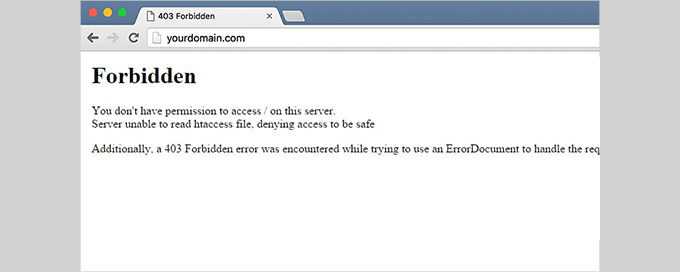
Felkoden 403 Forbidden visas när dina serverbehörigheter inte tillåter åtkomst till en specifik sida. Det är därför felet vanligtvis åtföljs av texten:
403 Förbjuden – Du har inte behörighet att komma åt ‘/’ på den här servern.

Dessutom uppstod ett 403 Förbjuden-fel när du försökte använda ett ErrorDocument för att hantera begäran.
Det finns olika scenarier när du kan se detta fel. De vanligaste orsakerna är felaktiga filrättigheter, dåligt kodade säkerhetsplugins eller serverkonfiguration.
Lär dig hur du åtgärdar 403 Forbidden-felet i WordPress.
19. Hur man åtgärdar felet "Too Many Redirects" i WordPress
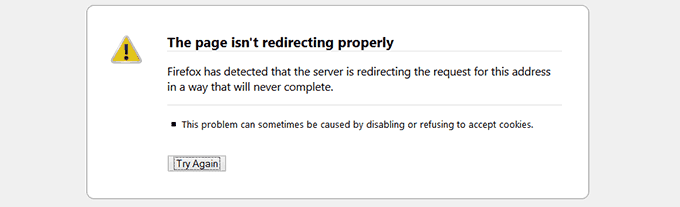
Detta fel uppstår vanligtvis på grund av ett felkonfigurerat omdirigeringsproblem.
WordPress har en SEO-vänlig URL-struktur, som använder omdirigeringsfunktionen. Flera andra populära WordPress-plugins använder också omdirigeringsfunktionaliteten.
På grund av felkonfiguration i något av dessa omdirigeringsverktyg kan din webbplats omdirigera användare till en URL som faktiskt omdirigerar dem tillbaka till den hänvisande URL:en. I det fallet är användarens webbläsare fångad mellan två sidor, vilket orsakar en omdirigeringsloop.
För mer information, lär dig hur du åtgärdar problemet med för många omdirigeringar i WordPress.
20. Hur man åtgärdar felet "Uppladdning: Kunde inte skriva fil till disk" i WordPress

Detta fel kan uppstå av flera anledningar. Den vanligaste är dock felaktiga mappbehörigheter.
Varje fil och mapp på din webbplats har en uppsättning behörigheter, och din webbserver kontrollerar åtkomsten till filerna baserat på dessa behörigheter.
Felaktiga behörigheter till en mapp kan hindra dig från att skriva filer till servern. Det innebär att din webbserver inte kan skapa eller lägga till nya filer i den specifika mappen.
Lär dig hur du åtgärdar felet "Upload: Failed to write file to disk".
21. Hur man åtgärdar felet "Den här webbplatsen framför innehåller skadliga program" i WordPress
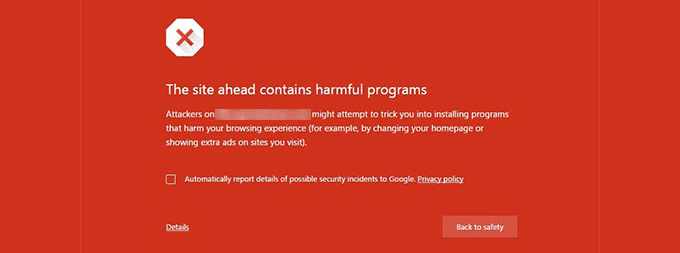
Google markerar en webbplats med denna varning om den hittar misstänkt kod som kan vara skadlig kod eller en trojan.
Ibland beror det på att din webbplats har blivit hackad och nu används för att distribuera skadlig kod. En annan vanlig orsak till detta fel är att visa annonser från annonsnätverk av låg kvalitet. Dessa nätverk kan ibland visa annonser som länkar till webbplatser som distribuerar skadlig kod.
Upptäck hur du åtgärdar felet "webbplatsen innehåller skadliga program" i WordPress.
22. Hur man åtgärdar felet med missat schemalagt inlägg i WordPress
WordPress har en underbar funktion som låter dig schemalägga inlägg för att automatiskt publiceras vid en angiven tidpunkt. De flesta bloggare förlitar sig på funktionen för att hantera sitt publiceringsschema.
Ibland kan dock WordPress missa schemalagda inlägg av flera skäl. Om detta har hänt dig mer än ett par gånger, då behöver du åtgärda detta problem.
Lär dig hur du åtgärdar felet med missade schemalagda inlägg i WordPress.
23. Hur du åtgärdar kritiskt fel: Maximal exekveringstid överskriden i WordPress

WordPress är huvudsakligen kodat i programmeringsspråket PHP. För att skydda webbservrar från missbruk finns en tidsgräns för hur länge ett PHP-skript kan köras.
Vissa WordPress-värdleverantörer har ställt in detta värde på en högre nivå, medan andra kan ha ställt in det på en lägre nivå. När ett skript når den maximala exekveringstidsgränsen resulterar det i ett fel om att den maximala exekveringstiden har överskridits.
Lär dig hur du åtgärdar felet "maximum execution time exceeded" i WordPress.
24. Hur man åtgärdar problemet med felaktig miniatyrbild på Facebook i WordPress

Det finns många anledningar som kan hindra Facebook från att korrekt gissa rätt miniatyrbild. En av de vanligaste orsakerna är att ha flera bilder inställda i og:image-taggen, där din utvalda bild är mindre än resten av bilderna.
Facebook använder Open Graph (og) taggar, och plugins som All in One SEO och Yoast SEO lägger automatiskt till dem på din webbplats för att förhindra problemet med saknade miniatyrbilder.
För detaljer, se hur du åtgärdar problemet med felaktig Facebook-miniatyrbild i WordPress.
25. Hur du åtgärdar problemet med att WordPress fortsätter att logga ut dig
WordPress sätter en cookie i din webbläsare för att autentisera en inloggningssession. Denna cookie sätts för WordPress-URL:en som lagras i din inställningssektion.
Om du ansluter från en URL som inte matchar den i dina WordPress-inställningar, kan WordPress inte autentisera din session.
För felsökningstips, se vår guide om hur du åtgärdar problemet med att WordPress fortsätter att logga ut.
26. Hur man åtgärdar felet med blandat innehåll i WordPress
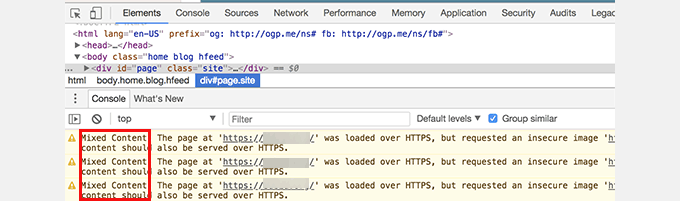
Fel på blandat innehåll orsakas av felaktiga HTTPS / SSL-inställningar på din WordPress-webbplats. De kan påverka din webbplats funktionalitet eller inte, men de kan påverka din webbplats SEO och användarupplevelse.
I grund och botten, på en SSL-aktiverad webbplats bör alla resurser laddas med en HTTPS-URL. Din webbplats kan ha innehåll med HTTP-URL:er, eller så kan ett plugin eller tema ladda en fil med HTTP. Detta orsakar fel med blandat innehåll eftersom dessa resurser inte laddas med ett säkert protokoll.
För att åtgärda detta, ta reda på vilka resurser som laddas osäkert och fixa sedan deras URL:er. Du kan göra detta med ett plugin, eller så kan du göra det manuellt också.
Lär dig hur du åtgärdar fel på blandat innehåll i WordPress.
27. Hur man åtgärdar att knappen Lägg till media inte fungerar i WordPress
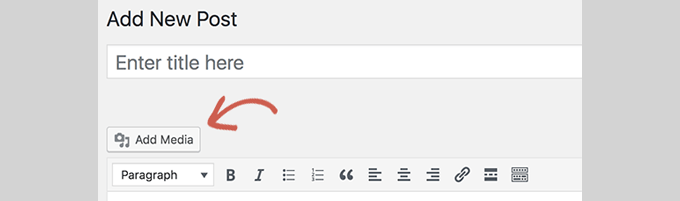
Knappen Lägg till media i WordPress redigeringsskärmar använder JavaScript för att starta mediabiblioteket och uppladdaren. Ibland kan dock en plugin eller ett temas kod kollidera med WordPress kärna, vilket kan hindra JavaScript från att fungera.
Vad som händer är att WordPress kombinerar alla skript inom WordPress-administrationsområdet för att förbättra prestandan. Ett plugins eller temats skript kan störa detta, vilket gör att annan kod i skriptet slutar fungera.
Se hur du åtgärdar problemet med att knappen Lägg till media inte fungerar i WordPress.
28. Hur man åtgärdar 502 Bad Gateway-felet i WordPress
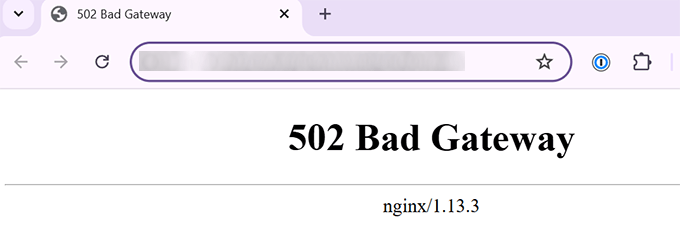
502 Bad Gateway-felet är ett annat förbryllande fel som kan uppstå på din WordPress-webbplats. Det orsakas vanligtvis när en användares begäran till en server tar för lång tid att bearbeta utan att ge något annat fel.
Denna fördröjning kan vara en tillfällig störning orsakad av hög trafik. Den kan också orsakas av ett dåligt kodat WordPress-tema eller plugin. Sist men inte minst kan en serverfelkonfiguration också ge upphov till detta fel.
Läs mer om hur du åtgärdar 502 Bad Gateway-felet i WordPress.
29. Hur du åtgärdar 503 Service Unavailable-fel i WordPress
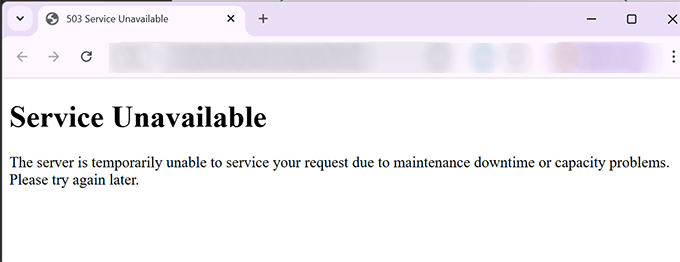
Felet 503 'service unavailable' orsakas ofta av ett icke-svarande PHP-skript. Detta kan vara ett WordPress-plugin, ett tema eller ett felaktigt anpassat kodavsnitt.
Det kan också utlösas av hög serverbelastning, ett serverfel eller en brute force-attack. I så fall kan det automatiskt försvinna om några minuter.
Om det inte försvinner måste du felsöka och åtgärda det. Se bara vår guide om hur du åtgärdar 503 Service Unavailable-felet i WordPress.
30. Hur man åtgärdar 504 Gateway Timeout-felet i WordPress
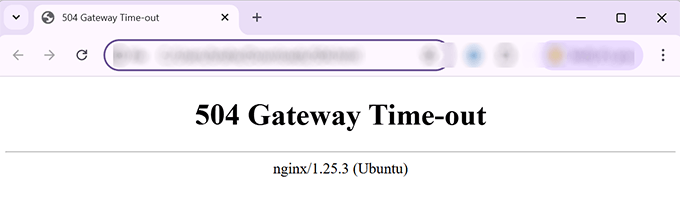
504 Gateway Timeout-felet orsakas ofta när en begäran till din server bearbetas via en proxy eller brandvägg men inte kan ansluta till den uppströms servern.
Du kommer troligare att se detta fel om du använder en WordPress-brandvägg som Sucuri eller Cloudflare.
För detaljer, se vår guide om hur du åtgärdar 504 Gateway Timeout-felet i WordPress.
31. Hur man åtgärdar WordPress-felet Failed to Open Stream
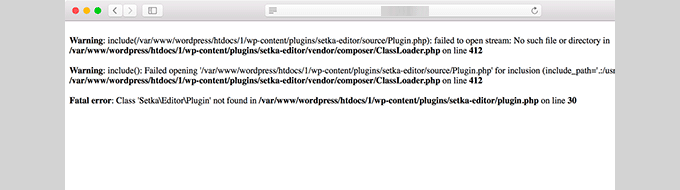
Felet 'Kunde inte öppna ström' uppstår när WordPress inte kan ladda en fil som nämns i webbplatsens kod. Ibland fortsätter WordPress att ladda webbplatsen och visar bara ett varningsmeddelande, medan det andra gånger resulterar i ett kritiskt fel.
Felmeddelandet kan vara annorlunda, beroende på var felet utlöses i koden och vad som orsakade det. I varje fall kommer frasen "failed to open stream" att följas av en anledning.
Till exempel, åtkomst nekad, fil eller katalog finns inte, åtgärd misslyckades och mer.
Lär dig hur du åtgärdar WordPress-felet Failed to open stream.
32. Hur du åtgärdar WordPress-felet 429 Too Many Requests
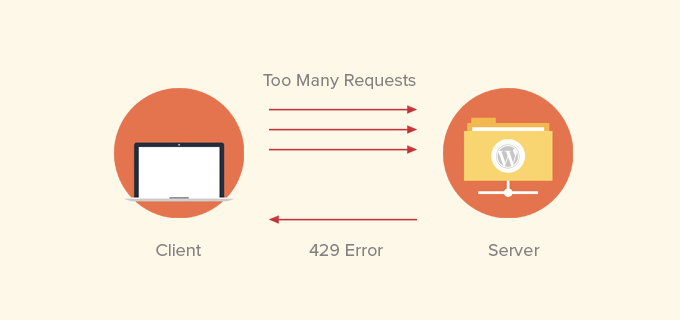
429-felet är en förebyggande åtgärd för att skydda servrar från missbruk. Detta fel utlöses när en bot, ett skript eller en användare gör för många förfrågningar till servern.
Men om den inte är korrekt konfigurerad kan den blockera sökmotorer och andra API:er från att komma åt din webbplats. För att åtgärda detta måste du hitta den felaktiga koden, plugin eller tjänsten som orsakar felet.
Vi visar dig hur i vår guide om hur du åtgärdar WordPress-felet 429 Too Many Requests.
33. Hur man åtgärdar felet 413 Request Entity Too Large i WordPress
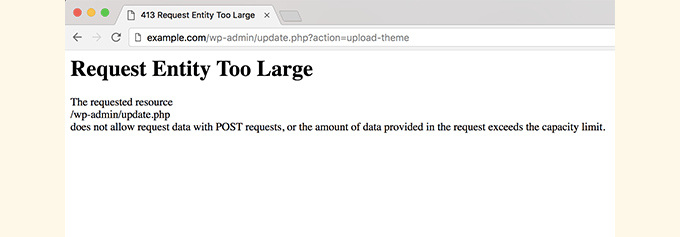
Normalt har de flesta WordPress-värdföretag sina servrar konfigurerade så att WordPress-användare enkelt kan ladda upp stora bilder och annat media. Ibland är dock denna inställning inte tillräckligt hög för att ladda upp stora teman eller plugin-filer.
Det skulle också hindra dig från att ladda upp stora filer till mediebiblioteket. I det fallet ser du ett annat meddelande som tydligt anger att filstorleken överskrider den maximalt tillåtna gränsen.
Se hur du åtgärdar 414 Request Entity Too Large-felet i WordPress.
34. Hur man stänger av PHP-fel i WordPress
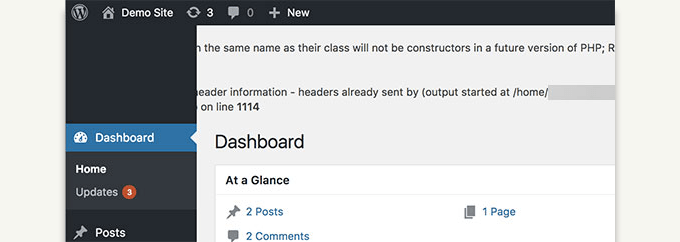
Din WordPress-webbplats kan ibland visa fel och varningar inuti WordPress admin-området eller på din webbplats. Dessa fel stoppar inte WordPress från att visa din webbplats. De är användbara för att felsöka problem, men din webbplats kommer att se riktigt oprofessionell ut om den visar dessa fel på frontend.
WordPress levereras med enkla konfigurationstrick för att styra PHP-fel och hur de visas eller loggas på din webbplats. Du behöver bara stänga av dem, så försvinner PHP-fel från din webbplats.
Se hur du åtgärdar PHP-fel i WordPress.
35. Hur man åtgärdar felet med säker anslutning i WordPress
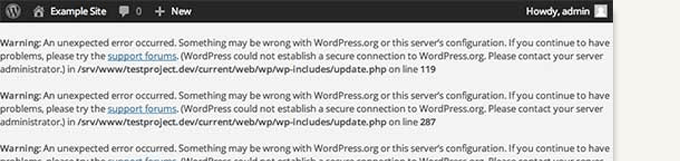
WordPress har ett uppdateringshanteringssystem som regelbundet kontrollerar efter uppdateringar på WordPress.org-webbplatsen. Din webbplats kan misslyckas med att ansluta till WordPress.org-webbplatsen på grund av felkonfiguration på din webbserver, vilket orsakar ett fel på säker anslutning.
Uppdateringar spelar en viktig roll för WordPress-säkerhet och prestanda. Det är därför du behöver åtgärda detta fel för att återuppta WordPress-uppdateringar.
Lär dig hur du åtgärdar felet med säker anslutning i WordPress.
36. Hur man åtgärdar felet "Destination Folder Already Exists" i WordPress
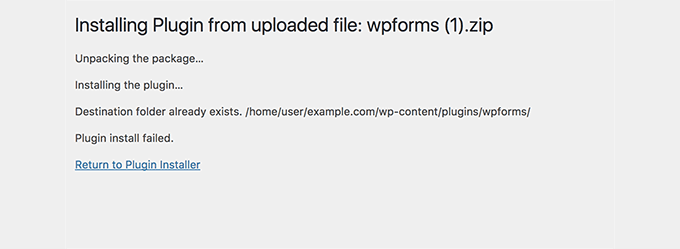
Detta fel uppstår under installationen av ett WordPress-tema eller plugin. WordPress extraherar din plugin- eller temats zip-fil till en mapp med samma namn som filen själv.
Om en mapp med samma namn redan finns, avbryter WordPress installationen med följande felmeddelande:
Målmappen finns redan. /home/user/example.com/wp-content/plugins/wpforms/
Installation av plugin misslyckades.
För att åtgärda detta behöver du bara ta bort den befintliga mappen och sedan fortsätta installationen. Lär dig hur i vår guide om hur du åtgärdar felet "mapp finns redan" i WordPress.
37. Hur du åtgärdar felet 'En annan uppdatering pågår' i WordPress
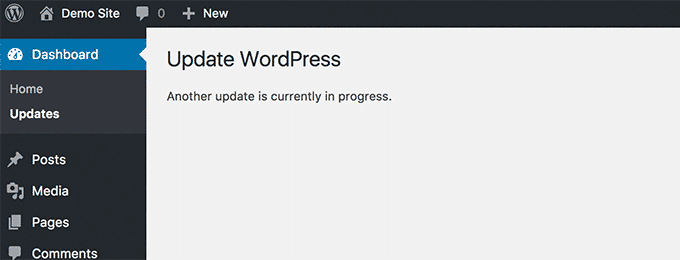
Detta fel visas vanligtvis under uppdateringsprocessen för WordPress-kärnan. Om en användare initierar en annan uppdateringsprocess medan en uppdatering pågår, ser du detta felmeddelande.
Det som händer är att WordPress automatiskt ställer in ett alternativ för uppdateringslås i databasen. Detta databasalternativ förhindrar dig från att köra samtidiga uppdateringar på din webbplats. Detta alternativ försvinner automatiskt efter ett tag.
Men om det inte gör det eller om du inte vill vänta, kan du också åtgärda det manuellt. Vi förklarar hur i vår guide om hur du åtgärdar felet "en annan uppdatering pågår" i WordPress.
38. Hur man åtgärdar fel med återställningsnyckel för lösenord i WordPress
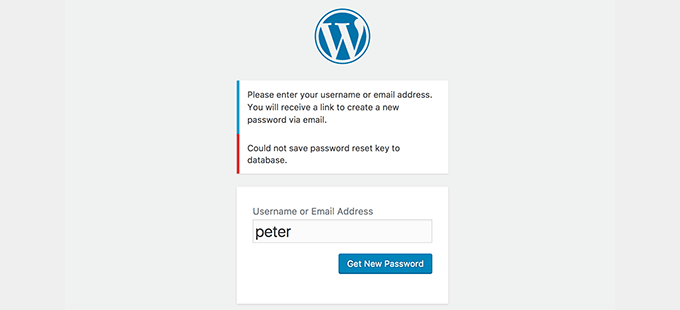
Detta fel tvingar inloggningssidan att fortsätta uppdateras och hindrar dig från att spara nyckeln för lösenordsåterställning. Medan webbplatsens frontend fungerar normalt, kan du inte logga in och arbeta på din webbplats.
Det orsakas av brist på diskutrymme på ditt WordPress-värdkonto. Eftersom det inte finns mer diskutrymme kan WordPress inte spara ny data i databasen.
Det enkla sättet att åtgärda detta är att helt enkelt ta bort några onödiga filer från din webbplats. Lär dig hur du åtgärdar felet med återställningsnyckel för lösenord i WordPress.
39. Hur man åtgärdar felet "Saknar en temporär mapp" i WordPress
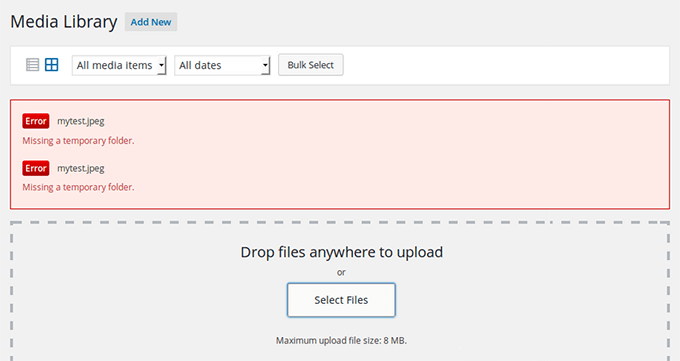
Detta fel orsakas när WordPress inte kan komma åt mappen som PHP använder för att lagra temporära filer. Felet stör dina WordPress-medieuppladdningar, plugins och temainstallationer.
För att åtgärda detta fel måste du definiera en temporär mapp som WordPress kan använda eller be din WordPress-värdleverantör att åtgärda det åt dig. Vi visar dig hur du åtgärdar felet med saknad temporär mapp i WordPress.
40. Hur man åtgärdar Pluggable.php-filfel i WordPress
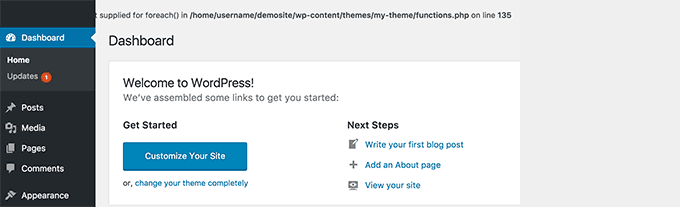
Pluggable.php-filen innehåller några kärnfunktioner i WordPress som användare och utvecklare kan åsidosätta i sin kod. Men om ett WordPress-plugin eller ett anpassat kodavsnitt inte korrekt hanterar en av dessa funktioner, kommer du att se ett fel som detta:
Varning: Kan inte ändra headerinformation – headers har redan skickats av (utdata startade i /home/username/demosite/wp-content/themes/mytheme/functions.php:1035) i /home/username/demosite/wp-includes/pluggable.php på rad 1179
Ibland kommer du att kunna fortsätta arbeta på din webbplats trots felet, men ibland kommer felet att vara fatalt och göra din webbplats helt otillgänglig. Lär dig hur du åtgärdar fel i pluggable.php-filen i WordPress.
41. Hur man åtgärdar vanliga SSL-problem i WordPress
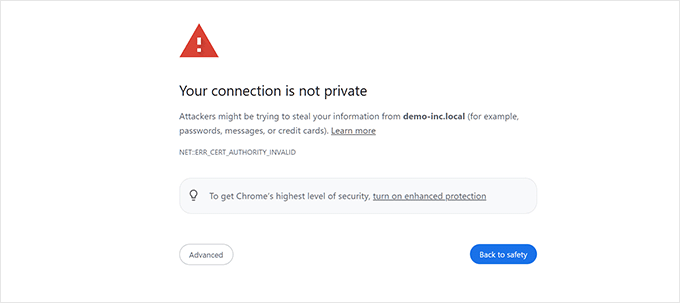
SSL / HTTPS-aktiverade webbplatser använder ett unikt SSL-certifikat för identifieringsändamål. Om en server utger sig för att vara på HTTPS, och dess certifikat inte matchar, kommer de flesta moderna webbläsare att varna användaren från att ansluta till webbplatsen.
Det enklaste sättet att åtgärda detta är att be din WordPress-värdleverantör att korrekt installera ditt SSL-certifikat. För mer information och andra fel orsakade av SSL-felkonfiguration, se vår guide om hur du åtgärdar vanliga SSL-problem i WordPress.
42. Hur du åtgärdar fel med fil- och mappbehörigheter i WordPress
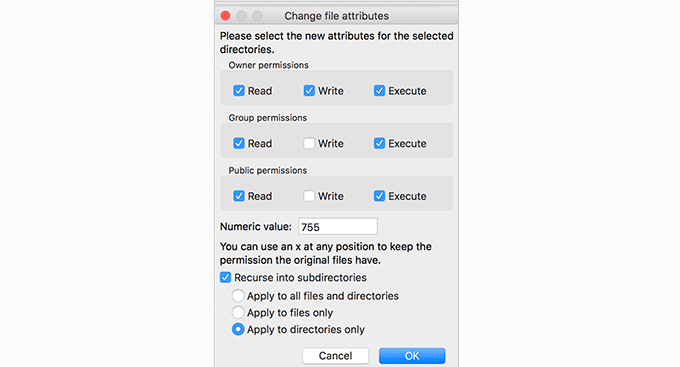
WordPress behöver specifika fil- och mapprättigheter för att fungera korrekt. De flesta WordPress-värdföretag konfigurerar dem redan, men dessa rättigheter kan ändras av misstag eller på grund av felkonfiguration.
Du kan ställa in dessa behörigheter manuellt med en FTP-klient. Markera helt enkelt alla WordPress-filer och mappar och tillämpa behörigheter rekursivt.
Du måste ställa in alla mappbehörigheter till 755 och alla filbehörigheter till 655. För mer information, se vår artikel om hur du åtgärdar fil- och mappbehörigheter i WordPress.
43. Hur man åtgärdar HTTP-fel vid uppladdning av bilder i WordPress
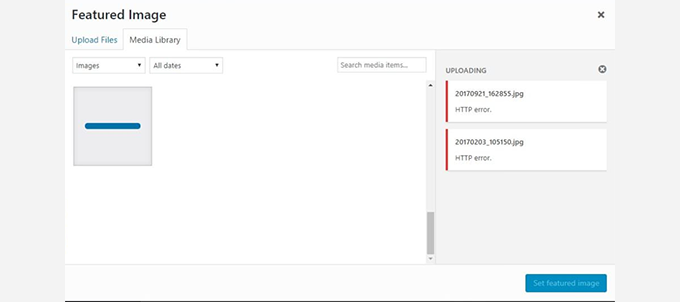
Får du ett HTTP-fel när du försöker ladda upp bilder eller media till din WordPress-webbplats? Det finns flera saker som kan leda till ett HTTP-fel vid uppladdning av filer med WordPress mediauppladdare.
Detta fel är vanligtvis tillfälligt och löser sig inom några minuter. Det kan dock ibland bli ihållande och kräva ytterligare undersökning.
För steg-för-steg-instruktioner, se vår kompletta guide om hur du åtgärdar HTTP-fel vid uppladdning av bilder i WordPress.
44. Hur du åtgärdar felet 'Din anslutning är inte privat'
Felet 'Din anslutning är inte privat' visas på webbplatser som använder SSL / HTTPS-protokollet när din webbläsare inte kan validera SSL-certifikatet som utfärdats av webbplatsen.
De flesta populära webbläsare kommer att visa felmeddelandet istället för din webbplats, vilket resulterar i en plötslig minskning av webbplatstrafiken och skada på ditt varumärkesimage.
Problemet är att hitta orsaken till detta fel. Vi har förberett en steg-för-steg-guide för att enkelt åtgärda felet "Anslutningen är inte privat" på din webbplats.
45. Hur du åtgärdar felet "The Link You Followed Has Expired" i WordPress
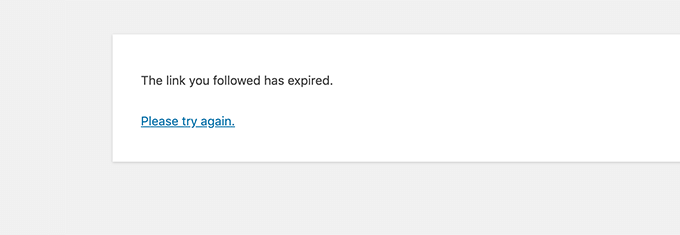
Detta fel uppstår vanligtvis när du försöker ladda upp ett WordPress-tema eller ett plugin till din webbplats från WordPress adminområde.
WordPress-värdföretag sätter en gräns för filstorlekar du kan ladda upp och hur länge ett skript kan köras på en webbplats. Om filen du laddar upp är stor eller tar längre tid, ser du felmeddelandet 'Länken du följde har gått ut'.
Beroende på vad som orsakar felet måste du öka minnesgränsen och filuppladdningsstorleken i WordPress. För detaljerade instruktioner, se vår artikel om hur du åtgärdar felet "Länken du följde har gått ut" i WordPress.
46. Hur man åtgärdar problemet med att WordPress-webbplatsen inte uppdateras direkt
Visar inte din WordPress-webbplats de senaste ändringarna du gjort? Den vanligaste orsaken till detta problem är cachning.
Din webbläsare eller WordPress-cacheplugin lagrar tillfälligt en version av varje sida som visas på din webbplats. Detta gör att de snabbt kan visa sidor istället för att begära en ny kopia från din server.
Om din webbplats inte uppdateras direkt, är den mest troliga orsaken att du tittar på en cachelagrad version. Vi har sammanställt en detaljerad guide som visar hur du rensar WordPress-cache i alla populära webbläsare och cache-plugins.
47. Hur man åtgärdar felet "Failed To Load Resource" i WordPress
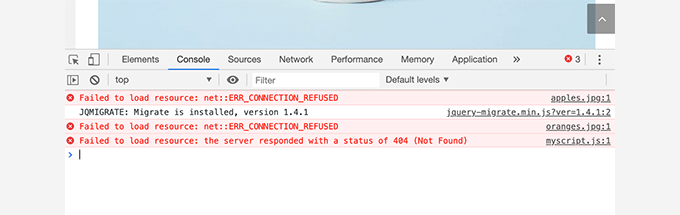
WordPress inkluderar flera filer när du laddar någon sida på din webbplats. Bakom kulisserna innehåller varje sidladdning flera bilder, skript, stilmallar och mer. Användarens webbläsare laddar sedan dessa filer.
Om dessa filer dock inte hittas, kommer du att se felet "Failed to resource" i webbläsarens Inspect-verktyg.
Den enklaste lösningen är att se till att filen finns på din webbplats. Men om det inte fungerar måste du kontrollera dina WordPress-URL:er för att säkerställa att de är korrekta.
För detaljerade instruktioner, se vår guide om hur du åtgärdar felet "Kunde inte ladda resurs" i WordPress.
48. Hur du åtgärdar 'cURL Error 28: Connection Timed Out' i WordPress
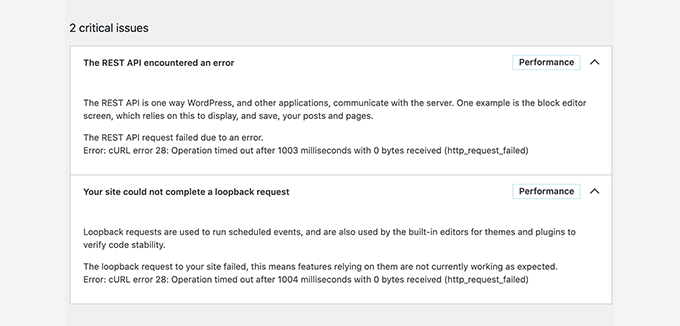
Detta fel uppstår vanligtvis när din WordPress-webbplats misslyckas med att kommunicera med en extern tjänst. Begäran tar slut innan den får ett svar, vilket gör att delar av din webbplats – som API-anrop, plugin-uppdateringar eller schemalagda jobb – slutar fungera.
Det orsakas ofta av brandväggsbegränsningar, DNS-problem eller serverfördröjningar. Vissa säkerhets- eller cache-plugins för WordPress kan också störa utgående förfrågningar.
Du kan åtgärda det genom att justera dina DNS-inställningar, öka serverns timeout-gränser eller vitlista tjänster i din brandvägg. För steg-för-steg-lösningar, se vår guide om hur du åtgärdar 'cURL Error 28: Connection timed out' i WordPress.
49. Hur man åtgärdar felet "Googlebot kan inte komma åt CSS- och JS-filer" i WordPress
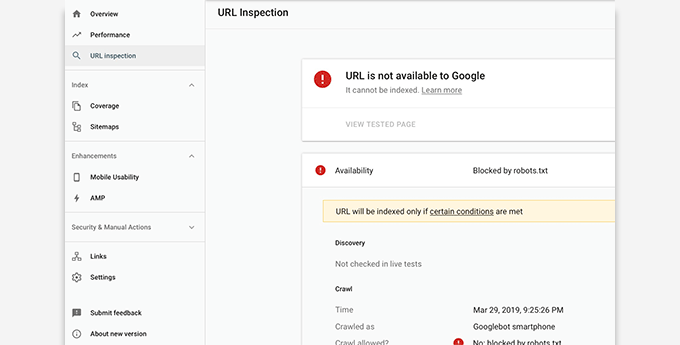
Ser du indexeringsfel i Google Search Console med meddelandet "Googlebot kan inte komma åt resurser"? För att förstå en sida behöver Googlebot se den med tillhörande CSS- och JavaScript-filer.
Om Google dock inte kan ladda dessa filer, kommer det att orsaka fel i din Google Search Console's täckningsrapport.
Den vanligaste orsaken till detta fel är att användare av misstag blockerar dessa resurser med .htaccess-filen eller robots.txt-filen. Kontrollera båda filerna i din webbplats rotmapp för att säkerställa att du inte blockerar statiska resurser.
För detaljerade instruktioner, följ vår artikel om hur du åtgärdar felet "Googlebot kan inte komma åt CSS- och JS-filer" i WordPress.
50. Hur man åtgärdar felet 'Cookies är blockerade på grund av oväntad utdata' i WordPress
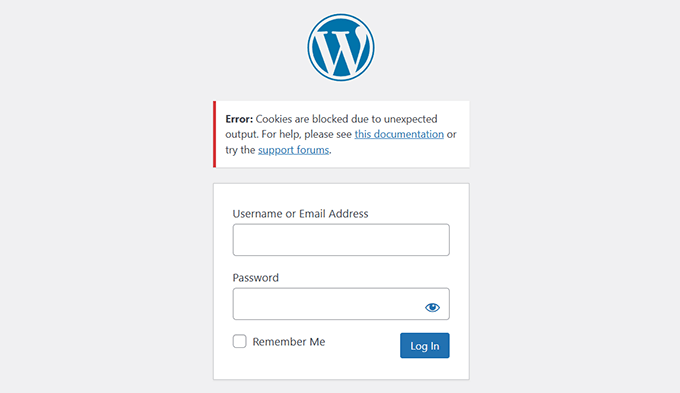
Detta fel visas vanligtvis när du försöker logga in på ditt WordPress-adminområde. WordPress sätter cookies för att autentisera din inloggning, men om något skickar utdata för tidigt, förhindrar det dessa cookies från att fungera korrekt.
Den vanligaste orsaken är extra mellanslag eller tomma rader i din wp-config.php-fil. Det kan också utlösas av ett felaktigt plugin, tema eller till och med en felkonfigurerad .htaccess-fil.
Att åtgärda detta fel innebär att kontrollera och rensa filer, inaktivera plugins och verifiera omdirigeringar. För fullständiga steg-för-steg-instruktioner, se vår guide om hur du åtgärdar felet "Cookies blockeras på grund av oväntad utdata" i WordPress.
51. Hur man åtgärdar felet "Tyvärr, du har inte behörighet att komma åt den här sidan" i WordPress
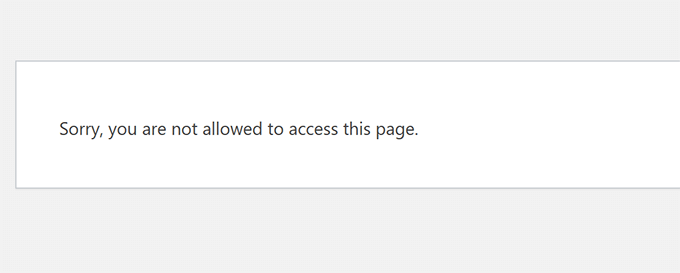
Detta fel kan uppstå när du är inloggad men försöker komma åt en administratörssida eller inställning som du inte har behörighet till. Det dyker ofta upp efter en webbplatsmigrering eller när användarroller och behörigheter ändras oväntat.
Ibland orsakas det av en plugin- eller temakonflikt, korrupta filer eller felaktiga inställningar i din WordPress-databas. Det kan också hända om din webbplats kör en äldre version av WordPress som är inkompatibel med ett plugin.
Beroende på grundorsaken finns det flera sätt att åtgärda detta problem. Du kan behöva kontrollera filrättigheter, byta till ett standardtema eller manuellt uppdatera användarroller.
För fullständiga instruktioner, se vår guide om hur du åtgärdar felet "Tyvärr, du har inte behörighet att komma åt den här sidan" i WordPress.
52. Hur man åtgärdar felet "ERR_NAME_NOT_RESOLVED" i WordPress
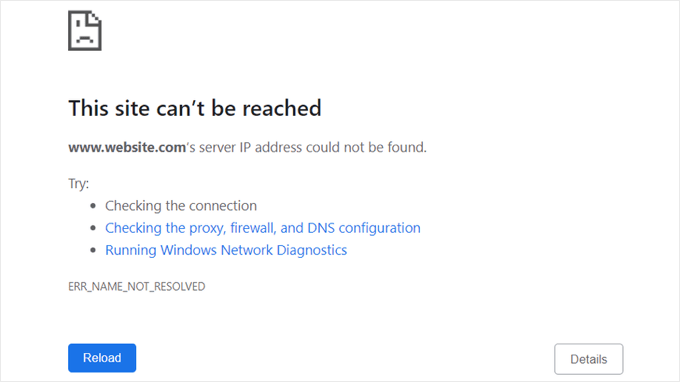
Detta fel innebär att din webbläsare inte kan hitta servern som är värd för din WordPress-webbplats. Det inträffar vanligtvis när det finns ett DNS-problem eller felkonfigurerade domäninställningar.
Vanliga orsaker inkluderar utgångna domäner, felaktiga DNS-poster eller problem med din internetanslutning eller lokala DNS-cache. Ibland är problemet tillfälligt och löser sig självt, men inte alltid.
Du kan försöka rensa din webbläsares DNS-cache, uppdatera dina DNS-inställningar eller kontrollera din domäns namnservrar. För en fullständig lista över lösningar, se vår guide om hur du åtgärdar felet ERR_NAME_NOT_RESOLVED i WordPress.
53. Hur du åtgärdar felet 'Uppdatering misslyckades' eller 'Publicering misslyckades' i WordPress
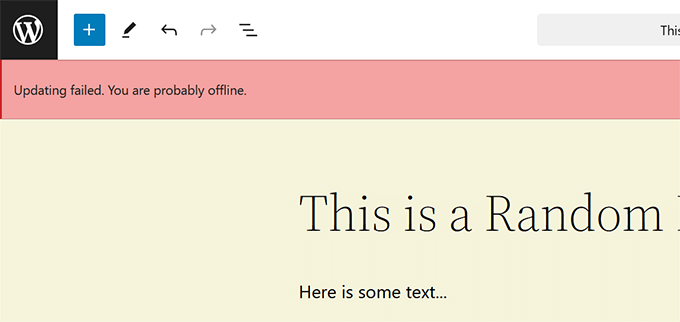
Om du ser meddelandet 'Uppdatering misslyckades' eller 'Publicering misslyckades' när du redigerar ett inlägg eller en sida, betyder det vanligtvis att WordPress inte kan ansluta till REST API. Denna API tillåter blockredigeraren att kommunicera med servern i bakgrunden.
Detta fel kan orsakas av en felkonfigurerad WordPress-URL, en plugin-konflikt eller problem med din webbplats .htaccess-fil eller serverinställningar. Det kan också inträffa om din hostingleverantör blockerar REST API-förfrågningar.
För felsökning behöver du kontrollera dina webbplatsadresser, inaktivera plugins tillfälligt och säkerställa att REST API är tillgängligt. För fullständiga instruktioner, se vår guide om hur du åtgärdar felet ‘Uppdatering misslyckades’ eller ‘Publicering misslyckades’ i WordPress.
54. Hur du åtgärdar 401-felet i WordPress
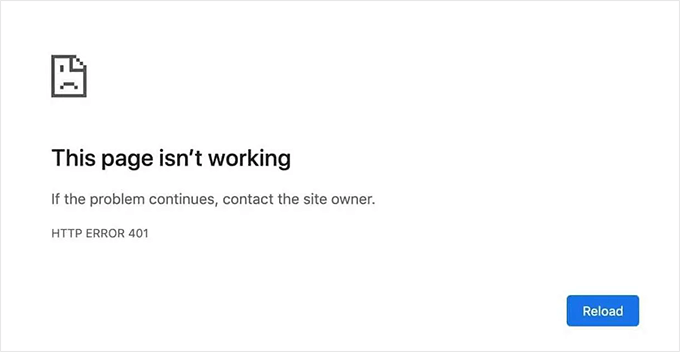
401-felet visas när din server blockerar åtkomst på grund av saknad eller felaktig autentisering. Du kan se det när du försöker logga in på din WordPress-admin, komma åt en lösenordsskyddad sida eller använda REST API.
Det kan orsakas av felaktiga inloggningsuppgifter, plugin-konflikter, säkerhetsverktyg som brandväggar eller en felkonfigurerad .htaccess-fil. Ibland kan din hostingleverantör också blockera åtkomst till vissa delar av din webbplats av säkerhetsskäl.
Du kan åtgärda det genom att kontrollera inloggningsuppgifter, rensa webbläsarens cache, tillfälligt inaktivera säkerhetsplugins eller återställa inställningar för lösenordsskydd. För alla möjliga lösningar, se vår guide om hur du åtgärdar 401-felet i WordPress.
55. Hur man åtgärdar WordPress admin-ajax.php 400 Bad Request-fel
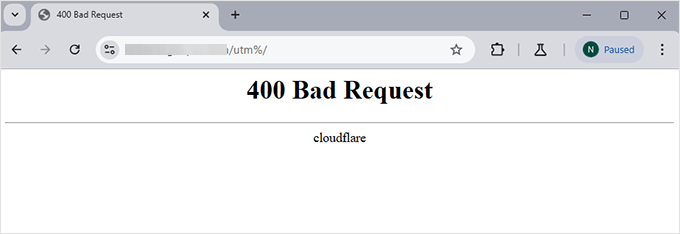
Det här felet visas ofta när du använder ett plugin eller tema som förlitar sig på AJAX-förfrågningar i bakgrunden. Det innebär vanligtvis att förfrågan som skickades till servern var felaktig eller blockerad, vilket hindrar delar av din webbplats från att fungera korrekt.
De vanligaste orsakerna inkluderar cacheproblem, säkerhetsplugins eller serverbegränsningar som mod_security-regler. Ett plugin som skickar ofullständig eller felaktig data under ett AJAX-anrop kan också orsaka detta.
Du kan åtgärda det genom att inaktivera problematiska plugins, rensa din webbplats och webbläsarens cache, eller be din värdleverantör att justera serverinställningarna. För detaljerade steg, se vår guide om hur du åtgärdar WordPress admin-ajax.php 400 bad request-felet.
56. Hur du åtgärdar felet 'Den här webbplatsen kan inte nås' i WordPress
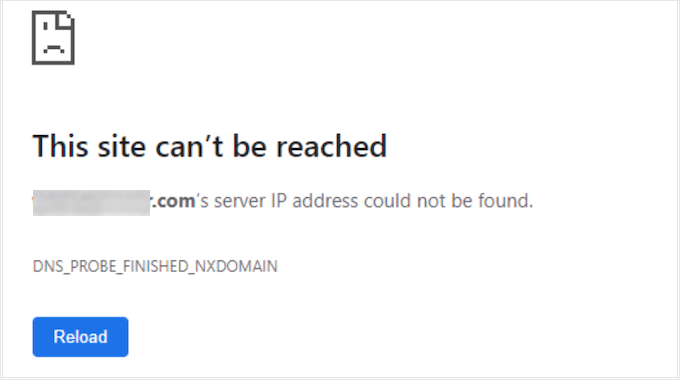
Detta fel betyder vanligtvis att din webbläsare inte kunde ansluta till din webbplats. Det är ett generiskt meddelande som kan orsakas av många olika saker, inklusive DNS-problem, felkonfigurerade serverinställningar eller problem med nätverksanslutningen.
Ibland är det bara ett tillfälligt fel med din internetleverantör eller lokala DNS-cache. Andra gånger kanske domännamnet inte pekar på rätt server, eller så kan din webbplats blockeras av en brandvägg eller ett plugin.
Du kan försöka rensa din DNS-cache, starta om din router, kontrollera dina domäninställningar eller kontakta din värdleverantör. För alla vanliga lösningar, se vår guide om hur du åtgärdar felet ‘Den här webbplatsen kan inte nås’ i WordPress.
57. Hur man åtgärdar felet 'Tyvärr, denna filtyp är inte tillåten av säkerhetsskäl' i WordPress
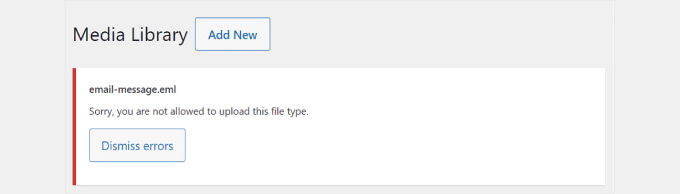
WordPress begränsar vissa filtyper från att laddas upp av säkerhetsskäl. Du kommer att se detta felmeddelande om du försöker ladda upp ett filformat som inte är tillåtet.
Detta händer vanligtvis med mindre vanliga filtyper som SVG, PSD eller anpassade teckensnitt. WordPress blockerar dem som standard för att förhindra att potentiellt skadliga filer laddas upp till din webbplats.
Du kan åtgärda detta genom att aktivera stöd för filtypen du vill ladda upp. Detta kan göras med ett plugin eller genom att lägga till ett litet kodavsnitt.
För detaljerade instruktioner, se vår guide om hur du åtgärdar felet ‘Tyvärr, den här filtypen är inte tillåten av säkerhetsskäl’ i WordPress.
58. Hur man åtgärdar "Det har uppstått ett kritiskt fel på den här webbplatsen" i WordPress
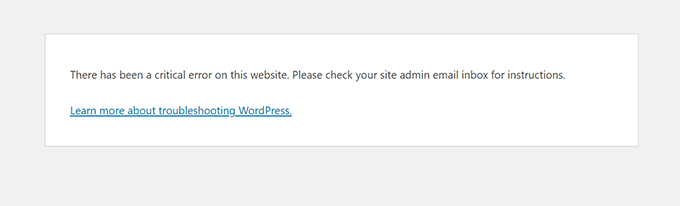
Detta meddelande visas när WordPress har ett allvarligt fel som förhindrar din webbplats från att laddas. Det ersätter den vanliga vita dödsskärmen med en mer hjälpsam anmärkning, men det underliggande problemet är fortfarande allvarligt.
Det kan orsakas av ett trasigt plugin eller tema, ett felaktigt kodavsnitt, eller till och med en korrupt WordPress-kärnfil. Om du har tur kan WordPress skicka ett e-postmeddelande med en återställningslänk för att komma åt ditt adminområde i återställningsläge.
För att åtgärda det behöver du felsöka felet, inaktivera felaktiga plugins eller teman och granska din webbplats fel loggar. För en komplett guide med alla steg, se vår handledning om hur du åtgärdar ‘Ett kritiskt fel har uppstått på denna webbplats’ i WordPress.
59. Hur man åtgärdar felet 'ERR_CONNECTION_RESET' i WordPress
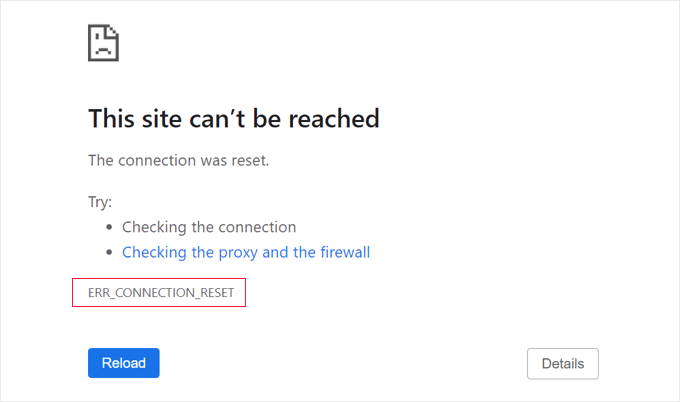
Detta fel innebär att anslutningen mellan din webbläsare och webbplatsen oväntat stängdes. Det förhindrar att sidan laddas och visas vanligtvis utan mycket detaljer, vilket gör felsökningen frustrerande.
Det kan orsakas av problem med din internetanslutning, felaktiga brandväggs- eller proxyinställningar, eller ett plugin eller CDN-tjänst som blockerar förfrågningar. I vissa fall kan serverfelkonfigurationer eller resursbegränsningar också utlösa det.
Du kan försöka starta om din router, inaktivera VPN- eller brandväggsprogramvara, eller kontakta din webbvärd för att kontrollera serverproblem. För alla rekommenderade lösningar, se vår handledning om hur du åtgärdar felet ‘ERR_CONNECTION_RESET’ i WordPress.
60. Hur du åtgärdar felet 'DNS-servern svarar inte' i WordPress
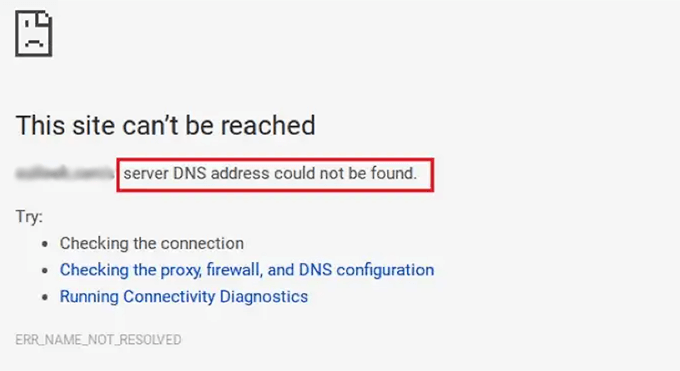
Detta fel innebär att din webbläsare inte kan ansluta till servern eftersom DNS (Domain Name System) inte svarar. DNS är det som hjälper din webbläsare att hitta IP-adressen till din webbplats, så om det misslyckas kommer din webbplats inte att laddas.
Det orsakas ofta av problem med din internetanslutning, router eller DNS-inställningar på din dator. Ibland ligger problemet hos din domäns namnservrar eller ett tillfälligt avbrott hos din DNS-leverantör.
Du kan åtgärda det genom att starta om din router, byta till en offentlig DNS som Google eller Cloudflare, eller kontakta din värdleverantör. För alla lösningar, kolla in vår guide om hur du åtgärdar felet ‘DNS-servern svarar inte’ i WordPress.
61. Hur du åtgärdar felet 'DNS_PROBE_FINISHED_NXDOMAIN' i WordPress
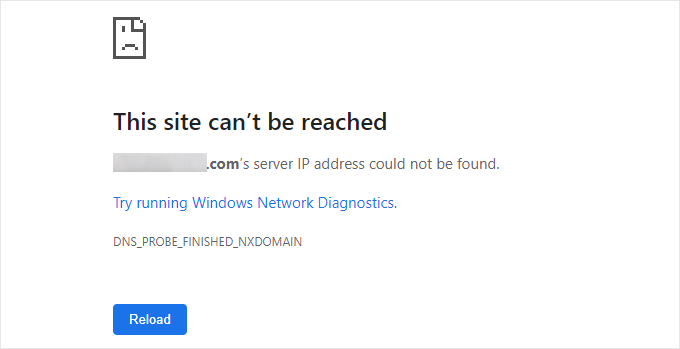
Det här felet visas när din webbläsare inte kan hitta domännamnet eftersom DNS-uppslagningen misslyckades. Det betyder vanligtvis att din domän inte pekar på rätt plats eller att dina DNS-inställningar inte fungerar korrekt.
Det kan hända om ditt domännamn har gått ut, DNS-posterna har raderats eller ändrats, eller om din dator cachar en gammal DNS-post. Felkonfigurerad brandvägg, VPN eller webbläsarinställningar kan också utlösa detta fel.
För att åtgärda det kan du rensa din DNS-cache, ändra din DNS-server eller kontrollera din domäns DNS-inställningar. För steg-för-steg-instruktioner, se vår guide om hur du åtgärdar felet ‘DNS_PROBE_FINISHED_NXDOMAIN’ i WordPress.
62. Hur man åtgärdar felet '414 Request-URI Too Long' i WordPress
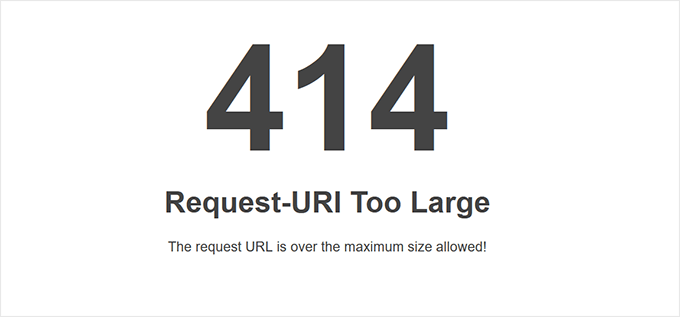
Detta fel uppstår när en URL som begärs är för lång för servern att hantera. Det visas vanligtvis när ett plugin, tema eller en omdirigering av misstag skapar en mycket stor URL.
Oftast orsakas det av en konflikt mellan plugins eller en felkonfigurerad omdirigeringsloop. Det kan också utlösas av att data skickas via URL:en istället för att använda POST-förfrågningar i ett formulär eller en plugin.
Du kan åtgärda det genom att inaktivera felaktiga plugins, granska omdirigeringar eller öka URL-längdsgränsen på din server. För fullständiga detaljer, se vår guide om hur du åtgärdar felet ‘414 Request-URI Too Long’ i WordPress.
63. Hur man åtgärdar felet 'ERR_CONNECTION_REFUSED' i WordPress
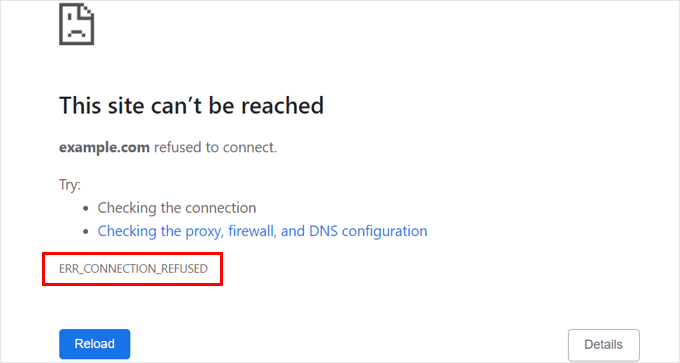
Det här felet innebär att din webbläsare försökte ansluta till din webbplats, men begäran avvisades. Det hindrar webbplatsen från att laddas och kan visas även när allt ser bra ut från din sida.
Det orsakas vanligtvis av felaktiga serverinställningar, brandväggsblockeringar, plugin-konflikter eller en felkonfigurerad CDN. Ibland kan din internetanslutning eller webbläsartillägg också störa begäran.
Du kan inaktivera din brandvägg eller antivirus, kontrollera din webbplats status med ett annat nätverk, eller kontakta din värdleverantör för hjälp. För alla möjliga lösningar, se vår guide om hur du åtgärdar felet ‘ERR_CONNECTION_REFUSED’ i WordPress.
64. Felsökning av WordPress-fel på egen hand
Vi har täckt några av de vanligaste WordPress-felen i den här artikeln. Den verkliga kraften i WordPress kommer dock från tusentals plugins och teman som du kan använda på din webbplats. Alla plugins eller teman som är installerade på din webbplats kan orsaka fel.
Det kan vara riktigt svårt för nybörjare att ta reda på vad som orsakar ett problem på deras webbplats och hur de kan åtgärda det.
Vi har sammanställt en komplett steg-för-steg-guide för att felsöka WordPress-fel för nybörjare. Den hjälper dig att lära dig hur du diagnostiserar WordPress-problem och åtgärdar dem som ett proffs.
Det var allt. Vi hoppas att den här guiden hjälpte dig att hitta och åtgärda WordPress-felet du stötte på. Du kanske också vill se vår ultimata guide till WordPress-underhåll eller vårt experttips om de bästa WordPress-underhållstjänsterna.
Om du gillade den här artikeln, prenumerera gärna på vår YouTube-kanal för WordPress-videoguider. Du kan också hitta oss på Twitter och Facebook.




Anh
hej, jag behöver hjälp! när jag byter domännamn på min webbplats, problem med att min wp-admin-inloggning inte fungerar, sidan hittades inte
Lizette
Hej, jag är en ny WP Beginner-användare. Mitt problem är att jag har slutfört min "Om"-sektion från instrumentpanelens backend. Men den visas inte på frontend eller för allmänheten. Hur kan jag fixa detta? Vanligtvis när jag skapar mina inlägg från instrumentpanelen visas de på frontend. Så jag tänkte att det skulle vara detsamma för vad jag än redigerade på instrumentpanelen.
Tack för hjälpen
Jessica
Vänligen hjälp mig. Jag skriver bloggar som sedan delas på Facebook-flödet och Twitter-flödet. Men när jag klickar på länkarna på FB/Twitter och det hoppar till wordpress står det "Oops! Den sidan kan inte hittas."
Jag är inte säker på hur jag ska åtgärda detta. Varför skulle bloggsidan säga det. När jag går till wordpress-webbplatsen och klickar på Blogg, visas alla mina inlägg korrekt. Endast när jag klickar igenom från de delade inläggen får jag detta fel.
Vänligen hjälp. Tack
Oliv
Bästa Sir, min webbplats har för närvarande många problem. Jag behöver hjälp.
Jag kan inte skriva ett nytt inlägg (meddelande på skärmen: du redigerar för närvarande sidan som visar dina senaste inlägg) och kan inte lägga till foton i gamla inlägg (meddelande på skärmen: fel försök igen senare). Det intressanta är att jag kan gå och titta i backend via FTP och se att filen laddas upp korrekt, den visas bara inte i Wordpress. Jag försökte inaktivera plugins ett efter ett och aktiverade dem igen, jag ersatte också temat men inget förändras. Jag försöker reparera databasen via Wp-db manager men det fungerar inte (felmeddelanden – Inte reparerat). Jag kunde inte heller logga in med något av de andra 2 administratörskontona. Så jag försökte lägga till ett nytt konto och det stod att det skapades men det dök aldrig upp i listan och jag kunde inte logga in. Vad tror du är huvudproblemet?
Tack så jättemycket för svar eller förslag! Jag uppskattar det ;)
WPBeginner Support
Hej Olive,
Det verkar som att dessa problem inte är kopplade till varandra.
1. För att lägga till ett nytt inlägg på din WordPress-sida måste du klicka på sidan Inlägg » Lägg till nytt. Det verkar som att du istället för att lägga till ett nytt inlägg redigerar bloggsidan.
2. För att lägga till ett foto i ett gammalt inlägg måste du läsa vår guide om hur du åtgärdar vanliga bildproblem i WordPress.
3. Försök att använda e-postadressen istället för användarnamnet för ett av administratörskontona för att logga in.
Admin
mamta
Adsence plugin nu! admin-sidan visar felmeddelandet nedan: och inga annonser finns på webbplatsen, förklara:
Begäranden till servern har blockerats av en tillägg.
Henri Virtanen
Kära herr,
Förbered mina problem skriftligen, och sedan dyker detta upp, varje gång jag försöker skicka det, varför är det så???????
Vad är detta???????
Sucuri WebSite Firewall – CloudProxy – Åtkomst nekad
WPBeginner Support
Vi använder Sucuri, ett företag för webbplatsövervakning och säkerhet, för att skydda vår webbplats mot missbruk. Det verkar som att Sucuri-brandväggen har flaggat din IP-adress. Om du kan, försök att ändra din IP-adress.
Admin
Felix
Detta fel visas på en publicerad sida upprepad 398 gånger och fyller hela sidan:
Varning: in_array() förväntar sig parameter 2 att vara en array, sträng given i /ROOTFOLDER/wp-includes/formatting.php på rad 398
Jag har den senaste versionen av WordPress, och filen formatting.php har inte manipulerats på något sätt. Varför är den här filen felaktig, och vad kan jag göra för att fixa den?
Tack
WPBeginner Support
Försök att inaktivera plugins, se om felet försvinner. Om det försvinner, aktivera plugins ett efter ett tills felet uppstår igen. Om plugins inte är problemet, försök att byta till ett standardtema. OM byte av tema löser problemet, då är problemet med ditt WordPress-tema. Det är också möjligt att sidan eller sidmallen använder en kortkod eller någon annan PHP-kod i mallen som genererar felet.
Admin
Kwasi Enoch
Hej, snälla Facebook tillåter mig inte att posta min blogglänk, det står att mydomain/wp-content har blockerats så jag ska ta bort det och fortsätta eftersom det är osäkert. Min domän är, snälla hjälp mig.
Benpaul
Jag använder version 4.5.3 av WordPress och älskar den, men att ha en studentdatabas som endast ska vara tillgänglig för auktoriserade medlemmar är ett problem. Kan ett plugin lösa detta?
WPBeginner Support
Vi är inte säkra på att vi förstår din fråga. Kan du ge mer information?
Admin
percy
hej
im har dessa fel, Fatal error: Call to a member function add_cap() on a non-object in C:\wamp\www\beki\wp-admin\includes\schema.php on line 659 och efter att ha fixat och laddat om sidan, säger den, Du verkar redan ha installerat WordPress. För att installera om, rensa dina gamla databastabeller först
snälla hjälp
Cory
Jag söker ett plugin som skickar ett meddelande när min webbplats är nere.
Ahmed LAHMAR
prova jetpack och se till att det är kopplat till ditt wordpress.com-konto
Mukul Sharma
Jag kör wordpress på xampp på min windows 7 64 bit. Allt fungerar bra, databasen är ansluten och portarna är bra. Men när jag installerar ett tema eller något plugin så visas detta fel
Fatal error: Maximum execution time of 30 seconds exceeded in C:\xampp\htdocs\WP\wp-includes\class-wp-http-curl.php on line 332.
Snälla hjälp mig
Drew Walk
Hur fixar jag att Anpassa sida inte fungerar? den visar en tom sida.. du glömde bort det
James
Hej, jag köper en WordPress-mall "AZ – Multi Retail & Concept WordPress Theme". Jag laddar upp mallen på min webbplats men den visas inte som mallen. Den visar vanliga ord. Snälla hjälp mig.
Reed Gustow
Jag älskar WPBeginner och rekommenderar er ofta. Ville bara lägga till förslag för att fixa WSOD: ibland när du flyttar en webbplats (från lokal till hostad eller från server till annan server) kan du se startsidan men inte andra sidor. Detta är vanligtvis ett problem med permalänkar, och lösningen är att ändra permalänkinställningarna till standard, spara och sedan välja ditt önskade permalänk-alternativ. När du flyttar en webbplats kan URL:erna bli röriga och detta löser det oftast.
Fortsätt med det fantastiska arbetet!
WPBeginner Support
Tack för att du lade till det här tipset och för att du rekommenderade WPBeginner.
Admin
ikram
Hej, jag har en webbplats på WordPress. Jag arbetar med WPML-pluginet på den här webbplatsen för översättning av engelskt innehåll till tyska. Under användningen av detta plugin verkar jag få ett fel vid installation av WordPress på min webbplats. (När jag frågade hostingleverantören om detta fel sa de att din webbplats nådde frågegränsen som är 75 000). Så snälla, sir, berätta eller guida mig hur jag kan hantera detta problem?
WPBeginner Support
Du kan hitta bättre WordPress-hosting. Du kan också prova att använda W3 Total Cache för att minska belastningen på din server och databasfrågor.
Admin
ikram fareed
Vänligen dela några bra hostingleverantörer. Jag behöver det för en e-handelswebbplats. Jag använder redan W3 cache... men det löste inte mitt problem
WPBeginner Support
Ta en titt på vår guide om hur du väljer den bästa WordPress-hostingen.
Admin
ZJUnaid
när jag vill installera ett plugin säger wordpress (Varning: link() förväntar sig exakt 2 parametrar, 1 given i /home/cosmesurgecom/public_html/wp-admin/includes/file.php på rad 481)
hur kan jag lösa detta problem
Kalpana
Hej sir, här har jag ett enkelt problem, inloggningsproblemet i WordPress. Först installerade jag xampp, körde det och skapade en mysql-databas med användarnamn & lösenord... sedan installerade jag wordpress, packade upp filen och placerade den i xampp htdocts. sedan öppnade jag wordpress wp-config-sample-php i notepad och skapade samma databas användarnamn och lösenord med localhost och sparade det och bytte namn till wp-config.php. sedan i webbläsaren skrev jag
localhost/wordpress/wp-admin
Felet säger att tyvärr, vi hittade inte wp-config-sample-php filen....
fel vid inloggning... har försökt mycket.. Sir, vänligen lös mitt problem, förklara mig kortfattat...
Mark
Jag tror att du borde göra det på ett enkelt sätt.
Eftersom du redan har skapat databasen. Försök att ladda upp wordpress-paketet igen och packa upp det, gör bara en sökning och ange databasuppgifterna under installationen.
Kyrian Smith
hej. Jag älskar din sida. Jag gör lite localhost WordPress-arbete. Jag fastnade när jag såg att min sida var utloggad och jag var tvungen att logga in bara för att se "... användare finns redan.". Jag var tvungen att ange alla nödvändiga detaljer och det leder mig till en lång text med fel?
Snälla, jag behöver hjälp. Jag sitter fast
Kathleen Morrissey
Jag uppdaterar och driver en kyrkas webbplats och har nyligen stött på svårigheter när jag laddar upp pdf-nyhetsbrev. Dessa måste laddas upp varannan vecka. Som vanligt sparade jag dem i en mapp på min dator (dvs. dokument/Bluebell website/newsletters (sparade i datumordning) men ändelsen visas inte korrekt och ser inte rätt ut när jag laddar upp dem i mitt inlägg). Jag har bara grundläggande utbildning / värden är inte längre inblandad som en form av säkerhetskopiering.
Genevieve
Att redigera php.ini-filen fungerade inte för mig. Jag sökte dock vidare online och hittade detta otroliga verktyg för att dela XML. Det delade XML-filen i två och jag kunde enkelt ladda upp exempeldata!
Den heter The WXR File Splitter v1.52
susan
Hej, jag har ett wp walls 2.0-tema. Jag uppdaterade annonserna på webbplatsen och klickade på stäng sedan besök webbplatsen och jag gjorde detta snabbt och nu har allt flyttats till höger om skärmen. Jag vet inte vad jag ska göra för att fixa detta. Jag uppskattar din hjälp.
Tack
saikrishna
hej,
Jag har ett problem att på hemsidan hade jag menyer som hem, blogg, funktioner, kontakt, vårt team. När jag öppnar någon sida igen visas alla menyer på den sidan.. mitt problem är att jag inte vill visa menyer på varje sida. Jag vill visa några andra olika menyer på varje funktion, kontakt, vårt team sida... på olika sidor olika menyer, snälla hjälp
Frank
Hej,
Jag begick ett av de kardinala felen när jag infogade Google Analytics spårningskod genom att störa den ursprungliga kod för sidhuvudet. Trots alla varningar kopierade jag inte den ursprungliga koden och nu har jag ett syntaxfel. Kan du hjälpa till?
Gurmeet Singh
Mycket väl förklarat. Tack så mycket
Henary
Tack för att du tillhandahåller en lista över vanliga WordPress-problem.
Kamal
Hej, jag läste artikeln om att skapa en säkerhetskopia. Men det är allt för .org-webbplatserna. Är det möjligt att ta säkerhetskopior av en enkel blogg på wordpress.com-webbplatsen?
Tack
Zara Martina
Min WordPress-bloggsida är inställd för kommentarer och fick två innan mitt första blogginlägg. Nu, efter mitt första inlägg, när jag klickar på kommentarslänken gör den ingenting. Jag har gått in i diskussionsinställningarna och tillåtit kommentarer men fortfarande ingenting? Kommentarslänken visas men det är allt.
Dhareppa
Behöver hjälp, var kan jag ladda ner wootique-temat ifrån?
tony morrison
när jag svarar på en kommentar som publicerats på min blogg får jag detta
FEL: Ange objekt i bilden.
Al Karaki
Jag skulle vilja veta hur jag kan visa olika kategorier av inlägg på olika sidor på samma webbplats. Till exempel: lägga upp alla affärsrelaterade inlägg på "affärs"-sidan, sportrelaterade inlägg på sport-sidan, etc. Jag väljer och lägger upp allt innehåll men vill separera innehållet för enklare läsning för mina besökare. Tack.
WPBeginner Support
Du kan använda kategorier för att göra det. Efter att ha sorterat inlägg i lämpliga kategorier kan du lägga till dessa kategorier i WordPress navigeringsmenyer genom att besöka sidan Utseende » Menyer.
Admin
don
plötsligt är inget av innehållet på kategorisidorna på min webbplats klickbart. allt på de vanliga sidorna & startsidan fungerar bra.
hur kan jag fixa detta?
jag har inte ändrat någon kod men fick precis en adsense-annons på min hemsida & jag bytte från w3 super cache till w3total cache. jag gillade inte total cache så jag raderade det & återaktiverade w3 super cache.
April
Jag kan inte lista ut hur jag får tab-mellanslag att stanna kvar när jag växlar mellan html- och visuell läge i wordpress. Jag är poet och detta gör det extremt svårt att leka med formatet. Jag har inte kunnat hitta en lösning någonstans (som inte involverar stor kodning som jag inte förstår.) Finns det ett enkelt sätt att fixa detta?
WPBeginner Support
Det beror främst på att Tab-mellanslag inte är HTML-formatering. Du kan installera ett plugin som TinyMCE Advanced för att lägga till en indragsknapp i din visuella inläggsredigerare.
Admin
Silvia
Jag är så glad att jag hittat den här bloggen, massor av information som är väldigt lätt att ta till sig..
Jag har haft min webbplats i WP igång i två månader nu.
Nu har jag stött på problem med länkarna. Jag kan inte länka ord från mitt innehåll. Jag brukade klicka på ikonen, som visade ett litet fönster för att omdirigera länken, Det fungerade perfekt, men sedan två månader tillbaka fungerar det inte längre. När jag klickar på ikonen flyttas skärmen åt höger, och det är allt, inget annat händer.
Om jag vill skapa en knapp så fungerar det, det är inget problem.
Finns det ett sätt jag kan fixa det enkelt själv, jag är inte så teknisk.
Tack så mycket.
Phil
Jag kan inte för mitt liv få bilder att visas alls på min Wordpress-webbplats. Jag kör Ubuntu 14.04 och min Wordpress är nu på localhost. Jag kan ladda upp och redigera bilder och se dem medan jag gör det, helt okej! MEN jag kan inte ladda bilder till mina webbsidor och bilderna med teman visas inte heller. Jag får noll php-fel och noll Apache-fel.
Jag förstår bara inte detta och kunde inte hitta svaret via Google. Jag kör Wordpress 4.1.1. Jag har inaktiverat ALLA plugins och har fortfarande problemet OCH jag har satt min /usr/share/wordpress/wp-content-mapp till 777-behörighet och /usr/share/wordpress/wp-content/uploads-kataloger och allt under dem till 777-behörigheter. En kontroll av Apache- och php-felrapporterna visar inga fel.
All hjälp uppskattas mycket.
Phil
WPBeginner Support
Vi är inte säkra på hur apache är konfigurerat på ditt system. Men här är något du kan prova. Lägg till användaren du för närvarande är inloggad med i gruppen www-data. Därefter måste du ge ägarskapet för din WordPress-katalog till gruppen www-data. Slutligen måste du ställa in katalogbehörigheterna för wp-content-mappen till 755. Hoppas detta hjälper.
Admin
Phil
Hej och tack,
mina behörigheter är som du sa och min användare är en del av gruppen www-data men fortfarande samma resultat som ovan. Jag kan inte ens se temabilderna förutom bilderna på temat twenty fourteen bara när jag väljer det.
Tack,
Phil
jane
Hej, jag hoppas du kan hjälpa mig. Jag använder inte WordPress som en blogg utan som en webbplats med endast information. Hur tar jag bort panelen längst ner som har kommentarer och inloggning eftersom folk försöker komma åt webbplatsen – när det inte finns något att komma åt. Tack
Robin
Laddade upp bilder och det fungerade bra. Mitt i det fick jag ett felmeddelande: dscf4594-1(rev 0).jpg” kunde inte laddas upp på grund av ett fel. Den uppladdade filen kunde inte flyttas till wp-content/uploads/2014/11 och nu kan jag inte ladda upp något. All hjälp skulle uppskattas enormt!
kirsten
Medierna som jag har laddat upp under veckorna visas plötsligt inte på min sida och om det gör det när play klickas spelas det inte upp? SNÄLLA HJÄLP
vinh
hur man fixar att innehållssidan inte visas. snälla hjälp mig
Martin Orton
Några riktigt bra WordPress-tips här! Gillade verkligen att läsa det!
Abdelrahman Helmi
Min värd erbjuder PHP 5.3, 5.4 och 5.5-versioner. Vilken är bäst för WP?
Dewey
får Fatal error: Call to undefined function get_user_by() i D:\Hosting\11407246\html\wp-content\plugins\intellectual-property-basic\template_handling.php på rad 84
när jag loggar in på wordpress wp-admin-webbplatsen....
Nathan Freeburg
Jag får det här felet när jag klickar på länken Plugins.
Fatal error: Cannot use object of type stdClass as array in /data/16/2/156/148/2156963/user/2367401/htdocs/WordPress/wp-content/plugins/all-in-one-event-calendar/all-in-one-event-calendar.php on line 160
Det är uppenbarligen ett problem med just det pluginet, men hur kommer jag åt att avaktivera det?
WPBeginner Support
vänligen använd pluginets supportflik.
Admin
Manuel Crisol
Jag skrev en kommentar med en begäran om hjälp för några minuter sedan. Den visades när jag klickade på "lägg till din kommentar". Men när jag uppdaterade sidan och gick tillbaka igen. Alla andra kommentarer som jag såg innan jag publicerade fanns där utom mitt inlägg om hjälp. Varför?
Manuel Crisol
Jag kan inte förstå något på min webbplats. Jag kör Wordpress 3.8.1 med Twenty-Eleven Theme. I mitt mediebibliotek hade jag ett ord jag ville ändra. FÖRST – jag raderade medieobjektet i mitt bibliotek. SEDAN – jag laddade upp samma objekt som jag hade redigerat på min dator (en ordändring: från ordet "can" till ordet "may") DÄREFTER – när objektet laddades upp, visades fortfarande ordet: "can" och INTE ordet "may". Tredje – jag gick tillbaka till mitt mediebibliotek och istället för att RADERA mediebiblioteksobjektet. medan objektet i fråga är markerat: jag klickade på: "redigera bild". och detta förde mig till REDIGERA MEDIA-SIDAN: MEN BILDEN VISADE MINA ÄNDRINGAR. SEDAN klickade jag på UPPDATERA och besökte sidan med den berörda bilden och den har fortfarande fel ord som jag ville ändra.
Vad gör jag fel??? Jag skulle uppskatta ditt svar. TACK SÅ MYCKET.
WPBeginner Support
Lämna den filen i ditt mediebibliotek och försök ladda upp den som en ny fil.
Admin
Gary Clift
Hej där,
Tack för dina tips på din webbplats angående WordPress.
Kan du snälla svara på en fråga?
Jag lade till min nyligen registrerade domän gary-example.com till min WordPress-webbplats:
WordPress-adress (URL) http://gary-example.com
Webbplatsadress (URL) http://gary-example.com
och det fungerade, men när jag ändrade inställningarna till:
WordPress-adress (URL) http://www.gary-example.com
Webbplatsadress (URL) http://www.gary-example.com
Jag kunde inte längre komma åt webbplatsen. Jag googlade och kunde redigera functions.php-filen för att återgå till det normala, men folk förväntar sig att kunna nå http://www.gary-example.com.
Gör jag något fel? Eller har jag inte gett namnservrarna tillräckligt med tid för att detta magiskt ska fungera??
Tack så mycket, jag uppskattar det verkligen.
Gary
Gary Clift
Förlåt, jag menade att säga att folk förväntar sig att kunna nå http://www.gary-example.com.
Tack,
Gary
WPBeginner Support
Du måste be din webbhotell om hjälp. Det verkar som att din domän inte är konfigurerad för att använda www
Admin
Freddy
Du kan försöka omdirigera din www-domän (www.gary-example.com) till icke-www-domänen (gary-example.com) med hjälp av .htaccess
Lägg till följande kod i din .htaccess-fil:
RewriteEngine On
RewriteBase /
RewriteCond %{HTTP_HOST} ^www.(.*)$ [NC]
RewriteRule ^(.*)$ http://%1/$1 [R=301,L]
Och spara ändringarna. Hoppas det hjälper!
Albert Fields
Jag har det största (för mig) nybörjarfelet. Jag laddade upp WP till min webbplats och allt jag får är en sida som säger att det är startsidan och inte gör något.
Jag kan inte lista ut hur jag ska komma till administrationssidan för WP.
Jag behöver lite hjälp.
WPBeginner Support
Din administrationssektion finns på http://www.example.com/wp-admin byt ut example.com mot ditt eget domännamn.
Admin
Pam Burzynski
Ja, jag älskar alltid dina tips eftersom du vet vilka svårigheter vi upplever. Angående foton, hur är det med den här... Inget problem att ladda upp foton till inlägg, men när jag delar dessa inlägg på twitter, fb, linkedin visas inte fotot längre (det brukade det). Nu får jag den här konstiga bubblan "foto" istället för bilden. Ja, jag har också ställt in "framhävd bild". Jag har sökt efter lösningar och vet att många andra har detta problem också, men jag kan inte lösa det. Naturligtvis kan den här typen av problem driva en person till vansinne. Några tankar om detta? Tack! ~Pam
Carole Rains
Jag har utlöst fel på min webbplats när jag försökt lägga till kod eller göra någon annan typ av layoutändring. Finns det ett sätt för mig att skapa en dummyversion av min webbplats som jag kan testa mina ändringar på, så att jag inte förstör min webbplats medan kunder är där?
WPBeginner Support
Caroline, du kan spegla din webbplats på din lokala dator genom att använda WAMP för Windows eller MAMP för Mac.
Admin
Lupdilup
Tack för att du delade med dig av alla dessa bra tips och handledningar, jag uppskattar det verkligen
Ha ett fantastiskt nytt år!
David Radovanovic
Glöm inte det allt populärare ajax-behörighetsfelet:
“XMLHttpRequest kan inte ladda http://www.yourwebsite.com. Ingen ‘Access-Control-Allow-Origin’-rubrik finns på den begärda resursen. Ursprung ‘http://yourwebsite.com’ tillåts därför inte åtkomst.”
Notera de två URL:erna: en har "www" medan den andra inte har det. Samma server men olika domäner orsakar felet.