


Om du älskar WordPress och förlitar dig på WPBeginner för handledningar, tips och guider, vill vi visa dig ett enkelt sätt att se till att du enkelt kan hitta WPBeginner-handledningar när du söker på Google.
Googles sökning erbjuder en funktion som kallas 'Föredragna källor'. Detta låter dig välja webbplatser med det innehåll du vill se mer av i sökresultaten.
Istället för att skrolla igenom flera sidor med sökresultat kan du göra det enkelt för Google att visa de mest relevanta WPBeginner-artiklarna, så att du får den WordPress-vägledning du behöver, snabbt. 🎯
I den här korta guiden guidar vi dig exakt hur du ställer in WPBeginner som en föredragen källa i Googles sökning (det tar bara två klick).
💡 Varför ställa in WPBeginner som en föredragen källa i Google?
Att ställa in WPBeginner som en föredragen källa säkerställer att våra WordPress-handledningar och guider visas i avsnittet 'Toppnyheter' och det speciella avsnittet 'Från dina källor' i sökresultaten.
På så sätt, oavsett om du felsöker ett plugin, anpassar ett tema eller åtgärdar ett problem på din WordPress-webbplats, kommer du att se WPBeginner-innehåll först. Det sparar tid och hjälper dig att få de svar du behöver snabbare.
Detta är särskilt viktigt när man tänker på att AI (artificiell intelligens) spelar en allt större roll för att bestämma vad som visas i dina Google-sökresultat. Att ställa in dina föredragna källor innebär att du kan få innehåll från betrodda webbplatser.
Här är hur du ställer in WPBeginner som en föredragen källa i Google:
1️⃣ Steg 1: Gå till Googles källinställningar för WPBeginner
Först, klicka helt enkelt på den här länken. Du kommer att tas direkt till WPBeginner i listan över källinställningar.
2️⃣ Steg 2: Välj WPBeginner
Klicka sedan på kryssrutan bredvid WPBeginner för att lägga till det som en föredragen källa. ✅
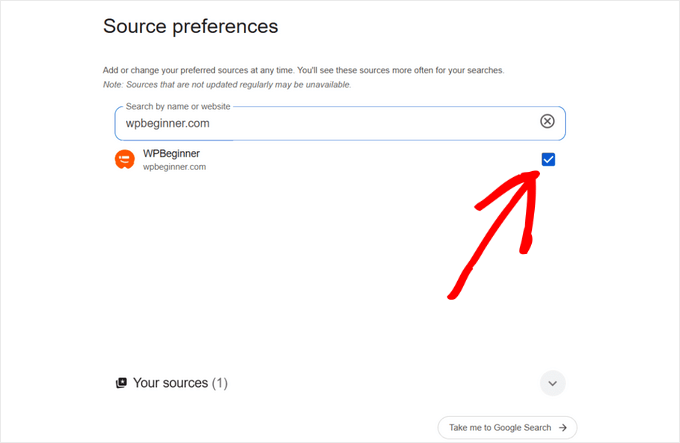
3️⃣ Steg 3: Uppdatera dina resultat
När du har valt WPBeginner, uppdatera helt enkelt dina Google-sökresultat.
Det var allt! Du kommer nu att se WPBeginner-innehåll oftare i avsnitten 'Toppnyheter' och 'Från dina källor', vilket gör det lättare att hitta våra nya handledningar och guider.
Håll dig uppdaterad med WPBeginner
Att lägga till WPBeginner som en föredragen källa är bara ett sätt att hålla sig uppdaterad med våra senaste artiklar.
Du kanske också vill:
- Prenumerera på vårt e-postnyhetsbrev för att få våra senaste nyheter, tips och erbjudanden.
- Gå med i vår WPBeginner Engage Facebook-grupp och få hjälp från riktiga WordPress-användare.
- Prenumerera på vår YouTube-kanal för våra senaste videohandledningar.
Vi hoppas att den här artikeln hjälpte dig att lära dig hur du ser WPBeginner-artiklar först på Google. Du kanske också vill kolla in vår ultimata WordPress SEO-guide för nybörjare, eller ta en titt på de bästa WordPress-pluginsen vi använder dagligen för att driva våra webbplatser.
Om du gillade den här artikeln, prenumerera gärna på vår YouTube-kanal för WordPress-videoguider. Du kan också hitta oss på Twitter och Facebook.




Har du en fråga eller ett förslag? Lämna gärna en kommentar för att starta diskussionen.