


Vrei să conectezi AWeber cu site-ul tău WordPress?
AWeber este unul dintre cele mai populare servicii de marketing prin e-mail de pe web. Îl puteți utiliza pentru a crea formulare de înscriere și pentru a vă extinde lista de e-mailuri sau pentru a-l integra cu alte pluginuri pentru a vă dezvolta afacerea.
În acest ghid complet, vă vom arăta cum să conectați AWeber la WordPress.
De ce este importantă o listă de e-mailuri?
Te-ai întrebat vreodată de ce toate site-urile populare, precum Facebook, Twitter și New York Times, doresc adresa ta de e-mail?
Răspunsul este foarte simplu: E-mailul este cel mai bun mod de a ajunge la clienții dvs.
Nu toată lumea are un cont de Facebook sau Twitter, dar toată lumea are o adresă de e-mail. Majoritatea oamenilor își verifică e-mailul de mai multe ori pe zi. În plus, cu notificările push activate pe telefoane, oamenii sunt conectați la e-mailul lor 24/7.
E-mailul vă oferă un acces mult mai apropiat și mai personal la clienții dvs. decât orice alt instrument de marketing sau comunicare disponibil astăzi.
Aflați mai multe despre motivul pentru care ar trebui să începeți să vă construiți lista de e-mail imediat.
Acestea fiind spuse, să vedem cum puteți începe cu AWeber pentru a vă construi lista de e-mailuri.
Ce este AWeber?
AWeber este un furnizor de servicii de marketing prin e-mail. Spre deosebire de furnizorul dvs. de servicii de e-mail personal (Gmail, ISP-ul dvs., servicii de webmail), AWeber este specializat în trimiterea de e-mailuri în masă.
Puteți folosi AWeber pentru a trimite actualizări regulate prin e-mail abonaților dvs. de pe blog.
Oferă o versiune gratuită cu până la 500 de abonați. Cu toate acestea, există și planuri premium care încep de la 12,50 USD/lună pentru abonați nelimitați. De asemenea, primiți prima lună gratuit ca parte a perioadei de probă.
Cum să configurezi AWeber
Mai întâi, va trebui să vizitați site-ul AWeber și să vă creați un cont.
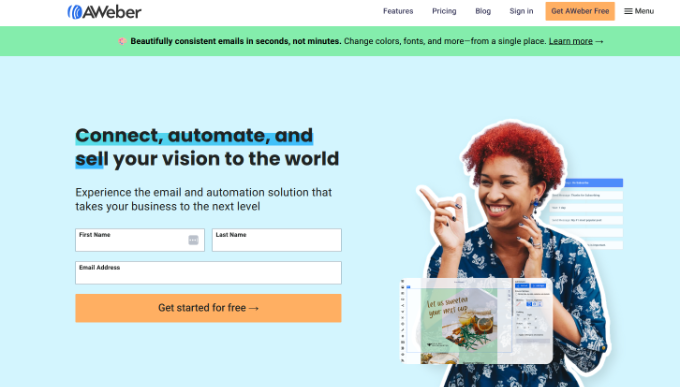
Continuați și faceți clic pe butonul „Începeți gratuit”.
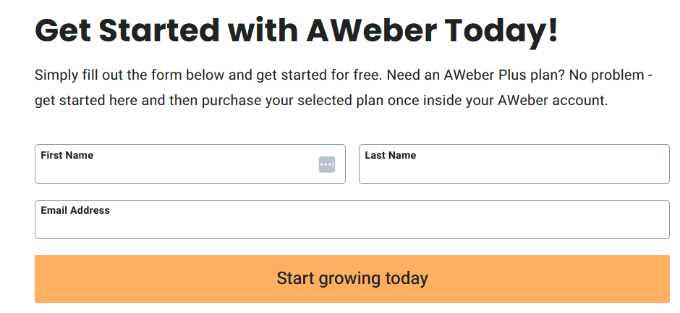
Apoi, puteți introduce numele și adresa de e-mail și apoi să faceți clic pe butonul „Începe să crești astăzi”.
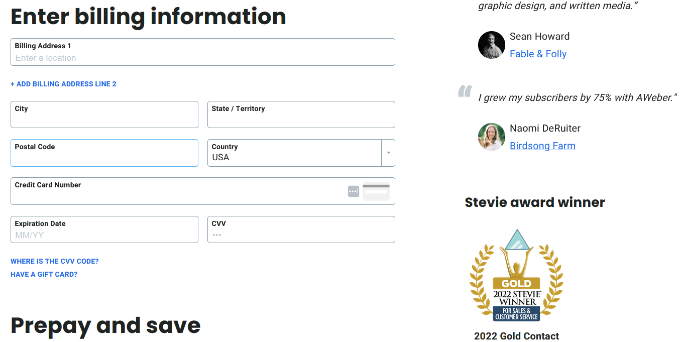
După aceea, vi se va cere să furnizați detalii personale și informații despre cardul de credit și să selectați un plan pentru a vă înscrie.
Amintiți-vă că AWeber oferă o perioadă de probă gratuită. Dacă anulați înainte de perioada de probă, cardul dvs. de credit nu va fi taxat.
Apoi, vi se va cere să furnizați numele companiei, site-ul web și adresa. Această adresă va apărea în partea de jos a e-mailurilor dvs.
O adresă poștală validă este necesară conform CAN-SPAM Act. Îmbunătățește livrabilitatea e-mailurilor dvs. și vă protejează împotriva filtrelor de spam.
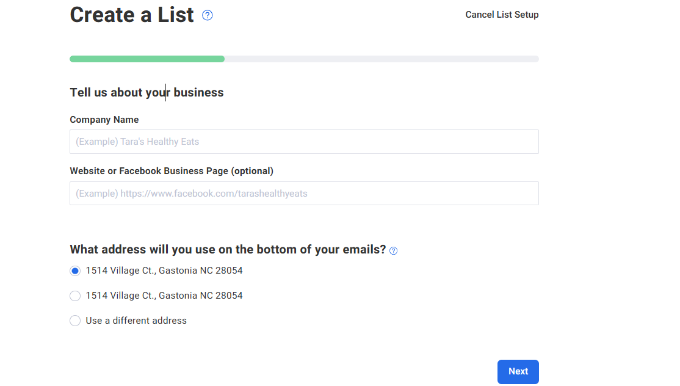
După introducerea detaliilor, pur și simplu faceți clic pe butonul „Următorul”.
Apoi, vi se va cere să furnizați un nume și o descriere pentru lista dvs. de e-mail. Acest nume și descriere vor fi utilizate intern și vă vor ajuta să localizați lista dvs. de e-mail în tabloul de bord AWeber.
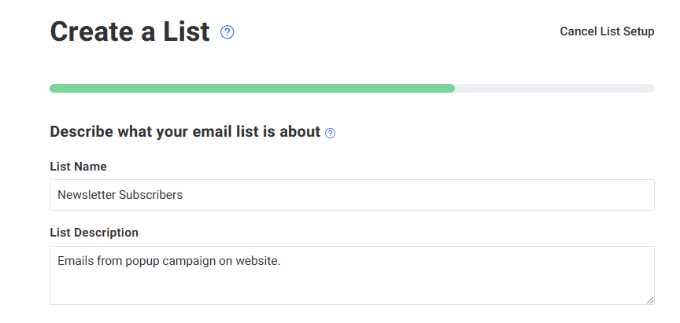
De aici, derulați pur și simplu în jos și introduceți numele și adresa de e-mail ale expeditorului.
Acest nume și adresă de e-mail vor fi utilizate în e-mailurile trimise pentru lista dvs. Rețineți că va trebui să vă verificați adresa de e-mail.
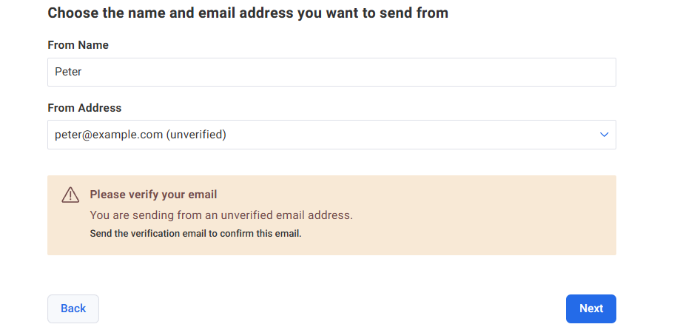
Odată ce acest lucru este făcut, faceți clic pe butonul „Next” pentru a continua.
După aceea, puteți selecta limba și linia de subiect pentru e-mailul de confirmare. Acest e-mail este trimis utilizatorilor pentru a le verifica adresa de e-mail atunci când se înscriu pe lista dvs. de e-mailuri.
AWeber vă va oferi o listă de linii de subiect pre-aprobate. Puteți alege pe cea care se potrivește nevoilor dumneavoastră.
Puteți crea, de asemenea, propria linie de subiect. Cu toate acestea, un membru al echipei AWeber trebuie să vă aprobe linia de subiect personalizată pentru a preveni abuzul și spamul. Acest lucru poate dura cel puțin 1 zi lucrătoare.
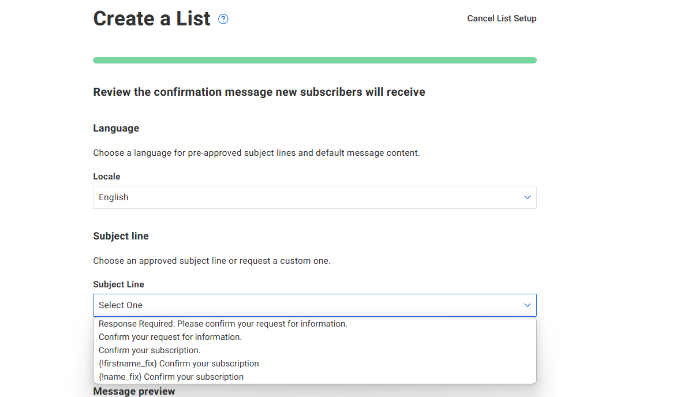
Apoi, puteți derula în jos pentru a edita mesajul din e-mail.
Odată ce acest lucru este gata, faceți clic pe butonul „Creare listă”.
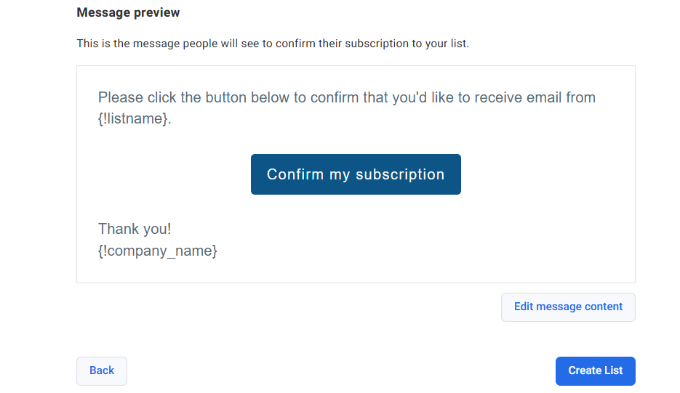
Ați creat cu succes un cont AWeber și, de asemenea, ați creat prima dvs. listă de e-mailuri.
Acum, vă vom arăta cum să adăugați formulare de înscriere prin email AWeber pe site-ul dvs. WordPress.
Adăugarea formularelor de înscriere AWeber
Există mai multe moduri de a adăuga un formular de înscriere prin e-mail AWeber pe site-ul dvs. WordPress. În primul rând, există formulare implicite de înscriere AWeber pe care le puteți copia și lipi din contul dvs. AWeber.
Există, de asemenea, formulare de înscriere foarte optimizate create cu OptinMonster. Aceste formulare de înscriere vă vor aduce mult mai multe înscrieri. Vedeți cum am crescut numărul abonaților noștri de email cu 600% folosind OptinMonster.
De asemenea, puteți crea formulare personalizate de înscriere cu WPForms, care este cel mai ușor de utilizat plugin pentru formulare de contact pentru WordPress.
Vă vom arăta toate aceste metode în acest ghid. Puteți utiliza linkurile rapide de mai jos pentru a sări la cea pe care doriți să o utilizați:
Metoda 1: Formulare de înscriere AWeber implicite
AWeber vine cu instrumente ușoare pentru crearea formularelor de înscriere și încorporarea lor în site-ul dvs. WordPress.
Pur și simplu conectați-vă pe site-ul AWeber și accesați Pagini și Formulare » Formulare de Înscriere din meniul din stânga.
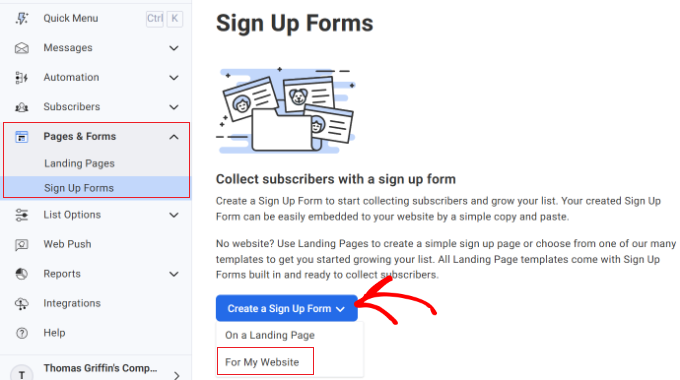
După aceea, puteți face clic pe butonul ‘Create a Sign Up Form’ și selectați opțiunea ‘For My Website’.
Acest lucru vă va duce la instrumentul de creare a formularelor AWeber. Acesta vine cu șabloane utile pe care le puteți alege ca punct de plecare.
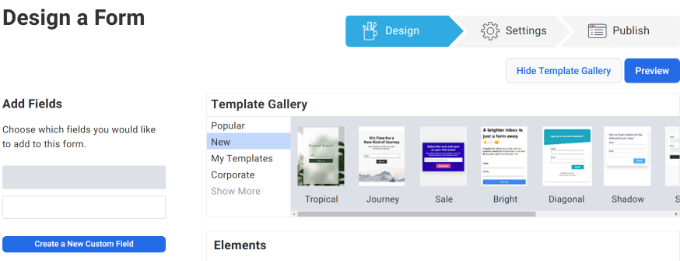
Există, de asemenea, o opțiune de a adăuga câmpuri personalizate la formularul dvs.
Puteți edita formularul făcând clic pe un element din previzualizarea live. De exemplu, există opțiuni pentru a adăuga un antet, un subsol, o imagine, un separator și multe altele.
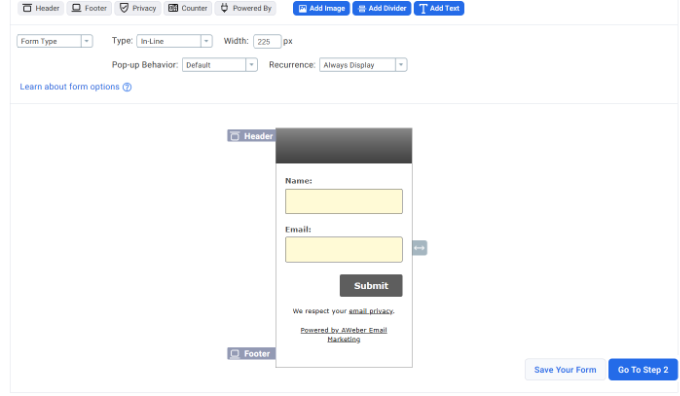
Odată ce sunteți mulțumit de designul formularului, trebuie să faceți clic pe butonul „Mergi la Pasul 2”.
Aceasta vă va duce la setările formularului. Puteți alege ce se întâmplă atunci când utilizatorii completează formularul. Cea mai bună opțiune este să îi redirecționați către o pagină de pe propriul site WordPress.
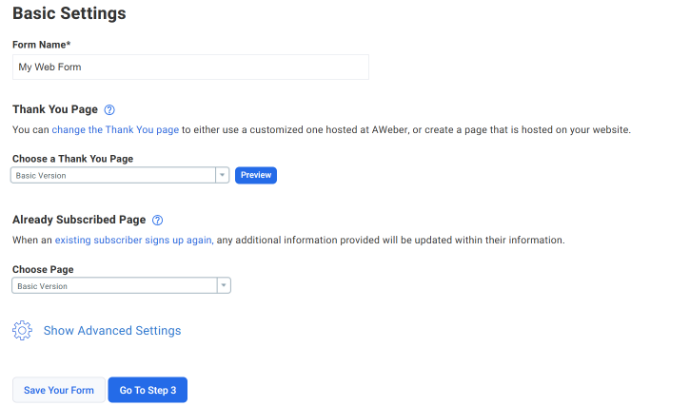
Următoarea opțiune este ce se întâmplă dacă un utilizator este deja abonat. Din nou, puteți crea o pagină pe site-ul dvs. WordPress și redirecționa utilizatorii acolo.
Nu uitați să salvați formularul după ce ați făcut modificările. Odată ce ați terminat, pur și simplu faceți clic pe butonul „Mergi la Pasul 3”.
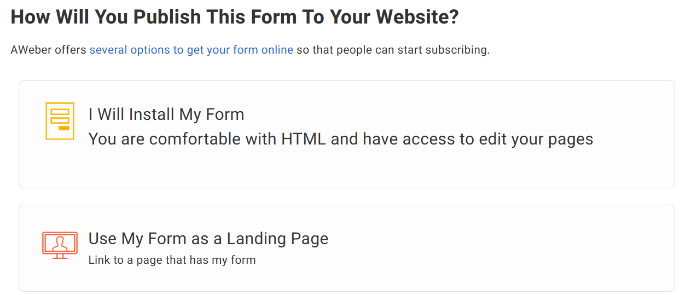
AWeber îți va afișa acum două tipuri de cod pe care le poți adăuga pe site-ul tău WordPress pentru a afișa un formular de înscriere. Poți instala formularul folosind un fragment de cod sau poți folosi formularul tău ca pagină de destinație.
Pentru acest tutorial, vom selecta opțiunea „Voi instala formularul meu”.
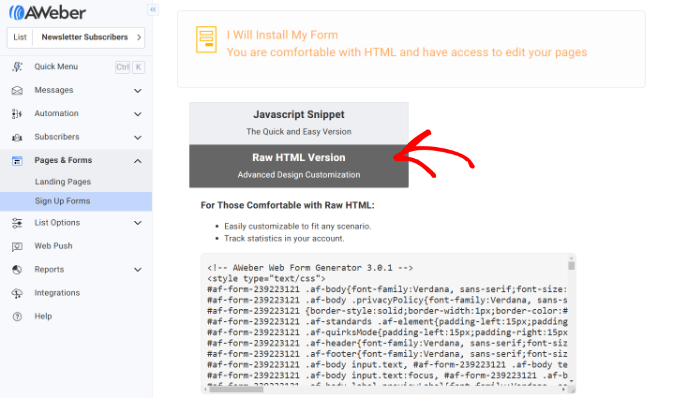
Apoi, vei vedea o opțiune pentru a selecta Fragment Javascript sau Versiune HTML brută.
Continuați și faceți clic pe „Versiune HTML brută” și copiați codul.
Acum, puteți adăuga formularul AWeber oriunde pe site-ul dvs. web. Un loc bun pentru a începe este bara laterală, care este ușor vizibilă pentru utilizatori.
În funcție de tema WordPress, puteți accesa zona de administrare WordPress și faceți clic pe Aspect » Widgeturi.
Apoi, adăugați un bloc widget „HTML personalizat” și introduceți codul.
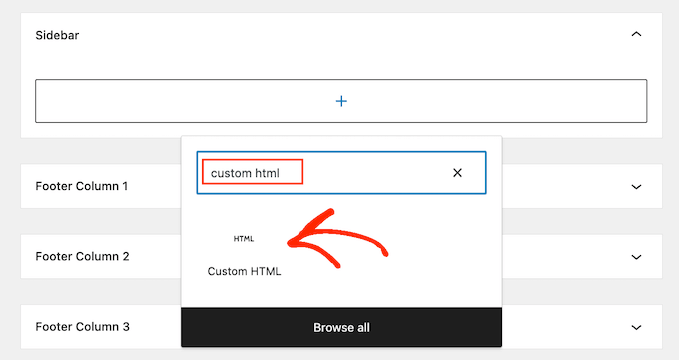
Lipiți codul formularului de înscriere pe care l-ați copiat de la AWeber în blocul widget. Odată ce ați terminat, faceți clic pe butonul „Actualizare” pentru a salva setările widgetului.
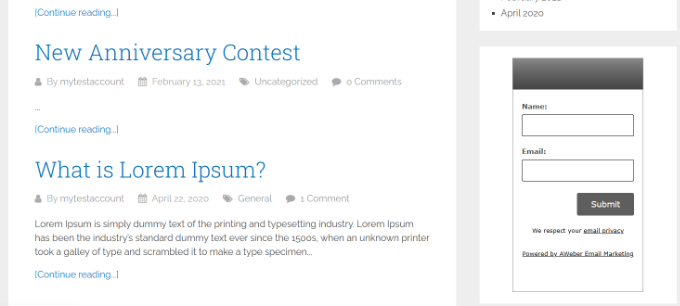
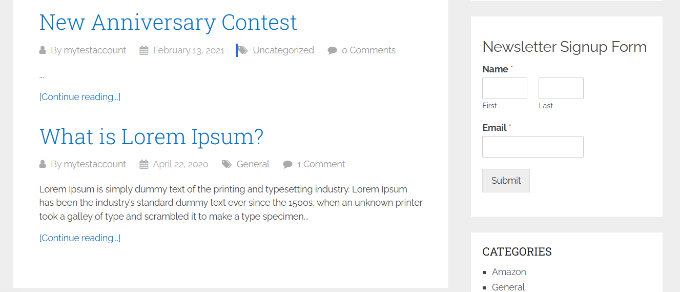
Acesta este tot. Acum puteți vizita site-ul dvs. pentru a vedea formularul de înscriere în acțiune.
Metoda 2: Adăugarea formularelor de înscriere AWeber cu OptinMonster
După cum tocmai ați văzut, adăugarea unui formular de înscriere AWeber de bază în WordPress este destul de ușoară. Cu toate acestea, formularele de bază nu sunt ideale pentru conversii ridicate, deoarece nu sunt foarte atrăgătoare.
Aveți nevoie de formulare care să atragă atenția asupra formularului dvs. de înscriere.
Aici intervine OptinMonster. Este cel mai popular instrument de generare de lead-uri de pe piață. Vă permite să creați formulare de înscriere frumoase, ușor de observat, foarte captivante și incredibil de puternice.
OptinMonster vine cu diferite tipuri de formulare de înscriere, cum ar fi pop-up-uri cu intenție de ieșire, bare plutitoare, formulare după postare, formulare laterale, formulare glisante, porți de bun venit pe tot ecranul și multe altele.
De asemenea, vine cu funcții puternice precum MonsterLinks (înscrieri în 2 pași), detectarea derulării, testare A/B, direcționare la nivel de pagină și multe altele.
OptinMonster funcționează cu toate serviciile populare de marketing prin e-mail, inclusiv AWeber. Când creați o campanie, pur și simplu accesați fila „Integrări”.
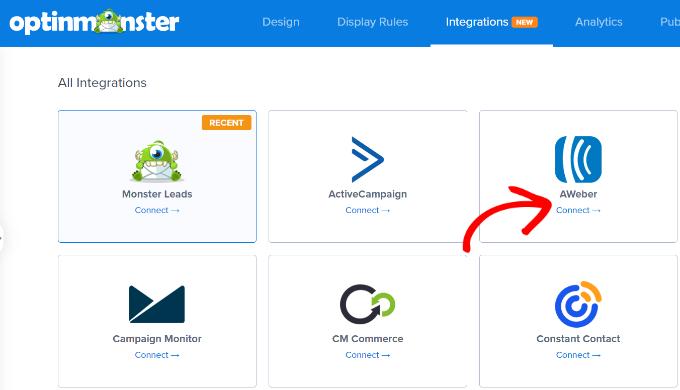
De aici, navigați la AWeber și faceți clic pe butonul „Conectare”.
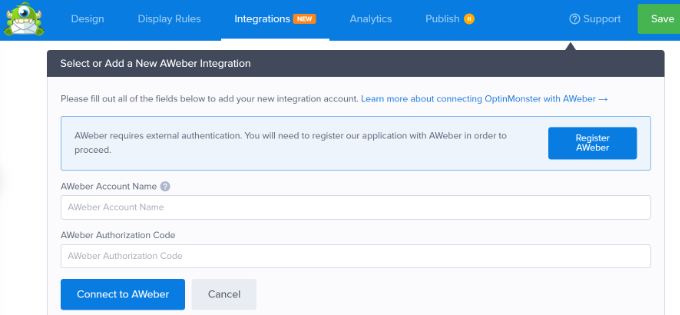
După aceea, puteți introduce un nume de cont și un cod de autorizare. Odată ce ați terminat, pur și simplu faceți clic pe butonul „Conectare la AWeber”.
Partea cea mai bună la utilizarea OptinMonster este că puteți crea diferite tipuri de campanii. Pentru a afla mai multe, vă rugăm să consultați ghidurile noastre despre:
- Cum să adăugați un popup cu formular de contact în WordPress
- Cum să deschizi un formular popup WordPress la click pe un link sau o imagine
- Cum să creați un popup WordPress bazat pe locație (Pas cu Pas)
- Cum să creați o bară de subsol plutitoare „lipicioasă” în WordPress
- Cum să adăugați un formular de contact glisant în WordPress (Tutorial ușor)
Metoda 3: Adăugarea formularului de înscriere AWeber folosind WPForms
WPForms este cel mai ușor de utilizat plugin de formulare de contact pentru WordPress. Acesta vine cu un add-on AWeber care vă permite să adăugați AWeber la formularul dvs. de contact sau să creați formulare personalizate de înscriere AWeber oriunde pe site-ul dvs. WordPress.
Pasul 1: Instalați WPForms și Addon-ul AWeber
Primul lucru pe care trebuie să-l faceți este să instalați și să activați pluginul WPForms. Pentru mai multe detalii, consultați ghidul nostru pas cu pas despre cum să instalați un plugin WordPress.
Vă rugăm să rețineți că veți avea nevoie de versiunea WPForms Pro, deoarece include integrări cu instrumente de marketing prin e-mail. Cu toate acestea, o versiune WPForms Lite este, de asemenea, disponibilă gratuit.
După instalarea pluginului WPForms, accesați pagina WPForms » Addons. De aici, puteți face clic pe butonul ‘Install Addon’ de lângă Addon-ul AWeber.
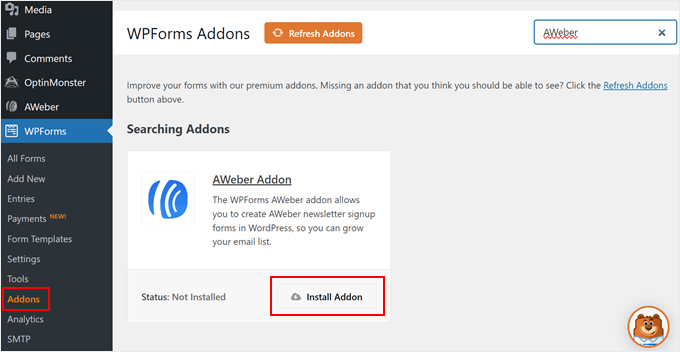
WPForms va instala și activa acum addon-ul și vă va afișa un mesaj de succes.
Pasul 2: Conectați WPForms la contul dvs. AWeber
Acum că ați instalat cu succes addon-ul AWeber, următorul pas este să conectați site-ul dvs. WordPress la contul dvs. AWeber.
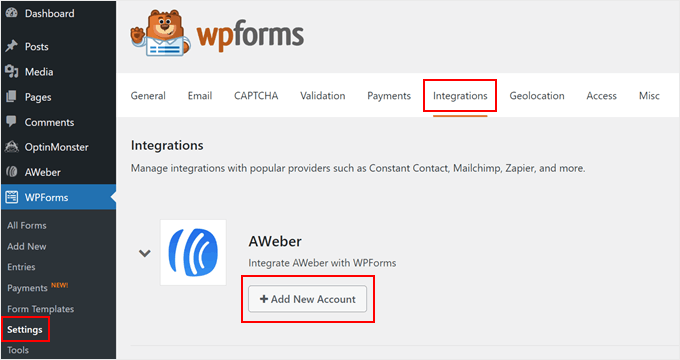
Pur și simplu vizitați pagina WPForms » Setări din tabloul de bord WordPress și apoi faceți clic pe fila „Integrări”.
Veți găsi acolo opțiunea de integrare AWeber. Continuați și faceți clic pe butonul „+ Adăugare cont nou”.
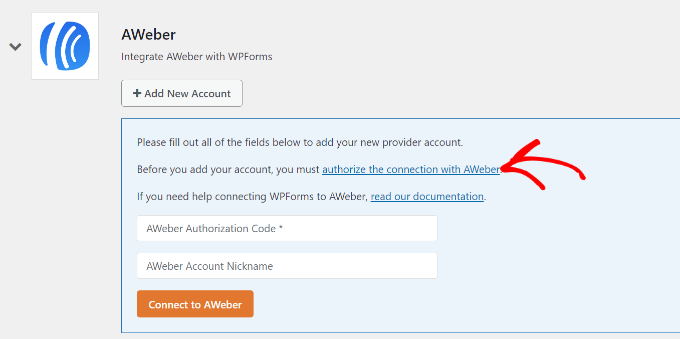
Veți vedea acum un link etichetat „autorizați conexiunea cu AWeber”.
Făcând clic pe link va deschide o fereastră pop-up sau o filă, unde vi se va cere să vă conectați la contul dvs. AWeber.
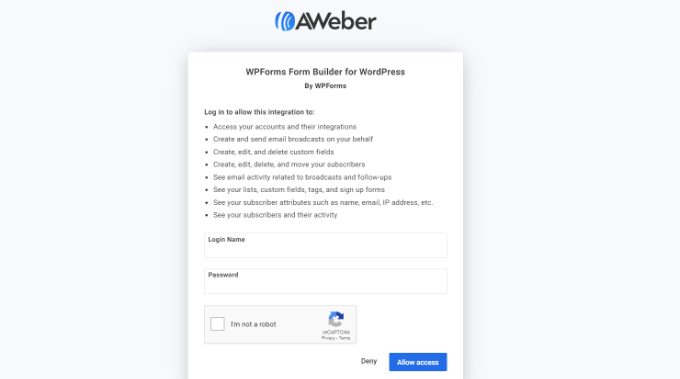
După introducerea numelui de utilizator și parolei contului dvs. AWeber, faceți clic pe butonul ‘Allow Access’.
AWeber vă va verifica acum acreditările și apoi vă va afișa un cod de autorizare.
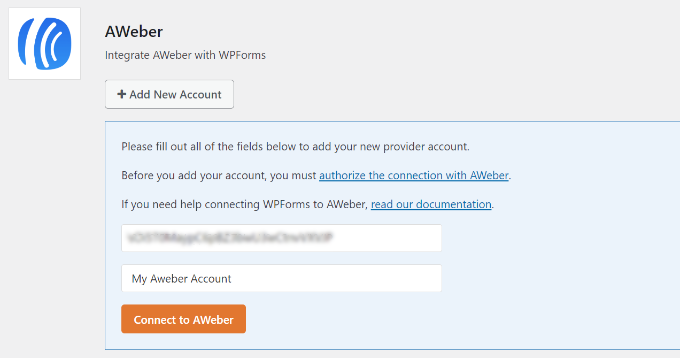
Pur și simplu copiați codul și lipiți-l pe pagina de setări WPForms.
Puteți folosi orice în câmpul „Poreclă cont”, deoarece este utilizat în scopuri interne. Apoi, faceți clic pe butonul „Conectare la AWeber” pentru a continua.
WPForms se va conecta acum la contul dvs. AWeber. Va afișa starea „Conectat” lângă integrarea dvs. AWeber.
Pasul 3: Crearea formularelor de înscriere AWeber cu WPForms
Apoi, puteți crea un nou formular de înscriere în WPForms. Continuați și vizitați WPForms » Adăugare nou pentru a crea un nou formular.
WPForms vine cu șabloane utile pentru crearea celor mai comune formulare. Unul dintre aceste șabloane este Șablonul de înscriere la Newsletter, care vine pre-populat cu câmpuri pentru formularul de înscriere prin email.
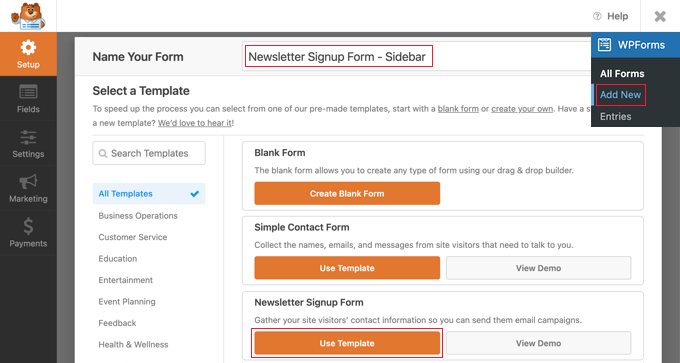
Continuați și selectați șablonul Formular de înscriere la newsletter făcând clic pe butonul „Utilizați șablonul”.
Acest lucru va lansa creatorul de formulare, unde puteți edita formularul. Puteți adăuga sau elimina câmpuri, le puteți rearanja, adăuga o descriere și multe altele.
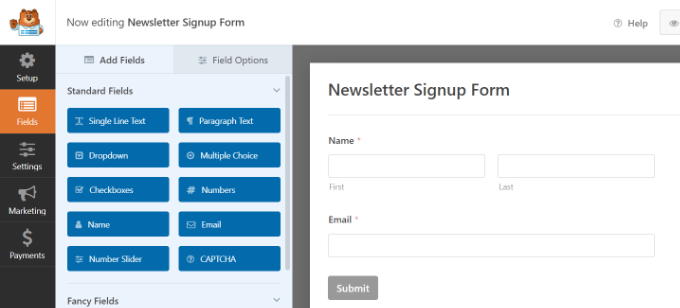
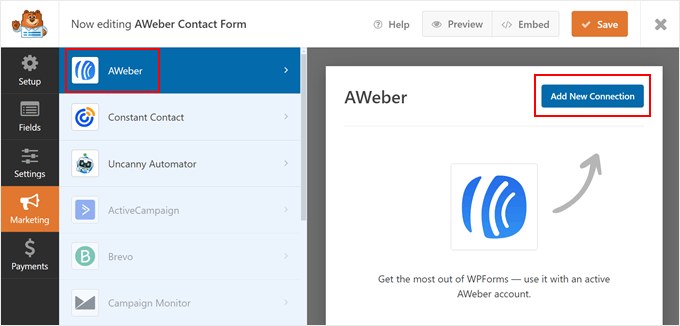
Odată ce sunteți mulțumit de formularul dvs., faceți clic pe fila „Marketing” din meniul din stânga și apoi selectați AWeber.
Va trebui să faceți clic pe butonul „Adăugați o conexiune nouă”.
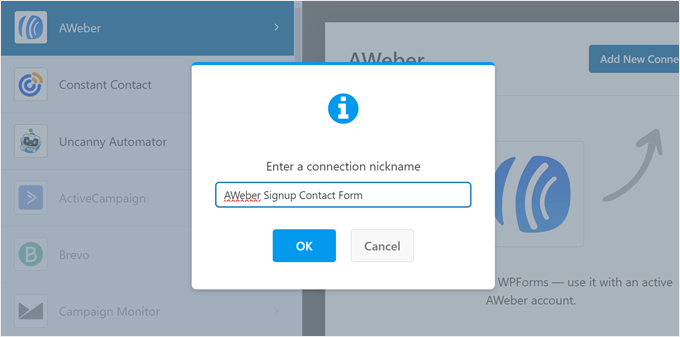
Vi se va cere să furnizați un pseudonim pentru această conexiune.
Puteți folosi orice poreclă doriți.
WPForms va prelua acum informațiile contului dvs. AWeber.
Va trebui să selectați contul dvs. AWeber și lista de email pe care doriți să o utilizați.
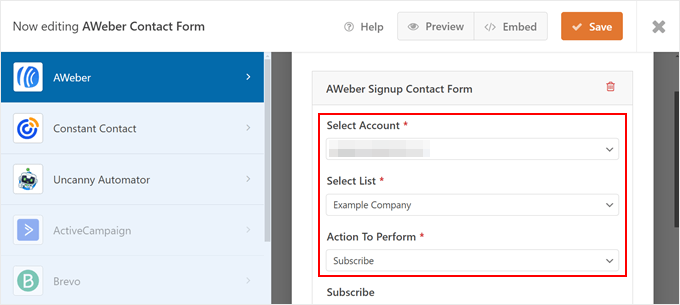
După aceea, trebuie să selectați lista de câmpuri pe care doriți să o adăugați la câmpurile formularului dvs.
De exemplu, va trebui să selectați o acțiune de efectuat, e-mailul abonatului, etichetele de lead și multe altele.
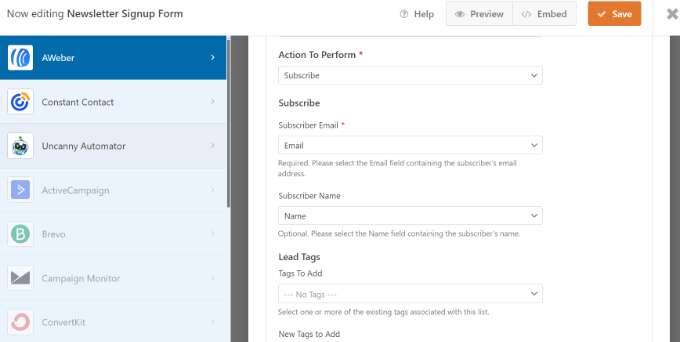
Nu uitați să faceți clic pe butonul ‘Save’. Acum puteți ieși din constructorul de formulare.
Pasul 4: Încorporarea formularului în WordPress
Există mai multe moduri în care puteți adăuga formularul dvs. de înscriere AWeber. WPForms vă permite să adăugați formulare la orice postare, pagină sau widget WordPress.
Poți folosi, de asemenea, funcția de încorporare a constructorului de formulare pentru a adăuga formularul tău de înscriere oriunde. Selectează pur și simplu o pagină existentă sau creează una nouă pentru a afișa formularul tău de newsletter.

De exemplu, dacă alegeți opțiunea ‘Create New Page’, atunci pluginul va crea automat o pagină și va încorpora formularul dvs. de înscriere AWeber.
Puteți vizualiza o previzualizare în editorul de conținut. Odată ce totul este în regulă, pur și simplu publicați pagina.
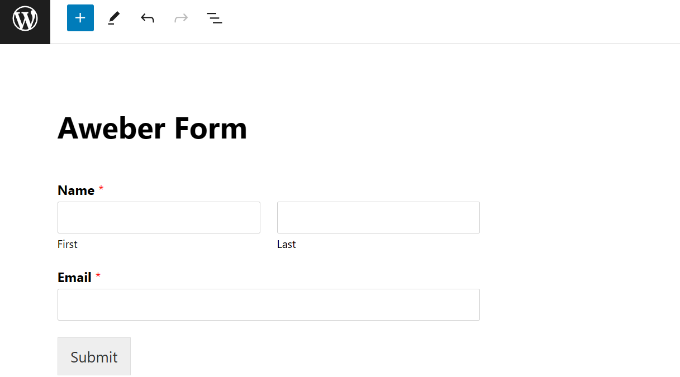
Pe de altă parte, puteți utiliza și blocul widget WPForms pentru a încorpora formularul în bara laterală.
Vizitează pur și simplu pagina Aspect » Widgeturi din tabloul de bord WordPress și adaugă blocul widget WPForms.
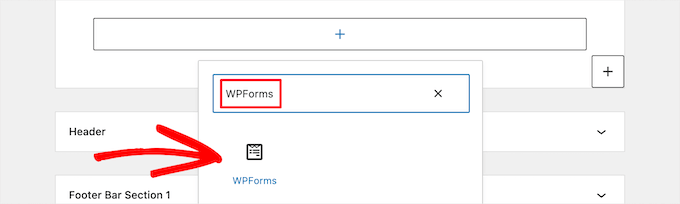
Puteți selecta apoi formularul pe care tocmai l-ați creat.
Odată ce acest lucru este făcut, pur și simplu actualizați setările widgetului și vizitați site-ul dvs. pentru a vedea formularul AWeber în acțiune.
Sperăm că acest ghid complet despre cum să conectați WordPress la AWeber v-a ajutat să vă construiți și să vă dezvoltați lista de email. De asemenea, ați putea dori să vedeți selecția noastră de experți de instrumente utile pentru a gestiona și a dezvolta blogul dvs. WordPress și cum să creați o adresă de email gratuită pentru afaceri în 5 minute.
Dacă ți-a plăcut acest articol, te rugăm să te abonezi la canalul nostru de YouTube pentru tutoriale video WordPress. Ne poți găsi, de asemenea, pe Twitter și Facebook.


Pete
Foarte bine, dar nu ne-ați spus în wpforms că trebuie să aveți pro pentru a utiliza acest addon
Jinka varalakshmi
Pot folosi wpforms cu sendy.