


Square facilitează acceptarea plăților recurente pe site-ul dvs. WordPress, chiar și fără a configura un magazin online complet.
Dacă ați dorit vreodată să adăugați abonamente, abonamente sau formulare de donații, dar v-ați simțit copleșit de WooCommerce, atunci sunteți în locul potrivit.
În acest ghid, vă voi arăta exact cum am configurat plățile recurente Square pe WordPress, pas cu pas.
Până la sfârșit, veți putea crea primul dvs. formular de abonament, îl veți conecta la Square și veți începe să colectați plăți recurente fără a atinge niciun cod – chiar dacă nu ați mai făcut asta înainte.
💡Răspuns rapid: Cum să acceptați plăți recurente Square fără WooCommerce
Puteți accepta cu ușurință plăți recurente Square în WordPress folosind pluginul potrivit:
- Alegeți WPForms dacă: Doriți să acceptați plăți recurente și să creați alte formulare pe site-ul dvs., cum ar fi formulare de contact, sondaje, înregistrări la evenimente sau înscrieri la abonamente.
- Alegeți MyPayKit dacă: Aveți nevoie doar de un formular simplu de plată sau abonament conectat la Square. Este o alegere bună dacă doriți cea mai rapidă configurare.
- Alegeți Charitable dacă: Conduceți un site web nonprofit sau de strângere de fonduri și trebuie să acceptați donații recurente prin Square. Este construit special pentru campanii de donații.
De ce să acceptați plăți recurente pe site-ul dvs. WordPress?
Plăți recurente transformă clienții ocazionali în venituri constante și previzibile. Nu este nevoie să trimiteți facturi sau să urmăriți plățile în fiecare lună, iar facturarea automată ajută la menținerea relațiilor pe termen lung prin implicare constantă.
Acest lucru funcționează deosebit de bine pentru următoarele tipuri de site-uri web:
| Tipul de abonament | Exemplu |
|---|---|
| Abonamente sau Servicii | Conținut premium, comunități online sau cursuri |
| Contracte de servicii | Servicii web lunare, consultanță sau planuri de întreținere |
| Produse pe bază de abonament | Cutii de produse lunare sau descărcări digitale |
| Donații | Contribuții lunare pentru organizații non-profit sau cauze |
De ce este Square o alegere bună pentru plăți recurente?
Square este o platformă de plată populară care face acceptarea plăților recurente online simplă și sigură. Se ocupă de tot, de la procesarea cardurilor de credit până la conformitatea PCI (standardele stricte de securitate necesare pentru acceptarea cardurilor de credit), astfel încât să nu fie nevoie să vă faceți griji cu privire la partea tehnică.
În plus, dacă folosiți deja un cititor de carduri Square în magazinul dvs. fizic, utilizarea acestuia pentru site-ul dvs. păstrează toate vânzările online și offline într-un singur tablou de bord.
Iată de ce Square funcționează bine pentru acceptarea plăților în WordPress:
- Ușor de utilizat: Tabloul de bord este curat și intuitiv, făcând ușor pentru începători să accepte rapid plăți.
- Gestionarea securizată a plăților: Square gestionează securitatea cardurilor și conformitatea, păstrând informațiile clienților în siguranță.
- Nu este necesar hardware suplimentar: Abonamentele online funcționează fără cititoare de carduri sau echipamente de punct de vânzare.
- Funcționează cu plugin-uri WordPress: Plugin-uri precum WPForms, MyPayKit și Charitable se integrează cu Square, permițând configurarea plăților recurente fără codare.
Din experiența mea, combinația Square de simplitate, securitate și suport pentru plugin-uri îl face o opțiune fiabilă pentru plățile recurente.
De ce să nu folosiți WooCommerce?
WooCommerce este excelent pentru magazine online complete, dar poate părea exagerat dacă tot ce îți dorești este un formular simplu de abonament, membru sau donație.
Am văzut începători copleșiți de numeroasele sale setări, când nu este nevoie să gestionezi produse, livrare sau inventar.
Iată de ce plugin-urile de plată ușoare au adesea mai mult sens:
- Mai rapid de configurat: Nu este nevoie să configurezi produse, livrare sau pagini de finalizare a comenzii.
- Mai ușor de gestionat: Un panou de control mai simplu înseamnă mai puține setări de navigat.
- Ușor pentru începători: Instrumentele concentrate pentru plăți sau donații fac mai ușor de început.
- Funcționalități țintite: Plugin-urile ușoare oferă exact ceea ce este necesar pentru plățile recurente, fără dezordine suplimentară.
Pentru majoritatea configurațiilor de abonament sau donație, utilizarea unui plugin care se conectează direct la Square este mai simplă, mai rapidă și mai puțin stresantă decât prin intermediul WooCommerce.
Ce vei avea nevoie înainte de a începe
Înainte de a începe cu una dintre metodele din tutorialul meu, asigură-te că ai elementele de bază pregătite. Acest lucru va face procesul mult mai fluid:
- Un site WordPress.org auto-găzduit: Veți avea nevoie de un site WordPress.org cu găzduire și un nume de domeniu. WordPress auto-găzduit vă oferă control complet, vă permite să instalați pluginuri și funcționează perfect cu Square. Pentru detalii, consultați ghidul nostru despre cum să creați un site WordPress.
- Certificat SSL: Trebuie să aveți un certificat SSL activat (astfel încât site-ul dvs. să folosească https://). Square necesită o conexiune securizată pentru a procesa plățile și a proteja datele.
- Un cont Square: Square gestionează toate plățile cu cardul de credit pentru abonamentele recurente. Înregistrarea este gratuită și durează doar câteva minute. Veți avea nevoie de un nume de afacere, o adresă de e-mail și un cont bancar pentru a primi plăți.
- Acces de administrator la site-ul dvs.: Aveți nevoie de rolul de utilizator Administrator pentru a instala pluginuri, a conecta procesatori de plăți și a gestiona setările site-ului.
Odată ce acestea sunt pregătite, este timpul să alegeți un plugin pentru a facilita plățile recurente. Există trei opțiuni principale, în funcție de ceea ce doriți să faceți:
| Plugin | Cel mai bun pentru | Ușurință în utilizare | Alte beneficii |
|---|---|---|---|
| WPForms | Abonamente + alte formulare de plată | Ușor de utilizat pentru începători | Formulare de contact, sondaje, înregistrări |
| MyPayKit | Formulare simple de plată Square | Foarte ușor | Configurare ușoară |
| Charitable | Organizații non-profit / formulare de donații | Ușor | Campanii de donații, managementul susținătorilor |
Acum, să analizăm cele 3 cele mai ușoare moduri de a accepta plăți recurente Square în WordPress fără WooCommerce.
Puteți folosi linkurile de mai jos pentru a sări la metoda aleasă de dumneavoastră:
- Method 1: Accept Recurring Square Payments With WPForms (For Beginners Who Want Recurring Payments + Other Forms)
- Method 2: Accept Recurring Square Payments With MyPayKit (For Simple Recurring Payment Forms)
- Method 3: Accept Recurring Payments With Charitable (For Nonprofits and Recurring Donations)
- Before You Go Live With Recurring Square Payments (Final Checks)
- Întrebări frecvente despre acceptarea plăților recurente Square în WordPress
Metoda 1: Acceptați plăți recurente Square cu WPForms (Pentru începători care doresc plăți recurente + alte formulare)
Recomand WPForms oricui dorește să accepte plăți recurente și flexibilitatea de a crea alte formulare. Se integrează perfect cu Square și oferă o mulțime de funcții suplimentare dacă doriți să extindeți dincolo de plăți.
În general, este cel mai bun creator de formulare WordPress, excelent pentru afaceri mici, furnizori de servicii și site-uri de membri.

Folosim WPForms la WPBeginner pentru a crea toate formularele noastre de contact, așa că am văzut direct cât de fiabil și ușor de utilizat este. Pentru o analiză mai aprofundată, puteți consulta recenzia noastră completă WPForms.
Acestea fiind spuse, nu recomand WPForms dacă aveți nevoie doar de un singur formular de plată. În acest caz, un plugin mai ușor, cum ar fi MyPayKit, este de obicei o potrivire mai bună. Dar pentru majoritatea site-urilor WordPress care au nevoie de plăți recurente, WPForms este alegerea mea.
Pasul 1: Instalați și activați WPForms
Mai întâi, trebuie să instalați și să activați WPForms pe site-ul dvs. WordPress. Dacă nu știți cum să faceți acest lucru, nu vă faceți griji, v-am acoperit. Urmați ghidul nostru despre instalarea unui plugin WordPress pentru a începe.
📍Notă: WPForms are o versiune gratuită care funcționează bine pentru formularele de contact de bază. Cu toate acestea, pentru a utiliza Square și a configura abonamente recurente, veți avea nevoie de planul Pro sau superior, care deblochează addon-ul Square și toate funcționalitățile avansate de plată.
După activare, va trebui să introduceți cheia de licență. Gândiți-vă la cheia de licență ca la o parolă care îi spune WPForms că site-ul dvs. are permisiunea de a accesa funcționalitățile Pro și actualizările.

Puteți găsi aceste informații în contul dvs. de pe site-ul WPForms. Apoi, pur și simplu faceți clic pe butonul „Verify Key”.
Pasul 2: Activați Addon-ul Square
Apoi, trebuie să activați addon-ul Square, astfel încât formularele dvs. să poată accepta plăți Square recurente.
Din tabloul de bord WordPress, accesați pagina WPForms » Addons. Găsiți addon-ul Square în listă și faceți clic pe butonul „Install Addon”.
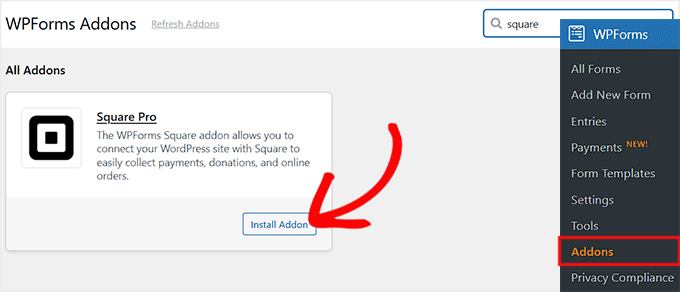
Odată ce addon-ul Square este instalat și activat, pluginul dvs. WPForms este gata să înceapă crearea formularelor de abonament care pot accepta plăți Square.
Pasul 3: Conectați Square la WPForms
Anterior, ați descărcat și activat addon-ul Square, care a adăugat Square ca opțiune de plată în WPForms. Dar, în acest stadiu, nu este încă conectat la contul dvs. Square.
Fără această conexiune, formularele pe care le creați nu vor putea procesa nicio plată. Am văzut mulți începători care omit acest pas, așa că este important să îl urmați cu atenție.
Pentru a conecta Square, accesați WPForms » Setări » Plăți » Square în tabloul de bord WordPress. Veți vedea o secțiune etichetată „Stare conexiune” cu un buton „Conectare cu Square”.
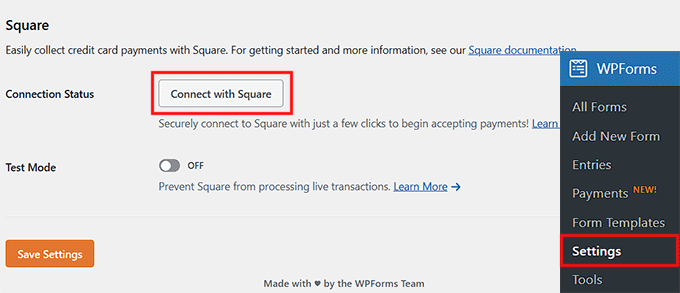
Faceți clic pe el și veți fi redirecționat către pagina de conectare Square. Aici, trebuie să introduceți adresa de e-mail și parola, apoi să faceți clic pe „Autentificare”.
Când vă conectați, Square va afișa un ecran de permisiuni. Nu vă faceți griji – acesta cere doar aprobarea pentru ca WPForms să poată gestiona plățile în numele dvs.
Recomand să acordați un moment pentru a citi permisiunile, astfel încât să știți exact ce acces este acordat. Apoi, faceți clic pe „Permite” pentru a continua.
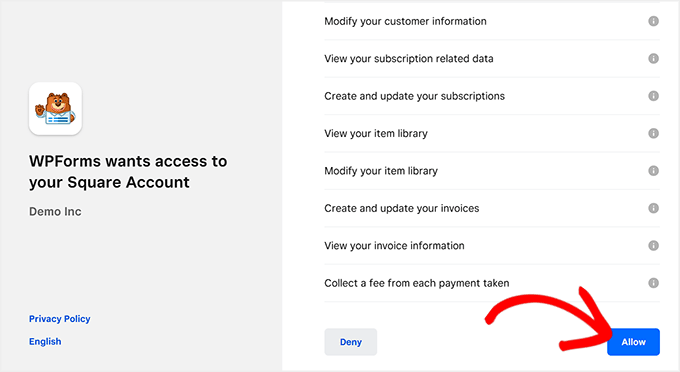
După ce permiteți permisiunile, veți fi trimis înapoi la setările WPForms. Dacă conexiunea este reușită, veți vedea o bifă verde și un mesaj de succes lângă Stare conexiune.
În final, nu uitați să faceți clic pe „Salvare” pentru a confirma setările.

💡Sfat expert: WPForms oferă un Mod de testare, pe care îl recomand întotdeauna să îl folosiți mai întâi. Acesta vă permite să simulați plăți pentru a vă asigura că totul funcționează corect înainte de a trece în modul live.
Odată ce sunteți încrezător, comutați la Modul live pentru a începe să acceptați plăți recurente reale.
Pasul 4: Crearea unui formular de plată Square
Dacă nu aveți încă un formular, crearea unuia cu WPForms este foarte ușoară datorită constructorului său drag-and-drop. Din tabloul de bord WordPress, accesați WPForms » Adăugare formular nou.
WPForms oferă peste 2000 de șabloane predefinite pentru formulare de contact, sondaje, formulare de comandă și multe altele, astfel încât să puteți începe rapid fără a construi totul de la zero.
Puteți folosi, de asemenea, constructorul său de formulare AI pentru a genera un șablon personalizat — pur și simplu dați un nume formularului dvs., descrieți ce doriți și acesta va crea un punct de plecare pentru dvs.
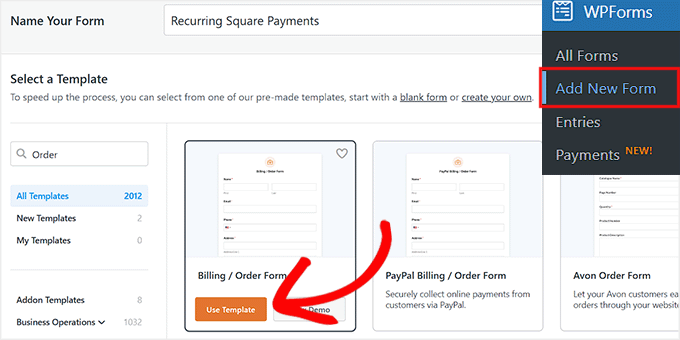
Odată ce șablonul dvs. este gata, acesta se va deschide în editorul vizual al WPForms, unde puteți edita, șterge sau rearanja cu ușurință câmpurile formularului cu doar câteva clicuri.
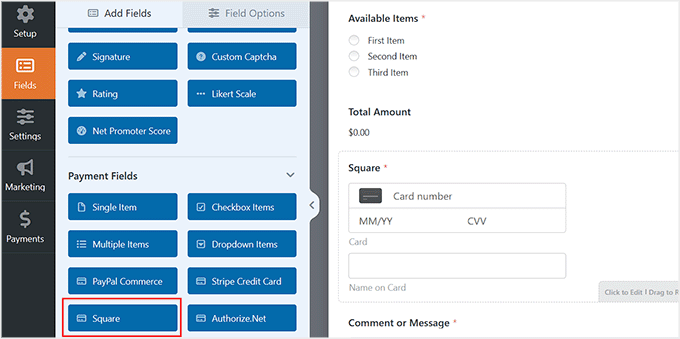
După aceea, asigurați-vă că adăugați câmpul de plată „Square” din coloana din stânga. Acesta este câmpul unde utilizatorii introduc informațiile cardului lor de credit.
În acest moment, este doar un câmp de plată de bază. Nu acceptă încă plăți recurente — aceasta vine în pasul următor.
Pentru mai multe informații, consultați tutorialul nostru despre integrarea plăților Square în WordPress.
Dacă doriți să vedeți exemple din lumea reală despre cum pot fi utilizate formularele recurente, consultați aceste ghiduri:
- Cum să creezi un serviciu de abonament prin cutie poștală în WordPress
- Ghidul începătorului pentru vânzarea serviciilor de curățenie cu WordPress
- Cum să creezi un formular de comandă online în WordPress
Pasul 5: Activați plățile recurente pe formularul dvs.
Acum este momentul să configurați plățile recurente pentru formularul dvs. de plată Square. Din editorul vizual WPForms, comutați la fila Plăți » Square din stânga.
Pentru a percepe utilizatorii în mod recurent, activați opțiunea „Activați plățile recurente pentru abonament”. Acest lucru îi spune WPForms că câmpul de plată pe care l-ați adăugat în pasul anterior ar trebui utilizat pentru abonamente, nu doar pentru plăți unice.
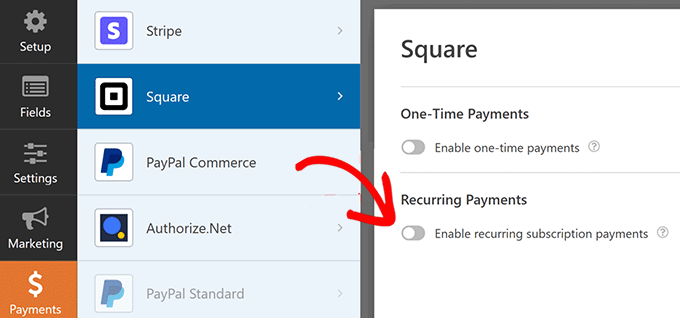
Odată ce activați plățile recurente, va trebui să completați câteva câmpuri cheie:
- Numele planului: Dați un titlu abonamentului dvs. Acesta este ceea ce va apărea în tranzacțiile din contul dvs. Square, așa că faceți-l clar și descriptiv.
- Frecvența fazei: Acesta este doar un termen tehnic pentru ciclul de facturare. Alegeți cât de des ar trebui să aibă loc plata — opțiunile includ Lunar, Anual sau un interval personalizat.
- Email client: Selectați câmpul de email din formularul dvs. pentru a-l mapa la Square. Acest lucru asigură că Square poate trimite chitanța persoanei potrivite.
- Nume client: Selectați câmpul din formularul dvs. care conține numele clientului, astfel încât acesta să apară corect în tabloul de bord Square.
- Adresă client: Selectați câmpul care conține adresa clientului (obligatoriu pentru anumite tipuri de plăți).
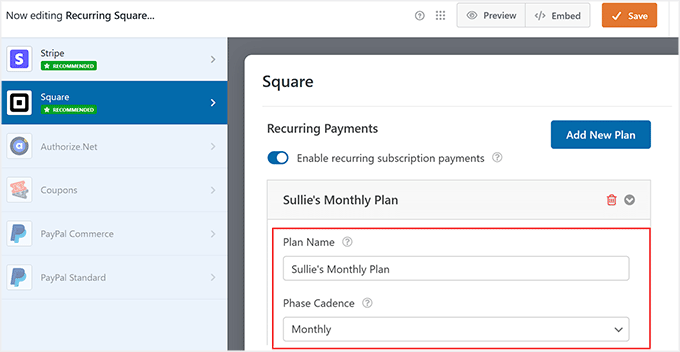
De asemenea, puteți adăuga oricâte planuri de plată doriți, făcând clic pe butonul „Adăugați un plan nou”.
De exemplu, dacă aveți un serviciu de cutii prin abonament, ați putea oferi un plan Lunar Cutie Premium, un plan Trimestrial Cutie sau chiar un plan Anual Cutie VIP, fiecare cu propriul program de plăți recurente.
Această flexibilitate vă permite să adaptați abonamentele la preferințele și nevoile clienților dvs. Odată ce planurile dvs. sunt configurate, nu uitați să faceți clic pe butonul „Salvați” pentru a stoca modificările.
Pasul 6: Încorporați formularul și gestionați plățile
Odată ce formularul dvs. este gata, următorul pas este să îl faceți accesibil utilizatorilor dvs.
WPForms vine cu un bloc încorporat care vă permite să adăugați formularul dvs. la orice pagină sau postare fără a atinge o singură linie de cod.
Pur și simplu deschideți pagina sau postarea unde doriți formularul, faceți clic pe „Adăugare bloc”, selectați WPForms și alegeți formularul pe care tocmai l-ați creat.
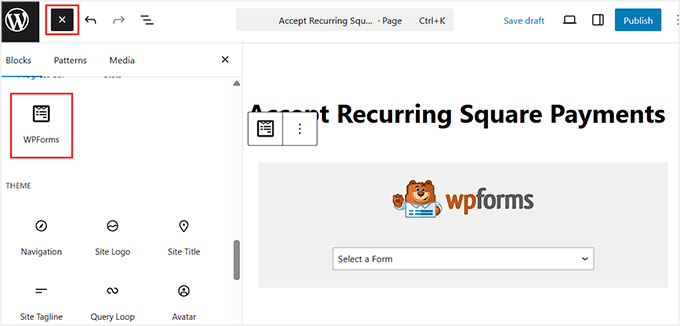
Atât de simplu – formularul dvs. este live, iar utilizatorii pot începe să se aboneze imediat.
Pentru un ghid mai detaliat, puteți consulta ghidul nostru despre cum să încorporați un formular în WordPress.
După ce începeți să primiți plăți, WPForms facilitează urmărirea și gestionarea tuturor direct din tabloul de bord WordPress.
Accesați WPForms » Plăți și deschideți fila „Prezentare generală”. Aici puteți vedea toate tranzacțiile dvs., puteți urmări tendințele veniturilor și puteți monitoriza performanța formularelor dvs. de abonament.
De asemenea, puteți vizualiza detaliile abonaților, puteți gestiona rambursările sau puteți ajusta abonamentele, dacă este necesar.
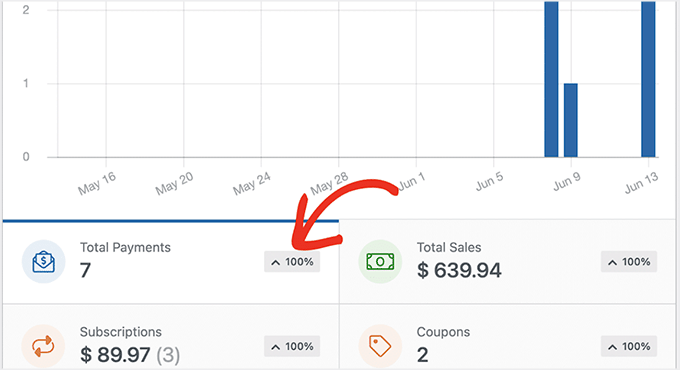
Am considerat că această prezentare generală a plăților este foarte convenabilă, deoarece păstrează toate informațiile despre tranzacții într-un singur loc – nu este nevoie să comutați între WordPress și Square.
Metoda 2: Acceptați plăți recurente Square cu MyPayKit (pentru formulare simple de plată recurentă)
Dacă căutați o modalitate simplă de a accepta plăți recurente prin Square, vă recomand MyPayKit.
Este un plugin de plată ușor, care se concentrează în mod specific pe colectarea plăților Square, făcându-l perfect pentru afaceri de servicii, abonamente și depozite.
Pluginul gestionează atât plățile unice, cât și cele recurente, iar configurarea acestuia durează de obicei doar câteva minute – chiar dacă nu sunteți foarte tehnic.
Am testat eu însumi MyPayKit și și-a respectat promisiunea: formulare de plată curate, profesionale, care se conectează direct la sistemul de plată Square.

Pasul 1: Instalați și activați MyPayKit
Primul pas este să instalați pluginul MyPayKit pe site-ul dvs. WordPress.
Dacă doriți un ghid detaliat, consultați ghidul nostru despre cum să instalați pluginuri WordPress. Acesta acoperă totul pas cu pas, astfel încât chiar și începătorii să poată urmări cu ușurință.
📍Notă: Pentru a utiliza plăți recurente, veți avea nevoie de planul Pro al MyPayKit. Versiunea gratuită funcționează pentru plăți simple unice, dar abonamentele și facturarea recurentă necesită upgrade-ul Pro.
Pasul 2: Conectați-vă contul Square
Odată ce MyPayKit este activat, veți vedea un nou meniu în tabloul de bord WordPress numit Formulare MyPayKit. Faceți clic pe el pentru a începe.
Acest lucru vă va duce la un nou ecran unde trebuie să faceți clic pe butonul „Conectare cu Square”.
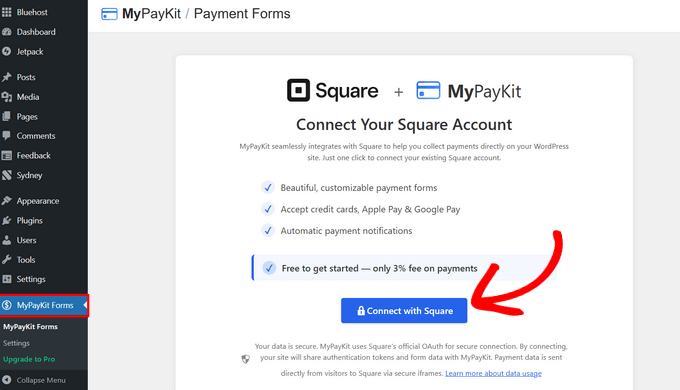
Aceasta va deschide pagina de conectare Square. Conectați-vă folosind adresa de e-mail sau numărul de telefon asociat contului dvs. Square.
Apoi, faceți clic pe butonul „Continuă”.
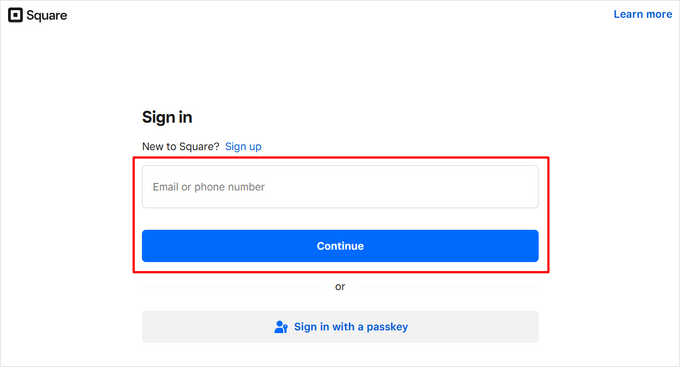
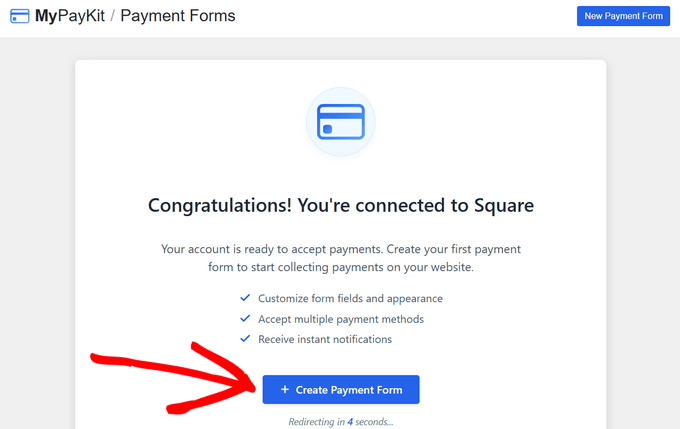
După aceea, veți fi redirecționat înapoi pe site-ul dvs. WordPress. Ar trebui să vedeți un mesaj de succes care vă anunță că MyPayKit este acum conectat la Square.
Odată ce conexiunea este completă, puteți face clic pe „+ Creare formular de plată” pentru a începe să construiți primul formular de plată.
Sau, dacă preferați, așteptați câteva secunde – veți fi direcționat automat către constructorul de formulare.
Pasul 3: Creați un formular de plată Square
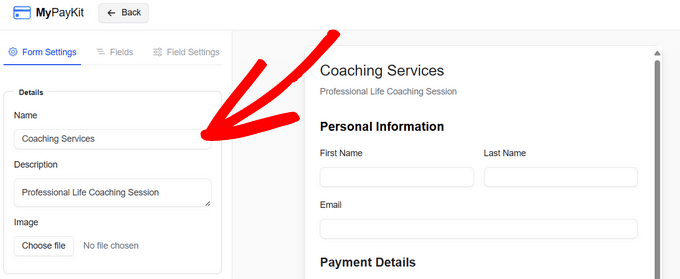
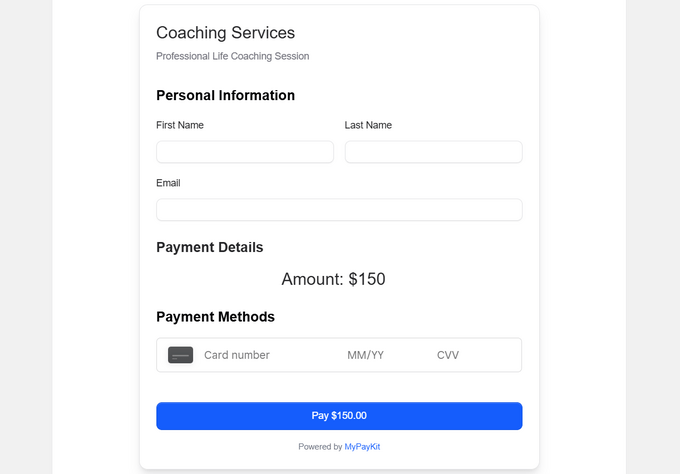
Odată ce sunteți în constructorul de formulare MyPayKit, veți vedea panoul de setări al formularului în stânga și o previzualizare live a formularului dvs. în dreapta.
În mod implicit, acesta include deja câmpuri pentru prenumele, numele de familie, e-mailul și detaliile de plată ale clientului.
Sugerez să începeți prin a da formularului dvs. un nume clar, astfel încât să îl puteți identifica ușor mai târziu, și adăugând o scurtă descriere pentru a explica pentru ce este plata.
De asemenea, puteți încărca o imagine, cum ar fi logo-ul dvs. de afaceri, pentru a face formularul să arate mai profesional și să se potrivească cu marca dvs.
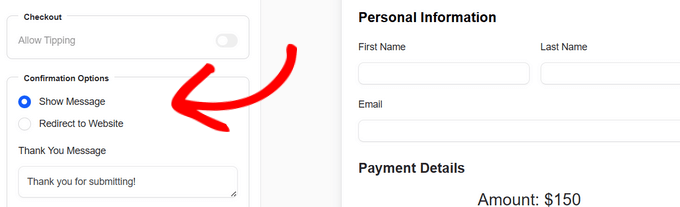
După aceea, decideți ce văd clienții dvs. odată ce își finalizează plata, derulând în jos la secțiunea „Opțiunea de confirmare”.
Recomand fie afișarea unui mesaj personalizat de mulțumire pe ecran, fie redirecționarea lor către o pagină specifică, cum ar fi o pagină de mulțumire dedicată pe site-ul tău.
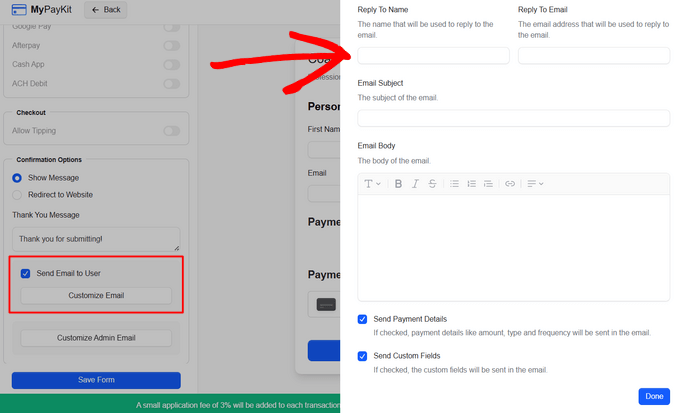
De asemenea, poți trimite un e-mail de confirmare clienților tăi după plată.
Pur și simplu activează opțiunea de e-mail și apasă pe „Personalizează e-mailul” pentru a seta subiectul, informațiile „Răspuns la” și mesajul. Am constatat că acest lucru ajută la construirea încrederii și menține totul profesional.
În final, dacă ai nevoie de informații suplimentare de la clienți, poți adăuga mai multe câmpuri la formularul tău. Apasă pe fila „Câmpuri”, alege tipul de câmp dorit – cum ar fi text, liste derulante, casete de selectare sau selectoare de date – și acesta va apărea în formularul tău.
Dacă ai nevoie de mai multe îndrumări, consultă ghidul nostru complet despre cum să integrezi plățile Square în WordPress.
Pasul 4: Configurarea plăților recurente
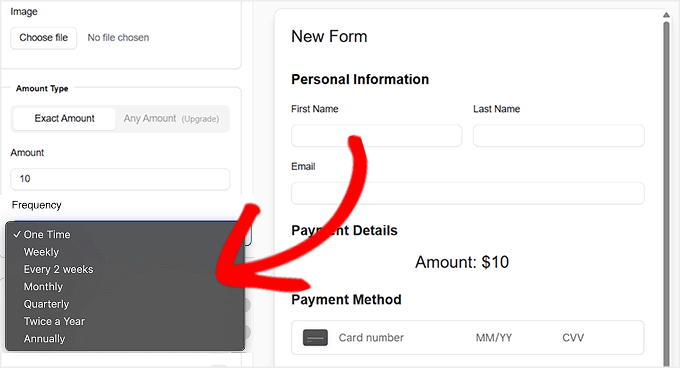
Acum este momentul să configurezi plățile recurente în MyPayKit. Din constructorul de formulare, derulează în jos la secțiunea „Tipul sumei” din coloana din stânga.
Aici ai două opțiuni principale. În primul rând, poți seta o sumă exactă pe care dorești ca clienții tăi să o plătească. Apoi, selectează cât de des ar trebui să se repete plata folosind meniul derulant.
Poți alege o singură dată, săptămânal, la fiecare 2 săptămâni, lunar, trimestrial, de două ori pe an sau anual. Acest lucru este perfect pentru un retainer lunar pentru servicii, o cutie de abonament trimestrială sau un abonament anual.
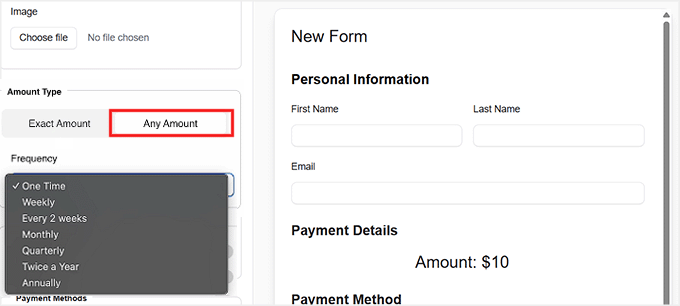
Pe de altă parte, dacă dorești ca clienții să decidă cât plătesc, comută la opțiunea „Orice sumă”. Acest lucru este util pentru donații, servicii de tip „plătește cât vrei” sau modele de abonament flexibile.
Odată ce selectați acest lucru, puteți alege în continuare frecvența plății recurente, iar clienții dvs. pot introduce suma pe care doresc să o plătească în fiecare perioadă.
Când sunteți mulțumit de formularul de plată și de setările recurente, nu uitați să faceți clic pe „Salvează formularul”. Acest lucru va bloca toate alegerile dvs. și va face ca formularul dvs. să fie gata să înceapă să accepte plăți recurente.
Pasul 5: Încorporați formularul de plată
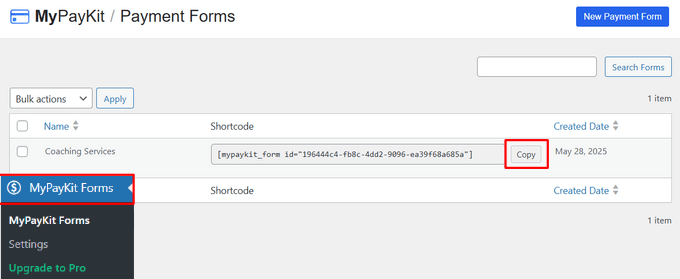
Acum că formularul dvs. este gata, reveniți la pagina principală Formulare MyPayKit din tabloul de bord WordPress. Veți vedea formularul pe care tocmai l-ați creat listat acolo.
Lângă formular, veți găsi un shortcode. Dacă sunteți nou în WordPress, un shortcode este o mică bucată de cod care facilitează adăugarea de funcționalități, cum ar fi formulare, direct în postări sau pagini, fără a atinge niciun alt cod.
Faceți clic pe butonul „Copiere” de lângă acest shortcode.
Pentru a adăuga formularul pe site-ul dvs., deschideți pagina sau postarea unde doriți să apară.
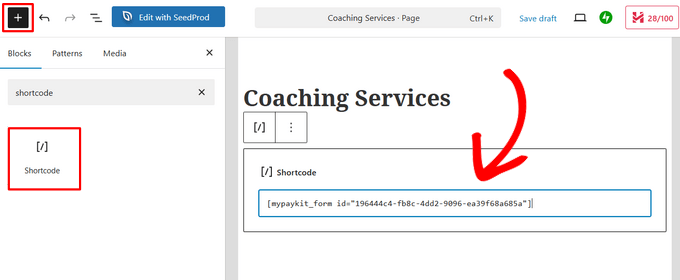
Puteți crea, de asemenea, o pagină nouă dacă este necesar. În editorul WordPress, faceți clic pe butonul „Adăugare bloc”, alegeți blocul „Shortcode” și lipiți shortcode-ul acolo.
După aceea, pur și simplu faceți clic pe butonul „Actualizare” sau „Publicare”.
Apoi, vizitați pur și simplu pagina pentru a vedea formularul în acțiune.
Metoda 3: Acceptați plăți recurente cu Charitable (Pentru organizații non-profit și donații recurente)
Dacă administrați un site web non-profit, biserică sau de strângere de fonduri, atunci recomand să folosiți Charitable.
Este, fără îndoială, cel mai bun plugin de donații pentru WordPress, mai ales când trebuie să colectați donații recurente prin Square.

În loc să încercați să adaptați un plugin general de plăți sau eCommerce, Charitable vă oferă instrumente care au sens pentru strângerea de fonduri, gestionarea donatorilor și contribuțiile continue.
Dacă doriți o analiză mai aprofundată a tuturor funcțiilor sale, consultați recenzia noastră despre Charitable.
Pasul 1: Instalează și activează Charitable
Puteți începe prin a instala și activa pluginul Charitable pe site-ul dvs. WordPress.
Dacă este prima dată, avem un ghid pas cu pas despre cum să instalați un plugin WordPress care vă ghidează prin întregul proces.
📍Notă: Charitable are o versiune gratuită, care este excelentă pentru colectarea donațiilor unice.
Cu toate acestea, pentru a accepta plăți Square și a configura donații recurente, veți avea nevoie cel puțin de planul Charitable Plus. Acest plan deblochează atât addon-ul Square, cât și addon-ul Donații Recurente, care sunt necesare pentru această metodă.
După activare, următorul pas este să adăugați cheia de licență. Acest lucru asigură că veți primi actualizări și veți putea utiliza toate funcționalitățile premium.
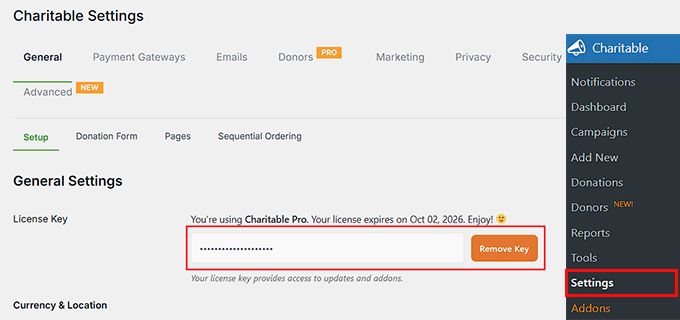
Pentru a face acest lucru, accesați Charitable » Setări din tabloul de bord WordPress. De acolo, lipiți cheia de licență în câmpul „Cheie de licență” și salvați setările.
Puteți găsi aceste informații în contul dvs. de pe site-ul Charitable.
Pasul 2: Activați Addon-urile Square și Donații Recurente
Apoi, va trebui să activați addon-urile Square și Donații Recurente în Charitable. Aceste două funcționează împreună pentru a face posibile donațiile recurente.
Addon-ul Square vă permite să acceptați plăți Square direct pe formularele dvs. de donații, în timp ce addon-ul Donații Recurente permite donatorilor să doneze pe un program continuu, cum ar fi lunar sau anual.
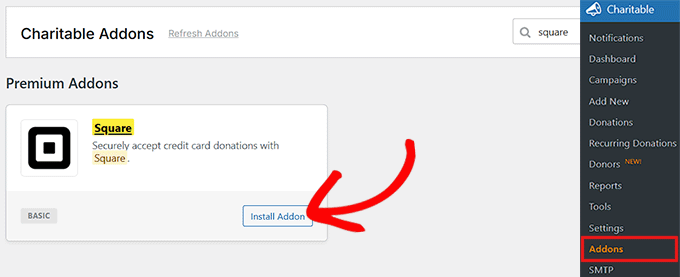
Pentru a începe, accesați Charitable » Addons din tabloul de bord WordPress. De aici, localizați addon-ul Square și faceți clic pe butonul „Instalare Addon”.
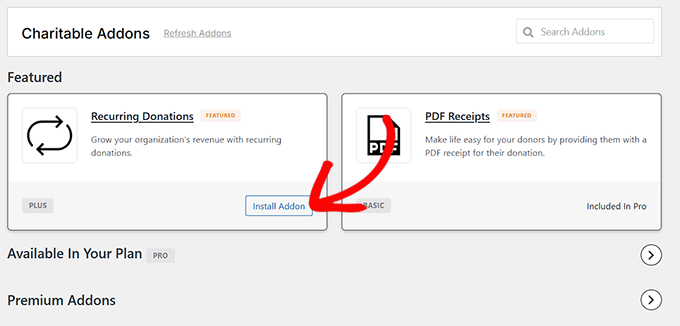
După aceea, găsiți addon-ul Donații Recurente și faceți clic pe „Instalare Addon” și pentru acesta.
Odată instalate, ambele addon-uri vor fi activate automat, deci nu este necesară nicio configurare suplimentară în această etapă.
Pasul 3: Conectați Square la Charitable
Acum este momentul să conectați contul dvs. Square la Charitable.
Din tabloul de bord WordPress, accesați Charitable » Setări » Gateway-uri de plată. Veți vedea Square listat acolo. Pur și simplu faceți clic pe butonul „Activare Gateway” de lângă Square.
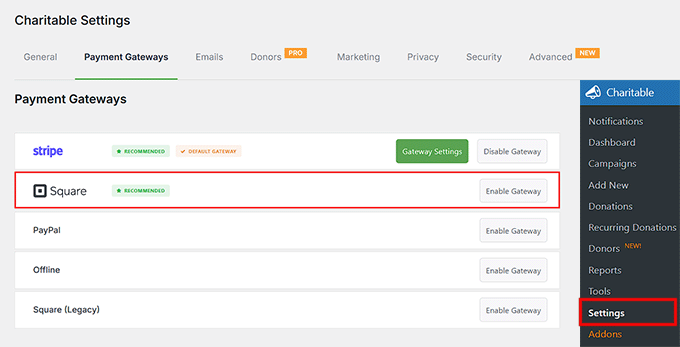
Odată ce ați făcut acest lucru, Charitable vă va duce la un nou ecran unde puteți face clic pe butonul „Conectare la contul Square”. Aceasta deschide ecranul securizat de conectare al Square.
Pentru a finaliza conexiunea, Square vă va cere să acordați Charitable câteva permisiuni legate de contul dvs.
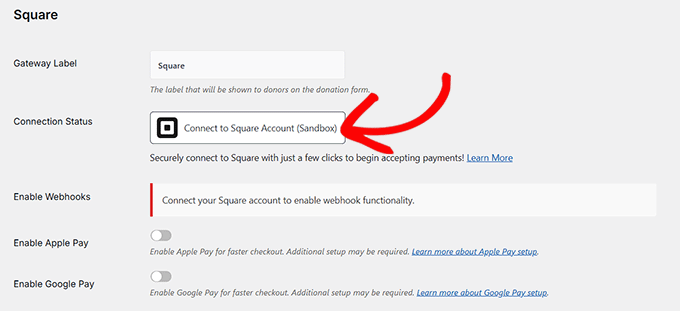
Acest lucru este necesar pentru ca Charitable să poată procesa corect donațiile și să gestioneze plățile recurente. Continuați și faceți clic pe „Permite” pentru a continua.
După aprobarea permisiunilor, veți fi redirecționat înapoi la pagina de setări de plată Charitable.
Dacă totul este configurat corect, veți vedea o bifă verde și un mesaj de succes lângă starea conexiunii. Aceasta este confirmarea dvs. că Square este conectat.
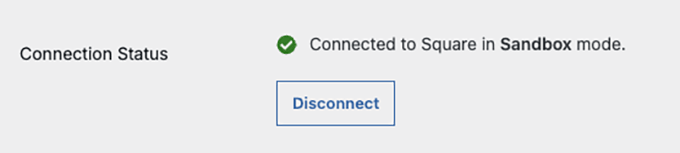
Nu uitați să faceți clic pe „Salvare” pentru a aplica modificările.
Pasul 4: Creați un formular de donație
Acum este momentul să creați primul dvs. formular de donație în Charitable.
Din tabloul de bord WordPress, accesați Charitable » Adăugare Nou. Aici veți configura campania de strângere de fonduri și formularul de donație.
Începeți prin a oferi campaniei dvs. un nume clar și descriptiv. De obicei, recomand ceva scurt și specific, cum ar fi „Susțineți Adăpostul Local pentru Animale”.
Acest titlu apare pe formularul de donație și pe pagina campaniei, deci ar trebui să spună instantaneu vizitatorilor ce susțin.
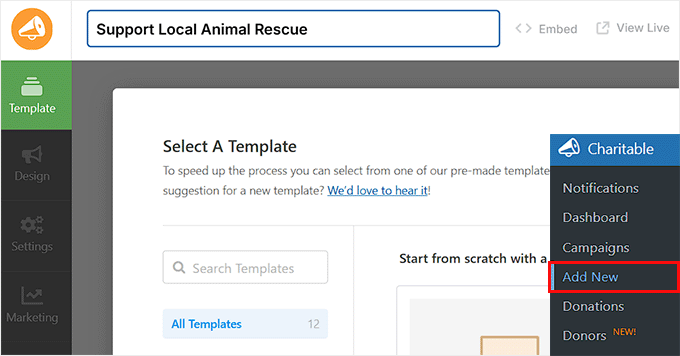
Apoi, alegeți un șablon de campanie. Charitable vine cu mai multe șabloane gata făcute, fiecare conceput pentru cauze diferite.
Veți vedea opțiuni precum Adăpost pentru Animale, Ajutor în caz de Dezastre, Sprijin Medical și Campanii de Mediu. Sugerez să alegeți-l pe cel care se potrivește cel mai bine obiectivului dvs., deoarece îl puteți personaliza oricând ulterior.
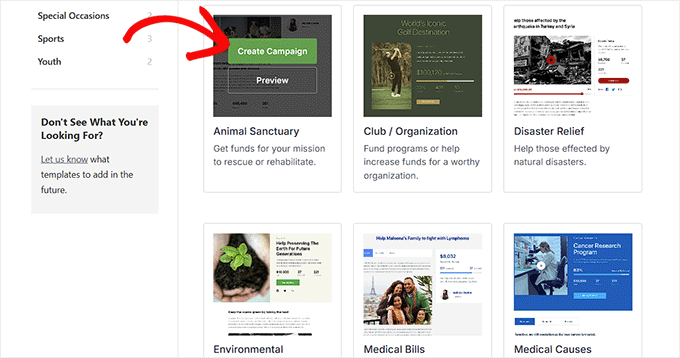
Odată ce se deschide Constructorul de Campanii, veți vedea o previzualizare live a formularului de donație în dreapta și o listă de câmpuri în stânga. Puteți trage și plasa câmpuri pentru a le rearanja, edita pe cele existente sau elimina orice nu aveți nevoie.
Câmpurile comune includ suma donației, bara de progres, butoanele de partajare socială și detaliile donatorului.
Puteți adăuga, de asemenea, imagini, videoclipuri și o scurtă descriere pentru a vă explica cauza. Am constatat că o poveste simplă și un obiectiv clar ajută mult la încurajarea oamenilor să doneze.
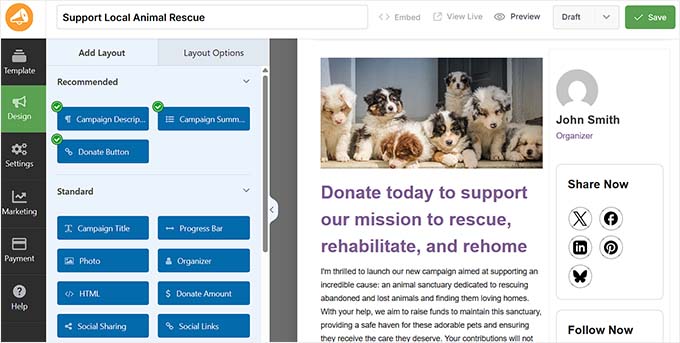
Un lucru demn de menționat este că Charitable nu folosește un câmp separat de plată Square, așa cum fac unele plugin-uri de formulare. În schimb, folosește un buton Donează.
Când un vizitator face clic pe acel buton, Charitable afișează automat opțiunile de plată disponibile, inclusiv Square, în funcție de ceea ce ați activat în setările dvs.
Acest lucru menține procesul de donație curat și ușor pentru donatori, fără a-i copleși cu pași suplimentari.
Dacă doriți îndrumări mai detaliate, puteți consulta tutorialul nostru despre cum să creezi un formular de donație în WordPress.
Pasul 5: Configurați donațiile recurente în formularul dvs.
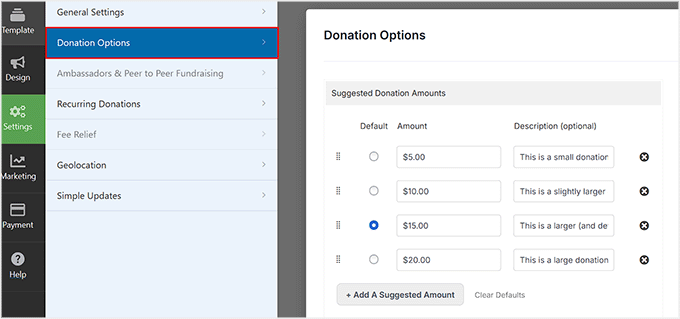
Apoi, veți accesa Setări » Opțiuni de donație în Constructorul de campanii Charitable. Aici controlați toate detaliile formularului dvs. de donație, inclusiv donațiile recurente.
Începeți prin a revizui „Sumele sugerate pentru donații”.
Aici puteți defini sume prestabilite pentru donații, cum ar fi 5 USD, 10 USD, 15 USD sau 20 USD, și chiar puteți adăuga o scurtă descriere pentru fiecare, cum ar fi „Aceasta este o donație mică”.
De obicei, fac opțiunea din mijloc implicită, deoarece încurajează majoritatea donatorilor să ofere o sumă rezonabilă fără a se simți presați.
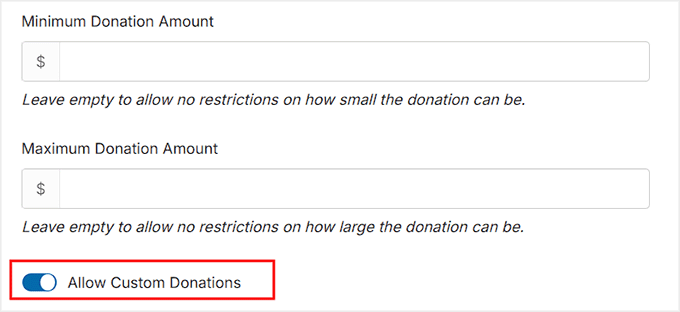
Apoi, verificați sumele minime și maxime pentru donații. Lăsarea acestora goale permite donatorilor să ofere orice sumă doresc, în timp ce completarea lor stabilește limite.
Adesea las minimul gol pentru a fi incluziv, dar stabilesc un maxim rezonabil pentru a preveni contribuțiile accidentale mari.
Puteți, de asemenea, să activați „Permiteți donații personalizate”, care permite donatorilor să introducă orice sumă cu care se simt confortabil.
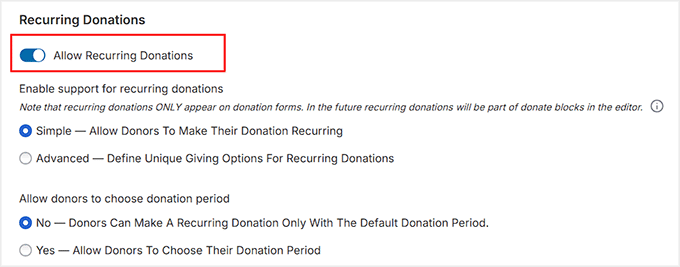
Acum derulați în jos la secțiunea „Donații recurente” și comutați „Permiteți donații recurente” la „Activat”.
Charitable oferă două moduri pentru donații recurente: Simplu și Avansat.
De obicei, recomand să începeți cu Simplu. Cu această opțiune, donatorii pot seta donațiile lor să se repete folosind perioada implicită pe care o setați, păstrând lucrurile simple atât pentru dvs., cât și pentru susținătorii dvs.
Dacă doriți, puteți, de asemenea, să lăsați donatorii să-și aleagă propria perioadă de donație activând opțiunea „Permiteți donatorilor să aleagă perioada de donație”.
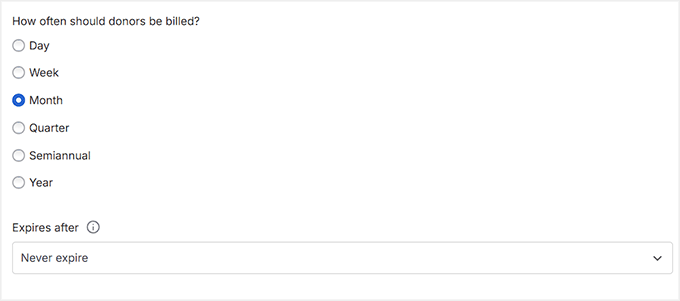
Puteți oferi intervale zilnice, săptămânale, lunare, trimestriale, semestriale sau anuale, în funcție de ceea ce funcționează cel mai bine pentru cauza dvs.
În afară de asta, decideți cât de des sunt facturați donatorii și dacă donația recurentă nu expiră niciodată sau se încheie după un anumit număr de plăți.
Pentru majoritatea campaniilor, recomand un interval de cel puțin o lună – este mai ușor pentru donatori și reduce abandonul.
Pentru instrucțiuni mai detaliate, consultați ghidul nostru despre crearea unui formular de donații recurente în WordPress.
Pasul 6: Publicați formularul de donații recurente Square
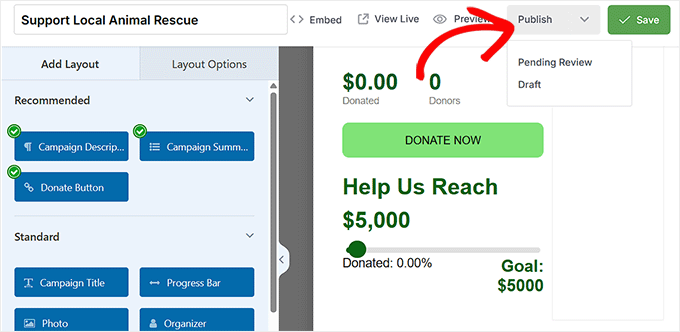
După ce ați terminat configurarea formularului de donații recurente, următorul pas este să îl publicați. Comutați starea formularului la „Publicat” și faceți clic pe „Salvare” pentru a salva modificările.
Campania dvs. de strângere de fonduri este acum pregătită să accepte plăți recurente prin Square.
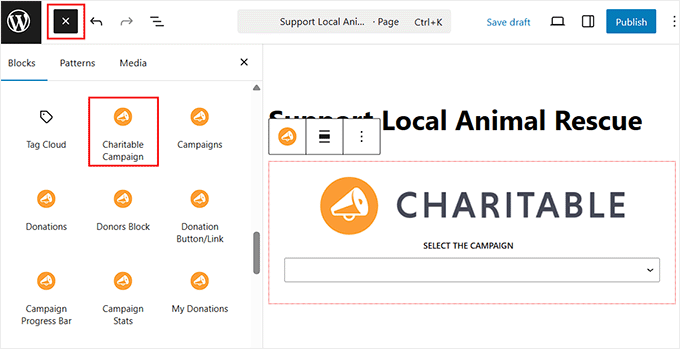
Pentru a afișa formularul pe site-ul dvs., deschideți orice pagină sau postare în editorul de blocuri WordPress și adăugați blocul „Campanie caritabilă”. Din meniul derulant, selectați campania pe care tocmai ați creat-o.
Acest lucru încorporează formularul dvs. de donații recurente direct pe pagină, astfel încât vizitatorii să poată începe să doneze imediat.
După adăugarea blocului, faceți clic pe „Actualizare” sau „Publicare” pentru a salva pagina.
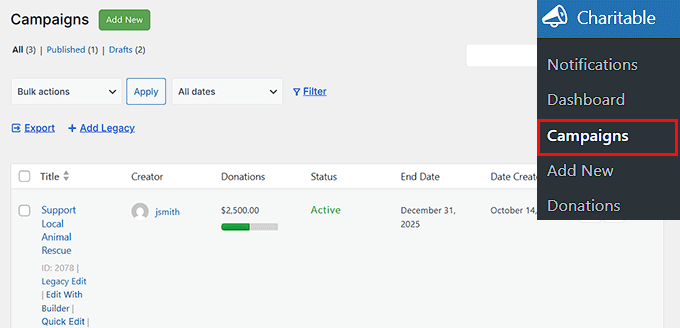
Gestionarea donațiilor dvs. recurente este la fel de ușoară. Din tabloul de bord WordPress, accesați Caritabil » Donații pentru a vedea toate contribuțiile pentru campaniile dvs.
Fiecare donație este legată de donator și de programul recurent ales de acesta, oferindu-vă o vizibilitate completă asupra celor care sunt abonați și când vor fi procesate plățile.
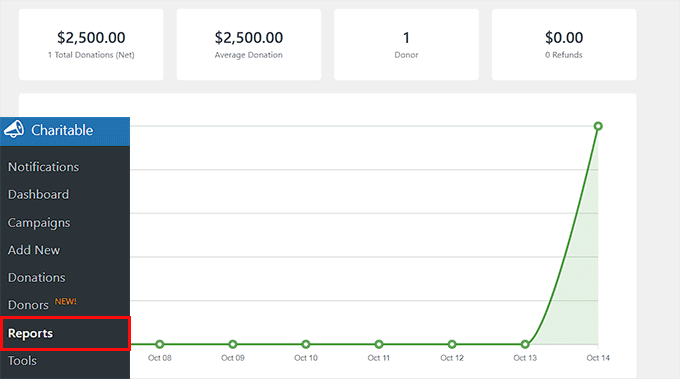
Puteți verifica, de asemenea, pagina Rapoarte pentru un rezumat al donațiilor totale, donatorilor totali și altor statistici cheie de gestionare a donatorilor.
Dacă aveți vreodată nevoie să ajustați campania — cum ar fi modificarea sumelor donațiilor, actualizarea opțiunilor de frecvență sau extinderea duratei campaniei — o puteți face din setările campaniei.
Acest lucru face ca gestionarea campaniei dvs. de donații recurente să fie flexibilă pe măsură ce organizația dvs. non-profit crește.
Înainte de a începe cu plățile recurente Square (Verificări finale)
Înainte de a începe să acceptați plăți recurente, recomand întotdeauna câteva verificări importante.
Acest lucru asigură funcționarea corectă a formularelor dvs. și oferă clienților o experiență clară și profesională.
1. Testarea plăților recurente
Recomand întotdeauna să efectuați un test complet înainte de lansare.
Majoritatea plugin-urilor de plată pentru WordPress, inclusiv WPForms, MyPayKit și Charitable, vă permit să testați plățile Square în modul de testare sau sandbox, astfel încât să puteți simula plăți reale fără a percepe efectiv un card.
Pentru a începe testarea, mai întâi activați Modul de testare (numit uneori Modul Sandbox) în setările plugin-ului dvs. Acest lucru vă asigură că nu veți percepe accidental propriul card de credit în timp ce încercați lucruri.
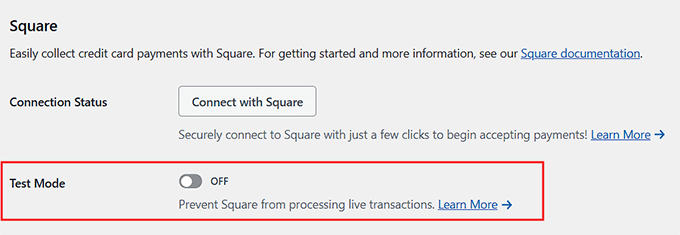
Apoi creați un abonament de testare cu un card de testare și asigurați-vă că plata este efectuată cu succes. În final, verificați dacă procesul recurent funcționează corect.
Pentru abonamente, creez de obicei un plan de testare cu un interval mai scurt, cum ar fi zilnic sau săptămânal, astfel încât să pot vedea reînnoirile automate în acțiune înainte de lansare.
Am testat acest lucru personal și este cea mai bună modalitate de a vă asigura că totul funcționează corect de la prima zi. Dacă doriți, ghidul nostru despre testarea plăților Stripe în WordPress acoperă procesul, iar testarea Square funcționează într-un mod foarte similar.
⚠️ Important: După ce ați terminat testarea, nu uitați să dezactivați Modul de testare și să reveniți la Modul Live. Dacă omiteți acest pas, nu veți putea accepta plăți reale.
2. Adăugați termeni clari de plată
Apoi, asigurați-vă că termenii dvs. de plată sunt extrem de clari. Sugerez să adăugați aceste informații pe pagina unde este încorporat formularul dvs. de plată, astfel încât clienții să le vadă înainte de a trimite plata.
În mod ideal, ar trebui să includeți:
- Frecvența facturării: Cât de des vor fi percepute plățile (lunar, trimestrial, anual etc.)
- Politica de anulare: Explicați cum pot utilizatorii să își întrerupă abonamentul.
- Politica de rambursare: Dacă rambursările sunt disponibile și în ce condiții.
Iată un exemplu pe care îl puteți folosi sau modifica:
„Abonamentul dumneavoastră se va reînnoi automat în fiecare lună. Puteți anula oricând din contul dumneavoastră. Rambursările sunt disponibile în termen de 14 zile de la plată.”
Termenii clari reduc confuzia și construiesc încredere cu abonații dumneavoastră.
3. Configurarea notificărilor prin e-mail
Apoi, asigurați-vă că notificările prin e-mail sunt configurate. WPForms și Charitable vă permit să le configurați direct în pluginuri. Cel puțin, activați notificările pentru confirmările plăților, plățile eșuate, anulările și memento-urile de reînnoire.
Iată o prezentare generală rapidă a ceea ce face fiecare e-mail:
| Tipul notificării | Ce face |
|---|---|
| Confirmarea plății | Informează imediat clienții că o plată a fost efectuată cu succes. |
| Notificare plată eșuată | Alertează clienții dacă o plată nu a fost efectuată, astfel încât aceștia să își poată actualiza cardul. |
| Confirmarea anulării | Confirmă când un abonament este anulat |
| Memento-uri de reînnoire | Opțional. Reamintește clienților înainte ca o plată recurentă să fie procesată. |
💡Sfat expert: WordPress trimite e-mailuri folosind PHP, limbajul de programare de bază de pe serverul dumneavoastră. Implicit, acest lucru poate face uneori ca e-mailurile să ajungă în spam sau să nu ajungă deloc.
Pentru a remedia acest lucru, recomand utilizarea WP Mail SMTP. Este cel mai bun plugin SMTP pentru WordPress care asigură că chitanțele de plată și notificările administrative ajung efectiv în inbox, nu în folderul spam.
Pentru a începe, consultați tutorialul nostru despre rezolvarea problemei WordPress care nu trimite e-mailuri.
Întrebări frecvente despre acceptarea plăților recurente Square în WordPress
Chiar și după configurarea formularului de plată recurentă, este normal să aveți câteva întrebări.
În această secțiune, voi răspunde la cele mai frecvente întrebări pe care le primesc despre utilizarea Square cu WordPress. Acest lucru vă va ajuta să evitați surprizele și să vă asigurați că plățile dumneavoastră recurente decurg fără probleme de la început.
Pot folosi Square pe WordPress.com?
Da, dar numai pe un plan Business sau eCommerce. Square funcționează cel mai bine pe site-uri WordPress.org auto-găzduite, care vă oferă control complet pentru a instala plugin-uri precum WPForms, MyPayKit sau Charitable.
Square percepe taxe suplimentare pentru plățile recurente?
Nu, Square nu adaugă o taxă separată pentru plățile recurente. Veți plăti taxa standard de tranzacție Square pentru fiecare plată procesată. Acest lucru simplifică bugetarea abonamentelor dvs. fără costuri ascunse.
Pot clienții să-și anuleze propriile abonamente în Square?
Da, dar depinde de modul în care ați configurat-o în WordPress. Cu WPForms sau Charitable, clienții pot anula dintr-un panou de control sau o pagină de cont dacă activați acea opțiune. În caz contrar, veți gestiona anulările din contul dvs. Square.
Ce se întâmplă dacă o plată Square eșuează?
Dacă o plată eșuează, Square nu o va reîncerca automat decât dacă plugin-ul dvs. o suportă. WPForms și Charitable pot notifica clientul prin e-mail, astfel încât acesta să-și poată actualiza cardul.
Pot oferi perioade de probă gratuite pentru serviciul sau produsul meu cu Square?
Da, puteți oferi perioade de probă gratuite prin Square, utilizând un plugin care suportă plăți recurente, cum ar fi WPForms sau Charitable.
Puteți seta o perioadă de probă, iar abonamentul clientului va începe să fie taxat automat după aceea.
Am nevoie de hardware Square pentru a accepta plăți pe site-ul meu?
Nu, hardware-ul Square, cum ar fi cititoarele de carduri, nu este necesar pentru abonamentele online. Toate plățile recurente pot fi procesate online direct prin formularele dvs. de plată WordPress.
Pot accepta mai multe valute cu Square?
Da, dar există o problemă. Conturile Square sunt legate de moneda țării dvs. (de exemplu, un cont din SUA poate accepta doar USD). În general, nu puteți accepta o altă monedă decât cea asociată cu contul dvs. bancar.
Dacă trebuie să acceptați mai multe valute pe site-ul dvs., vă recomand să folosiți Stripe în schimb. Majoritatea plugin-urilor de plată suportă atât Square, cât și Stripe.
Sper că acest articol v-a ajutat să învățați cum să acceptați plăți recurente Square în WordPress fără WooCommerce. De asemenea, ați putea dori să consultați ghidul nostru despre adăugarea unui formular de plată PayPal în WordPress și lista noastră cu statistici importante privind plățile online.
Dacă ți-a plăcut acest articol, te rugăm să te abonezi la canalul nostru de YouTube pentru tutoriale video WordPress. Ne poți găsi, de asemenea, pe Twitter și Facebook.



Ai o întrebare sau o sugestie? Te rugăm să lași un comentariu pentru a începe discuția.