


Simți vreodată că te îneci într-o mare de fotografii și videoclipuri pe site-ul tău WordPress? Cu toții am trecut prin asta! Păstrarea bibliotecii media WordPress organizată poate părea o luptă fără sfârșit.
La WPBeginner, ajutăm oamenii să-și gestioneze mediile și fișierele WordPress de 15 ani și suntem aici pentru a vă împărtăși secretul nostru simplu, dar eficient: folderele personalizate din bibliotecă!
În mod implicit, WordPress creează automat foldere pentru diferite ani și luni, apoi adaugă fiecare fișier media în folderul corect, pe baza datei de încărcare. Cu toate acestea, o singură dimensiune nu se potrivește întotdeauna tuturor și este posibil să obțineți rezultate mai bune utilizând propriul sistem de foldere și subfoldere.
În acest ghid ușor de urmărit, îți vom arăta exact cum să-ți organizezi fișierele WordPress folosind foldere.
De ce să-ți organizezi fișierele în foldere în biblioteca media?
Implicit, WordPress stochează toate imaginile și alte fișiere media în folderul /wp-content/uploads/. În interiorul acestui folder, creează, de asemenea, subfoldere pentru ani și luni. WordPress va adăuga apoi fișierele dvs. în directoare diferite, în funcție de data la care le-ați încărcat.
De exemplu, o imagine pe care ați încărcat-o în ianuarie 2023 va fi stocată în folderul /wp-content/uploads/2023/01/.
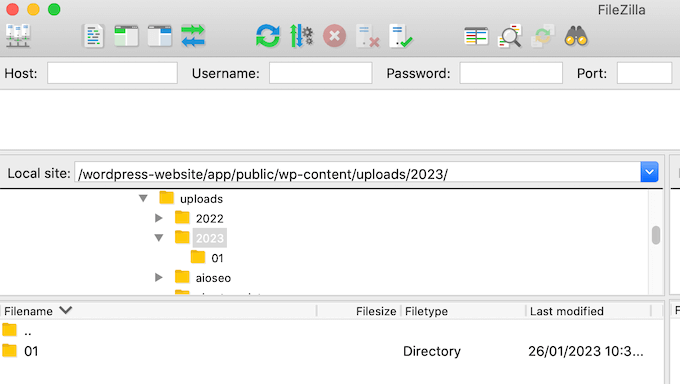
Acest lucru funcționează bine pentru majoritatea site-urilor web, dar uneori, este posibil să doriți să personalizați cum stochează WordPress fișierele media. De exemplu, este posibil să doriți să organizați încărcările media pe utilizatori sau să aranjați fișierele în foldere pe subiect, locație sau eveniment.
Acestea fiind spuse, să vedem cum puteți crea cu ușurință foldere pentru a vă organiza fișierele media WordPress. Iată subiectele pe care le vom aborda:
- Cum să-ți organizezi fișierele WordPress cu pluginul Media Library Folders
- Cum să mutați și să copiați fișierele în dosarele bibliotecii media
- Cum să redenumiți fișierele și folderele în folderele bibliotecii media
- Bonus: Păstrați-vă biblioteca media curată cu WP Media Cleanup
- Aflați mai multe modalități de a vă optimiza biblioteca media WordPress
Cum să-ți organizezi fișierele WordPress cu pluginul Media Library Folders
Cel mai simplu mod de a crea foldere personalizate pentru încărcarea media în WordPress este utilizând Media Library Folders. Acest plugin gratuit adaugă o interfață de utilizator pentru a crea foldere și a muta, șterge și redenumi fișiere direct în backend-ul de administrare WordPress.
Acest lucru este mult mai ușor de utilizat decât gestionarea fișierelor media prin FTP sau managerul de fișiere al gazdei dvs. web.
Mai întâi, trebuie să instalați și să activați pluginul Media Library Folders. Pentru mai multe detalii, consultați ghidul nostru pas cu pas despre cum să instalați un plugin WordPress.
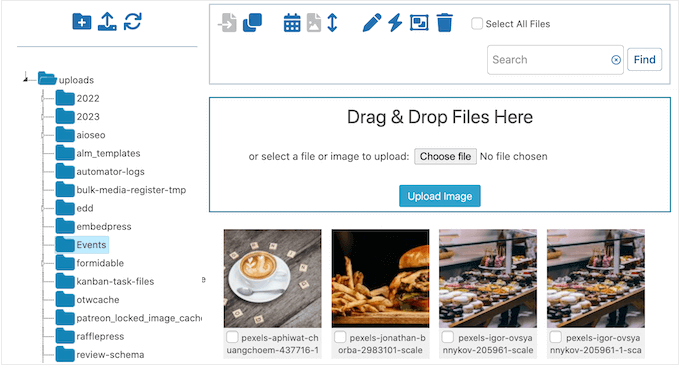
După activare, accesați Media Library Folders în tabloul de bord WordPress. Veți vedea acum toate folderele din directorul de încărcare WordPress.
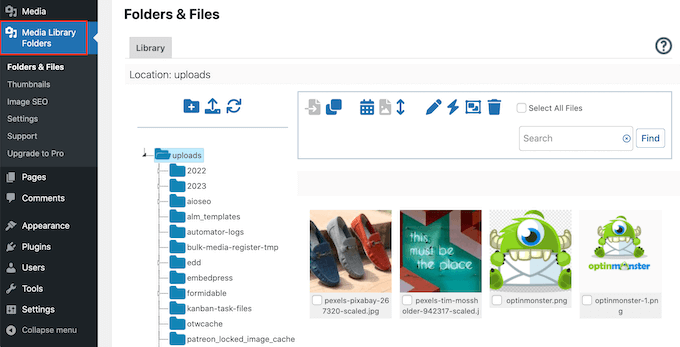
De aici, puteți crea foldere noi și adăuga fișiere în ele. De asemenea, puteți muta, copia, redenumi sau șterge fișiere pe site-ul dvs. WordPress.
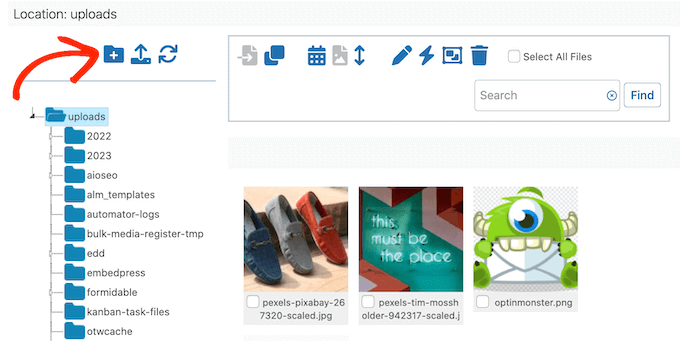
Pentru a crea un folder nou, pur și simplu faceți clic pe pictograma „Adăugați folder”, care arată ca un folder mic cu un simbol „+” pe el.
În fereastra pop-up, introduceți un nume pentru dosar. Nu puteți folosi spații în numele dosarelor, așa că va trebui să separați cuvintele folosind o cratimă sau o linie de subliniere. Acest nume va fi adăugat la URL-ul imaginii, deci este posibil să vă puteți îmbunătăți SEO-ul imaginilor adăugând cuvinte cheie relevante.
După aceea, apasă pe butonul „Creare folder”.
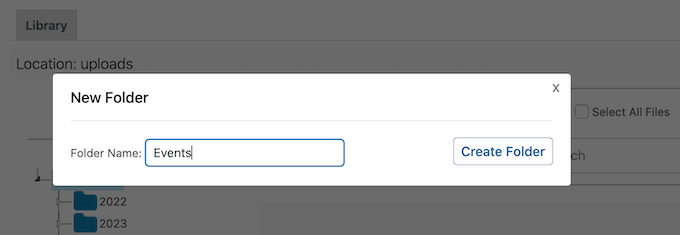
Puteți crea și subfoldere selectând folderul părinte din partea stângă a ecranului.
Apoi, continuați și faceți clic pe pictograma „Adăugați folder”.
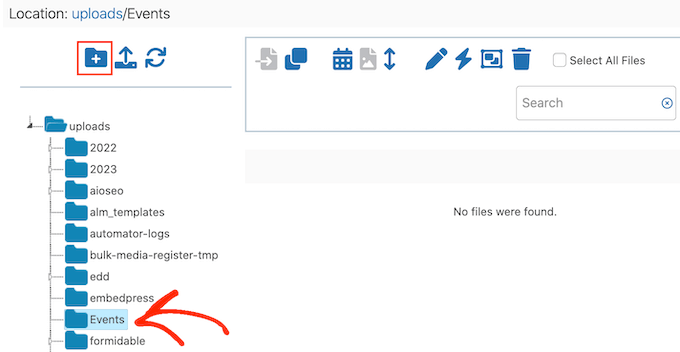
Acum puteți denumi subfolderul și faceți clic pe „Creare folder”.
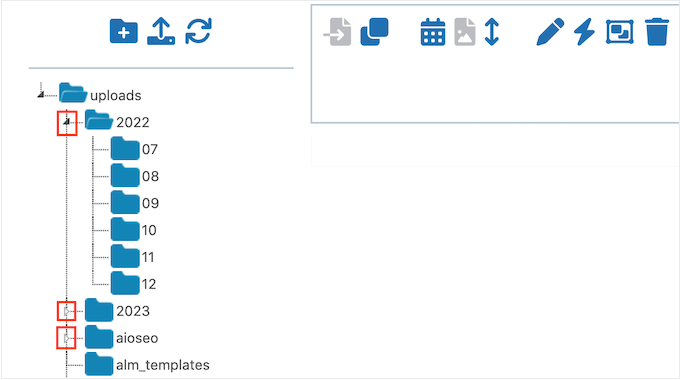
Pentru a vedea structura folderelor, pur și simplu faceți clic pe mica săgeată albă de lângă orice folder părinte.
Pentru a adăuga fișiere noi, faceți clic pentru a selecta folderul specific în care doriți să stocați aceste elemente. Apoi faceți clic pe pictograma „Încărcați fișiere”, care are o săgeată în sus.
Acum puteți continua și încărca oricâte fișiere doriți.
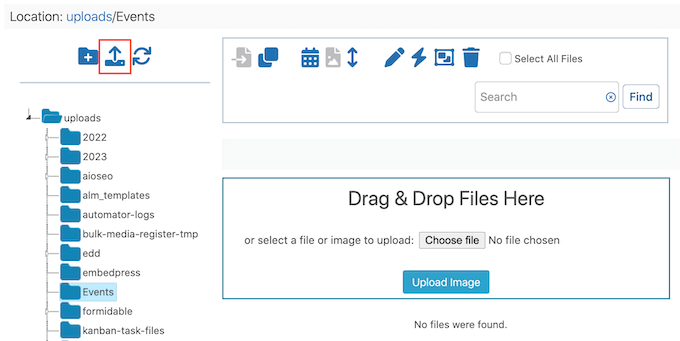
După câteva momente, veți vedea o previzualizare a tuturor fișierelor și a numelor lor de fișiere pe blogul dvs. WordPress.
Acum puteți adăuga aceste imagini la postările, articolele sau galeriile de imagini din WordPress, la fel ca orice alte fișiere pe care le-ați încărcat în biblioteca media.
Cum să mutați și să copiați fișierele în dosarele bibliotecii media
Uneori, este posibil să fie necesar să mutați un fișier media existent într-o locație diferită. Cu acest plugin, puteți fie să mutați fișierul original, fie să creați o copie în noua folder a bibliotecii media WordPress.
Mutarea unei imagini într-un folder nou în biblioteca media
Pentru a muta o imagine sau orice alt fișier, pur și simplu faceți clic pe pictograma „Mutare” pentru ca aceasta să devină albastră. Veți vedea, de asemenea, următorul mesaj: „Glisarea și fixarea sunt setate pentru mutarea fișierelor.”
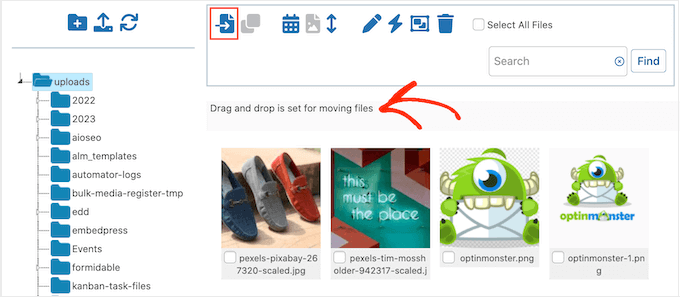
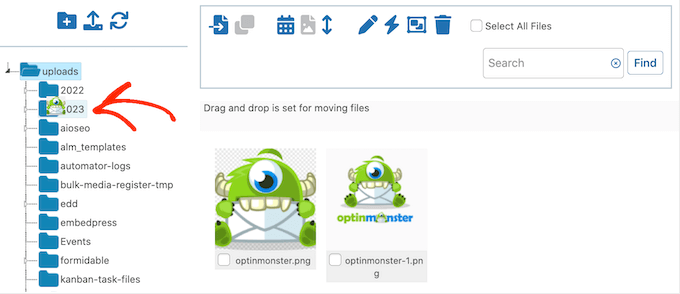
Acum, găsiți imaginea pe care doriți să o mutați și trageți-o la noua locație.
Chiar înainte de a elibera fișierul, folderul de destinație ar trebui să fie evidențiat cu albastru. Când vezi această evidențiere, eliberează fișierul pentru a-l muta în noul folder media din bara laterală.
Copierea unei imagini într-un alt folder din biblioteca media
Uneori, este posibil să doriți să creați o copie a unui fișier într-o nouă locație. De exemplu, este posibil să doriți să redimensionați o imagine sau să efectuați editări de bază ale imaginilor în WordPress, fără a afecta fișierul original.
Dacă preferați să copiați imaginea, asigurați-vă că faceți clic pe pictograma „Copiere” pentru ca aceasta să devină albastră. De asemenea, va apărea mesajul: „Glisarea și fixarea este setată pentru copierea fișierelor.”
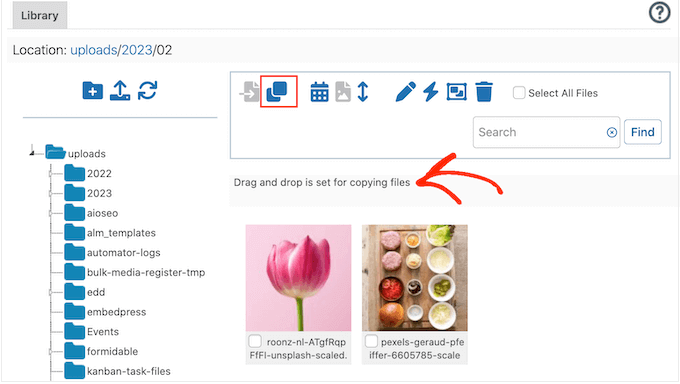
Acum, găsiți imaginea pe care doriți să o copiați și trageți-o în noul dosar de destinație. Chiar înainte de a elibera fișierul, asigurați-vă că dosarul este evidențiat cu albastru.
Media Library Folders va crea acum o copie și o va adăuga în noul folder, păstrând fișierul original la locul lui.
Cum să redenumiți fișierele și folderele în folderele bibliotecii media
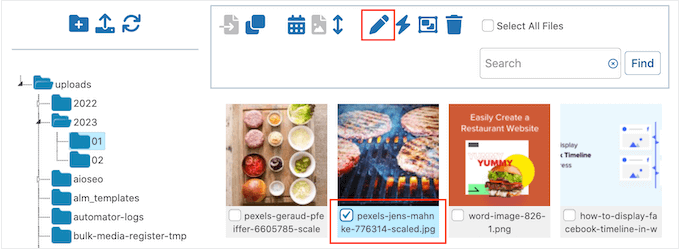
Puteți schimba și numele unui fișier folosind pluginul Media Library Folders. Mai întâi, găsiți fișierul pe care doriți să îl schimbați și faceți clic pe caseta de selectare de sub el. Apoi, faceți clic pe butonul „Redenumire fișier”, care arată ca un mic creion.
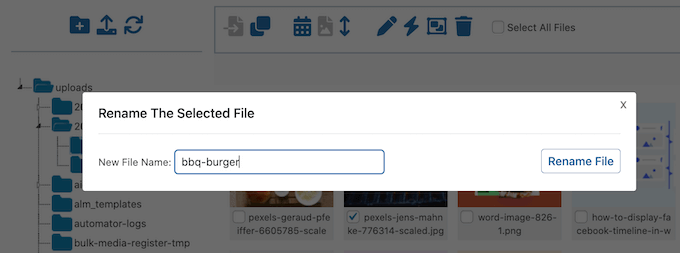
În fereastra pop-up, tastați numele fișierului pe care doriți să îl utilizați. Un nume optimizat pentru SEO poate ajuta la optimizarea imaginilor, așa că recomandăm utilizarea cuvintelor cheie ori de câte ori este posibil.
Pentru a salva noul nume, faceți clic pe butonul „Redenumire” fișier.
Fiți conștient că nu puteți redenumi sau muta foldere în interiorul pluginului Media Library Folders. În schimb, va trebui să folosiți o soluție de ocolire prin care creați un nou folder în locația dorită, mutați toate fișierele în el și apoi ștergeți folderul original.
Când sunteți gata să ștergeți folderul, faceți clic dreapta pe el și apoi selectați „Ștergere acest folder?”
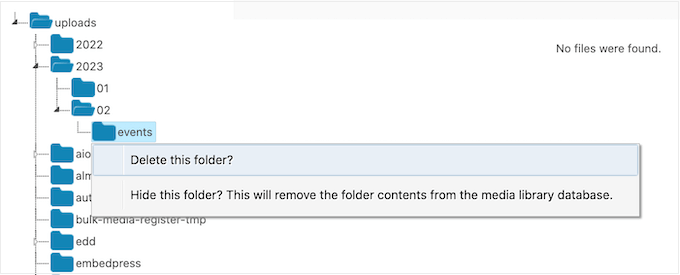
Veți vedea acum un mesaj care vă întreabă dacă doriți cu adevărat să ștergeți folderul. Pentru a continua și a-l elimina permanent, faceți clic pe „OK”.
Puteți folosi, de asemenea, acest truc pentru a elimina folderele nedorite și pentru a curăța biblioteca media WordPress.
Uneori, este posibil să vedeți mesajul „Acest folder nu este gol și nu a putut fi șters”, chiar dacă folderul pare gol. Acest lucru se întâmplă de obicei deoarece WordPress creează automat versiuni suplimentare ale imaginilor dvs., pe care încă trebuie să le ștergeți.
Pentru a vedea aceste imagini, pur și simplu faceți clic pe butonul „Sincronizare conținut folder”.
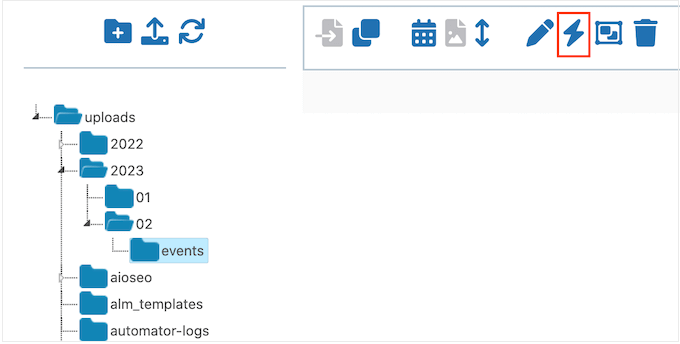
După aceasta, ar trebui să vedeți toate imaginile duplicate. Pur și simplu ștergeți aceste copii urmând același proces descris mai sus, apoi încercați să ștergeți din nou folderul.
Pentru mai multe sfaturi de depanare a imaginilor, consultați ghidul nostru despre cum să remediați probleme comune ale imaginilor.
Bonus: Păstrați-vă biblioteca media curată cu WP Media Cleanup
După cum tocmai ați văzut mai sus, WordPress creează automat mai multe versiuni ale imaginilor dvs., ceea ce poate face mai dificilă curățarea folderelor. Dar acele variații ascunse ale imaginilor există în întreaga bibliotecă media, nu doar în folderele pe care încercați să le ștergeți.
WP Media Cleanup este un plugin de la Duplicator care scanează automat întregul site pentru a găsi toate aceste variații de imagini neutilizate.
În loc să sincronizați manual folderele și să ștergeți fișierele unul câte unul, acesta identifică ce dimensiuni de imagini sunt efectiv utilizate în postările, paginile, widget-urile și câmpurile personalizate.
Pluginul vă arată apoi un raport clar al fișierelor neutilizate care pot fi șterse în siguranță. Le puteți elimina individual sau în vrac, eliberând spațiu valoros pe disc.
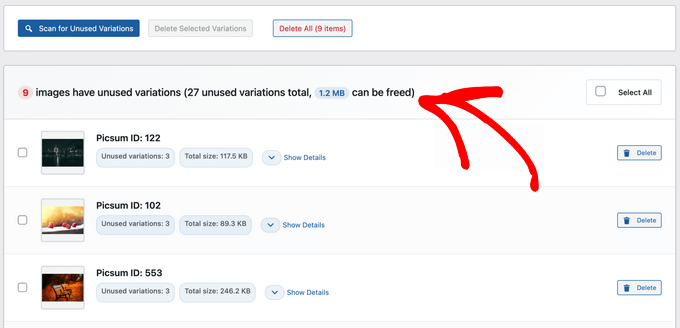
Partea cea mai bună? Ca o caracteristică de siguranță, fișierele șterse sunt păstrate într-un backup temporar timp de 30 de zile, astfel încât să le puteți restaura cu ușurință dacă este necesar.
Cu biblioteca media organizată acum în foldere și curățată de fișiere neutilizate, veți avea un sistem eficient, ușor de gestionat și care nu vă va irosi spațiul de stocare.
Pentru mai multe detalii, consultați ghidul nostru despre cum să cureți biblioteca media WordPress.
Aflați mai multe modalități de a vă optimiza biblioteca media WordPress
Aveți nevoie de mai multe sfaturi și trucuri pentru a vă gestiona fișierele media WordPress? Consultați aceste ghiduri de mai jos:
- Cum să adăugați categorii și etichete la biblioteca media WordPress
- Cum să conectați Google Drive la biblioteca media WordPress
- Cum să schimbați locația implicită de încărcare a fișierelor media în WordPress
- Cum să preveniți furtul de imagini în WordPress
- Cum să adăugați automat o filigran la imaginile din WordPress
- Cele mai bune pluginuri WordPress pentru gestionarea imaginilor (actualizat)
Sperăm că acest articol v-a ajutat să învățați cum să organizați fișierele WordPress în folderele bibliotecii media. De asemenea, ați putea dori să consultați ghidul nostru despre cum să optimizați imaginile pentru performanța web, sau să vedeți selecția noastră de experți a celor mai bune plugin-uri și instrumente pentru imagini de prezentare.
Dacă ți-a plăcut acest articol, te rugăm să te abonezi la canalul nostru de YouTube pentru tutoriale video WordPress. Ne poți găsi, de asemenea, pe Twitter și Facebook.




David Graeme-Baker
Media Folders pare o idee grozavă, dar ori de câte ori editez în WP și fac clic pe o zonă pentru a adăuga un fișier imagine, îmi oferă să merg la Media Folder existent, dar NU la Media Library Folders.
Am ratat ceva la configurare?
Suport WPBeginner
În acest moment, aceasta este o funcționalitate limitată la versiunea pro a pluginului, nu ați greșit nimic.
Admin
Paul Barrett
Articol grozav.
Dacă înțeleg corect, numele folderului va fi adăugat la URL-ul elementului media. Dacă mut imaginile existente în foldere, vor fi rupte toate linkurile existente către acele fișiere?
Am mii de elemente media legate în mai multe locuri. Pierderea acestor legături ar fi un dezastru
TIA
Suport WPBeginner
The plugin does a search and replace for the instances of the image in your posts and pages to prevent the image from breaking
Admin
Dan Cochrane
Salut!
Este posibil ca folderele să fie vizibile publicului? Am mutat toate imaginile mele în foldere corespunzătoare, dar odată ce merg la galeria mea, acestea nu se afișează. Intenția mea a fost să organizez imaginile astfel încât, atunci când un utilizator vizitează site-ul nostru, să poată vizualiza fiecare eveniment separat. Este acest lucru posibil și, dacă da, cum?
Suport WPBeginner
Not at the moment, for what you’re wanting to do it would be better to look into image gallery plugins that allow albums like the plugin from our guide below
https://www.wpbeginner.com/plugins/how-to-create-a-photo-gallery-with-albums-in-wordpress/
Admin
Jiří Vaněk
Mulțumesc pentru articol. Am în jur de 1200 de articole pe site-ul meu și nu m-am prea concentrat pe organizarea fișierelor media. De obicei aranjam imaginile după nume și le puteam găsi mereu folosind cuvinte cheie din titlul imaginii. Cu toate acestea, pe măsură ce site-ul crește, va trebui să încep să organizez mai bine fișierele media. Mulțumesc pentru sfaturile utile.
Suport WPBeginner
You’re welcome, there is nothing wrong with continuing to go with the default organization method if it is working for you
Admin
Craig
Se poate face acest lucru fără un plugin?
Mulțumesc
Judith
Hi, Thanks for the article, it’s something that bothered me since a long time without really realizing that it was a problem
Singura mea întrebare: dacă folosesc acest plugin, creează fizic acele foldere în backend și mută imaginile la locația corectă? Și dacă da, apoi re-leagă automat paginile site-ului meu unde sunt folosite acele imagini?
mulțumesc!
Antony
Am încercat, și Nu, este doar pe partea frontală pentru acces și comandă ușoară.
Cam ca acele pluginuri „Foldere” care îți permit să organizezi postări și alte lucruri.
Poți muta manual fișierele în CPANEL-ul tău, dar asta cauzează linkuri de imagini stricate pe site-ul tău, așa că un plugin este singura opțiune utilizabilă pe care o cunosc.
Tristan
Hi, the media folder access can be restricted by WordPress User or WordPress user role in the plugin WP Media Folder. Admin would still have access to all the media. This is pretty convenient for website with multiple editors
xavier
există o modalitate convenabilă prin care fiecare utilizator să aibă acces la un dosar separat în galeria media ?
Suport WPBeginner
Am recomanda să contactați suportul pluginului pentru a vedea dacă aceasta poate fi o opțiune în viitor.
Admin