


Este incredibil de frustrant atunci când încercați să încărcați o temă sau un plugin nou, doar pentru a fi oprit de eroarea: „Linkul pe care l-ați urmat a expirat.” Mesajul nu oferă nicio indiciu despre ce a mers greșit, lăsându-vă complet blocat.
Această eroare apare deoarece limitele de încărcare PHP ale serverului dvs. sunt prea scăzute pentru fișierul pe care îl încărcați. Soluția este să creșteți setări precum upload_max_filesize și post_max_size în configurația serverului dvs.
În acest ghid, vă voi prezenta mai multe metode ușoare pentru a rezolva această problemă definitiv. Am folosit acești pași exact pentru a ajuta mulți cititori să încarce din nou fișierele în doar câteva minute.
Rezumat rapid: Eroarea „Linkul pe care l-ați urmat a expirat” este cauzată de obicei de limitele scăzute de încărcare PHP ale serverului. Cea mai ușoară modalitate de a o remedia este utilizarea pluginului WPCode pentru a crește setările upload_max_filesize și post_max_size ale site-ului dvs.
Ce cauzează eroarea „Link-ul pe care l-ați urmat a expirat”?
Această eroare apare de obicei atunci când încercați să încărcați un fișier de temă sau plugin mai mare decât poate gestiona WordPress. Compania dvs. de găzduire WordPress stabilește aceste limite pentru a preveni ca serverul să depășească timpul sau să rămână fără memorie în timpul încărcărilor mari.
Trei setări PHP controlează aceste limite:
upload_max_filesize– Dimensiunea maximă a unui singur fișier pe care îl puteți încărca.post_max_size– Dimensiunea maximă a tuturor datelor trimise într-o singură cerere. Aceasta trebuie să fie egală sau mai mare decâtupload_max_filesize.max_execution_time– Timpul maxim în secunde permis unui script să ruleze înainte ca serverul să îl oprească.
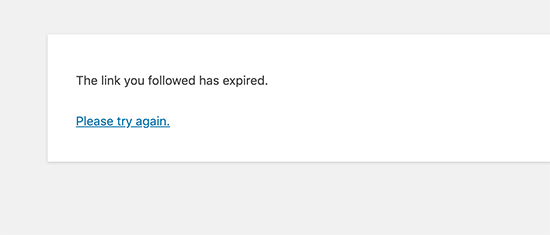
Când oricare dintre aceste limite este prea scăzută pentru fișierul pe care îl încărcați, WordPress poate rămâne fără resurse și poate afișa eroarea. Iată cum arată de obicei mesajul de eroare pe ecranul dvs.
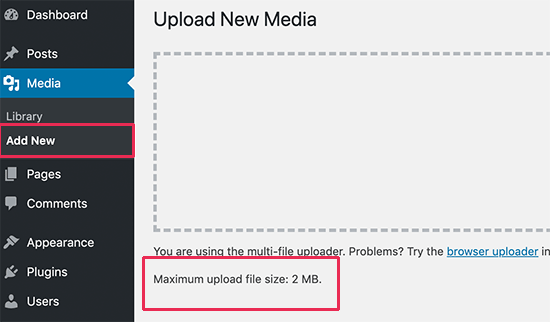
Uneori, limita curentă de încărcare a site-ului dvs. poate fi vizibilă pe pagina Media » Adăugare Nou. Cu toate acestea, o metodă mai bună de a vedea toate setările relevante ale serverului este utilizarea instrumentului încorporat Site Health.
Pur și simplu accesați Instrumente » Sănătatea site-ului, faceți clic pe fila „Info” și deschideți secțiunea „Server”. Aici puteți vedea valorile exacte pentru upload_max_filesize, post_max_size și alte limite. Acest lucru vă ajută să confirmați dacă limitele serverului sunt cauza problemei.
Când aceste limite sunt prea scăzute pentru fișierul pe care îl încărcați, WordPress poate rămâne fără resurse. Acest lucru poate declanșa și alte probleme, cum ar fi eroarea de epuizare a memoriei sau eroarea de depășire a timpului maxim de execuție.
Acum, să vedem cum să rezolvăm cu ușurință această problemă.
Cum să remediați eroarea „Linkul pe care l-ați urmat a expirat”
Pentru a remedia „Linkul pe care l-ați urmat a expirat”, soluția principală este să măriți limitele de dimensiune a fișierelor de încărcare și de timp de execuție ale site-ului dvs. Vom acoperi, de asemenea, mărirea limitei de memorie PHP, care este un pas separat care poate rezolva erori similare.
Primele câteva metode pe care le vom acoperi sunt diferite modalități de a rezolva problema principală legată de limitele serverului. Dacă acestea nu rezolvă problema, metodele ulterioare vă vor ajuta să verificați alte cauze posibile, cum ar fi conflictele de pluginuri.
Rețineți că unii furnizori de găzduire web pot restricționa capacitatea dvs. de a modifica aceste setări. Dacă o metodă nu funcționează, nu vă descurajați. Continuați cu următoarea din listă.
- Metoda 1: Creșterea limitelor folosind WPCode (Recomandat)
- Metoda 2: Creșterea limitelor în fișierul .htaccess
- Metoda 3: Creșterea limitelor în fișierul php.ini
- Metoda 4: Verificați conflictele de pluginuri
- Metoda 5: Actualizați versiunea PHP
- Metoda 6: Măriți limita de memorie PHP în wp-config.php
- Metoda 7: Contactați furnizorul de găzduire
- Întrebări Frecvente (FAQ)
Metoda 1: Creșterea limitelor folosind WPCode (Recomandat)
Această metodă vă permite să încercați să creșteți limitele PHP direct din tabloul de bord WordPress folosind un fragment de cod. Este cea mai ușoară abordare de încercat mai întâi, deși unii furnizori de găzduire pot restricționa modificarea acestor setări în acest mod.
Recomand utilizarea gratuitului WPCode (fostul Insert Headers and Footers de WPBeginner). Este cel mai popular plugin pentru fragmente de cod pentru WordPress, utilizat de peste 2 milioane de site-uri web, și vă permite să adăugați cod personalizat fără a edita fișierele temei. Acest lucru vă protejează modificările de a fi șterse atunci când actualizați tema.
Folosesc WPCode pe propriile mele site-uri web pentru a gestiona în siguranță fragmente de cod importante.
Mai întâi, trebuie să instalați și să activați WPCode. Pentru detalii, consultați ghidul nostru pas cu pas despre cum să instalați un plugin WordPress.
Odată activat, accesați Snippete de cod » Adăugați Snippet din panoul de administrare WordPress. Apoi, găsiți opțiunea „Adăugați codul dvs. personalizat (Snippet nou)” și faceți clic pe butonul „Utilizați snippet”.

Pe ecranul următor, dați un titlu fragmentului dvs. pentru a-l putea identifica ușor mai târziu.
Din meniul derulant „Tip cod”, asigurați-vă că selectați „Fragment PHP”.

Acum, copiați și lipiți următorul cod în caseta „Previzualizare cod”:
@ini_set( 'upload_max_filesize' , '128M' );
@ini_set( 'post_max_size', '128M');
@ini_set( 'memory_limit', '256M' );
@ini_set( 'max_execution_time', '300' );
☝ O notă rapidă: Acest cod folosește funcția ini_set pentru a solicita limite mai mari de la serverul dvs. Cu toate acestea, unii furnizori de găzduire nu permit modificarea acestor setări specifice în acest mod. Dacă această metodă nu funcționează pentru dvs., încercați Metoda 2 sau Metoda 3 de mai jos.
Adăugăm simbolul @ la începutul fiecărei linii pentru a preveni afișarea oricăror erori pe site-ul dvs. dacă gazda dvs. a dezactivat această funcție.
Acest cod crește dimensiunea de încărcare a fișierelor la 128 de megabiți și timpul de execuție la 300 de secunde. Valoarea post_max_size ar trebui să fie întotdeauna egală sau mai mare decât upload_max_filesize. Gândiți-vă la asta ca la o cutie (post_max_size) care trebuie să fie suficient de mare pentru a conține fișierul dvs. (upload_max_filesize).
În final, comutați comutatorul din partea de sus la „Activ” și faceți clic pe butonul „Salvează fragmentul”.

Acum, reveniți la Instrumente » Starea site-ului » Info » Server pentru a verifica dacă limitele s-au modificat. Dacă nu, treceți la metoda următoare.
Pentru mai multe detalii, puteți consulta recenzia noastră completă a WPCode și cum vă ajută să adăugați cod personalizat în siguranță în WordPress.
Metoda 2: Creșterea limitelor în fișierul .htaccess
🚨 Atenție: Aceasta este o metodă avansată care implică editarea unui fișier de server de bază. Recomand cu tărie crearea unei copii de rezervă complete a site-ului tău mai întâi. Pentru o modalitate mai sigură de a gestiona fragmente de cod fără a edita fișiere manual, recomand utilizarea Metodei 1 cu pluginul WPCode.
Această metodă crește limitele PHP prin adăugarea de directive în fișierul .htaccess al site-ului tău. Funcționează pe servere web care rulează Apache, iar LiteSpeed suportă, de asemenea, complet aceste reguli .htaccess.
Puteți găsi fișierul .htaccess în folderul rădăcină al site-ului dvs. folosind FTP sau un manager de fișiere. Deschideți fișierul pentru a-l edita.
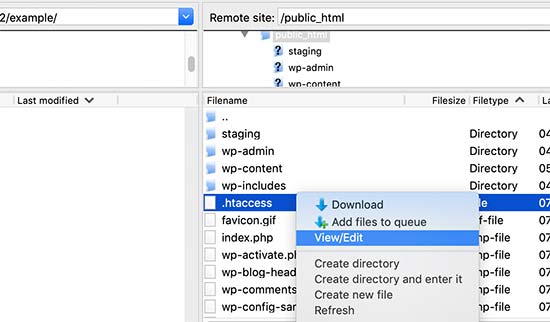
Acum, adăugați următoarele linii de cod la sfârșitul fișierului dvs. .htaccess:
php_value upload_max_filesize 128M
php_value post_max_size 128M
php_value max_execution_time 300
php_value max_input_time 300
Nu uitați să salvați modificările și să încărcați fișierul înapoi pe serverul dvs.
Utilizatorii de pe servere Nginx vor trebui să contacteze furnizorul de găzduire pentru ajutor, deoarece Nginx nu utilizează fișiere .htaccess.
Metoda 3: Creșterea limitelor în fișierul php.ini
🚨 Atenție: Aceasta este o altă metodă avansată care implică fișiere de configurare ale serverului. Vă rugăm să faceți o copie de rezervă a site-ului dvs. înainte de a face orice modificări pentru a preveni problemele potențiale.
Această metodă crește limitele PHP prin editarea fișierului de configurare php.ini. Această abordare funcționează pe majoritatea mediilor de găzduire, inclusiv pe cele unde metoda .htaccess nu funcționează.
Mai întâi, căutați un fișier php.ini existent în directorul rădăcină al site-ului dvs. folosind un client FTP (File Transfer Protocol) sau managerul de fișiere al gazdei dvs.
Dacă sunteți pe un plan de găzduire partajată, probabil nu veți găsi acest fișier, deoarece majoritatea gazdelor partajate nu includ unul implicit. În acest caz, puteți crea un fișier nou, gol, numit php.ini, folosind un editor de text, și apoi îl puteți încărca în folderul rădăcină al site-ului dvs.
Acum, editați fișierul php.ini și adăugați următorul cod în el:
upload_max_filesize = 128M
post_max_size = 128M
max_execution_time = 300
Salvați modificările și încărcați fișierul înapoi pe site-ul dvs. web. Acum puteți încerca să încărcați din nou fișierul temei sau al pluginului. Eroarea ar trebui să dispară.
Metoda 4: Verificați conflictele de pluginuri
Uneori, eroarea „Linkul pe care l-ați urmat a expirat” nu este cauzată deloc de limitele serverului. Un conflict între pluginurile WordPress dvs. poate interfera cu procesul de încărcare a fișierelor și poate declanșa această eroare.
Pentru a verifica dacă aceasta este problema, puteți dezactiva temporar toate pluginurile și apoi să le reactivați unul câte unul.
Mai întâi, accesați pagina Pluginuri din tabloul de bord WordPress. Selectați toate pluginurile, alegeți „Dezactivare” din meniul derulant pentru acțiuni în masă și apoi faceți clic pe „Aplicare”.

Apoi, încercați să încărcați fișierul din nou.
Dacă eroarea dispare, atunci știți că un plugin a cauzat conflictul. Acum, reactivați fiecare plugin pe rând, încercând încărcarea după fiecare, până când eroarea revine. Acest lucru vă va ajuta să identificați pluginul problematic.
Metoda 5: Actualizați versiunea PHP
O versiune PHP învechită poate cauza probleme de compatibilitate care duc la erori de încărcare. Actualizarea site-ului dvs. la o versiune mai nouă de PHP poate rezolva adesea problema și, de asemenea, poate îmbunătăți performanța și securitatea site-ului dvs.
Pentru a face acest lucru în siguranță, puteți urma ghidul nostru complet despre cum să vă actualizați versiunea PHP în WordPress.
Metoda 6: Măriți limita de memorie PHP în wp-config.php
🚨 Atenție: Această metodă implică editarea unui fișier de bază WordPress. Recomand cu tărie crearea unei copii de rezervă complete a site-ului tău înainte de a continua. O mică greșeală ar putea defecta site-ul tău.
Această metodă crește memoria PHP disponibilă pentru WordPress. Deși nu rezolvă direct limita de dimensiune a fișierului, poate rezolva erorile de memorie conexe care apar uneori în timpul încărcărilor mari.
Va trebui să editați fișierul dvs. wp-config.php. Îl puteți accesa folosind un client FTP sau aplicația File Manager din panoul de control al găzduirii dvs. (cPanel).
Pentru instrucțiuni detaliate, consultați ghidul nostru despre cum să găsiți și să editați fișierul wp-config.php.
Odată ce aveți fișierul deschis, adăugați următoarea linie de cod chiar înainte de linia care spune, /* That's all, stop editing! Happy publishing. */.
define( 'WP_MEMORY_LIMIT', '256M' );
Acest cod crește memoria disponibilă pentru WordPress la 256MB. După salvarea fișierului, încercați din nou încărcarea pentru a vedea dacă eroarea este rezolvată.
Metoda 7: Contactați furnizorul de găzduire
Dacă ai încercat toate metodele de mai sus și eroarea persistă, ar putea fi momentul să contactezi furnizorul tău de găzduire WordPress. Problema ar putea fi o restricție pe partea de server pe care doar ei o pot modifica.
Când îi contactezi, asigură-te că explici clar eroarea și pașii pe care i-ai făcut deja pentru a o remedia. Dacă nu ești sigur cum să ceri ajutor, ghidul nostru despre cum să ceri corect suport WordPress are câteva sfaturi excelente.
Întrebări Frecvente (FAQ)
De ce spune WordPress „Linkul pe care l-ați urmat a expirat”?
Această eroare înseamnă aproape întotdeauna că fișierul temei sau al pluginului pe care încerci să îl încarci este mai mare decât dimensiunea maximă de încărcare permisă de setările PHP ale serverului tău. Limita implicită pe multe planuri de găzduire partajată este de doar 2MB sau 8MB, ceea ce nu este suficient pentru majoritatea temelor și pluginurilor moderne.
Care este dimensiunea recomandată pentru încărcarea fișierelor în WordPress?
Nu există o dimensiune unică recomandată, dar 64MB sau 128MB este de obicei suficient pentru majoritatea temelor și pluginurilor. Poți verifica limita curentă la Media » Adaugă nou sau în Instrumente » Starea site-ului » Info » Server.
Este sigur să editez fișierele wp-config.php sau .htaccess?
Editarea acestor fișiere poate fi riscantă pentru începători. O mică greșeală poate scoate site-ul tău offline. De aceea recomandăm să folosești mai întâi un plugin precum WPCode sau să faci o copie de rezervă completă a site-ului tău înainte de a încerca să editezi direct aceste fișiere.
Ce se întâmplă dacă mărirea limitelor nu rezolvă eroarea?
Dacă mărirea limitelor nu funcționează, atunci încercați să verificați dacă există un conflict de pluginuri sau să actualizați versiunea PHP. Dacă problema persistă, contactați furnizorul de găzduire, deoarece este posibil să aibă restricții suplimentare pe partea de server.
Cum pot verifica limitele mele PHP actuale?
Cel mai simplu mod este să accesați Instrumente » Sănătatea site-ului din tabloul de bord WordPress, faceți clic pe fila „Info” și deschideți meniul derulant „Server”. Acesta vă va afișa limite cheie precum upload_max_filesize, post_max_size și memory_limit.
Sper că acest articol v-a ajutat să remediați cu ușurință eroarea „Linkul pe care l-ați urmat a expirat” în WordPress. De asemenea, ați putea dori să marcați ghidul nostru complet despre cum să remediați cele mai comune erori WordPress și să consultați lista noastră de soluții pentru probleme comune ale editorului de blocuri.
Dacă ți-a plăcut acest articol, te rugăm să te abonezi la canalul nostru de YouTube pentru tutoriale video WordPress. Ne poți găsi, de asemenea, pe Twitter și Facebook.



Mohammed Sathik
Pentru mine Metoda 3 a funcționat… Mulțumesc, prietene
Suport WPBeginner
Glad our guide was helpful
Admin
Syed Shan Shah
Nimic nu a funcționat pentru mine.
Suport WPBeginner
Dacă niciuna dintre metodele din ghidul nostru nu v-a putut ajuta, vă recomandăm să contactați furnizorul de găzduire pentru a vă asigura că nu au o setare din partea lor care să vă suprascrie încercările.
Admin
Kevin
Ceea ce a funcționat pentru mine a fost să creez un fișier .user.ini în folderul public_html și să pun codul menționat mai sus pentru php.ini
Suport WPBeginner
It would depend on how your server is set up as not all servers allow user.ini but that is good to know for servers that do
Admin
Jiří Vaněk
Editarea limitelor folosind fișierul .user.ini funcționează și pe Linux. Directivele sunt foarte similare. Unii furnizori preferă, de asemenea, fișierul user.ini în locul fișierului .htacess. Mulțumesc pentru videoclipul grozav. În final, m-a ajutat să ridic limitele doar prin intermediul .user.ini menționat.
Suport WPBeginner
You’re welcome
Admin
Steve
Nu funcționează. Am întâlnit asta înainte și am reușit să o fac să funcționeze, dar a fost acum ceva timp. Am căutat pe Google și am găsit aceste instrucțiuni, dar nu funcționează pentru site-ul meu.
Suport WPBeginner
Dacă niciuna dintre metodele din ghidul nostru nu v-a putut ajuta, vă rugăm să contactați furnizorul de găzduire și aceștia ar trebui să vă poată asista.
Admin
Shane O'Sullivan
Rulez WordPress pe iMac-ul meu la localhost:8888, dar modificarea dimensiunilor în wpcode nu a făcut nicio diferență. După editarea fișierului htaccess, am reușit să încarc tema, deci mulțumesc
Suport WPBeginner
Mă bucur să aud că ați reușit să rezolvați problema!
Admin
Himesh
Am urmat fiecare pas menționat pentru a ocoli problema încărcării unei teme în WordPress când limita de încărcare era prea mică. Am folosit Fragmentul de cod WP pentru a crește limitele și tot același mesaj: „link expirat”
Suport WPBeginner
Dacă recomandările noastre nu funcționează pentru dvs., vă rugăm să contactați furnizorul dvs. de găzduire, iar aceștia ar trebui să vă poată asista cu această problemă.
Admin
Gabriel
Folosesc GCP.
Funcționează doar după modificarea php.ini sub fpm și repornirea php-fpm
Modificarea .htaccess ar duce la o eroare internă de server.
Suport WPBeginner
Mulțumim că ați împărtășit ce a funcționat pentru dvs.!
Admin
Gary
Am încercat 3 metode. Dar valoarea limită nu s-a modificat.
Pe pagina „Adăugare nouă” din „Media”, dimensiunea maximă a fișierului încărcat este în continuare 2MB.
Trebuie să repornesc serviciul sau ceva de genul?
Vă rog să mă ajutați.
Suport WPBeginner
Furnizorul dvs. de găzduire ar putea suprascrie dimensiunea maximă a fișierului; dacă verificați cu gazda dvs., ar trebui să vă poată ajuta!
Admin
Michael Douglas
Mulțumesc pentru ajutor. Acest lucru a rezolvat problema pentru mine.
Suport WPBeginner
Mă bucur că ghidul nostru a fost util!
Admin
Bernard
Foarte util, mulțumesc.
Suport WPBeginner
Cu plăcere!
Admin
Ry
Mulțumesc!
Am folosit metoda .htaccess.
Suport WPBeginner
Cu plăcere, mă bucur că recomandările noastre v-au putut ajuta!
Admin
Syed Nauman Sajid
Strălucit și a funcționat perfect pentru mine.
Suport WPBeginner
Ne bucurăm că ghidul nostru v-a putut ajuta!
Admin
Bob
Oamenii ar trebui să-și verifice setările. Am omis M din 128M. Foarte stupid, dar asta a fost problema mea.
Suport WPBeginner
Everyone can make a typo like that but we’re glad you were able to find and solve the issue for you
Admin
Art Bejarano
Am o problemă: am adăugat textul htaccess la sfârșit și nu a funcționat. Am eliminat orice formatare din text și tot nu a funcționat. Am nevoie de ajutor.
Ann
Am încercat toți pașii, dar încă am problema. Am problema de fiecare dată când fac clic pe salvare/trimitere. De exemplu, actualizați versiunea WordPress. Activați modul de depanare în Elementor. Dezactivați toate pluginurile.
Vă rog să mă ajutați să-mi spuneți cum pot rezolva asta, vă rog.
Anurodh Keshari
În tabloul meu de bord, dimensiunea maximă a fișierului de încărcat este de 512 MB. dar totuși, mă confrunt pe această problemă, dar mă confrunt pe această problemă la dezactivarea pluginului... mă puteți ajuta...
Suport WPBeginner
Ar trebui să verificați cu furnizorul dvs. de găzduire pentru a vă asigura că nu suprascriu nicio modificare pe care ați făcut-o.
Admin
Cesar Puente
Acest ghid m-a ajutat mult. Am avut această problemă cu WordPress local. Nu am putut încărca tema mea personalizată pentru a o testa.
Mulțumesc mult.
Suport WPBeginner
Glad our recommendations were able to help
Admin
Akin
Metoda 2 a funcționat pentru mine ca prin farmec. Mulțumesc mult pentru asta.
Suport WPBeginner
Glad our recommendation helped you
Admin
Carly
A funcționat perfect – mulțumesc mult!
Suport WPBeginner
Glad our guide was helpful
Admin
Tasmim
Sugestie foarte bună. Funcționează foarte bine acum
Suport WPBeginner
Glad our recommendation helped
Admin
elijah
în ce locație ar trebui să postez metoda unu pe ce linie
Suport WPBeginner
Am recomanda să consultați ghidul nostru de mai jos pentru a înțelege cum să lipiți fragmente de cod:
https://www.wpbeginner.com/beginners-guide/beginners-guide-to-pasting-snippets-from-the-web-into-wordpress/
Admin
Tudor
A funcționat, mulțumesc!
Suport WPBeginner
Glad our guide was helpful
Admin
Andri
Mulțumesc mult, Metoda 3 a funcționat.
Dar, eroare de server când editez fișierul .htaccess și adăugarea în functions.php nu funcționează.
Suport WPBeginner
Ne bucurăm că ghidul nostru v-a fost de ajutor. Dacă oricare dintre metode nu funcționează, vă recomandăm să verificați cu gazda dvs., deoarece acestea sunt setări care ar putea fi ignorate din cauza setărilor serverului.
Admin
Rush
Mulțumesc pentru ajutor!
Suport WPBeginner
You’re welcome
Admin
Khan
METODA 2 a funcționat perfect.
Încercam să instalez tema elegantă
Mulțumesc, frate!
Suport WPBeginner
Glad our guide could help
Admin
Theo
Mulțumesc, a fost foarte util. Am modificat .htaccess.
Suport WPBeginner
Glad our guide was able to help
Admin
Nathan
Primesc o eroare internă de server 500 când editez fișierul .htaccess. Cum adaug codul fără a primi această eroare. Adăugarea în functions.php nu funcționează pentru mine
Suport WPBeginner
Unele soluții pentru acel mesaj de eroare specific pot fi găsite în articolul nostru de mai jos:
https://www.wpbeginner.com/wp-tutorials/how-to-fix-the-internal-server-error-in-wordpress/
Admin
Ravi
Mulțumesc mult, metoda 2 a funcționat pentru mine pe 04-iulie-2020. Am adăugat următorul cod înainte de tag-ul:
php_value upload_max_filesize 128M
php_value post_max_size 128M
php_value max_execution_time 300
php_value max_input_time 300
Suport WPBeginner
Glad our recommendation was helpful
Admin
James Voufo Safor
Mulțumesc mult. Chiar a funcționat!
Am urmat a doua metodă și acum am instalat tema.
Continuați să faceți ceea ce faceți.
Suport WPBeginner
Glad our guide could help
Admin
kwaku Vesper
mulțumesc mult a funcționat
Suport WPBeginner
You’re welcome, glad our guide could help
Admin
Waqar
Did all these methods but still getting the error
Don’t know what else to do
Suport WPBeginner
Este posibil să doriți să contactați furnizorul de găzduire pentru a vă asigura că nu suprascriu modificările pe care le faceți și că nu văd erori din partea lor.
Admin
Steve
Din păcate, această explicație nu indică în ce folder ar trebui să fie localizat/plasat fișierul php.ini
Suport WPBeginner
Ne cerem scuze dacă explicația noastră nu a fost clară, fișierul php.ini ar trebui să fie în folderul rădăcină al site-ului dvs.
Admin
Mark Ferguson
Am un client care are această problemă, dar numai pe formularul de autentificare woocommerce. Dacă faceți clic pe link pentru a încerca din nou, funcționează. Aveți vreo idee?
Suport WPBeginner
Dacă metodele din acest articol și salvarea permalink-urilor nu rezolvă problema, ar trebui să contactați WooCommerce pentru asistență.
Admin